


¿Alguna vez has notado cómo algunas tiendas en línea parecen leer tu mente al sugerir productos?
Estás viendo una cámara y, de repente, te muestran el lente, la tarjeta de memoria y la bolsa para cámara perfectos para acompañarla.
Esto no es magia, es una poderosa estrategia de marketing llamada productos "comprados juntos frecuentemente".
Usamos un enfoque similar para vender nuestro paquete Thrive Themes. Cuando alguien considera comprar un solo plugin, le mostramos el paquete completo junto a él.
De esta manera, pueden ver cuánto más valor podrían obtener por su dinero. En nuestra experiencia, esta estrategia es súper efectiva para impulsar las ventas y aumentar el valor promedio del pedido (AOV).
Así que, en esta guía, te mostraremos varias formas de agregar productos comprados juntos frecuentemente en WooCommerce.
💡Respuesta Rápida: Cómo mostrar productos comprados frecuentemente juntos en WooCommerce
¿Tienes prisa? Aquí tienes las 4 formas más fáciles de mostrar productos comprados frecuentemente juntos en WooCommerce:
- WooCommerce (Productos Vinculados) – Lo mejor para agregar ventas adicionales y cruzadas simples directamente en las páginas de productos y carritos sin instalar complementos adicionales.
- FunnelKit Funnel Builder – Ideal para mostrar ofertas de productos comprados frecuentemente juntos en carritos deslizantes, complementos de pedido en el checkout y ofertas posteriores al checkout con segmentación avanzada.
- YITH WooCommerce Frequently Bought Together – Genial para mostrar productos empaquetados en la página del producto con un precio combinado y agregar al carrito con un solo clic.
- OptinMonster – Perfecto para promocionar productos comprados frecuentemente juntos utilizando ventanas emergentes, deslizamientos y banners basados en el comportamiento del usuario.
¿Dónde deberías mostrar los productos comprados juntos frecuentemente en tu tienda en línea?
¿Quieres aumentar las ventas de tu tienda? Agregar productos comprados frecuentemente juntos es una excelente manera de hacerlo. Estudios demuestran que las recomendaciones de productos pueden generar hasta el 31% de los ingresos de tu tienda en línea.
Los mejores lugares para mostrar estas recomendaciones personalizadas son:
- Página de producto – Cuando los clientes están investigando activamente artículos, es el momento perfecto para mostrar recomendaciones de productos que complementen su interés principal.
- Página del Carrito de Compras – Los clientes que revisan sus carritos ya están comprometidos a comprar, lo que los hace más receptivos a las sugerencias de venta cruzada. Este es un lugar ideal para recomendaciones de productos comprados frecuentemente juntos.
- Página de pago – Esta es tu última oportunidad para aumentar el valor promedio del pedido. Este enfoque funciona como esos tentadores productos complementarios que puedes encontrar cerca del mostrador de una tienda física.
- Pop-ups inteligentes – Estos pueden aparecer en cualquier momento del recorrido de compra. Pueden dirigirse a los clientes según su comportamiento de navegación y el contenido de su carrito.
¡Ahora, sigue leyendo para aprender cómo mostrar estas recomendaciones en WooCommerce!
Consejo de experto: ¿No estás seguro de qué productos agrupar? Un buen lugar para empezar es revisar tus pedidos anteriores para ver qué compran los clientes juntos con frecuencia.
También puedes crear 'paquetes de inicio' con un producto principal y sus accesorios esenciales. Esta es una excelente manera de ayudar a los nuevos clientes a obtener todo lo que necesitan a la vez.
Cómo mostrar productos comprados frecuentemente juntos en WooCommerce
WooCommerce ofrece varias formas potentes de implementar la funcionalidad de ‘productos comprados frecuentemente juntos’.
Para ayudarte a elegir la mejor opción para tu tienda, aquí tienes un resumen rápido de cada método:
| Método | Costo | Características clave | Caso de Uso Ideal | Complejidad |
|---|---|---|---|---|
| Productos Vinculados de WooCommerce | Gratis (Integrado) | Ventas adicionales y cruzadas básicas, configuración manual; proporciona recomendaciones en lugar de un paquete visual de ‘comprados juntos’ | Recomendaciones sencillas y gratuitas; fácil para principiantes | Bajo |
| FunnelKit Funnel Builder | Gratis (básico) / Pro (avanzado) | Carritos y pagos personalizados, complementos de pedido, carrito deslizante, reglas avanzadas | Personalización avanzada, optimización de pagos, embudos de conversión | Medio-Alto |
| YITH WooCommerce Frequently Bought Together | Gratis (básico) / Pro (avanzado) | Paquetes en la página del producto, mejoras visuales, agregar al carrito con un clic | Paquetes mejorados en la página del producto, atractivo visual, precios de paquetes | Bajo-Medio |
| OptinMonster | Gratis (básico) / Pro (avanzado) | Pop-ups, intención de salida, segmentación inteligente, pruebas A/B, generación de leads | Pop-ups de alto impacto y dirigidos para recomendaciones, optimización de conversiones | Medio-Alto |
Ahora, ¿listo para aprender cómo configurarlos? Te mostraremos cada método paso a paso. Usa estos enlaces rápidos para saltar al que quieras probar:
- Método 1: Usa la función de Productos Vinculados de WooCommerce (Gratis + Sencillo)
- Method 2: Use FunnelKit Funnel Builder (Custom Carts & Checkouts)
- Método 3: Usa YITH WooCommerce Frequently Bought Together (Gratis + Precios por Paquete)
- Método 4: Usa OptinMonster (Pop-ups de Recomendación de Productos)
- Preguntas frecuentes sobre cómo mostrar productos comprados juntos frecuentemente en WooCommerce
💡 Nota: Para que cualquiera de estos métodos funcione, ya debes tener configurada tu tienda WooCommerce. Si necesitas ayuda para hacerlo, consulta nuestras guías paso a paso sobre cómo iniciar una tienda en línea y nuestro tutorial WooCommerce, simplificado.
Método 1: Usa la función de Productos Vinculados de WooCommerce (Gratis + Sencillo)
Empecemos yendo a Productos » Añadir nuevo producto en tu panel de WordPress para crear un nuevo producto. O bien, puedes editar uno que ya tengas para configurar tus productos comprados frecuentemente juntos.
Si necesitas ayuda para agregar un nuevo producto, simplemente lee nuestra guía WooCommerce, simplificado.
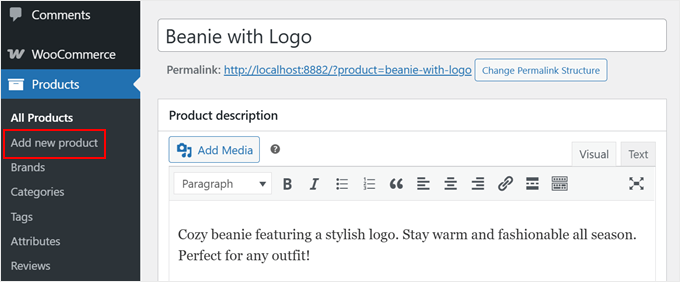
Ahora, desplázate hacia abajo y busca la sección 'Datos del producto'. Luego, haz clic en la pestaña 'Productos vinculados' a la izquierda.
Aquí es donde puedes crear tus recomendaciones de productos.
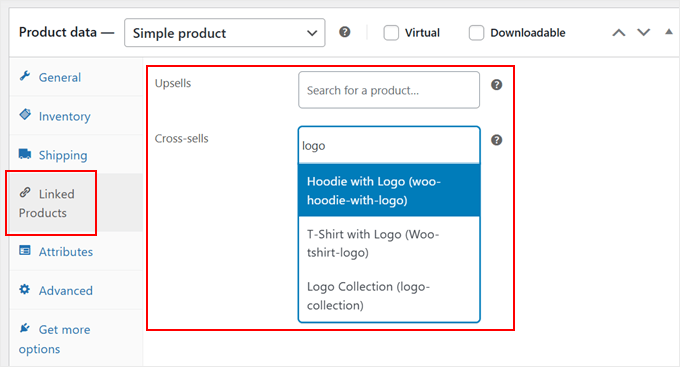
WooCommerce tiene dos formas integradas de vincular productos: Ventas adicionales y Ventas cruzadas. Es importante entender la diferencia.
| Característica | Ventas adicionales | Ventas cruzadas |
|---|---|---|
| Definición | Sugiere una versión mejorada, actualizada o más cara del producto que el cliente está viendo. | Sugiere artículos complementarios que combinan bien con lo que ya está en el carrito de compras o que se está considerando. |
| Objetivo | Aumentar los ingresos inmediatos por transacción, mejorar el valor del producto. | Aumentar el valor promedio del pedido (AOV), mejorar la conveniencia para el cliente. |
| Ubicación Típica | Página del producto (a menudo bajo 'Puede que te interese...' o similar, dependiendo de tu tema) | Página del carrito (a menudo bajo 'Puede que te interese...') |
| Ejemplo | Ofrecer un modelo de cámara premium cuando un cliente ve uno básico. | Sugerir una tarjeta de memoria o una bolsa para cámara cuando un cliente tiene una cámara en su carrito. |
Para ambas secciones, simplemente escribe el nombre de cualquier producto que quieras sugerir y elige entre los resultados de búsqueda que aparezcan.
En esta etapa, puedes continuar configurando tu producto de WooCommerce. Por ejemplo, puedes:
- Agrega una sección de preguntas y respuestas sobre el producto.
- Crea una galería de imágenes del producto.
- Agrega etiquetas, categorías o atributos del producto.
- Incrusta un video del producto.
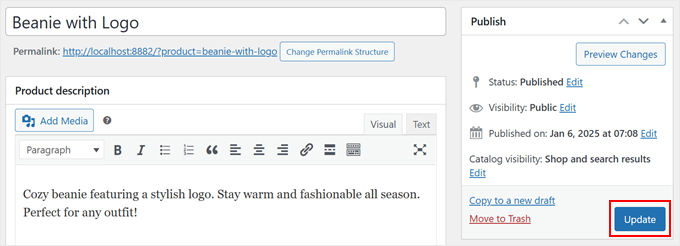
Cuando estés satisfecho con la configuración de 'Los más comprados juntos' de tu WooCommerce, simplemente haz clic en 'Publicar' o 'Actualizar' en la parte superior de la página para guardar todo.
Método 2: Usa FunnelKit Funnel Builder (Carritos y Pagos Personalizados)
FunnelKit es un potente creador de ventas que te permite crear experiencias de compra personalizadas en WooCommerce. Lo hemos utilizado muchas veces en nuestros propios tutoriales, como al mostrar cómo crear páginas de agradecimiento personalizadas.
Nos encanta recomendar FunnelKit a nuestros lectores porque te da más control sobre cómo y dónde muestras sugerencias de productos. Puedes leer nuestra reseña detallada de FunnelKit Funnel Builder para ver por qué la versión profesional es nuestra elección para crear experiencias de compra de alta conversión.
Dicho esto, hay dos formas inteligentes de mostrar sugerencias de productos con FunnelKit. La primera es un carrito deslizante que sigue a tus clientes mientras navegan por tu tienda.
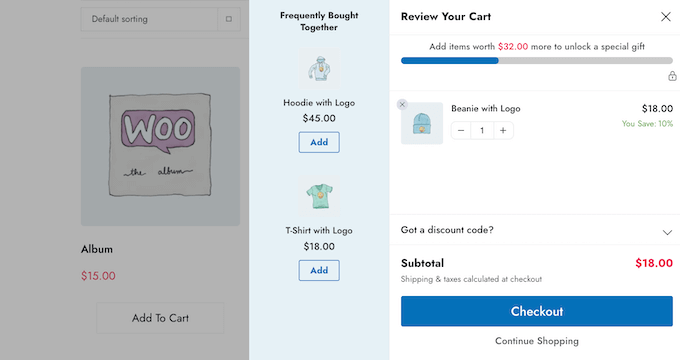
Cuando alguien agrega un artículo a su carrito, aparece el carrito de compras deslizante con productos relacionados cuidadosamente seleccionados. Es como un asistente de tienda útil que hace sugerencias personalizadas.
El segundo método atrapa a los clientes al momento de pagar utilizando "order bumps" (complementos de pedido). Esto es perfecto para sugerencias de último minuto, similar a esos artículos tentadores cerca del mostrador de pago de una tienda física.
La diferencia es que puedes mostrar artículos que complementan específicamente lo que ya está en el carrito del cliente.
Puedes usar ambos métodos juntos o implementar solo uno de ellos para aumentar las ventas de WooCommerce. Así que, veamos cada método uno por uno.
Pero primero lo primero, hay tres plugins de WordPress que necesitas instalar y activar:
- WooCommerce Checkout & Funnel Builder de FunnelKit (gratis) – Este es el plugin base para crear embudos de ventas personalizados.
- Sliding WooCommerce Cart de FunnelKit (gratis) – Este plugin agrega la funcionalidad de carrito deslizante a tu tienda.
- FunnelKit Funnel Builder Pro – Necesitarás la versión Pro para desbloquear funciones avanzadas como los 'order bumps', que usamos para mostrar las ofertas de 'comprados juntos'.
Si no estás familiarizado con la adición de plugins a tu sitio, consulta nuestra guía para principiantes sobre cómo instalar un plugin de WordPress.
Una vez que hayas instalado y activado los tres plugins, puedes dirigirte a la página FunnelKit » Settings desde el área de administración. Luego, cambia a la pestaña 'License' en la columna izquierda.

Ahora, simplemente inserta tu clave de licencia y haz clic en el botón 'Activate' y 'Save Changes'. Puedes obtener esta información desde tu cuenta en el sitio web de FunnelKit.
Opción 1: Mostrar productos comprados frecuentemente juntos en el carrito deslizante
Primero, ve a FunnelKit » Carrito y activa el interruptor ‘Habilitar carrito’.
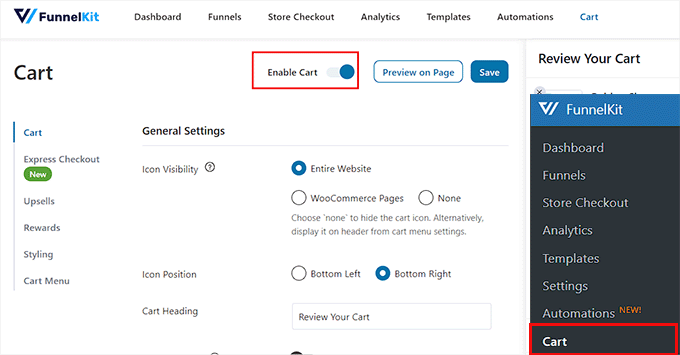
A continuación, personaliza cómo funciona tu carrito deslizante. Puedes ajustar dónde se ubica el ícono, si mostrar cupones o modificar la configuración de tu pago.
¿Quieres todos los detalles? Consulta nuestra guía sobre cómo configurar un carrito deslizante en WooCommerce.
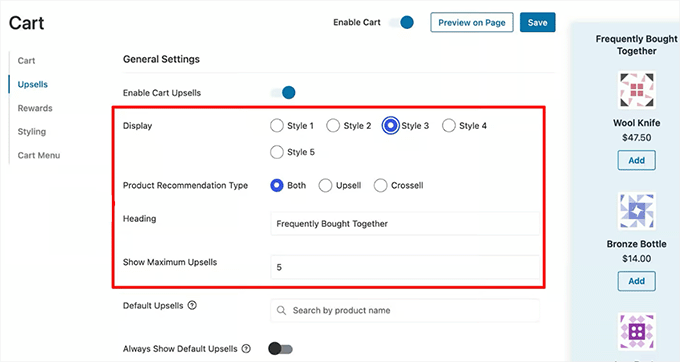
Ahora, haz clic en la pestaña ‘Ventas adicionales’ en tu menú de la izquierda y cambia el interruptor ‘Habilitar ventas adicionales en el carrito’ a ‘Activado’.

Verás algunas opciones nuevas para organizar tus recomendaciones de productos. Puedes echar un vistazo a la vista previa en la parte superior derecha para ver cómo se ve cada diseño.
Ahora, junto a ‘Tipo de recomendación de producto’, simplemente elige si quieres mostrar ventas cruzadas, ventas adicionales o ambas.
También puedes agregar un encabezado atractivo en la parte superior y elegir el número máximo de productos que te gustaría mostrar.
En esta etapa, puedes desplazarte hacia abajo para encontrar todos los productos de tu tienda listados bajo ‘Ventas adicionales y ventas cruzadas’.
Haz clic en cualquier producto y presiona ‘Agregar venta adicional’ o ‘Agregar venta cruzada’ para configurar tus recomendaciones.
💡 Nota del experto: En este contexto de carrito deslizante, 'Upsells' se refiere a alternativas premium o mejoras para artículos que ya están en el carrito de compras del cliente (piensa en café normal vs. granos premium). Los 'Cross-sells' son artículos relacionados que combinan bien (como filtros de café con ese café).

Cuando hagas clic en cualquiera de los botones, aparecerá una ventana donde puedes buscar y seleccionar los productos que deseas recomendar.
Adelante, haz esto para tantos productos como desees.

Finalmente, haz clic en ‘Guardar’ en la parte superior cuando hayas terminado, ¡y listo!
Dirígete a tu sitio web de WordPress para ver tu carrito deslizante con tus recomendaciones de productos en acción.
Opción 2: Mostrar productos comprados frecuentemente juntos en el proceso de pago
Si deseas mostrar artículos comprados frecuentemente juntos durante el proceso de pago, entonces debes ir a FunnelKit » Store Checkout.
Luego, cambia a la pestaña 'Store Checkout' y haz clic en el botón 'Create Store Checkout'.

FunnelKit ofrece varias plantillas de pago que puedes personalizar usando el editor de bloques o plugins populares de page builder como Divi o Bricks. Puedes elegir tu plataforma de edición preferida en la parte superior de la página.
Si deseas más información sobre cómo modificar esta plantilla, puedes consultar nuestra guía sobre cómo personalizar la página de pago de WooCommerce.
Después de eso, haz clic en ‘Vista previa’ en la plantilla de pago que te interese.

La mayoría de las plantillas de FunnelKit incluyen una página de pago, además de páginas de venta adicional y de agradecimiento para maximizar tus oportunidades de venta cruzada.
Para este tutorial, vamos a agregar un order bump a la página de pago y una oferta de producto en la página de upsell.
Si estás satisfecho con cómo se ve la plantilla, puedes hacer clic en el botón ‘Importar este embudo’.

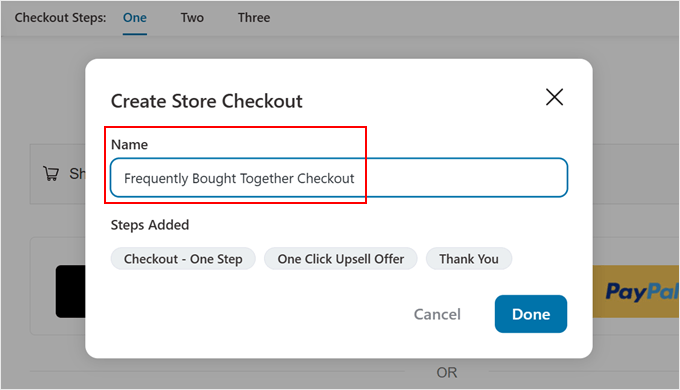
A continuación, se te pedirá que le pongas un nombre a tu embudo de pago. Esto te ayuda a rastrear diferentes embudos de pago si creas múltiples rutas de recomendación de productos personalizadas.
Luego, haz clic en ‘Hecho’.
Ahora puedes empezar a agregar paquetes de productos que se compran juntos frecuentemente a tu proceso de pago.
Para agregar el paquete de productos que se compran juntos frecuentemente a la página de pago, puedes hacer clic en el botón ‘Agregar pedido adicional’ en la sección ‘Pago’.
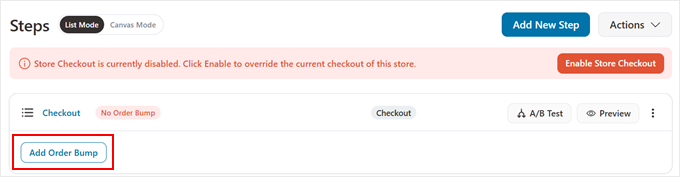
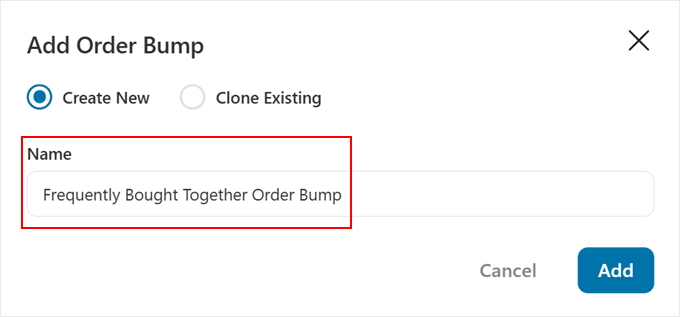
Ahora, ponle un nombre a tu pedido adicional.
Recomendamos usar algo sencillo como ‘Pedido adicional de productos que se compran juntos frecuentemente’.
Después de que hayas elegido un nombre, haz clic en el botón ‘Agregar’.
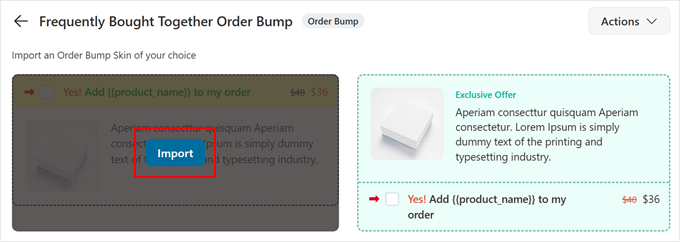
FunnelKit ahora te mostrará varias opciones de diseño para tus recomendaciones de productos.
Puedes elegir una que coincida con el estilo de tu tienda de eCommerce. Después de eso, haz clic en ‘Importar’.
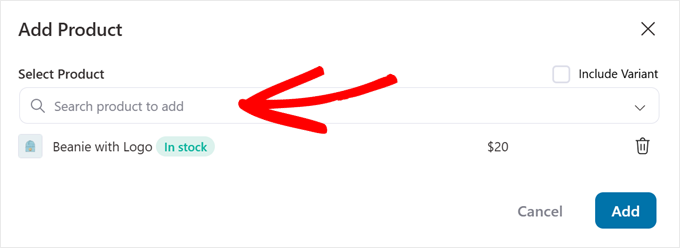
En la ventana emergente de selección de productos, agrega los artículos que deseas mostrar como productos que se compran juntos frecuentemente. También puedes incluir variantes de producto para dar a los clientes más opciones.
Cuando hayas terminado, simplemente haz clic en ‘Agregar’.
Ahora, en la pestaña ‘Diseño’, puedes cambiar el texto del pedido adicional y el estilo.
Para cambiar el texto del llamado a la acción y la descripción del producto order bump, puedes cambiar al menú ‘Contenido’ debajo de él.
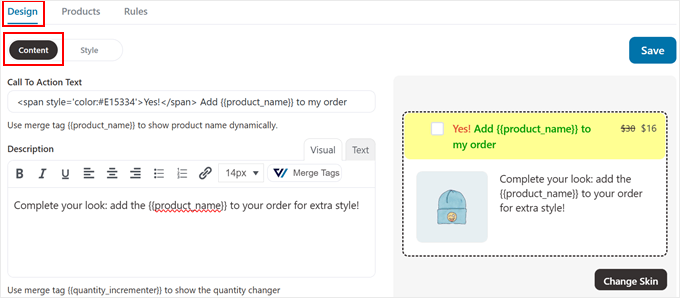
Si cambias al menú ‘Estilo’, puedes personalizar los colores, la posición, el diseño y más del aumento de pedido.
Asegúrate de que el diseño destaque pero que no desentone en tu tienda en línea.
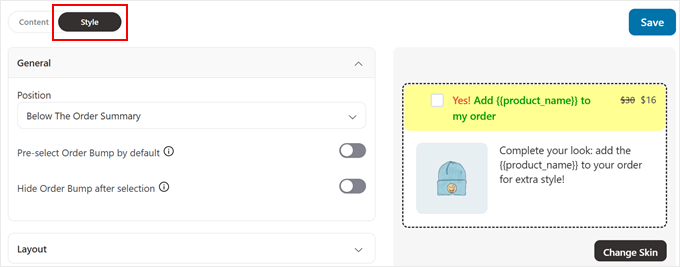
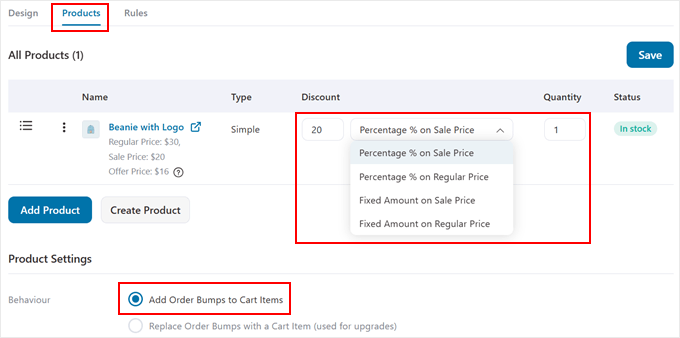
Una vez que estés satisfecho con el texto y el estilo, puedes cambiar a la sección ‘Productos’. Aquí es donde puedes ajustar tus ofertas de WooCommerce de productos comprados frecuentemente juntos.
Puedes agregar múltiples productos, establecer porcentajes de descuento y ajustar cantidades para crear bundles de productos irresistibles.
Además, asegúrate de habilitar 'Añadir productos de 'Order Bump' al carrito' para que los clientes puedan agregar fácilmente tus sugerencias a sus compras.
Ahora, cambia a la pestaña ‘Reglas’. Aquí es donde puedes ser estratégico con tus productos populares relacionados.
Adelante, haz clic en ‘Agregar reglas’ para comenzar.
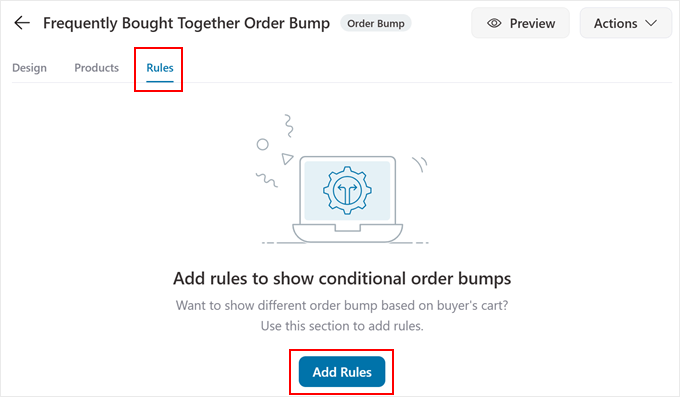
Aquí, puedes aplicar diferentes reglas a tu oferta. Piensa en ellas como declaraciones ‘si-entonces’.
Por ejemplo, SI un cliente tiene una cámara en su carrito, ENTONCES puedes mostrarle una oferta de una tarjeta de memoria.
Pero como nos estamos enfocando en productos comprados frecuentemente juntos, seleccionaremos ‘Artículo(s) del carrito’. Esto te permite mostrar recomendaciones de productos específicas basadas en lo que los clientes ya tienen en sus carritos.
Para el siguiente menú desplegable, tienes algunas opciones.
- Contiene exactamente – Tus sugerencias solo aparecerán si el cliente tiene exactamente ese artículo en su carrito. Esto es ideal para ofertas muy específicas.
- Contiene al menos – Tus sugerencias aparecerán si el cliente tiene ese artículo en su carrito, incluso si tiene otros artículos además.
Luego, en el campo ‘Productos’, puedes elegir qué artículos van juntos con el pedido adicional. También puedes aumentar la cantidad de los productos.
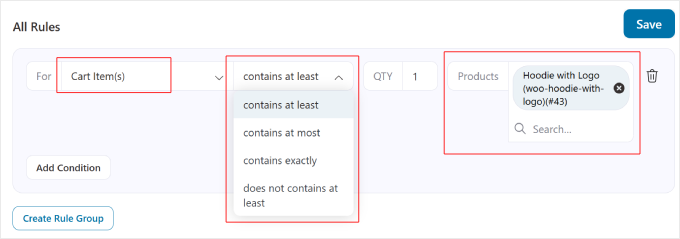
No olvides hacer clic en ‘Guardar’ para almacenar tus cambios.
Ahora, regresa a la página anterior. Aquí, desplázate un poco hacia abajo y haz clic en ‘Sin productos’ en la sección ‘Ventas adicionales’. Aquí es donde puedes agregar una oferta que aparecerá justo después de que el cliente complete su información de pago.
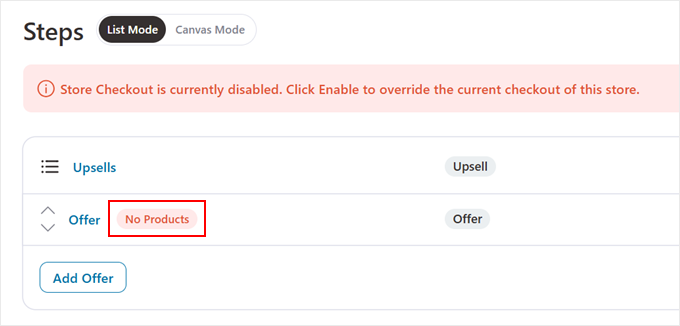
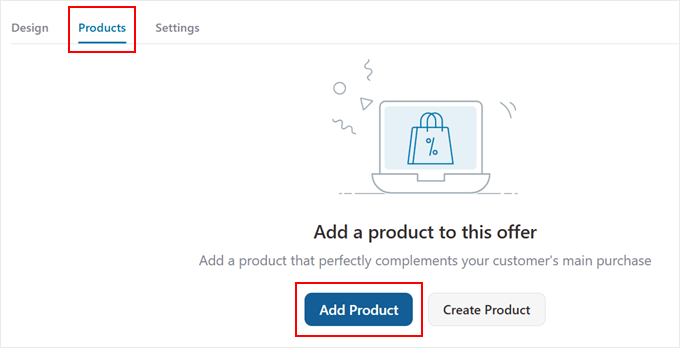
En la siguiente página, el plugin te llevará a la pestaña ‘Productos’.
Aquí, simplemente haz clic en ‘Agregar producto’.
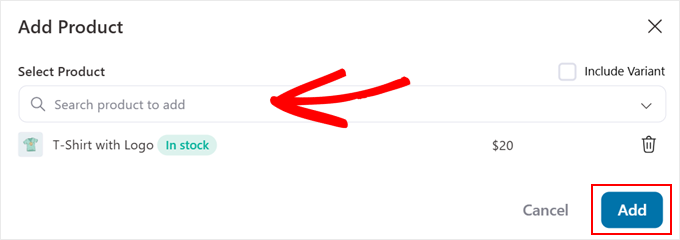
En esta etapa, puedes escribir el nombre del producto que deseas agregar como oferta.
Siéntete libre de agregar tantos productos como desees.
Luego, una vez que hayas terminado, simplemente haz clic en ‘Agregar’.
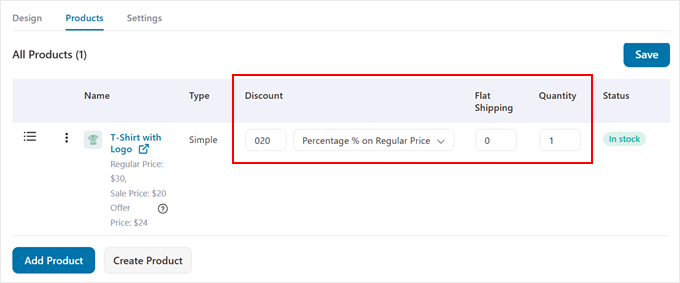
A continuación, puedes hacer que tus ofertas sean más tentadoras.
Puedes hacer esto ajustando el porcentaje de descuento, eligiendo cómo funciona el descuento, configurando tarifas de envío fijas y controlando las cantidades de los productos.
Estas configuraciones te ayudan a crear ofertas atractivas que los clientes no pueden resistir.
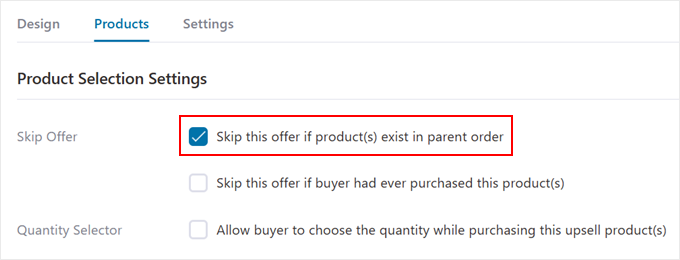
Al desplazarte hacia abajo, encontrarás algunas configuraciones inteligentes para evitar situaciones incómodas. Recomendamos habilitar la configuración ‘Omitir esta oferta si el(los) producto(s) existe(n) en el pedido principal’ para evitar sugerir artículos que los clientes ya están comprando.
También puedes omitir la visualización de ofertas para productos que ya han comprado o permitirles elegir sus propias cantidades.
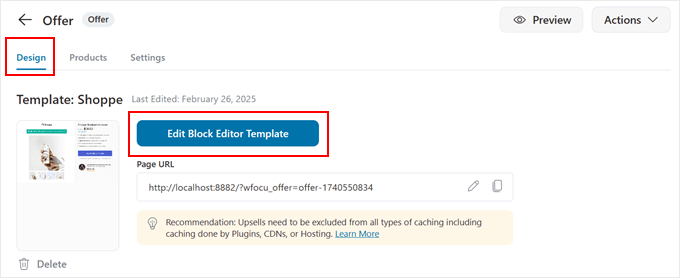
Para cambiar la apariencia de la página de oferta, ve y cambia a la pestaña ‘Diseño’.
Aquí, verás un botón que te dirigirá al editor de bloques o al constructor de páginas de tu elección. Simplemente haz clic en el botón ‘Editar plantilla …’ para abrirlo.
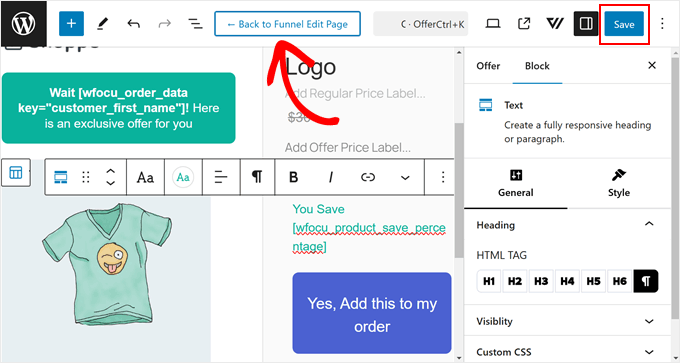
Ahora, siéntete libre de personalizar la página de oferta tal como lo harías al editar cualquier página con la plataforma de edición de tu elección.
Por ejemplo, puedes mencionar brevemente los beneficios de reclamar la oferta o cambiar el texto del botón de llamado a la acción para captar mejor la atención.
La página también incluye etiquetas inteligentes que reemplazan automáticamente el texto de marcador de posición con información como el nombre de pila del cliente y el nombre del producto. Recomendamos mantener estas etiquetas para asegurarnos de que el mensaje sea personal y claro para sus clientes.
Si usas el editor de bloques y necesitas algunas indicaciones, puedes leer nuestra guía sobre cómo usar el editor de bloques de WordPress (tutorial de Gutenberg).
Una vez hecho esto, simplemente guarda tus cambios y haz clic en el botón que dice 'Volver a la página de edición del embudo'.
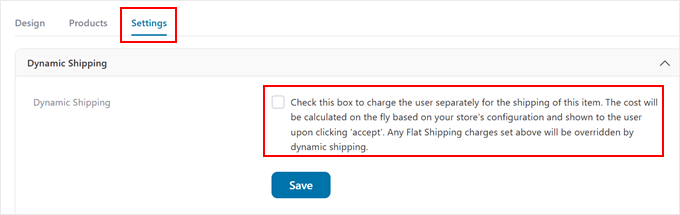
Por último, dirígete a la pestaña 'Configuración' para ver algunas opciones avanzadas.
Aquí, puedes configurar el 'Envío dinámico', que te permite cobrar costos de envío por separado para estos artículos adicionales.
Esto es útil cuando tus artículos comprados juntos con frecuencia tienen requisitos de envío diferentes.
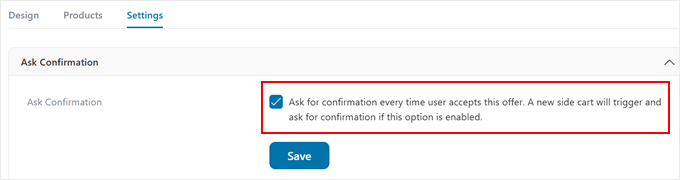
Considera habilitar también la configuración 'Solicitar confirmación'.
Esto agrega un paso de confirmación simple cuando los clientes aceptan tu oferta, evitando clics accidentales y asegurando que realmente quieran los artículos adicionales.
🔍 ¿Quieres aumentar las ventas y mejorar la satisfacción del cliente? Aprende cómo aplicar cupones automáticamente en WooCommerce para que los compradores puedan ahorrar dinero instantáneamente en sus compras.
Una vez que todo se vea bien, haz clic en 'Guardar' y regresa a la página anterior.
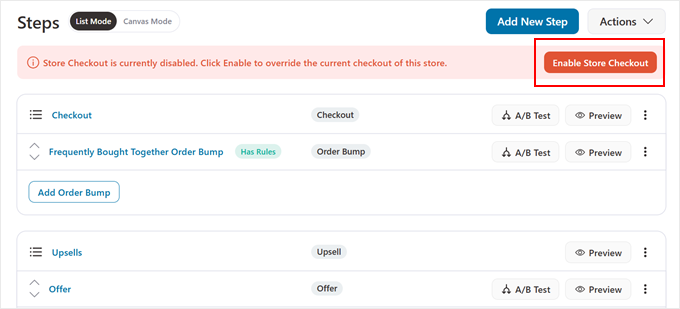
Finalmente, haz clic en 'Habilitar pago de tienda' para que tu nuevo proceso de pago esté activo.
¡Eso es todo!
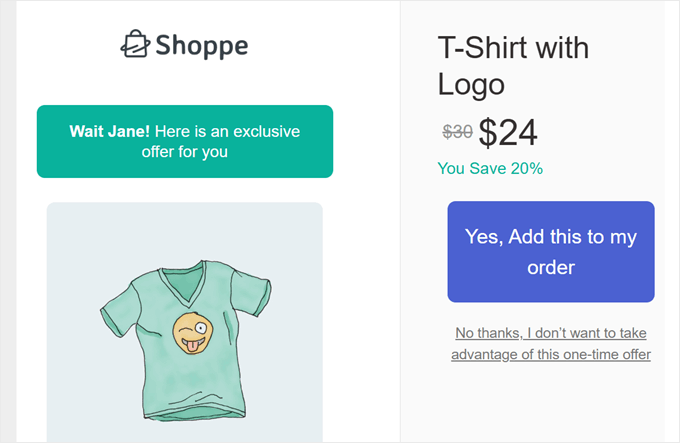
Así es como aparecerá tu pedido adicional a los clientes:
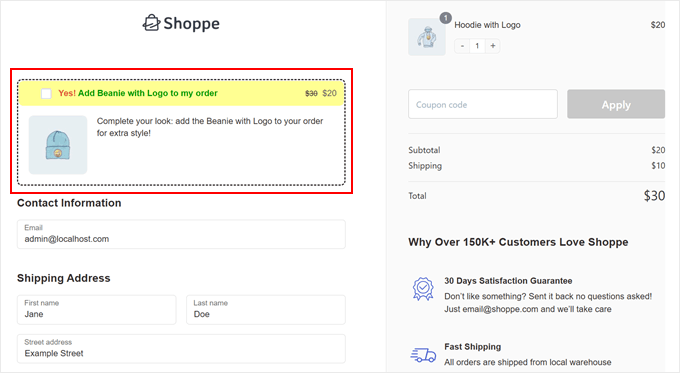
Después de que los clientes ingresen su información de pago, verán su oferta cuidadosamente elaborada.
Pueden agregar fácilmente estos artículos complementarios a su pedido con un solo clic, haciendo que el proceso de compra sea fluido y conveniente.
Método 3: Usa YITH WooCommerce Frequently Bought Together (Gratis + Precios por Paquete)
Este método se basa en la herramienta básica de productos vinculados de WooCommerce, pero agrega funciones más atractivas a tu página de producto. Principalmente, puede agrupar productos relacionados en un paquete cohesivo directamente en la página del producto.
A diferencia de la función básica ‘También te podría interesar…’ en el Método 1, este plugin de WooCommerce permite a los clientes agregar un paquete completo a su carrito con un solo clic. También pueden ver el precio total que tendrán que pagar.
Además, puedes cambiar el título 'Comprados frecuentemente juntos' y el texto del botón para que se alineen mejor con la marca de tu tienda.
La versión gratuita te da todo lo que necesitas para crear paquetes de productos atractivos que capten la atención de tus clientes. Pero también hay una versión pro que te brinda más opciones de segmentación y visualización para llevar tus recomendaciones de productos al siguiente nivel.
Si no estás familiarizado con el proceso, consulta nuestra guía para principiantes sobre cómo instalar un plugin de WordPress.
Luego, una vez que hayas activado tu plugin preferido, dirígete a YITH » Frequently Bought Together.
En la pestaña ‘Configuración’, puedes personalizar cómo aparecen tus sugerencias en la página del producto.
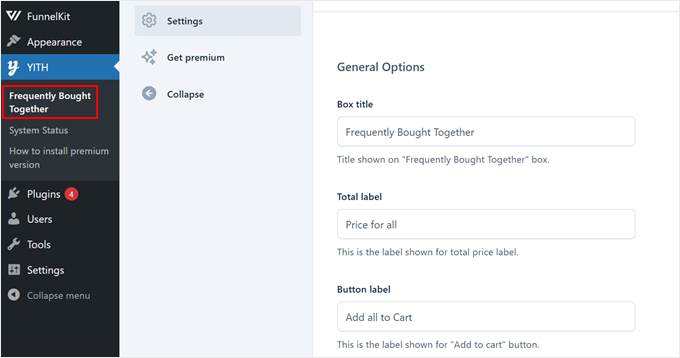
Puedes cambiar el título de la sección, ajustar cómo se muestra el precio total y personalizar el texto del botón de agregar al carrito para hacerlo más atractivo.
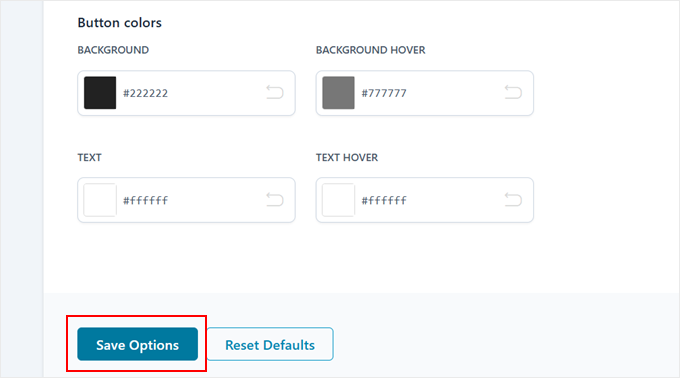
¿Quieres que tus recomendaciones destaquen? Desplázate hacia abajo para cambiar los colores del botón y que coincidan con el tema de tu tienda.
No olvides hacer clic en ‘Guardar opciones’ cuando hayas terminado.
Ahora, crea un nuevo producto o edita uno existente en WooCommerce.
Después de eso, simplemente desplázate hacia abajo hasta la sección ‘Datos del producto’. Luego, elige los productos que deseas mostrar en el cuadro de productos comprados frecuentemente juntos en el campo apropiado.
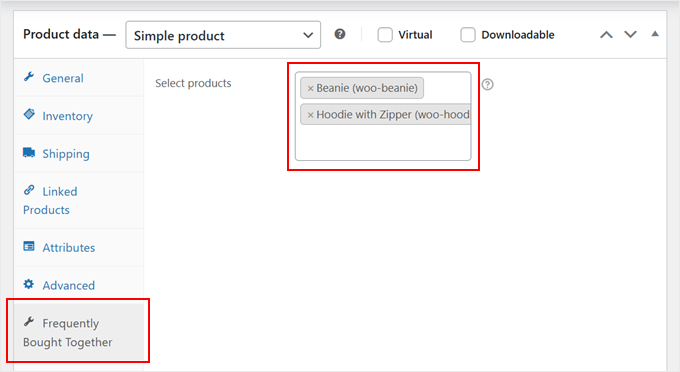
Una vez que hayas terminado, simplemente desplázate hacia arriba.
Finalmente, haz clic en ‘Actualizar’ o ‘Publicar’ para guardar tus cambios.
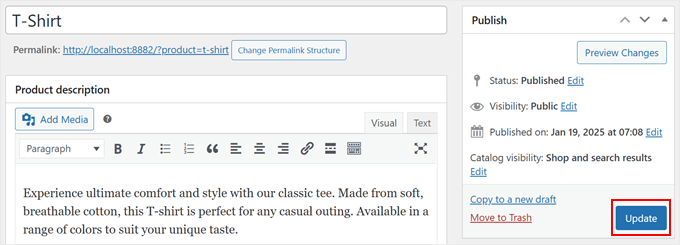
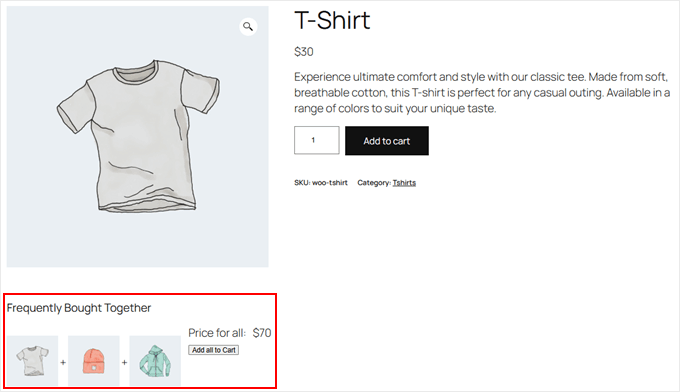
Cuando visites la página de tu producto, ahora deberías ver un cuadro de productos comprados frecuentemente juntos que aparece justo debajo de la imagen del producto.
Así:
Método 4: Usa OptinMonster (Pop-ups de Recomendación de Productos)
¿Quieres mostrar tus productos comprados juntos con frecuencia en popups llamativos? OptinMonster lo hace fácil.
Esta plataforma de generación de leads y optimización de conversiones incluye potentes funciones como la segmentación por intención de salida, que muestra tus recomendaciones de productos justo cuando los visitantes están a punto de abandonar tu tienda.
Nosotros mismos lo usamos en el sitio de WPBeginner y hemos visto grandes resultados al crear popups, slide-ins, banners y más. Para obtener más información, consulta nuestra revisión detallada de OptinMonster.
Para empezar, necesitarás dos cosas: una suscripción a OptinMonster Growth (o superior) y el plugin gratuito de WordPress para conectar tu tienda. El plugin ayuda a OptinMonster a comunicarse con WooCommerce para mostrar recomendaciones personalizadas en el momento perfecto.
Lo que hace especial a OptinMonster es su colección de plantillas de pop-ups prediseñadas para paquetes de productos. Puedes personalizarlas fácilmente usando su constructor de páginas de arrastrar y soltar para crear funciones atractivas de 'frecuentemente comprados juntos'.
También puedes agregar imágenes de productos, descripciones e incluso códigos de cupón especiales para hacer que tus ofertas de venta cruzada sean más tentadoras.
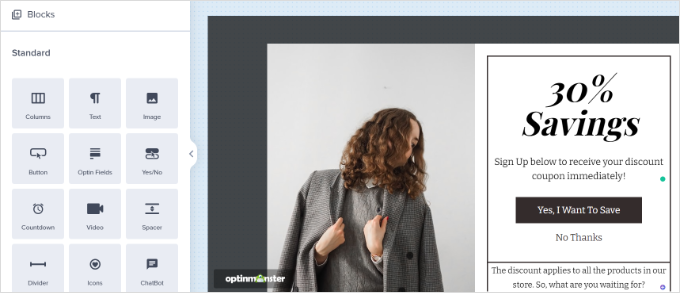
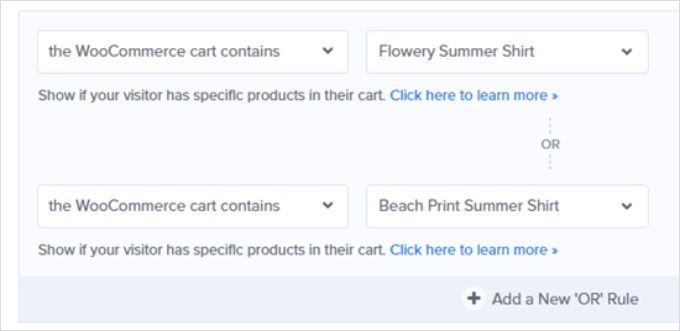
El verdadero poder proviene de las reglas de segmentación inteligentes de OptinMonster. Puedes configurar pop-ups para que aparezcan cuando los clientes tengan productos específicos en su carrito, haciendo que tus productos relacionados sean más relevantes.
Por ejemplo, si alguien agrega una cámara a su carrito, puedes mostrarle un pop-up con paquetes de 'frecuentemente comprados juntos' como tarjetas de memoria o bolsas para cámaras.
Para obtener instrucciones detalladas de configuración, consulta nuestra guía sobre cómo crear un popup de WooCommerce para aumentar las ventas.
Preguntas frecuentes sobre cómo mostrar productos comprados juntos frecuentemente en WooCommerce
Aquí hay algunas preguntas frecuentes de nuestros lectores sobre la venta de productos que se compran juntos con frecuencia en WooCommerce:
¿Cuál es la diferencia entre ventas adicionales (upsells) y ventas cruzadas (cross-sells)?
Las ventas adicionales son sugerencias de una versión más premium o mejorada del producto que un cliente está viendo. Por ejemplo, ofrecer una versión pro de un plugin de software.
Las ventas cruzadas son artículos complementarios que combinan bien con un producto que ya está en el carrito. Un ejemplo clásico es sugerir un estuche para cámara y una tarjeta de memoria cuando alguien compra una cámara nueva.
¿Puedo ofrecer descuentos en paquetes de productos que se compran juntos con frecuencia?
Sí, puedes. Si bien la función predeterminada de WooCommerce no incluye precios por paquetes, complementos como FunnelKit Funnel Builder y la versión pro de YITH WooCommerce Frequently Bought Together te permiten crear descuentos especiales para estos paquetes.
Ofrecer un pequeño descuento puede hacer que la oferta del paquete sea mucho más atractiva para los compradores.
¿Cuál es la mejor manera gratuita de agregar productos que se compran juntos con frecuencia?
El método más sencillo es usar la función incorporada de WooCommerce 'Productos Vinculados', que es completamente gratuita. Te permite configurar tanto las ventas adicionales en la página del producto como las ventas cruzadas en la página del carrito sin ningún plugin adicional.
Si deseas una opción gratuita más atractiva visualmente, el plugin YITH WooCommerce Frequently Bought Together es una excelente opción.
¿Añadir estas recomendaciones ralentizará mi sitio?
Cuando se implementa correctamente, esta función no debería tener un impacto notable en la velocidad de tu sitio. Es importante para el rendimiento utilizar plugins bien codificados como los que hemos recomendado.
Herramientas como OptinMonster también están optimizadas para la velocidad y cargan sus scripts de forma asíncrona, lo que significa que no afectan el tiempo de carga inicial de tu página.
Esperamos que este artículo te haya ayudado a aprender cómo mostrar productos comprados juntos con frecuencia en WooCommerce. También te puede interesar consultar nuestra guía definitiva sobre SEO para WooCommerce y nuestras selecciones expertas de los mejores plugins de informes y análisis para WooCommerce.
Si te gustó este artículo, suscríbete a nuestro Canal de YouTube para ver tutoriales en video de WordPress. También puedes encontrarnos en Twitter y Facebook.





¿Tienes alguna pregunta o sugerencia? Por favor, deja un comentario para iniciar la discusión.