


Crear una tienda en línea en 2026 ya no significa contratar a un desarrollador o gastar miles de dólares. Puedes configurar una tú mismo en una tarde, incluso si nunca has escrito una línea de código.
En esta guía, te mostraremos cómo vender productos físicos con WordPress y WooCommerce utilizando la misma configuración que hemos usado para nuestras propias tiendas en línea.
Te llevaremos desde un sitio en blanco hasta una tienda lista para su primer pedido.
- ¿Qué vas a vender?
- Paso 1: Configura el Hosting y un Nombre de Dominio
- Paso 2: Instalar WordPress
- Paso 3: Configura tu Tienda WooCommerce
- Paso 4: Diseña tu Tienda en Línea
- Paso 5: Agrega Productos a tu Tienda
- Paso 6: Configura Pagos, Impuestos y Envíos
- Paso 7: Optimiza para SEO y Velocidad
- Cómo conseguir tus primeros clientes
- Preguntas frecuentes sobre cómo iniciar una tienda en línea
¿Qué vas a vender?
Dado que los diferentes tipos de productos requieren configuraciones completamente distintas, asegúrate de que estás utilizando el software adecuado antes de empezar:
- 🛍️ Productos Físicos: Si vendes ropa, artículos hechos a mano, aparatos electrónicos o cualquier otra cosa que requiera seguimiento de inventario y envío físico, entonces este artículo es para ti. Te mostraremos cómo usar WooCommerce.
- 🎓 Cursos en Línea: Si tu objetivo es vender lecciones para estudiantes, conferencias en video o cuestionarios interactivos, te recomendamos usar un sistema de gestión de aprendizaje en su lugar. Puedes ver nuestra guía completa sobre cómo crear y vender cursos en línea para obtener instrucciones completas paso a paso.
- 💻 Descargas Digitales: Si vendes artículos como libros electrónicos, música, software o archivos PDF para imprimir, un plugin dedicado a la entrega digital es una opción mucho mejor que una plataforma de comercio electrónico pesada. Consulta nuestro tutorial paso a paso sobre cómo vender descargas digitales en WordPress para empezar.
Paso 1: Configura el Hosting y un Nombre de Dominio
Antes de que puedas construir algo, necesitas dos cosas. Un nombre de dominio es la dirección que los clientes escribirán para contactarte, como tu-tienda.com. El hosting web es el espacio en internet donde viven los archivos de tu tienda, las fotos de los productos y el contenido.
Los nombres de dominio suelen costar alrededor de $15 por año, y el hosting agrega una pequeña tarifa mensual adicional. Elegir el host adecuado puede agrupar ambos servicios y reducir significativamente tus costos de inicio.
Hemos probado docenas de empresas de hosting, y para las nuevas tiendas de WordPress, recomendamos Bluehost. Aquí te explicamos por qué son nuestra mejor opción para principiantes:
- Obtienes un nombre de dominio gratuito durante tu primer año.
- Configuran tu certificado SSL (la función de seguridad que cifra los datos del cliente) automáticamente y de forma gratuita. Esto es esencial para cualquier tienda que acepte pagos.
- Son un host recomendado oficialmente por WordPress.org.
- Todos sus planes de comercio electrónico vienen con WordPress y WooCommerce preinstalados. Esto significa que una parte importante de la configuración de tu sitio web ya está completa antes de que inicies sesión por primera vez.
¿Quieres comparar algunas opciones? Otros dos hosts en los que confiamos para tiendas en línea son Hostinger (conocido por sus bajos precios iniciales) y Levamo (un host administrado diseñado para la velocidad).
Para más opciones, consulta nuestra guía sobre el mejor hosting de WordPress.
Paso 2: Instalar WordPress
Si te registraste con Bluehost usando nuestro enlace, entonces WordPress y WooCommerce vienen preinstalados, así que no hay absolutamente nada que instalar aquí.
Para acceder a tu panel de control, inicia sesión en Bluehost y haz clic en ‘Editar sitio’, o escribe tu dominio seguido de /wp-admin/ en tu navegador (como mitienda.com/wp-admin/).
¿Usas un proveedor de hosting diferente? Nuestra guía completa de instalación de WordPress tiene instrucciones paso a paso para cada proveedor principal, y todo el proceso solo toma unos minutos.
Paso 3: Configura tu Tienda WooCommerce
Si WooCommerce está preinstalado, normalmente verás su asistente de configuración la primera vez que inicies sesión en tu panel de control de WordPress.
Si no lo ves de inmediato, nuestro tutorial de WooCommerce simplificado te guía a través de la instalación y activación del plugin.
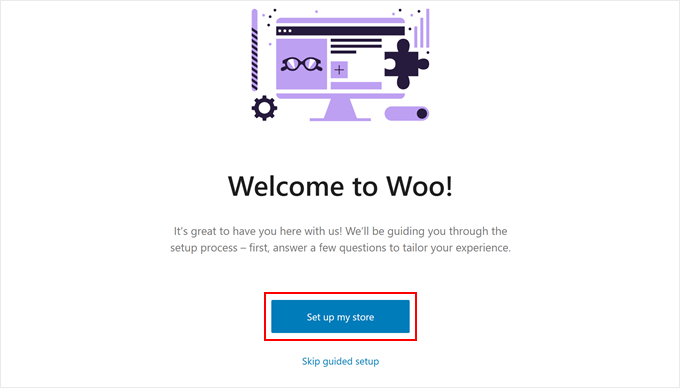
Una vez que WooCommerce esté activo, puedes iniciar el asistente haciendo clic en el botón ‘Configurar mi tienda’.
Técnicamente puedes omitir este proceso de incorporación, pero no recomendamos hacerlo. Esto se debe a que el asistente crea automáticamente tus páginas esenciales de la tienda para que no tengas que construirlas desde cero.
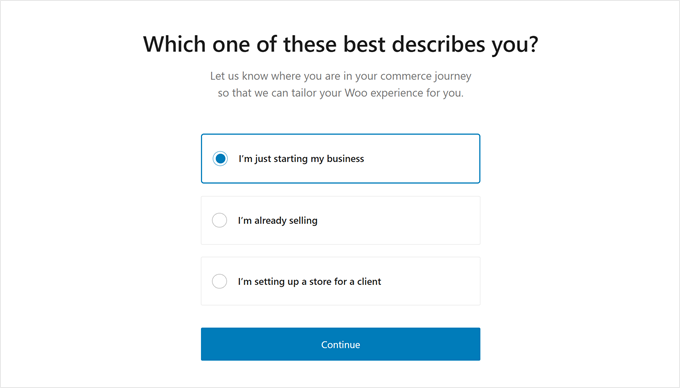
En la siguiente pantalla, WooCommerce pregunta sobre ti como propietario de negocio.
Si eres nuevo en esto, puedes elegir la opción ‘Solo estoy empezando mi negocio’.
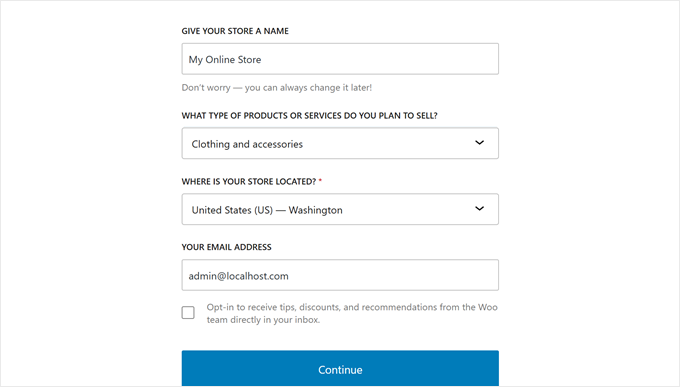
A continuación, es hora de proporcionar algunos detalles del negocio. Esto incluye el nombre de tu negocio, el tipo de productos que vendes, la ubicación de tu tienda y tu dirección de correo electrónico comercial.
Después de completar todo, haz clic en ‘Continuar’.
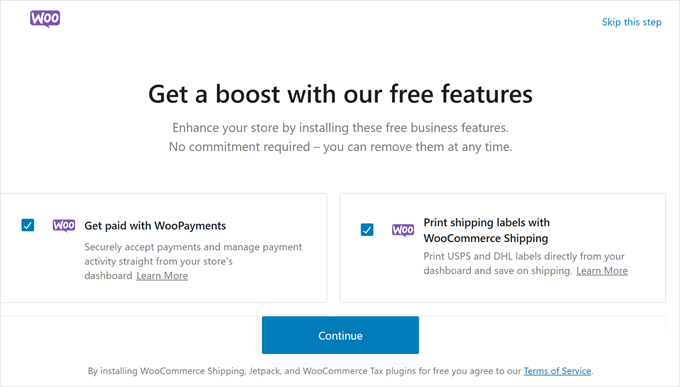
WooCommerce luego sugiere algunas extensiones gratuitas que puedes instalar.
Puedes seleccionar las que planeas usar y hacer clic en ‘Continuar’, o hacer clic en ‘Omitir este paso’ por ahora.
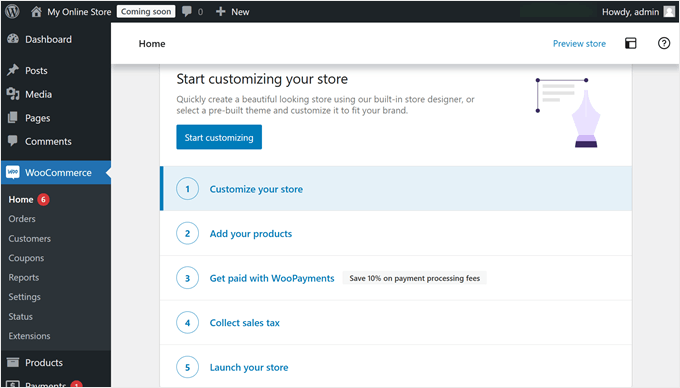
Después de instalar todo, WooCommerce mostrará una lista de verificación útil para construir tu tienda.
A continuación, trabajaremos en los elementos más importantes de esa lista de verificación.
Paso 4: Diseña tu Tienda en Línea
El primer elemento de esa lista de verificación es elegir un tema de WordPress. Un tema controla cómo se ve y funciona tu tienda.
WordPress tiene miles de temas, pero no todos son adecuados para tiendas en línea. Lo ideal es que elijas uno que esté diseñado específicamente para WooCommerce, por lo que hemos reunido una lista de los mejores temas de WooCommerce para ayudarte.
Para instalar un tema, ve a Apariencia » Temas en tu panel de control de WordPress y haz clic en ‘Añadir nuevo tema’.
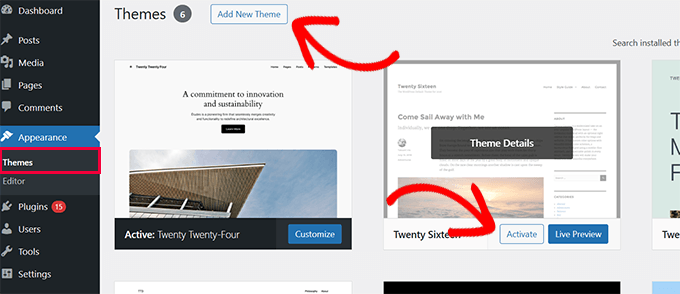
Desde allí, puedes buscar e instalar cualquier tema que te guste.
Cuando se trata de personalizar tu tema, tendrás acceso al personalizador de temas clásico o al editor de sitio completo más nuevo, dependiendo del tema que estés usando. Nuestra guía sobre cómo editar un sitio web de WordPress cubre ambas opciones.
Si deseas un mayor control sobre el diseño de tu tienda en línea, también puedes usar un constructor de páginas de arrastrar y soltar en su lugar.
SeedProd es el que usamos para nuestros propios sitios web, y viene con docenas de sitios de inicio (plantillas) de WooCommerce y bloques de WooCommerce personalizables.
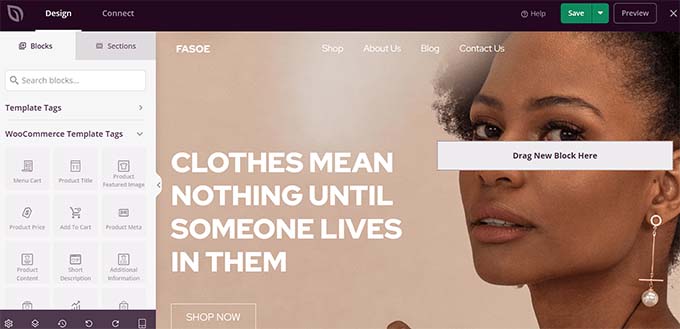
Para más opciones, consulta nuestra recopilación de los mejores constructores de páginas para WordPress.
La personalización del tema es un proceso continuo y puedes seguir refinándola a medida que tu tienda crece. Para obtener ayuda con páginas específicas, consulta nuestra guía sobre cómo editar páginas de WooCommerce para facilitar las cosas.
Paso 5: Agrega Productos a tu Tienda
Para agregar un producto, ve a Productos » Agregar nuevo producto desde tu menú de WordPress.
Esto abrirá la pantalla del editor de productos, que se parece mucho al editor estándar de WordPress, pero con algunas secciones nuevas para comercio electrónico.
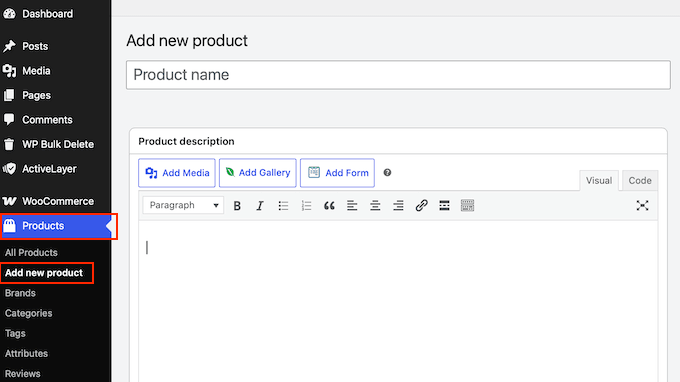
Ingresar un título y descripción del producto
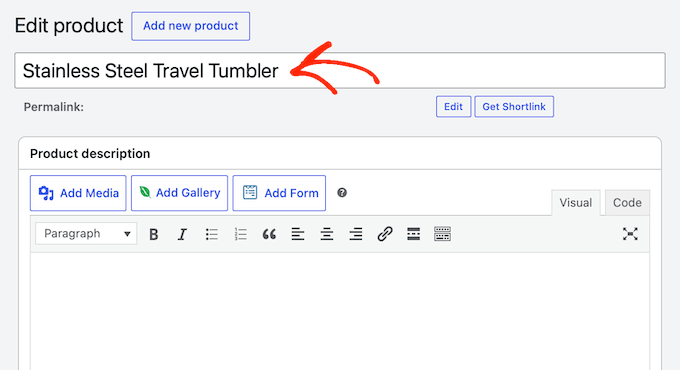
A continuación, deberás ingresar un título de producto claro y descriptivo.
Ten en cuenta que esta suele ser la primera impresión que tus clientes potenciales tendrán en la página de tu tienda, así que querrás que sea atractiva.
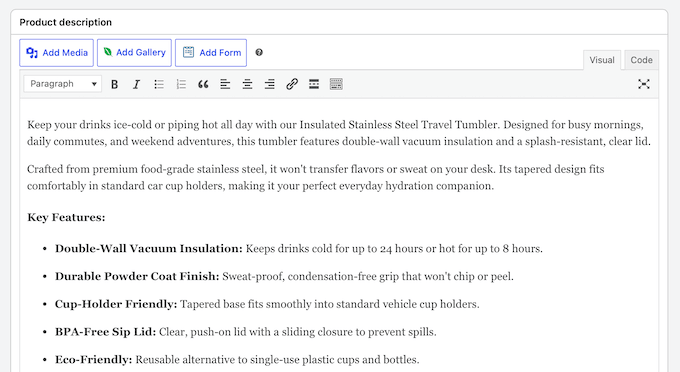
Justo debajo del título está el cuadro de descripción principal. Aquí es donde realmente puedes vender el producto.
Recomendamos escribir aquí algunos párrafos bien estructurados que resalten las características clave, los beneficios y los detalles importantes.
Intenta ponerte en el lugar del comprador: ¿Qué preguntas harías antes de comprar? Asegúrate de responder esas preguntas directamente en el texto.
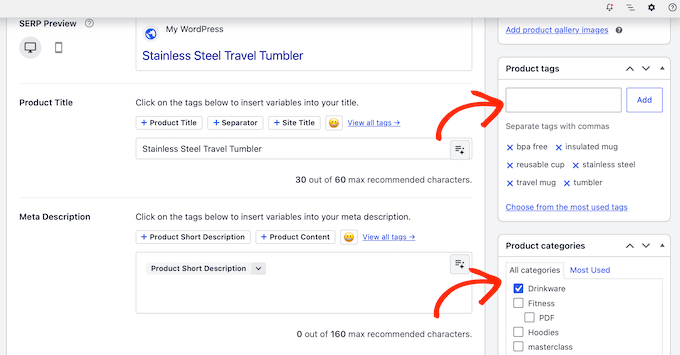
Agregar categorías y etiquetas de productos
En el lado derecho de tu pantalla, verás opciones para 'Categorías de productos' y 'Etiquetas de productos'. Estas ayudan a mantener tu tienda organizada y facilitan que los visitantes encuentren lo que buscan.
Para más información, consulta nuestra guía sobre cómo agregar etiquetas, atributos y categorías de productos en WooCommerce.
Creación de hermosas galerías de productos
A continuación, viene la Imagen del producto, que es tu herramienta de venta más importante. Los compradores en línea no pueden tocar físicamente tus productos, así que no podemos enfatizar esto lo suficiente: usa siempre fotos claras y de alta calidad.
En la barra lateral inferior derecha de tu pantalla de editor, verás dos secciones dedicadas para activos visuales:
- Imagen del producto: Esta es la foto principal y destacada de tu artículo. Es la imagen principal que los visitantes verán en la página de tu catálogo de tienda principal y en los resultados de búsqueda.
- Galería de productos: Aquí es donde puedes subir fotos de apoyo adicionales.
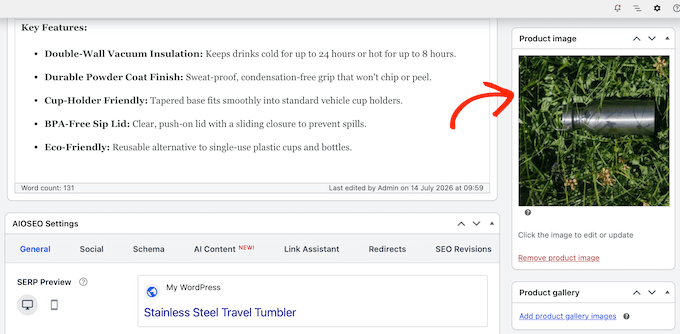
Para obtener instrucciones detalladas paso a paso, consulta nuestra guía sobre cómo crear una galería de imágenes de productos de WooCommerce.
Configuración de los datos de tu producto
A continuación, dirígete a la sección 'Datos del producto' y haz clic en el menú desplegable en la parte superior.
Desde aquí, deberás elegir el tipo de producto que deseas agregar:
- Producto simple: Selecciona esto si vendes un solo artículo con un precio fijo y sin opciones adicionales, como una taza de café o un libro de bolsillo.
- Producto variable: Elige esta opción si tu artículo viene en diferentes variaciones como tamaños, colores o materiales. Por ejemplo, podrías tener una camiseta disponible en Pequeña, Mediana y Grande, con diferentes precios o niveles de stock.
La mayoría de los productos son simples, así que esto es lo que usaremos para esta guía.
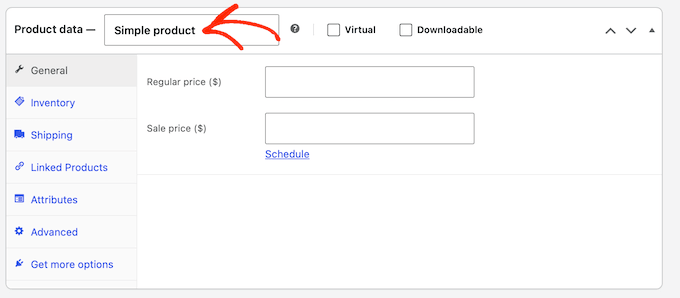
Después de hacer tu selección, haz clic en la pestaña ‘General’. Aquí es donde establecerás los precios de tu producto.
Introduce tu precio estándar en el campo ‘Precio normal ($)’. Si planeas ofrecer un descuento o promoción, también puedes completar el campo ‘Precio rebajado ($)’.

Configuración de tu inventario
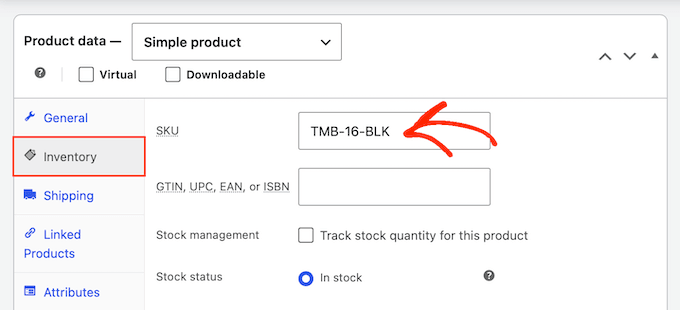
Hecho esto, selecciona la pestaña ‘Inventario’.
En esta sección, introduce un SKU (Unidad de Mantenimiento de Stock). Este es un código único que se utiliza para rastrear e identificar tus artículos individuales de inventario.
Aunque es opcional, recomendamos encarecidamente añadir un SKU. Un sistema de SKU claro y lógico facilitará la gestión de tu stock, especialmente a medida que tu negocio comience a crecer.
Puedes usar cualquier convención de nombres que tenga sentido para tu negocio (como CAMISETA-ROJA-G).
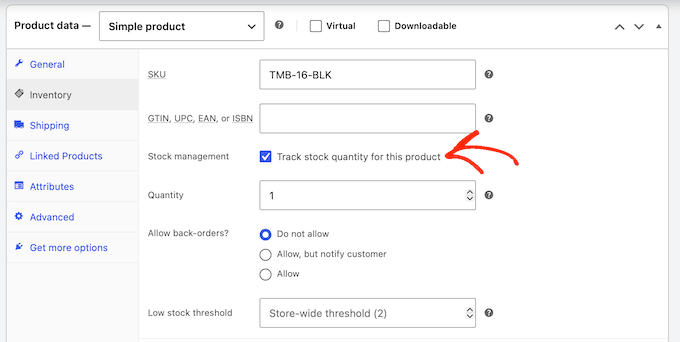
Si quieres que WooCommerce gestione tu inventario automáticamente, marca la casilla que dice ‘Activar gestión de stock a nivel de producto’.
Una vez marcada, WooCommerce mostrará algunas opciones nuevas donde puedes introducir la cantidad exacta de tu stock. WooCommerce rastreará automáticamente las compras y marcará el artículo como ‘Agotado’ tan pronto como se venda.
Añadir tarifas de envío
Hecho esto, haz clic en la pestaña ‘Envío’.
En esta sección, puedes introducir el Peso y las Dimensiones (Largo, Ancho y Alto) del producto.
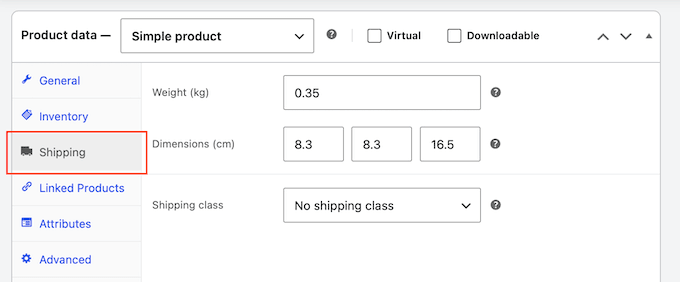
Puedes omitir esto si estás utilizando un método de envío simple de tarifa plana, pero vale la pena completarlo de todos modos. Los pesos y dimensiones precisos son importantes si alguna vez cambias a tarifas de envío dinámicas calculadas por transportista (como FedEx o USPS).
Publicando tu producto
Aunque hay más configuraciones que puedes explorar, esto es todo lo que necesitas para crear un producto simple.
Cuando estés satisfecho con la configuración de tu producto, haz clic en el botón ‘Publicar’ para hacerlo visible.
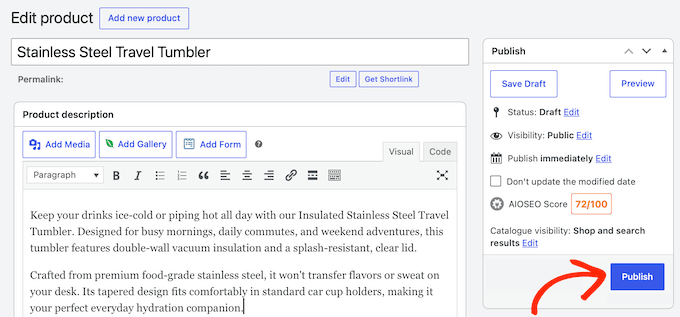
Ahora puedes simplemente repetir estos pasos para añadir más artículos a tu tienda.
Paso 6: Configura Pagos, Impuestos y Envíos
Ahora preparemos tu tienda para recibir pedidos, empezando por cómo cobrarás los pagos a los clientes.
En la barra lateral de WordPress, ve a WooCommerce » Ajustes y haz clic en la pestaña ‘Pagos’.
Aquí encontrarás opciones básicas y predeterminadas sin conexión como Contra reembolso y Transferencia bancaria directa, además de la propia pasarela de pago de WooCommerce (el servicio que procesa los pagos con tarjeta) llamada WooPayments.
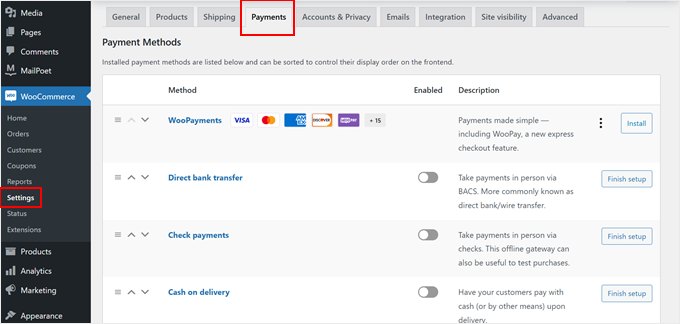
WooPayments es conveniente y funciona directamente, pero no está disponible en todos los países y algunos usuarios informan de pagos retrasados.
Si WooPayments no está disponible donde te encuentras, la pasarela gratuita de Stripe de FunnelKit es una alternativa sólida: los clientes pagan con tarjeta sin salir de tu sitio y añade Apple Pay y Google Pay.
Si no quieres usar FunnelKit o WooPayments, aquí tienes otras formas de recibir dinero en tu tienda online:
- Permite a los clientes elegir entre varias opciones de pago.
- Acepta pagos con tarjeta de crédito directamente.
- Ofrece pagos a plazos o planes de Compra Ahora, Paga Después para compras más grandes.
A continuación, configura tu impuesto sobre las ventas yendo a WooCommerce » Ajustes y haciendo clic en la pestaña ‘Impuestos’.
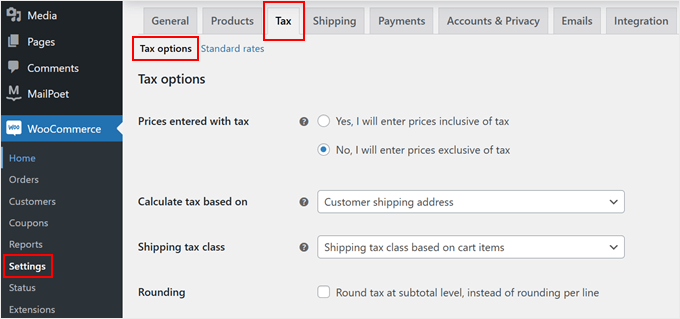
Luego puedes decidir si incluir impuestos en tus precios de lista, cómo mostrarlos a los compradores y en qué ubicación basar tus cálculos.
Para la mayoría de los principiantes, recomendamos usar la extensión gratuita WooCommerce Tax, que calcula automáticamente la tasa exacta correcta al finalizar la compra basándose completamente en la ubicación del cliente.
Si bien este plugin maneja las matemáticas, siempre recomendamos verificar las leyes fiscales locales o consultar con un contador para asegurarte de que tu tienda cumpla con todas las normativas.
Finalmente, puedes configurar fácilmente tus opciones de entrega en la pestaña 'Envío'. Puedes usar zonas para definir claramente dónde estás dispuesto a enviar y establecer métodos de entrega específicos para cada área, como envío gratuito o tarifas fijas estándar.
Si vendes artículos de tamaños muy diferentes, también puedes configurar 'Clases de envío' para cobrar diferentes tarifas de entrega para artículos más pesados.
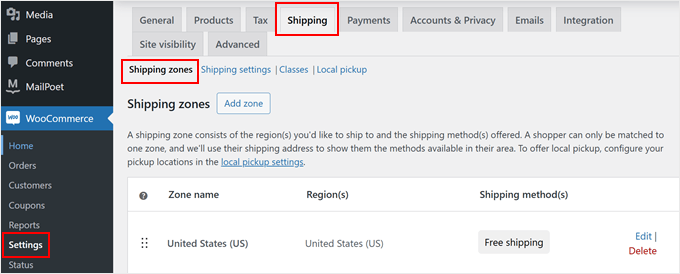
Un consejo importante es evitar ocultar los costos de envío hasta el momento de pagar, ya que las tarifas sorpresa son una de las principales causas de carritos abandonados. Ser completamente transparente con estos costos es una excelente manera de generar confianza con tus clientes.
Para ayudar a tus compradores a rastrear sus paquetes, también puedes agregar fácilmente seguimiento de envíos a tu tienda.
Paso 7: Optimiza para SEO y Velocidad
Tu tienda ahora está en línea y lista para recibir pedidos.
Sin embargo, hay dos factores cruciales que determinarán si tu negocio en línea crece: ser encontrado en Google y cargar lo suficientemente rápido para mantener contentos a los compradores.
Mejora los rankings de búsqueda de tu tienda
Para ayudar a los compradores a encontrar tus productos, querrás optimizar tu tienda para los motores de búsqueda. Recomendamos usar AIOSEO porque es un plugin gratuito que ayuda a que tu tienda en línea aparezca en los resultados de búsqueda.
Con AIOSEO, puedes establecer fácilmente una palabra clave de enfoque para cada producto y obtener sugerencias inteligentes y claras sobre cómo optimizar tu título, descripción y contenido para clasificar más alto e impulsar más ventas.

La versión de pago del plugin también te da acceso a más funciones de SEO para WooCommerce, como schema de producto inteligente, estado del inventario y optimización para categorías de productos.
Para más detalles, consulta nuestra guía definitiva de SEO para WooCommerce.
Mantén tus páginas cargando rápido
Las tiendas lentas pierden ventas. Aquí hay dos formas rápidas de hacer que tu tienda en línea sea más rápida de inmediato:
- Optimiza las imágenes de tus productos: Las fotos de alta resolución son geniales para mostrar tus productos, pero los archivos de imagen enormes ralentizarán la velocidad de tu sitio. Recomendamos usar un plugin gratuito de optimización de imágenes como Smush o EWWW Image Optimizer para comprimir automáticamente tus imágenes.
- Habilita el caché: Un plugin de caché confiable crea versiones HTML estáticas de tus páginas para que tu servidor no tenga que cargar scripts pesados cada vez que un visitante hace clic en un producto.
Para más información, consulta nuestra guía paso a paso sobre cómo acelerar el rendimiento de WooCommerce.
Rastrea lo que hacen los compradores
Para tomar decisiones inteligentes para tu negocio en línea, necesitas datos claros. Ahí es donde entra Google Analytics.
Configurar el seguimiento de comercio electrónico te permite ver fácilmente qué funciona, qué páginas y productos generan ventas, y dónde abandonan los compradores.
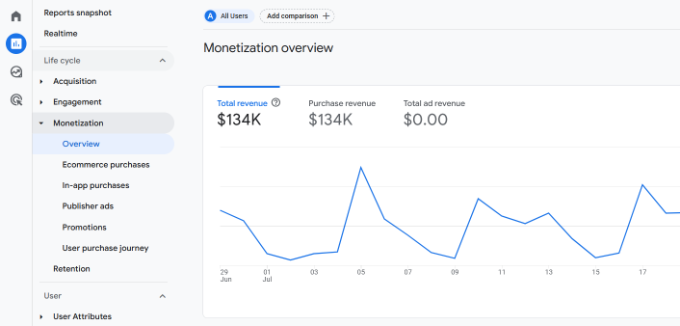
Para empezar, consulta nuestras guías sobre cómo configurar correctamente el seguimiento de comercio electrónico en WordPress y cómo configurar el seguimiento de conversiones de WooCommerce.
Protege tu arduo trabajo con copias de seguridad
Perder los datos de tus productos, detalles de clientes o historial de pedidos sería devastador, así que configura copias de seguridad automáticas para tu tienda.
Para obtener instrucciones paso a paso, consulta nuestra guía sobre cómo hacer una copia de seguridad de tu sitio de WordPress.
Cómo conseguir tus primeros clientes
Abrir tu tienda es un gran hito, pero tu trabajo aún no ha terminado. Ahora necesitas darles a los compradores una razón para visitar y generar suficiente confianza para convertirlos en clientes que pagan.
Sigue estos pasos para empezar a convertir tu tráfico inicial en clientes leales:
- Muestra prueba social: Agregar reseñas y testimonios reales de clientes a tu sitio es una de las formas más fáciles de generar confianza instantánea con visitantes completamente nuevos. Para obtener más información, consulta nuestra guía paso a paso sobre cómo mostrar reseñas de WooCommerce en WordPress.
- Empieza a crear una lista de correo electrónico temprano: No dejes que los visitantes se vayan sin una forma de contactarlos. A diferencia de los seguidores en redes sociales, una lista de correo electrónico es un activo que posees por completo. Te da una línea directa con tus compradores para que puedas enviar ofertas especiales, anunciar nuevos productos y hacer que los compradores con carritos abandonados regresen para completar su compra. Consulta nuestra selección experta de los mejores servicios de marketing por correo electrónico para encontrar la herramienta adecuada para tu presupuesto y objetivos.
- Crea un descuento de lanzamiento: Dale a tus primeros visitantes una razón para comprar hoy ofreciendo un cupón de lanzamiento. ¡Lo mejor de todo es que WooCommerce viene con una potente función de cupones integrada! Para obtener detalles, consulta nuestra guía sobre cómo ofrecer cupones de WooCommerce.
- Genera tráfico orgánico: Crea tráfico a largo plazo utilizando marketing de contenidos, optimización de motores de búsqueda y redes sociales. Consulta nuestra guía definitiva sobre formas probadas de aumentar tus ventas de WooCommerce para obtener estrategias prácticas que puedes comenzar hoy mismo.
Preguntas frecuentes sobre cómo iniciar una tienda en línea
¿Puedo iniciar una tienda en línea gratis?
Algunas plataformas de comercio electrónico ofrecen pruebas gratuitas limitadas para que puedas empezar sin pagar, pero eventualmente necesitarás suscribirte a un plan de pago una vez que finalice el período de prueba.
WooCommerce en sí es un software de código abierto completamente gratuito, pero aún necesitarás un nombre de dominio y un plan de alojamiento web para poner tu tienda en línea, lo que sí conlleva pequeños costos iniciales.
¿Cuánto cuesta iniciar una tienda en línea?
El costo de iniciar una tienda en línea depende de tu plan y presupuesto. Al usar nuestro enlace exclusivo, puedes lanzar tu tienda con Bluehost por solo $2.99 al mes, mientras te apoyas en plugins y temas gratuitos para mantener los costos iniciales de configuración extra bajos.
Siempre recomendamos empezar poco a poco y gastar más en herramientas premium solo a medida que tu negocio crece.
¿Puedo crear una tienda en línea sin enviar productos?
Sí. Por ejemplo, puedes usar plugins especializados de dropshipping para gestionar el inventario, crear una tienda afiliada de Amazon para ganar comisiones de referencia, o administrar un mercado en línea donde otros vendedores se encarguen de su propio cumplimiento de pedidos.
¿Necesito saber programar para administrar una tienda WooCommerce?
No. Todo en esta guía, desde la configuración inicial hasta el diseño del sitio y el procesamiento de pagos, se realiza completamente a través de configuraciones fáciles de apuntar y hacer clic y plugins amigables, por lo que nunca necesitarás escribir una sola línea de código.
Tutorial en video
Si prefieres ver a leer, nuestro tutorial en video te guía a través de cómo iniciar una tienda en línea de principio a fin:
Esperamos que esta guía te haya ayudado a aprender cómo iniciar una tienda en línea. También te puede interesar ver nuestros consejos prácticos para atraer tráfico a tu nueva tienda o nuestra comparación de los mejores servicios de telefonía para negocios.
Si te gustó este artículo, suscríbete a nuestro Canal de YouTube para ver tutoriales en video de WordPress. También puedes encontrarnos en Twitter y Facebook.




Chandra
¡Gran artículo! Muy útil para principiantes
Soporte de WPBeginner
Gracias, nos alegra que nuestro artículo te haya resultado útil
Administrador
Dawn Groves
Gente, cuando publiqué este enlace de artículo en LinkedIn, el pie de foto de la imagen era “Cómo iniciar una tienda en línea en 2019”. Quizás quieras actualizar eso.
Soporte de WPBeginner
Gracias por informarnos
Administrador
Leah
Me gustaría configurar mi galería de arte solo con un botón de "Cómpralo ahora" de PayPal. ¿Es esto posible o tengo que usar WooCommerce?
Soporte de WPBeginner
Para artículos individuales podrías hacer eso, WooCommerce te da más herramientas para mostrar y rastrear compras en tu sitio.
Administrador
Medha
¡Gran tutorial! Estoy en proceso de configurar un negocio de comercio electrónico pero aún no tengo mi marca / nombre de negocio.
Mientras tanto, quiero empezar un blog para empezar a construir mi audiencia.
Si empiezo el blog con un nombre y un nombre de dominio en particular, y luego decido lanzar el negocio con otro nombre, ¿esto me causará un gran problema en el futuro?
Gracias,
Medha
Soporte de WPBeginner
A largo plazo no debería causar un problema, pero a corto plazo, es posible que veas una caída en los visitantes.
Administrador
Phillip
Cuando uso tu enlace de afiliado para comprar hosting de Bluehost con WordPress y WooCommerce, ¿es un sitio de WordPress.org o de WordPress.com? Gracias.
Soporte de WPBeginner
Estarías creando un sitio de WordPress.org
Administrador
Steve
Hola, buen tutorial, pero…
Estoy buscando crear una sala de exposición en línea (para antigüedades, muebles de segunda mano, etc.) pero NO quiero un carrito de compras – no quiero que la gente pueda hacer pedidos en línea.
He leído que esto se puede llamar modo catálogo…
¿Tienes alguna opinión (o experiencia) sobre cómo se puede lograr esto?
Gracias
Soporte de WPBeginner
Para crear un catálogo, te recomendamos que consultes nuestro artículo sobre cómo crear un catálogo de productos aquí:
https://www.wpbeginner.com/plugins/how-to-create-a-product-catalog-in-wordpress-without-a-shopping-cart/
Administrador
Elias
Este es un gran tutorial. Tengo curiosidad sobre la configuración de una plataforma para usuarios móviles y si eso es algo completamente diferente. Estoy buscando lanzar una tienda de mercancía, pero me gustaría tener la opción de soporte móvil también.
Soporte de WPBeginner
Siempre y cuando tu tema no tenga problemas en los navegadores móviles, esto también debería funcionar para dispositivos móviles.
Administrador
Deanna
Me encanta la información que proporcionaste. Estoy interesado en iniciar una tienda en línea para vender productos y me gustaría vender mis propios cursos. ¿Se puede hacer eso en un solo sitio web?
Soporte de WPBeginner
Ciertamente puedes vender cursos en tu sitio; normalmente recomendaríamos usar un plugin LMS para tus cursos. Para algunos plugins LMS recomendados, puedes consultar nuestra lista aquí:
https://www.wpbeginner.com/plugins/best-wordpress-lms-plugins-compared/
Administrador
Kel
Muchas gracias por la actualización. Estaba un poco confundido y pensé que tener una tienda en línea sería caro, mucho trabajo y exigente, después de leer. Sin embargo, con las capturas de pantalla y la explicación proporcionada, parece mucho más fácil.
Muchas gracias por la información.
Soporte de WPBeginner
Nos alegra que nuestro artículo haya podido simplificar el proceso para ti
Administrador
jyoti
Impresionante blog.
Soporte de WPBeginner
Gracias
Administrador
Alan
Soy nuevo y estoy ansioso por empezar. Tengo un dominio y FatCow es mi servicio de hosting. ¿Puede WooCommerce funcionar con él? Tengo la intención de promocionar contenido/productos tanto digitales como materiales. ¿Hay algo más que deba hacer... además de estudiar WPBeginner... :)
Soporte de WPBeginner
WooCommerce debería funcionar en cualquier proveedor de hosting, por ahora nuestra recomendación es que revises nuestros artículos y eches un vistazo a la documentación de WooCommerce en el sitio de WooCommerce
Administrador
Sharon
¿De dónde vienen los productos reales?
Soporte de WPBeginner
Ya sea tú mismo o si estás creando una tienda de afiliados, puedes consultar nuestro artículo aquí: https://www.wpbeginner.com/wp-tutorials/how-to-build-an-amazon-affiliate-store-using-wordpress/
Administrador
John James
Genial para principiantes, soy un hombre de 77 años, me encanta el negocio, esto fue genial para mí.
Quiero abrir una tienda en línea, en este momento sigo aprendiendo.
Hablaremos, ya casi estoy listo.
Gracias JJ
Soporte de WPBeginner
Gracias, nos alegra que nuestro artículo haya podido ser útil
Administrador
Kunthea Johnson
Gracias por la publicación detallada. Me estoy preparando para cambiar mi sitio de comercio electrónico de Weebly a WordPress WooCommerce.
Actualmente tengo mi hosting en HostGator.
Tengo un par de preguntas.
1. ¿Debería usar WordPress.com o WordPress.org, como recomiendan otros bloggers?
2. ¿Las instrucciones de este blog son válidas para HostGator?
Gracias de antemano
Soporte de WPBeginner
Si te registras en HostGator, tu sitio sería un sitio de WordPress.org. Nuestras instrucciones deberían funcionar en cualquier host, excepto en los pasos de instalación, ya que los hosts pueden tener diferentes herramientas de instalación para WordPress.
Administrador
Chris
Muy impactante, realmente aprendí mucho.
Soporte de WPBeginner
Gracias, nos alegra que nuestro artículo haya podido ser útil
Administrador
Mathukutty P. V.
Gran publicación que proporciona toda la información requerida paso a paso. Tus publicaciones son tutoriales gratuitos.
Soporte de WPBeginner
Gracias, nos alegra que te gusten nuestros tutoriales gratuitos
Administrador
Chris H
Gracias por proporcionar esta información. Definitivamente tengo una mejor idea de cómo configurarlo por mi cuenta.
Soporte de WPBeginner
De nada, nos alegra que nuestra guía haya sido útil
Administrador
Netshifhefhe Unarine
Estoy realmente impresionado con WordPress. Pensé que hacer una tienda en línea sería difícil, pero es fácil después de leer este artículo, donde aprendí que puedo configurar el sitio web en 30 minutos y cómo instalar WooCommerce, que es el corazón de una tienda en línea. Gracias por la información.
Soporte de WPBeginner
De nada, me alegra que nuestro artículo haya sido útil
Administrador
Marty Langenberg
Gracias por esta guía detallada.
Con tu ayuda, instalé mi sitio WP en 2017 a través de BlueHost.
Acabo de agregar el plugin WooCommerce mientras intento configurar una forma de vender directamente mis libros electrónicos.
Pude subir un archivo PDF para uno de mis libros, pero no un archivo .mobi (para Kindle). El mensaje de error decía que ese tipo de archivo no se podía subir por razones de seguridad.
¿Estoy haciendo algo mal o necesito un plugin diferente?
Gracias por tu interés y apoyo.
Soporte de WPBeginner
Para solucionar ese error, te recomendamos que consultes nuestra guía aquí: https://www.wpbeginner.com/wp-tutorials/how-to-add-additional-file-types-to-be-uploaded-in-wordpress/
Administrador
Nema Supply
Gracias por compartir...
Soporte de WPBeginner
Gracias por leer nuestro artículo
Administrador
Cody
¿Puedo aceptar números de tarjetas de crédito sin tener que procesar el pago en línea? Preferiría usar mi Square para escribir las credenciales de la tarjeta de crédito y cobrar de esa manera, luego enviarlo a mis clientes.
Soporte de WPBeginner
A menos que escuche lo contrario, no tenemos un método que recomendaríamos para configurar eso.
Administrador
Harish Kumar
¡Genial! Estoy dispuesto a iniciar una tienda en línea, pero estoy teniendo algunas dificultades porque no tengo un conocimiento completo sobre el negocio. Ahora tengo un gran conocimiento, sigan haciendo este gran trabajo y sigan compartiendo con nosotros.
Soporte de WPBeginner
Nos alegra que nuestra guía haya podido ser de ayuda
Administrador
Vince Comfort
Publicación increíble. Esto es realmente útil. Tan simple que incluso un niño de 7 años puede configurarlo.
Un pequeño consejo aquí para aquellos que quizás no puedan aceptar pagos a través de Paypal y Stripe.
Ve a tu página de agregar nuevo plugin y busca "pasarela de pago [Tu país]". Reemplaza [Tu país] con tu país.
Ahora, asegúrate de investigar sobre el plugin que elijas. Asegúrate siempre de que sea compatible con tu versión de WordPress instalada.
Gracias
Soporte de WPBeginner
Gracias por compartir tu recomendación
Administrador
Sac Jac
Hola estimado,
Gracias por compartir este tipo de artículo, es realmente agradable y extenso, y como blogger, puedo entender tus esfuerzos :).
También me ayudará para mi sitio web de comercio electrónico donde tengo múltiples productos
¡Gracias de nuevo!
Soporte de WPBeginner
De nada, nos alegra que te guste nuestro contenido
Administrador
Christina Blue
Hola, esto me convenció de dar el paso y obtener un sitio. Seguí tu enlace y pagué una cuenta, obtuve el nombre de mi sitio web, creé mi contraseña e inicié sesión, pero no me aparece el mensaje "Serás recibido con una ventana emergente que te informará que WordPress con WooCommerce está preinstalado en tu sitio web". Esperé otra hora por si algo no se había configurado todavía. También verifiqué que mi recibo indica que WooCommerce está incluido. Ahora estoy completamente perdido...
Soporte de WPBeginner
Puedes contactar a BlueHost y consultar con ellos, existe la posibilidad de que tu navegador o un complemento del navegador haya impedido que apareciera la ventana emergente.
Administrador
Samuel Smart
Pero cuando reviso el precio del hosting para Bluehost, como bien dijiste. El precio total fuera de paquetes extra era de 179.40 dólares
Soporte de WPBeginner
BlueHost tiene múltiples opciones de planes, así que si seleccionas un plan diferente, eso podría cambiar tus precios. En este momento, BlueHost también tiene el pago por adelantado en lugar de una tarifa mensual, lo que podría ser parte de la confusión.
Administrador
Calvin
Intenté crear una cuenta de Shopify, pero cuando llegué a la sección de facturación, solo me pedía una tarjeta de crédito. El problema es que soy estudiante y no tengo tarjeta de crédito. Sin embargo, tengo una cuenta de PayPal y tarjetas de débito. ¿WordPress/Woocommerce también requiere solo pagos con tarjeta de crédito para fines de facturación o hay opciones alternativas que pueda explorar?
¡Gracias, y también excelente video!
Soporte de WPBeginner
WooCommerce comienza como un plugin gratuito con complementos de pago; el costo de WordPress dependerá del proveedor de hosting que utilices para lo que esté disponible.
Administrador
Vinz
Hola, al configurar el pago seleccionando PayPal estándar, ¿es una cuenta personal o de negocios de PayPal? Pregunto porque mi PayPal es una cuenta personal. ¿Se puede usar en mi tienda en línea para aceptar pagos por PayPal y tarjetas de crédito? ¿Tengo que tener una cuenta de PayPal de negocios? Si es así, entonces tendré que pasar por todo el engorroso proceso de registro de negocios/empresa, nombre comercial, incorporación, cuenta bancaria de empresa, etc... por favor, aconséjeme.
Soporte de WPBeginner
A menos que me digan lo contrario, se requiere PayPal de negocios para recibir pagos.
Administrador
Linda Wills
Llegué a esta publicación buscando una respuesta y conociendo la reputación positiva de WPBeginner. No pude encontrar la respuesta, así que...
Estoy usando WooCommerce, me piden constantemente que conecte mi tienda a mi cuenta de wordpress.com. Tengo una, pero no la usamos ya que nuestros blogs están en el sitio .org.
¿Necesito hacer esto? Me parece extraño, ¡pero no soy un experto en tecnología!
Soporte de WPBeginner
WooCommerce lo solicita porque así es como están manejando la actualización de sus extensiones. Si bien no es obligatorio, es recomendable.
Administrador
Beca
-¿Es lo mismo si uso Siteground en lugar de Bluehost?
-¿Puedo administrar mi sitio web/tienda en línea desde un dispositivo móvil o solo desde una computadora de escritorio?
¡Gracias!
Soporte de WPBeginner
Los pasos de instalación para WordPress serían diferentes, pero podrías hacer los otros pasos igual. Sí, deberías poder editar el sitio desde un móvil o una computadora como lo harías con cualquier sitio de WordPress
Administrador
Lama
Hola,
Cuando llegué al paso 3, cambié las URL como se muestra, ¡pero ahora no puedo acceder a la página de administración de WordPress! ¡Por favor, ayúdenme!
El error es:
“No encontrado
La URL solicitada /404.html no se encontró en este servidor.
Adicionalmente, se encontró un error 404 No Encontrado al intentar usar un ErrorDocument para manejar la solicitud.
Soporte de WPBeginner
Es posible que no tengas un certificado SSL activo en este momento si intentaste cambiar a https y ya no puedes acceder a tu área de administración. Deberías empezar por contactar a tu proveedor de hosting para que se aseguren de que tu certificado SSL esté activo para tu sitio.
Administrador
Zuryna
¿Puedo seguir esta guía si quiero que un blog y una tienda en línea estén en el mismo sitio?
Soporte de WPBeginner
Claro que sí
Administrador
Nook
¡Guau! ¡Eso es genial!
Estoy configurando mi tienda de Etsy, pero aún no está lista.
Solo quiero asegurarme de que entiendo el costo de tener un sitio web a través de Wordpress + Woocommerce = $6.95/mes.
¿O Woocommerce tiene otras tarifas? No puedo ver si están en su sitio web.
Porque si esto es menos costoso que Etsy, me cambiaría de inmediato.
Gracias
Soporte de WPBeginner
A menos que quieras comprar uno de sus complementos de pago, WooCommerce no tiene cargos adicionales por su uso.
Administrador
Alex
¡Buen post! Aprendí algo nuevo hoy.
Soporte de WPBeginner
Nos alegra que nuestro contenido haya sido útil
Administrador
Sarmad Alsaadi
Este es un post maravilloso que enseñó mucho sobre WooCommerce.
alex
buen post
Soporte de WPBeginner
Gracias
Administrador
Cheryl
Hola WPBeginner,
¿Puedo hacer una pregunta?
Tengo un sitio que usa Wordpress, apenas usado en cinco años porque lo detesto.
El dominio está alojado en Siteground.
Me gustaría hacer una configuración limpia de un nuevo sitio usando el mismo nombre de dominio.
¿Es esto posible?
¿Por dónde empiezo?
Saludos Cheryl
Soporte de WPBeginner
Te recomendamos que consultes los dos primeros pasos de nuestro artículo aquí: https://www.wpbeginner.com/wp-tutorials/how-to-permanently-delete-a-wordpress-site-from-internet/
Administrador
Vanessa Gomez
Estimado equipo de Wpbeginner,
¡Muchas gracias por material tan maravilloso, no puedo esperar para empezar mi sitio web de comercio electrónico!
Desafortunadamente, no encontré/leí Wpbeginners antes de comprar el dominio, el alojamiento web y el certificado SSL, de lo contrario lo habría hecho a través de Bluehost ya que parece bastante fácil de usar.
Tengo una pregunta, ¿tienen un tutorial que pueda seguir (algo parecido a esto) cuando mi sitio web funcione con impresión bajo demanda? porque no tengo que lidiar yo mismo con envíos o inventario, etc. ¿O cuál sería el proceso correcto a seguir?
¡¡Muchas gracias de antemano!!
Saludos cordiales,
Vanessa
Soporte de WPBeginner
Por el momento no tenemos un tutorial para ese propósito.
Administrador
CraftNShop
Buen blog y bien investigado.
Soporte de WPBeginner
Gracias
Administrador
Tyrone
¿Cómo es que tu descuento de WPB es mejor que los precios de descuento actuales? Parece que el mes a mes con la misma comparación es más barato directamente desde Bluehost. ahora mismo $4.45 al mes me da más por el dinero. sitios ilimitados y almacenamiento ilimitado que no está incluido en 6.95. solo un sitio y 100G. ¿hay algo que me esté perdiendo?
Soporte de WPBeginner
BlueHost tiene múltiples tipos de hosting, es posible que estés viendo el hosting compartido estándar con esos precios.
Administrador
Christian
Hola
Me gustaría saber si existe una configuración estándar para impuestos y transporte en todos los condados, ¿para que el cliente pueda calcular el precio real al comprar los productos?
Saludos cordiales
Christian
Soporte de WPBeginner
Hay algunos métodos diferentes para configurar esto, si te pones en contacto con WooCommerce con cómo te gustaría específicamente, deberían poder decirte qué método funcionaría mejor para ti.
Administrador
Romanik
gracias, necesito leerlo de nuevo para entender
Soporte de WPBeginner
Nos alegra que nuestra guía haya podido ser de ayuda
Administrador
Larry
Hola
Excelentes tutoriales. ¿Algunas de las plantillas de temas permiten páginas de contenido informativo además de una tienda de comercio electrónico? ¿Algún consejo para configurar un sitio de dropshipping? Gracias por su tiempo.
Soporte de WPBeginner
Sí, la mayoría de los temas pueden acomodar páginas y una tienda. Para dropshipping, te recomendamos que consultes WooCommerce y su complemento de dropshipping: https://www.wpbeginner.com/beginners-guide/make-money-online/#create-a-dropshipping-store
Administrador
Monica
Hola,
Tu enlace de Bluehost no funciona. Hice clic en él para obtener tus precios de descuento, pero no hay nada en la página de destino. ¡Ayuda!
¡Gracias por tus increíbles tutoriales!
Monica
Soporte de WPBeginner
En este momento, debería haber un botón verde grande en el lado izquierdo una vez que tu navegador termine de cargar el sitio de BlueHost. Si te refieres a que no puedes acceder al sitio de BlueHost, quizás quieras probar un navegador privado/incógnito para ver si el problema podría ser causado por un complemento del navegador
Administrador
Sonia
Me gustaría empezar mi blog con mi tienda en línea... ¿Es esto posible?
Soporte de WPBeginner
Claro que sí, normalmente querrías configurar una página de entradas en Configuración>Lectura para especificar en qué página estará tu blog
Administrador
DHAIRYA ARORA
es tan bueno, me gusta la forma en que das tutoriales tan buenos
Soporte de WPBeginner
Hola Dhairya,
Gracias. Nos alegra que hayas encontrado útiles estos tutoriales.
Administrador
Linda
He buscado en línea y en Wordpress, pero no encuentro nada que me dé buena información sobre las diferencias entre Wordpress Premium y Business. Acabo de publicar una pregunta anterior, que puede ayudar a informar esta.
En mi sitio, quiero proporcionar mucha información (relacionada con la salud) así como los productos. Habrá alrededor de 20 productos. La mayoría de la gente estará interesada en unos 4 o 5 de ellos. Hay un gran salto de precio entre Premium y Business. Gracias de nuevo por tu ayuda.
Soporte de WPBeginner
Hola Linda,
Probablemente estés comparando paquetes de WordPress.com. Consulta nuestra guía sobre la diferencia entre WordPress.org autoalojado vs. blog gratuito de WordPress.com.
Administrador
Trina
¿Cuánto cuesta al mes la tienda de comercio electrónico? Estoy confundido acerca de los precios que enumeraste.
Silver
Hola, soy de Nigeria. Me gustaría saber si puedo elegir Nigeria como la ubicación de mi tienda.
Soporte de WPBeginner
Hola Silver,
Sí, puedes.
Administrador
David Price
Quiero empezar un blog y una tienda de comercio electrónico, ¿cuál debería empezar primero? Estaba pensando en el blog primero.
Soporte de WPBeginner
Hola David,
Puedes hacer eso, o puedes empezar ambos al mismo tiempo.
Administrador
Preety
Hola,
En primer lugar, me gustaría agradecer a todo el equipo por ayudarnos con información tan perspicaz sobre todo lo relacionado con WordPress.
Dicho esto, tengo algunas preguntas y les pido que me guíen.
Soy de la India y ya tengo un blog personal y está en la plataforma de Wordpress (alojado por Bluehost)
Ahora estoy dispuesto a iniciar un pequeño negocio que comprende servicios relacionados con el marketing digital y también con una marca de ropa.
<< Quisiera saber si necesito obtener un nuevo sitio web para ello o si puedo convertir mi blog personal en una tienda en línea.
<< ¿Todas estas características funcionan bien en India y cómo conectarlo a amazon.in?
<<Además, ¿puedo agregar un botón de "llamada a la acción" y una "opción de pago" en mi blog personal?
<< ¿Cuánto se me cobrará anualmente y cuál es el período de validez?
Por favor, házmelo saber. Gracias.
Soporte de WPBeginner
Hola Preety,
Tu sitio web de negocios y tienda en línea pueden estar en tu nombre de dominio personal si estás utilizando tu marca personal como identidad de tu negocio. Sin embargo, muchas empresas eligen un nombre de negocio adecuado y luego lo desarrollan como una marca separada. En ese caso, necesitarás un nuevo nombre de dominio y sitio web.
La mayor parte del tutorial funcionaría bien para usuarios de la India.
Sí, puedes agregar botones de llamada a la acción y opciones de pago en tu blog personal también.
Administrador