


¿Eres un profesional experimentado con valiosa experiencia para compartir? ¿Cansado de la rutina de 9 a 5 y sueñas con tener un impacto real en la vida de las personas? Iniciar un negocio de coaching en línea podría ser tu boleto para ganar dinero en línea.
Pero seamos sinceros: lanzar tu propio negocio de coaching puede resultar abrumador. Desde configurar un sitio web profesional hasta administrar clientes y destacar en un mercado saturado, hay mucho que resolver.
Hemos pasado por eso, pero después de crear nuestro propio sitio de membresía basado en video, sabemos exactamente lo que funciona.
En esta guía completa, te mostraremos los pasos exactos para iniciar tu negocio de coaching en línea utilizando WordPress, la plataforma de sitios web más popular del mercado.
Lo que necesitas para iniciar un negocio de coaching en línea exitoso
Antes de poder empezar a ayudar a las personas, necesitarás saber qué tipo de coaching te gustaría ofrecer.
Hay muchos nichos de coaching, desde coaching de bienestar y salud, coaching de fitness, hasta coaching de vida y coaching de carrera. Es mejor elegir una especialización de coaching que se base en tus habilidades y área de experiencia.
También necesitarás elegir un mercado objetivo para tu negocio. Recomendamos hacer una investigación de mercado para ver quién estaría más interesado en tus servicios de coaching.
Además de eso, necesitarás decidir qué tipo de modelo de negocio de coaching quieres usar. Muchos coaches trabajan directamente con clientes a través de llamadas uno a uno, mientras que algunos hacen sesiones grupales y otros hacen una combinación.
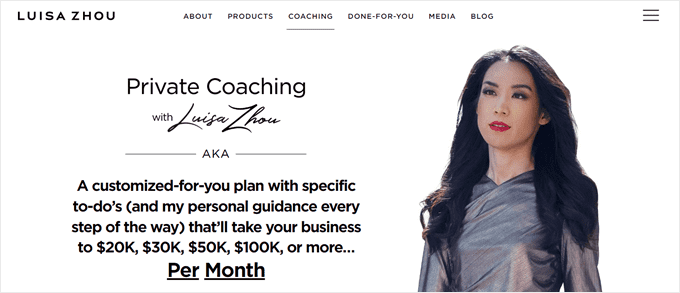
Teniendo esto en cuenta, discutamos cómo configurar tu negocio de coaching en línea y crear un sitio web en WordPress para él. Puedes usar los enlaces rápidos a continuación para navegar por esta guía paso a paso:
- Paso 1: Obtén un Plan de Hosting y un Nombre de Dominio
- Paso 2: Crea un nuevo sitio web de WordPress
- Paso 3: Elige un Tema de WordPress para Coaching
- Paso 4: Configura tus Páginas Web
- Paso 5: Instala y Configura el Plugin MemberPress
- Paso 6: Configura el Complemento CoachKit™
- Paso 7: Crea tu(s) Programa(s) de Coaching
- Paso 8: Selecciona una Plataforma de Videoconferencia
- Paso 9: Crea Cuentas Profesionales en Redes Sociales
- Paso 10: Promociona tus Servicios de Coaching en Línea
- Preguntas Frecuentes sobre cómo Iniciar un Negocio de Coaching en Línea
Paso 1: Obtén un Plan de Hosting y un Nombre de Dominio
Cualquier negocio de coaching en línea próspero comienza con un potente plan de hosting y un nombre de dominio.
El hosting web es el servicio que almacena los archivos de tu sitio web y los hace disponibles en línea. Mientras tanto, un nombre de dominio es la dirección que los usuarios ingresan en sus navegadores de Internet para llegar a tu sitio.
Si ofreces un programa de coaching en línea, querrás un servicio de hosting que pueda mantener tu sitio web en línea en todo momento, incluso cuando de repente recibas una gran cantidad de tráfico.
Recomendamos Bluehost, que es uno de los proveedores más conocidos en la industria del hosting.

Con Bluehost, obtienes un servicio de hosting web que ya está optimizado para WordPress, el constructor de sitios web más popular del mundo.
WordPress.org es la plataforma que usaremos para construir un sitio web de coaching porque es fácil de usar y ofrece muchas maneras de personalizar tu sitio web más adelante.
Afortunadamente, Bluehost nos ha proporcionado un enlace de descuento exclusivo para los lectores de WPBeginner. Simplemente haz clic en el botón de abajo para usar esta oferta:
Dado que recién estás comenzando, recomendamos optar por el plan Starter. Este plan te dará suficiente potencia para administrar un pequeño negocio, como 10 GB de almacenamiento NVMe y CDN gratuito para que tu sitio sea rápido.
Siempre puedes actualizar a un plan de mayor nivel con unos pocos clics si empiezas a superar este plan.

Una vez que hayas elegido un plan, puedes seleccionar un nuevo nombre de dominio. Los coaches en línea suelen usar su propio nombre, como tonyrobbins.com. O pueden agregar una palabra clave relacionada con coaching después, como andyallencoaching.com.
Si necesitas inspiración, puedes consultar nuestro artículo sobre cómo elegir un nombre de dominio y usar nuestro generador gratuito de nombres de negocios.
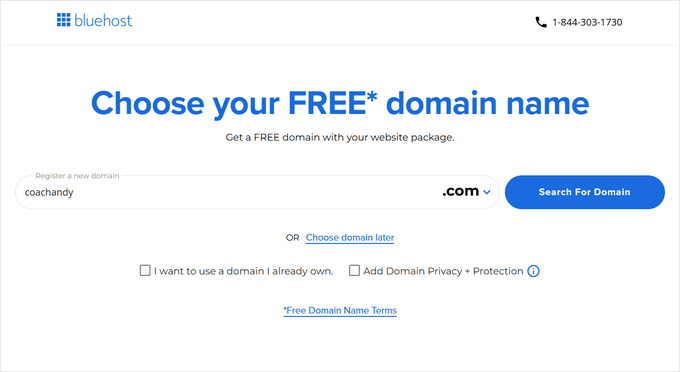
Después de asegurar un nombre de dominio, necesitas completar tu información para tu cuenta de Bluehost y tus detalles de pago.

Alternativamente, si decides no usar Bluehost, puedes ver nuestras recomendaciones para el mejor hosting de WordPress para crear tu sitio web.
Paso 2: Crea un nuevo sitio web de WordPress
Si eliges configurar un plan de hosting de WordPress con Bluehost, entonces Bluehost instalará WordPress automáticamente por ti, y puedes omitir este paso.
Dicho esto, quizás decidas omitir la parte de la instalación, o ya tienes un plan de Bluehost y no estás seguro de cómo configurar un nuevo sitio web en tu cuenta. Si es así, simplemente sigue este tutorial para crear un nuevo sitio de WordPress.
Nota: Si utilizas otros servicios de hosting como SiteGround, Hostinger o WP Engine, entonces puedes seguir nuestra guía definitiva sobre cómo instalar WordPress.
Lo primero que harás es iniciar sesión en tu cuenta de Bluehost para acceder a tu panel de control de Bluehost.
Después de eso, navega al menú 'Sitios web' y haz clic en 'Agregar sitio'.

Desde aquí, simplemente puedes seleccionar 'Instalar WordPress'.
Luego, haz clic en 'Continuar'.

Una vez hecho esto, puedes completar el campo Título del sitio, que será el nombre de tu sitio web. Puede ser simplemente el nombre de marca de tu práctica de coaching o algo como 'Coaching con [Tu Nombre]'.
Después de completar ese campo, simplemente haz clic en 'Continuar'.

A continuación, deberás conectar un dominio existente a tu sitio web.
Alternativamente, puedes usar un subdominio temporal hasta que estés listo para comprar un nuevo dominio para lanzar tu sitio web. Luego, haz clic en 'Continuar'.

Cuando la instalación esté completa, ahora deberías regresar al menú Sitios web y ver tu nuevo sitio listado allí.
Para iniciar sesión en el área de administración de WordPress, simplemente selecciona 'Editar Sitio'. O puedes usar la URL de inicio de sesión de tu sitio web para ir al panel de administración.

Con WordPress configurado, pasemos a los siguientes pasos.
Paso 3: Elige un Tema de WordPress para Coaching
Un tema de WordPress es una serie de archivos de plantilla que controlan la apariencia de tu sitio web y facilitan el diseño de tus páginas.
Con un tema, no tendrás que codificar ni diseñar ninguna parte de tu sitio desde cero. Simplemente elige un tema que se adapte a tus necesidades y ajusta los colores, fuentes y otras opciones de personalización para que coincidan con tu marca.
Para recomendaciones de temas, puedes consultar nuestra lista de los mejores temas de WordPress para life coaches.
Una vez que hayas elegido un tema, puedes seguir nuestra guía paso a paso sobre cómo instalar un tema de WordPress.
Para editar el tema, puedes usar el Editor de Sitio Completo (FSE) de WordPress o el Personalizador de Temas. Ambos son las funciones predeterminadas de WordPress para crear temas y son bastante sencillos de usar para principiantes.
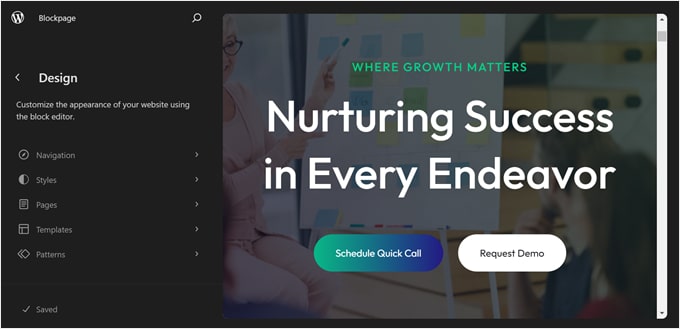
Sin embargo, muchos usuarios de WordPress los han encontrado limitantes, especialmente en términos de opciones de personalización. Por esta razón, recomendamos usar un plugin de constructor de páginas como SeedProd en su lugar.
De todos los plugins de constructor de páginas que hemos probado, SeedProd fue el más fácil de usar y ofreció excelentes funciones para personalizar tu sitio. Puedes arrastrar y soltar elementos fácilmente por tu página web y modificar cada bloque o sección de página.
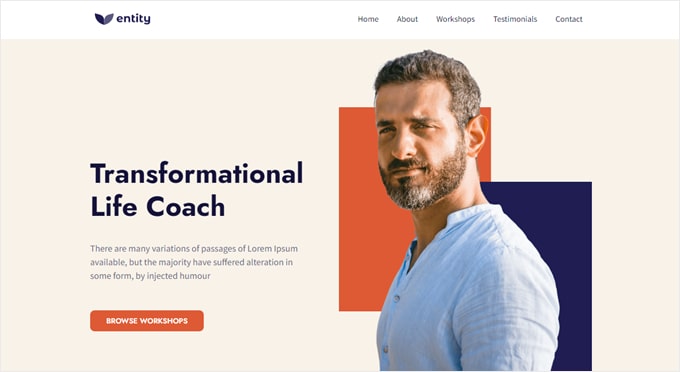
Además, SeedProd tiene kits de plantillas de temas de WordPress de alta calidad para servicios de coaching, como este para coaching de vida:
Cómo instalar una plantilla de tema de SeedProd
Para usar un tema de SeedProd, primero necesitas instalar el plugin SeedProd. Para obtener una guía paso a paso, consulta nuestro artículo sobre cómo instalar un plugin de WordPress.
Nota: La versión gratuita de SeedProd está disponible en el directorio de plugins de WordPress. Sin embargo, recomendamos usar la versión Pro porque puedes obtener acceso completo a sus plantillas y funciones de constructor de temas.
Después de eso, asegúrate de activar tu clave de licencia de SeedProd. Simplemente pega la clave de licencia de la página de tu cuenta de SeedProd y haz clic en ‘Verificar clave’.

Una vez hecho esto, simplemente ve a SeedProd » Theme Builder desde tu panel.
Luego, haz clic en ‘Theme Template Kits’.

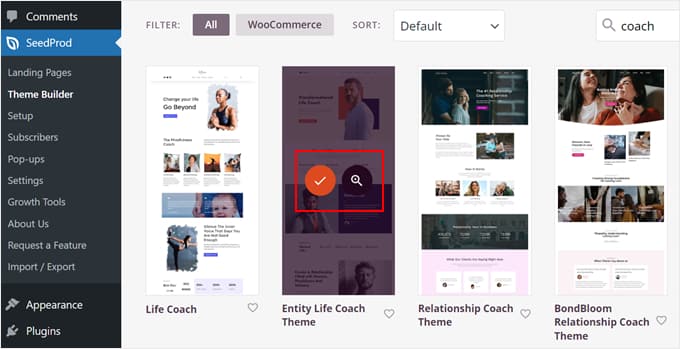
Ahora, simplemente busca la plantilla de tema que mejor se adapte a tus preferencias. Si introduces el término ‘coach’ en la barra de búsqueda, encontrarás varios temas de sitios web de coaching para elegir.
Si has decidido un tema específico, simplemente pasa el cursor sobre el tema que te gusta y haz clic en el botón de marca de verificación naranja.
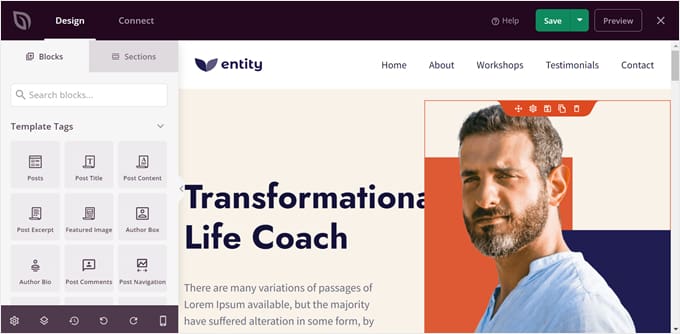
En este punto, aterrizarás en el constructor de páginas de SeedProd.
Hay muchas cosas que puedes hacer aquí, como cambiar los elementos dentro del tema, agregar nuevas secciones y arrastrar y soltar contenido a la página.
Para obtener instrucciones paso a paso, te recomendamos consultar nuestro curso de WPBeginner sobre cómo empezar con SeedProd y nuestra guía para principiantes sobre cómo personalizar tu tema de WordPress.
Paso 4: Configura tus Páginas Web
El siguiente paso es configurar las páginas de tu sitio web. Para más información, puedes leer sobre cómo crear páginas personalizadas en WordPress en nuestro artículo.
Para un negocio de coaching en línea, recomendamos tener al menos las siguientes páginas:
- Página de inicio : Aquí es donde la mayoría de los usuarios aterrizarán por primera vez en tu sitio web, por lo que es importante causar una buena impresión en esta página. Puedes leer nuestra guía sobre cómo crear una página de inicio personalizada para más información.
- Página "Acerca de" – En esta página, es una buena idea explicar más sobre tu experiencia y lo que te califica para ser un coach en línea en tu campo.
- Página de contacto : Esta página facilita que las personas se pongan en contacto contigo y aprendan sobre tus servicios de coaching antes de inscribirse. Asegúrate de agregar un formulario de contacto aquí usando un constructor de formularios fácil de usar como WPForms.
- Página de reserva de consulta gratuita : Esto es opcional, pero algunos coaches permiten a los usuarios reservar una consulta gratuita para aumentar sus posibilidades de conseguir clientes. Puedes agregar un formulario de reserva aquí para facilitar que los visitantes programen una cita.
- Página de servicios de coaching : Puedes explicar más sobre tus ofertas de coaching, así como los niveles de membresía y beneficios para clientes aquí. Siéntete libre de crear páginas secundarias para explicar más sobre cada programa y mostrarlas en una página principal para todos tus servicios.
Para aprender sobre las páginas imprescindibles en tu sitio web, lee nuestra guía sobre páginas importantes que cualquier sitio de WordPress debería tener.
Paso 5: Instala y Configura el Plugin MemberPress
Con todas tus páginas configuradas, vamos a instalar un plugin de membresía de coaching en tu sitio web de WordPress.
Un plugin de membresía te permite configurar y administrar tus servicios de pago y los niveles de membresía de tus clientes. Además, puedes limitar ciertos tipos de contenido solo a los clientes de coaching.
Después de probar muchos plugins de membresía, encontramos que MemberPress es la opción más fácil para principiantes. El plugin es rápido y fácil de configurar y ofrece un complemento CoachKit™ para que crees la plataforma de coaching en línea que necesitas.
Con este complemento de MemberPress, puedes crear programas de coaching ilimitados, establecer hitos para que los clientes motiven su aprendizaje e integrar tu sitio web con Calendly para programar llamadas o sesiones de coaching presenciales con los clientes.
Nota: Si buscas una alternativa, también recomendamos AccessAlly porque viene con potentes funciones de coaching grupal.
Primero lo primero, necesitas instalar MemberPress. Si necesitas ayuda, puedes seguir nuestro tutorial sobre cómo instalar un plugin de WordPress. Para esta guía, usaremos el plan Elite de MemberPress porque ahí es donde está disponible el complemento CoachKit.
Una vez que hayas instalado y activado el plugin, no olvides activar tu licencia de MemberPress. Simplemente ve a MemberPress » Configuración e inserta la clave de licencia donde corresponda. Después de eso, haz clic en ‘Activar clave de licencia’.

Ya tenemos una guía detallada sobre cómo crear un sitio de membresía. Te guiará a través de pasos importantes como la configuración de métodos de pago y la adición de formularios de registro.
Pero para fines de demostración, te mostraremos cómo crear un plan de membresía y restringir su contenido a los miembros. Puedes repetir este paso para crear tantos planes como necesites.
Creación de un plan de membresía
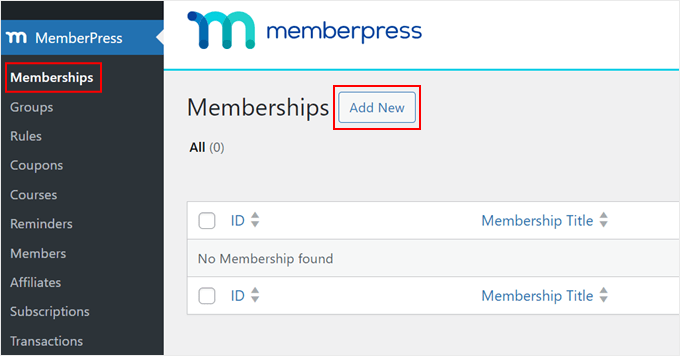
Para crear un plan de membresía, ve a MemberPress » Membresías. Luego, haz clic en ‘Agregar nuevo’.
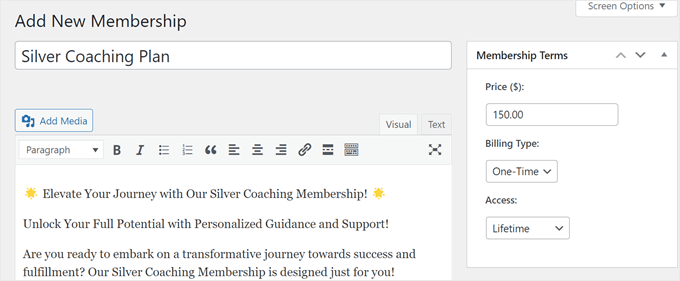
Ahora, llegarás a la página del editor de planes de membresía, que se parece al editor clásico de WordPress. En la parte superior, puedes darle un nombre a tu plan de membresía y un texto de descripción corta para promocionarlo.
En la sección ‘Términos de membresía’, puede agregar un precio, cambiar el tipo de facturación de un solo pago a recurrente y modificar el acceso de por vida a Expirar o Expiración Fija.
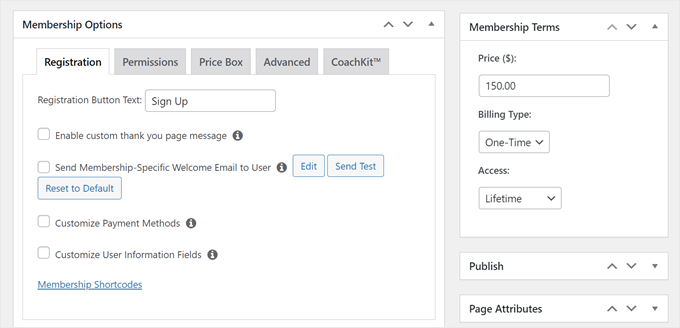
A continuación, desplácese hacia abajo hasta la sección Opciones de membresía.
En la pestaña ‘Registro’, puedes personalizar el texto del botón de registro, habilitar un mensaje de agradecimiento personalizado, activar un correo electrónico de bienvenida para nuevos usuarios, personalizar los métodos de pago y personalizar los campos de información del usuario en el formulario de registro.
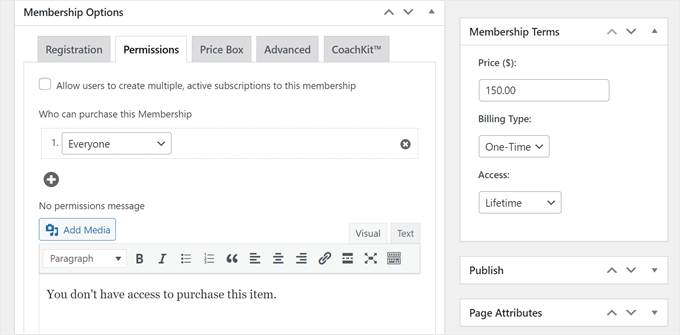
Al cambiar a la pestaña ‘Permisos’, puede seleccionar el tipo de usuario que puede comprar el plan y crear un mensaje personalizado de "sin permisos" para usuarios sin acceso autorizado.
Dado que va a vender este plan de membresía a nuevos usuarios, puede dejar la configuración de ‘Quién puede comprar esta membresía’ como ‘Todos’.
Naveguemos a la pestaña ‘Caja de Precios’, donde puedes personalizar cómo se verá la caja de precios del plan de membresía en tu página de precios más adelante.
Siéntase libre de insertar un texto de encabezado, un texto de beneficios, un texto de pie de página y un texto de botón para que su plan de membresía suene más atractivo.
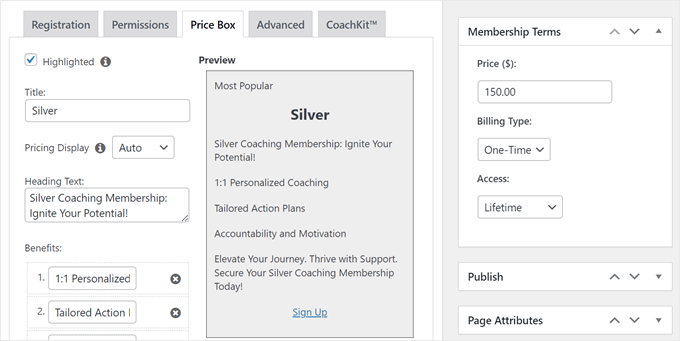
Una vez que esté satisfecho con el plan de membresía, haga clic en ‘Publicar’ para que el plan de membresía esté activo.
Restringir contenido basado en membresía
Ahora, creemos reglas para restringir contenido basado en niveles de membresía. Primero, vaya a MemberPress » Reglas y haga clic en el botón ‘Agregar nuevo’.
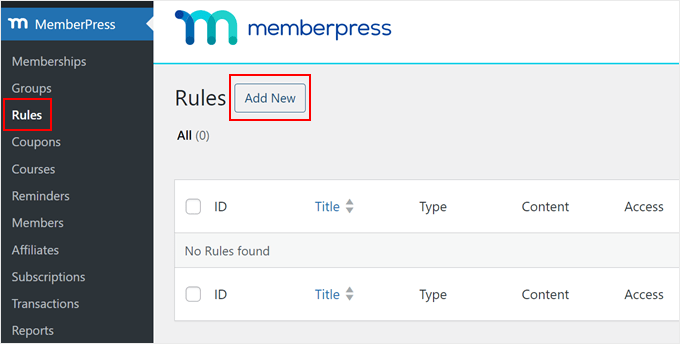
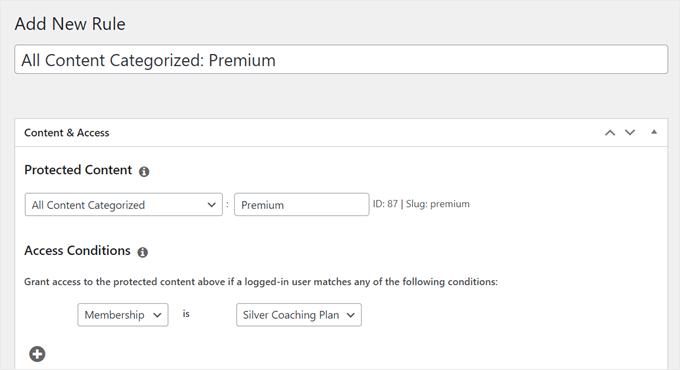
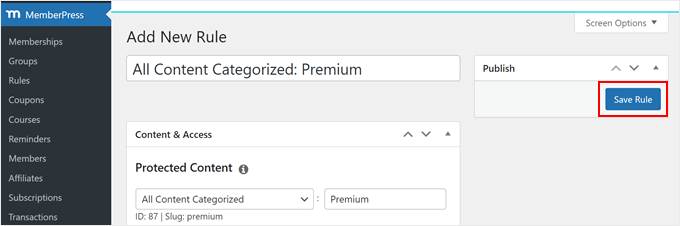
En la página del editor de reglas, puedes elegir qué tipo de contenido de coaching será accesible para ciertos niveles de membresía.
En este ejemplo, hemos configurado que todas las páginas o publicaciones clasificadas como ‘Premium’ estarán disponibles para personas con la membresía Silver Coaching Plan. Siéntete libre de agregar tantas condiciones de acceso como necesites.
Bajando, puedes habilitar una funcionalidad de Goteo o Expiración.
Contenido escalonado significa que todo el contenido estará disponible gradualmente en lugar de todo a la vez. Mientras tanto, Expiración significa que el contenido ya no estará disponible después de una cierta cantidad de tiempo.
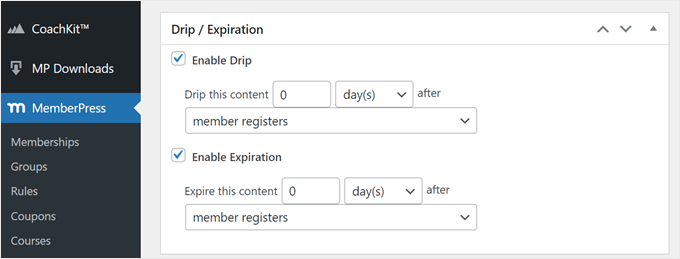
Estas funciones pueden hacer que tu programa de membresía sea más atractivo y animar a los usuarios a leer todo tu contenido antes de que deje de estar disponible.
Una vez que hayas terminado con la configuración de la regla, puedes desplazarte hacia arriba y hacer clic en ‘Guardar Regla’ para implementar la nueva regla.
Para obtener más información sobre cómo crear un sitio de membresía, consulta los siguientes artículos:
- Cómo crear un portal para clientes en WordPress
- Cómo agregar suscripciones de prueba gratuitas en WordPress
- Cómo Vender Membresías Grupales en WordPress (para servicios de coaching corporativo)
Paso 6: Configura el Complemento CoachKit™
Ahora, configuremos CoachKit™. Todo lo que necesitas hacer es ir a MemberPress » Add-ons. Luego, localiza el add-on CoachKit™ y haz clic en el botón ‘Instalar Add-on’.
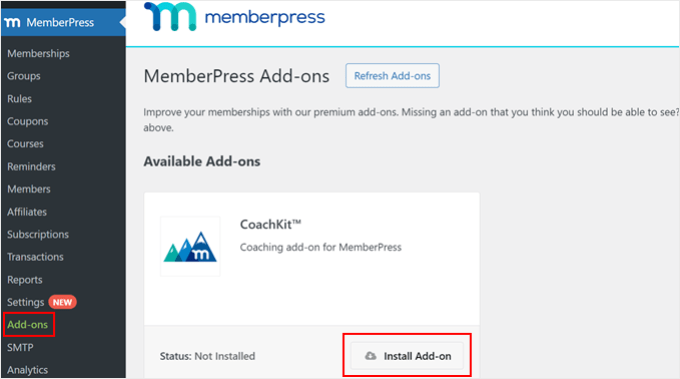
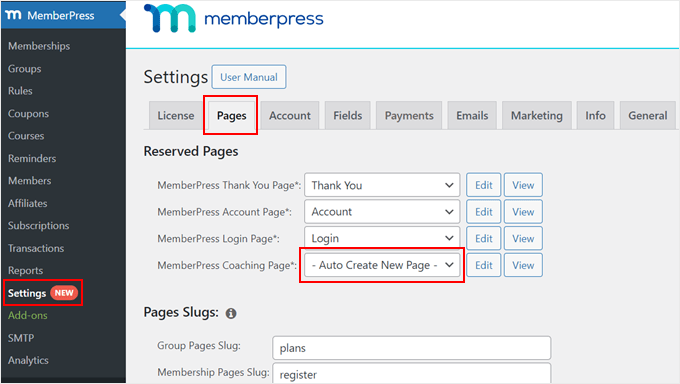
Después de hacer eso, ve a MemberPress » Settings y navega a la pestaña ‘Pages’ .
Por defecto, MemberPress creará una página de Coaching para ti, que es donde administrarás a tus clientes y seguirás su progreso. Sin embargo, si deseas usar una página existente diferente, puedes hacerlo.
O puedes elegir ‘Auto Crear Nueva Página’ para que el plugin configure una nueva página automáticamente.
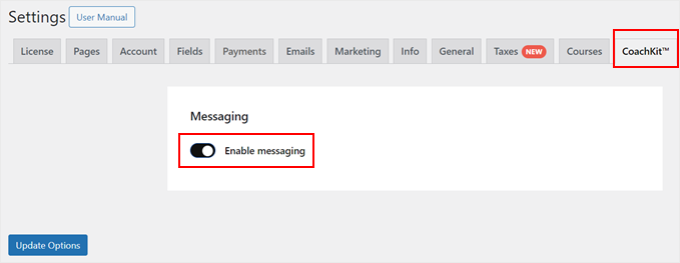
Ahora, cambiemos a la pestaña ‘CoachKit™’. Aquí, puedes elegir habilitar la función de chat en vivo para hablar directamente con tus clientes en tu sitio de membresía.
Recomendamos activar esta función para que tus clientes puedan hacer todo lo relacionado con tu programa de coaching en un solo lugar.
Otra pestaña que deberías visitar es ‘ReadyLaunch™’.
Lo que quieres hacer aquí es subir un logotipo para tu negocio, elegir un color de marca y asegurarte de que la plantilla del Modo Pro de Coaching esté habilitada.
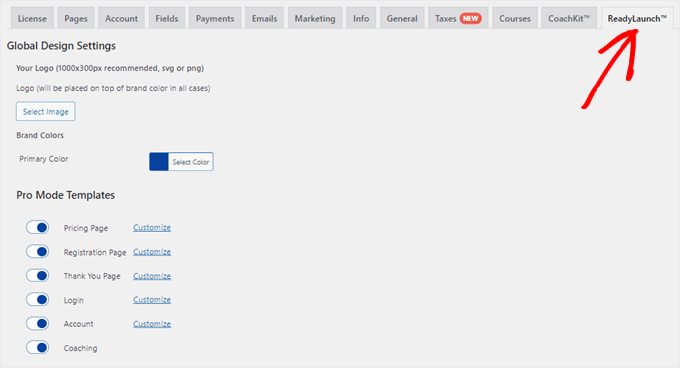
Por defecto, MemberPress usará la plantilla del Modo Pro para todas tus páginas de membresía.
Así es como se ve la página de Coaching:
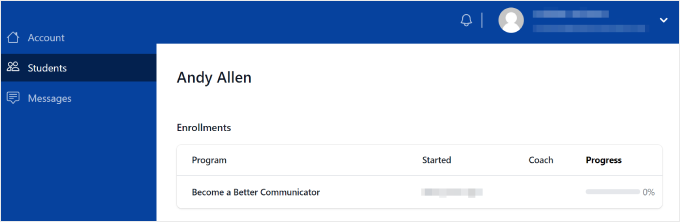
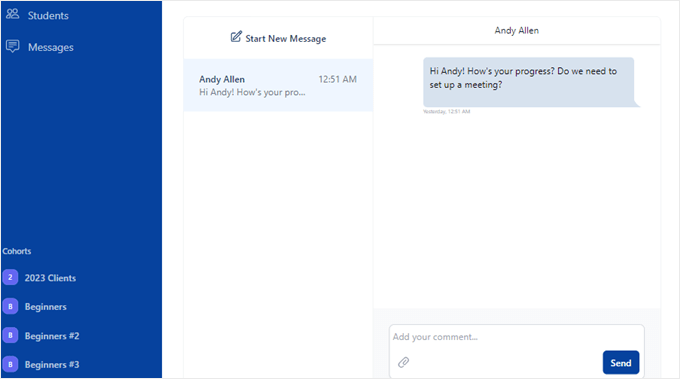
También puedes acceder a la función de mensajería desde la página de Coaching.
Así se ve la función cuando inicias una nueva conversación. También puedes insertar archivos adjuntos si es necesario.
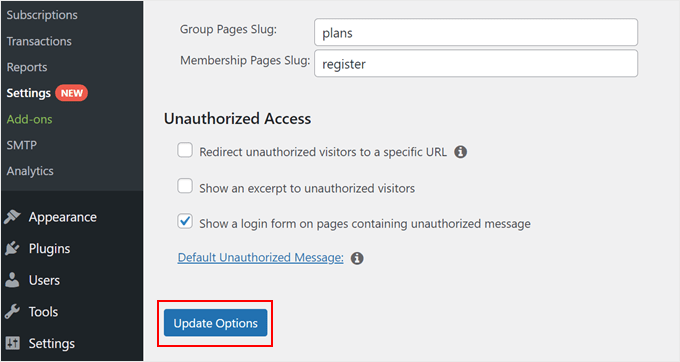
Una vez que estés satisfecho con todas las configuraciones, simplemente desplázate hacia abajo en la página.
Después de eso, haz clic en ‘Actualizar Opciones’.
Paso 7: Crea tu(s) Programa(s) de Coaching
En esta etapa, puedes crear un programa de coaching para tus planes de membresía. Necesitarás ir a CoachKit™ » Programas.
Luego, simplemente haz clic en ‘Añadir Nueva Publicación’ para crear un nuevo programa de coaching.
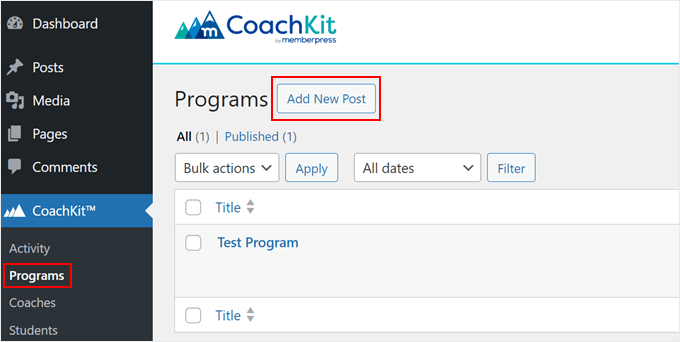
Primero, demos un título a tu nuevo programa.
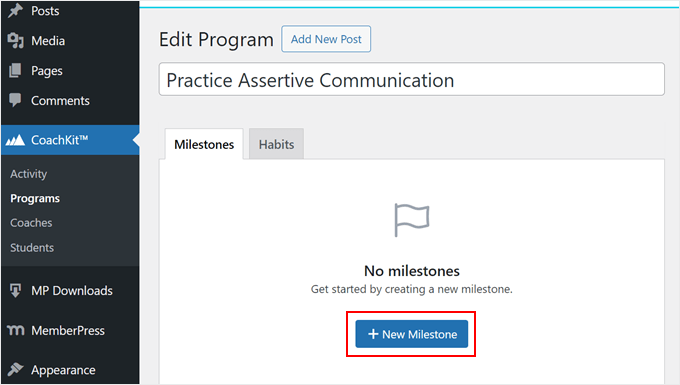
A continuación, puedes configurar algunos Hitos y/o Hábitos para el programa.
Un Hito es un objetivo con plazo para seguir el progreso de tu cliente. Puedes añadir tantos Hitos como quieras y establecer fechas límite para cuando los clientes deben alcanzarlos.
Para añadir uno, simplemente haz clic en ‘+ Nuevo Hito’.
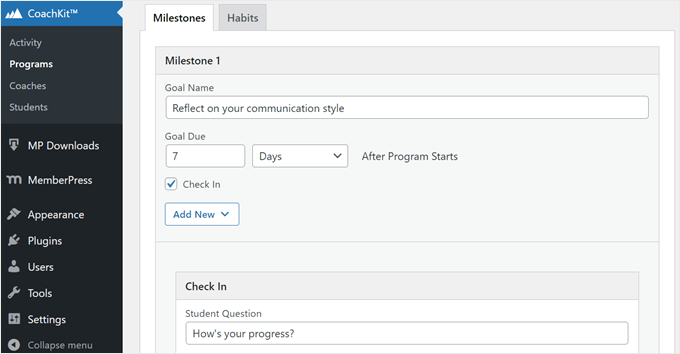
Ahora, procede a insertar un nombre de objetivo y una fecha límite para después de que comience el programa.
También puedes marcar la casilla ‘Check In’ para añadir una pregunta para comunicarte con tus clientes.
Consejo Pro: También recomendamos instalar los complementos de Descargas y Cursos para añadir archivos descargables y cursos a los Hitos. Para más información sobre cómo configurarlos, consulta estas guías:
Por otro lado, los Hábitos son tareas regulares y puedes usarlos para motivar a los clientes a desarrollar un nuevo hábito.
Para crear un nuevo hábito, cambia a la pestaña ‘Hábitos’ y haz clic en ‘+ Nuevo Hábito’.
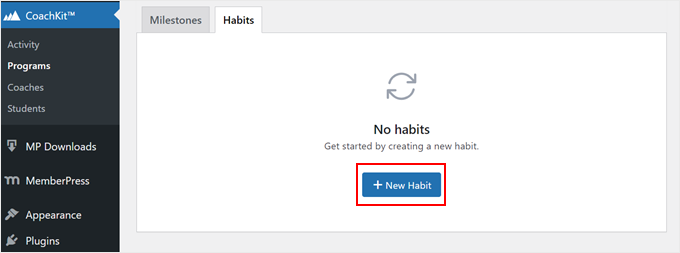
Ahora, dale un nombre a tu nuevo hábito y elige con qué frecuencia debe realizarse.
Similar a los Hitos, también puedes habilitar una pregunta de registro para los Hábitos.
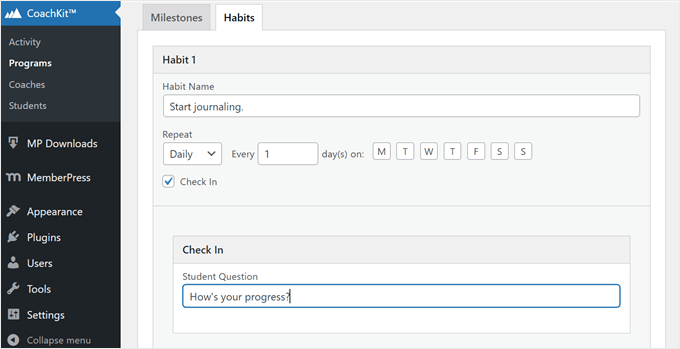
Puedes configurar tantos Hitos y Hábitos como necesites para tu programa de coaching.
Una vez que estés satisfecho con los Hitos y Hábitos, navega a la sección ‘Grupos’. Después de eso, simplemente haz clic en ‘Nuevo Grupo’.
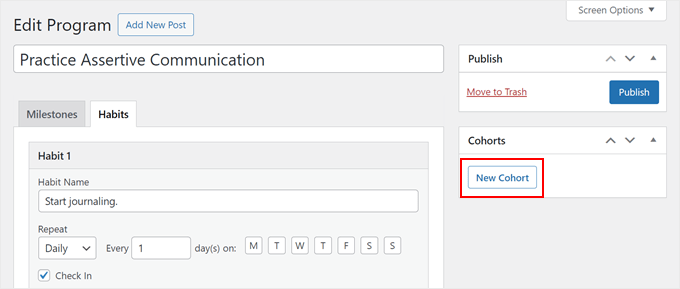
Una Cohorte es básicamente un grupo de estudiantes inscritos en tu programa de coaching, similar a una clase en una escuela.
La razón por la que tus clientes se organizan en cohortes es para limitar el número de personas que pueden inscribirse en un solo programa. De esta manera, tú o tu equipo de coaches no se sentirán abrumados.
Puedes leer instrucciones más detalladas en nuestra guía sobre cómo ofrecer cursos en línea basados en cohortes.
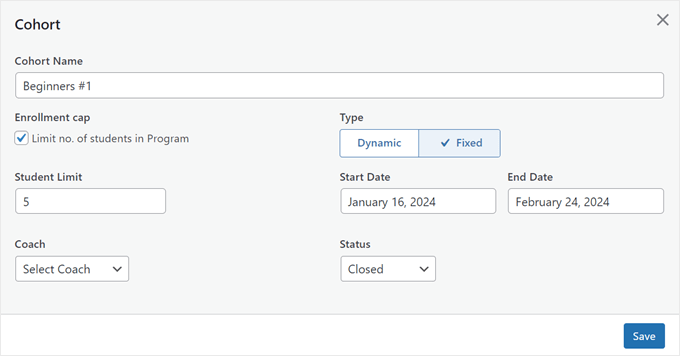
En la ventana emergente de Cohorte, puedes nombrar tu cohorte, limitar el número de estudiantes que pueden inscribirse en el programa y asignar un coach.
Aparte de eso, puedes seleccionar si el estudiante puede comenzar el programa cuando se inscriba (Dinámico) o en una fecha de inicio y fin fija (Fijo).
También puedes elegir hacer que el estado del programa esté abierto o cerrado para inscripciones.
Si eliges el tipo Dinámico, te recomendamos poner el Estado en 'Cerrado' hasta que estés completamente listo para ejecutar el programa. De lo contrario, no podrás hacer cambios al programa mientras esté en progreso.
Después de haber configurado todos los ajustes de la Cohorte, simplemente haz clic en 'Guardar'.
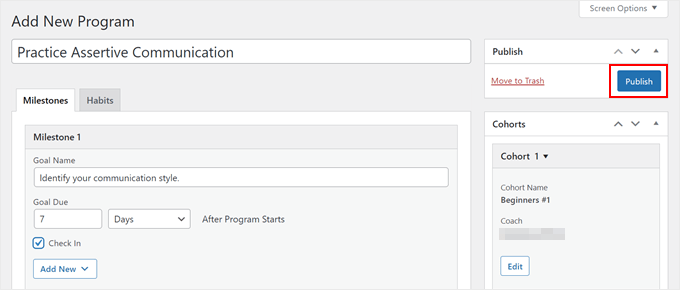
Una vez que hayas hecho eso, puedes hacer que el nuevo programa de coaching esté disponible.
Para hacer esto, simplemente haz clic en el botón 'Publicar'.
Lo que quieres hacer ahora es agregar tu programa de coaching a un plan de membresía.
Dirígete a MemberPress » Membresías desde el panel y selecciona el plan que acabas de crear haciendo clic en el enlace ‘Editar’ debajo de él.
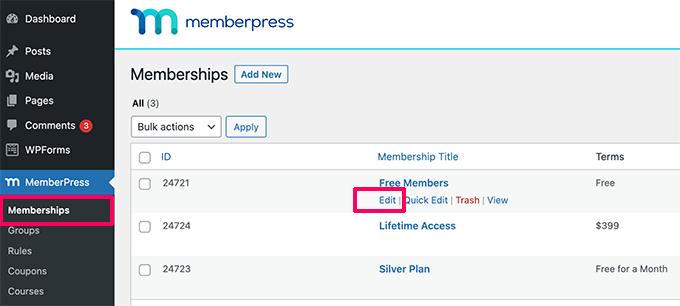
Una vez que estés en la nueva página de membresía, desplázate hacia abajo hasta la sección ‘Opciones de membresía’ y cambia a la pestaña ‘CoachKit™’.
En el menú desplegable, necesitas seleccionar qué programas de coaching quieres que tenga este plan de membresía. También puedes habilitar la función de mensajería para permitirles contactarte directamente.
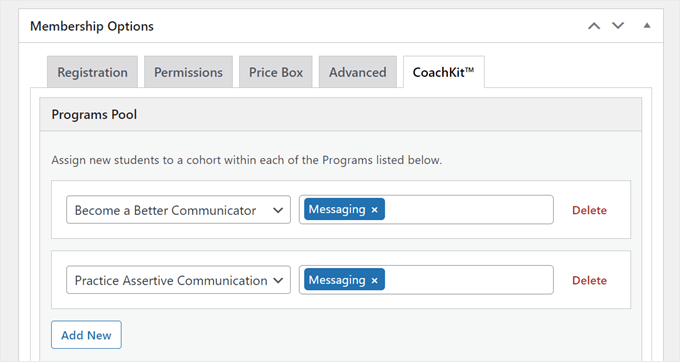
¡Y eso es todo! Ahora, siéntete libre de crear tantos programas de coaching y/o planes de membresía como necesites.
Paso 8: Selecciona una Plataforma de Videoconferencia
Lo que hace que el coaching sea diferente de la enseñanza es que necesitarás ofrecer una línea de comunicación directa para que los clientes se pongan en contacto contigo. Debido a esto, necesitarás software de videoconferencia para comunicarte con tus miembros.
Recomendamos usar Nextiva, que es uno de los mejores servicios de telefonía empresarial del mercado. Su software de videoconferencia está totalmente basado en la nube, por lo que su calidad de audio y video es increíblemente alta, con pocos o ningún fallo.

Alternativamente, puedes usar opciones populares como Zoom y Google Meet.
Para obtener más información sobre los dos software, consulta nuestro artículo sobre Google Meet vs Zoom: cuál es mejor para tu negocio.
Paso 9: Crea Cuentas Profesionales en Redes Sociales
Para llegar a tantos clientes potenciales como sea posible, debes crear cuentas profesionales en redes sociales para tu negocio de coaching. Por lo general, necesitarás una cuenta de Facebook, Instagram y X/Twitter para empezar.
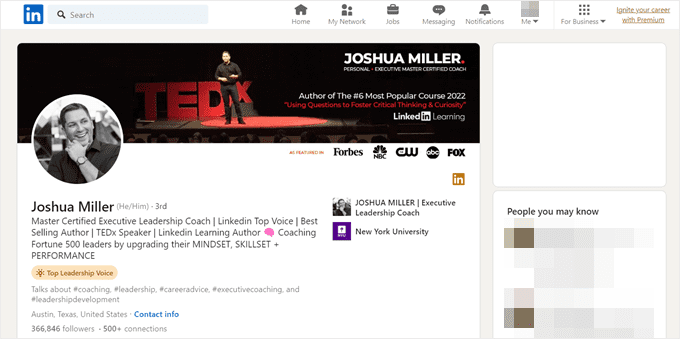
Pero si ofreces un servicio de coaching corporativo, entonces también recomendamos tener presencia en línea en LinkedIn para encontrar clientes empresariales.
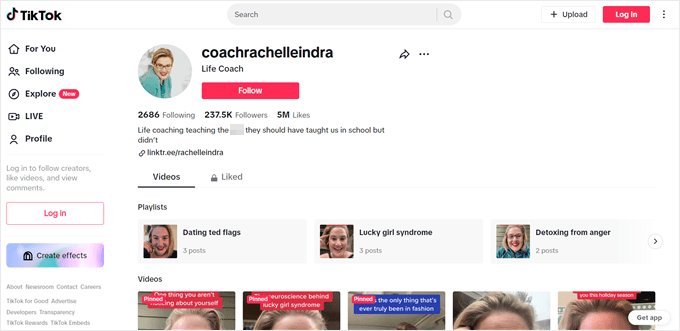
Dependiendo de tu nicho y demografía, también podrías querer crear una cuenta de TikTok.
Muchos coaches de estilo de vida, bienestar y salud usan esta plataforma para crear contenido de consejos y trucos y llegar a su público objetivo.
Una vez que hayas configurado tus plataformas de redes sociales, puedes:
- Agrega iconos de redes sociales y botones para compartir en redes sociales a tu sitio web.
- Crea contenido de video para TikTok, Instagram Reels y/o YouTube Shorts para encontrar nuevos clientes.
- Crea grupos de Facebook para que tu comunidad se conecte contigo.
Paso 10: Promociona tus Servicios de Coaching en Línea
Finalmente, necesitarás una forma de atraer más visitantes a tu sitio web y hacer que se registren en tus servicios de coaching en línea.
Aquí tienes algunas estrategias de marketing que puedes usar para hacer crecer tu negocio de coaching en línea:
- Optimiza tu sitio web para los motores de búsqueda. Recomendamos instalar un plugin de SEO como All in One SEO para hacer que tu sitio web sea más amigable con el SEO y obtener más tráfico.
- Lanza un programa de referidos para que los clientes corran la voz sobre tus servicios, y tú puedes darles un descuento a cambio.
- Regístrate en una plataforma de reseñas de consumidores como Trustpilot y muestra los testimonios de tus clientes en tu sitio web.
- Crea una lista de correo electrónico para que los usuarios obtengan ofertas y contenido exclusivos de ti. Puedes usar OptinMonster para aumentar tus posibilidades de conseguir suscriptores.
- Inicia un podcast e invita a líderes de la industria para expandir tu red y alcance. O podrías ser un invitado en un podcast para darte a conocer.
- Realiza un sorteo para que los usuarios ganen un programa de coaching gratuito. Puedes usar RafflePress para lanzar este contenido en tu sitio web.
- Crea eBooks como imanes de prospectos para atraer clientes potenciales.
Con una estrategia de marketing sólida, puedes dirigir un negocio de coaching exitoso que resuene con los clientes y tenga un impacto duradero.
Preguntas Frecuentes sobre cómo Iniciar un Negocio de Coaching en Línea
Abordemos algunas preguntas frecuentes sobre cómo dirigir un negocio de coaching en línea.
¿Es rentable el coaching en línea?
Sí, el coaching en línea puede ser rentable. Muchas figuras públicas como Tony Robbins han dirigido un negocio de coaching en línea exitoso que genera miles de dólares. Por supuesto, el potencial de ganancias depende de varios factores, como tu experiencia y nicho.
¿Cuáles son algunas ideas de negocios de coaching en línea rentables?
Según nuestra observación, el coaching de negocios (especialmente para industrias o habilidades específicas como marketing digital) y el coaching de transformación (como pérdida de peso o transiciones de vida) tienden a tener el mayor potencial de ingresos.
La clave es elegir un nicho en el que tengas tanto experiencia como pasión, y donde tu público objetivo tenga tanto la motivación como los medios para invertir en soluciones.
¿Cuánto cuesta iniciar un negocio de coaching en línea?
Los costos iniciales pueden variar ampliamente. Como mínimo, puedes necesitar un sitio web, una plataforma de membresía y gastos de marketing, que pueden sumar entre $200 y $1000 por año. Puedes leer más sobre esto en nuestro artículo sobre cuánto cuesta iniciar un sitio de membresía.
¿Cómo ponerle precio a mi negocio de coaching en línea?
Comienza investigando lo que cobran otros en tu nicho, pero no copies sus precios. Considera tu experiencia, la transformación que ofreces y el tiempo de inversión requerido para cada cliente.
Recomendamos ofrecer 2-3 niveles de precios diferentes (como coaching grupal, sesiones 1:1 y paquetes VIP) para hacer que tus servicios sean accesibles para diferentes presupuestos, al mismo tiempo que maximizas tu potencial de ingresos.
¿Cuáles son los beneficios del coaching en línea?
El coaching en línea ofrece flexibilidad tanto para coaches como para clientes, permitiéndote realizar sesiones desde cualquier lugar y reducir costos operativos. También puedes conectarte con clientes a nivel mundial, ampliando tu alcance más allá de tu ubicación.
Esperamos que este artículo te haya ayudado a aprender cómo iniciar un negocio de coaching en línea. También puedes consultar nuestra guía sobre cómo iniciar servicios de entrenamiento personal con WordPress y nuestros consejos y trucos para hacer crecer tu negocio en línea.
Si te gustó este artículo, suscríbete a nuestro Canal de YouTube para ver tutoriales en video de WordPress. También puedes encontrarnos en Twitter y Facebook.





Jiří Vaněk
Actualmente estoy trabajando en un sitio web para mi esposa enfocado en el concepto de “Mente de Bosque”. Implica entrenar y capacitar a personas al aire libre en la naturaleza, con el objetivo de aliviar problemas psicológicos modernos. Crear un sitio web así es un desafío personal importante para mí porque quiero que sea perfecto en todos los aspectos. Este artículo proporcionó muchas ideas y consejos geniales que me han inspirado. Muchas gracias por estas ideas. Me ayudó mucho.
David Michael Reynolds
Estoy en proceso de iniciar un negocio de coaching. La información ha sido de gran utilidad y me ha ayudado con mi plan de negocios. Creo que WP será de gran ayuda para mí.
Soporte de WPBeginner
Glad our guide was helpful
Administrador