


Algunos propietarios de sitios de WordPress se sienten incómodos al usar Google Analytics debido a la cantidad de datos personales que recopila y comparte con terceros. Con leyes de privacidad más estrictas como el GDPR, tiene sentido buscar plataformas de análisis centradas en la privacidad.
Aquí es donde Matomo Analytics puede ser una buena alternativa.
Muchos propietarios de sitios eligen Matomo porque les brinda las mismas perspectivas poderosas (tráfico, conversiones y comportamiento del usuario) mientras mantiene todos los datos almacenados de forma segura en su propio sitio web. Esto les ayuda a cumplir con las regulaciones de privacidad y a generar confianza con su audiencia.
La mejor parte es que configurar Matomo en WordPress es mucho más fácil de lo que piensas.
En esta guía, te guiaremos a través del proceso paso a paso para que puedas comenzar a rastrear el rendimiento de tu sitio sin sacrificar la privacidad. 🙌
Pero antes de comenzar el tutorial, cubriremos lo básico para que sepas exactamente en qué te estás metiendo.
Si ya estás seguro de tu decisión de usar Matomo Analytics con WordPress, no dudes en usar los enlaces de salto a continuación para avanzar:
¿Qué es Matomo Analytics?
Matomo es una plataforma de código abierto para rastrear el tráfico del sitio web, el comportamiento del usuario y más. Es similar a Google Analytics, pero prioriza la privacidad tanto para los propietarios del sitio web como para los visitantes.
Con Matomo, eres dueño de todos tus datos. Esto es fantástico para la privacidad, ya que los datos residen en tu propio servidor, lo que te da control total. Pero la contrapartida es que eres responsable de mantener esos datos seguros.

Entonces, ¿qué puede ayudarte a rastrear Matomo? Aquí tienes algunas de las funciones de rastreo más esenciales:
- Seguimiento de campañas: rastrea de dónde provienen tus visitantes usando etiquetas UTM, que son perfectas para medir anuncios, publicaciones en redes sociales y campañas de correo electrónico.
- Rastreo de ID de Usuario – Observa cómo los usuarios registrados se mueven entre dispositivos y sesiones, lo que te da una visión más clara de su recorrido.
- Seguimiento de comercio electrónico: monitorea ventas, comportamiento del carrito y vistas de productos para optimizar tu WooCommerce o tienda en línea.
- Análisis de Formularios – Descubre dónde los visitantes tienen problemas con los formularios para que puedas mejorar los registros y las conversiones.
- Mapas de calor y grabación de sesiones: ve dónde hacen clic, se desplazan y abandonan los usuarios con mapas de calor visuales y repeticiones de sesiones.
Dado que Matomo te permite hacer todo esto al mismo tiempo que te brinda el beneficio adicional de la protección de datos, muchas personas están cambiando de otras soluciones de análisis.
Matomo vs. Google Analytics
Cuando se trata de elegir entre Matomo y Google Analytics, todo depende de qué plataforma se adapte mejor a tus necesidades.
🔒 Si mantener tu información privada es una prioridad principal, entonces Matomo es el camino a seguir. Es una plataforma de código abierto que te permite alojar datos en tus propios servidores, dándote control total y ayudando con el cumplimiento de la privacidad.
Por otro lado, Google Analytics almacena tus datos en los servidores de Google, lo que podría ser una preocupación si te preocupa la privacidad de los datos.
📊 En términos de funciones de análisis, tanto Matomo como Google Analytics ofrecen una amplia gama de herramientas, incluyendo datos en tiempo real y seguimiento de visitantes.
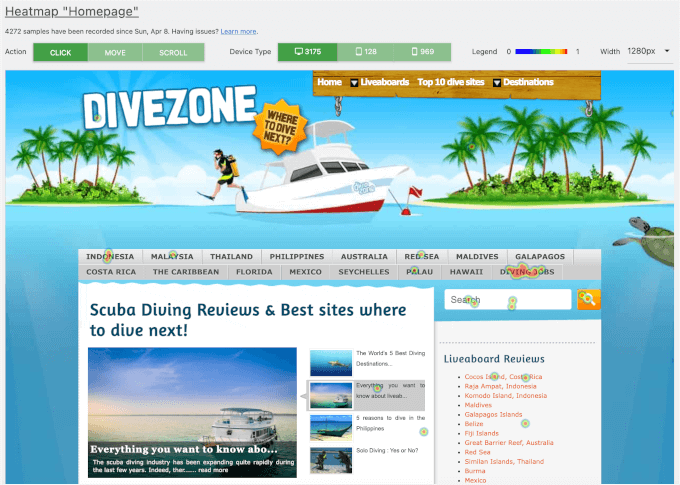
Matomo ofrece extras como mapas de calor y grabaciones de sesiones, aunque estos requieren un plan premium.
Google Analytics, por otro lado, se integra perfectamente con otros servicios de Google, como Google Ads, Google Search Console y Google Tag Manager. Esto puede ser muy útil si ya estás utilizando estos servicios.
También es una mejor opción para análisis e informes avanzados, incluyendo embudos personalizados y análisis predictivos. Además, dado que Google Analytics es tan popular, existe una gran comunidad de usuarios y documentación si te encuentras con algún problema.
💸 En cuanto a los costos, Google Analytics ofrece una versión gratuita repleta de funciones. Mientras tanto, su contraparte premium, Google Analytics 360, tiene un precio más elevado.
Matomo ofrece flexibilidad con una versión gratuita autohospedada (donde tú administras el software en tu propio servidor) y una opción de nube de pago (donde ellos se encargan del alojamiento por ti).
💡 Nota: Si aún no estás seguro de si Matomo es adecuado para ti, personalmente recomendamos Google Analytics. Lo usamos en nuestro propio negocio porque viene con informes muy detallados que nos ayudan a mejorar nuestras estrategias de marketing.
Dado que la interfaz de Google Analytics puede ser difícil de navegar, te sugerimos instalar MonsterInsights. Este plugin de WordPress fácil de usar convierte tus datos de Google Analytics en informes y gráficos fáciles de entender directamente dentro de tu panel de WordPress.
Para obtener detalles sobre cómo empezar, consulta nuestra guía sobre cómo instalar Google Analytics en WordPress.
Cómo configurar Matomo Analytics en WordPress
¿Listo para configurar Matomo? Primero, hagamos una rápida verificación del sistema.
Tu sitio web de WordPress necesita tener instalada la versión 4.8 o superior de WordPress, junto con PHP 7.2 o superior. Además, necesitarás MySQL 5.5 o superior, y recomendamos tener al menos 128 MB de memoria disponible.
Antes de empezar, es útil saber que hay varias formas de usar Matomo. Puedes usar:
- La versión On-Premise – donde instalas el software en tu propio servidor.
- La versión de servicio en la nube – donde ellos alojan todo por ti.
Para esta guía, vamos a usar Matomo para WordPress. Es una solución todo en uno que se ejecuta directamente en tu sitio de WordPress. De esta manera, no necesitarás crear una cuenta externa ni administrar servidores separados.
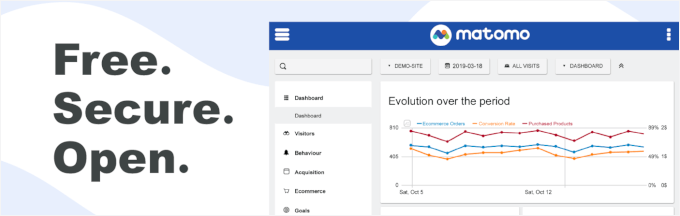
Es la forma más fácil de empezar, especialmente si eres nuevo en esto. Es mantenido directamente por el equipo de Matomo, por lo que obtendrás soporte de primera clase y las últimas funciones.
En las siguientes secciones, te mostraremos cómo configurar Matomo en WordPress.
Paso 1: Instalación del plugin Matomo para WordPress
El primer paso es instalar y activar el plugin Matomo para WordPress. Ve a Plugins » Añadir Nuevo Plugin en tu panel de WordPress.

En la siguiente pantalla, puedes usar la función de búsqueda para encontrar rápidamente el plugin. Simplemente escribe 'Matomo para WordPress' y presiona Enter.
Una vez que tengas el resultado, puedes proceder y hacer clic en el botón 'Instalar ahora'.
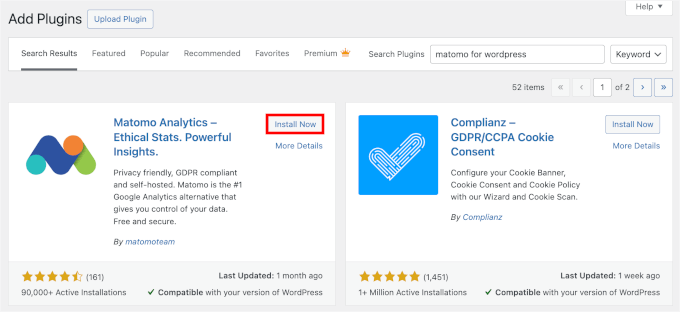
Luego, deberás hacer clic en el botón 'Activar'.
Para obtener instrucciones más detalladas, puedes consultar nuestra guía sobre cómo instalar un plugin de WordPress.
Paso 2: Habilitar el seguimiento de Matomo en tu sitio de WordPress
Una vez que actives Matomo, serás redirigido a la página Matomo Analytics » Empezar.
Desde allí, sigue el asistente de configuración para configurar los ajustes básicos. Deberás completar 2 pasos: actualizar tu página de política de privacidad y habilitar el seguimiento de Matomo Analytics. El plugin guardará y aplicará tu nueva configuración.
Ahora, repasemos cada paso individualmente.
Actualiza tu política de privacidad
El primer paso es actualizar tu página de Política de Privacidad.
Aquí, Matomo te pide que te asegures de que tu página de Política de Privacidad refleje un compromiso con la privacidad del usuario y el cumplimiento de regulaciones como el RGPD y ePrivacy.
Esto significa incluir una opción para que los usuarios desactiven el seguimiento, lo cual puedes agregar usando el shortcode [matomo_opt_out] o el bloque 'Matomo opt-out'.
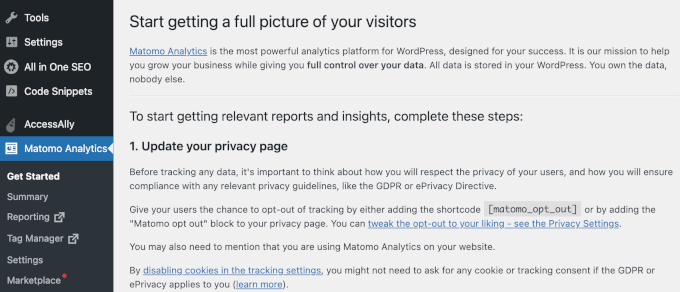
Por lo tanto, si aún no tienes una página de 'Política de Privacidad', deberás crear una.
Simplemente dirígete a tu panel de WordPress y navega a Ajustes » Privacidad.
En el menú desplegable, WordPress te indicará si ya tiene una página de política de privacidad configurada para ti. Simplemente puedes hacer clic en el botón 'Usar esta página' para publicarla.
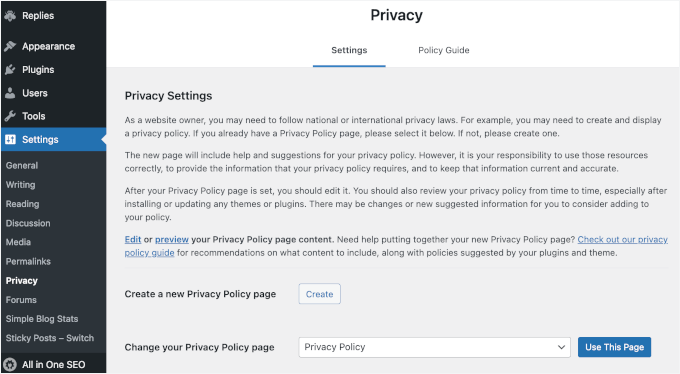
Si deseas redactar una nueva, todo lo que tienes que hacer es hacer clic en el botón 'Crear'.
WordPress creará un borrador para ti.
Por otro lado, si ya has utilizado esta opción predeterminada y deseas hacer ajustes, simplemente haz clic en el botón 'Editar'.
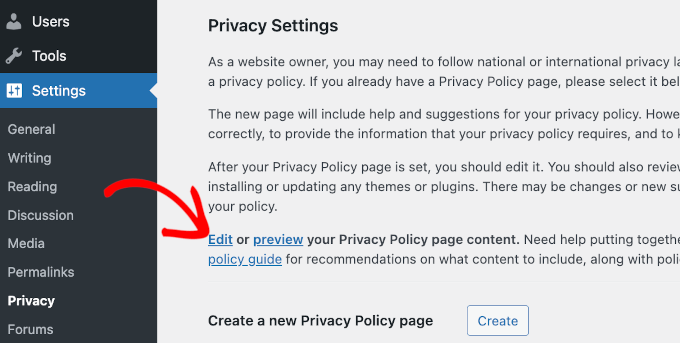
Esto abrirá tu página de Política de Privacidad en el editor de bloques, lista para que la edites.
Para más detalles, consulta nuestra guía sobre cómo añadir una política de privacidad en WordPress.
🧑💻 Consejo de experto: ¿Buscas mejorar la privacidad de tu sitio? WPConsent es un plugin de WordPress fácil de usar para principiantes que te permite configurar fácilmente banners de cookies, registrar el consentimiento del usuario y gestionar la privacidad del usuario en todo tu sitio. También puedes empezar con la versión gratuita de WPConsent.
Habilitar el seguimiento de Matomo
Después de actualizar tu política de privacidad, deberías estar listo para habilitar el seguimiento de Matomo en tu sitio de WordPress.
En la página 'Primeros pasos', haz clic en el botón 'Habilitar seguimiento ahora' para iniciar el proceso.
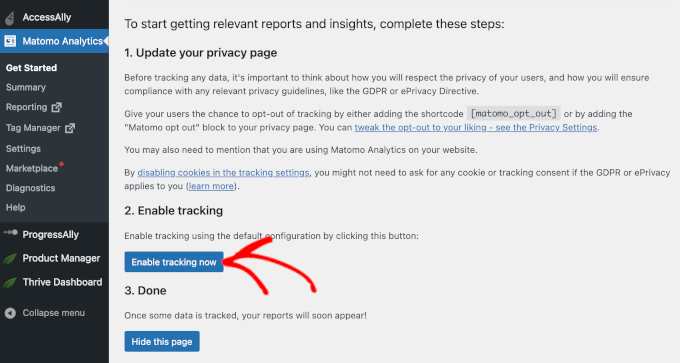
Una vez habilitado, verás una marca de verificación verde junto con una notificación de éxito.
Dicho esto, Matomo necesita un poco de tiempo para empezar a recopilar datos.
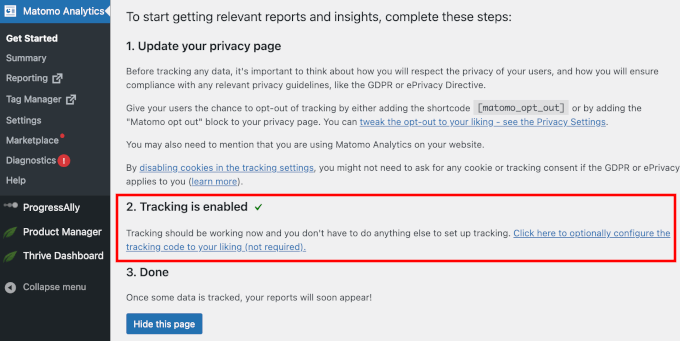
Así que, no te preocupes si no ves las analíticas de inmediato; puedes volver a revisar en unas pocas horas para ver tus primeras estadísticas de visitantes.
Ten en cuenta que si estás utilizando una solución de caché (ya sea a través de un plugin de caché o de tu proveedor de hosting), deberás borrar tu caché para que el seguimiento funcione correctamente. Para más detalles, consulta nuestro tutorial sobre cómo borrar tu caché en WordPress.
Paso 3: Navegar por el panel de análisis
Ahora que has configurado Matomo, echemos un vistazo al panel. Aquí es donde encontrarás todos los datos importantes sobre tu sitio web, incluyendo quién te visita, qué hace y cómo funciona tu sitio.
En esta sección, cubriremos 3 áreas clave: Resumen, Informes y Administrador de etiquetas. Cada una te ofrece diferentes perspectivas y herramientas para ayudarte a rastrear la actividad de tu sitio.
Resumen
La sección 'Resumen' ofrece una vista rápida del rendimiento de tu sitio web directamente dentro de tu área de administración de WordPress.
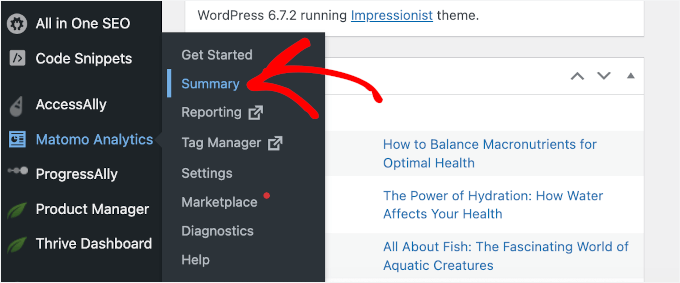
Simplemente ve a Matomo Analytics » Resumen para acceder a este informe.
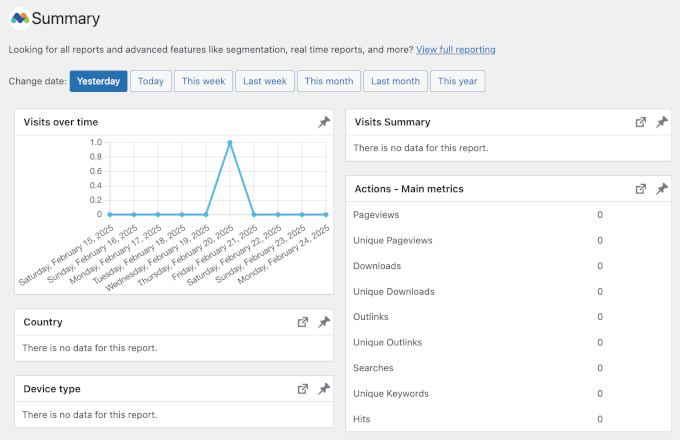
Una vez dentro de la página 'Resumen', puedes rastrear métricas clave de visitantes como visitas, países, dispositivos de usuario y acciones de usuario de inmediato.
También puedes elegir un período de tiempo que funcione mejor para ti. Puede ser hoy, esta semana, este mes, este año, etc.
A medida que te desplazas hacia abajo, verás más widgets de informes.
Algunos se centran en detalles del usuario, como la resolución de pantalla de los dispositivos, el sistema operativo, el navegador, las páginas de entrada y las páginas de salida. Otros están relacionados con la conversión, mostrando datos sobre objetivos, visitas por hora (basadas en la zona horaria de tu sitio) y enlaces salientes.
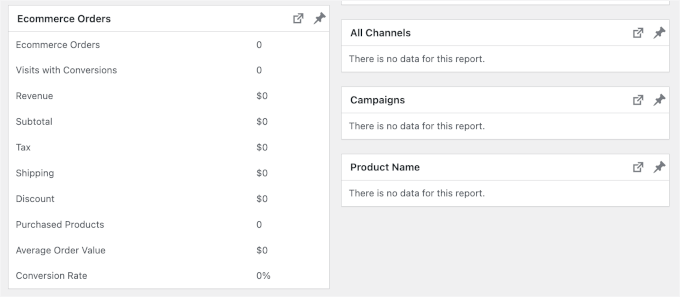
Si tienes una tienda en línea, puedes rastrear su rendimiento en la sección 'Pedidos de comercio electrónico'.
Por ejemplo, puedes ver las estadísticas generales de tu tienda en línea, incluyendo pedidos totales, visitas con conversiones y productos comprados. Además, hay puntos de datos más específicos como cálculos de impuestos, envíos y descuentos.
🧑💻 Consejo de experto: ¿Eres propietario de una tienda WooCommerce? Quizás quieras echar un vistazo a nuestras selecciones de expertos para los mejores plugins de informes y análisis para WooCommerce.
Informes
Si buscas información más profunda, la sección 'Informes' es donde encontrarás todos los detalles que necesitas.
Para acceder a ella, ve a tu área de administración de WordPress y navega a Matomo Analytics » Informes.
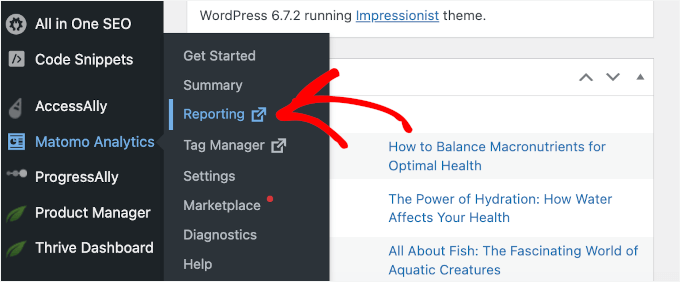
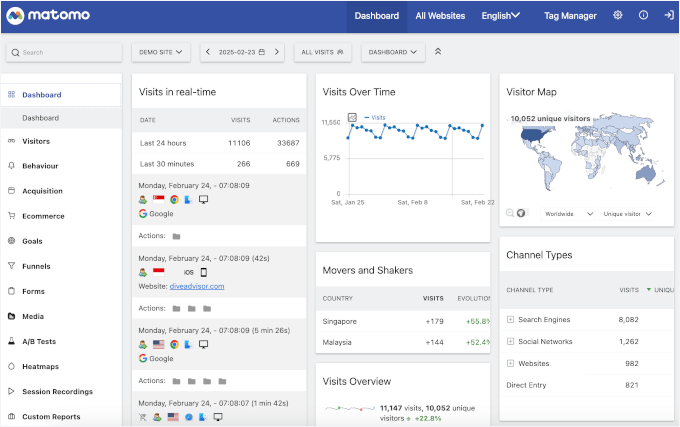
Esto te llevará a la interfaz completa de análisis de Matomo, donde puedes explorar informes detallados de diferentes partes de tu sitio web, incluyendo:
- Datos de visitantes – Obtén información sobre quién visita tu sitio y de dónde provienen.
- Comportamiento del usuario – Ve cómo los visitantes interactúan con tus publicaciones y páginas.
- Comercio electrónico – Supervisa el rendimiento de las ventas, el seguimiento de pedidos y el viaje del cliente.
- Información de marketing – Analiza adquisiciones, objetivos de conversión, embudos de ventas y seguimiento de formularios.
- Rendimiento de medios – Mide la interacción con imágenes, videos y otro contenido multimedia.
- Pruebas A/B – Compara diferentes versiones de páginas para optimizar el rendimiento.
- Mapas de calor y grabaciones de sesiones – Visualiza cómo los usuarios navegan por tu sitio.
Cada uno tiene su propio panel dedicado que puedes explorar.
Por ejemplo, en la imagen a continuación, los submenús están solos bajo la sección 'Visitantes'.
Esta página tiene registros de visitas detallados con flujos y mapas en tiempo real. También te brinda información sobre la ubicación de los usuarios, dispositivos, software, IDs y más.
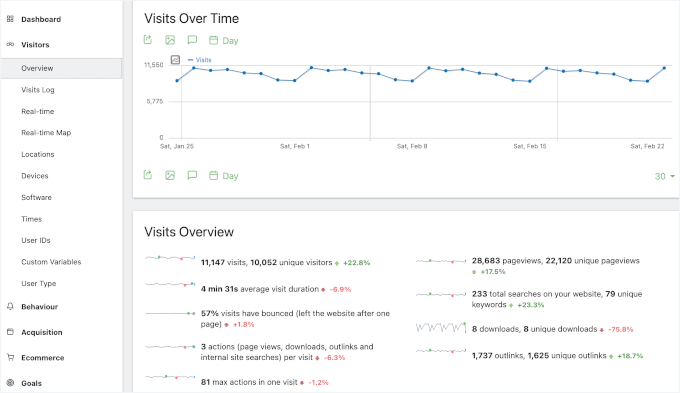
Este análisis detallado puede ayudarte a tomar decisiones informadas para aumentar la efectividad de tu sitio.
Administrador de etiquetas
Matomo viene con su propio Gestor de Etiquetas, similar al Google Tag Manager.
Simplifica la adición y gestión de scripts de análisis, píxeles de publicidad y otras herramientas de marketing en tu sitio de WordPress, sin tocar una sola línea de código. Además, facilita la incrustación de recursos de aplicaciones tanto de terceros como propias.
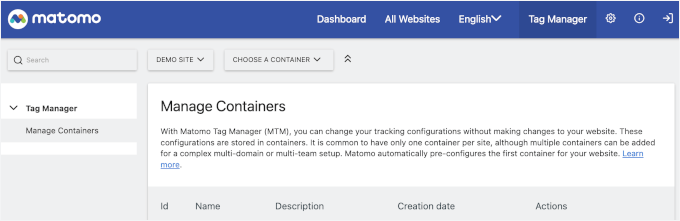
Para acceder a los informes del 'Administrador de etiquetas', simplemente ve a Matomo Analytics » Administrador de etiquetas en tu panel de administración.
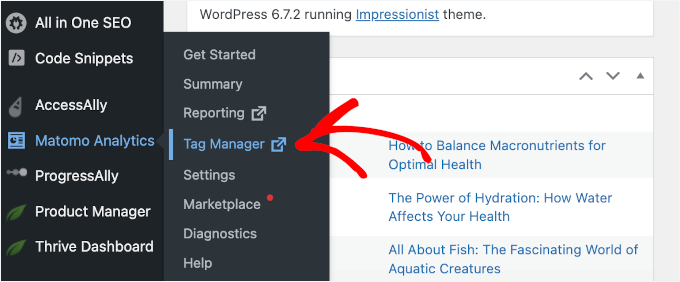
Esto te llevará a la pestaña 'Administrador de etiquetas' en tu panel de Matomo.
Una vez dentro, puedes cambiar entre contenedores usando el menú desplegable. Piensa en un contenedor como una caja de herramientas para los códigos de seguimiento de tu sitio web. Dentro de esta caja de herramientas, guardas:
- todas tus etiquetas (los códigos en sí)
- activadores (las reglas para cuándo ejecutar un código)
- variables (piezas útiles de información)
Esto mantiene todo organizado en un solo lugar.
Alternativas a Matomo: Los mejores plugins de análisis para usuarios de WordPress
Matomo puede ser una excelente solución si la privacidad es tu máxima prioridad. Pero si estás buscando otras plataformas de análisis, aquí tienes algunas de nuestras recomendaciones de alternativas a Matomo:
- MonsterInsights – El mejor plugin de Google Analytics para WordPress. Es ideal para principiantes que desean informes de Google Analytics fáciles de leer directamente en sus paneles de WordPress. Lo usamos nosotros mismos para rastrear conversiones, referencias y más. Consulte nuestra revisión detallada de MonsterInsights para obtener más detalles.
- ExactMetrics – Este plugin ofrece informes de Google Analytics más detallados, dirigido a usuarios que necesitan información profunda sin salir de WordPress. Hemos probado esta herramienta exhaustivamente para nuestra revisión completa de ExactMetrics.
- OnePageGA – Esta herramienta fácil de usar para principiantes convierte todos sus datos de Google Analytics 4 en un panel de análisis de una sola página. Es ideal para usuarios que prefieren una configuración simple sin funciones extensas. Obtenga más información en nuestra revisión completa de OnePageGA.
- HubSpot – Una plataforma CRM todo en uno con análisis integrados para rastrear el tráfico del sitio web, el comportamiento del usuario y las conversiones. Consulte nuestro artículo sobre cómo configurar análisis de HubSpot en WordPress para obtener más detalles.
Para obtener una lista más extensa de soluciones de análisis adaptadas a los usuarios de WordPress, es posible que desee consultar nuestra lista de las mejores soluciones de análisis para usuarios de WordPress.
También puede consultar nuestra guía definitiva de seguridad de WordPress para proteger su sitio web y los datos de los visitantes. 🔒
Preguntas frecuentes sobre Matomo Analytics
¿Para qué se usa Matomo?
Matomo es una plataforma de análisis web que rastrea el tráfico del sitio web y el comportamiento del usuario. Le ayuda a ver de dónde vienen los visitantes, qué páginas ven y cómo interactúan con su sitio, todo mientras mantiene la privacidad de los datos como una prioridad.
¿Matomo es realmente gratis?
¡Sí! Matomo ofrece una versión gratuita y de código abierto llamada Matomo On-Premise. Esta es una opción autoalojada, lo que significa que instalas el software y almacenas todos los datos en tu propio servidor, lo que te da control total.
También tienen planes de pago alojados en la nube si prefieres que ellos se encarguen del alojamiento.
¿Qué es mejor, Matomo o Google Analytics?
Depende de lo que sea más importante para ti. Matomo es una excelente opción si te preocupa la privacidad y ser dueño de tus datos. Google Analytics es fuerte para marketing porque se integra perfectamente con otros servicios de Google como Ads y Search Console.
¿Matomo ralentiza un sitio web de WordPress?
Cuando se configura correctamente, Matomo no debería ralentizar notablemente la parte visible de tu sitio para los usuarios. Sin embargo, dado que este plugin procesa y almacena datos de análisis en tu propio servidor de alojamiento, utiliza más recursos que una herramienta basada en la nube como Google Analytics.
En la mayoría de los planes modernos de alojamiento de WordPress, esto no es un problema, pero es algo a tener en cuenta si tiene un sitio con mucho tráfico o utiliza un plan de alojamiento compartido económico.
Obtén más información sobre el análisis de WordPress
Esperamos que este artículo te haya ayudado a configurar Matomo en tu sitio web de WordPress.
Si deseas obtener más información sobre el seguimiento en WordPress, aquí tienes algunas otras guías útiles que puedes leer:
- Cómo ver analíticas de búsqueda en WordPress
- Cómo administrar, rastrear y controlar las descargas de archivos en WordPress
- Cómo rastrear cambios de SEO en tu sitio de WordPress
- Cómo rastrear solicitudes de dominios de terceros en WordPress
- Cómo Agregar Analíticas de WordPress Sin Cookies
- Cómo configurar mapas de calor de WordPress (maneras fáciles)
- Los mejores plugins de registro de actividad y seguimiento para WordPress
Si te gustó este artículo, suscríbete a nuestro Canal de YouTube para ver tutoriales en video de WordPress. También puedes encontrarnos en Twitter y Facebook.


¿Tienes alguna pregunta o sugerencia? Por favor, deja un comentario para iniciar la discusión.