


Si estás usando Blogger con un dominio personalizado, entonces migrar a WordPress puede parecer arriesgado. Podrías preocuparte por perder tráfico, romper enlaces o desconfigurar tu dominio.
Pero la mudanza vale la pena. Con WordPress, obtienes propiedad total de tu sitio web, mejores opciones de SEO para llegar a más lectores y la flexibilidad para hacer crecer tu blog sin límites.
En esta guía, te mostraré cómo migrar un blog de Blogger con dominio personalizado a WordPress de forma segura.
Te guiaré paso a paso, desde la configuración de WordPress hasta la correcta指向 (apuntar) de tu dominio personalizado, para que tu sitio siga funcionando como esperas.
Al final, tu blog estará en WordPress y tus visitantes no notarán el cambio.
💡Respuesta Rápida: Migrar un Blog de Blogger con Dominio Personalizado a WordPress
Si solo quieres un resumen rápido del proceso, aquí tienes un resumen paso a paso de cómo migrar tu blog de Blogger a WordPress de forma segura:
- Obtén hosting de WordPress y configura un sitio autoalojado (se recomiendan Bluehost o SiteGround).
- Actualiza el DNS de tu dominio para que apunte a tu host de WordPress.
- Elimina la redirección de blogspot.com en Blogger.
- Instala WordPress usando el instalador de 1 clic de tu host.
- Exporta el contenido de Blogger usando la URL específica del feed con el parámetro
?max-results=500. - Importa contenido a WordPress usando un plugin como WPematico.
- Configura los permalinks para que coincidan con las URLs de Blogger y usa AIOSEO si es necesario.
- Configura las redirecciones de feed para que los suscriptores RSS de Blogger reciban actualizaciones de WordPress.
📍Nota: Si buscas mover un blog de un subdominio de Blogger a WordPress, consulta nuestra guía sobre cómo cambiar de Blogger a WordPress.
¿Cuáles son las limitaciones de Blogger?
Blogger es una plataforma gratuita de Google que facilita la creación rápida de un blog. Es simple y fácil de usar para principiantes, pero a medida que tu blog crece, podrías notar algunas limitaciones:
- Personalización limitada: No puedes controlar completamente el diseño o la estructura de tu sitio.
- Menos flexibilidad con plugins: Agregar funciones avanzadas como formularios de contacto, herramientas de SEO o comercio electrónico no es fácil.
- Menos opciones de SEO – No obtienes control total sobre la configuración de SEO, lo que puede dificultar la clasificación más alta en los motores de búsqueda.
- Propiedad y portabilidad: Si bien eres dueño de tu contenido, moverlo a otra plataforma no es muy sencillo.
- Opciones de monetización limitadas: Agregar anuncios u otras fuentes de ingresos está más restringido en comparación con WordPress.
Debido a estas limitaciones, muchos blogueros eventualmente cambian a WordPress para tener más control, flexibilidad y potencial de crecimiento.
Por qué recomiendo WordPress para blogueros
WordPress es el creador de sitios web más popular del mundo, y potencia más del 43% de la web. Si bien Blogger es un excelente punto de partida, WordPress ofrece la libertad que necesitas para crecer.
Usamos WordPress para WPBeginner porque nos permite personalizar, optimizar y escalar sin límites.
Estos son los principales beneficios de cambiar:
- Control total sobre el diseño y la distribución: Personaliza tu sitio con temas, constructores de páginas y tu propio código si lo deseas.
- Amplia Biblioteca de Plugins: Agrega casi cualquier función, desde formularios de contacto hasta herramientas de SEO y funcionalidades de comercio electrónico.
- Mejores Opciones de SEO: Control total sobre URLs, metaetiquetas, sitemaps y más para ayudar a que tu blog se clasifique más alto.
- Propiedad y Portabilidad: Eres el propietario total de tu sitio y contenido, lo que facilita su migración o copia de seguridad.
- Flexibilidad de monetización: Agrega anuncios, vende productos o gestiona membresías con facilidad.
Cambiar a WordPress prepara tu blog para el crecimiento a largo plazo, y lo mejor es que no es tan complicado como podría parecer.
Dicho esto, veamos cómo migrar fácilmente de un blog con dominio personalizado en Blogger a WordPress. Aquí están todos los pasos que cubriré en esta guía:
- Paso 1: Configura tu sitio web de WordPress
- Step 2: Update Your Domain to Point to WordPress
- Paso 3: Eliminar la Redirección de Dominio en Blogger
- Paso 4: Instale WordPress
- Paso 5: Exportar tu Contenido de Blogger
- Paso 6: Importar tu Contenido de Blogger a WordPress
- Paso 7: Configurar los Permalinks para tu Blog de WordPress
- Paso 8: Configurar redirecciones de feed
- Paso 9: Personalizando tu sitio de WordPress
- Paso 10: Extender tu Sitio de WordPress con Plugins
- Preguntas frecuentes sobre cómo pasar de Blogger a WordPress
- Recursos adicionales para tu nuevo sitio de WordPress
Paso 1: Configura tu sitio web de WordPress
Antes de empezar, es importante que sepas que esta guía es para sitios de WordPress.org autohospedados. Si no estás seguro de la diferencia entre WordPress.org y WordPress.com, consulta nuestra guía sobre WordPress.com vs WordPress.org.
Para mover tu blog de Blogger, primero necesitarás un proveedor de alojamiento de WordPress para configurar tu sitio web de WordPress autohospedado.
Recomiendo Bluehost porque está recomendado oficialmente por WordPress y ofrece a los usuarios de WPBeginner una oferta exclusiva: un dominio gratuito, SSL gratuito y alojamiento a partir de solo $2.99 por mes.

Para reclamar esta oferta exclusiva, simplemente haz clic en el botón de abajo:
Si quieres otra opción, SiteGround es una excelente alternativa y ofrece una oferta especial para los usuarios de WPBeginner.
Paso 2: Actualiza tu dominio para que apunte a WordPress
Para que tu dominio personalizado funcione con tu nuevo sitio de WordPress, necesitas actualizar su configuración de DNS (Sistema de Nombres de Dominio).
Piensa en el DNS como la agenda de direcciones de Internet. Ahora mismo, tu dominio dirige a los visitantes a Blogger. Necesitas actualizarlo para que dirija a tu nuevo host de WordPress.
Si quieres entender mejor el DNS, consulta nuestra guía sobre nombres de dominio y cómo funcionan.
La forma principal de hacer esto es cambiando los servidores de nombres de tu dominio. Tu proveedor de hosting de WordPress te dará al menos dos direcciones de servidor de nombres, que generalmente se ven algo así:
NS1.Bluehost.com
NS2.Bluehost.com
Recomiendo tenerlas a mano antes de empezar, porque necesitarás introducirlas al actualizar tu dominio.
El proceso es ligeramente diferente dependiendo de dónde registraste tu dominio.
📍Nota: Si compraste tu dominio a través de Blogger, es probable que esté registrado con Google Domains (ahora Squarespace) o GoDaddy. Necesitarás iniciar sesión en el panel de control de ese proveedor específico para cambiar estas configuraciones.
A continuación, te guiaré a través de GoDaddy y Network Solutions, dos de los registradores más populares.
Si tu dominio está con un proveedor diferente, consulta nuestra guía completa sobre cómo cambiar los servidores de nombres de dominio.
Actualización de la configuración de DNS en GoDaddy
Si tu dominio está registrado con GoDaddy y apuntado a Blogger, inicia sesión en tu cuenta de GoDaddy y ve a ‘Dominios’ en Mi Cuenta.
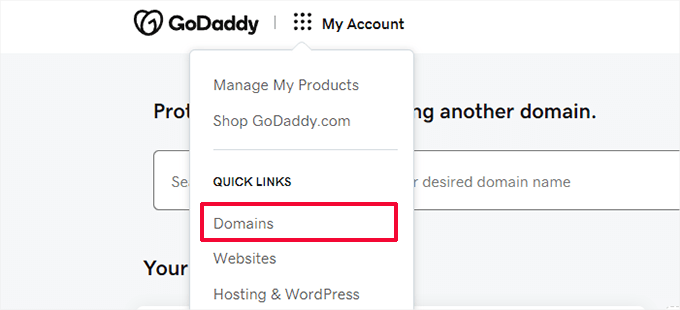
📍¡Atención! Paneles como el de GoDaddy a menudo actualizan su diseño. Si tu pantalla se ve un poco diferente a nuestras capturas de pantalla, ¡no te preocupes! Los pasos básicos son los mismos. Solo busca elementos del menú como 'Mis Dominios', 'DNS' o 'Administrar Servidores de Nombres'.
Busca tu dominio, haz clic en el menú de tres puntos y selecciona 'Editar DNS'.
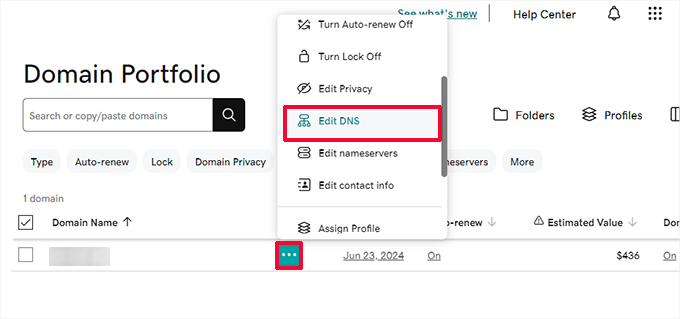
Esto te llevará a la página de registros DNS.
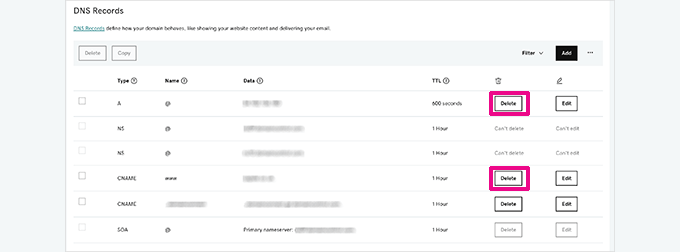
Aquí, localiza los registros A y CNAME que apuntan a Blogger y elimínalos.
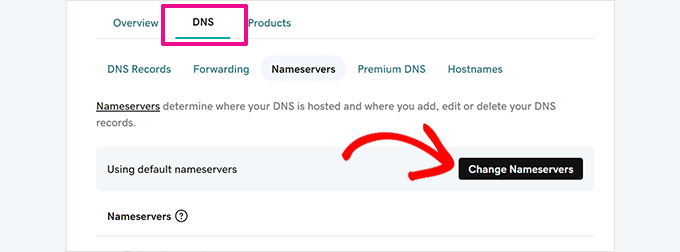
A continuación, regresa a la configuración de tu dominio y cambia a la pestaña DNS » Servidores de nombres.
Luego haz clic en el botón ‘Cambiar servidores de nombres’.
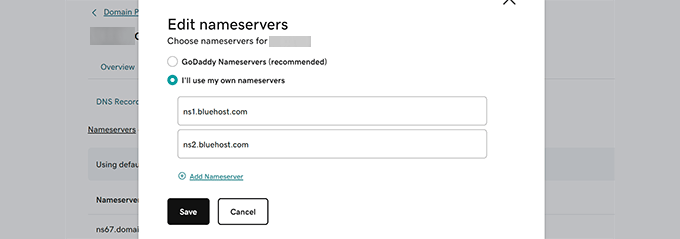
Esto abrirá una ventana emergente donde deberás hacer clic en ‘Usaré mis propios servidores de nombres’ e ingresar los servidores de nombres proporcionados por tu host de WordPress.
Una vez que lo hagas, haz clic en ‘Guardar’ para aplicar tus cambios.
📍Importante: Los cambios de DNS pueden tardar desde unas pocas horas hasta uno o incluso dos días en propagarse completamente. Durante este tiempo, puedes acceder a tu blog de Blogger iniciando sesión en tu cuenta.
Actualización de la configuración de DNS en Network Solutions
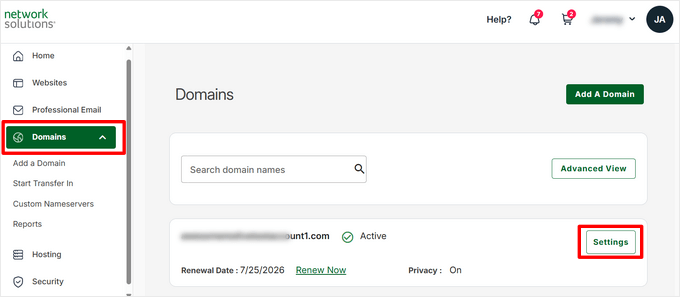
Si tu dominio está con Network Solutions, inicia sesión en tu cuenta y haz clic en 'Dominios' en el menú de la izquierda.
Una vez que se abra la nueva página, haz clic en ‘Configuración’ junto al nombre de tu dominio.
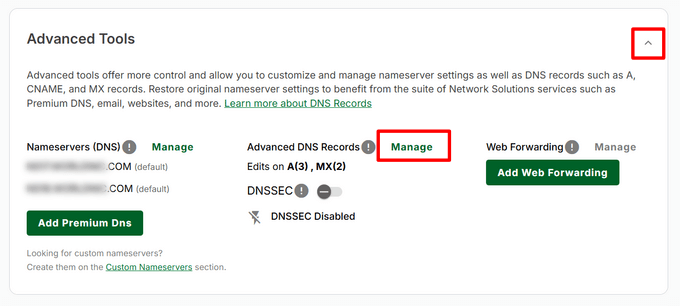
Luego desplázate hacia abajo hasta la sección ‘Herramientas avanzadas’ y expándela.
Haz clic en ‘Administrar’ junto a ‘Registros DNS avanzados’.
Desde aquí, necesitas eliminar cualquier registro CNAME y A que hayas agregado para que apunten a Blogger.
Después de eso, regresa a la sección ‘Herramientas avanzadas’.
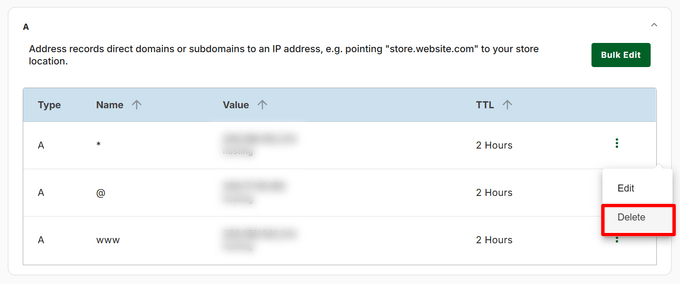
Ahora, haz clic en el enlace ‘Administrar’ junto a ‘Servidores de nombres (DNS)’.
Esto abrirá una ventana emergente, donde puedes ingresar los servidores de nombres proporcionados por tu proveedor de alojamiento de WordPress.
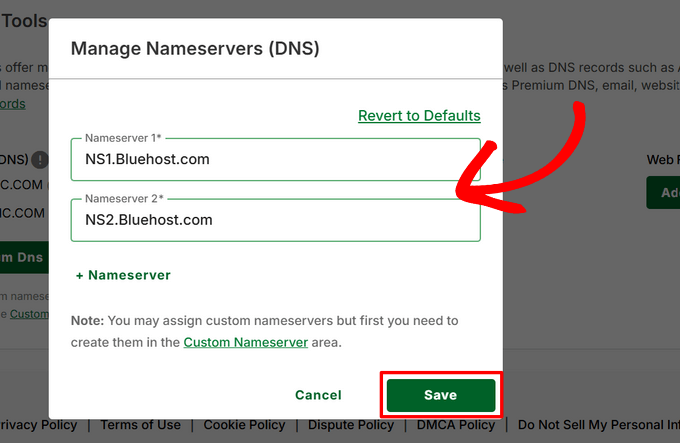
Luego, simplemente haz clic en el botón ‘Guardar cambios’ para almacenar tu configuración.
Al igual que con GoDaddy, los cambios de DNS pueden tardar de 1 a 2 días en propagarse completamente. No te preocupes si tu sitio de WordPress no aparece de inmediato, esto es completamente normal.
Paso 3: Eliminar la Redirección de Dominio en Blogger
Después de cambiar la configuración de DNS de tu dominio, también necesitas eliminar la redirección de tu blog de Blogger.
Por defecto, tu dirección original de blogspot.com redirige a los visitantes a tu dominio personalizado. Como tu dominio ahora apunta a WordPress, esta redirección ya no es necesaria.
Para hacer esto, inicia sesión en tu cuenta de Blogger y ve a la página de ‘Configuración’. En la sección ‘Publicación’, haz clic en tu dominio personalizado.
Verás una ventana emergente que muestra el nombre de tu dominio personalizado. Haz clic en el botón ‘Eliminar’ para quitarlo.
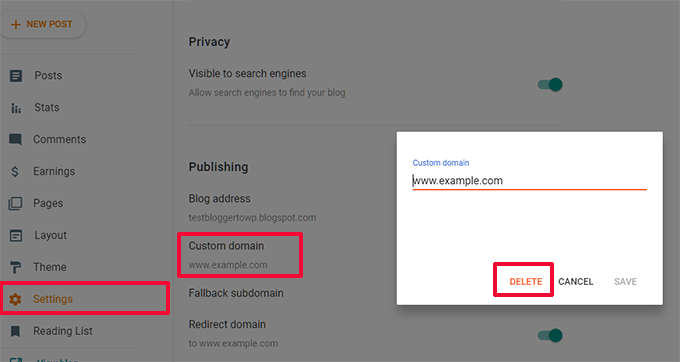
Aparecerá una ventana emergente de advertencia para confirmar tu acción. Haz clic en ‘Eliminar’ de nuevo.
No te preocupes, esto solo desconecta Blogger de tu dominio y no elimina el contenido de tu blog.
¡Eso es todo! Tu dominio personalizado ahora apunta completamente a tu proveedor de hosting de WordPress. Te recomiendo verificar tu dominio en un navegador después de unas horas para asegurarte de que todo funcione como esperas.
Paso 4: Instale WordPress
Una vez que el DNS de tu dominio se haya propagado por completo, estarás listo para instalar WordPress en tu proveedor de hosting.
Si tu dominio está registrado con un servicio de terceros separado de tu proveedor de hosting, primero deberás agregar tu dominio a tu cuenta de hosting.
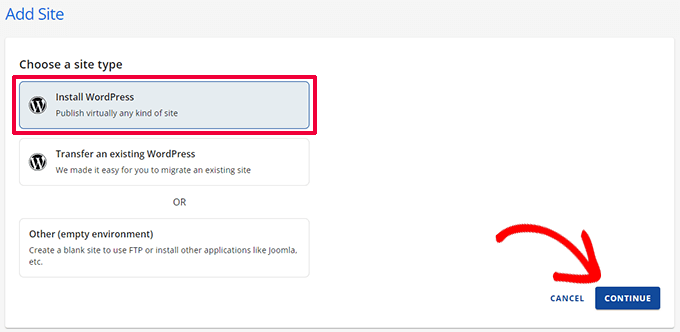
Si estás usando Bluehost, inicia sesión en tu panel de control y haz clic en el botón 'Agregar sitio' en la pestaña 'Sitios web'.
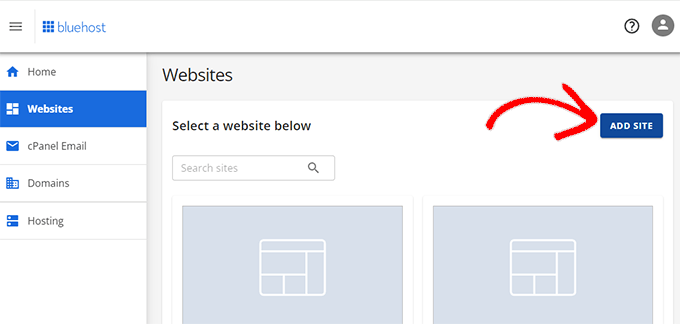
Esto iniciará el asistente para agregar un sitio.
Asegúrate de que ‘Instalar WordPress’ esté seleccionado como tipo de sitio, luego haz clic en ‘Continuar’.
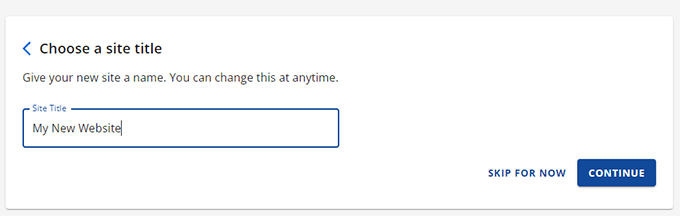
A continuación, se te pedirá que ingreses un título para el sitio. Puedes usar el mismo título que tu antiguo blog de Blogger, pero no te preocupes, siempre puedes cambiarlo más tarde si es necesario.
Haz clic en ‘Continuar’ para pasar al siguiente paso.
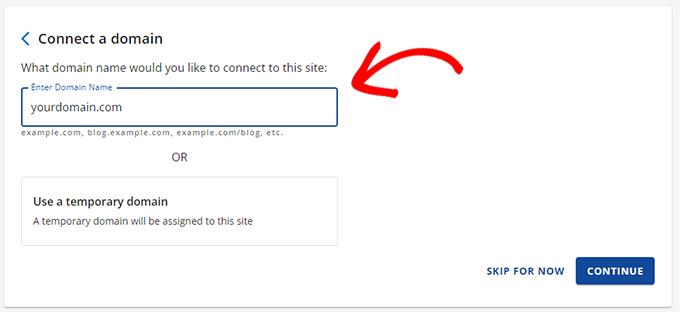
Ahora, ingresa el nombre de tu dominio personalizado en el campo de dominio y haz clic en ‘Continuar’.
El asistente se encargará de instalar WordPress por ti.
📍Nota: Si ves una advertencia de “No seguro” inmediatamente después de la instalación, no te preocupes. Esto es normal mientras se actualizan la configuración DNS de tu dominio.
El certificado SSL gratuito de Bluehost se activará automáticamente, generalmente dentro de las 24 horas.
Una vez que la instalación se complete, regresarás a la pantalla ‘Sitios web’ en tu panel de Bluehost. Tu nuevo sitio aparecerá listado allí.
Simplemente haz clic en el botón ‘Editar sitio’ para acceder a tu panel de WordPress.
Bluehost puede hacerte algunas preguntas adicionales para finalizar tu configuración. Si te pide verificar la propiedad de tu dominio y acabas de cambiar tus nameservers, es posible que necesites esperar unas horas a que los cambios se propaguen antes de continuar.
De lo contrario, puedes seguir las instrucciones para acceder a tu panel de WordPress.

Si estás utilizando un proveedor de hosting diferente, la mayoría de ellos ofrecen instaladores de WordPress con un solo clic, lo que hace que el proceso sea igual de sencillo.
Recomiendo consultar nuestro tutorial completo de instalación de WordPress si necesitas ayuda adicional.
Una vez que WordPress esté instalado en tu dominio personalizado, estarás listo para importar tu contenido desde Blogger.
Paso 5: Exportar tu Contenido de Blogger
Exportar tu contenido de Blogger es un poco diferente a como solía ser. Google ahora vincula la función de exportación de Blogger a su formato de feed Atom, que no funciona directamente con WordPress.
Esto significa que necesitarás descargar primero el feed de tu sitio de Blogger y luego podrás usarlo para importar tu contenido a WordPress.
Puedes empezar iniciando sesión en tu panel de Blogger y yendo a la pestaña ‘Configuración’ en el menú de la izquierda.
Aquí, desplázate hacia abajo hasta la sección ‘Feed del sitio’ y asegúrate de que la configuración ‘Permitir feed del blog’ esté establecida en ‘Completo’. Luego, haz clic en ‘Guardar’.
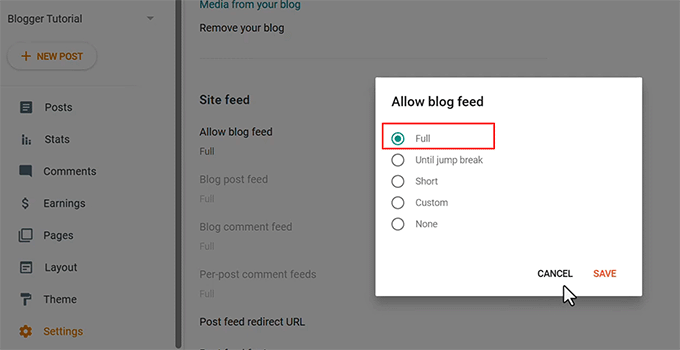
Este paso es importante porque WordPress necesita el contenido completo de tus publicaciones para importarlas correctamente.
Si tu feed está configurado en algo como ‘Ninguno’, WordPress no podrá obtener el contenido completo de tus publicaciones. Esto puede resultar en texto, imágenes o formato faltantes.
Una vez que tu feed esté configurado en Completo, abre tu sitio de Blogger en una nueva pestaña y ve a la URL del feed de tu sitio. Puedes hacer esto usando el siguiente formato de URL:
https://YOURBLOGNAME.blogspot.com/feeds/posts/default?max-results=500
Asegúrate de reemplazar TUNOMBREDEBLOG con el nombre real de tu blog. Agregar ?max-results=500 al final asegura que el feed incluya hasta 500 de tus publicaciones más recientes, en lugar de solo las 25 predeterminadas.
Nota: Si tienes más de 500 publicaciones, este método solo exportará las 500 más recientes. Para blogs más grandes, es posible que necesites realizar la importación en lotes o usar un servicio de migración dedicado.
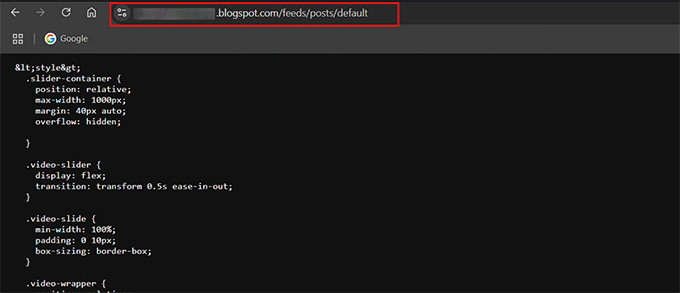
Recomiendo copiar esta URL del feed y guardarla en un lugar seguro. La necesitarás en el siguiente paso para exportar tu contenido de Blogger a WordPress.
📍Nota: Esta URL del feed solo contiene tus publicaciones de blog. Si tienes páginas estáticas (como ‘Acerca de’ o ‘Contacto’), necesitarás copiarlas y pegarlas manualmente en las páginas de WordPress más adelante.
Paso 6: Importar tu Contenido de Blogger a WordPress
Ahora que has copiado la URL del feed de tu contenido de Blogger, es hora de traer ese contenido a WordPress.
WordPress no tiene una función incorporada para obtener contenido de fuentes externas, por lo que necesitarás un plugin para hacerlo. Recomiendo usar WPematico RSS Feed Fetcher porque es gratuito, confiable y fácil de usar.
Primero, instala y activa el plugin. Si no estás seguro de cómo hacerlo, consulta nuestro tutorial sobre cómo instalar plugins de WordPress.
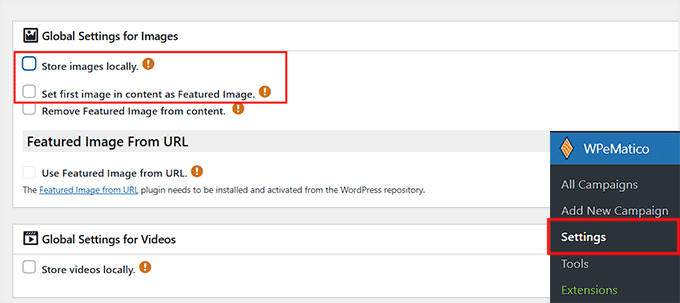
Una vez que el plugin esté activado, ve a la página WPematico » Ajustes en tu panel de WordPress. Aquí, deberás configurar algunos ajustes globales antes de obtener tu feed de Blogger.
Recomiendo marcar las casillas para 'guardar imágenes localmente' y seleccionar 'usar la primera imagen del contenido como imagen destacada'.
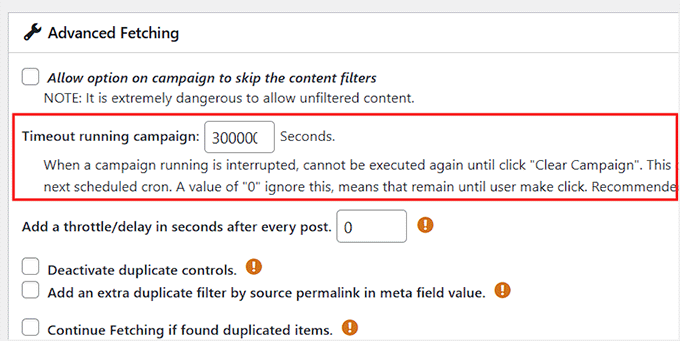
A continuación, desplázate hacia abajo hasta la sección 'Obtención avanzada'. Aquí, verás que el tiempo de espera para ejecutar campañas está configurado en 300 segundos por defecto.
Sugiero aumentar esto a 3000. Esto le da a WPematico tiempo suficiente para obtener todas tus publicaciones e imágenes sin agotar el tiempo de espera, especialmente si tu sitio de Blogger tiene mucho contenido.
Después de hacer estos cambios, no olvides hacer clic en 'Guardar configuración'.
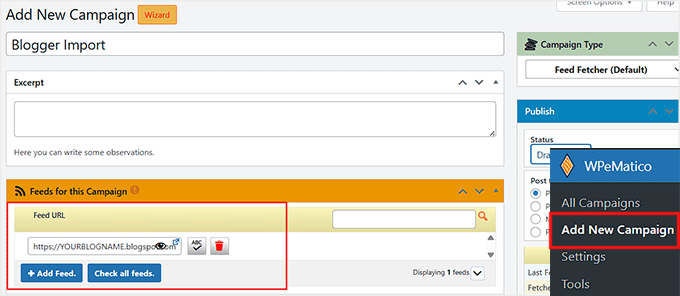
Ahora, ve a WPematico » Añadir nueva campaña. Esto abre el editor de campañas, donde configurarás la importación de tu feed de Blogger.
Recomiendo darle a tu campaña un nombre claro y fácil de identificar, como 'Importación de Blogger' o el nombre de tu blog, para que puedas reconocerla fácilmente más tarde.
Desplázate hacia abajo hasta la sección 'Feeds para esta campaña' y haz clic en el botón '+ Añadir feed'. Luego, pega la URL del feed de tu sitio de Blogger aquí.
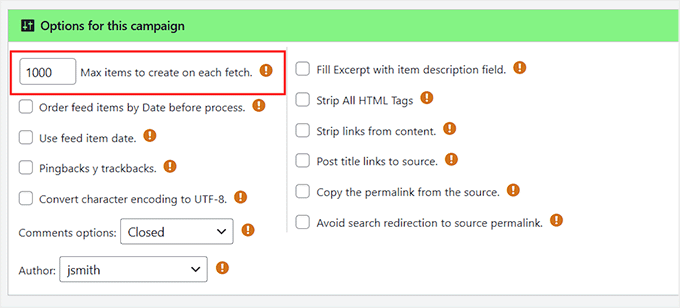
Luego, ve a la sección 'Opciones para esta campaña'. Aquí, cambia 'Máx. elementos a crear en cada obtención' a un número como 100 o 1,000, dependiendo de cuántas publicaciones tengas. Esto asegura que WPematico importe todo tu contenido sin omitir publicaciones.
También puedes elegir si abrir comentarios, asignar un autor y mantener las fechas originales de las publicaciones.
Una vez que todo esté configurado, haz clic en 'Publicar' para guardar tu campaña.
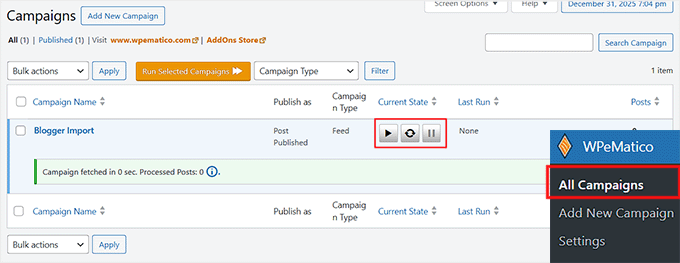
Finalmente, ve a la página WPeMatico » Todas las campañas. Verás tu nueva campaña listada allí.
Haz clic en el ícono de 'Reproducir' junto al nombre de tu campaña para comenzar a importar tu contenido de Blogger a WordPress.
Sugiero revisar tu sitio de WordPress después de la importación para asegurarte de que todas las publicaciones, imágenes y videos se hayan transferido correctamente.
Paso 7: Configurar los Permalinks para tu Blog de WordPress
WordPress viene con una función que te permite crear URLs amigables para SEO para tus publicaciones. Dado que estás importando contenido de Blogger, te recomiendo configurar tu estructura de permalinks para que coincida de cerca con tus antiguas URLs de Blogger.
Esto ayuda a preservar el SEO y asegura que tus visitantes no encuentren enlaces rotos.
Para hacer esto, ve a Ajustes » Enlaces permanentes en tu panel de WordPress. En el campo ‘Estructura personalizada’, pega lo siguiente:
/%year%/%monthnum%/%postname%.html
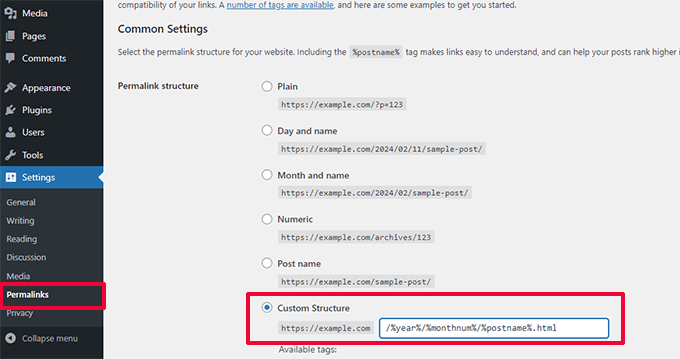
Esta configuración generalmente coincide con las URL de Blogger. Sin embargo, te recomiendo abrir una de tus antiguas entradas de blog y comparar la URL con la nueva versión de WordPress para estar seguro.
Si coinciden, todo está listo. Si notas algún enlace roto o URLS que no coinciden, no te preocupes, no necesitas editar el código manualmente.
Sugiero usar All in One SEO con su complemento Redirection Manager. Te permite redirigir de forma segura las antiguas URLs de Blogger a las nuevas URLs de WordPress.
El complemento maneja las redirecciones 301, previene enlaces rotos y rastrea errores de redirección, todo sin tocar el código de tu sitio.

Después de configurar los enlaces permanentes, revisa algunas entradas para asegurarte de que las URL funcionen correctamente y apunten a las páginas correctas.
Para un recorrido detallado, puedes seguir nuestra guía sobre cómo hacer una redirección completa del sitio en WordPress.
Paso 8: Configurar redirecciones de feed
Has migrado con éxito tu contenido de Blogger a WordPress, pero hay un paso más importante.
Si las personas se han suscrito a tu feed RSS de Blogger, dejarán de recibir actualizaciones a menos que redirijas esas solicitudes de feed a tus nuevos feeds de WordPress.
Recomiendo hacer esto editando el archivo .htaccess en la carpeta raíz de tu sitio de WordPress. Si no puedes encontrar tu archivo .htaccess, consulta nuestro tutorial sobre cómo localizar y editar .htaccess.
Nota: Este paso se aplica a sitios que se ejecutan en servidores Apache (como Bluehost). Si estás usando NGINX o un proveedor de hosting administrado y no puedes encontrar este archivo, comunícate con el equipo de soporte de tu hosting, y ellos podrán configurar estas redirecciones por ti.
Comienza conectándote a tu sitio de WordPress usando un cliente FTP.
Asegúrate de habilitar la opción ‘Forzar visualización de archivos ocultos’ en la configuración de tu cliente FTP, ya que el archivo .htaccess está oculto por defecto. Si estás usando FileZilla, puedes encontrar esta opción en el menú ‘Servidor’.
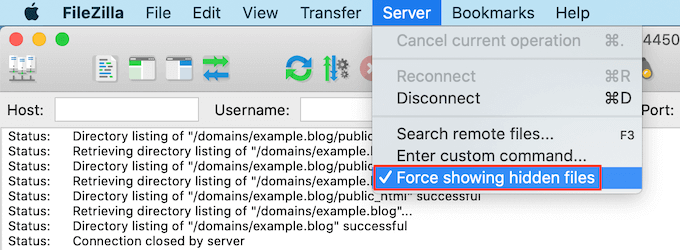
Una vez conectado, encontrarás el archivo .htaccess en el directorio raíz de tu sitio de WordPress (generalmente una carpeta llamada public_html).
Abre este archivo para editarlo y pega el siguiente código antes de cualquier otro código:
<IfModule mod_rewrite.c>
   RewriteEngine on
   RewriteRule atom.xml /feed? [L,R=301]
   RewriteRule rss.xml /feed? [L,R=301]
   RewriteRule ^feeds/posts/?.*$ /feed? [L,R=301]
   RewriteRule ^feeds/comments/?.*$ /comments/feed? [L,R=301]
</IfModule>
Después de eso, guarda tus cambios y sube el archivo .htaccess de vuelta a tu servidor.
Con esto implementado, cualquiera que se haya suscrito a tu feed RSS de Blogger ahora recibirá automáticamente actualizaciones de tu nuevo sitio de WordPress.
Paso 9: Personalizando tu sitio de WordPress
Ahora que tu contenido está en WordPress, es hora de que tu sitio luzca genial. En WordPress, los temas controlan la apariencia de tu sitio web. Te permiten cambiar los colores, el diseño, las fuentes, los menús de navegación y más de tu sitio.
Por defecto, WordPress viene con un tema muy simple que no ofrece muchas opciones.
Por suerte, hay miles de temas disponibles, tanto gratuitos como de pago, para que puedas encontrar uno que se adapte a tu estilo y necesidades. Sugiero buscar un tema que sea simple, flexible y amigable para dispositivos móviles, ya que la simplicidad suele ser el mejor diseño.
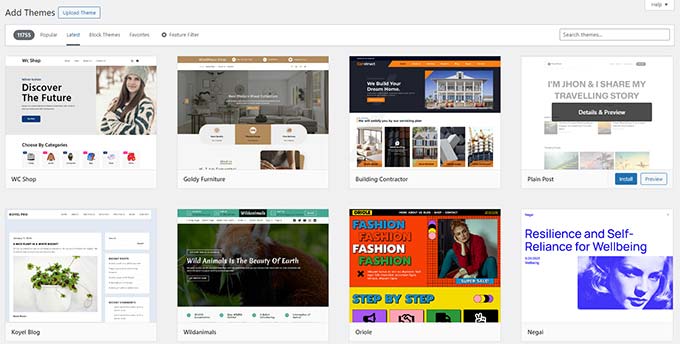
No encontrarás un tema que se vea exactamente como tu sitio de Blogger, pero puedes elegir uno con un diseño o esquema de colores similar.
Elige siempre temas de fuentes confiables, como WordPress.org o tiendas de temas reconocidas, para garantizar la seguridad y el soporte.
Si buscas inspiración, aquí tienes algunas listas seleccionadas de temas que funcionan muy bien para bloggers:
- Los mejores temas gratuitos de WordPress para blogs
- Los mejores temas sencillos de WordPress
- Temas minimalistas de WordPress para escritores
Una vez que hayas encontrado un tema, puedes instalarlo. Para esto, echa un vistazo a nuestra guía para principiantes sobre cómo instalar un tema de WordPress.
Si deseas un mayor control sobre tu diseño sin tocar el código, también puedes usar constructores de páginas de arrastrar y soltar como SeedProd para crear diseños y estructuras personalizadas. Esta es una excelente opción si deseas un aspecto único para tu sitio de WordPress.
Para empezar, consulta nuestra guía sobre cómo crear un tema de WordPress desde cero.
Paso 10: Extender tu Sitio de WordPress con Plugins
Una de las mayores ventajas de WordPress es la gran cantidad de plugins disponibles.
Piensa en los plugins como aplicaciones para tu sitio web: te permiten agregar nuevas funciones y extender la funcionalidad de WordPress sin tocar el código.
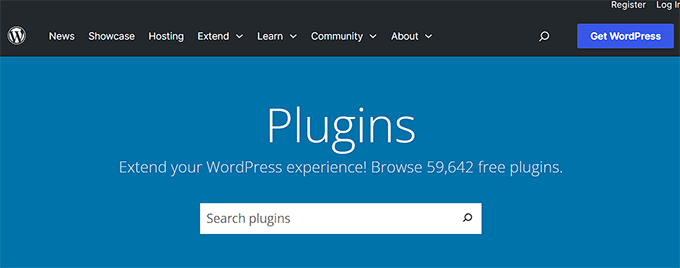
Como principiante, podrías preguntarte qué plugins deberías probar primero. No te preocupes, te tengo cubierto. Nuestro equipo ha reunido una lista de plugins esenciales de WordPress que todo sitio nuevo debería tener para mejorar la funcionalidad, la seguridad y el rendimiento.
WordPress ya no es solo para blogs. Con los plugins adecuados, puedes convertir tu sitio en cualquier tipo de sitio web que puedas imaginar.
Por ejemplo, puedes:
- Agrega una tienda en línea: Puedes usar WooCommerce para vender productos físicos fácilmente.
- Crea un sitio web de membresía: Puedes usar MemberPress para vender suscripciones y contenido premium.
- Vende descargas digitales: Puedes usar Easy Digital Downloads para vender libros electrónicos, arte o música.
A medida que comiences a explorar WordPress, descubrirás que los plugins facilitan la expansión de tu sitio a medida que crecen tus necesidades. Y si alguna vez necesitas ayuda, WPBeginner es el sitio de recursos más grande para principiantes de WordPress.
Recomiendo aprovechar nuestros tutoriales, guías y herramientas gratuitas para sacar el máximo provecho de tu nuevo sitio de WordPress.
Preguntas frecuentes sobre cómo pasar de Blogger a WordPress
Si estás pensando en migrar tu blog de Blogger a WordPress, es posible que aún tengas algunas preguntas. He respondido algunas de las más comunes para ayudarte a que tu migración sea más fácil y menos estresante.
1. ¿Perderé mis rankings SEO al mudarme de Blogger a WordPress?
No deberías perder tus rankings de SEO siempre y cuando sigas los pasos de esta guía. Las cosas clave son configurar la estructura de permalink correcta y redirigir tus feeds RSS.
Esto asegura que tanto los motores de búsqueda como los visitantes lleguen a las páginas correctas en tu nuevo sitio de WordPress.
2. ¿WordPress es gratis después de mudarme de Blogger?
El software de WordPress en sí es gratuito y de código abierto. Sin embargo, ejecutar un sitio de WordPress autohospedado (WordPress.org) requiere un nombre de dominio y alojamiento web.
Recomiendo hosts que incluyan un dominio gratuito, lo que mantiene tus costos de inicio muy bajos.
3. ¿Cuánto tiempo tarda la migración de Blogger a WordPress?
Los pasos activos (exportar desde Blogger e importar a WordPress) suelen tomar menos de una hora. La parte que más tiempo lleva es esperar a que los cambios de DNS se propaguen, lo que puede tardar desde unas pocas horas hasta 48 horas.
4. ¿Se moverán mis imágenes a WordPress?
Sí. Usar un plugin como WPeMatico en WordPress traerá las imágenes de tus publicaciones de Blogger y las agregará a tu nueva biblioteca de medios de WordPress.
5. ¿Qué debo hacer con mi antiguo blog de Blogger después de la migración?
Recomiendo no eliminar tu antiguo blog de Blogger. Una vez que hayas confirmado que todo se movió correctamente, configura la visibilidad de tu blog de Blogger como privada. Esto lo mantiene como una copia de seguridad privada, al mismo tiempo que lo hace inaccesible para visitantes y motores de búsqueda.
Recursos adicionales para tu nuevo sitio de WordPress
Ahora que tu sitio está funcionando en WordPress, puedes empezar a llevarlo al siguiente nivel.
Aquí tienes algunas guías esenciales que recomiendo:
- La Guía Definitiva de SEO para WordPress para Principiantes – Aprende a optimizar tu nuevo sitio para clasificar más alto en los motores de búsqueda y obtener más tráfico.
- Consejos Probados para Aumentar el Tráfico de tu Blog – Descubre estrategias prácticas que usamos para aumentar nuestro tráfico y audiencia.
- La Guía Definitiva de Seguridad de WordPress – Protege tu nuevo sitio web de amenazas de seguridad con esta guía completa paso a paso.
- Aprovecha al Máximo los Recursos Gratuitos de WPBeginner – Descubre cómo usar nuestros tutoriales, videos y guías para convertirte en un profesional de WordPress.
Espero que este artículo te haya ayudado a migrar tu blog de Blogger con dominio personalizado a WordPress. También es posible que desees ver nuestra guía sobre la diferencia entre un nombre de dominio y el alojamiento web o nuestra selección experta de los mejores proveedores de alojamiento de WordPress.
Si te gustó este artículo, suscríbete a nuestro Canal de YouTube para ver tutoriales en video de WordPress. También puedes encontrarnos en Twitter y Facebook.



Dayo Olobayo
Gracias por otro artículo bien escrito. Una cosa que agregaría a esto es la importancia de hacer una copia de seguridad de tu blog de Blogger antes de hacer la migración. Siempre es mejor prevenir que lamentar.
Jiří Vaněk
Hola, intentamos mover los artículos de Blogger a WordPress, pero hubo un problema con la imagen, que no tiene la calidad original. Son más pequeñas y clicables. Solo entonces se mostrará en tamaño completo pero en una página nueva. ¿Dónde está el error? ¿Alguien puede ayudar?
Soporte de WPBeginner
Es posible que tu tema tenga dimensiones de imagen diferentes a las que usabas anteriormente. Podrías intentar regenerar las imágenes usando nuestra guía a continuación para corregir sus dimensiones:
https://www.wpbeginner.com/plugins/regenerate-thumbnails-new-image-sizes-wordpress/
Administrador
Jiří Vaněk
Gracias por el consejo y revisaré el artículo. Ya estaba un poco preocupado de tener que editar todo manualmente, lo cual es una pesadilla para mí considerando la cantidad de imágenes.
Ahmed robi
Ya tengo AdSense en mi sitio de Blogger con dominio personalizado. Ahora puedo moverlo a WordPress sin perder la aprobación de AdSense. Gracias.
Aman Pathak
Quiero migrar de Blogger a WordPress con dominio personalizado.
Encontré esta publicación muy útil. Pero tengo una consulta –
Quiero migrar mi blog de Blogger a un blog de WordPress en otro dominio y después de configurar WordPress. Reemplazaré el nuevo dominio del sitio web de WordPress con el dominio antiguo que usé en Blogger.
¿Es posible o no.
Soporte de WPBeginner
Sería posible y dependería de tu proveedor de hosting para los pasos involucrados en los cambios de dominio y si hay un dominio temporal disponible.
Administrador
Aman Pathak
Hola WP-Begginer, quiero migrar mi blog a WordPress. Pero tengo una duda. En Blogger, el dominio personalizado incluye www en la URL, pero ¿cómo puedo asegurarme de que el blog de WordPress también incluya www en la URL?
Soporte de WPBeginner
Dependiendo de tu host, cuando instales el sitio por primera vez, puedes asegurarte de que el sitio tenga www en tu URL o no, dependiendo de tu preferencia personal.
Administrador
Justine
Gracias por estas instrucciones tan fáciles de seguir. Soy un blogger principiante y esto hizo que el proceso fuera muy fácil.
Soporte de WPBeginner
Glad we could make the process easier
Administrador
Frederick
"Si tienes un blog de Blogger con dominio personalizado y quieres moverlo a WordPress, entonces este tutorial es para ti."
Tengo un dominio personalizado de Google registrado a través de Blogger, y quiero moverlo a WP, ¿aún puedo confiar en este tutorial? Gracias
Soporte de WPBeginner
Yes, you can
Administrador
viktorokiro
Publicación realmente informativa para aquellos que buscan un dominio personalizado en Blogger. Esto es realmente útil para todos y también para principiantes. Sigan actualizando.
Soporte de WPBeginner
Thank you, glad our tutorial could be helpful
Administrador
Zaman
Usé un dominio personalizado en Blogger. Luego me mudé a WordPress. Después de procesar todo, mis permalinks quedaron como ‘example.com/2019/02/how-to.html’.
Pero cuando cambié mi permalink a example.com/sample-post
entonces cambió a ‘example.com/how-to’.
Me gustaría mantener mi permalink como ‘example.com/how-to’.
Ahora, ¿qué debo hacer para no perder el SEO de Google…??
Soporte de WPBeginner
Para eso, necesitarías configurar redirecciones de la estructura de URL antigua a la nueva para que los enlaces sigan funcionando: https://www.wpbeginner.com/beginners-guide/beginners-guide-to-creating-redirects-in-wordpress/
Administrador
Billa Singh
Muchas gracias por estos consejos y conocimientos sobre WordPress, yo también tengo un sitio en WordPress y con este blog, completaré mi trabajo ahora, muchas gracias.
Soporte de WPBeginner
Glad our content can help
Administrador
Adam Muiz
¿Puedo cambiar el permalink a /autor/nombre-de-publicacion/
¿Cómo redirijo a esa URL?
gracias
Soporte de WPBeginner
Si quisieras cambiar tus permalinks, deberías echar un vistazo a nuestro artículo sobre permalinks aquí: https://www.wpbeginner.com/wp-tutorials/how-to-create-custom-permalinks-in-wordpress/
Sin embargo, sin crear redirecciones, causará problemas con los enlaces anteriores en tu sitio.
Administrador
Manish
Recientemente me mudé de Blogger a WordPress y ahora me enfrento a un problema muy grande. Tengo enlaces personalizados para todas las publicaciones en mi blog de Blogger y ahora las URL han cambiado en WordPress. Entonces, ¿cómo voy a solucionar este problema? Por favor, ayúdenme lo antes posible.
Soporte de WPBeginner
Probablemente no actualizaste la configuración de tus permalinks a la configuración de Blogger que recomendamos. En el paso 7, deberías echar un vistazo a esa recomendación.
Administrador
TECH MAHATO
Gracias por compartir. Gran artículo. Estoy usando estos sitios web regularmente porque la información es genial.
Jeba
Tengo más de 14000 publicaciones. Es un archivo grande de 145 MB. Entonces, ¿cómo lo haré? ¿Cuánto tiempo tomará la migración? Si se elimina de Blogger, ¿habrá algún tiempo de inactividad? ¿Perderá mi sitio su ranking? ¿Puedo copiar abc.com en el dominio personalizado de Blogger a xyz.com en WordPress? y luego volver a abc.com en el mismo hosting? Por favor, guíeme.
Nabita
¿qué hacer para Google AdSense y cómo mostrar anuncios de Google en un sitio web nuevo (migrado de Blogger a WordPress que tiene dominio personalizado)?
reverificación de Google AdSense para un sitio web nuevo o cualquier otra cosa
Gracias de antemano
Usama Munir
Hola, tengo un blog en blogspot con más de 200 publicaciones. Recientemente compré el dominio en GoDaddy y el hosting en HostGator. HostGator me envió un correo electrónico con el nombre de usuario y la contraseña. No hay ninguna opción de inicio de sesión de cPanel. Compré el plan de hosting de WordPress. Ahora en mi perfil de HostGator, dice que WordPress está instalado. Pero cuando intento iniciar sesión en el panel de administración, dice que no se encuentra la página.
Quiero migrar mi blog de Blogger a un blog de WordPress pero no sé qué hacer con ese dominio ni cómo puedo trasladarlo.
Espero su respuesta positiva.
Anupam
Gracias por esta guía valiosa y clara.
Pero todavía tengo un par de preguntas:-
1. ¿Por qué este importador solo importa las publicaciones de mi sitio de Blogger y no las páginas estáticas?
2. Las URL de las publicaciones del sitio de Blogger apuntan perfectamente a las URL de permalink de WordPress correspondientes, pero ¿por qué la URL de la página estática (bloggerexample.com/p/pageurl) no redirige a las URL de WordPress correspondientes (wordpressexample.com/pageurl)? Tengo más de 100 páginas estáticas en mi sitio de Blogger, así que creo que usar un plugin de redirección no es una buena idea.
2. ¿Cómo mapear perfectamente estas URL de páginas estáticas de Blogger a las URL de páginas de WordPress correspondientes en masa?
Gracias de antemano.
Favour
Por favor, si me registro para el hosting web de Bluehost, ¿dónde empiezo? ¿Es con el dominio nuevo o tengo la opción de dominio existente?
2. ¿Cuándo o cómo sé que la configuración de DNS se ha propagado completamente?
Por favor, ayúdame con instrucciones explícitas para los pasos 1 y 2.
Soporte de WPBeginner
Hola Favour,
Si ya tienes un nombre de dominio personalizado (ejemplo: wpbeginner.com), entonces selecciona esa opción. Si aún no tienes un nombre de dominio, empieza con un nombre de dominio nuevo.
Hay herramientas en línea que puedes usar para verificar si el DNS se ha propagado. Sin embargo, la forma más fácil de verificarlo es simplemente escribiendo tu URL en una nueva ventana del navegador.
Administrador
Favour
Hola, ¿puedes ayudarme a pasar de Blogspot a WordPress, porque no quiero quedarme atascado en el proceso?
Modupre Modupe
¿Por qué no puedo usar un nombre de dominio de GoDaddy en WordPress sin facturaciones nuevas adjuntas?
Himanshu Pandey
Tengo un blog de Blogger en un subdominio personalizado http://www.blog.example.com.
Deseo mover mi blog de Blogger a WordPress en el mismo dominio raíz http://www.example.com. ¿Puedo hacerlo?
O, ¿tengo que instalar WordPress en el subdominio personalizado http://www.blog.example.com, donde mi blog de Blogger ya está siendo redirigido?
Y si puedo instalar WordPress en http://www.example.com, ¿cómo puedo gestionar mi blog de 'Blogger' http://www.blog.example.com para redirigir a mi nuevo sitio de WordPress.
Por favor, ayúdenme y háganme el favor.
Gracias.
Kristin
¿Esto seguirá permitiendo la visualización en mi sitio de Blogger hasta que mi sitio de WordPress esté en línea? ¿O transfiere el dominio inmediatamente ya que estamos alterando en GoDaddy?
Soporte de WPBeginner
Comenzará a apuntar a tu nuevo sitio de WordPress tan pronto como los cambios de servidores de nombres se propaguen por Internet.
Administrador
divya
He estado intentando importar mi dominio personalizado de Blogger a WordPress desde hace un tiempo. Cambié el DNS y quité la redirección. Todavía no funciona. ¿Hay algo más que pueda intentar para completar el trabajo.
Gracias de antemano.
Prof Bhagwan Deen
Estuve buscando durante aproximadamente una semana en internet para resolver el problema que enfrento al mover mi blog de dominio personalizado de Blogger a WP, pero no pude encontrar una solución. Este es el único wpbeginner.com que me ayuda con el problema. Ahora he decidido mudarme. Gracias.
ilayaraja
Estimado señor, migré mi blog de dominio personalizado a WordPress. pero las imágenes no se importan de blogspot a wordpress. solo se migran los textos y enlaces de las publicaciones. ¿Cómo puedo importar las imágenes de mis publicaciones? por favor, déme una solución.
Joanne De Leon
Hola, mi sitio de Blogger todavía usa el .blogspot.com, lo que significa que no he configurado una URL de terceros y mi blog aún no ha sido clasificado con menos de 20 publicaciones y solo un par de páginas estáticas, ¿puedo simplemente copiar el contenido y eliminar Blogger para poder usar WordPress y un nombre de dominio diferente porque ahora mismo y no sé qué me ha pasado que usé la pronunciación para la palabra real.
Soporte de WPBeginner
Creemos que aún deberías configurar una redirección 301 para que los motores de búsqueda no penalicen tu nuevo sitio de WordPress por contenido duplicado.
Administrador
Imran
El importador de Blogger no funciona. ¿Qué debo hacer ahora? ¿Hay alguna otra forma de importar publicaciones de Blogger sin perder tráfico?
Jesse Stay
Esto fue útil. Sin embargo, mi blog de Blogger trunca los nombres de las publicaciones si son demasiado largos. ¿Hay alguna forma de configurar el permalink para que respete la truncación del título de Blogger?
Eliana Silva
Hola. Estoy mudando mi blog a WordPress y esto es muy útil... Sin embargo, tengo un par de preguntas:
1. ¿Necesito tener mi dominio activo por un mes antes del cambio? Mi registro está bajo un dominio (que está por expirar) pero el nuevo estará bajo otro (que compré esta semana). Como no me gustaría tener un "blog caído", me gustaría saber si puedo agregar el dominio a mi blog justo antes de la transferencia y luego transferirlo. Espero que tenga sentido.
2. ¿Dónde encuentro los nombres de servidor de mi nuevo host de WordPress? Estoy perdido.
Muchas gracias
Soporte de WPBeginner
Puedes dirigir tu blog antiguo al blog nuevo actualizando su nombre de servidor o su configuración DNS. Necesitarás dirigirlo a tu nuevo nombre de dominio.
Administrador
Eliana Silva
¡Muchas gracias!
Una cosa más... cuando intento importar mi blog, dice que el tamaño máximo de archivo es de 2 MB (lo cual es muy bajo. Mi archivo de blog tiene 9 MB). ¿Hay alguna manera de aumentar este número?
¡Gracias!
Jericho
¿Qué pasará si cambio los Permalinks a "Nombre de la entrada"? Una de las razones por las que quiero migrar a WordPress es porque quiero deshacerme de las fechas en la URL de Blogger. ¿Puedes darme opciones? ¿Es posible configurar los Permalinks a "Nombre de la entrada" sin perder tráfico o clasificaciones en motores de búsqueda?
Lene
Muchas gracias por esta información útil. Me gustaría saber lo mismo que Jericho. Una vez que haya importado mi contenido de Blogger a Wordpress, ¿puedo cambiar los Permalinks a Nombre de las entradas sin perder las clasificaciones en los motores de búsqueda?
Ali
Muchas gracias.
Bendiciones
Muchas gracias.
..Por favor, en caso de que tengas códigos de AdSense en tu blogspot antes de cambiar a un dominio personalizado y ahora cambies a WordPress con tu nuevo dominio, por favor, ¿AdSense desactivará tu cuenta o seguirá igual?..
mi sitio name.xyzloversbrain.blogspot.com
Adrienne
Totalmente necesitaba esto hace unos 6 meses. Bueno... Pero lo guardaré para otra ocasión.