


Cuando intenté agregar episodios de podcast a mi sitio web de WordPress por primera vez, me di cuenta rápidamente de que incrustarlos desde Apple Podcasts no era tan sencillo como esperaba. Como muchos de ustedes, quería una solución simple que no requiriera conocimientos de codificación.
A través de prueba y error (y mucho café), descubrí varios métodos diferentes para incrustar Apple Podcasts en WordPress. Y al probarlos todos, encontré las mejores soluciones para podcasters y otros usuarios de WordPress.
En esta guía, te guiaré a través de los pasos exactos que necesitas para incrustar Apple Podcasts en WordPress, asegurando que tu contenido de audio se vea genial y funcione perfectamente en cualquier dispositivo.
Ya sea que estés compartiendo tu propio programa o presentando episodios de otros, estos métodos facilitan la visualización de un reproductor de podcast atractivo y funcional.
¿Por qué incrustar Apple Podcasts en WordPress?
Apple Podcasts es una de las principales plataformas para descubrir y escuchar podcasts en iPhones, iPads y otros dispositivos Apple.
Si tienes un programa de audio en Apple Podcasts, incrustar episodios en tu sitio de WordPress es una excelente manera de promocionar tu producción y hacer crecer tu audiencia.
En lugar de enlazar o usar un reproductor genérico, puedes mostrar tus episodios directamente en el sitio web de tu podcast, donde los oyentes pueden reproducirlos al instante.
Cuando incrustas tu programa:
- 🎧 Los visitantes pueden escuchar sin salir de tu sitio.
- 📈 Aumentas el tiempo en el sitio y mejoras la participación.
- 🌟 Tu podcast se mantiene fiel a la marca al convivir con tu otro contenido.
- ☑ Tu sitio web de podcast se convierte en un centro neurálgico para promocionar tu programa, compartir contenido extra y hacer crecer tu audiencia en tus propios términos.
Quizás lo más importante es que cualquier visitante primerizo del sitio web que descubra tu marca o negocio sabrá de inmediato sobre tu podcast. Esto puede ayudarte a conseguir muchísimos oyentes nuevos.
Incluso si no estás incrustando tu propio programa, destacar Apple Podcasts en tu sitio web es una excelente manera de compartir tus episodios de podcast favoritos o curar recomendaciones.
Por ejemplo, si eres un blogger, podrías incluir episodios relevantes para enriquecer tus artículos o respaldar puntos clave. Mientras tanto, las empresas y los autores pueden presentar apariciones en podcasts como prueba social.
Además, los creadores de cursos en línea podrían usar entrevistas o discusiones incrustadas como material adicional para los estudiantes.
Artículos relacionados: Consulta nuestra selección experta de los mejores plugins de podcasting y los mejores temas de podcast para WordPress.
Cómo incrustar Apple Podcasts en WordPress
Ahora que sabes por qué incrustar Apple Podcasts en WordPress es una buena idea, te mostraré 2 maneras sencillas de hacerlo, sin necesidad de conocimientos técnicos.
Puedes usar el enlace rápido a continuación para saltar a los diferentes métodos:
- Método 1: Incrustar Apple Podcasts en WordPress usando el bloque HTML personalizado (Gratis + Fácil)
- Método 2: Incrustar Apple Podcasts en WordPress usando EmbedPress (Más personalizable)
- Consejos y ideas adicionales para hacer crecer tu podcast
- Preguntas frecuentes sobre cómo incrustar Apple Podcasts en WordPress
¿Listo? Empecemos.
Nota: La interfaz de Apple Podcasts puede verse un poco diferente dependiendo de si estás usando la versión web, de escritorio o la aplicación móvil. En esta guía, los pasos se basan en la versión web.
Método 1: Incrustar Apple Podcasts en WordPress usando el bloque HTML personalizado
Este método funciona bien si estás utilizando el editor de bloques de WordPress y deseas una forma rápida y gratuita de incrustar un episodio de Apple Podcasts.
No necesitas instalar ningún plugin; solo copia el código de incrustación de Apple Podcasts y pégalo en un bloque de 'HTML personalizado'.
Dicho esto, ten en cuenta que algunos temas pueden dar un estilo diferente al reproductor de podcast incrustado. Así que asegúrate de previsualizar cómo se ve en móvil y escritorio.
Paso 1: Copiar el código de incrustación de Apple Podcast
Primero, vamos al sitio de Apple Podcasts. Puedes hacerlo en cualquier navegador, no necesitas usar iTunes ni la aplicación Apple Podcasts.
A continuación, usa la barra de 'Buscar' en el panel izquierdo para encontrar el podcast que deseas destacar. Puedes buscar por título del podcast, nombre del episodio y nombre del presentador.
Por ejemplo, busqué un programa llamado 'The Climate Question'.
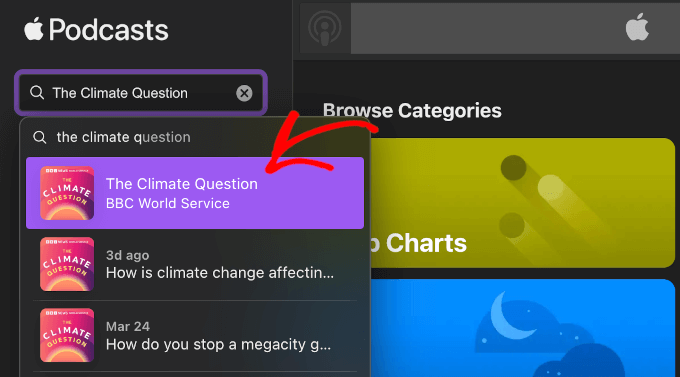
Una vez que encuentres lo que buscas, haz clic en el resultado de búsqueda relevante para abrir el programa o el episodio.
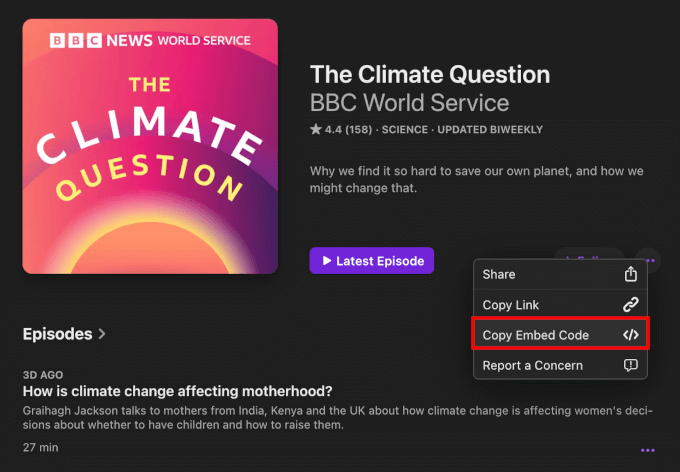
En la página del podcast, haz clic en el menú de tres puntos junto al botón '+ Seguir'.

En el menú desplegable, selecciona 'Copiar incrustación'.
Apple Podcasts copiará automáticamente el código de incrustación del programa a tu portapapeles.
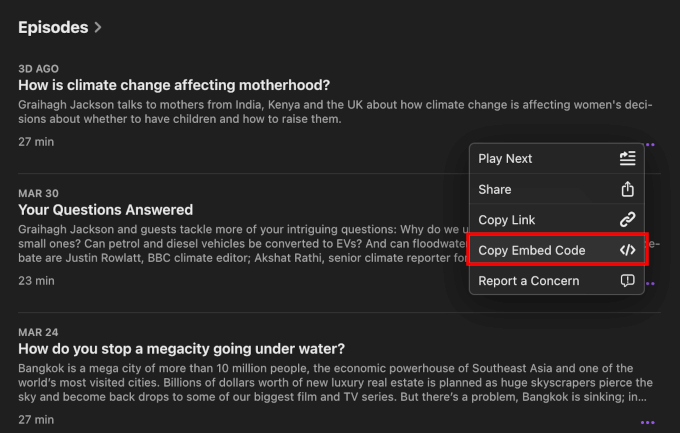
Si deseas incrustar un episodio específico, desplázate hacia abajo en la página del programa hasta la lista de 'Episodios'.
Haz clic en el menú de tres puntos en la sección de episodios. Luego, presiona el botón 'Copiar código de incrustación'.
Alternativamente, puedes hacer clic en el título de un episodio específico.
Esto te llevará a la página del episodio, donde puedes ver una breve descripción de qué trata. También encontrarás enlaces a páginas de redes sociales, una dirección de correo electrónico para consultas, la calificación de contenido del episodio (como Limpio o Explícito) y detalles sobre el presentador.

Una vez allí, simplemente haz clic en el menú de tres puntos junto al botón 'Reproducir' y selecciona 'Copiar incrustación' en el menú desplegable.
Con eso hecho, ya tienes el código de inserción del episodio copiado en tu portapapeles.

Paso 2: Agrega el código de inserción de Apple Podcast a WordPress
Ahora que tienes el código de incrustación de Apple Podcasts, es hora de agregarlo a tu sitio web de WordPress.
Puedes insertar el reproductor en cualquier publicación o página. Para este tutorial, te mostraré cómo insertarlo en una entrada de blog usando el editor de bloques.
Desde tu área de administración de WordPress, ve a Entradas » Añadir nueva o abre una entrada existente donde quieras agregar el podcast.

En el editor de bloques, haz clic en el botón '+' para agregar un bloque.
Luego, escribe 'HTML personalizado' en la barra de búsqueda y selecciona el bloque 'HTML personalizado'.

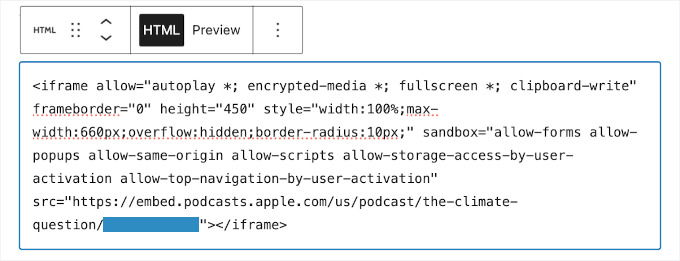
Pega el código de inserción de Apple Podcasts que copiaste anteriormente en el bloque.
Debería verse algo así:
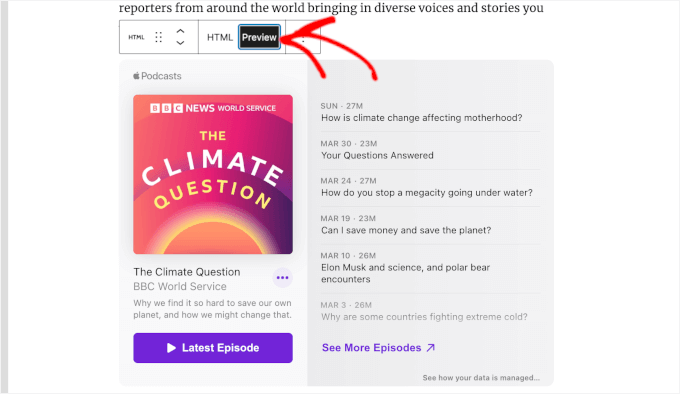
Si quieres ver cómo se verá el reproductor de Apple Podcasts en el lado del cliente, selecciona el bloque HTML y haz clic en la pestaña 'Vista previa' en la barra de herramientas.
Esto cargará la vista previa del reproductor en el editor de contenido.
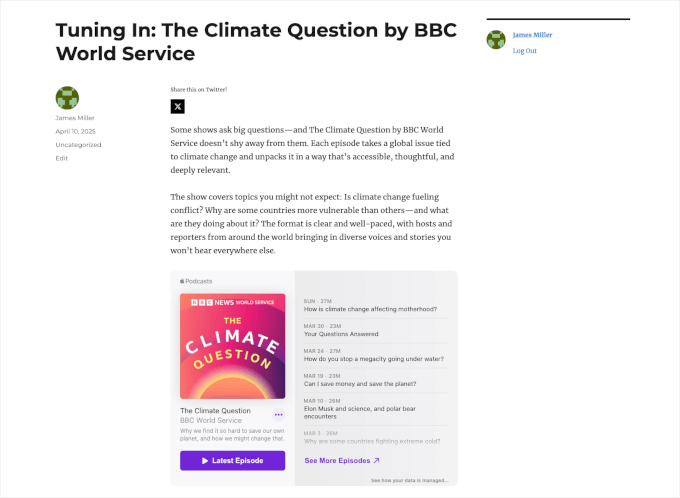
Si el reproductor insertado se ve bien, haz clic en 'Publicar' (o 'Actualizar' si estás editando una publicación existente).
Ahora, tus visitantes pueden escuchar Apple Podcasts directamente desde tu sitio.
¡Así de simple!
Método 2: Inserta Apple Podcasts en WordPress usando EmbedPress
El bloque HTML personalizado es una excelente opción gratuita, pero puede resultar un poco torpe, especialmente si no te sientes cómodo trabajando con código.
Por otro lado, EmbedPress ofrece una experiencia de incrustación más optimizada. Con EmbedPress, solo necesitas pegar la URL de Apple Podcasts en el bloque EmbedPress, y muestra instantáneamente un reproductor adaptable a móviles en tu contenido.
Paso 1: Obtén el plugin EmbedPress Pro
Para incrustar Apple Podcasts usando EmbedPress, necesitarás la versión Pro del plugin.
Puedes visitar el sitio web de WPDeveloper y registrarte para obtener una cuenta Pro. Luego, elige un plan según la cantidad de sitios en los que quieras usarlo.
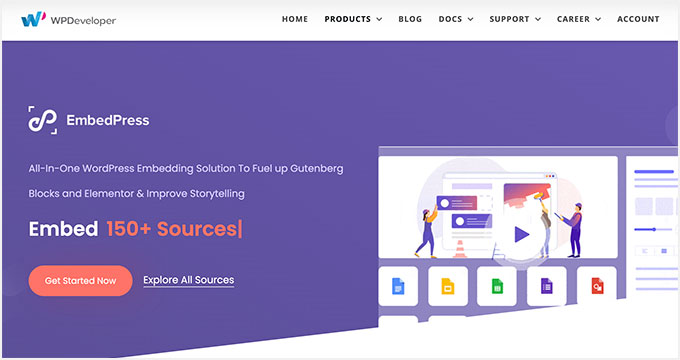
Después de registrarte, serás redirigido a tu panel de EmbedPress, donde encontrarás:
- Un enlace de descarga para el archivo .zip de EmbedPress Pro.
- Tu clave de licencia para activar el plugin.
Puedes descargar el archivo .zip y mantener la pestaña abierta, ya que necesitarás la clave de licencia en el siguiente paso.
📝 Nota: Necesitarás EmbedPress Pro, no su versión gratuita, para incrustar Apple Podcasts.
Actualizar a la versión premium también te permitirá hacer que tu contenido sea exclusivo, mostrar anuncios de video o imagen, ajustar el diseño del reproductor y agregar tu propia marca. Incluso te permite habilitar la carga diferida para mejorar la velocidad del sitio.
Paso 2: Instalar EmbedPress Pro y Activar la Clave de Licencia
Una vez que hayas descargado el archivo .zip de EmbedPress Pro desde tu panel de cuenta, es hora de instalarlo en tu sitio de WordPress.
En tu área de administración de WordPress, ve a Plugins » Agregar Nuevo.
Luego, puedes hacer clic en el botón 'Subir plugin' en la parte superior.

Elige el archivo .zip que descargaste de EmbedPress.
Luego, haz clic en el botón 'Instalar ahora' seguido de 'Activar'. Para obtener instrucciones más detalladas, puedes ir a nuestra guía sobre cómo instalar un plugin de WordPress.
El siguiente paso es activar el plugin premium usando tu clave de licencia. Para hacer esto, ve a EmbedPress » Licencia en tu panel de WordPress.
Aquí, deberás pegar tu clave de licencia (que puedes encontrar en tu panel de WPDeveloper) y hacer clic en ‘Activar Licencia’.
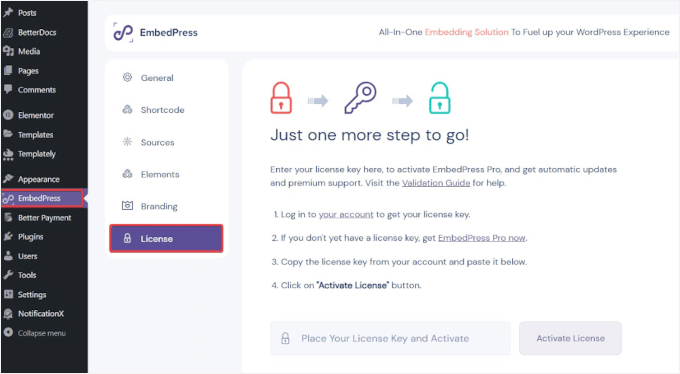
En este punto, se enviará un código de verificación a la dirección de correo electrónico que utilizaste para comprar EmbedPress Pro.
Simplemente abre el correo electrónico, copia el código de verificación y luego regresa a esta página para ingresarlo en el nuevo cuadro que aparece debajo del cuadro de la clave de licencia. Luego, presiona ‘Verificar’.
Una vez que actives el plugin, desbloquearás el soporte para plataformas premium, incluyendo Apple Podcasts, y obtendrás acceso a funciones de personalización adicionales.
Paso 3: Copia la URL de Apple Podcast
Para incrustar Apple Podcasts en WordPress usando EmbedPress, necesitarás la URL correcta del programa completo o de un episodio específico.
Digamos que quieres copiar el enlace de un programa.
Para hacer esto, ve a Apple Podcasts y usa la barra de búsqueda para encontrar el programa o episodio que deseas destacar.
Por ejemplo, busqué ‘The Psychology of Your 20s’.
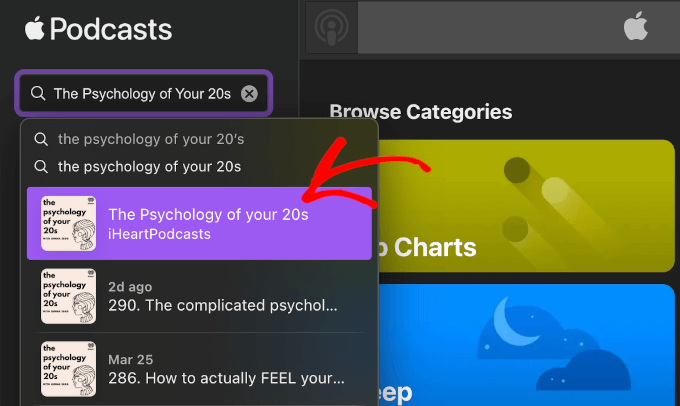
En los resultados de búsqueda, haz clic en el nombre del podcast para abrir la página principal del programa.
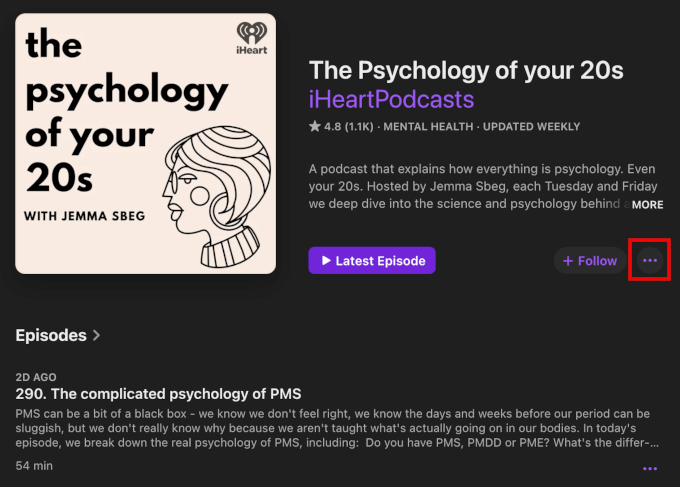
Luego, haz clic en el botón de tres puntos junto al botón ‘+ Seguir’ para expandir el menú.
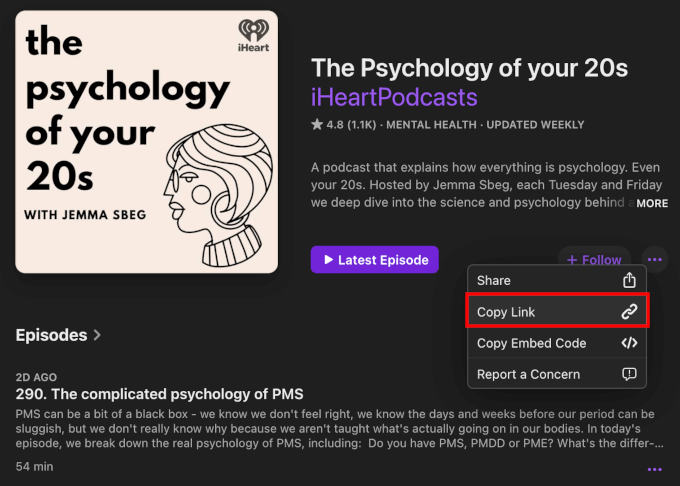
Ahora, haz clic en el botón ‘Copiar Enlace’ para obtener el enlace del programa.
Apple Podcasts copiará automáticamente el enlace a tu portapapeles.
Ahora, para copiar el enlace de un solo episodio, desplázate por la lista de episodios disponibles en el programa de Apple Podcasts.
Una vez que encuentres lo que buscas, haz clic en el botón de tres puntos del episodio y haz clic en el botón ‘Copiar Enlace’.
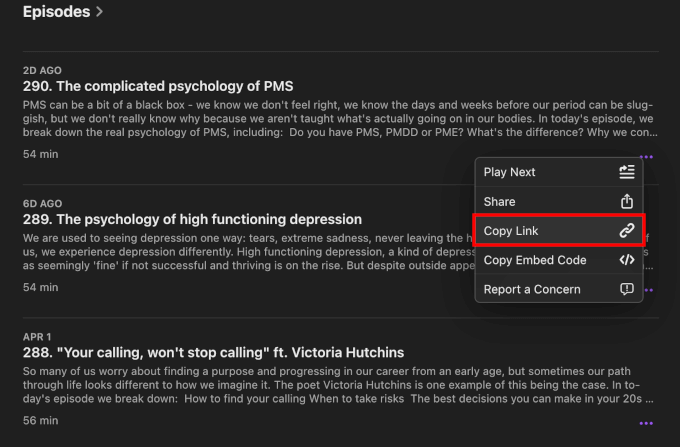
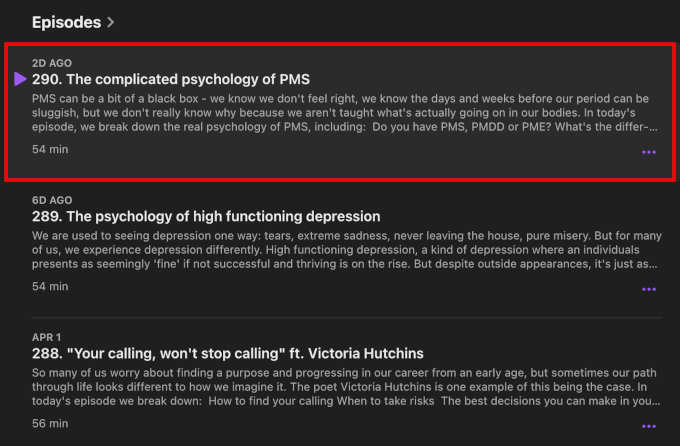
¿Quieres ver más detalles sobre el episodio?
Simplemente haz clic en la sección del episodio para abrir su página. Allí, encontrarás una breve descripción del episodio, enlaces a páginas de redes sociales, una dirección de correo electrónico para consultas, la clasificación del contenido (como Limpio o Explícito) e información sobre el presentador.
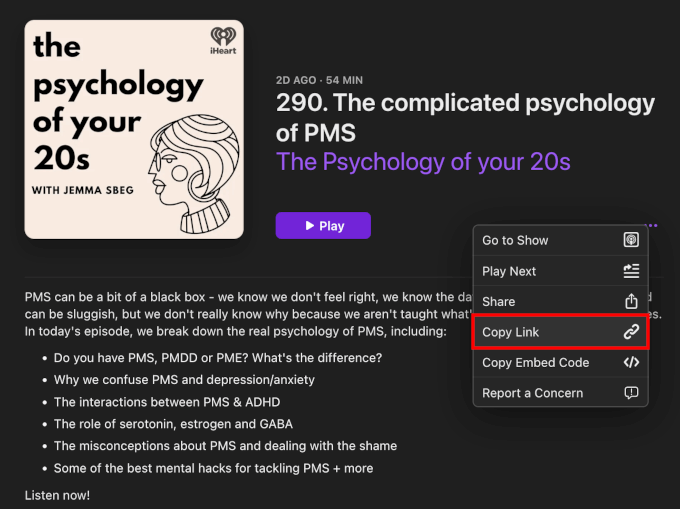
Desde la página individual del episodio, haz clic en el botón de tres puntos junto a ‘Reproducir’.
Luego, selecciona ‘Copiar enlace’ para obtener el enlace del episodio.
Alternativamente, puedes copiar la URL del programa o episodio directamente desde la barra de direcciones de tu navegador.
Esto te evita tener que buscar el menú de tres puntos y hacer clic en el botón ‘Copiar enlace’.
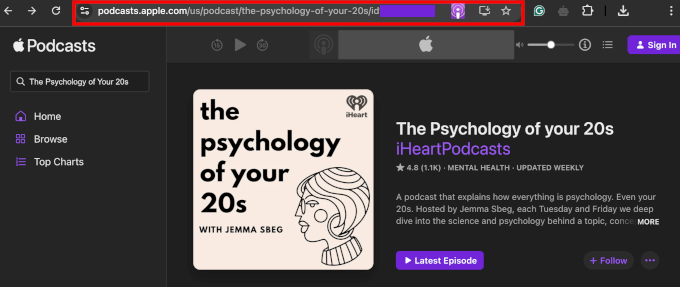
Solo asegúrate de estar exactamente donde quieres estar: en un programa o en un episodio específico.
Paso 4: Agrega la URL de Apple Podcast a WordPress usando el bloque EmbedPress
A continuación, es hora de incrustar tu podcast usando el plugin EmbedPress.
Puedes agregarlo a cualquier página o publicación, pero en este ejemplo, te mostraré cómo hacerlo en una publicación de blog de WordPress.
Desde tu panel de WordPress, ve a Publicaciones » Agregar nueva o abre una publicación existente.
En el editor de bloques, puedes hacer clic en el botón ‘+’.
Luego, busca el bloque EmbedPress.
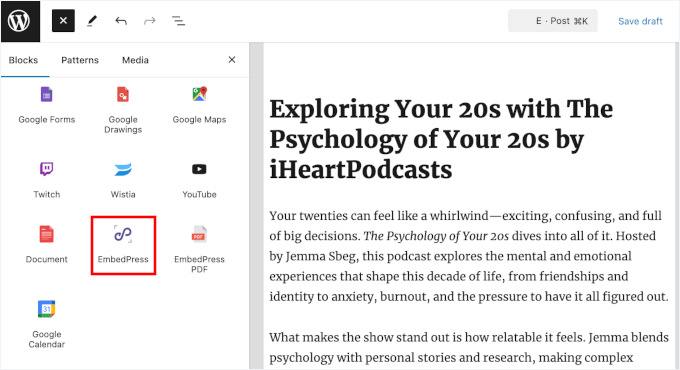
Simplemente selecciona el bloque cuando aparezca, y WordPress lo agregará a tu editor de contenido.
A continuación, simplemente pega la URL que copiaste antes en el bloque EmbedPress.
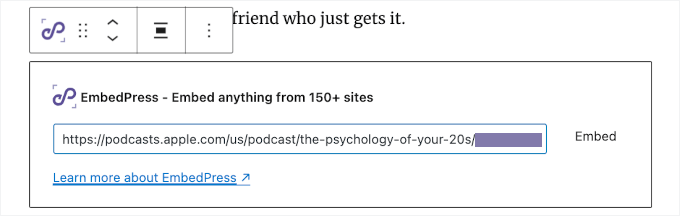
No olvides hacer clic en el botón 'Incrustar' o presionar 'Enter'.
EmbedPress obtendrá y mostrará instantáneamente el reproductor de Apple Podcasts directamente dentro de tu editor.
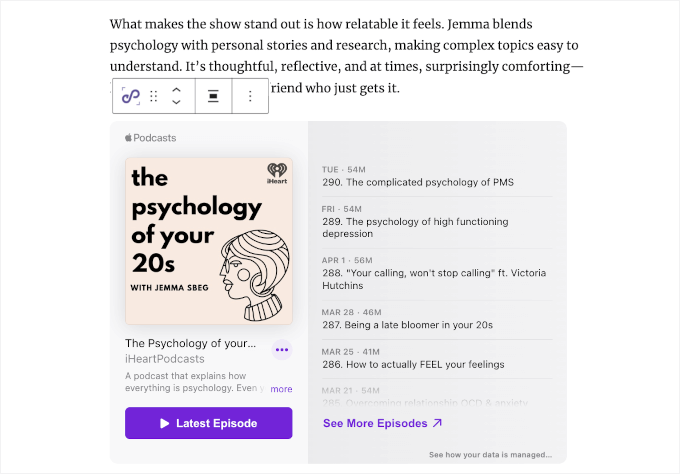
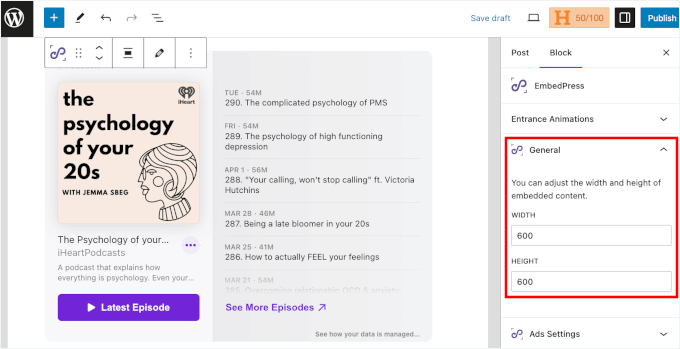
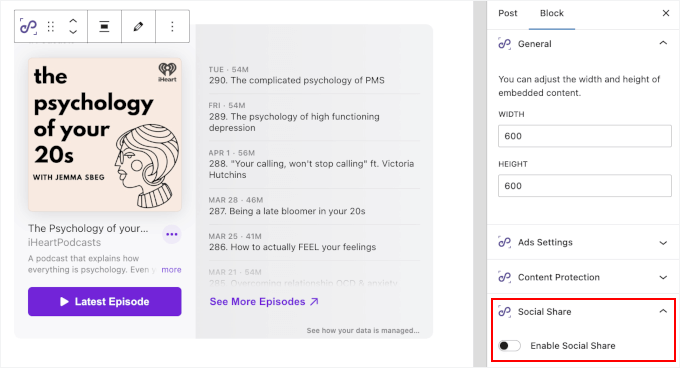
Puedes ajustar la apariencia del reproductor directamente en la pestaña ‘Bloque’.
En la sección ‘General’, simplemente ajusta el ancho y la altura para controlar el tamaño del reproductor incrustado.
También puedes activar 'Compartir en redes sociales' para agregar botones para compartir en redes sociales para Facebook, X (Twitter) y más a tu incrustación de Apple Podcasts.
Esto permite a los visitantes compartir fácilmente el episodio en sus cuentas de redes sociales.
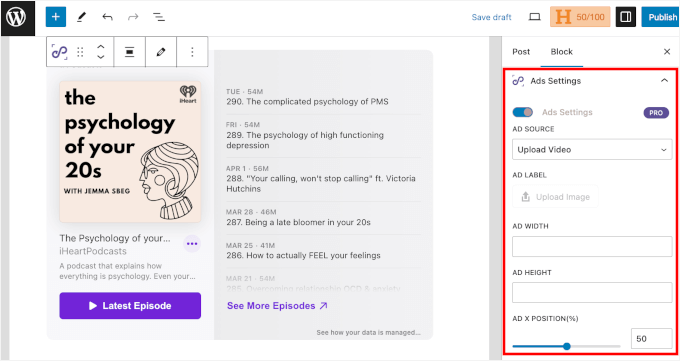
Además, EmbedPress Pro incluye herramientas de monetización y protección de contenido. Puedes encontrarlas en las secciones ‘Configuración de anuncios’ y ‘Protección de contenido’ en la pestaña ‘Bloque’:
- Configuración de anuncios: Esto te permite agregar anuncios de video o imagen a tus incrustaciones, con control sobre el tamaño, el tiempo y las opciones de omitir.
- Protección de contenido: Te permite restringir el acceso por rol de usuario o contraseña para mantener seguro tu contenido incrustado.
Puedes configurar estas opciones según sea necesario.
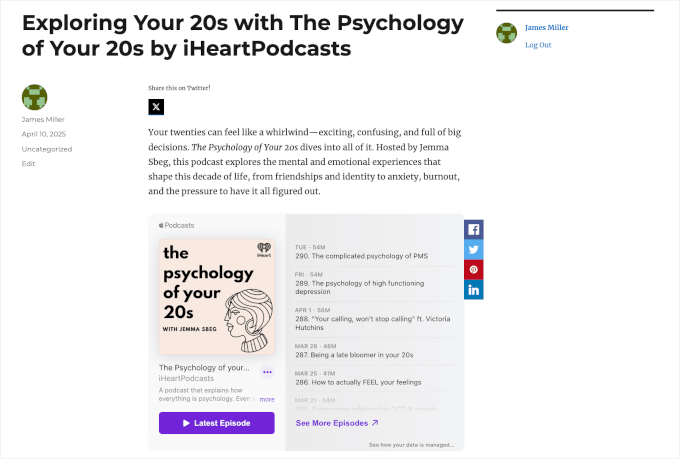
Una vez que estés satisfecho con la apariencia de la incrustación de Apple Podcasts, simplemente haz clic en ‘Publicar’ o ‘Actualizar’ para que esté en vivo.
Tus visitantes ahora pueden escuchar el programa directamente desde tu sitio, e incluso compartirlo en redes sociales con un solo clic.
Consejos y ideas adicionales para hacer crecer tu podcast
Incrustar tu Apple Podcasts en WordPress es solo el comienzo.
Aquí tienes algunas formas sencillas de aumentar tu audiencia de podcast y mantener a los oyentes regresando:
- Realiza un sorteo. ¿Quieres más suscriptores o reseñas de podcasts? Con RafflePress, puedes crear sorteos que recompensen a las personas por acciones como suscribirse, dejar una reseña o compartir un episodio en redes sociales. Consulta nuestra guía sobre cómo realizar un sorteo para más detalles.
- Invita a ponentes invitados. Presentar creadores o expertos en el nicho de tu podcast puede aportar nuevas perspectivas y ayudarte a llegar a nuevos oyentes.
- Agrega notas del programa y transcripciones. Estos pueden ayudar a mejorar el SEO, hacer que tus episodios sean más fáciles de hojear y mejorar la accesibilidad para los usuarios que prefieren leer. Consulta nuestra selección de los mejores servicios de transcripción para más detalles.
- Haz crecer tu lista de correo electrónico. Esto te permitirá contactar a los oyentes para informarles sobre nuevos episodios, promociones y cualquier otra información. Puedes mostrar un formulario de suscripción al boletín debajo de tu reproductor de podcast o en ventanas emergentes en tu sitio web de podcast. Para más detalles, consulta nuestra guía sobre cómo hacer crecer tu lista de correo electrónico.
- Crea un sitio de membresía alrededor de tu podcast. Puedes usar MemberPress para ofrecer contenido exclusivo como episodios adicionales, clips detrás de cámaras o recursos descargables. Para más detalles, consulta nuestra guía sobre cómo crear un sitio web de membresía.
Estos pequeños detalles pueden ser de gran ayuda para construir una comunidad de podcast leal. 🌐
Preguntas frecuentes sobre cómo incrustar Apple Podcasts en WordPress
¿Todavía tienes preguntas? Aquí hay algunas preguntas comunes que recibo de lectores que buscan incluir Apple Podcasts en sus sitios de WordPress:
¿Se puede incrustar un podcast en un sitio web de WordPress?
¡Sí, se puede! WordPress admite tanto códigos de inserción HTML como URL directas para muchas plataformas de podcast. Eso significa que puedes mostrar fácilmente episodios de podcast usando bloques integrados o plugins, ¡sin necesidad de codificación!
¿Cómo incrusto Apple Podcasts en un sitio web?
La forma más fácil es copiar el código de incrustación directamente de Apple Podcasts y pegarlo en un bloque de HTML personalizado en WordPress.
Alternativamente, puedes usar un plugin como EmbedPress, que te permite incrustar Apple Podcasts simplemente pegando la URL del episodio.
¿Necesito un sitio web para mi podcast?
Si bien no es obligatorio, tener tu propio sitio web te da más control sobre tu contenido, marca y audiencia. Puedes promocionar episodios, recopilar correos electrónicos, agregar notas del programa e incluso mejorar el SEO para llegar a más oyentes. Para más detalles, consulta nuestra guía sobre cómo crear un podcast.
¿Es WordPress una buena opción para un sitio web de podcast?
Sí, WordPress es una plataforma muy adaptable y fácil de usar para principiantes que admite una amplia gama de plugins y temas para podcasts. WordPress facilita la gestión y promoción de tu podcast en un solo lugar, ya sea que recién estés comenzando o estés haciendo crecer tu programa.
Espero que esta guía te haya ayudado a aprender cómo incrustar Apple Podcasts en WordPress. A continuación, puedes consultar nuestra guía sobre cómo iniciar un podcast o nuestras selecciones expertas de los mejores servicios de hosting para podcasts.
Si te gustó este artículo, suscríbete a nuestro Canal de YouTube para ver tutoriales en video de WordPress. También puedes encontrarnos en Twitter y Facebook.


¿Tienes alguna pregunta o sugerencia? Por favor, deja un comentario para iniciar la discusión.