


Quando tentei pela primeira vez adicionar episódios de podcast ao meu site WordPress, percebi rapidamente que incorporá-los do Apple Podcasts não era tão simples quanto eu esperava. Como muitos de vocês, eu queria uma solução simples que não exigisse conhecimento de codificação.
Através de tentativa e erro (e muito café), descobri vários métodos diferentes para incorporar Apple Podcasts no WordPress. E testando todos eles, encontrei as melhores soluções para podcasters e outros usuários do WordPress.
Neste guia, vou guiá-lo pelos passos exatos que você precisa para incorporar Apple Podcasts no WordPress, garantindo que seu conteúdo de áudio fique ótimo e funcione perfeitamente em qualquer dispositivo.
Quer você esteja compartilhando seu próprio programa ou apresentando episódios de outros, esses métodos facilitam a exibição de um player de podcast atraente e funcional.
⚡ Resposta Rápida: Como Incorporar Apple Podcasts no WordPress
Este guia cobre dois métodos fáceis para incorporar Apple Podcasts.
- Método 1. Usando o bloco Padrão de HTML Personalizado – melhor para usuários que desejam uma solução rápida e gratuita sem instalar plugins extras.
- Método 2. Usando o plugin EmbedPress – melhor para usuários que desejam mais opções de personalização.
Por que incorporar Apple Podcasts no WordPress?
Apple Podcasts é uma das principais plataformas para descobrir e ouvir podcasts em iPhones, iPads e outros dispositivos Apple, com dezenas de milhões de ouvintes ativos.
Se você tem um programa de áudio no Apple Podcasts, incorporar episódios em seu site WordPress é uma ótima maneira de promover sua produção e aumentar seu público.
Em vez de linkar para fora ou usar um player genérico, você pode exibir seus episódios diretamente no seu site de podcast, onde os ouvintes podem dar play instantaneamente.
Ao incorporar seu programa:
- 🎧 Os visitantes podem ouvir sem sair do seu site.
- 📈 Você aumenta o tempo no site e melhora o engajamento.
- 🌟 Seu podcast permanece fiel à marca ao coexistir com seu outro conteúdo.
- 🚏 Seu site de podcast se torna um hub central para promover seu programa, compartilhar conteúdo bônus e aumentar sua audiência em seus próprios termos.
Talvez o mais importante, qualquer visitante de primeira viagem que descobrir sua marca ou empresa saberá imediatamente sobre seu podcast. Isso pode ajudá-lo a ganhar muitos novos ouvintes.
Mesmo que você não esteja incorporando seu próprio programa, apresentar Apple Podcasts em seu site é uma maneira inteligente de compartilhar seus episódios de podcast favoritos ou curar recomendações.
Por exemplo, se você é um blogueiro, pode incluir episódios relevantes para enriquecer seus artigos ou apoiar pontos-chave. Enquanto isso, empresas e autores podem apresentar aparições em podcasts como prova social.
Além disso, criadores de cursos online poderiam usar entrevistas ou discussões incorporadas como material bônus para os alunos.
🔗 Posts Relacionados: Veja nossa seleção especializada dos melhores plugins de podcasting e os melhores temas de podcast para WordPress.
Como Incorporar o Apple Podcasts no WordPress
Agora que você sabe por que incorporar o Apple Podcasts no WordPress é uma jogada inteligente, vou guiá-lo por 2 maneiras fáceis de fazer isso – sem necessidade de habilidades técnicas.
Você pode usar o link rápido abaixo para pular para os diferentes métodos:
- Método 1: Incorporar Apple Podcasts no WordPress Usando o Bloco de HTML Personalizado (Grátis + Fácil)
- Método 2: Incorporar Apple Podcasts no WordPress Usando o EmbedPress (Mais Personalizável)
- Dicas e Ideias Extras para Crescer Seu Podcast
- Perguntas Frequentes Sobre Incorporar Apple Podcasts no WordPress
- Próximos Passos: Melhore seu Site de Podcast
Pronto? Vamos começar.
💡 Observação: A interface do Apple Podcasts pode parecer um pouco diferente dependendo se você está usando a versão web, desktop ou o aplicativo móvel. Neste guia, as etapas são baseadas na versão web.
Método 1: Incorporar Apple Podcasts no WordPress Usando o Bloco de HTML Personalizado
Este método funciona bem se você estiver usando o editor de blocos do WordPress e quiser uma maneira rápida e gratuita de incorporar um episódio do Apple Podcasts.
Você não precisa instalar nenhum plugin – basta copiar o código de incorporação do Apple Podcasts e colá-lo em um bloco de ‘HTML Personalizado’. Apenas observe que você deve estar logado como Administrador ou Editor, caso contrário, o WordPress removerá o código iframe por segurança.
Dito isso, observe que alguns temas podem estilizar o player de podcast incorporado de forma diferente. Portanto, certifique-se de visualizar como ele fica no celular e no desktop.
Etapa 1: Copie o URL do Apple Podcast
Primeiro, vamos acessar o site do Apple Podcasts. Você pode fazer isso em qualquer navegador moderno — não é necessário abrir o aplicativo Apple Podcasts no desktop ou no celular.
Em seguida, use a barra ‘Pesquisar’ no painel esquerdo para procurar o podcast que você deseja destacar. Você pode pesquisar por título do podcast, nome do episódio e nome do apresentador.
Por exemplo, procurei por um programa chamado ‘The Climate Question’.
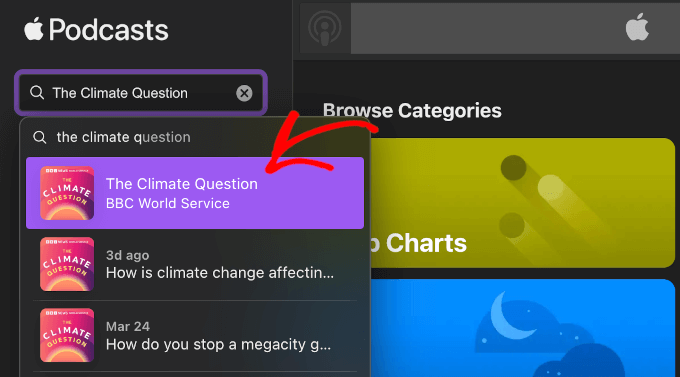
Assim que encontrar o que procura, clique no resultado de pesquisa relevante para abrir o programa ou episódio.
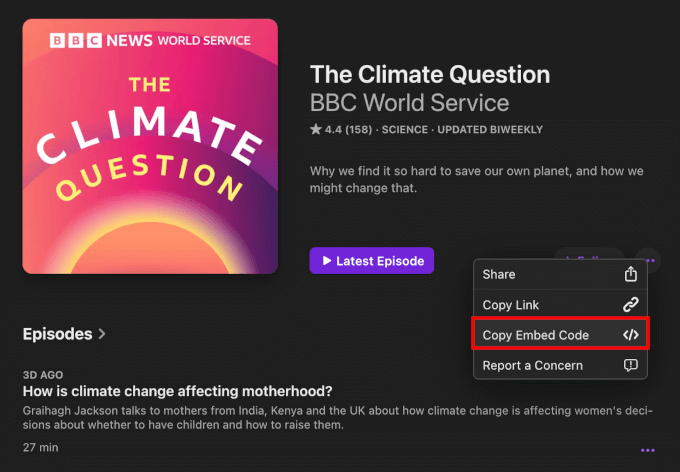
Na página do podcast, clique no menu de três pontos ao lado do botão ‘+ Seguir’.

No menu suspenso, prossiga e selecione ‘Copiar Incorporação’.
O Apple Podcasts copiará automaticamente o código de incorporação do programa para a sua área de transferência.
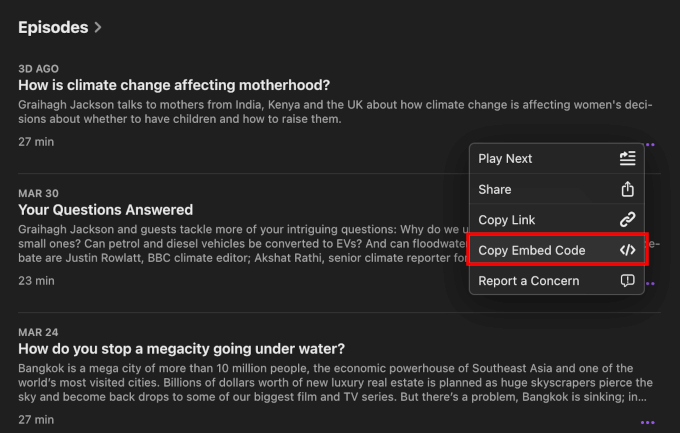
Se você deseja incorporar um episódio específico, role a página do programa até a lista de ‘Episódios’.
Clique no menu de três pontos na seção do episódio. Em seguida, clique no botão ‘Copiar Código de Incorporação’.
Alternativamente, você pode clicar no título de um episódio específico.
Isso o levará à página do episódio, onde você pode ver uma breve descrição do que o episódio trata. Você também encontrará links para as páginas de mídias sociais, um endereço de e-mail para consultas, a classificação de conteúdo do episódio (como Limpo ou Explícito) e detalhes sobre o host.

Uma vez lá, basta clicar no menu de três pontos ao lado do botão ‘Reproduzir’ e selecionar ‘Copiar Incorporação’ no menu suspenso.
Com isso feito, você terá o código de incorporação do episódio copiado para a área de transferência.

Etapa 2: Adicionar o Código de Incorporação do Apple Podcast ao WordPress
Agora que você tem o código de incorporação do Apple Podcasts, é hora de adicioná-lo ao seu site WordPress.
Você pode incorporar o player em qualquer post ou página. Para este tutorial, mostrarei como incorporá-lo em um post de blog usando o editor de blocos.
Na sua área de administração do WordPress, vá para Posts » Adicionar Novo Post ou abra um post existente onde você deseja adicionar o podcast.
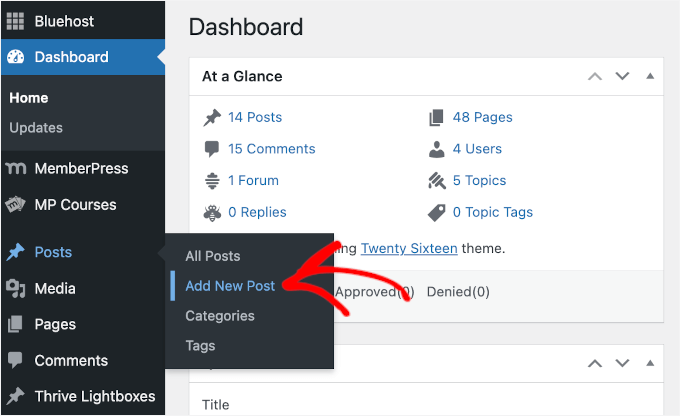
No editor de blocos, clique no botão ‘+’ para adicionar um bloco.
Em seguida, digite ‘HTML Personalizado’ na barra de pesquisa e selecione o bloco ‘HTML Personalizado’.

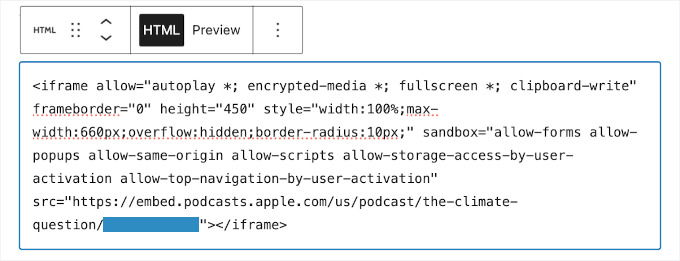
Agora, você pode colar o código de incorporação do Apple Podcasts que copiou anteriormente no bloco.
Não se esqueça de verificar o trecho de código para garantir que o atributo width esteja definido como ‘100%’ para que o player se ajuste automaticamente às telas móveis. Deve ficar parecido com isto:
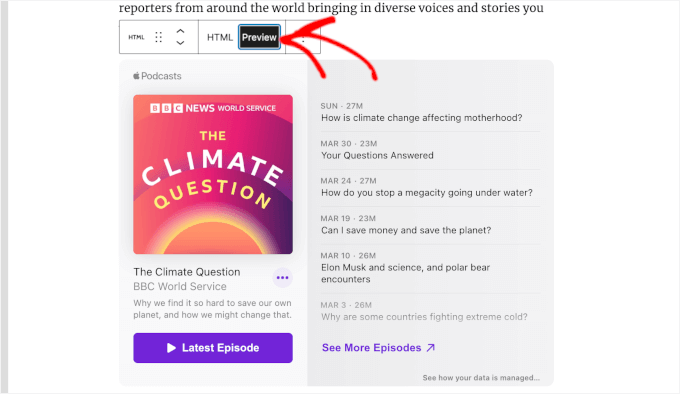
Se você quiser ver como o player do Apple Podcasts ficará no front-end, selecione o bloco HTML e clique na aba ‘Visualizar’ na barra de ferramentas.
Isso carregará a visualização front-end do player no editor de conteúdo.
Se o player incorporado parecer bom no editor, também recomendamos clicar no botão principal ‘Visualizar’ do seu post para ver como ele fica com o seu tema WordPress.
Assim que estiver satisfeito, clique em ‘Publicar’ (ou ‘Atualizar’ se estiver editando um post existente).
Agora, seus visitantes podem ouvir o Apple Podcasts diretamente do seu site. É simples assim!
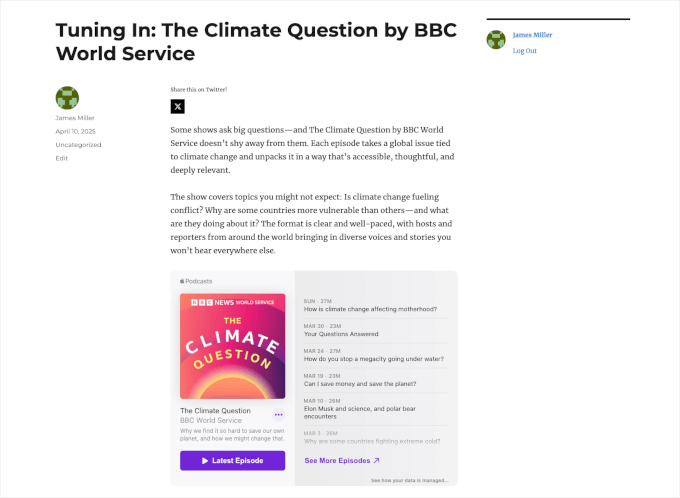
Tenha em mente que em um navegador desktop, o áudio será reproduzido diretamente em sua página. No entanto, se um visitante clicar em reproduzir em um dispositivo móvel como um iPhone, pode ser solicitado que ele abra o episódio no aplicativo nativo Apple Podcasts em vez disso.
Isso é, na verdade, uma ótima coisa, pois torna muito mais fácil para os usuários clicarem em ‘Seguir’ dentro do aplicativo e aumentarem o ranking do seu podcast! 📈
Método 2: Incorporar Apple Podcasts no WordPress Usando EmbedPress
O bloco HTML Personalizado é uma ótima opção gratuita, mas lidar com código iframe bruto pode parecer um pouco complicado, especialmente se você planeja incorporar dezenas de episódios ao longo do tempo.
Apresentamos o EmbedPress, um plugin dedicado de incorporação para WordPress. Ele oferece uma experiência de incorporação mais simplificada, permitindo que você cole a URL do Apple Podcasts no bloco EmbedPress, e ele exibe instantaneamente um player compatível com dispositivos móveis em seu conteúdo.
Etapa 1: Obtenha o EmbedPress Pro (Necessário para Apple Podcasts)
Para incorporar o Apple Podcasts usando o EmbedPress, você precisará do EmbedPress Pro. O Apple Podcasts é uma fonte de conteúdo premium que requer a versão Pro do plugin.
Com o EmbedPress Pro, você pode tornar seu conteúdo exclusivo, exibir anúncios em vídeo ou imagem, ajustar o design do player e adicionar sua própria marca. Ele permite até mesmo que você ative o carregamento lento para melhorar a velocidade do site.
Você pode criar uma conta EmbedPress Pro no site da EmbedPress. Clique em ‘Começar Agora’, escolha um plano e finalize o processo de checkout.
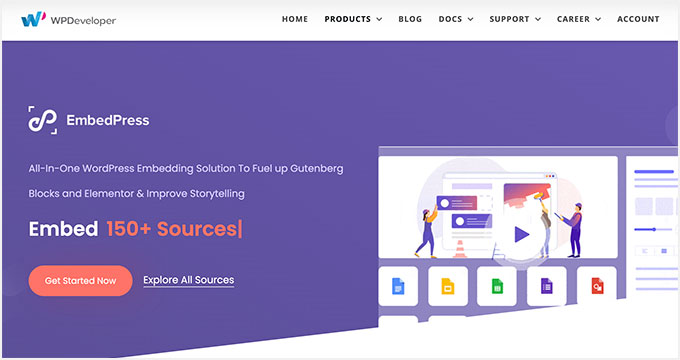
Após o cadastro, você poderá baixar o arquivo zip do EmbedPress Pro e copiar sua chave de licença.
Etapa 2: Instale e Ative o EmbedPress Pro
Após comprar o EmbedPress Pro e baixar o arquivo .zip da sua área do cliente, vá para Plugins » Adicionar Novo Plugin na sua área administrativa do WordPress.
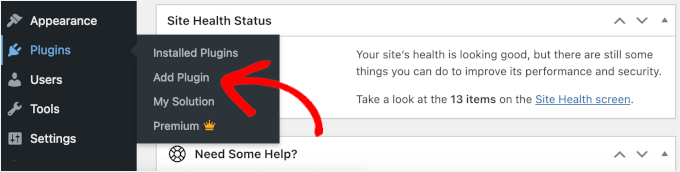
Clique no botão ‘Enviar plugin’ no topo.
Escolha o arquivo .zip que você baixou do EmbedPress.
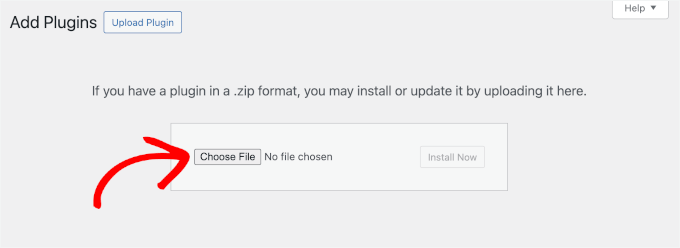
Em seguida, clique no botão ‘Instalar agora’ seguido por ‘Ativar’. Para instruções mais detalhadas, você pode consultar nosso guia sobre como instalar um plugin do WordPress.
O próximo passo é ativar o plugin premium usando sua chave de licença.
Para fazer isso, vá para EmbedPress » Licença no seu painel do WordPress, cole sua chave de licença e clique em ‘Ativar Licença’.
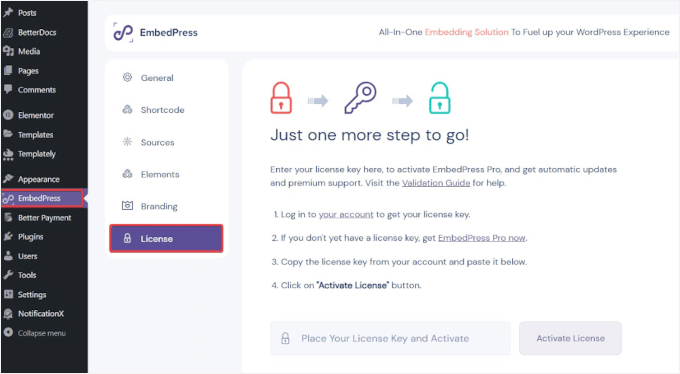
Neste ponto, um código de verificação será enviado para o endereço de e-mail que você usou para comprar o EmbedPress Pro.
Simplesmente abra o e-mail, copie o código de verificação e, em seguida, retorne a esta página para inseri-lo na nova caixa que aparece abaixo da caixa da chave de licença. Em seguida, clique em ‘Verificar’.
Assim que você ativar o plugin, você desbloqueará o suporte para plataformas premium, incluindo Apple Podcasts, e terá acesso a recursos de personalização extras.
Passo 3: Copie o URL do Apple Podcast
Para incorporar Apple Podcasts no WordPress usando o EmbedPress, você precisará do URL correto para o show inteiro ou para um episódio específico.
Assim como você fez no Método 1, localize seu show ou episódio no Apple Podcasts.
Para fazer isso, acesse Apple Podcasts e use a barra de pesquisa para encontrar o show ou episódio que você deseja destacar. Por exemplo, eu pesquisei por ‘The Psychology of Your 20s.’
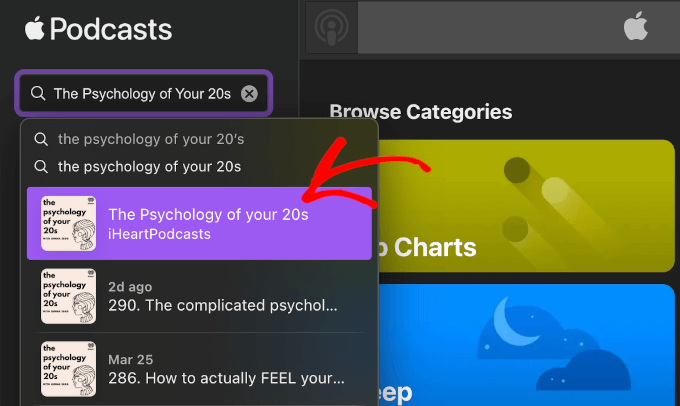
Nos resultados da pesquisa, clique no nome do podcast para abrir a página principal do show.
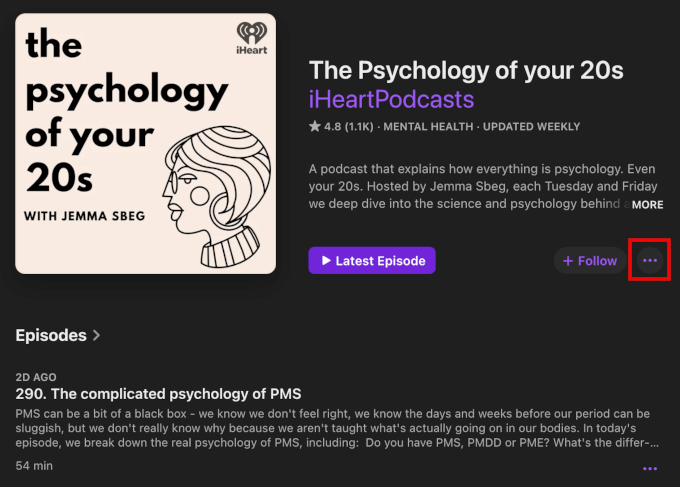
Em seguida, clique no botão de três pontos ao lado do botão + Seguir para expandir o menu.
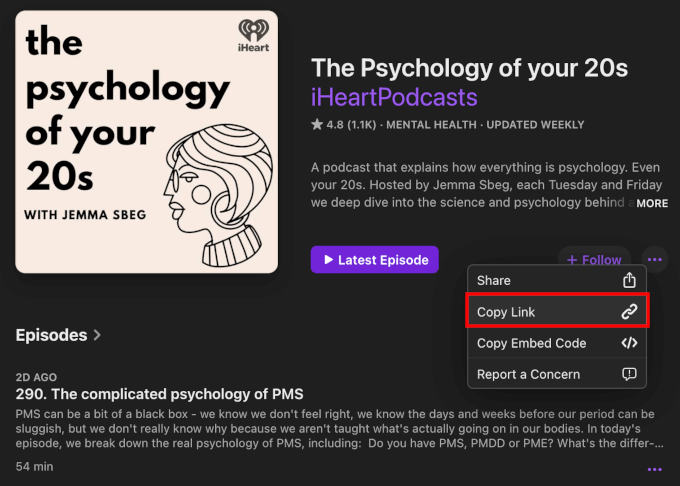
Agora, clique no botão ‘Copiar Link’ para obter o link do programa.
O Apple Podcasts copiará automaticamente o link para a sua área de transferência.
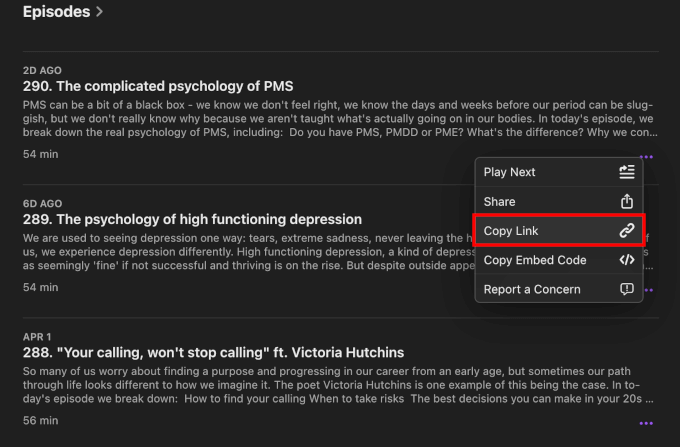
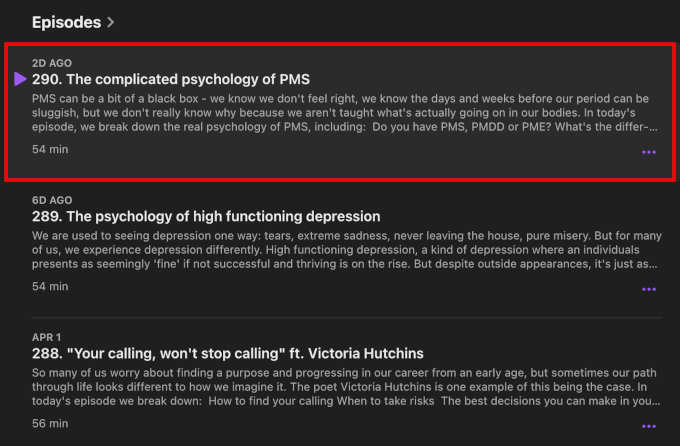
Agora, para copiar o link de um episódio individual, navegue pela lista de episódios disponíveis no programa do Apple Podcasts.
Assim que encontrar o que procura, clique no botão de três pontos do episódio e clique no botão ‘Copiar Link’.
Quer ver mais detalhes sobre o episódio?
Basta clicar na seção do episódio para abrir sua página. Lá, você encontrará uma breve descrição do episódio, links para redes sociais, um endereço de e-mail para consultas, a classificação do conteúdo (como Limpo ou Explícito) e informações sobre o apresentador.
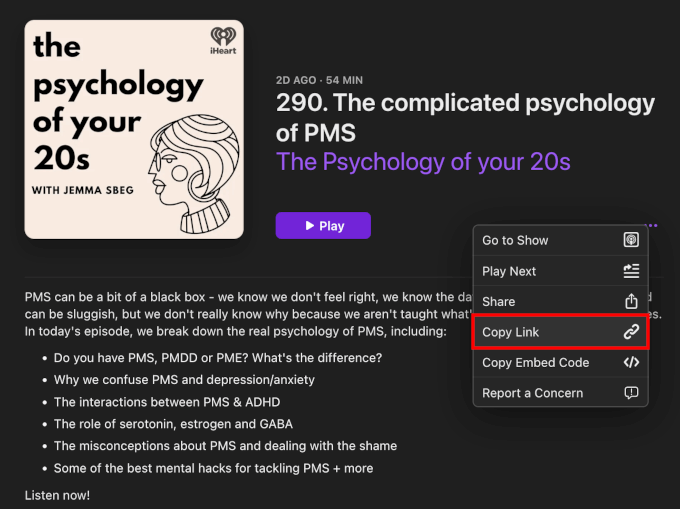
Na página individual do episódio, clique no botão de três pontos ao lado de ‘Reproduzir’.
Em seguida, selecione ‘Copiar Link’ para obter o link do episódio.
Alternativamente, você pode copiar o URL do show ou episódio diretamente da barra de endereço do seu navegador.
Isso evita que você precise encontrar o menu de três pontos e clicar no botão ‘Copiar Link’.
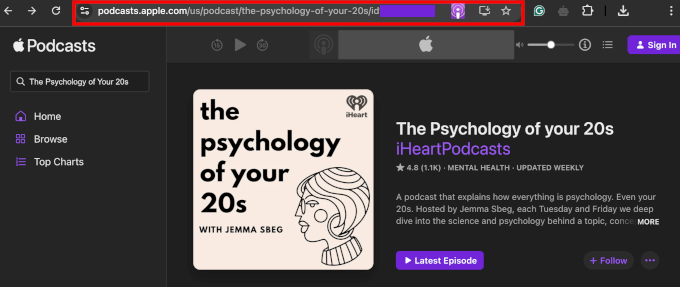
Apenas certifique-se de que você está exatamente onde deseja estar: em um programa ou em um episódio específico.
Passo 4: Adicione o URL do Apple Podcast ao WordPress Usando o Bloco EmbedPress
Em seguida, é hora de incorporar seu podcast usando o plugin EmbedPress.
Você pode adicioná-lo a qualquer página ou post, mas neste exemplo, mostrarei como fazer isso em um post de blog do WordPress.
No seu painel do WordPress, vá para Posts » Adicionar Novo ou abra um post existente.
No editor de blocos, você pode clicar no botão ‘+’.
Em seguida, pesquise pelo bloco EmbedPress.
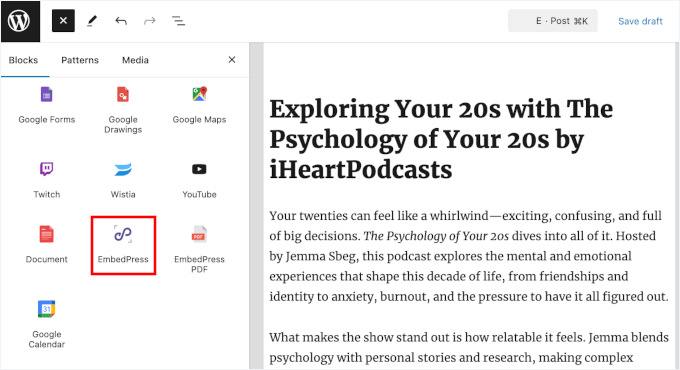
Basta selecionar o bloco quando ele aparecer, e o WordPress o adicionará ao seu editor de conteúdo.
Em seguida, simplesmente cole o URL do show ou episódio que você copiou anteriormente no bloco EmbedPress.
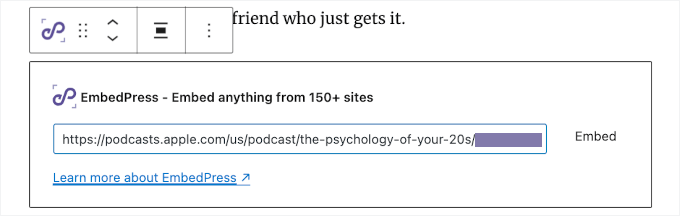
Não se esqueça de clicar no botão ‘Incorporar’ ou pressionar ‘Enter’.
O EmbedPress buscará e exibirá instantaneamente o player do Apple Podcasts diretamente no seu editor.
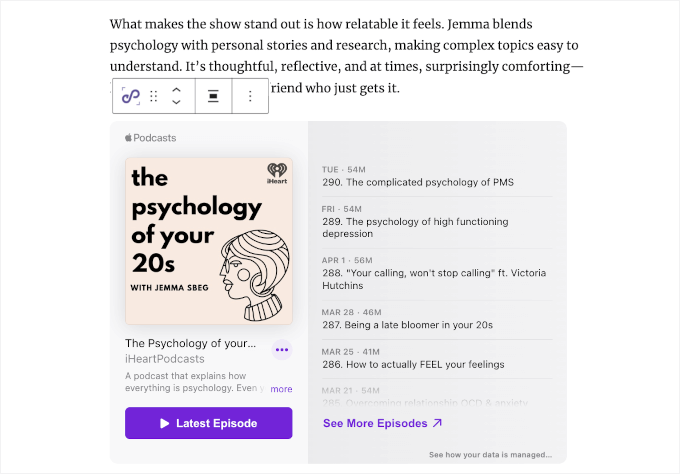
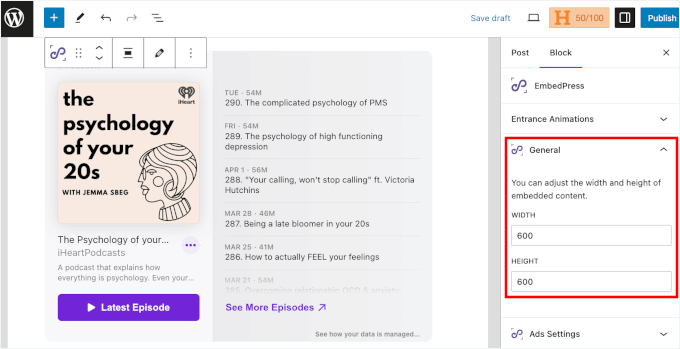
Você pode ajustar a aparência do player diretamente na aba ‘Bloco’.
Na seção ‘Geral’, basta definir a largura e a altura para controlar o tamanho do player incorporado.
Você também pode ativar ‘Compartilhamento Social’ para adicionar botões de compartilhamento social para Facebook, X (Twitter) e mais ao seu embed do Apple Podcasts.
Isso permite que os visitantes compartilhem facilmente o episódio em suas contas de mídia social.
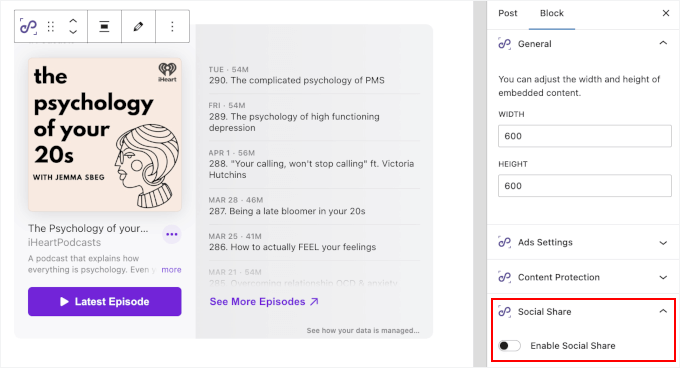
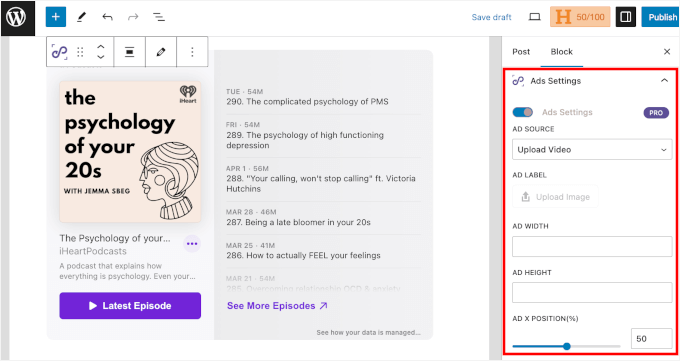
Além disso, o EmbedPress Pro inclui ferramentas de monetização e proteção de conteúdo. Você pode encontrá-las nas seções ‘Configurações de Anúncios’ e ‘Proteção de Conteúdo’ na aba ‘Bloco’:
- Configurações de Anúncios: Isso permite que você adicione anúncios em vídeo ou imagem aos seus embeds, com controle sobre tamanho, tempo e opções de pular.
- Proteção de Conteúdo: Permite que você restrinja o acesso por função de usuário ou senha para manter seu conteúdo incorporado seguro.
Você pode configurar essas configurações conforme necessário.
Assim que estiver satisfeito com a aparência do embed do Apple Podcasts, basta clicar em ‘Publicar’ ou ‘Atualizar’ para torná-lo ativo.
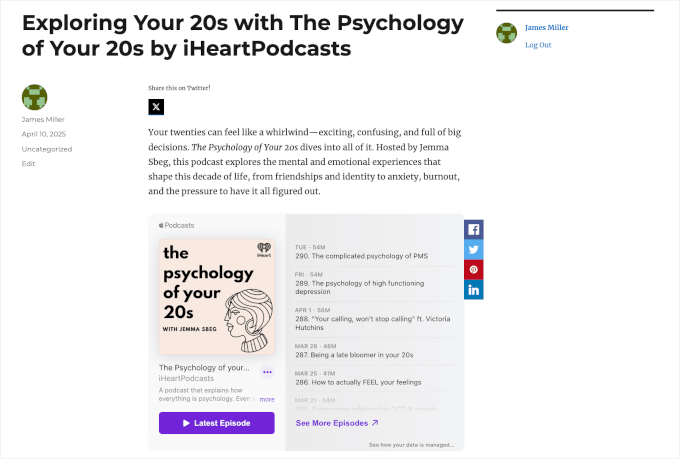
Seus visitantes agora podem ouvir o show diretamente do seu site — e até compartilhá-lo nas redes sociais com um único clique.
Dicas e Ideias Extras para Crescer Seu Podcast
Incorporar seus Apple Podcasts no WordPress é apenas o começo.
Aqui estão algumas maneiras fáceis de aumentar seu público de podcast e fazer com que os ouvintes voltem:
| Estratégia | Com o que Ajuda | Como Começar |
|---|---|---|
| Realize um sorteio | Aumenta assinantes, avaliações e compartilhamentos sociais | Use o RafflePress para recompensar ações como assinar, deixar avaliações ou compartilhar episódios. |
| Convide palestrantes | Expande o alcance e adiciona novas perspectivas | Colabore com criadores ou especialistas em seu nicho para acessar o público deles. |
| Adicione notas do episódio e transcrições | Melhora o SEO e a acessibilidade | Publique notas detalhadas e use serviços de transcrição para que os leitores possam folhear ou acompanhar. |
| Aumente sua lista de e-mails | Constrói conexão direta com o público | Adicione um formulário de inscrição de newsletter abaixo do seu player ou use pop-ups para capturar e-mails. |
| Crie um site de membros | Gera receita e fidelidade | Use MemberPress para oferecer episódios bônus, conteúdo dos bastidores ou downloads exclusivos. |
Além disso, tenha em mente que as audições no seu player incorporado são rastreadas pelo Apple Podcasts Analytics, não pelo software de análise do seu site.
No entanto, você ainda pode usar uma ferramenta como MonsterInsights para rastrear suas visualizações gerais de página e ver quanto tráfego suas páginas de destino do podcast estão recebendo. Esses pequenos toques podem fazer uma grande diferença na construção de uma comunidade de podcast fiel. 🌐
Perguntas Frequentes Sobre Incorporar Apple Podcasts no WordPress
Ainda tem dúvidas? Aqui estão algumas perguntas comuns que recebo de leitores que desejam apresentar o Apple Podcasts em seus sites WordPress:
Posso incorporar um podcast em um site WordPress?
Sim, você pode! O WordPress suporta códigos de incorporação HTML e URLs diretas para muitas plataformas de podcast. Isso significa que você pode exibir facilmente episódios de podcast usando blocos integrados ou plugins – sem necessidade de codificação.
Como incorporar o Apple Podcasts em um site?
A maneira mais fácil é copiar o código de incorporação diretamente do Apple Podcasts e colá-lo em um bloco de HTML personalizado no WordPress. Alternativamente, você pode usar um plugin como o EmbedPress, que permite incorporar o Apple Podcasts simplesmente colando o URL do episódio.
Preciso de um site para o meu podcast?
Embora não seja obrigatório, ter seu próprio site oferece mais controle sobre seu conteúdo, marca e público. Você pode promover episódios, coletar e-mails, adicionar notas do episódio e até mesmo melhorar o SEO para alcançar mais ouvintes.
O WordPress é uma boa opção para um site de podcast?
Sim, o WordPress é uma plataforma altamente adaptável e amigável para iniciantes que suporta uma ampla gama de plugins e temas para podcast. O WordPress facilita o gerenciamento e a promoção do seu podcast em um só lugar, quer você esteja apenas começando ou expandindo seu programa.
Próximos Passos: Melhore seu Site de Podcast
Espero que este guia tenha ajudado você a aprender como incorporar o Apple Podcasts no WordPress. Em seguida, você pode conferir nossos guias sobre:



Tem alguma pergunta ou sugestão? Por favor, deixe um comentário para iniciar a discussão.