


När jag först försökte lägga till poddavsnitt på min WordPress-webbplats insåg jag snabbt att det inte var så enkelt som jag hade hoppats att bädda in dem från Apple Podcasts. Liksom många av er ville jag ha en enkel lösning som inte krävde kodningskunskaper.
Genom försök och misstag (och massor av kaffe) upptäckte jag flera olika metoder för att bädda in Apple Podcasts i WordPress. Och genom att testa dem alla hittade jag de bästa lösningarna för poddare och andra WordPress-användare.
I den här guiden går jag igenom de exakta stegen du behöver för att bädda in Apple Podcasts i WordPress, vilket säkerställer att ditt ljudinnehåll ser bra ut och fungerar perfekt på alla enheter.
Oavsett om du delar din egen show eller presenterar avsnitt från andra, gör dessa metoder det enkelt att visa upp en attraktiv, funktionell podcastspelare.
⚡ Snabbt svar: Bädda in Apple Podcasts i WordPress
Den här guiden täcker två enkla metoder för att bädda in Apple Podcasts.
- Metod 1. Använda standardblocket Anpassad HTML – bäst för användare som vill ha en snabb, gratis lösning utan att installera extra plugins.
- Metod 2. Använda pluginet EmbedPress – bäst för användare som vill ha fler anpassningsalternativ.
Varför bädda in Apple Podcasts i WordPress?
Apple Podcasts är en av topplatserna för att upptäcka och lyssna på poddar på iPhones, iPads och andra Apple-enheter, med tiotals miljoner aktiva lyssnare.
Om du har en ljudshow på Apple Podcasts, är det ett utmärkt sätt att marknadsföra din produktion och växa din publik att bädda in avsnitt på din WordPress-webbplats.
Istället för att länka ut eller använda en generell spelare kan du visa dina avsnitt direkt på din podcastwebbplats, där lyssnare omedelbart kan trycka på play.
När du bäddar in din show:
- 🎧 Besökare kan lyssna utan att lämna din webbplats.
- 📈 Du ökar tiden på webbplatsen och förbättrar engagemanget.
- 🌟 Din podcast förblir varumärkesenlig genom att leva sida vid sida med ditt övriga innehåll.
- 🚏 Din podcastwebbplats blir ett centralt nav för att marknadsföra din show, dela bonusinnehåll och växa din publik på dina egna villkor.
Kanske viktigast av allt, alla förstagångsbesökare på webbplatsen som upptäcker ditt varumärke eller din verksamhet kommer omedelbart att känna till din podcast. Detta kan hjälpa dig att få massor av nya lyssnare.
Även om du inte bäddar in din egen show, är det smart att visa Apple Podcasts på din webbplats för att dela dina favoritpoddavsnitt eller kurera rekommendationer.
Om du till exempel är en bloggare kan du inkludera relevanta avsnitt för att berika dina artiklar eller stödja viktiga punkter. Under tiden kan företag och författare visa poddintervjuer som sociala bevis.
Dessutom kan skapare av onlinekurser använda inbäddade intervjuer eller diskussioner som bonusmaterial för studenter.
🔗 Relaterade inlägg: Se vårt experttips om de bästa podcasting-plugins och de bästa podcast-teman för WordPress.
Hur man bäddar in Apple Podcasts i WordPress
Nu när du vet varför inbäddning av Apple Podcasts i WordPress är ett smart drag, kommer jag att guida dig genom 2 enkla sätt att göra det – inga tekniska kunskaper krävs.
Du kan använda snabblänken nedan för att hoppa till de olika metoderna:
- Metod 1: Bädda in Apple Podcasts i WordPress med hjälp av blocket för anpassad HTML (gratis + enkelt)
- Metod 2: Bädda in Apple Podcasts i WordPress med EmbedPress (mer anpassningsbar)
- Bonustips och idéer för att växa din podcast
- Vanliga frågor om att bädda in Apple Podcasts i WordPress
- Nästa steg: Förbättra din podcastwebbplats
Redo? Låt oss börja.
💡 Notera: Apple Podcasts-gränssnittet kan se lite annorlunda ut beroende på om du använder webb-, dator- eller mobilappen. I den här guiden baseras stegen på webbversionen.
Metod 1: Bädda in Apple Podcasts i WordPress med hjälp av det anpassade HTML-blocket
Den här metoden fungerar bra om du använder WordPress blockredigerare och vill ha ett snabbt, gratis sätt att bädda in ett Apple Podcasts-avsnitt.
Du behöver inte installera några plugins – kopiera bara inbäddningskoden från Apple Podcasts och klistra in den i ett block för ”Anpassad HTML”. Notera bara att du måste vara inloggad som administratör eller redaktör, annars tar WordPress bort iframe-koden av säkerhetsskäl.
Med det sagt, notera att vissa teman kan styla den inbäddade podcastspelaren annorlunda. Så se till att förhandsgranska hur det ser ut på mobil och dator.
Steg 1: Kopiera Apple Podcast-URL:en
Gå först till Apple Podcasts webbplats. Du kan göra detta i vilken modern webbläsare som helst – du behöver inte öppna Apple Podcasts-appen på datorn eller mobilen.
Använd sedan 'Sök'-fältet i panelen till vänster för att leta upp podcasten du vill visa. Du kan söka efter podcastens titel, avsnittsnamn och värdens namn.
Till exempel sökte jag efter en show som heter 'The Climate Question'.
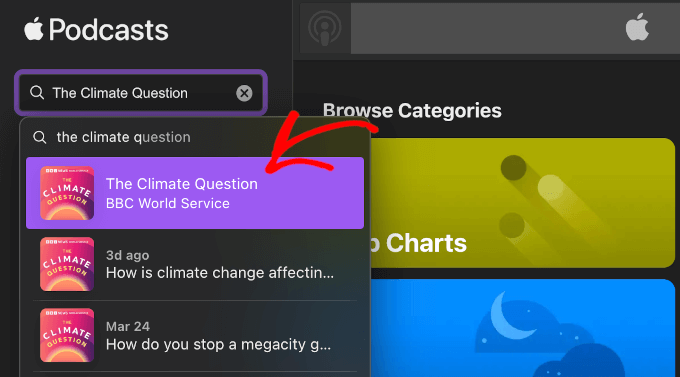
När du har hittat det du letar efter klickar du på relevant sökresultat för att öppna showen eller avsnittet.
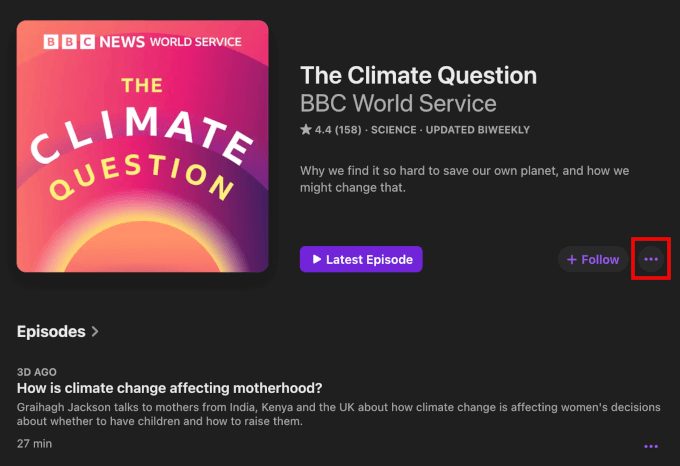
På podd-sidan klickar du på menyn med tre punkter bredvid knappen '+ Följ'.
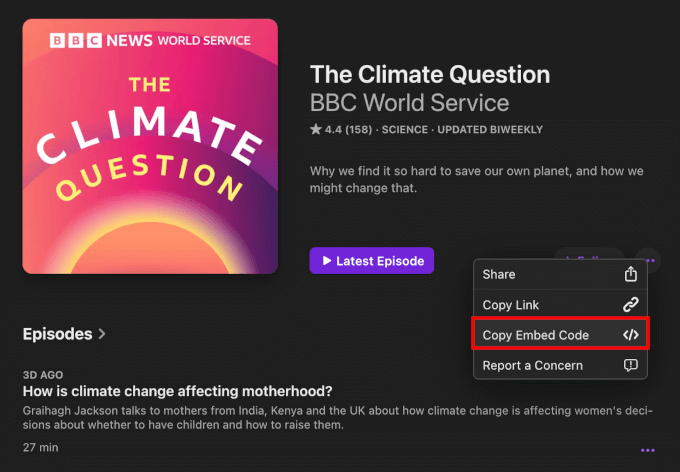
Från rullgardinsmenyn, välj ‘Kopiera inbäddning.’
Apple Podcasts kommer automatiskt att kopiera showens inbäddningskod till ditt urklipp.
Om du vill bädda in ett specifikt avsnitt kan du sedan skrolla ner på show-sidan till listan 'Avsnitt'.
Klicka på trepunktsmenyn i avsnittssektionen. Klicka sedan på knappen ‘Kopiera inbäddningskod’.
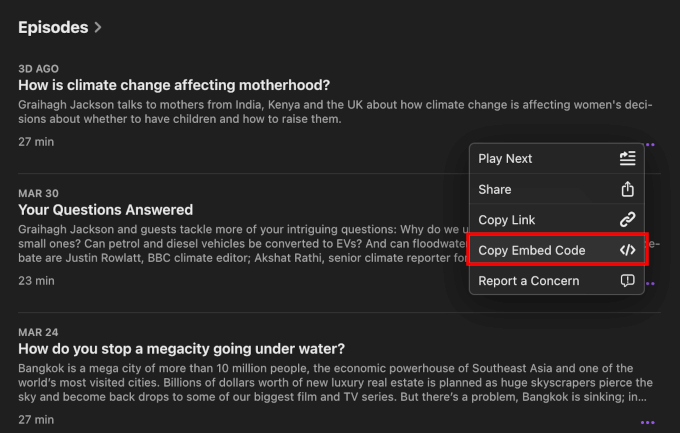
Alternativt kan du klicka på en specifik avsnittstitel.
Detta tar dig till avsnittets sida, där du kan se en kort beskrivning av vad avsnittet handlar om. Du hittar också länkar till sociala medier sidor, en e-postadress för förfrågningar, avsnittets innehållsbedömning (som Ren eller Explicit) och detaljer om värden.

Väl där, klicka bara på menyn med tre punkter bredvid 'Spela'-knappen och välj 'Kopiera inbäddning' från rullgardinsmenyn.
Med det gjort har du avsnittets inbäddningskod kopierad till ditt urklipp.

Steg 2: Lägg till Apple Podcast-inbäddningskoden i WordPress
Nu när du har inbäddningskoden för Apple Podcasts är det dags att lägga till den på din WordPress-webbplats.
Du kan bädda in spelaren i vilket inlägg eller sida som helst. För den här handledningen visar jag hur du bäddar in den i ett blogginlägg med hjälp av blockredigeraren.
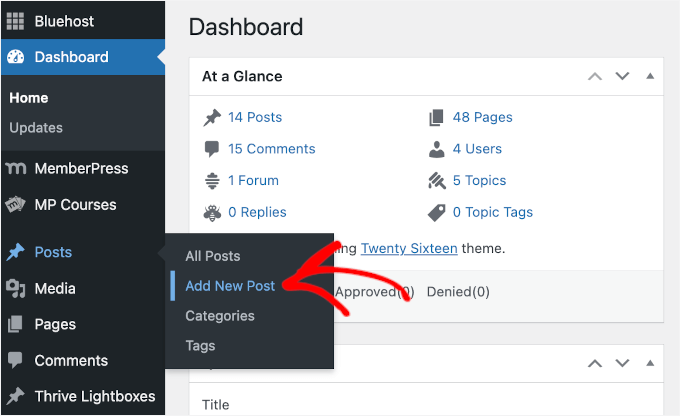
Från ditt WordPress-adminområde, gå till Inlägg » Lägg till nytt inlägg eller öppna ett befintligt inlägg där du vill lägga till podden.
I blockredigeraren, klicka på '+'-knappen för att lägga till ett block.
Skriv sedan in 'Anpassad HTML' i sökfältet och välj blocket 'Anpassad HTML'.

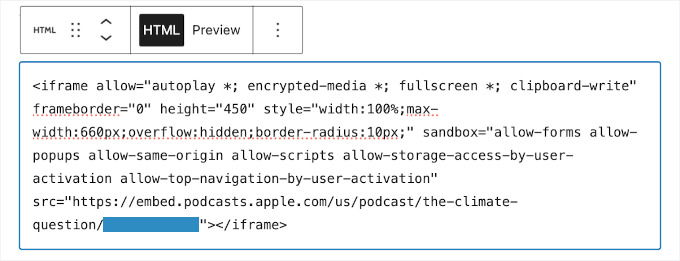
Nu kan du klistra in inbäddningskoden för Apple Podcasts som du kopierade tidigare i blocket.
Glöm inte att kontrollera kodavsnittet för att säkerställa att breddattributet är inställt på '100%' så att spelaren automatiskt skalas för att passa mobilskärmar. Det bör se ut ungefär så här:
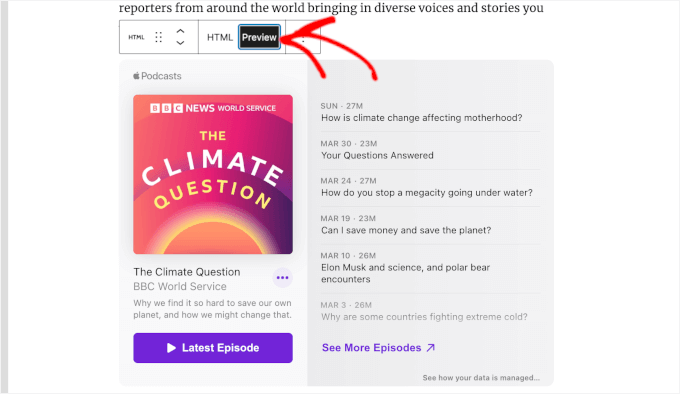
Om du vill se hur Apple Podcasts-spelaren kommer att se ut på framsidan, välj HTML-blocket och klicka på fliken 'Förhandsgranska' i verktygsfältet.
Detta laddar förhandsgranskningen av spelaren på frontend i innehållsredigeraren.
Om den inbäddade spelaren ser bra ut i redigeraren, rekommenderar vi också att du klickar på huvudknappen 'Förhandsgranska' för ditt inlägg för att se hur det ser ut med ditt WordPress-tema.
När du är nöjd med det, klicka på 'Publicera' (eller 'Uppdatera' om du redigerar ett befintligt inlägg).
Nu kan dina besökare lyssna på Apple Podcasts direkt från din webbplats. Det är så enkelt!
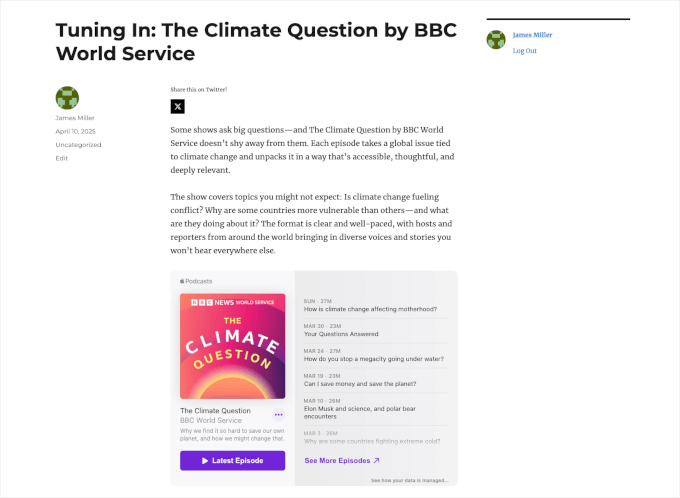
Tänk på att i en stationär webbläsare spelas ljudet upp direkt på din sida. Men om en besökare klickar på spela upp på en mobil enhet som en iPhone, kan det uppmana dem att öppna avsnittet i den inbyggda Apple Podcasts-appen istället.
Detta är faktiskt en bra sak, eftersom det gör det mycket enklare för användare att klicka på 'Följ' i appen och öka din podds ranking! 📈
Metod 2: Bädda in Apple Podcasts i WordPress med hjälp av EmbedPress
Block för anpassad HTML är ett bra gratisalternativ, men att hantera rå iframe-kod kan kännas lite klumpigt, särskilt om du planerar att bädda in dussintals avsnitt över tid.
Gå in på EmbedPress, ett dedikerat WordPress-plugin för inbäddning. Det erbjuder en mer strömlinjeformad inbäddningsupplevelse genom att låta dig klistra in Apple Podcasts URL i EmbedPress-blocket, och det visar omedelbart en mobilanpassad spelare i ditt innehåll.
Steg 1: Skaffa EmbedPress Pro (Krävs för Apple Podcasts)
För att bädda in Apple Podcasts med EmbedPress behöver du EmbedPress Pro. Apple Podcasts är en premium-innehållskälla som kräver Pro-versionen av pluginet.
Med EmbedPress Pro kan du göra ditt innehåll exklusivt, visa video- eller bildannonser, justera spelarens design och lägga till din egen varumärkesprofilering. Det låter dig till och med aktivera lat laddning för att förbättra webbplatsens hastighet.
Du kan skapa ett EmbedPress Pro-konto på EmbedPress webbplats. Klicka på ‘Kom igång nu,’ välj en plan och slutför köpprocessen.
Vid registrering kan du ladda ner EmbedPress Pro zip-filen och kopiera din licensnyckel.
Steg 2: Installera och aktivera EmbedPress Pro
Efter att ha köpt EmbedPress Pro och laddat ner .zip-filen från ditt kontopanel, gå till Plugins » Lägg till plugin i ditt WordPress-adminområde.
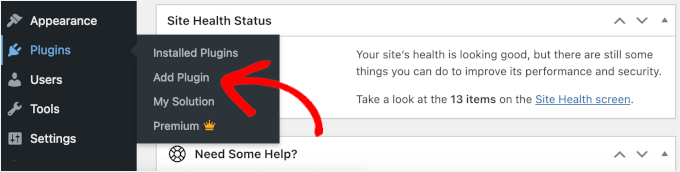
Klicka på knappen ‘Ladda upp plugin’ högst upp.
Välj .zip-filen du laddade ner från EmbedPress.
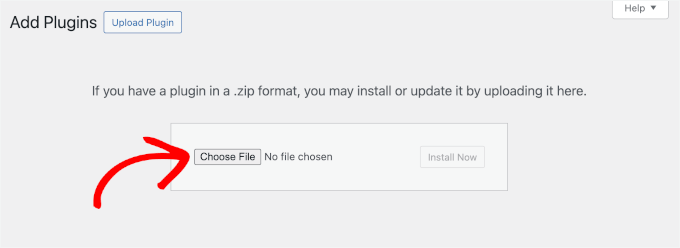
Klicka sedan på knappen ‘Installera nu’ följt av ‘Aktivera.’ För mer detaljerade instruktioner kan du gå till vår guide om hur man installerar ett WordPress-plugin.
Nästa steg är att aktivera premium-pluginet med din licensnyckel.
För att göra detta, gå till EmbedPress » Licens i din WordPress-instrumentpanel, klistra in din licensnyckel och klicka på ‘Aktivera licens.’
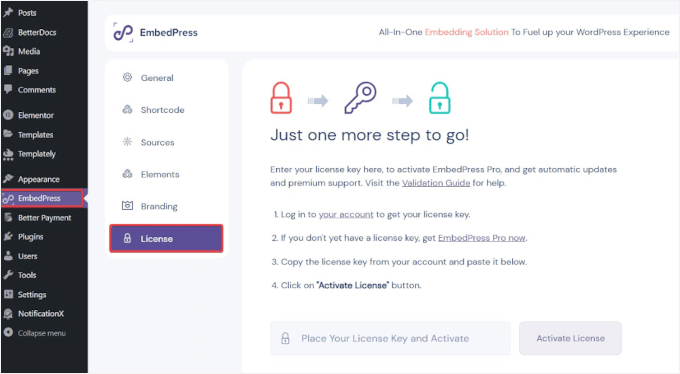
Vid denna tidpunkt kommer en verifieringskod att skickas till den e-postadress som du använde för att köpa EmbedPress Pro.
Öppna bara e-postmeddelandet, kopiera verifieringskoden och återgå sedan till den här sidan för att ange den i det nya fältet som visas under fältet för licensnyckel. Klicka sedan på 'Verifiera'.
När du har aktiverat pluginet låser du upp support för premiumplattformar, inklusive Apple Podcasts, och får tillgång till extra anpassningsfunktioner.
Steg 3: Kopiera Apple Podcast URL
För att bädda in Apple Podcasts i WordPress med EmbedPress behöver du rätt URL för hela showen eller ett specifikt avsnitt.
Precis som du gjorde i Metod 1, lokalisera din show eller avsnitt på Apple Podcasts.
För att göra detta, gå till Apple Podcasts och använd sökfältet för att hitta showen eller avsnittet du vill visa. Till exempel sökte jag på ‘The Psychology of Your 20s.’
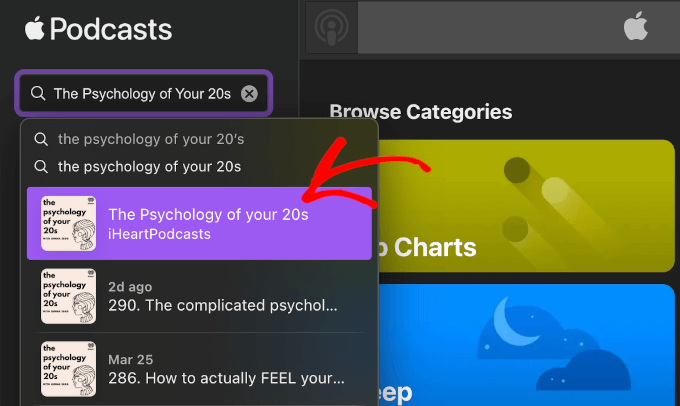
I sökresultaten, klicka på podcastens namn för att öppna showens huvudsida.
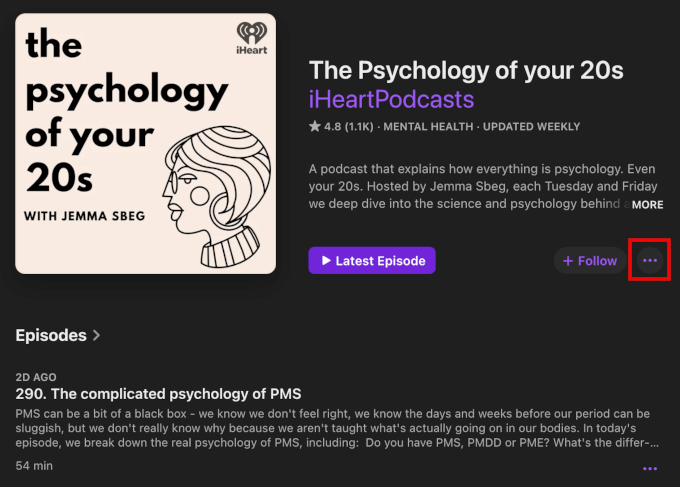
Klicka sedan på trepunktsknappen bredvid knappen + Följ för att expandera menyn.
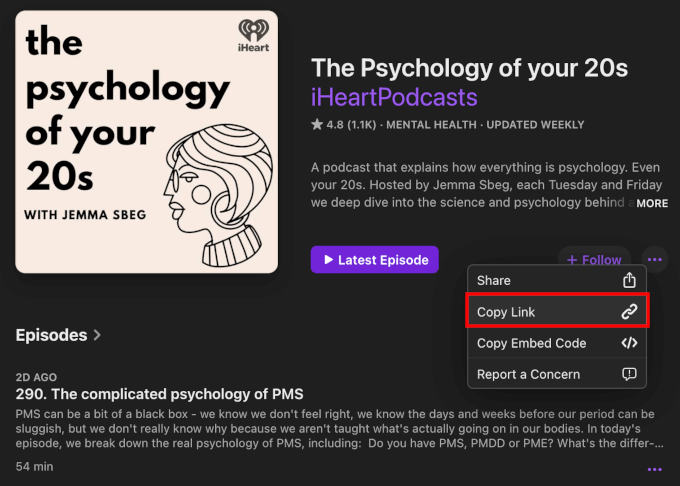
Klicka nu på knappen 'Kopiera länk' för att få länken till showen.
Apple Podcasts kommer sedan automatiskt att kopiera länken till ditt urklipp.
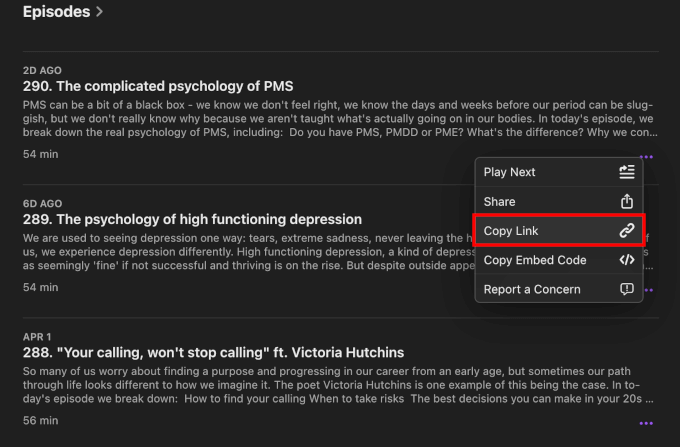
Nu, för att kopiera en enskild episodlänk, bläddra igenom listan över tillgängliga avsnitt i Apple Podcasts-programmet.
När du hittar det du letar efter, klickar du på avsnittets trepunktsknapp och klickar på knappen 'Kopiera länk'.
Vill du se mer detaljer om avsnittet?
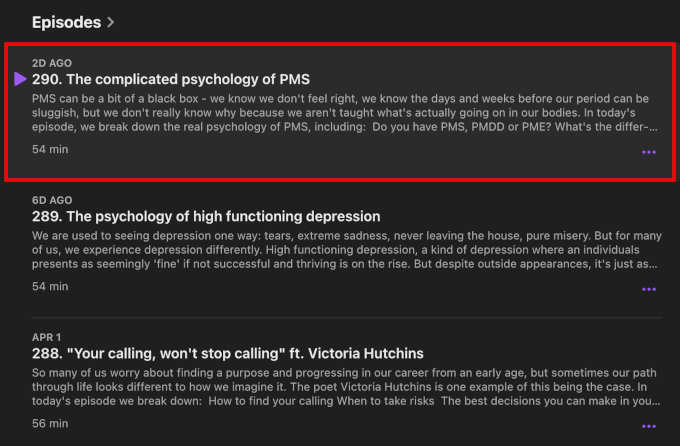
Klicka bara på avsnittsdelen för att öppna dess sida. Där hittar du en kort beskrivning av avsnittet, länkar till sociala medier sidor, en e-postadress för förfrågningar, innehållsbedömningen (som Ren eller Explicit) och information om värden.
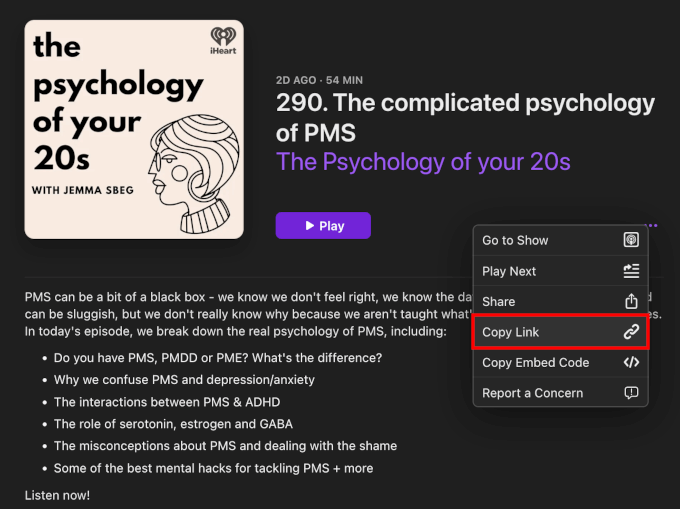
Klicka på trepunktsknappen bredvid 'Spela upp' på episodens individuella sida.
Välj sedan 'Kopiera länk' för att få avsnittets länk.
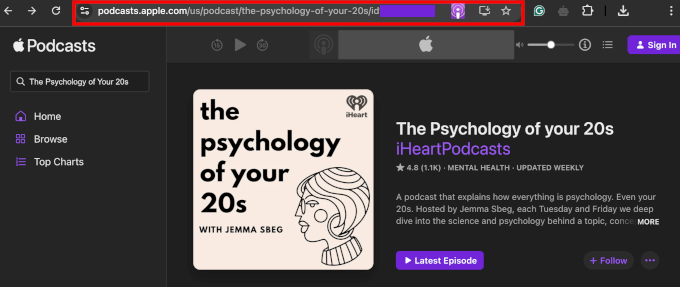
Alternativt kan du kopiera showens eller avsnittets URL direkt från din webbläsares adressfält.
Detta sparar dig från att behöva leta upp trepunktsmenyn och klicka på knappen 'Kopiera länk'.
Se bara till att du är precis där du vill vara: en show eller ett specifikt avsnitt.
Steg 4: Lägg till Apple Podcast URL till WordPress med hjälp av EmbedPress-blocket
Därefter är det dags att bädda in din podd med hjälp av EmbedPress-pluginet.
Du kan lägga till den på vilken sida eller inlägg som helst, men i det här exemplet visar jag dig hur du gör det i ett WordPress blogginlägg.
Från din WordPress-instrumentpanel, gå till Inlägg » Lägg till nytt eller öppna ett befintligt inlägg.
I blockredigeraren kan du klicka på '+' -knappen.
Sök sedan efter EmbedPress-blocket.
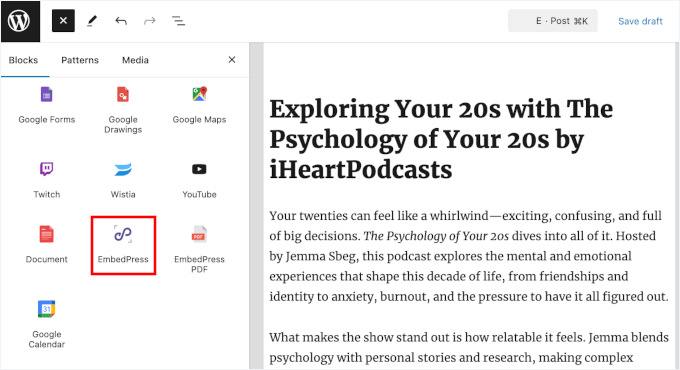
Välj bara blocket när det visas, så lägger WordPress till det i din innehållsredigerare.
Klistra sedan helt enkelt in show- eller avsnitts-URL:en du kopierade tidigare i EmbedPress-blocket.
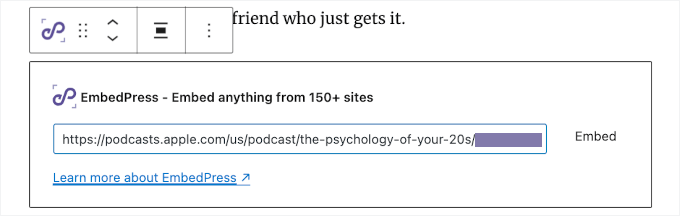
Glöm inte att klicka på knappen ‘Bädda in’ eller trycka på ‘Enter.’
EmbedPress hämtar och visar omedelbart Apple Podcasts-spelaren direkt i din redigerare.
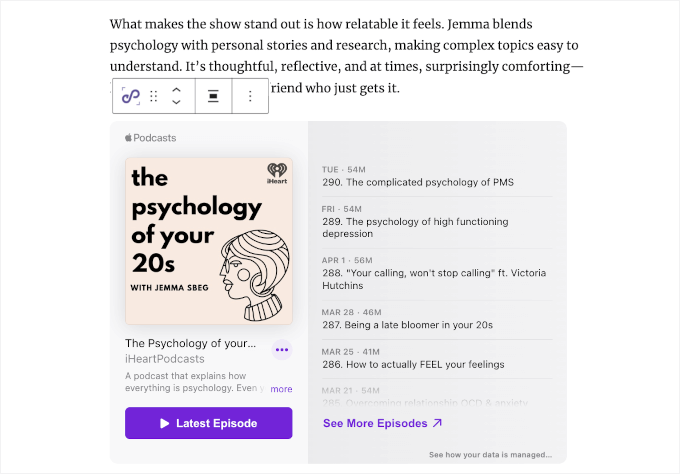
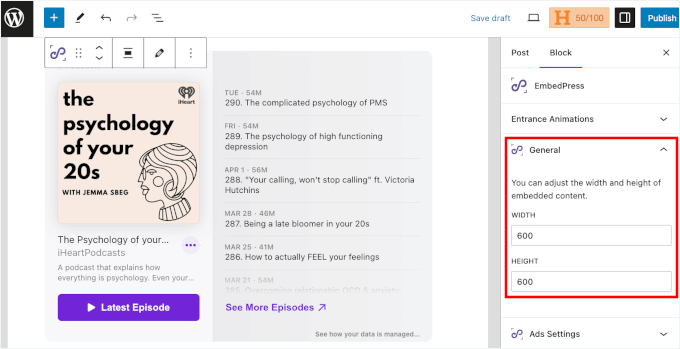
Du kan justera spelarens utseende direkt under fliken 'Block'.
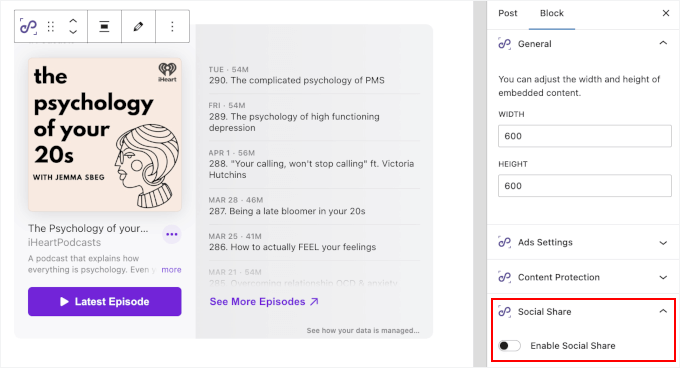
I avsnittet 'Allmänt', ställ bara in bredden och höjden för att styra storleken på den inbäddade spelaren.
Du kan också växla ‘Social delning’ för att lägga till sociala delningsknappar för Facebook, X (Twitter) och mer till din Apple Podcasts-inbäddning.
Detta gör det enkelt för besökare att dela avsnittet på sina sociala mediekonton.
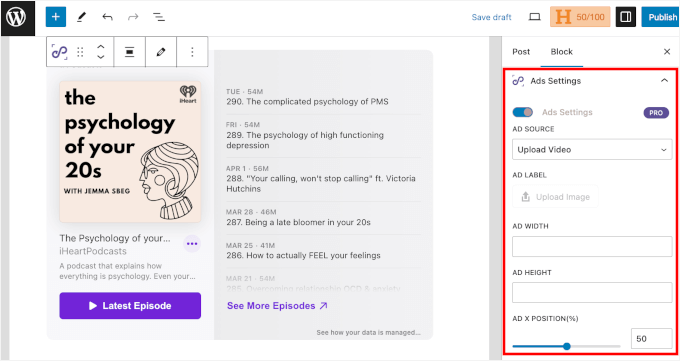
Dessutom inkluderar EmbedPress Pro verktyg för intäktsgenerering och innehållsskydd. Du hittar dem i sektionerna 'Annonsinställningar' och 'Innehållsskydd' under fliken 'Block':
- Annonsinställningar: Detta låter dig lägga till video- eller bildannonser till dina inbäddningar, med kontroll över storlek, tidpunkt och hoppalternativ.
- Innehållsskydd: Tillåter dig att begränsa åtkomst efter användarroll eller lösenord för att hålla ditt inbäddade innehåll säkert.
Du kan konfigurera dessa inställningar efter behov.
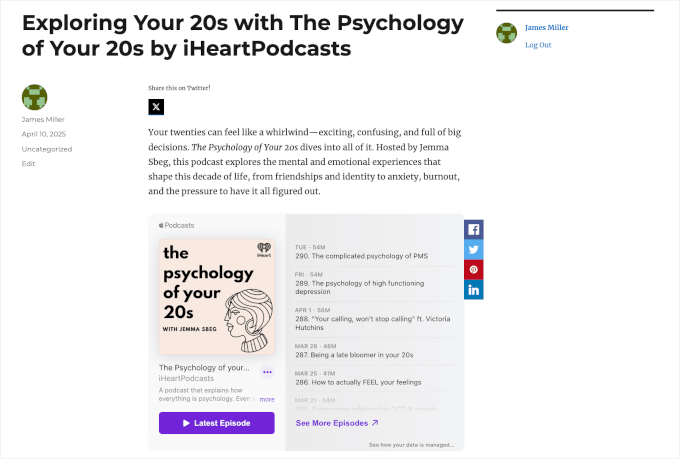
När du är nöjd med hur Apple Podcasts-inbäddningen ser ut, klickar du bara på 'Publicera' eller 'Uppdatera' för att göra den live.
Dina besökare kan nu lyssna på showen direkt från din webbplats — och till och med dela den på sociala medier med ett enda klick.
Bonustips och idéer för att växa din podcast
Att bädda in dina Apple Podcasts i WordPress är bara början.
Här är några enkla sätt att öka din podcastpublik och få lyssnare att komma tillbaka:
| Strategi | Vad det hjälper till med | Hur man kommer igång |
|---|---|---|
| Kör en utlottning | Ökar prenumeranter, recensioner och sociala delningar | Använd RafflePress för att belöna handlingar som att prenumerera, lämna recensioner eller dela avsnitt. |
| Bjud in gästande talare | Utökar räckvidden och ger nya perspektiv | Samarbeta med skapare eller experter inom din nisch för att nå deras publik. |
| Lägg till programanteckningar och transkriptioner | Förbättrar SEO och tillgänglighet | Publicera detaljerade anteckningar och använd transkriptionstjänster så att läsarna kan skumma igenom eller följa med. |
| Väx din e-postlista | Bygger direkt publikkontakt | Lägg till ett formulär för nyhetsbrevsregistrering under din spelare eller använd popup-fönster för att samla e-postadresser. |
| Skapa en medlemswebbplats | Genererar intäkter och lojalitet | Använd MemberPress för att erbjuda bonusavsnitt, bakom kulisserna-innehåll eller exklusiva nedladdningar. |
Tänk också på att ljudlyssningar på din inbäddade spelare spåras via Apple Podcasts Analytics, inte din webbplats analysprogramvara.
Du kan dock fortfarande använda ett verktyg som MonsterInsights för att spåra dina totala sidvisningar och se hur mycket trafik dina podcast-landningssidor får. Dessa små detaljer kan bidra mycket till att bygga en lojal podcast-community. 🌐
Vanliga frågor om att bädda in Apple Podcasts i WordPress
Har du fortfarande frågor? Här är några vanliga frågor jag får från läsare som vill visa Apple Podcasts på sina WordPress-webbplatser:
Kan man bädda in en podcast på en WordPress-webbplats?
Ja, det kan du! WordPress stöder både HTML-inbäddningskoder och direkta URL:er för många podcast-plattformar. Det innebär att du enkelt kan visa podcast-avsnitt med hjälp av inbyggda block eller plugins – ingen kodning krävs.
Hur bäddar jag in Apple Podcasts på en webbplats?
Det enklaste sättet är att kopiera inbäddningskoden direkt från Apple Podcasts och klistra in den i ett anpassat HTML-block i WordPress. Alternativt kan du använda ett plugin som EmbedPress, som låter dig bädda in Apple Podcasts genom att helt enkelt klistra in avsnittets URL.
Behöver jag en webbplats för min podcast?
Även om det inte är ett krav, ger din egen webbplats dig mer kontroll över ditt innehåll, varumärke och publik. Du kan marknadsföra avsnitt, samla e-postmeddelanden, lägga till programanteckningar och till och med förbättra SEO för att nå fler lyssnare.
Är WordPress ett bra alternativ för en podcastwebbplats?
Ja, WordPress är en mycket anpassningsbar, nybörjarvänlig plattform som stöder ett brett utbud av podcast-plugins och teman. WordPress gör det enkelt att hantera och marknadsföra din podcast på ett ställe, oavsett om du precis har börjat eller om din show växer.
Nästa steg: Förbättra din podcastwebbplats
Jag hoppas att den här guiden har hjälpt dig att lära dig hur du bäddar in Apple Podcasts i WordPress. Härnäst kan du kolla in våra guider om:




Har du en fråga eller ett förslag? Lämna gärna en kommentar för att starta diskussionen.