


Quando ho provato per la prima volta ad aggiungere episodi di podcast al mio sito WordPress, ho capito rapidamente che incorporarli da Apple Podcasts non era così semplice come speravo. Come molti di voi, volevo una soluzione semplice che non richiedesse conoscenze di codifica.
Attraverso tentativi ed errori (e molto caffè), ho scoperto diversi metodi per incorporare Apple Podcasts in WordPress. E testandoli tutti, ho trovato le migliori soluzioni per podcaster e altri utenti WordPress.
In questa guida, ti illustrerò i passaggi esatti necessari per incorporare Apple Podcasts in WordPress, assicurando che i tuoi contenuti audio abbiano un bell'aspetto e funzionino perfettamente su qualsiasi dispositivo.
Sia che tu stia condividendo il tuo spettacolo o presentando episodi di altri, questi metodi rendono facile visualizzare un lettore podcast attraente e funzionale.
⚡ Risposta rapida: Come incorporare Apple Podcasts in WordPress
Questa guida copre due metodi semplici per incorporare Apple Podcasts.
- Metodo 1. Utilizzo del blocco HTML personalizzato predefinito – ideale per gli utenti che desiderano una soluzione rapida e gratuita senza installare plugin aggiuntivi.
- Metodo 2. Utilizzo del plugin EmbedPress – ideale per gli utenti che desiderano maggiori opzioni di personalizzazione.
Perché incorporare Apple Podcasts in WordPress?
Apple Podcasts è una delle piattaforme principali per scoprire e ascoltare podcast su iPhone, iPad e altri dispositivi Apple, vantando decine di milioni di ascoltatori attivi.
Se hai uno spettacolo audio su Apple Podcasts, incorporare episodi sul tuo sito WordPress è un ottimo modo per promuovere la tua produzione e far crescere il tuo pubblico.
Invece di collegarsi esternamente o utilizzare un lettore generico, puoi visualizzare i tuoi episodi direttamente sul tuo sito web di podcast, dove gli ascoltatori possono mettere play istantaneamente.
Quando incorpori il tuo spettacolo:
- 🎧 I visitatori possono ascoltare senza lasciare il tuo sito.
- 📈 Aumenti il tempo sul sito e migliori l'engagement.
- 🌟 Il tuo podcast rimane in linea con il tuo brand vivendo accanto agli altri tuoi contenuti.
- 🚏 Il tuo sito web di podcast diventa un hub centrale per promuovere il tuo show, condividere contenuti bonus e far crescere il tuo pubblico alle tue condizioni.
Forse, cosa più importante, i visitatori del sito web che scoprono il tuo brand o la tua attività per la prima volta sapranno immediatamente del tuo podcast. Questo può aiutarti a ottenere tantissimi nuovi ascoltatori.
Anche se non stai incorporando il tuo show, presentare Apple Podcasts sul tuo sito web è un modo intelligente per condividere i tuoi episodi podcast preferiti o curare raccomandazioni.
Ad esempio, se sei un blogger, potresti includere episodi pertinenti per arricchire i tuoi articoli o supportare punti chiave. Nel frattempo, aziende e autori possono presentare apparizioni in podcast come prova sociale.
Inoltre, i creatori di corsi online potrebbero utilizzare interviste o discussioni incorporate come materiale bonus per gli studenti.
🔗 Articoli correlati: Scopri la nostra selezione di esperti dei migliori plugin per podcasting e dei migliori temi per podcast per WordPress.
Come incorporare Apple Podcasts in WordPress
Ora che sai perché incorporare Apple Podcasts in WordPress è una mossa intelligente, ti mostrerò 2 modi semplici per farlo – senza bisogno di competenze tecniche.
Puoi usare il link rapido qui sotto per passare ai diversi metodi:
- Metodo 1: Incorpora Apple Podcasts in WordPress utilizzando il blocco HTML personalizzato (gratuito + facile)
- Metodo 2: Incorpora Apple Podcasts in WordPress utilizzando EmbedPress (più personalizzabile)
- Suggerimenti e idee bonus per far crescere il tuo podcast
- Domande frequenti sull'incorporamento di Apple Podcasts in WordPress
- Prossimi passi: Migliora il tuo sito di podcast
Pronto? Iniziamo.
💡 Nota: L'interfaccia di Apple Podcasts potrebbe apparire leggermente diversa a seconda che tu stia utilizzando la versione web, desktop o l'app mobile. In questa guida, i passaggi si basano sulla versione web.
Metodo 1: Incorpora Apple Podcasts in WordPress utilizzando il blocco HTML personalizzato
Questo metodo funziona bene se stai utilizzando l' editor a blocchi di WordPress e desideri un modo rapido e gratuito per incorporare un episodio di Apple Podcasts.
Non è necessario installare alcun plugin: basta copiare il codice di incorporamento da Apple Podcasts e incollarlo in un blocco 'HTML personalizzato'. Tieni presente che devi accedere come Amministratore o Editor, altrimenti WordPress rimuoverà il codice iframe per motivi di sicurezza.
Detto questo, tieni presente che alcuni temi potrebbero stilizzare il lettore podcast incorporato in modo diverso. Quindi assicurati di visualizzare in anteprima come appare su mobile e desktop.
Passaggio 1: Copia l'URL di Apple Podcast
Per prima cosa, vai al sito di Apple Podcasts. Puoi farlo da qualsiasi browser moderno, senza bisogno di aprire l'app Apple Podcasts desktop o mobile.
Successivamente, utilizza la barra di ricerca nel pannello di sinistra per cercare il podcast che desideri mettere in evidenza. Puoi cercare per titolo del podcast, nome dell'episodio e nome dell'host.
Ad esempio, ho cercato uno show chiamato 'The Climate Question'.
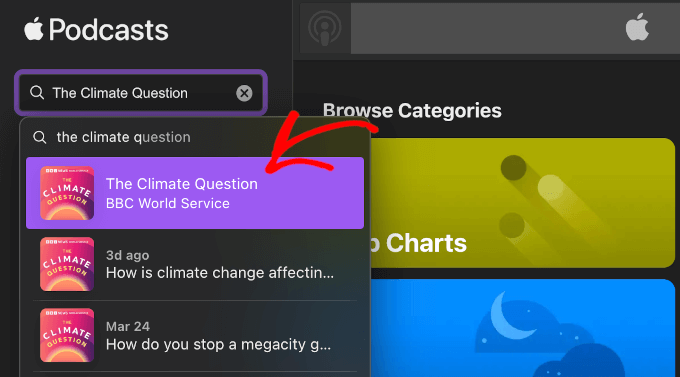
Una volta trovato ciò che stai cercando, fai clic sul risultato di ricerca pertinente per aprire lo show o l'episodio.
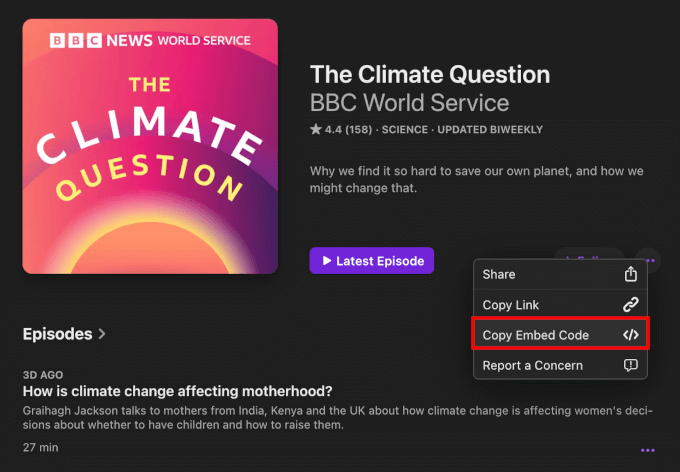
Nella pagina del podcast, fai clic sul menu a tre punti accanto al pulsante '+ Segui'.

Dal menu a discesa, procedi e seleziona 'Copia incorporamento'.
Apple Podcasts copierà automaticamente il codice di incorporamento dello show negli appunti.
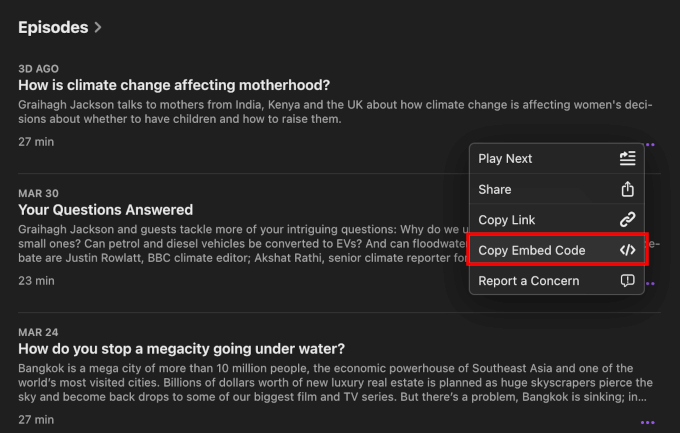
Se desideri incorporare un episodio specifico, scorri la pagina dello show fino all'elenco 'Episodi'.
Fai clic sul menu a tre punti nella sezione episodi. Quindi, premi il pulsante 'Copia codice di incorporamento'.
In alternativa, puoi fare clic sul titolo di un episodio specifico.
Questo ti porterà alla pagina dell'episodio, dove potrai vedere una breve descrizione di cosa tratta l'episodio. Troverai anche link alle pagine dei social media, un indirizzo email per richieste, la classificazione dei contenuti dell'episodio (come Pulito o Esplicito) e dettagli sull'host.

Una volta lì, fai semplicemente clic sul menu a tre punti accanto al pulsante 'Riproduci' e seleziona 'Copia incorporamento' dal menu a discesa.
Fatto ciò, hai il codice di incorporamento dell'episodio copiato negli appunti.

Passaggio 2: Aggiungere il codice di incorporamento di Apple Podcast a WordPress
Ora che hai il codice di incorporamento di Apple Podcasts, è ora di aggiungerlo al tuo sito WordPress.
Puoi incorporare il player in qualsiasi post o pagina. Per questo tutorial, ti mostrerò come incorporarlo in un post del blog usando l'editor a blocchi.
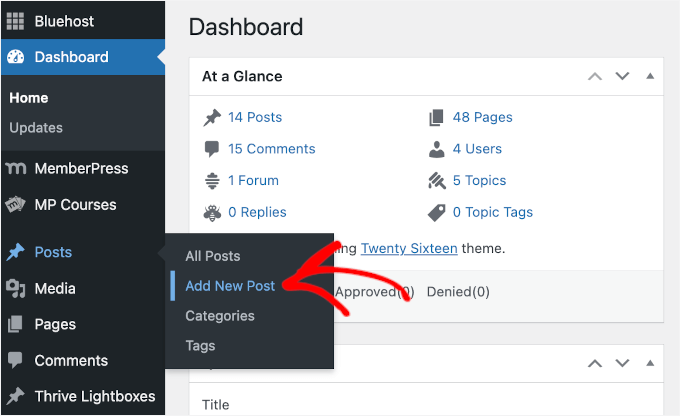
Dalla tua area di amministrazione di WordPress, vai su Post » Aggiungi Nuovo Post o apri un post esistente in cui desideri aggiungere il podcast.
Nell'editor a blocchi, fai clic sul pulsante '+' per aggiungere un blocco.
Quindi, digita 'HTML personalizzato' nella barra di ricerca e seleziona il blocco 'HTML personalizzato'.

Ora puoi incollare il codice di incorporamento di Apple Podcasts che hai copiato in precedenza nel blocco.
Non dimenticare di controllare lo snippet di codice per assicurarti che l'attributo width sia impostato su '100%' in modo che il player si adatti automaticamente per adattarsi agli schermi mobili. Dovrebbe assomigliare a questo:
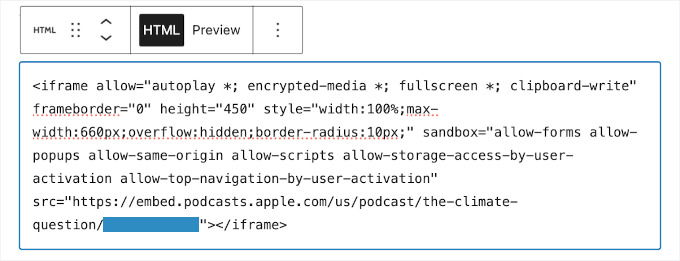
Se vuoi vedere come apparirà il player di Apple Podcasts sul front-end, seleziona il blocco HTML e fai clic sulla scheda 'Anteprima' nella barra degli strumenti.
Questo caricherà l'anteprima front-end del player nell'editor dei contenuti.
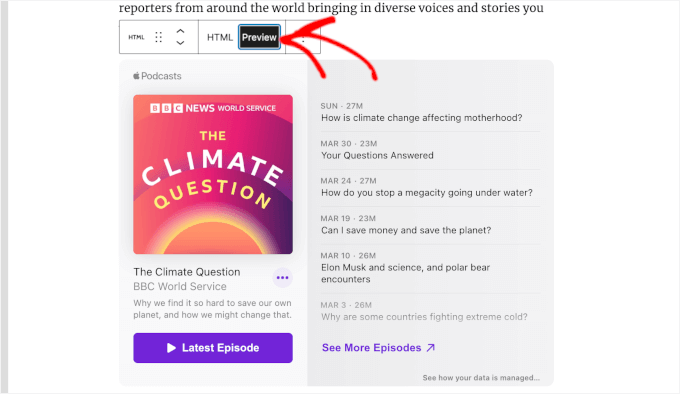
Se il player incorporato ha un bell'aspetto nell'editor, ti consigliamo anche di fare clic sul pulsante principale 'Anteprima' del tuo post per vedere come appare con il tuo tema WordPress.
Una volta che sei soddisfatto, fai clic su 'Pubblica' (o 'Aggiorna' se stai modificando un post esistente).
Ora, i tuoi visitatori possono ascoltare Apple Podcasts direttamente dal tuo sito. È semplicissimo!
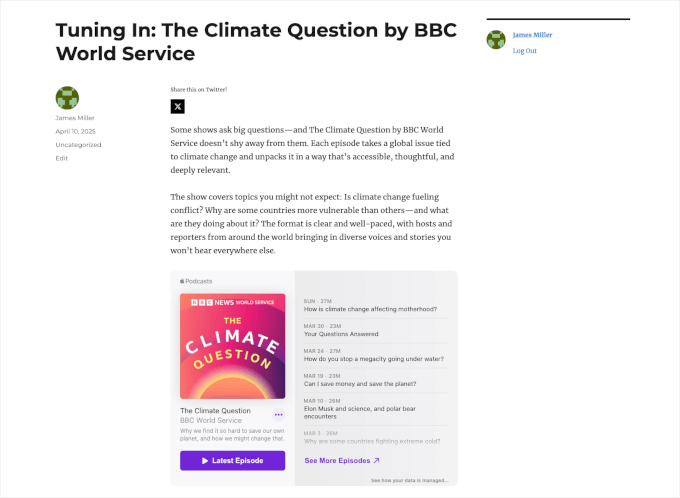
Tieni presente che su un browser desktop, l'audio verrà riprodotto direttamente sulla tua pagina. Tuttavia, se un visitatore fa clic su play su un dispositivo mobile come un iPhone, potrebbe essere richiesto di aprire l'episodio nell'app nativa di Apple Podcasts.
Questa è in realtà una cosa fantastica, poiché rende molto più facile per gli utenti fare clic su 'Segui' nell'app e aumentare il ranking del tuo podcast! 📈
Metodo 2: Incorporare Apple Podcasts in WordPress utilizzando EmbedPress
Il blocco HTML personalizzato è un'ottima opzione gratuita, ma gestire il codice iframe grezzo può sembrare un po' macchinoso, specialmente se prevedi di incorporare dozzine di episodi nel tempo.
Inserisci EmbedPress, un plugin dedicato per l'incorporamento su WordPress. Offre un'esperienza di incorporamento più snella consentendoti di incollare l'URL di Apple Podcasts nel blocco EmbedPress, e mostra istantaneamente un player adatto ai dispositivi mobili nei tuoi contenuti.
Passaggio 1: Ottieni EmbedPress Pro (richiesto per Apple Podcasts)
Per incorporare Apple Podcasts utilizzando EmbedPress, avrai bisogno di EmbedPress Pro. Apple Podcasts è una fonte di contenuti premium che richiede la versione Pro del plugin.
Con EmbedPress Pro, puoi rendere i tuoi contenuti esclusivi, visualizzare annunci video o di immagini, modificare il design del player e aggiungere il tuo branding. Ti consente persino di abilitare il caricamento lazy per migliorare la velocità del sito.
Puoi creare un account EmbedPress Pro sul sito web di EmbedPress. Fai clic su ‘Inizia ora’, scegli un piano e completa il processo di checkout.
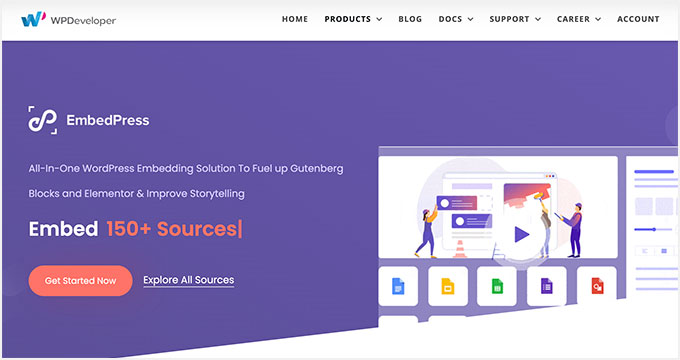
Al momento della registrazione, puoi scaricare il file zip di EmbedPress Pro e copiare la tua chiave di licenza.
Passaggio 2: Installa e attiva EmbedPress Pro
Dopo aver acquistato EmbedPress Pro e scaricato il file .zip dalla dashboard del tuo account, vai su Plugin » Aggiungi Plugin nella tua area di amministrazione di WordPress.
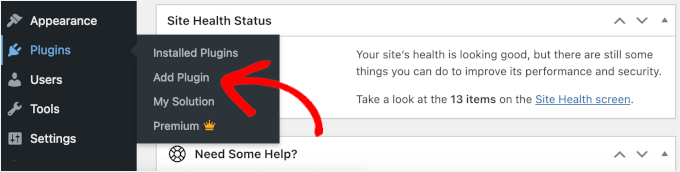
Fai clic sul pulsante ‘Carica Plugin’ in alto.
Scegli il file .zip che hai scaricato da EmbedPress.
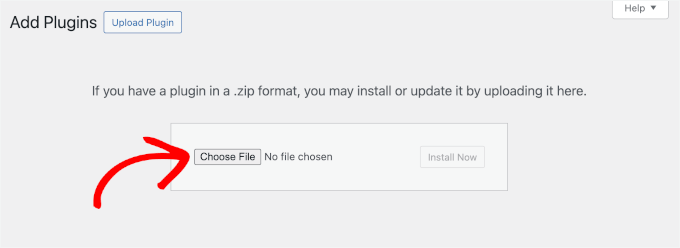
Quindi, fai clic sul pulsante ‘Installa Ora’ seguito da ‘Attiva’. Per istruzioni più dettagliate, puoi consultare la nostra guida su come installare un plugin di WordPress.
Il passo successivo è attivare il plugin premium utilizzando la tua chiave di licenza.
Per fare ciò, vai su EmbedPress » Licenza nella tua dashboard di WordPress, incolla la tua chiave di licenza e fai clic su ‘Attiva Licenza’.
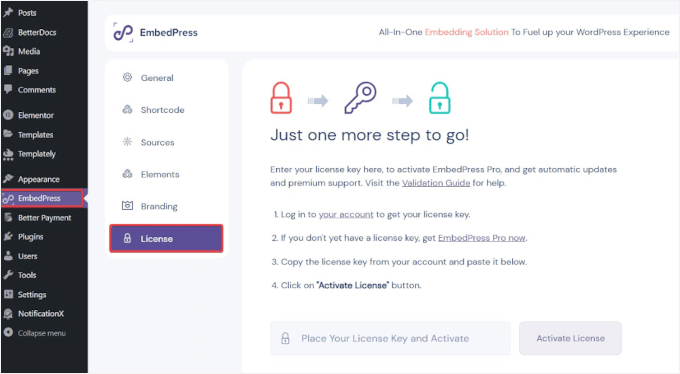
A questo punto, un codice di verifica verrà inviato all’indirizzo email utilizzato per acquistare EmbedPress Pro.
Apri semplicemente l'email, copia il codice di verifica, quindi torna a questa pagina per inserirlo nella nuova casella che appare sotto la casella della chiave di licenza. Quindi, premi ‘Verifica’.
Una volta attivato il plugin, sbloccherai il supporto per piattaforme premium, inclusi Apple Podcasts, e otterrai l'accesso a funzionalità di personalizzazione aggiuntive.
Passaggio 3: Copia l'URL di Apple Podcast
Per incorporare Apple Podcasts in WordPress utilizzando EmbedPress, avrai bisogno dell’URL corretto per l’intera trasmissione o per un episodio specifico.
Proprio come hai fatto nel Metodo 1, individua la tua trasmissione o episodio su Apple Podcasts.
Per fare ciò, vai su Apple Podcasts e usa la barra di ricerca per trovare la trasmissione o l’episodio che desideri presentare. Ad esempio, ho cercato ‘The Psychology of Your 20s’.
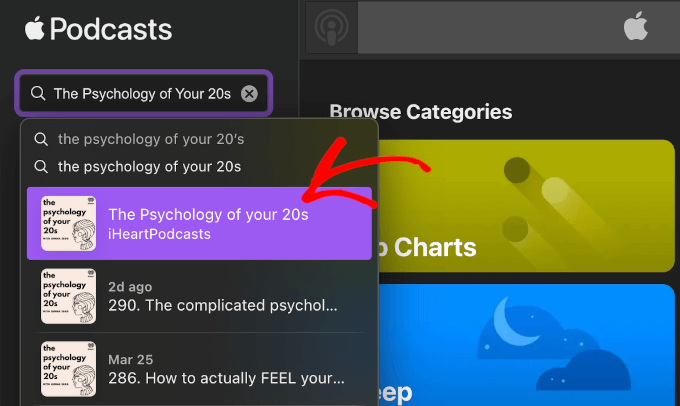
Nei risultati della ricerca, fai clic sul nome del podcast per aprire la pagina principale dello show.
Quindi, fai clic sul pulsante a tre punti accanto al pulsante + Segui per espandere il menu.
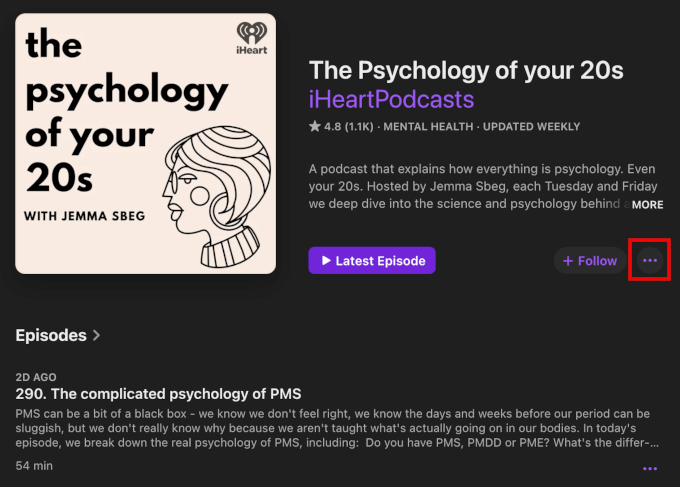
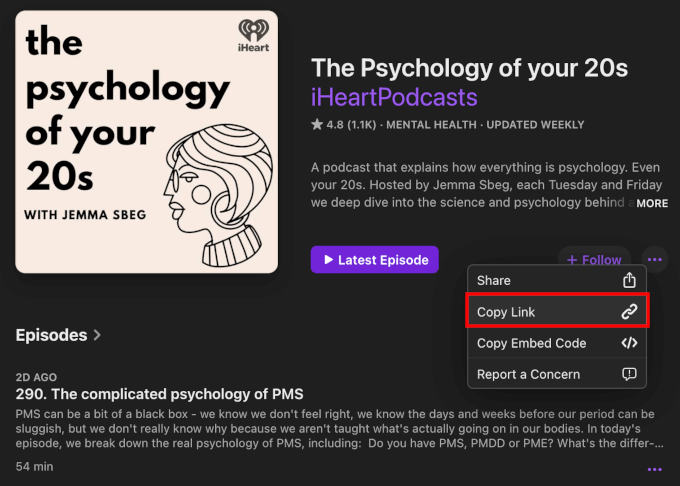
Ora, procedi e fai clic sul pulsante ‘Copia Link’ per ottenere il link dello show.
Apple Podcasts copierà quindi automaticamente il link negli appunti.
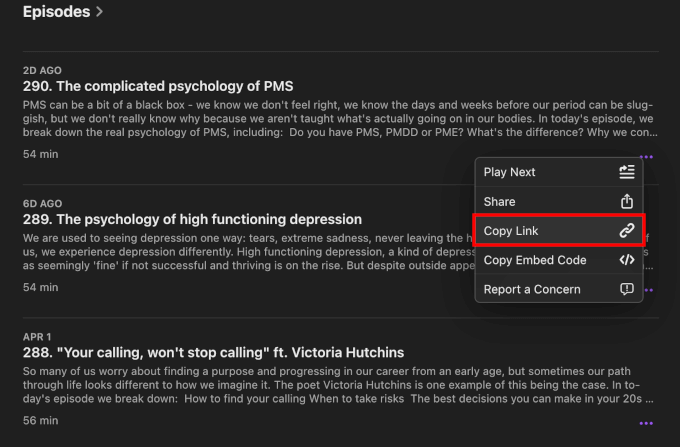
Ora, per copiare il link di un singolo episodio, scorri l'elenco degli episodi disponibili nello show di Apple Podcasts.
Una volta trovato ciò che stai cercando, fai clic sul pulsante a tre punti dell'episodio e fai clic sul pulsante ‘Copia Link’.
Vuoi vedere maggiori dettagli sull'episodio?
Basta fare clic sulla sezione dell’episodio per aprire la sua pagina. Lì troverai una breve descrizione dell’episodio, collegamenti alle pagine dei social media, un indirizzo email per richieste, la classificazione dei contenuti (come Pulito o Esplicito) e informazioni sull’host.
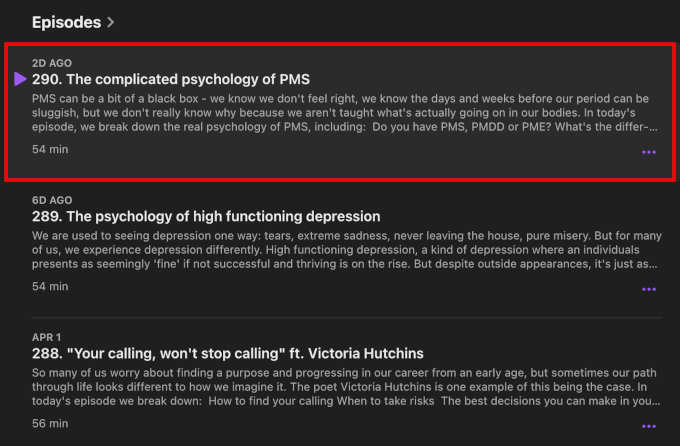
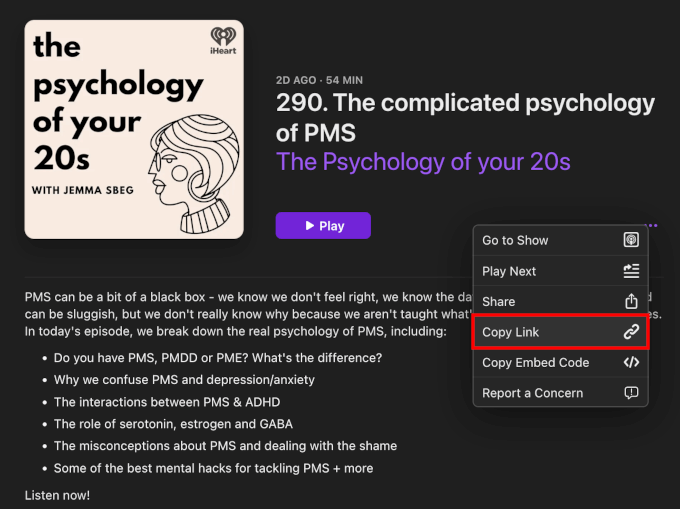
Dalla singola pagina dell'episodio, fai clic sul pulsante a tre punti accanto a 'Riproduci'.
Quindi, seleziona 'Copia link' per ottenere il link dell'episodio.
In alternativa, puoi copiare l’URL della trasmissione o dell’episodio direttamente dalla barra degli indirizzi del tuo browser.
Questo ti evita di dover trovare il menu a tre punti e fare clic sul pulsante 'Copia link'.
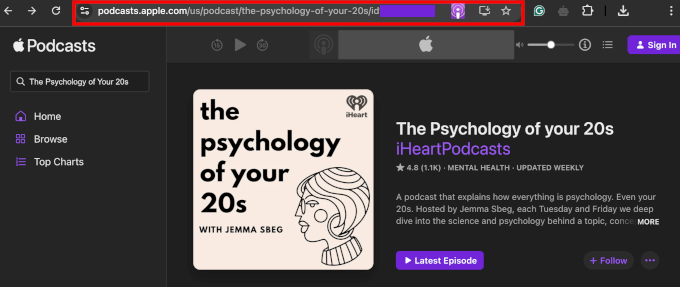
Assicurati solo di essere esattamente dove vuoi essere: uno show o un episodio specifico.
Passaggio 4: Aggiungi l'URL di Apple Podcast a WordPress utilizzando il blocco EmbedPress
Successivamente, è ora di incorporare il tuo podcast utilizzando il plugin EmbedPress.
Puoi aggiungerlo a qualsiasi pagina o post, ma in questo esempio ti mostrerò come farlo in un post del blog di WordPress.
Dalla tua dashboard di WordPress, vai su Post » Aggiungi Nuovo o apri un post esistente.
Nell'editor a blocchi, puoi fare clic sul pulsante '+'.
Quindi, cerca il blocco EmbedPress.
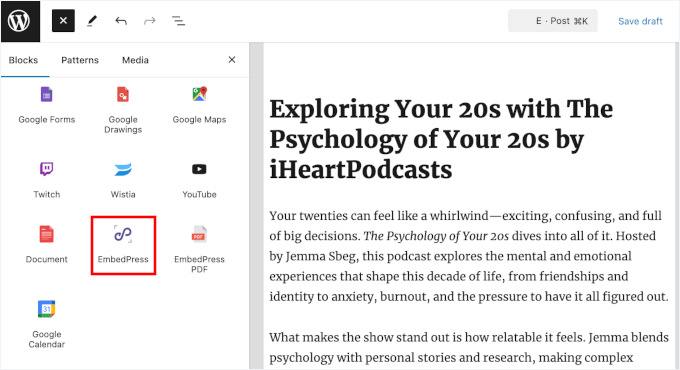
Seleziona semplicemente il blocco quando appare e WordPress lo aggiungerà al tuo editor di contenuti.
Successivamente, incolla semplicemente l’URL della trasmissione o dell’episodio che hai copiato in precedenza nel blocco EmbedPress.
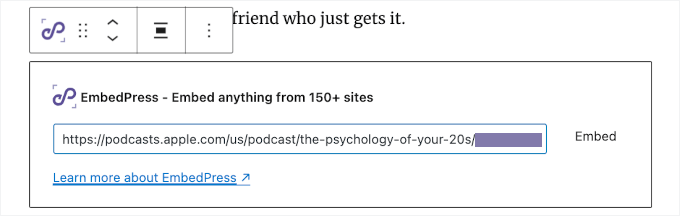
Non dimenticare di fare clic sul pulsante 'Incorpora' o premere 'Invio'.
EmbedPress recupererà e visualizzerà istantaneamente il player di Apple Podcasts direttamente all'interno del tuo editor.
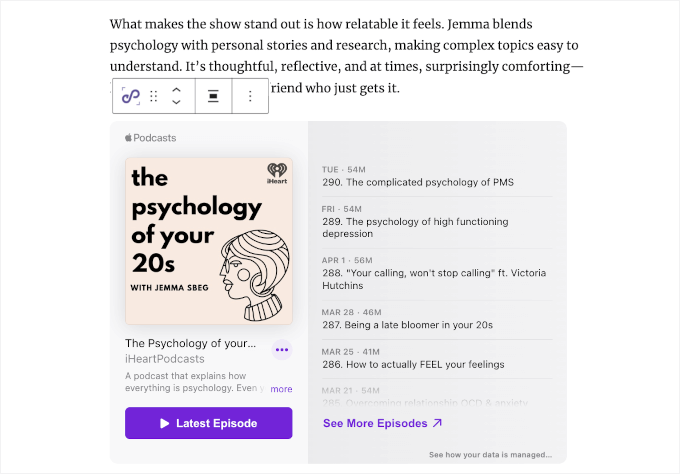
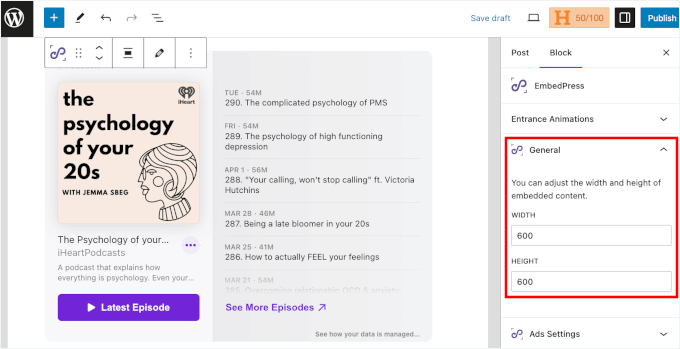
Puoi regolare l'aspetto del player direttamente nella scheda 'Blocco'.
Nella sezione 'Generale', imposta semplicemente larghezza e altezza per controllare le dimensioni del player incorporato.
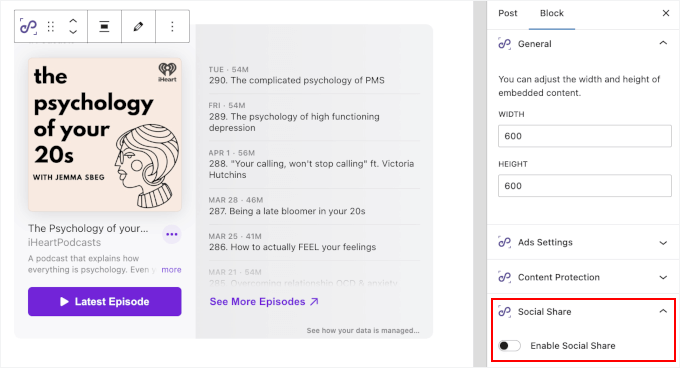
Puoi anche attivare ‘Condivisione Social’ per aggiungere pulsanti di condivisione social per Facebook, X (Twitter) e altro al tuo embed di Apple Podcasts.
Questo consente ai visitatori di condividere facilmente l'episodio sui propri account di social media.
Inoltre, EmbedPress Pro include strumenti di monetizzazione e protezione dei contenuti. Puoi trovarli nelle sezioni ‘Ads Settings’ e ‘Content Protection’ nella scheda ‘Block’:
- Impostazioni Annunci: Questo ti consente di aggiungere annunci video o immagine ai tuoi embed, con controllo su dimensioni, tempistica e opzioni di salto.
- Protezione Contenuti: Consente di limitare l’accesso per ruolo utente o password per mantenere sicuro il tuo contenuto incorporato.
Puoi configurare queste impostazioni secondo necessità.
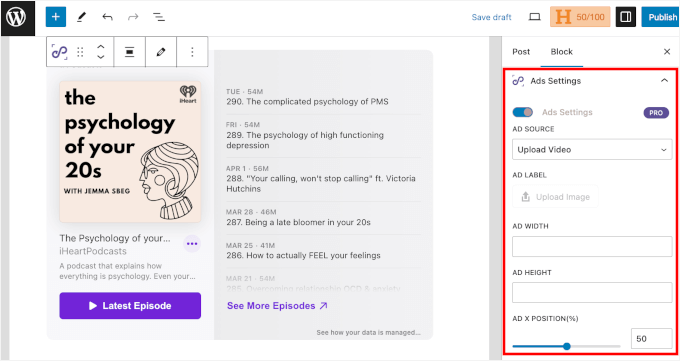
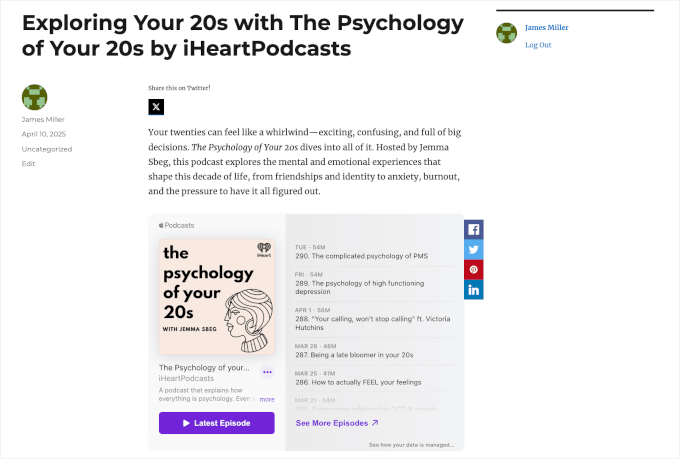
Una volta che sei soddisfatto dell'aspetto dell'embed di Apple Podcasts, fai semplicemente clic su ‘Publish’ o ‘Update’ per renderlo live.
I tuoi visitatori ora possono ascoltare la trasmissione direttamente dal tuo sito e persino condividerla sui social media con un solo clic.
Suggerimenti e idee bonus per far crescere il tuo podcast
Incorporare i tuoi Apple Podcasts in WordPress è solo l'inizio.
Ecco alcuni modi semplici per far crescere il tuo pubblico di podcast e fidelizzare gli ascoltatori:
| Strategia | Cosa Aiuta | Come Iniziare |
|---|---|---|
| Esegui un concorso | Aumenta iscritti, recensioni e condivisioni social | Usa RafflePress per premiare azioni come l’iscrizione, lasciare recensioni o condividere episodi. |
| Invita relatori ospiti | Espande la portata e aggiunge nuove prospettive | Collabora con creatori o esperti nella tua nicchia per attingere al loro pubblico. |
| Aggiungi note dello show e trascrizioni | Migliora SEO e accessibilità | Pubblica note dettagliate e utilizza servizi di trascrizione in modo che i lettori possano scorrere o seguire. |
| Fai crescere la tua lista email | Costruisce una connessione diretta con il pubblico | Aggiungi un modulo di iscrizione alla newsletter sotto il tuo player o utilizza i popup per acquisire email. |
| Crea un sito di membership | Genera entrate e fedeltà | Usa MemberPress per offrire episodi bonus, contenuti dietro le quinte o download esclusivi. |
Inoltre, tieni presente che gli ascolti audio sul tuo player incorporato vengono tracciati tramite Apple Podcasts Analytics, non dal software di analisi del tuo sito web.
Tuttavia, puoi comunque utilizzare uno strumento come MonsterInsights per monitorare le tue visualizzazioni di pagina complessive e vedere quanto traffico stanno ricevendo le tue pagine di destinazione del podcast. Questi piccoli accorgimenti possono fare molto per costruire una community di podcast fedele. 🌐
Domande frequenti sull'incorporamento di Apple Podcasts in WordPress
Hai ancora domande? Ecco alcune domande comuni che ricevo dai lettori che desiderano integrare Apple Podcasts sui loro siti WordPress:
È possibile incorporare un podcast in un sito web WordPress?
Sì, è possibile! WordPress supporta sia i codici di incorporamento HTML che gli URL diretti per molte piattaforme podcast. Ciò significa che puoi visualizzare facilmente episodi podcast utilizzando blocchi integrati o plugin, senza bisogno di codifica.
Come si incorporano gli Apple Podcasts in un sito web?
Il modo più semplice è copiare il codice di incorporamento direttamente da Apple Podcasts e incollarlo in un blocco HTML personalizzato in WordPress. In alternativa, puoi utilizzare un plugin come EmbedPress, che ti consente di incorporare Apple Podcasts semplicemente incollando l'URL dell'episodio.
Ho bisogno di un sito web per il mio podcast?
Sebbene non sia obbligatorio, avere un proprio sito web ti dà un maggiore controllo sui tuoi contenuti, sul branding e sul pubblico. Puoi promuovere episodi, raccogliere email, aggiungere note dello show e persino migliorare la SEO per raggiungere più ascoltatori.
WordPress è una buona opzione per un sito web di podcast?
Sì, WordPress è una piattaforma altamente adattabile e adatta ai principianti che supporta un'ampia gamma di plugin e temi per podcast. WordPress rende facile gestire e promuovere il tuo podcast in un unico posto, sia che tu stia appena iniziando sia che tu stia facendo crescere il tuo show.
Prossimi passi: Migliora il tuo sito di podcast
Spero che questa guida ti abbia aiutato a imparare come incorporare Apple Podcasts in WordPress. Successivamente, puoi consultare le nostre guide su:



Hai una domanda o un suggerimento? Lascia un commento per iniziare la discussione.