


Când am încercat prima dată să adaug episoade de podcast pe site-ul meu WordPress, mi-am dat seama rapid că încorporarea lor din Apple Podcasts nu era la fel de simplă pe cât sperasem. Ca mulți dintre voi, îmi doream o soluție simplă care să nu necesite cunoștințe de codare.
Prin încercări și erori (și multă cafea), am descoperit mai multe metode diferite pentru încorporarea Apple Podcasts în WordPress. Și testându-le pe toate, am găsit cele mai bune soluții pentru podcasteri și alți utilizatori WordPress.
În acest ghid, vă voi prezenta pașii exacți de care aveți nevoie pentru a încorpora Apple Podcasts în WordPress, asigurându-vă că conținutul audio arată grozav și funcționează perfect pe orice dispozitiv.
Indiferent dacă partajați propriul spectacol sau prezentați episoade de la alții, aceste metode fac ușor să afișați un player de podcast atractiv și funcțional.
⚡ Răspuns rapid: Cum să încorporezi Apple Podcasts în WordPress
Acest ghid acoperă două metode ușoare de încorporare a Apple Podcasts.
- Metoda 1. Folosind blocul implicit Custom HTML – cea mai bună pentru utilizatorii care doresc o soluție rapidă și gratuită, fără a instala pluginuri suplimentare.
- Metoda 2. Folosind pluginul EmbedPress – cea mai bună pentru utilizatorii care doresc mai multe opțiuni de personalizare.
De ce să încorporați Apple Podcasts în WordPress?
Apple Podcasts este una dintre platformele de top pentru descoperirea și ascultarea podcasturilor pe iPhone, iPad și alte dispozitive Apple, având zeci de milioane de ascultători activi.
Dacă aveți un spectacol audio pe Apple Podcasts, încorporarea episoadelor pe site-ul dvs. WordPress este o modalitate excelentă de a vă promova producția și de a vă crește audiența.
În loc să trimiteți către alte site-uri sau să folosiți un player generic, puteți afișa episoadele direct pe site-ul dvs. de podcast, unde ascultătorii pot apăsa instantaneu pe redare.
Când încorporați emisiunea dvs.:
- 🎧 Vizitatorii pot asculta fără a părăsi site-ul dvs.
- 📈 Creșteți timpul petrecut pe site și stimulați implicarea.
- 🌟 Podcastul dvs. rămâne în concordanță cu marca dvs., coexistând cu restul conținutului dvs.
- 🚏 Site-ul dvs. de podcast devine un centru central pentru promovarea emisiunii dvs., partajarea de conținut bonus și creșterea audienței în termenii dvs.
Poate cel mai important, orice vizitator nou pe site care vă descoperă marca sau afacerea va afla imediat despre podcastul dvs. Acest lucru vă poate ajuta să câștigați o mulțime de ascultători noi.
Chiar dacă nu încorporați propria emisiune, prezentarea Apple Podcasts pe site-ul dvs. este o modalitate inteligentă de a partaja episoadele preferate de podcast sau de a curata recomandări.
De exemplu, dacă sunteți un blogger, atunci ați putea include episoade relevante pentru a vă îmbogăți articolele sau pentru a susține puncte cheie. Între timp, companiile și autorii pot prezenta apariții în podcast ca dovadă socială.
În plus, creatorii de cursuri online ar putea folosi interviuri sau discuții încorporate ca material bonus pentru studenți.
🔗 Postări similare: Vedeți selecția noastră de experți a celor mai bune pluginuri pentru podcasting și cele mai bune teme pentru podcasturi pentru WordPress.
Cum să încorporați podcasturi Apple în WordPress
Acum că știți de ce încorporarea Apple Podcasts în WordPress este o mișcare inteligentă, vă voi prezenta 2 moduri ușoare de a face acest lucru – fără a fi nevoie de abilități tehnice.
Poți folosi linkul rapid de mai jos pentru a sări la diferitele metode:
- Metoda 1: Încorporați Apple Podcasts în WordPress folosind blocul HTML personalizat (Gratuit + Ușor)
- Metoda 2: Încorporați Apple Podcasts în WordPress folosind EmbedPress (mai personalizabil)
- Sfaturi și idei bonus pentru a-ți crește podcastul
- Întrebări frecvente despre încorporarea podcasturilor Apple în WordPress
- Pașii următori: Îmbunătățiți-vă site-ul de podcast
Gata? Să începem.
💡 Notă: Interfața Apple Podcasts poate arăta puțin diferit în funcție de dacă utilizați versiunea web, desktop sau aplicația mobilă. În acest ghid, pașii se bazează pe versiunea web.
Metoda 1: Încorporați Apple Podcasts în WordPress folosind blocul HTML personalizat
Această metodă funcționează bine dacă utilizați editorul de blocuri WordPress și doriți o modalitate rapidă și gratuită de a încorpora un episod Apple Podcasts.
Nu trebuie să instalați niciun plugin – doar copiați codul de încorporare de pe Apple Podcasts și lipiți-l într-un bloc „Custom HTML”. Rețineți doar că trebuie să fiți conectat ca Administrator sau Editor, altfel WordPress va elimina codul iframe din motive de securitate.
Acestea fiind spuse, rețineți că unele teme pot stiliza diferit playerul de podcast încorporat. Deci, asigurați-vă că previzualizați cum arată pe mobil și desktop.
Pasul 1: Copiați URL-ul Apple Podcast
Mai întâi, accesați site-ul Apple Podcasts. Puteți face acest lucru pe orice browser modern – nu este nevoie să deschideți aplicația desktop sau mobilă Apple Podcasts.
Apoi, utilizați bara „Căutare” din panoul din stânga pentru a căuta podcastul pe care doriți să îl prezentați. Puteți căuta după titlul podcastului, numele episodului și numele gazdei.
De exemplu, am căutat o emisiune numită ‘The Climate Question.’
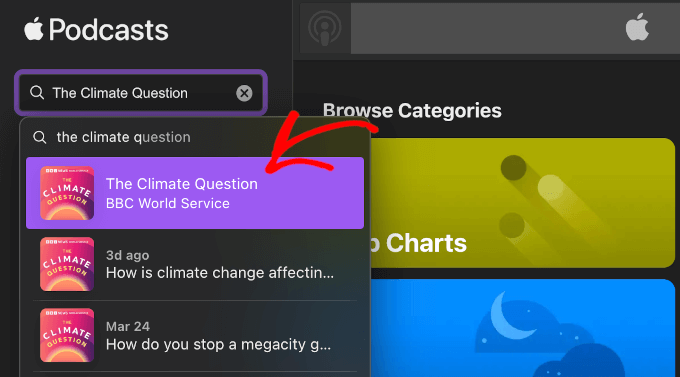
Odată ce găsiți ceea ce căutați, faceți clic pe rezultatul relevant al căutării pentru a deschide emisiunea sau episodul.
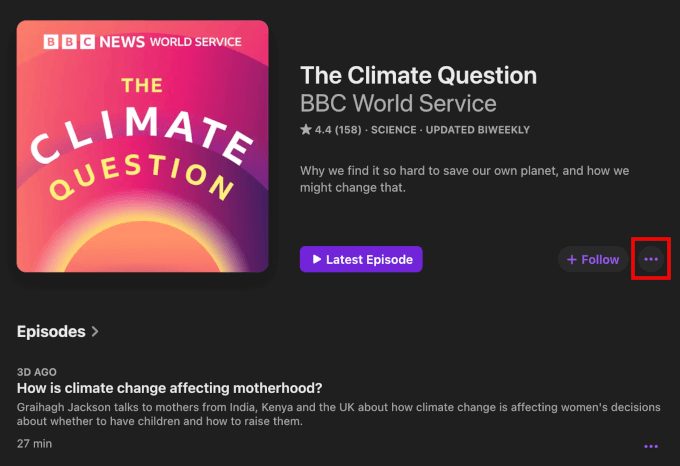
Pe pagina podcastului, faceți clic pe meniul cu trei puncte de lângă butonul „+ Urmărește”.
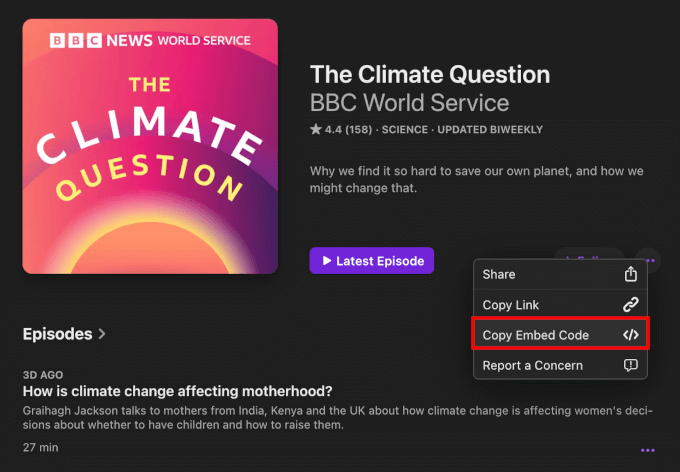
Din meniul derulant, selectați „Copiere încorporare”.
Apple Podcasts va copia automat codul de încorporare al emisiunii în clipboard.
Dacă doriți să încorporați un episod specific, puteți derula în jos pe pagina emisiunii până la lista „Episoade”.
Dați un clic pe meniul cu trei puncte din secțiunea episodului. Apoi, apăsați butonul „Copiere cod încorporare”.
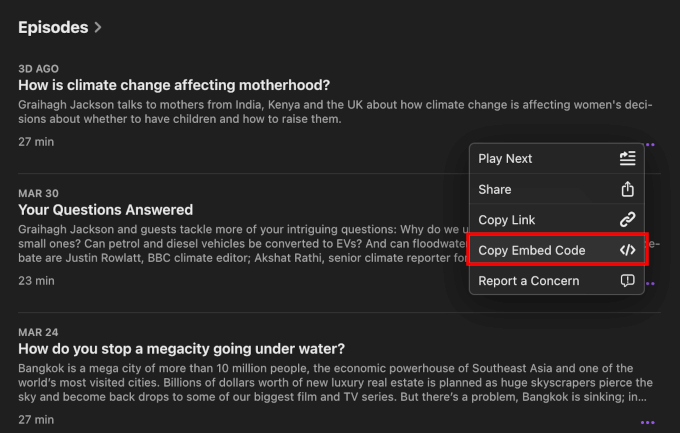
Alternativ, poți da clic pe titlul unui episod specific.
Acest lucru vă va duce la pagina episodului, unde puteți vedea o scurtă descriere a ceea ce este episodul. Veți găsi, de asemenea, linkuri către paginile de social media , o adresă de e-mail pentru întrebări, clasificarea conținutului episodului (cum ar fi Curat sau Explicit) și detalii despre gazdă.

Odată ajuns acolo, faceți clic pe meniul cu trei puncte de lângă butonul „Redare” și selectați „Copiere încorporare” din meniul derulant.
Cu asta gata, aveți codul de încorporare al episodului copiat în clipboard.

Pasul 2: Adaugă codul de încorporare Apple Podcast în WordPress
Acum că aveți codul de încorporare Apple Podcasts, este timpul să îl adăugați pe site-ul dvs. WordPress.
Puteți încorpora playerul în orice postare sau pagină. Pentru acest tutorial, vă voi arăta cum să îl încorporați într-o postare de blog folosind editorul de blocuri.
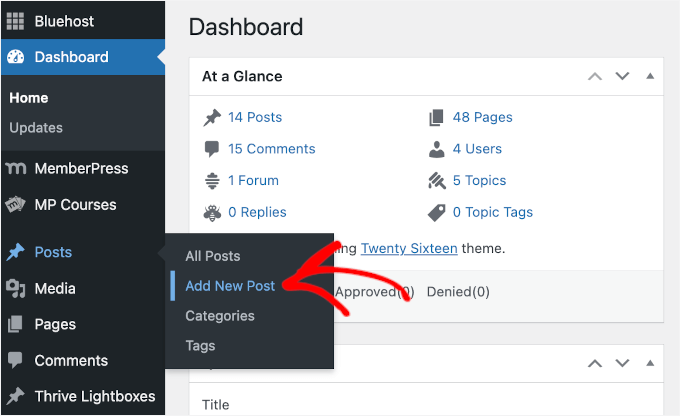
Din zona de administrare WordPress, accesați Postări » Adăugare Postare Nouă sau deschideți o postare existentă unde doriți să adăugați podcastul.
În editorul de blocuri, faceți clic pe butonul „+” pentru a adăuga un bloc.
Apoi, tastați „HTML personalizat” în bara de căutare și selectați blocul „HTML personalizat”.

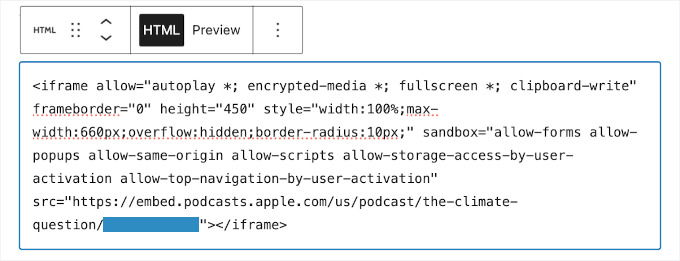
Acum, puteți lipi codul de încorporare Apple Podcasts pe care l-ați copiat anterior în bloc.
Nu uitați să verificați fragmentul de cod pentru a vă asigura că atributul width este setat la „100%”, astfel încât playerul să se scaleze automat pentru a se potrivi ecranelor mobile. Ar trebui să arate cam așa:
Dacă doriți să vedeți cum va arăta playerul Apple Podcasts pe partea frontală, selectați blocul HTML și faceți clic pe fila „Previzualizare” din bara de instrumente.
Acest lucru va încărca previzualizarea front-end a playerului în editorul de conținut.
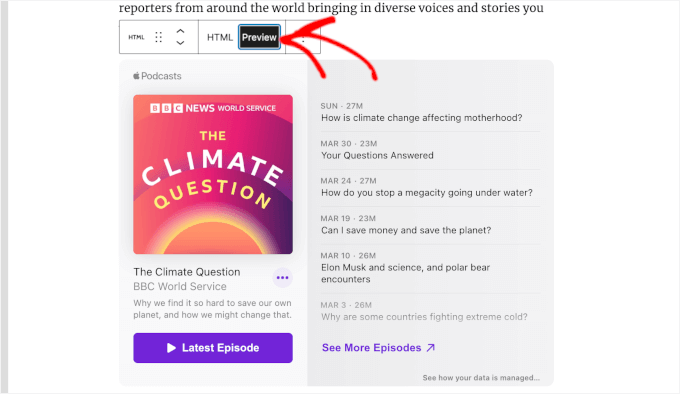
Dacă playerul încorporat arată bine în editor, recomandăm, de asemenea, să faceți clic pe butonul principal „Previzualizare” pentru postarea dvs. pentru a vedea cum arată cu tema dvs. WordPress.
Odată ce sunteți mulțumit, faceți clic pe „Publicare” (sau „Actualizare” dacă editați o postare existentă).
Acum, vizitatorii dvs. pot asculta Apple Podcasts direct de pe site-ul dvs. Este atât de simplu!
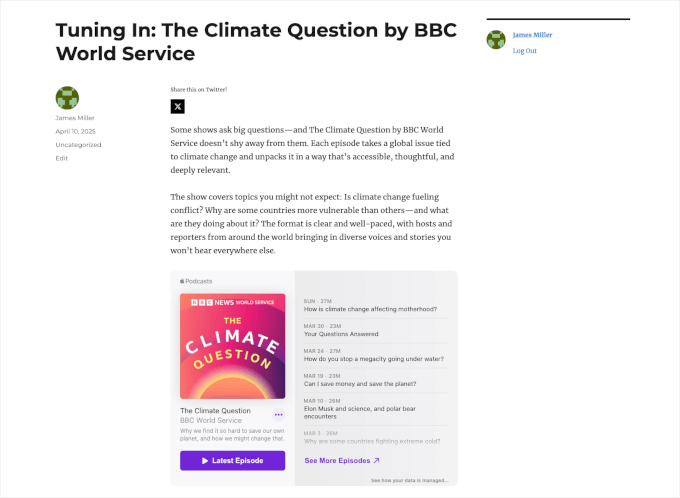
Rețineți că pe un browser desktop, audio va fi redat chiar acolo pe pagina dvs. Cu toate acestea, dacă un vizitator face clic pe redare pe un dispozitiv mobil, cum ar fi un iPhone, acesta poate fi direcționat să deschidă episodul în aplicația nativă Apple Podcasts.
Acest lucru este de fapt un lucru grozav, deoarece facilitează mult utilizatorilor să apese „Urmăriți” în aplicație și să vă crească clasamentul podcastului! 📈
Metoda 2: Încorporați Apple Podcasts în WordPress folosind EmbedPress
Blocul HTML personalizat este o opțiune gratuită excelentă, dar lucrul cu codul iframe brut poate părea un pic greoi, mai ales dacă intenționați să încorporați zeci de episoade în timp.
Introduceți EmbedPress, un plugin dedicat de încorporare WordPress. Oferă o experiență de încorporare mai simplificată, permițându-vă să lipiți URL-ul Apple Podcasts în blocul EmbedPress, iar acesta afișează instantaneu un player prietenos cu mobilul în conținutul dvs.
Pasul 1: Obțineți EmbedPress Pro (Necesar pentru Apple Podcasts)
Pentru a încorpora Apple Podcasts folosind EmbedPress, veți avea nevoie de EmbedPress Pro. Apple Podcasts este o sursă de conținut premium care necesită versiunea Pro a pluginului.
Cu EmbedPress Pro, puteți face conținutul dvs. exclusiv, puteți afișa reclame video sau imagine, puteți ajusta designul playerului și puteți adăuga propria marcă. Permite chiar și activarea încărcării leneșe pentru a îmbunătăți viteza site-ului.
Puteți crea un cont EmbedPress Pro pe site-ul EmbedPress. Faceți clic pe „Începe acum”, alegeți un plan și finalizați procesul de checkout.
La înregistrare, puteți descărca fișierul zip EmbedPress Pro și copia cheia de licență.
Pasul 2: Instalați și activați EmbedPress Pro
După achiziționarea EmbedPress Pro și descărcarea fișierului .zip din tabloul de bord al contului dvs., accesați Plugin-uri » Adăugare Plugin în zona de administrare WordPress.
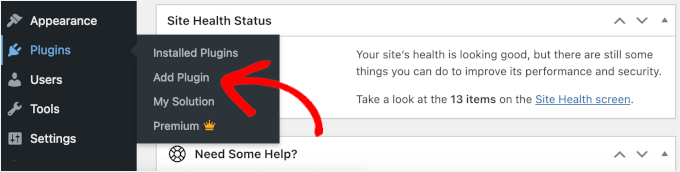
Faceți clic pe butonul „Încărcare plugin” din partea de sus.
Alegeți fișierul .zip pe care l-ați descărcat de la EmbedPress.
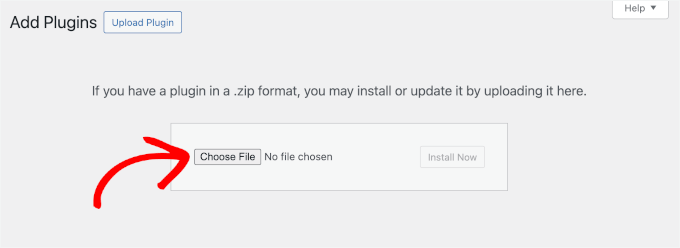
Apoi, faceți clic pe butonul „Instalare acum”, urmat de „Activare”. Pentru instrucțiuni mai detaliate, puteți consulta ghidul nostru despre cum să instalați un plugin WordPress.
Următorul pas este activarea plugin-ului premium folosind cheia de licență.
Pentru a face acest lucru, accesați EmbedPress » Licență din tabloul de bord WordPress, lipiți cheia de licență și faceți clic pe „Activare licență”.
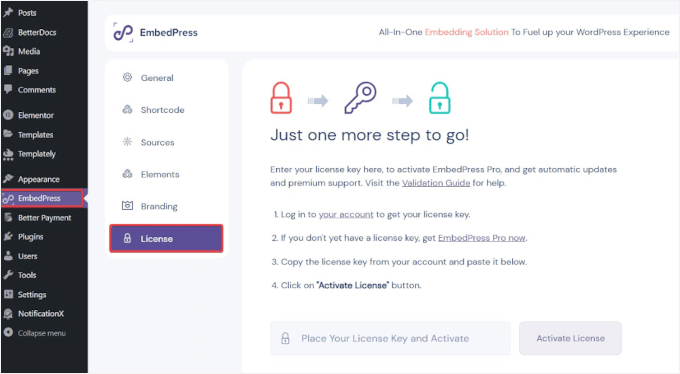
În acest moment, un cod de verificare va fi trimis la adresa de e-mail pe care ați folosit-o pentru a achiziționa EmbedPress Pro.
Pur și simplu deschideți emailul, copiați codul de verificare și apoi reveniți pe această pagină pentru a-l introduce în noua casetă care apare sub caseta cheii de licență. Apoi, apăsați pe „Verifică”.
Odată ce activezi pluginul, vei debloca suportul pentru platforme premium, inclusiv Apple Podcasts, și vei obține acces la funcții suplimentare de personalizare.
Pasul 3: Copiază URL-ul Apple Podcast
Pentru a încorpora Apple Podcasts în WordPress folosind EmbedPress, veți avea nevoie de URL-ul corect pentru întregul spectacol sau pentru un episod specific.
La fel cum ați făcut în Metoda 1, localizați spectacolul sau episodul pe Apple Podcasts.
Pentru a face acest lucru, accesați Apple Podcasts și folosiți bara de căutare pentru a găsi spectacolul sau episodul pe care doriți să îl prezentați. De exemplu, am căutat „The Psychology of Your 20s”.
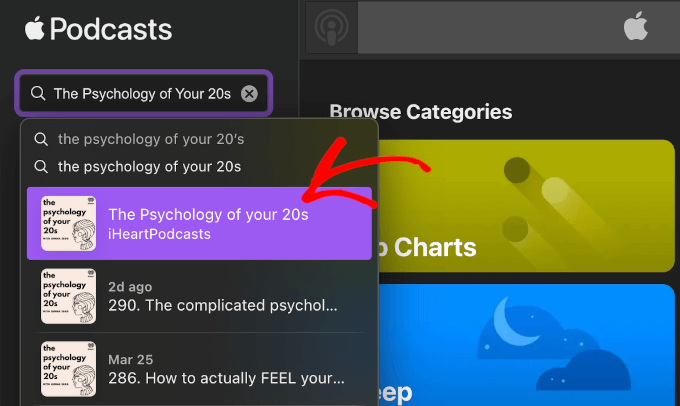
În rezultatele căutării, faceți clic pe numele podcastului pentru a deschide pagina principală a emisiunii.
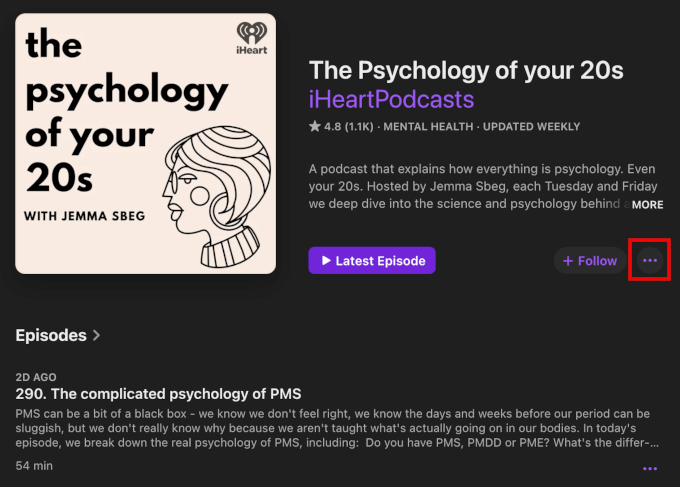
Apoi, faceți clic pe butonul cu trei puncte de lângă butonul + Urmărește pentru a extinde meniul.
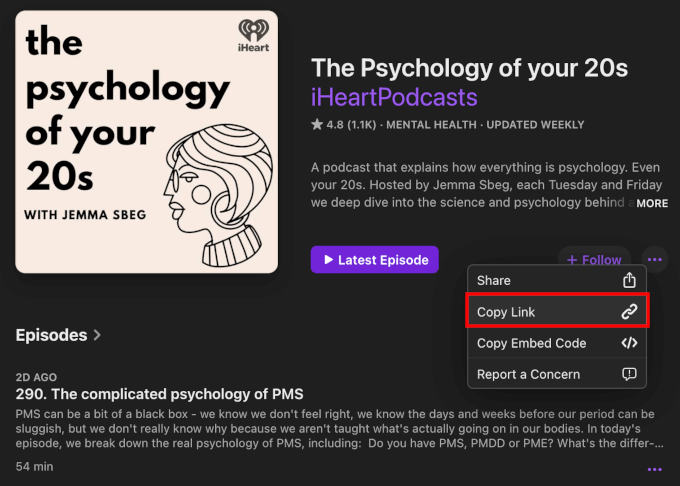
Acum, dă clic pe butonul ‘Copiere Link’ pentru a obține linkul emisiunii.
Apple Podcasts va copia automat linkul în clipboard.
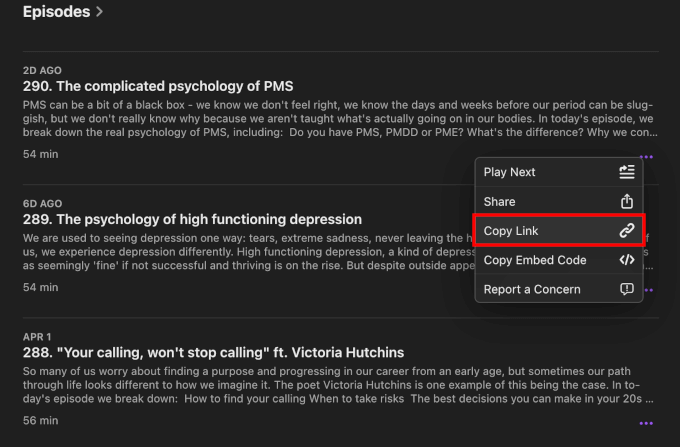
Acum, pentru a copia un link către un singur episod, derulați prin lista de episoade disponibile în spectacolul Apple Podcasts.
Odată ce găsești ceea ce cauți, dă clic pe butonul cu trei puncte al episodului și apoi pe butonul ‘Copiere Link’.
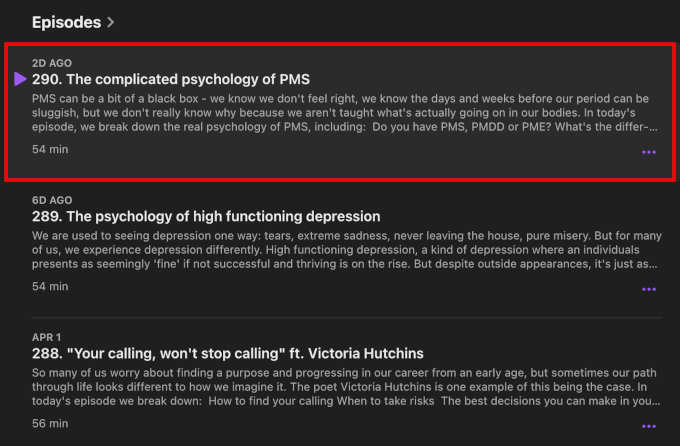
Vrei să vezi mai multe detalii despre episod?
Pur și simplu faceți clic pe secțiunea episodului pentru a deschide pagina acestuia. Acolo veți găsi o scurtă descriere a episodului, linkuri către paginile de social media, o adresă de e-mail pentru solicitări, ratingul de conținut (cum ar fi Curat sau Explicit) și informații despre gazdă.
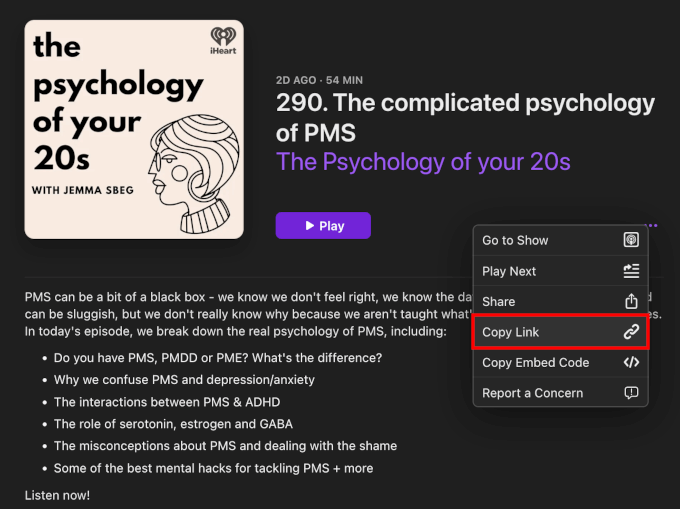
Din pagina individuală a episodului, faceți clic pe butonul cu trei puncte de lângă „Play”.
Apoi, selectează „Copiază linkul” pentru a obține linkul episodului.
Alternativ, puteți copia URL-ul spectacolului sau episodului direct din bara de adrese a browserului.
Acest lucru vă scutește de a fi nevoit să găsiți meniul cu trei puncte și să faceți clic pe butonul „Copiere link”.
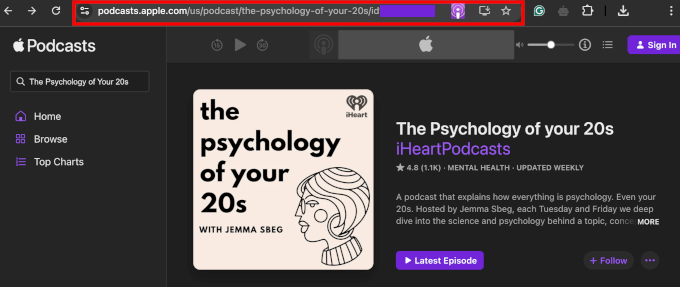
Asigurați-vă doar că sunteți exact unde doriți să fiți: o emisiune sau un episod specific.
Pasul 4: Adăugați URL-ul Apple Podcast în WordPress Utilizând Blocul EmbedPress
Următorul pas este să vă încorporați podcastul folosind pluginul EmbedPress.
Îl puteți adăuga la orice pagină sau postare, dar în acest exemplu vă voi arăta cum să faceți acest lucru într-o postare de blog WordPress.
Din tabloul de bord WordPress, accesați Postări » Adăugare Nouă sau deschideți o postare existentă.
În editorul de blocuri, poți apăsa pe butonul „+”.
Apoi, căutați blocul EmbedPress.
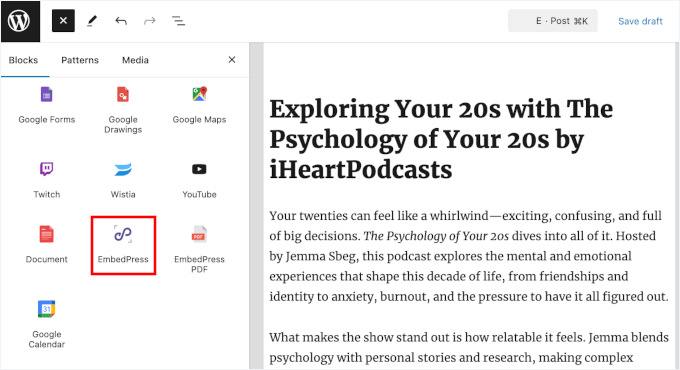
Doar selectați blocul atunci când apare, iar WordPress îl va adăuga în editorul dvs. de conținut.
Apoi, pur și simplu lipiți URL-ul spectacolului sau episodului pe care l-ați copiat anterior în blocul EmbedPress.
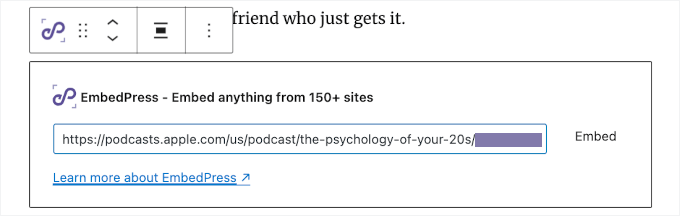
Nu uitați să faceți clic pe butonul „Încorporare” sau să apăsați „Enter”.
EmbedPress va prelua și afișa instantaneu playerul Apple Podcasts chiar în editorul dvs.
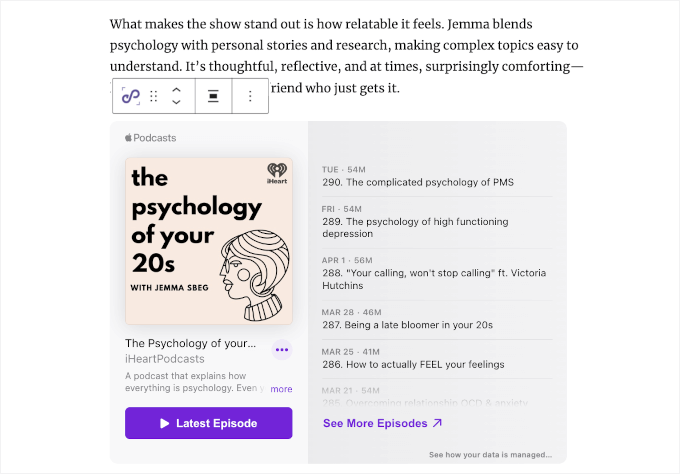
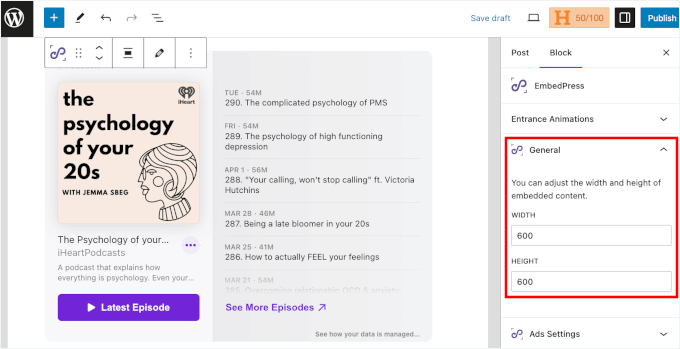
Puteți ajusta aspectul playerului chiar în fila „Bloc”.
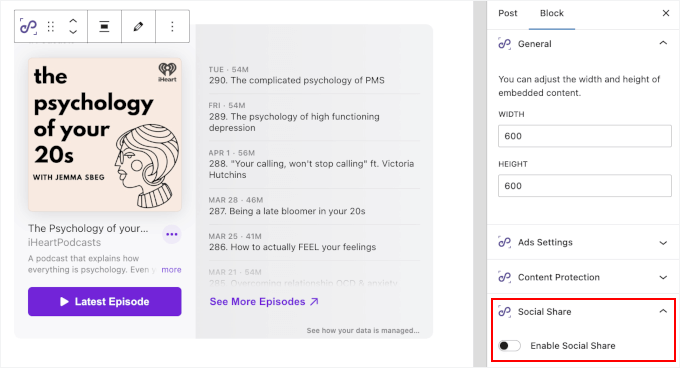
În secțiunea „General”, pur și simplu setează lățimea și înălțimea pentru a controla dimensiunea playerului încorporat.
Puteți, de asemenea, să activați „Partajare socială” pentru a adăuga butoane de partajare socială pentru Facebook, X (Twitter) și altele la încorporarea dvs. Apple Podcasts.
Acest lucru permite vizitatorilor să partajeze cu ușurință episodul pe conturile lor de social media.
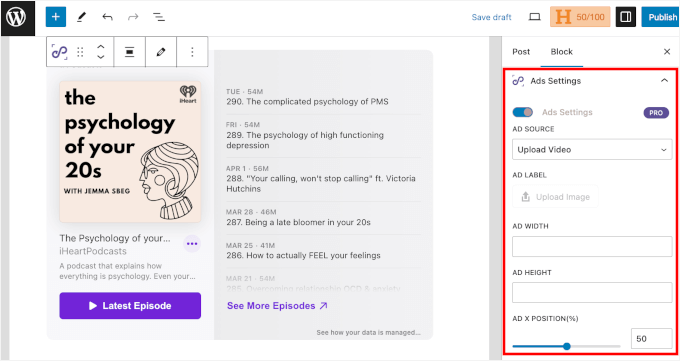
În plus, EmbedPress Pro include instrumente de monetizare și protecție a conținutului. Le puteți găsi în secțiunile „Setări reclame” și „Protecție conținut” din fila „Bloc”:
- Setări reclame: Acest lucru vă permite să adăugați reclame video sau imagine la încorporările dvs., cu control asupra dimensiunii, momentului și opțiunilor de omitere.
- Protecție conținut: Permite restricționarea accesului în funcție de rolul utilizatorului sau de parolă pentru a securiza conținutul încorporat.
Puteți configura aceste setări după cum este necesar.
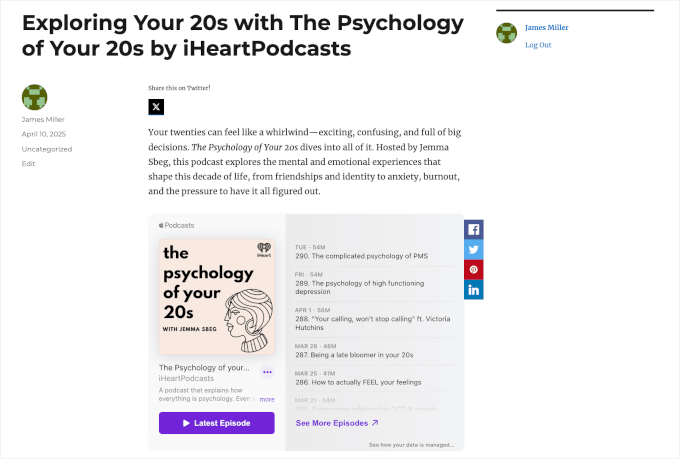
Odată ce ești mulțumit de cum arată încorporarea Apple Podcasts, apasă pe „Publică” sau „Actualizează” pentru a o face live.
Vizitatorii dvs. pot acum asculta spectacolul direct de pe site-ul dvs. — și chiar îl pot partaja pe rețelele sociale cu un singur clic.
Sfaturi și idei bonus pentru a-ți crește podcastul
Încorporarea podcasturilor Apple în WordPress este doar începutul.
Iată câteva modalități ușoare de a vă crește audiența podcastului și de a menține ascultătorii revenind:
| Strategie | Cu ce ajută | Cum să începeți |
|---|---|---|
| Organizați un concurs | Crește numărul de abonați, recenzii și distribuiri pe rețelele sociale | Utilizați RafflePress pentru a recompensa acțiuni precum abonarea, lăsarea de recenzii sau partajarea episoadelor. |
| Invitați vorbitori invitați | Extinde acoperirea și adaugă perspective noi | Colaborați cu creatori sau experți din nișa dvs. pentru a accesa audiența acestora. |
| Adăugați note de emisiune și transcrieri | Îmbunătățește SEO și accesibilitatea | Publicați note detaliate și utilizați servicii de transcriere pentru ca cititorii să poată parcurge rapid sau să urmărească. |
| Creșteți lista dvs. de e-mailuri | Construiește o conexiune directă cu audiența | Adăugați un formular de înscriere la newsletter sub playerul dvs. sau utilizați ferestre pop-up pentru a captura adresele de e-mail. |
| Creează un site de membru | Generează venituri și loialitate | Utilizați MemberPress pentru a oferi episoade bonus, conținut din culise sau descărcări exclusive. |
De asemenea, rețineți că ascultările audio pe playerul dvs. încorporat sunt urmărite prin Apple Podcasts Analytics, nu prin software-ul de analiză al site-ului dvs. web.
Cu toate acestea, puteți folosi în continuare un instrument precum MonsterInsights pentru a urmări vizualizările generale ale paginilor dvs. și pentru a vedea cât trafic obțin paginile de destinație ale podcastului dvs. Aceste mici detalii pot contribui mult la construirea unei comunități de podcasturi loiale. 🌐
Întrebări frecvente despre încorporarea podcasturilor Apple în WordPress
Încă aveți întrebări? Iată câteva întrebări frecvente pe care le primesc de la cititorii care doresc să includă Apple Podcasts pe site-urile lor WordPress:
Puteți încorpora un podcast într-un site web WordPress?
Da, puteți! WordPress suportă atât coduri de încorporare HTML, cât și URL-uri directe pentru multe platforme de podcasturi. Asta înseamnă că puteți afișa cu ușurință episoade de podcast folosind blocuri integrate sau pluginuri – nu este necesară nicio codare.
Cum încorporezi Apple Podcasts pe un site web?
Cea mai simplă metodă este să copiați codul de încorporare direct din Apple Podcasts și să-l lipiți într-un bloc Custom HTML în WordPress. Alternativ, puteți utiliza un plugin precum EmbedPress, care vă permite să încorporați Apple Podcasts prin simpla lipire a URL-ului episodului.
Am nevoie de un site web pentru podcastul meu?
Deși nu este obligatoriu, a avea propriul site web vă oferă mai mult control asupra conținutului, brandingului și audienței dvs. Puteți promova episoade, colecta e-mailuri, adăuga note de emisiune și chiar îmbunătăți SEO pentru a ajunge la mai mulți ascultători.
Este WordPress o opțiune bună pentru un site de podcast?
Da, WordPress este o platformă foarte adaptabilă, prietenoasă cu începătorii, care suportă o gamă largă de pluginuri și teme pentru podcasturi. WordPress face ușor gestionarea și promovarea podcastului într-un singur loc, indiferent dacă abia începeți sau vă dezvoltați emisiunea.
Pașii următori: Îmbunătățiți-vă site-ul de podcast
Sper că acest ghid v-a ajutat să învățați cum să încorporați Apple Podcasts în WordPress. În continuare, puteți consulta ghidurile noastre despre:




Ai o întrebare sau o sugestie? Te rugăm să lași un comentariu pentru a începe discuția.