


WordPress web siteme podcast bölümleri eklemeye çalıştığımda, Apple Podcasts'ten gömmenin umduğum kadar basit olmadığını çabucak fark ettim. Birçoğunuz gibi, kodlama bilgisi gerektirmeyen basit bir çözüm istedim.
Deneme yanılma yoluyla (ve bolca kahveyle), Apple Podcasts'i WordPress'e yerleştirmenin birkaç farklı yöntemini keşfettim. Ve hepsini test ederek, podcast yayıncıları ve diğer WordPress kullanıcıları için en iyi çözümleri buldum.
Bu rehberde, ses içeriğinizin harika görünmesini ve herhangi bir cihazda mükemmel çalışmasını sağlayarak Apple Podcasts'i WordPress'e yerleştirmek için gereken tam adımları size anlatacağım.
Kendi şovunuzu paylaşıyor olun veya başkalarının bölümlerini öne çıkarıyor olun, bu yöntemler çekici, işlevsel bir podcast oynatıcı görüntülemeyi kolaylaştırır.
⚡ Hızlı Cevap: Apple Podcast'leri WordPress'e Nasıl Gömülür
Bu kılavuz, Apple Podcast'lerini yerleştirmek için iki kolay yöntemi kapsar.
- Yöntem 1. Varsayılan Özel HTML bloğunu kullanma – ek eklenti yüklemeden hızlı, ücretsiz bir çözüm isteyen kullanıcılar için en iyisidir.
- Yöntem 2. EmbedPress eklentisini kullanma – daha fazla özelleştirme seçeneği isteyen kullanıcılar için en iyisidir.
Neden Apple Podcasts'i WordPress'e Yerleştirmelisiniz?
Apple Podcast'leri, on milyonlarca aktif dinleyiciye sahip, iPhone, iPad ve diğer Apple cihazlarında podcast keşfetmek ve dinlemek için en popüler platformlardan biridir.
Apple Podcasts'te bir sesli şovunuz varsa, bölümleri WordPress sitenizde yayınlamak, yapımınızı tanıtmak ve kitlenizi büyütmek için harika bir yoldur.
Dışarıya bağlantı vermek veya genel bir oynatıcı kullanmak yerine, bölümlerinizi doğrudan podcast web sitenizde, dinleyicilerin anında oynat düğmesine basabileceği şekilde gösterebilirsiniz.
Gösterinizi yerleştirdiğinizde:
- 🎧 Ziyaretçiler sitenizden ayrılmadan dinleyebilir.
- 📈 Sitede kalma süresini artırırsınız ve etkileşimi güçlendirirsiniz.
- 🌟 Podcast'iniz diğer içeriklerinizin yanında yer alarak marka kimliğinizi korur.
- 🚏 Podcast web siteniz, şovunuzu tanıtmak, ek içerik paylaşmak ve kendi şartlarınıza göre kitlenizi büyütmek için merkezi bir merkez haline gelir.
Belki de en önemlisi, markanızı veya işletmenizi keşfeden ilk kez web sitesi ziyaretçileri podcast'inizi hemen bilecektir. Bu, tonlarca yeni dinleyici kazanmanıza yardımcı olabilir.
Kendi şovunuzu yerleştirmiyor olsanız bile, web sitenizde Apple Podcast'lerini öne çıkarmak, favori podcast bölümlerinizi paylaşmak veya önerileri düzenlemek için akıllı bir yoldur.
Örneğin, bir blog yazarıysanız, makalelerinizi zenginleştirmek veya temel noktaları desteklemek için ilgili bölümleri dahil edebilirsiniz. Bu arada, işletmeler ve yazarlar podcast görünümlerini sosyal kanıt olarak öne çıkarabilir.
Ek olarak, online kurs oluşturucuları, öğrenciler için ek materyal olarak yerleştirilmiş röportajları veya tartışmaları kullanabilir.
🔗 İlgili Gönderiler: Uzmanlarımızın en iyi podcast eklentileri ve WordPress için en iyi podcast temaları seçimini görün.
Apple Podcast'leri WordPress'e Gömme
Artık Apple Podcasts'i WordPress'e yerleştirmenin neden akıllıca bir hamle olduğunu bildiğinize göre, teknik beceri gerektirmeyen 2 kolay yolla bunu nasıl yapacağınızı anlatacağım.
Farklı yöntemlere atlamak için aşağıdaki hızlı bağlantıyı kullanabilirsiniz:
- Yöntem 1: Özel HTML Bloğu Kullanarak Apple Podcasts'i WordPress'e Gömme (Ücretsiz + Kolay)
- Yöntem 2: EmbedPress Kullanarak WordPress'e Apple Podcasts Gömme (Daha Özelleştirilebilir)
- Podcast'inizi Büyütmek İçin Bonus İpuçları ve Fikirler
- WordPress'e Apple Podcast Ekleme Hakkında SSS
- Sonraki Adımlar: Podcast Sitenizi İyileştirin
Hazır mısınız? Başlayalım.
💡 Not: Apple Podcast'leri arayüzü, web, masaüstü veya mobil uygulamayı kullanıp kullanmadığınıza bağlı olarak biraz farklı görünebilir. Bu kılavuzda, adımlar web sürümüne dayanmaktadır.
Yöntem 1: Özel HTML Bloğu Kullanarak Apple Podcasts'i WordPress'e Yerleştirme
Bu yöntem, WordPress blok düzenleyicisini kullanıyorsanız ve bir Apple Podcast bölümünü yerleştirmek için hızlı, ücretsiz bir yol istiyorsanız iyi çalışır.
Herhangi bir eklenti yüklemenize gerek yok – sadece Apple Podcast'lerinden yerleştirme kodunu kopyalayın ve bir 'Özel HTML' bloğuna yapıştırın. Yalnızca Yönetici veya Editör olarak oturum açmış olmanız gerektiğini unutmayın, aksi takdirde WordPress güvenlik nedeniyle iframe kodunu kaldıracaktır.
Bununla birlikte, bazı temaların yerleştirilmiş podcast oynatıcısını farklı şekilde stilize edebileceğini unutmayın. Bu nedenle mobil ve masaüstünde nasıl göründüğünü önizlediğinizden emin olun.
Adım 1: Apple Podcast URL'sini Kopyalayın
Öncelikle, Apple Podcasts sitesine gidelim. Bunu herhangi bir modern tarayıcıda yapabilirsiniz — masaüstü veya mobil Apple Podcasts uygulamasını açmanıza gerek yok.
Ardından, öne çıkarmak istediğiniz podcast'i aramak için sol paneldeki 'Arama' çubuğunu kullanın. Podcast başlığına, bölüm adına ve sunucu adına göre arama yapabilirsiniz.
Örneğin, ‘The Climate Question’ adlı bir şov aradım.
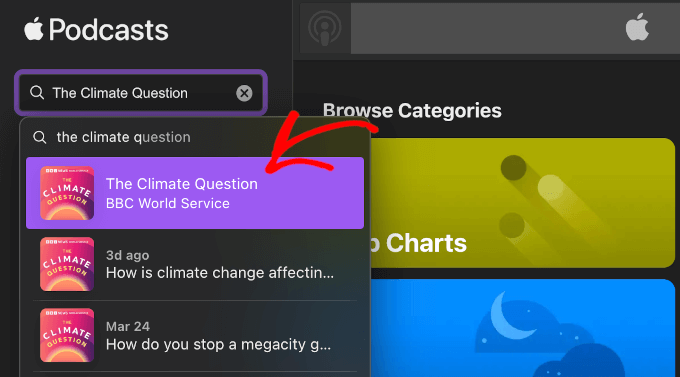
Aradığınızı bulduğunuzda, şovu veya bölümü açmak için ilgili arama sonucuna tıklayın.
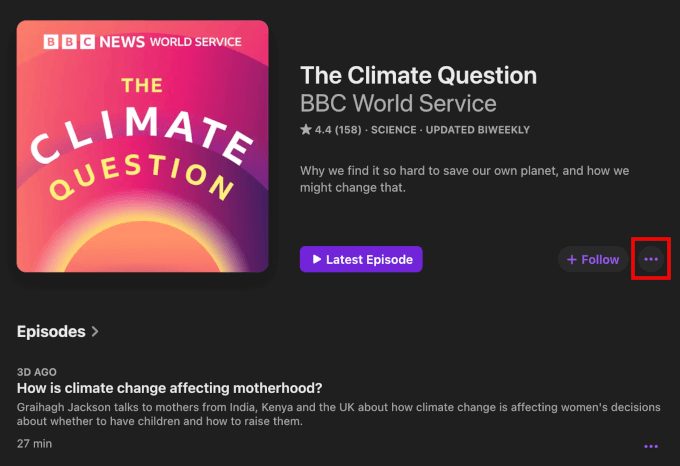
Podcast sayfasında, ‘Takip Et’ düğmesinin yanındaki üç noktalı menüye tıklayın.
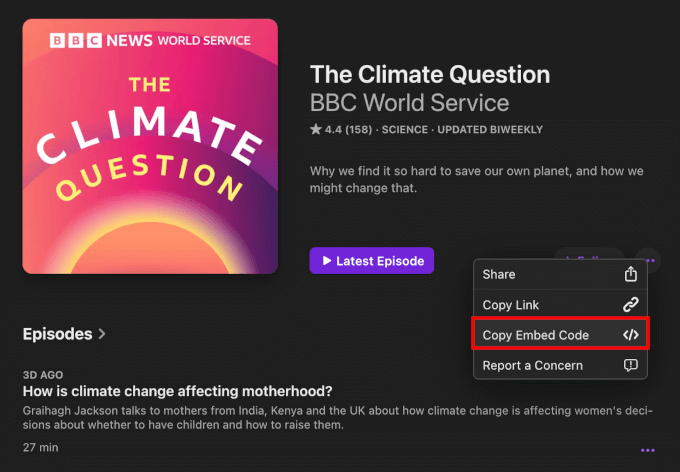
Açılan menüden, ‘Yerleştirme Kodunu Kopyala’yı seçin.
Apple Podcast'ler, şovun yerleştirme kodunu otomatik olarak panonuza kopyalayacaktır.
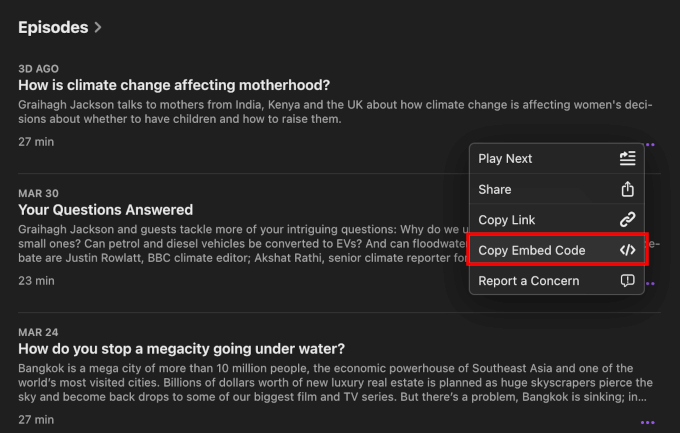
Belirli bir bölümü yerleştirmek istiyorsanız, şov sayfasının altında 'Bölümler' listesine kaydırabilirsiniz.
Bölüm bölümündeki üç nokta menüsüne tıklayın. Ardından, ‘Gömme Kodunu Kopyala’ düğmesine basın.
Alternatif olarak, belirli bir bölüm başlığına tıklayabilirsiniz.
Bu sizi bölümün ne hakkında olduğunu anlatan kısa bir açıklama görebileceğiniz bölüm sayfasına götürecektir. Ayrıca sosyal medya sayfalarına bağlantılar, sorularınız için bir e-posta adresi, bölümün içerik derecelendirmesi (Temiz veya Açık gibi) ve sunucu hakkındaki ayrıntıları da bulacaksınız.

Oraya ulaştığınızda, 'Oynat' düğmesinin yanındaki üç noktalı menüye tıklayın ve açılır menüden 'Göm Kopyala'yı seçin.
Bu işlemden sonra, bölümün gömme kodu panonuza kopyalanmış olur.

Adım 2: Apple Podcast Yerleştirme Kodunu WordPress'e Ekleme
Artık Apple Podcasts yerleştirme koduna sahip olduğunuza göre, onu WordPress sitenize ekleme zamanı.
Oynatıcıyı herhangi bir gönderiye veya sayfaya yerleştirebilirsiniz. Bu eğitimde, blok düzenleyiciyi kullanarak bunu bir blog gönderisine nasıl yerleştireceğimi göstereceğim.
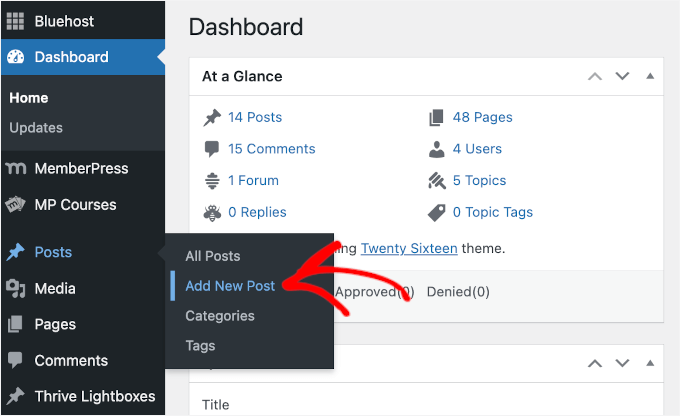
WordPress yönetici alanınızdan Gönderiler » Yeni Gönderi Ekle'ye gidin veya podcast'i eklemek istediğiniz mevcut bir gönderiyi açın.
Blok düzenleyicide, bir blok eklemek için '+' düğmesine tıklayın.
Ardından, arama çubuğuna 'Özel HTML' yazın ve 'Özel HTML' bloğunu seçin.

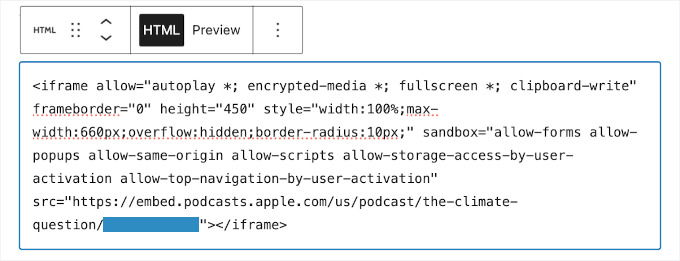
Şimdi, daha önce kopyaladığınız Apple Podcasts yerleştirme kodunu bloğa yapıştırabilirsiniz.
Genişlik özniteliğinin '100%' olarak ayarlandığından emin olmak için kod parçasını kontrol etmeyi unutmayın, böylece oynatıcı mobil ekranlara uyacak şekilde otomatik olarak ölçeklenir. Şuna benzemelidir:
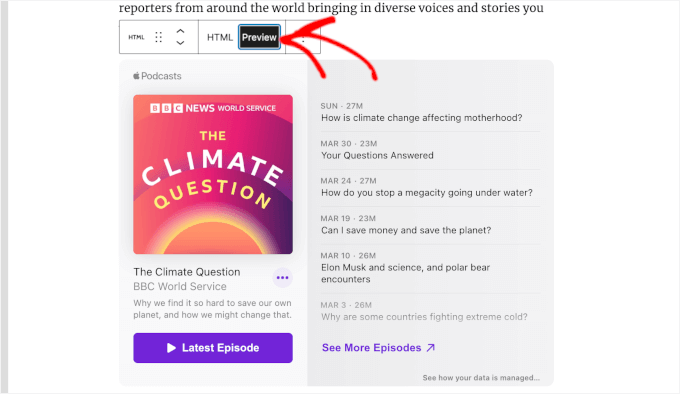
Apple Podcasts oynatıcısının ön uçta nasıl görüneceğini görmek istiyorsanız, HTML bloğunu seçin ve araç çubuğundaki 'Önizleme' sekmesine tıklayın.
Bu, içerik düzenleyicisinde oynatıcının ön uç önizlemesini yükleyecektir.
Yerleştirilmiş oynatıcı düzenleyicide iyi görünüyorsa, WordPress temanızla nasıl göründüğünü görmek için gönderinizin ana 'Önizleme' düğmesine tıklamanızı da öneririz.
Memnun kaldığınızda, devam edin ve 'Yayınla'ya (veya mevcut bir gönderiyi düzenliyorsanız 'Güncelle'ye) tıklayın.
Artık ziyaretçileriniz Apple Podcasts'i doğrudan sitenizden dinleyebilir. Bu kadar basit!
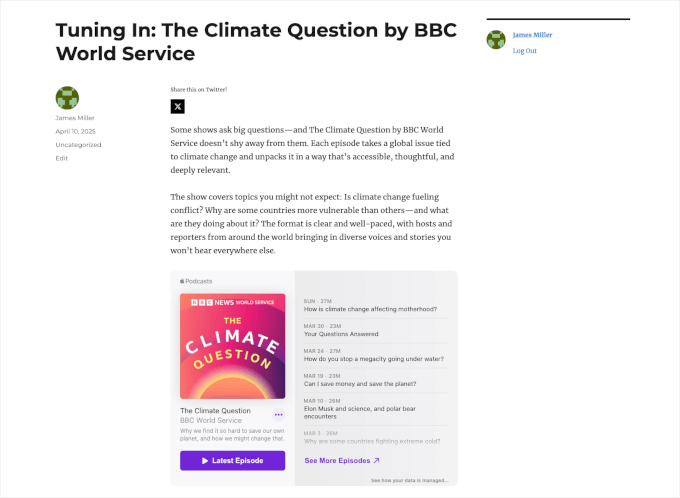
Masaüstü tarayıcısında, ses sayfanızda çalacaktır. Ancak, bir ziyaretçi iPhone gibi mobil bir cihazda oynat'a tıklarsa, bölümü yerel Apple Podcasts uygulamasında açmaları istenebilir.
Bu aslında harika bir şey, çünkü kullanıcıların uygulama içinde 'Takip Et'e dokunmalarını ve podcast'inizin sıralamasını yükseltmelerini çok daha kolay hale getiriyor! 📈
Yöntem 2: EmbedPress Kullanarak Apple Podcasts'i WordPress'e Gömme
Özel HTML bloğu harika bir ücretsiz seçenektir, ancak özellikle zamanla onlarca bölüm yerleştirmeyi planlıyorsanız, ham iframe koduyla uğraşmak biraz hantal hissettirebilir.
Özel bir WordPress yerleştirme eklentisi olan EmbedPress ile tanışın. Apple Podcasts URL'sini EmbedPress bloğuna yapıştırmanıza izin vererek daha akıcı bir yerleştirme deneyimi sunar ve içeriğinizde anında mobil uyumlu bir oynatıcı gösterir.
Adım 1: EmbedPress Pro'yu Alın (Apple Podcast'leri için Gerekli)
EmbedPress'i kullanarak Apple Podcasts'i yerleştirmek için EmbedPress Pro'ya ihtiyacınız olacak. Apple Podcasts, eklentinin Pro sürümünü gerektiren premium bir içerik kaynağıdır.
EmbedPress Pro ile içeriğinizi özel hale getirebilir, video veya resim reklamları gösterebilir, oynatıcının tasarımını ayarlayabilir ve kendi markanızı ekleyebilirsiniz. Site hızını iyileştirmek için tembel yüklemeyi etkinleştirmenize bile olanak tanır.
EmbedPress Pro hesabınızı EmbedPress web sitesinden oluşturabilirsiniz. ‘Şimdi Başla’ya tıklayın, bir plan seçin ve ödeme işlemini tamamlayın.
Kaydolduktan sonra EmbedPress Pro zip dosyasını indirebilir ve lisans anahtarınızı kopyalayabilirsiniz.
Adım 2: EmbedPress Pro'yu Yükleyin ve Etkinleştirin
EmbedPress Pro'yu satın aldıktan ve .zip dosyasını hesap kontrol panelinizden indirdikten sonra, WordPress yönetici alanınızda Eklentiler » Eklenti Ekle bölümüne gidin.
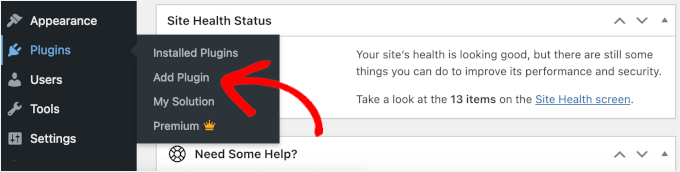
Üstteki ‘Eklenti Yükle’ düğmesine tıklayın.
EmbedPress'ten indirdiğiniz .zip dosyasını seçin.
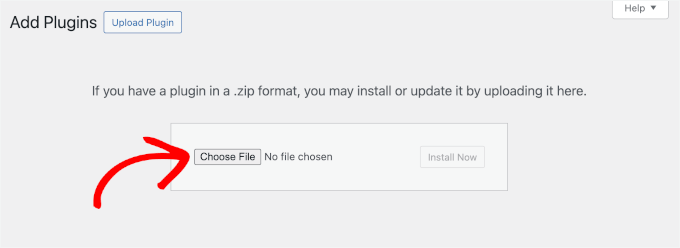
Ardından, ‘Şimdi Yükle’ düğmesine ve ardından ‘Etkinleştir’e tıklayın. Daha ayrıntılı talimatlar için WordPress eklentisi nasıl kurulur konusundaki kılavuzumuza gidebilirsiniz.
Bir sonraki adım, premium eklentiyi lisans anahtarınızla etkinleştirmektir.
Bunu yapmak için WordPress kontrol panelinizde EmbedPress » Lisans bölümüne gidin, lisans anahtarınızı yapıştırın ve ‘Lisansı Etkinleştir’e tıklayın.
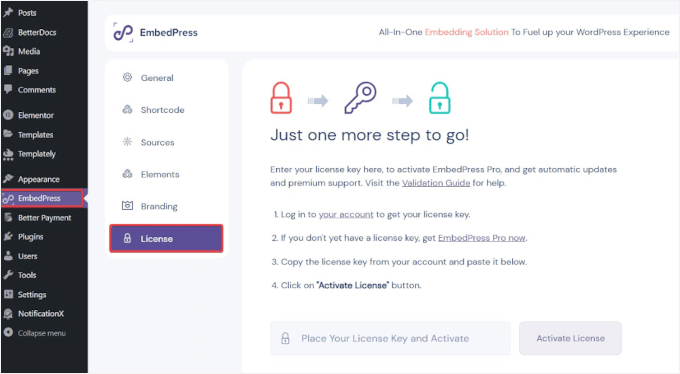
Bu noktada, EmbedPress Pro'yu satın almak için kullandığınız e-posta adresine bir doğrulama kodu gönderilecektir.
E-postayı açın, doğrulama kodunu kopyalayın ve ardından lisans anahtarı kutusunun altında görünen yeni kutuya girmek için bu sayfaya geri dönün. Ardından 'Doğrula'ya basın.
Eklentiyi etkinleştirdiğinizde, Apple Podcast'ler dahil olmak üzere premium platformlar için desteğin kilidini açacak ve ek özelleştirme özelliklerine erişim kazanacaksınız.
Adım 3: Apple Podcast URL'sini Kopyalayın
Apple Podcast'lerini EmbedPress kullanarak WordPress'e eklemek için tüm şovun veya belirli bir bölümün doğru URL'sine ihtiyacınız olacaktır.
Yöntem 1'de yaptığınız gibi, şovu veya bölümü Apple Podcast'lerinde bulun.
Bunu yapmak için Apple Podcast'e gidin ve öne çıkarmak istediğiniz şovu veya bölümü bulmak için arama çubuğunu kullanın. Örneğin, ‘The Psychology of Your 20s’i aradım.
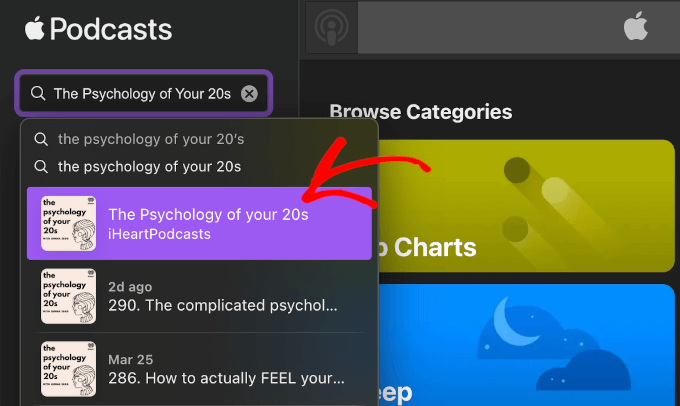
Arama sonuçlarında, şovun ana sayfasını açmak için podcast adına tıklayın.
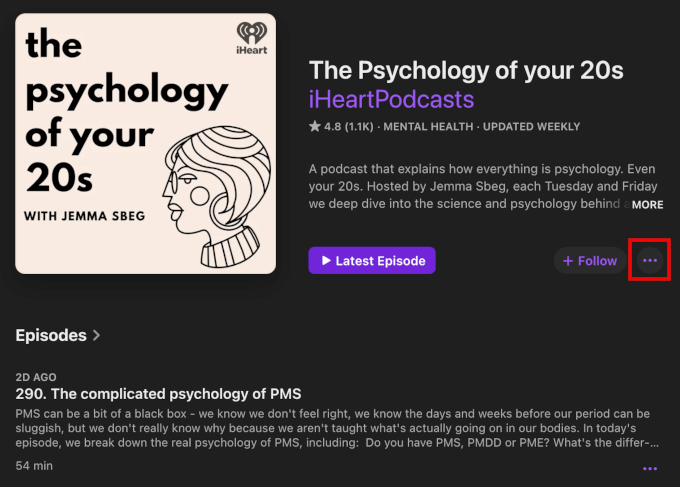
Ardından, menüyü genişletmek için üç noktalı düğmeye + Takip et düğmesinin yanında tıklayın.
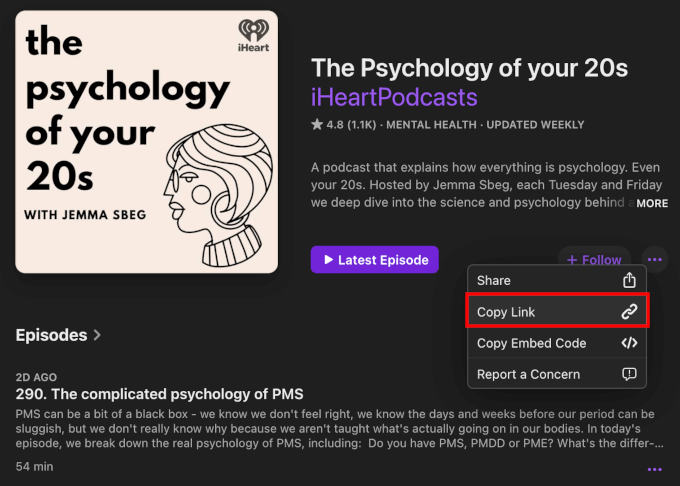
Şimdi, şovun bağlantısını almak için 'Bağlantıyı Kopyala' düğmesine tıklayın.
Apple Podcasts daha sonra bağlantıyı otomatik olarak panonuza kopyalayacaktır.
Şimdi, tek bir bölüm bağlantısını kopyalamak için Apple Podcasts şovundaki mevcut bölümler listesinde gezinin.
Aradığınızı bulduğunuzda, bölümün üç noktalı düğmesine tıklayın ve 'Bağlantıyı Kopyala' düğmesine tıklayın.
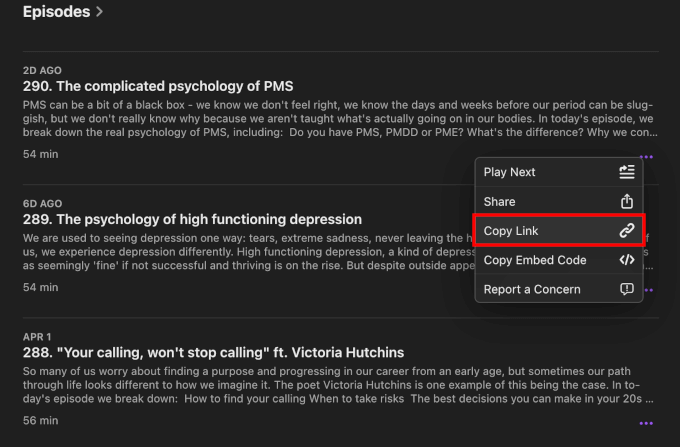
Bölüm hakkında daha fazla ayrıntı görmek ister misiniz?
Bölüm sayfasını açmak için bölüm bölümüne tıklamanız yeterlidir. Orada, bölümün kısa bir açıklamasını, sosyal medya sayfalarına bağlantıları, sorgular için bir e-posta adresini, içerik derecelendirmesini (Temiz veya Açık gibi) ve ana bilgisayar hakkındaki bilgileri bulacaksınız.
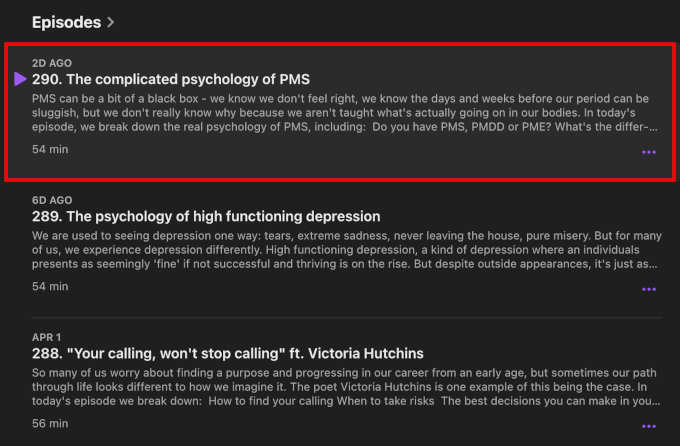
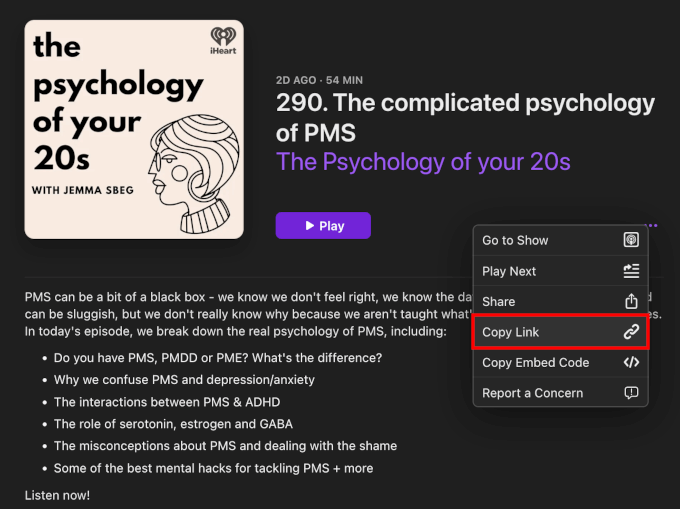
Bölümün bireysel sayfasından, 'Oynat'ın yanındaki üç noktalı düğmeye tıklayın.
Ardından, bölümün bağlantısını almak için 'Bağlantıyı Kopyala'yı seçin.
Alternatif olarak, şovun veya bölümün URL'sini doğrudan tarayıcınızın adres çubuğundan kopyalayabilirsiniz.
Bu, üç noktalı menüyü bulup 'Bağlantıyı Kopyala' düğmesine tıklama zahmetinden sizi kurtarır.
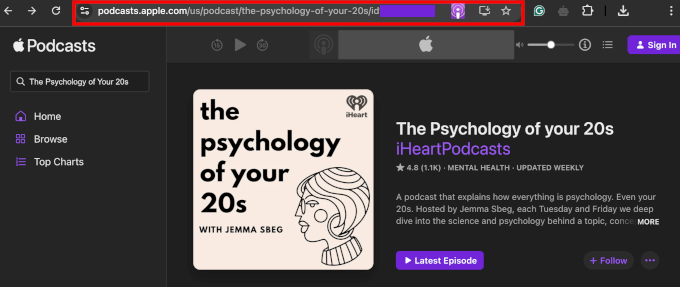
Sadece doğru yerde olduğunuzdan emin olun: bir şov veya belirli bir bölüm.
Adım 4: EmbedPress Bloğunu Kullanarak Apple Podcast URL'sini WordPress'e Ekleme
Sonra, EmbedPress eklentisini kullanarak podcast'inizi yerleştirme zamanı.
Bunu herhangi bir sayfaya veya gönderiye ekleyebilirsiniz, ancak bu örnekte, bunu bir WordPress blog gönderisinde nasıl yapacağınızı göstereceğim.
WordPress kontrol panelinizden Gönderiler » Yeni Ekle bölümüne gidin veya mevcut bir gönderiyi açın.
Blok düzenleyicide, '+' düğmesine tıklayabilirsiniz.
Ardından, EmbedPress bloğunu arayın.
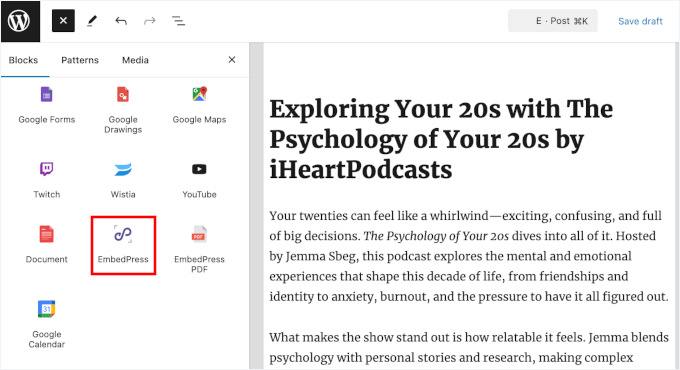
Göründüğünde bloğu seçmeniz yeterlidir ve WordPress bunu içerik düzenleyicinize ekleyecektir.
Ardından, daha önce kopyaladığınız şov veya bölüm URL'sini EmbedPress bloğuna yapıştırmanız yeterlidir.
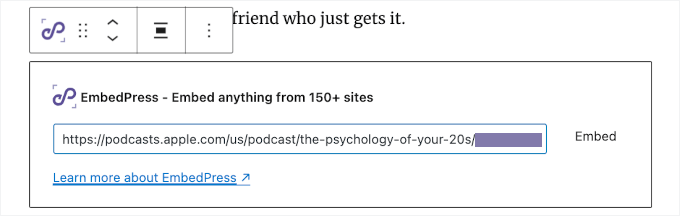
‘Yerleştir’ düğmesine tıklamayı veya ‘Enter’ tuşuna basmayı unutmayın.
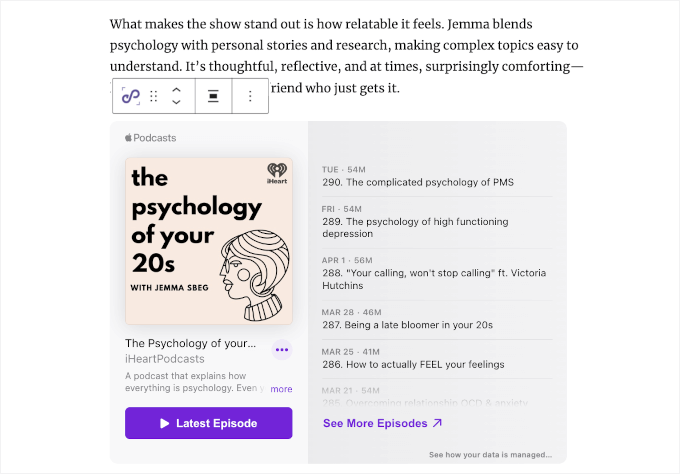
EmbedPress, Apple Podcasts oynatıcısını anında alıp düzenleyicinizin içine yerleştirecektir.
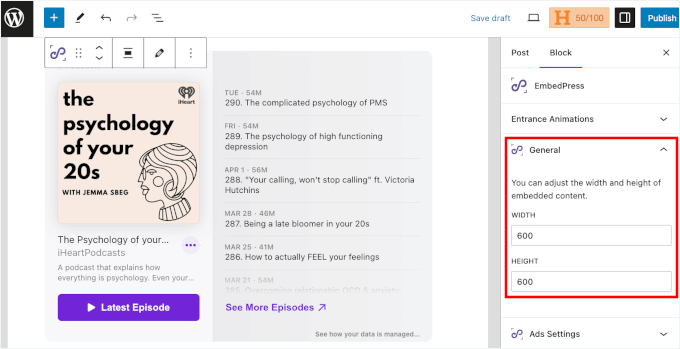
Oynatıcının görünümünü 'Blok' sekmesinde ayarlayabilirsiniz.
'Genel' bölümünde, yerleştirilen oynatıcının boyutunu kontrol etmek için genişliği ve yüksekliği ayarlayın.
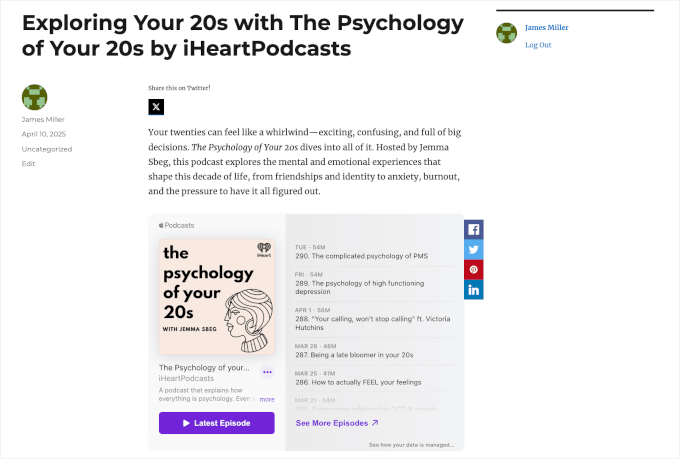
Ayrıca, Apple Podcast yerleştirmenize Facebook, X (Twitter) ve daha fazlası için sosyal paylaşım düğmeleri eklemek için ‘Sosyal Paylaşım’ı açabilirsiniz.
Bu, ziyaretçilerin bölümü sosyal medya hesaplarında kolayca paylaşmalarını sağlar.
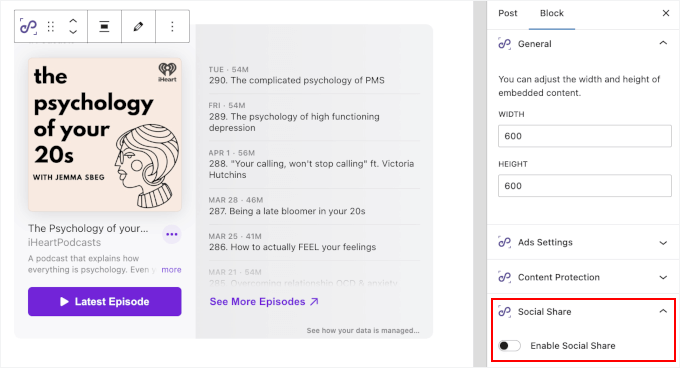
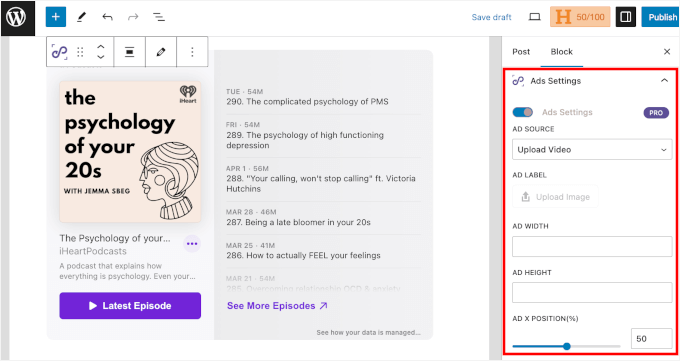
Ek olarak, EmbedPress Pro, para kazanma ve içerik koruma araçları içerir. Bunları 'Blok' sekmesindeki 'Reklam Ayarları' ve 'İçerik Koruma' bölümlerinde bulabilirsiniz:
- Reklam Ayarları: Bu, yerleştirmelerinize video veya resim reklamları eklemenize olanak tanır, boyut, zamanlama ve atlama seçenekleri üzerinde kontrol sağlar.
- İçerik Koruması: Yerleştirilmiş içeriğinizi güvende tutmak için erişimi kullanıcı rolüne veya parolaya göre kısıtlamanıza olanak tanır.
Bu ayarları gerektiği gibi yapılandırabilirsiniz.
Apple Podcasts yerleştirme işleminin görünümünden memnun kaldığınızda, yayına almak için 'Yayınla' veya 'Güncelle' düğmesine tıklamanız yeterlidir.
Ziyaretçileriniz artık şovu doğrudan sitenizden dinleyebilir ve hatta tek bir tıklamayla sosyal medyada paylaşabilir.
Podcast'inizi Büyütmek İçin Bonus İpuçları ve Fikirler
Apple Podcast'lerinizi WordPress'e yerleştirmek sadece başlangıç.
Podcast kitlenizi büyütmek ve dinleyicilerin geri gelmesini sağlamak için bazı kolay yollar şunlardır:
| Strateji | Neye Yardımcı Olur | Nasıl Başlanır |
|---|---|---|
| Bir çekiliş düzenleyin | Abonelikleri, incelemeleri ve sosyal paylaşımları artırır | Bölümleri abonelik, inceleme bırakma veya paylaşma gibi eylemleri ödüllendirmek için RafflePress kullanın. |
| Konuk konuşmacılar davet edin | Erişimi genişletir ve taze bakış açıları ekler | Kitlenize ulaşmak için kendi alanınızdaki içerik üreticileri veya uzmanlarla işbirliği yapın. |
| Program notları ve transkriptleri ekleyin | SEO ve erişilebilirliği iyileştirir | Ayrıntılı notlar yayınlayın ve okuyucuların göz atabilmesi veya takip edebilmesi için transkripsiyon hizmetlerini kullanın. |
| E-posta listenizi büyütün | Doğrudan kitle bağlantısı oluşturur | Oynatıcınızın altına bir bülten kayıt formu ekleyin veya e-postaları yakalamak için açılır pencereler kullanın. |
| Üyelik sitesi oluşturun | Gelir ve sadakat oluşturur | Bonus bölümler, kamera arkası içeriği veya özel indirmeler sunmak için MemberPress'i kullanın. |
Ayrıca, yerleştirilmiş oynatıcınızdaki ses dinlemelerinin web sitenizin analitik yazılımı tarafından değil, Apple Podcasts Analizi aracılığıyla izlendiğini unutmayın.
Ancak, genel sayfa görüntülemelerinizi izlemek ve podcast açılış sayfalarınızın ne kadar trafik aldığını görmek için MonsterInsights gibi bir araç kullanabilirsiniz. Bu küçük dokunuşlar, sadık bir podcast topluluğu oluşturmada uzun bir yol kat edebilir. 🌐
WordPress'e Apple Podcast Ekleme Hakkında SSS
Hala sorularınız mı var? İşte okuyucuların Apple Podcasts'i WordPress sitelerinde öne çıkarmak isteyenlerden aldığım bazı yaygın sorular:
Bir podcast'i WordPress web sitesine yerleştirebilir misiniz?
Evet, yapabilirsiniz! WordPress, birçok podcast platformu için hem HTML yerleştirme kodlarını hem de doğrudan URL'leri destekler. Bu, yerleşik blokları veya eklentileri kullanarak kodlama gerektirmeden podcast bölümlerini kolayca görüntüleyebileceğiniz anlamına gelir.
Apple Podcasts'i bir web sitesine nasıl yerleştiririm?
En kolay yol, yerleştirme kodunu doğrudan Apple Podcasts'ten kopyalayıp WordPress'te Özel HTML bloğuna yapıştırmaktır. Alternatif olarak, bölümlerin URL'sini yapıştırarak Apple Podcasts'i yerleştirmenize olanak tanıyan EmbedPress gibi bir eklenti kullanabilirsiniz.
Podcast'im için bir web sitesine ihtiyacım var mı?
Gerekli olmasa da, kendi web sitenize sahip olmak içeriğiniz, markanız ve kitleniz üzerinde daha fazla kontrol sahibi olmanızı sağlar. Bölümleri tanıtabilir, e-postaları toplayabilir, program notları ekleyebilir ve daha fazla dinleyiciye ulaşmak için SEO'yu iyileştirebilirsiniz.
Podcast web sitesi için WordPress iyi bir seçenek midir?
Evet, WordPress, çok çeşitli podcast eklentilerini ve temalarını destekleyen, oldukça uyarlanabilir, yeni başlayan dostu bir platformdur. WordPress, ister yeni başlıyor olun ister şovunuzu büyütüyor olun, podcast'inizi tek bir yerde yönetmeyi ve tanıtmayı kolaylaştırır.
Sonraki Adımlar: Podcast Sitenizi İyileştirin
Umarım bu kılavuz, WordPress'e Apple Podcasts'i nasıl yerleştireceğinizi öğrenmenize yardımcı olmuştur. Sırada şunlarla ilgili kılavuzlarımıza göz atabilirsiniz:




Bir sorunuz veya öneriniz mi var? Tartışmayı başlatmak için lütfen bir yorum bırakın.