


Kiedy po raz pierwszy próbowałem dodać odcinki podcastów do mojej strony internetowej WordPress, szybko zdałem sobie sprawę, że osadzanie ich z Apple Podcasts nie było tak proste, jak miałem nadzieję. Podobnie jak wielu z Was, chciałem prostego rozwiązania, które nie wymagałoby wiedzy programistycznej.
Metodą prób i błędów (i dużej ilości kawy) odkryłem kilka różnych sposobów osadzania Apple Podcasts w WordPressie. Testując je wszystkie, znalazłem najlepsze rozwiązania dla twórców podcastów i innych użytkowników WordPressa.
W tym przewodniku przeprowadzę Cię przez dokładne kroki potrzebne do osadzenia Apple Podcasts w WordPress, zapewniając, że Twoje treści audio będą świetnie wyglądać i działać idealnie na każdym urządzeniu.
Niezależnie od tego, czy udostępniasz własny program, czy prezentujesz odcinki innych, te metody ułatwiają wyświetlanie atrakcyjnego, funkcjonalnego odtwarzacza podcastów.
⚡ Szybka odpowiedź: Jak osadzić Apple Podcasts w WordPress
Ten przewodnik obejmuje dwie proste metody osadzania Apple Podcasts.
- Metoda 1. Użycie domyślnego bloku Niestandardowy kod HTML – najlepsza dla użytkowników, którzy chcą szybkiego, darmowego rozwiązania bez instalowania dodatkowych wtyczek.
- Metoda 2. Użycie wtyczki EmbedPress – najlepsza dla użytkowników, którzy chcą więcej opcji dostosowywania.
Dlaczego warto osadzać Apple Podcasts w WordPressie?
Apple Podcasts to jedna z najlepszych platform do odkrywania i słuchania podcastów na iPhone'ach, iPadach i innych urządzeniach Apple, z dziesiątkami milionów aktywnych słuchaczy.
Jeśli masz audycję na Apple Podcasts, osadzanie odcinków na swojej stronie WordPress jest świetnym sposobem na promocję produkcji i rozwój publiczności.
Zamiast linkować na zewnątrz lub używać ogólnego odtwarzacza, możesz wyświetlać swoje odcinki bezpośrednio na swojej stronie internetowej podcastu, gdzie słuchacze mogą od razu nacisnąć odtwarzanie.
Po osadzeniu swojego programu:
- 🎧 Odwiedzający mogą słuchać bez opuszczania Twojej witryny.
- 📈 Zwiększasz czas spędzony na stronie i poprawiasz zaangażowanie.
- 🌟 Twój podcast pozostaje zgodny z marką, żyjąc obok Twoich innych treści.
- 🚏 Twoja strona internetowa podcastu staje się centralnym punktem do promowania Twojego programu, udostępniania dodatkowych treści i rozwijania swojej publiczności na własnych warunkach.
Co być może najważniejsze, pierwsi odwiedzający Twoją stronę, którzy odkryją Twoją markę lub firmę, od razu dowiedzą się o Twoim podcaście. Może to pomóc Ci zdobyć mnóstwo nowych słuchaczy.
Nawet jeśli nie osadzasz własnego programu, umieszczanie Apple Podcasts na swojej stronie internetowej to sprytny sposób na udostępnianie ulubionych odcinków podcastów lub kurację rekomendacji.
Na przykład, jeśli jesteś blogerem, możesz dołączyć odpowiednie odcinki, aby wzbogacić swoje artykuły lub poprzeć kluczowe punkty. Tymczasem firmy i autorzy mogą prezentować występy w podcastach jako dowód społeczny.
Dodatkowo, twórcy kursów online mogliby wykorzystać osadzone wywiady lub dyskusje jako dodatkowy materiał dla studentów.
🔗 Powiązane posty: Zobacz nasz wybór najlepszych wtyczek do podcastingu i najlepszych motywów podcastów dla WordPress.
Jak osadzić Apple Podcasts w WordPress
Teraz, gdy już wiesz, dlaczego osadzanie Apple Podcasts w WordPressie jest mądrym posunięciem, pokażę Ci 2 proste sposoby, jak to zrobić – bez żadnych umiejętności technicznych.
Możesz użyć poniższego szybkiego linku, aby przejść do różnych metod:
- Metoda 1: Osadzanie Apple Podcasts w WordPress przy użyciu bloku Niestandardowy HTML (bezpłatne + łatwe)
- Metoda 2: Osadzanie Apple Podcasts w WordPress za pomocą EmbedPress (bardziej konfigurowalne)
- Dodatkowe wskazówki i pomysły na rozwój Twojego podcastu
- Często zadawane pytania dotyczące osadzania Apple Podcasts w WordPressie
- Następne kroki: Ulepsz swoją stronę podcastu
Gotowi? Zacznijmy.
💡 Uwaga: Interfejs Apple Podcasts może wyglądać nieco inaczej w zależności od tego, czy korzystasz z wersji internetowej, desktopowej czy mobilnej aplikacji. W tym przewodniku kroki opierają się na wersji internetowej.
Metoda 1: Osadzanie Apple Podcasts w WordPressie za pomocą bloku Niestandardowy HTML
Ta metoda działa dobrze, jeśli korzystasz z edytora bloków WordPress i chcesz szybkiego, darmowego sposobu na osadzenie odcinka Apple Podcasts.
Nie musisz instalować żadnych wtyczek – po prostu skopiuj kod osadzania z Apple Podcasts i wklej go do bloku „Niestandardowy kod HTML”. Pamiętaj tylko, że musisz być zalogowany jako Administrator lub Edytor, w przeciwnym razie WordPress usunie kod iframe ze względów bezpieczeństwa.
Należy jednak pamiętać, że niektóre motywy mogą inaczej stylizować osadzony odtwarzacz podcastów. Upewnij się więc, że podglądasz, jak wygląda na urządzeniach mobilnych i stacjonarnych.
Krok 1: Skopiuj adres URL Apple Podcast
Najpierw przejdźmy do witryny Apple Podcasts. Możesz to zrobić w dowolnej nowoczesnej przeglądarce — nie ma potrzeby otwierania aplikacji Apple Podcasts na komputerze lub urządzeniu mobilnym.
Następnie użyj paska „Wyszukaj” w lewym panelu, aby znaleźć podcast, który chcesz zaprezentować. Możesz wyszukiwać według tytułu podcastu, nazwy odcinka i nazwiska prowadzącego.
Na przykład, szukałem programu o nazwie „The Climate Question”.
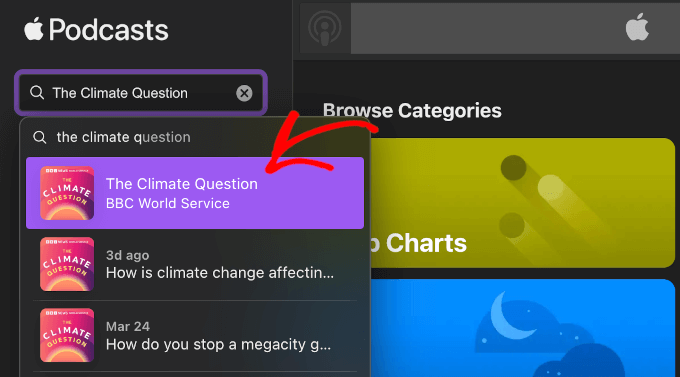
Po znalezieniu tego, czego szukasz, kliknij odpowiedni wynik wyszukiwania, aby otworzyć program lub odcinek.
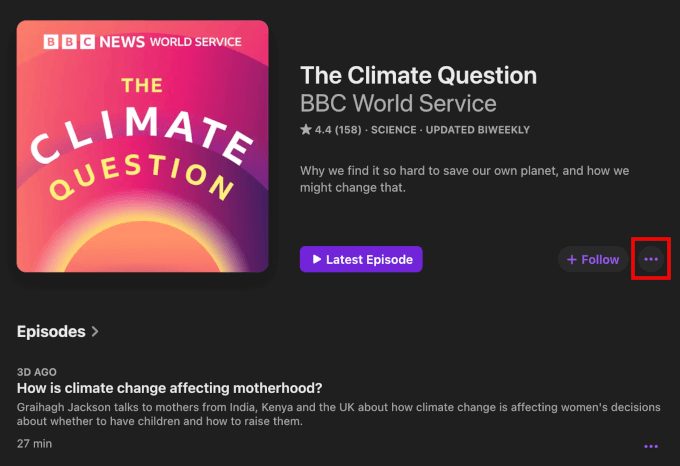
Na stronie podcastu kliknij menu z trzema kropkami obok przycisku „+ Obserwuj”.
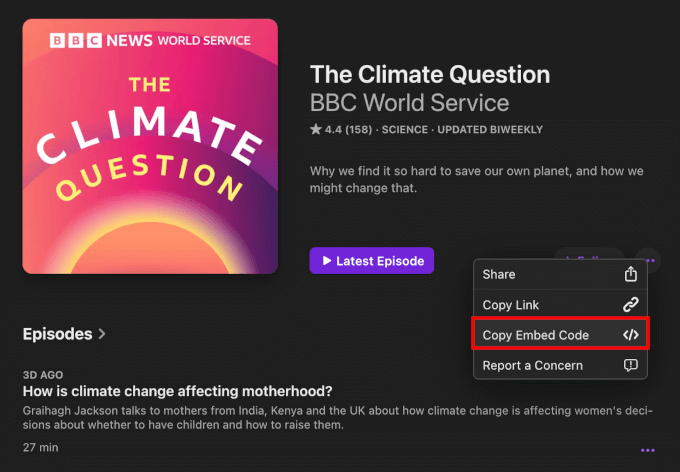
Z listy rozwijanej wybierz „Kopiuj osadzenie”.
Apple Podcasts automatycznie skopiuje kod osadzania programu do schowka.
Jeśli chcesz osadzić konkretny odcinek, przewiń stronę programu w dół do listy „Odcinki”.
Kliknij menu z trzema kropkami w sekcji odcinka. Następnie kliknij przycisk „Kopiuj kod osadzania”.
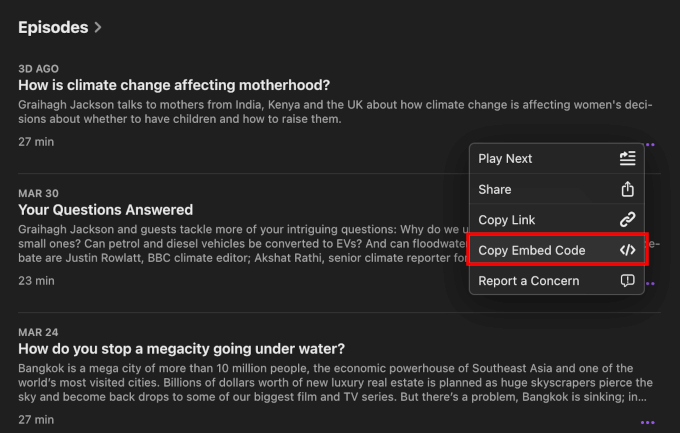
Alternatywnie możesz kliknąć na konkretny tytuł odcinka.
Spowoduje to przejście do strony odcinka, gdzie można zobaczyć krótki opis tego, czego dotyczy odcinek. Znajdziesz tam również linki do mediów społecznościowych, adres e-mail do zapytań, ocenę treści odcinka (np. Czysty lub Wyraźny) oraz szczegóły dotyczące hosta.

Po przejściu tam po prostu kliknij menu z trzema kropkami obok przycisku „Odtwórz” i wybierz „Kopiuj osadzenie” z listy rozwijanej.
Po wykonaniu tej czynności kod osadzania odcinka zostanie skopiowany do schowka.

Krok 2: Dodaj kod osadzania Apple Podcast do WordPressa
Teraz, gdy masz kod osadzania Apple Podcasts, czas dodać go do swojej witryny WordPress.
Możesz osadzić odtwarzacz w dowolnym poście lub stronie. W tym samouczku pokażę Ci, jak osadzić go w poście na blogu za pomocą edytora bloków.
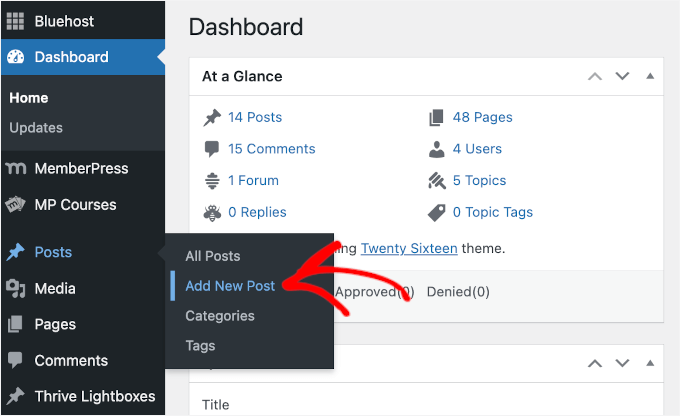
Z obszaru administracyjnego WordPress przejdź do Wpisy » Dodaj nowy wpis lub otwórz istniejący wpis, do którego chcesz dodać podcast.
W edytorze bloków kliknij przycisk „+”, aby dodać blok.
Następnie wpisz „Niestandardowy HTML” w pasku wyszukiwania i wybierz blok „Niestandardowy HTML”.

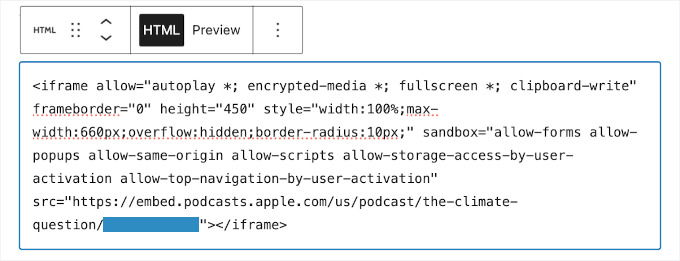
Teraz możesz wkleić wcześniej skopiowany kod osadzania Apple Podcasts do bloku.
Nie zapomnij sprawdzić fragmentu kodu, aby upewnić się, że atrybut szerokości jest ustawiony na „100%”, dzięki czemu odtwarzacz automatycznie dopasuje się do ekranów mobilnych. Powinien wyglądać mniej więcej tak:
Jeśli chcesz zobaczyć, jak odtwarzacz Apple Podcasts będzie wyglądał na stronie głównej, wybierz blok HTML i kliknij zakładkę „Podgląd” na pasku narzędzi.
Spowoduje to załadowanie podglądu odtwarzacza na froncie w edytorze treści.
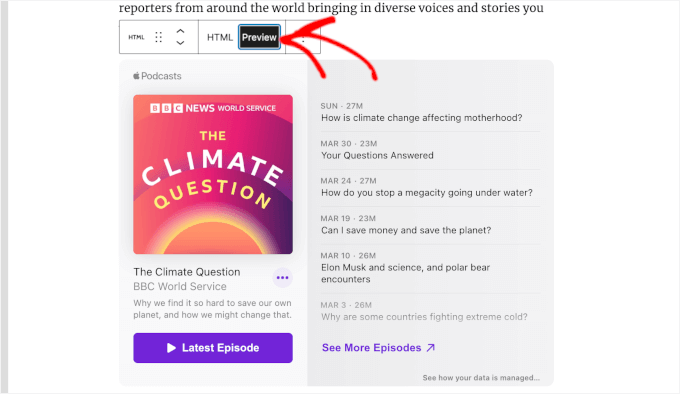
Jeśli osadzony odtwarzacz wygląda dobrze w edytorze, zalecamy również kliknięcie głównego przycisku „Podgląd” dla swojego posta, aby zobaczyć, jak wygląda z Twoim motywem WordPress.
Gdy będziesz zadowolony, kliknij „Opublikuj” (lub „Zaktualizuj”, jeśli edytujesz istniejący post).
Teraz Twoi odwiedzający mogą słuchać Apple Podcasts bezpośrednio z Twojej witryny. To takie proste!
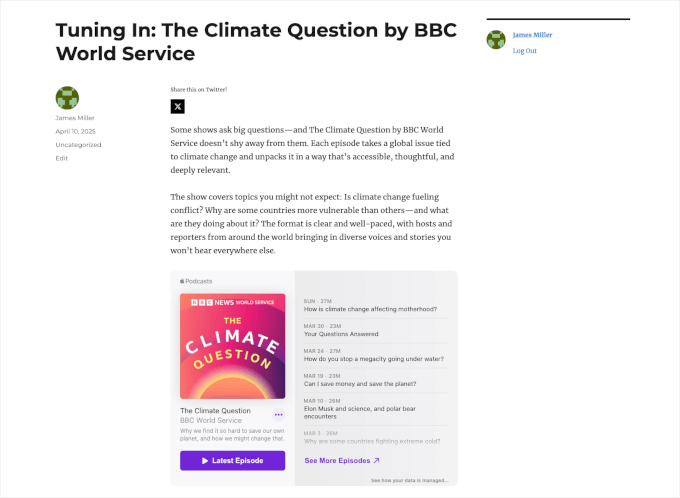
Pamiętaj, że w przeglądarce na komputerze stacjonarnym dźwięk będzie odtwarzany bezpośrednio na Twojej stronie. Jednak jeśli odwiedzający kliknie odtwarzanie na urządzeniu mobilnym, takim jak iPhone, może zostać poproszony o otwarcie odcinka w natywnej aplikacji Apple Podcasts.
To w rzeczywistości świetna sprawa, ponieważ ułatwia użytkownikom kliknięcie „Obserwuj” w aplikacji i zwiększenie rankingu Twojego podcastu! 📈
Metoda 2: Osadzanie Apple Podcasts w WordPress przy użyciu EmbedPress
Blok Niestandardowy HTML to świetna darmowa opcja, ale praca z surowym kodem iframe może być nieco nieporęczna, zwłaszcza jeśli planujesz osadzać dziesiątki odcinków w czasie.
Poznaj EmbedPress, dedykowaną wtyczkę do osadzania w WordPress. Oferuje bardziej usprawnione osadzanie, pozwalając na wklejenie adresu URL Apple Podcasts do bloku EmbedPress, który natychmiast wyświetla przyjazny dla urządzeń mobilnych odtwarzacz w Twojej treści.
Krok 1: Pobierz EmbedPress Pro (wymagane dla Apple Podcasts)
Aby osadzić Apple Podcasts za pomocą EmbedPress, będziesz potrzebować EmbedPress Pro. Apple Podcasts to premium źródło treści, które wymaga wersji Pro wtyczki.
Dzięki EmbedPress Pro możesz uczynić swoje treści ekskluzywnymi, wyświetlać reklamy wideo lub obrazkowe, dostosowywać projekt odtwarzacza i dodawać własne branding. Umożliwia nawet włączenie leniwego ładowania w celu poprawy szybkości witryny.
Możesz utworzyć konto EmbedPress Pro na stronie internetowej EmbedPress. Kliknij „Rozpocznij teraz”, wybierz plan i zakończ proces zakupu.
Po rejestracji możesz pobrać plik zip EmbedPress Pro i skopiować swój klucz licencyjny.
Krok 2: Zainstaluj i aktywuj EmbedPress Pro
Po zakupie EmbedPress Pro i pobraniu pliku .zip z panelu konta, przejdź do Wtyczki » Dodaj wtyczkę w obszarze administracyjnym WordPress.
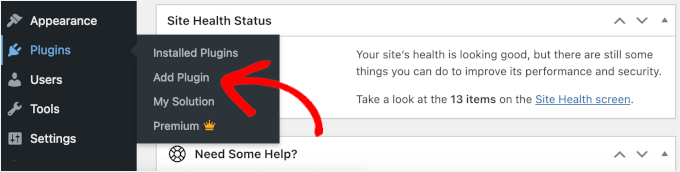
Kliknij przycisk „Prześlij wtyczkę” na górze.
Wybierz plik .zip, który pobrałeś z EmbedPress.
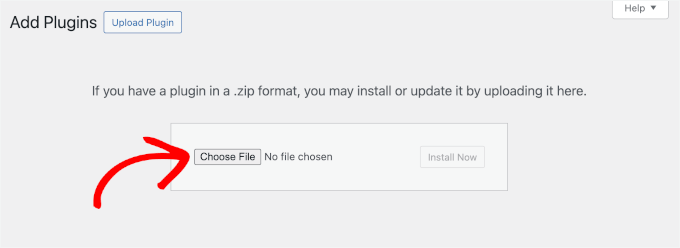
Następnie kliknij przycisk „Zainstaluj teraz”, a potem „Aktywuj”. Aby uzyskać bardziej szczegółowe instrukcje, zapoznaj się z naszym przewodnikiem na temat instalacji wtyczki WordPress.
Następnym krokiem jest aktywacja wtyczki premium za pomocą klucza licencyjnego.
Aby to zrobić, przejdź do EmbedPress » Licencja w swoim panelu WordPress, wklej swój klucz licencyjny i kliknij „Aktywuj licencję”.
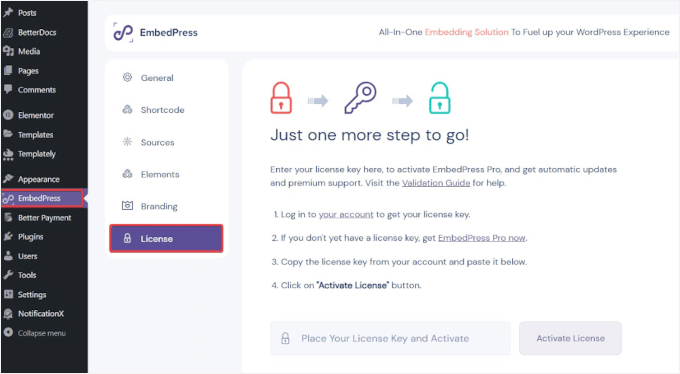
W tym momencie kod weryfikacyjny zostanie wysłany na adres e-mail, którego użyłeś do zakupu EmbedPress Pro.
Po prostu otwórz e-mail, skopiuj kod weryfikacyjny, a następnie wróć na tę stronę, aby wprowadzić go w nowym polu, które pojawi się poniżej pola klucza licencyjnego. Następnie kliknij „Zweryfikuj”.
Po aktywacji wtyczki odblokujesz wsparcie dla platform premium, w tym Apple Podcasts, i uzyskasz dostęp do dodatkowych funkcji personalizacji.
Krok 3: Skopiuj adres URL Apple Podcast
Aby osadzić Apple Podcasts w WordPress za pomocą EmbedPress, potrzebujesz poprawnego adresu URL całego programu lub konkretnego odcinka.
Tak jak w Metodzie 1, znajdź swój program lub odcinek w Apple Podcasts.
Aby to zrobić, przejdź do Apple Podcasts i użyj paska wyszukiwania, aby znaleźć program lub odcinek, który chcesz wyróżnić. Na przykład wyszukałem „The Psychology of Your 20s”.
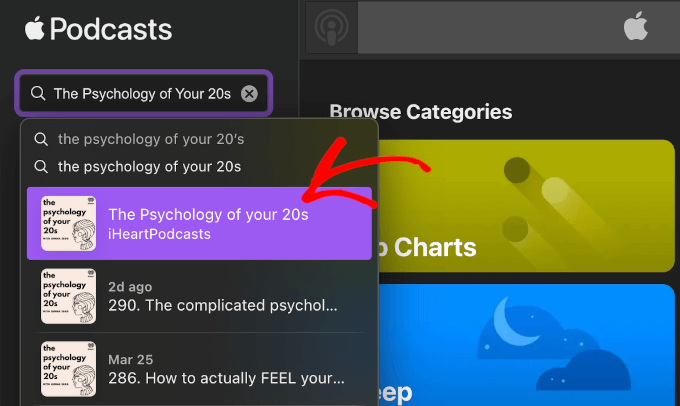
W wynikach wyszukiwania kliknij nazwę podcastu, aby otworzyć główną stronę audycji.
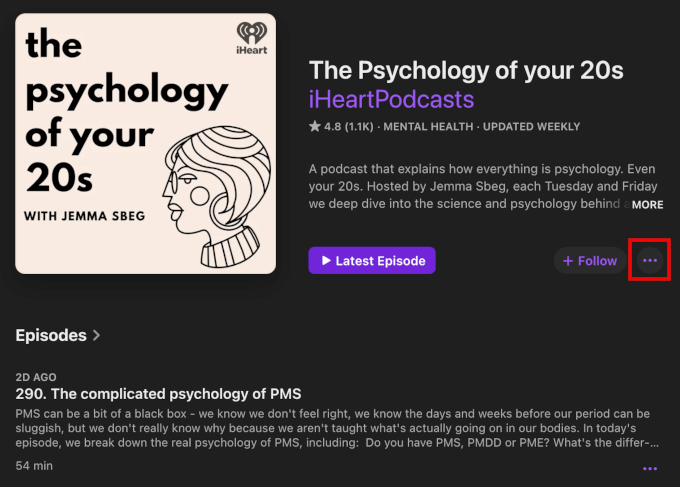
Następnie kliknij przycisk z trzema kropkami obok przycisku + Obserwuj, aby rozwinąć menu.
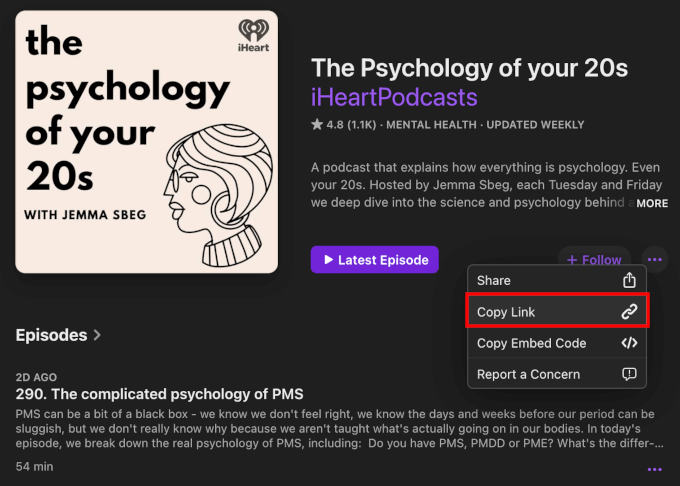
Teraz kliknij przycisk „Kopiuj link”, aby uzyskać link do audycji.
Apple Podcasts automatycznie skopiuje link do schowka.
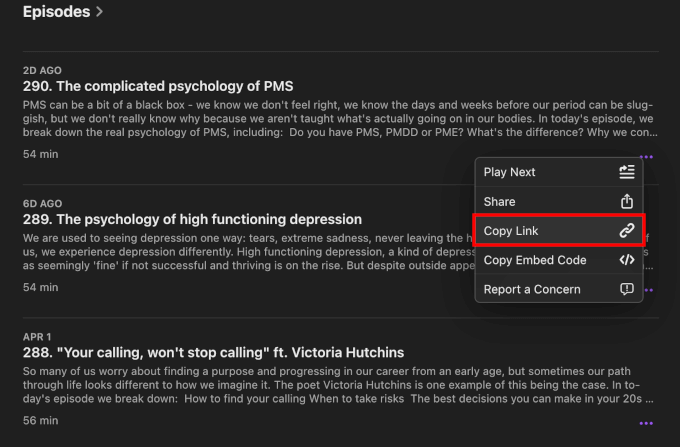
Teraz, aby skopiować link do pojedynczego odcinka, przewiń listę dostępnych odcinków w programie Apple Podcasts.
Gdy znajdziesz to, czego szukasz, kliknij przycisk z trzema kropkami przy odcinku i wybierz opcję „Kopiuj link”.
Chcesz zobaczyć więcej szczegółów o odcinku?
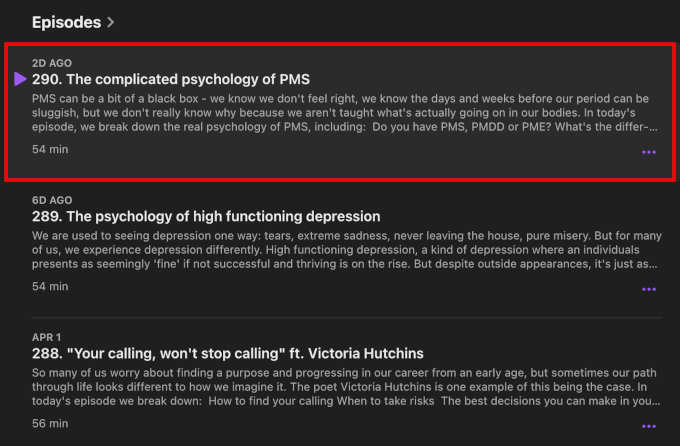
Po prostu kliknij sekcję odcinka, aby otworzyć jego stronę. Znajdziesz tam krótki opis odcinka, linki do stron mediów społecznościowych, adres e-mail do zapytań, ocenę treści (np. Czysta lub Wyraźna) oraz informacje o prowadzącym.
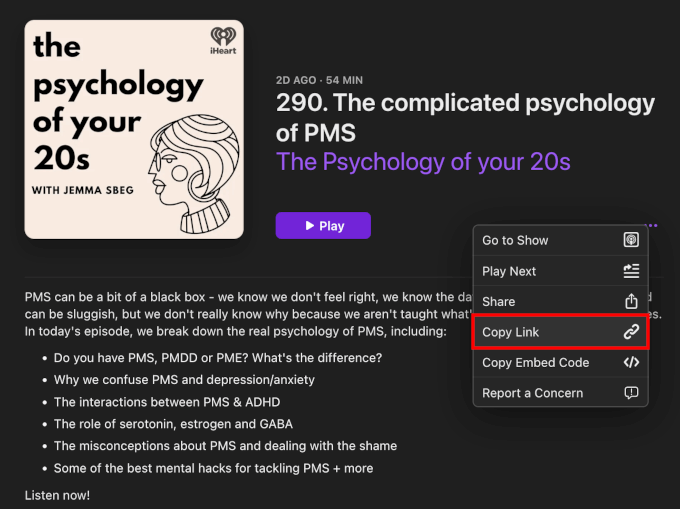
Ze strony poszczególnego odcinka kliknij przycisk z trzema kropkami obok „Odtwórz”.
Następnie wybierz „Kopiuj link”, aby uzyskać link do odcinka.
Alternatywnie, możesz skopiować adres URL programu lub odcinka bezpośrednio z paska adresu przeglądarki.
Oszczędza to konieczność wyszukiwania menu z trzema kropkami i klikania przycisku „Kopiuj link”.
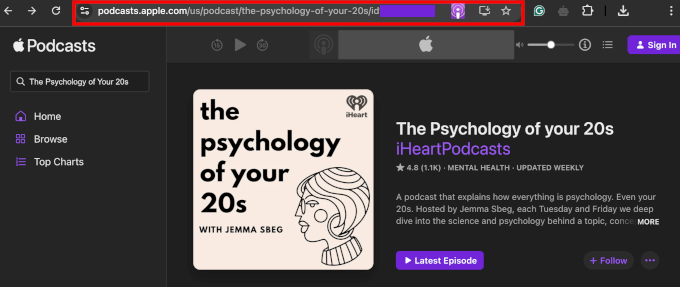
Upewnij się tylko, że jesteś dokładnie tam, gdzie chcesz być: przy programie lub konkretnym odcinku.
Krok 4: Dodaj adres URL Apple Podcast do WordPress za pomocą bloku EmbedPress
Następnie nadszedł czas, aby osadzić swój podcast za pomocą wtyczki EmbedPress.
Możesz dodać go do dowolnej strony lub wpisu, ale w tym przykładzie pokażę Ci, jak to zrobić we wpisie na blogu WordPress.
Z poziomu panelu WordPress, przejdź do Wpisy » Dodaj nowy lub otwórz istniejący wpis.
W edytorze bloków możesz kliknąć przycisk „+”.
Następnie wyszukaj blok EmbedPress.
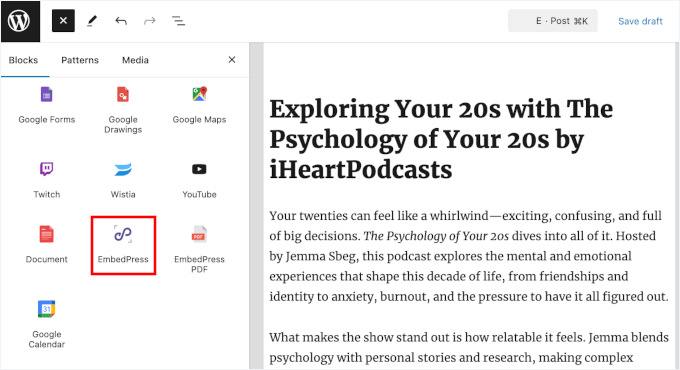
Po prostu wybierz blok, gdy się pojawi, a WordPress doda go do Twojego edytora treści.
Następnie po prostu wklej wcześniej skopiowany adres URL programu lub odcinka do bloku EmbedPress.
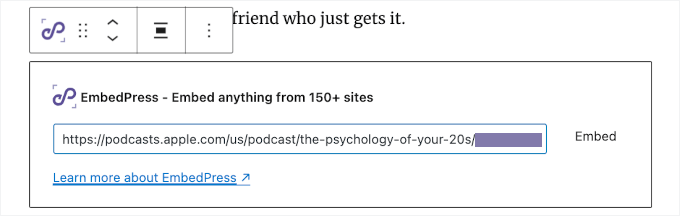
Nie zapomnij kliknąć przycisku „Osadź” lub nacisnąć „Enter”.
EmbedPress natychmiast pobierze i wyświetli odtwarzacz Apple Podcasts bezpośrednio w Twoim edytorze.
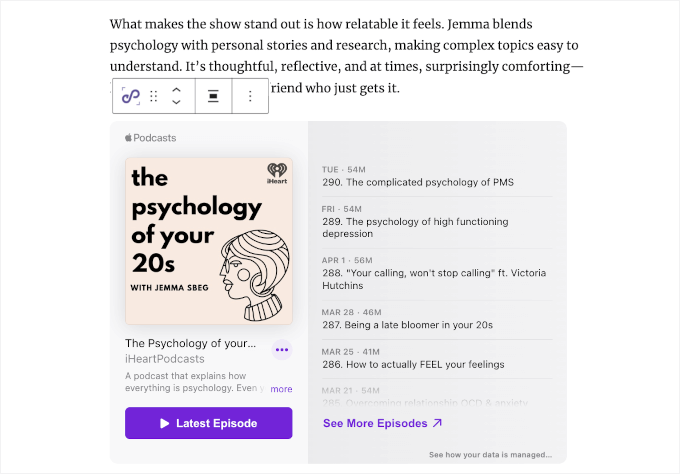
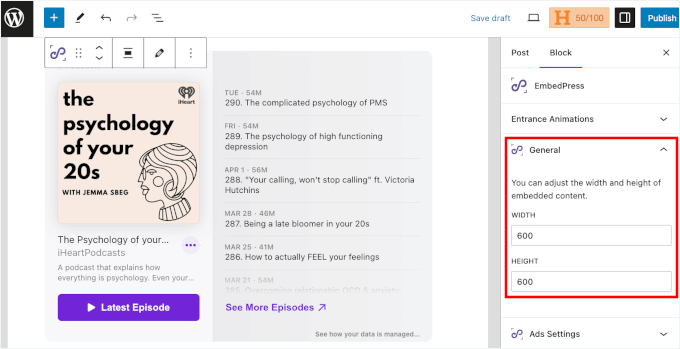
Możesz dostosować wygląd odtwarzacza bezpośrednio w zakładce „Blok”.
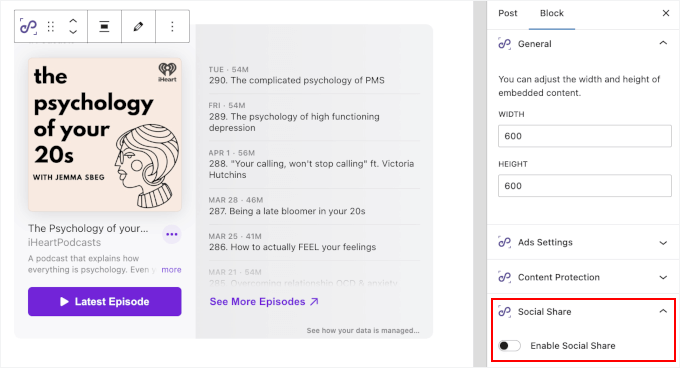
W sekcji „Ogólne” po prostu ustaw szerokość i wysokość, aby kontrolować rozmiar osadzonego odtwarzacza.
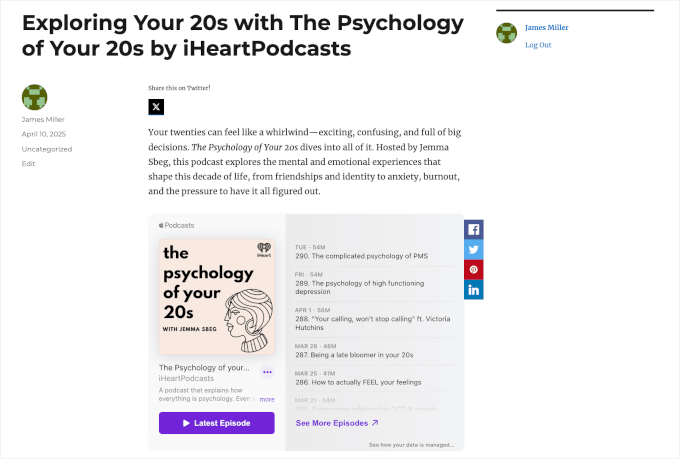
Możesz również przełączyć opcję „Udostępnianie w mediach społecznościowych”, aby dodać przyciski udostępniania w mediach społecznościowych dla Facebooka, X (Twitter) i innych do swojego osadzonego materiału z Apple Podcasts.
Pozwala to odwiedzającym łatwo udostępnić odcinek na ich kontach w mediach społecznościowych.
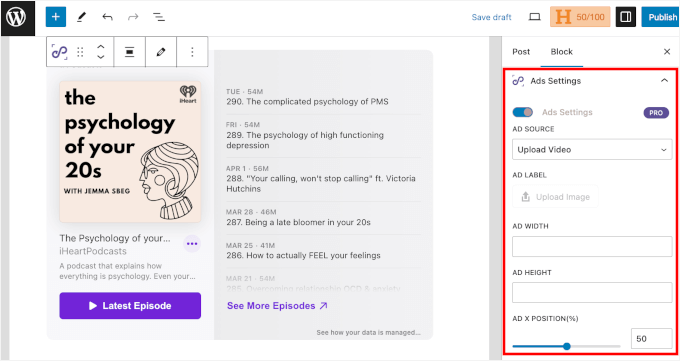
Ponadto EmbedPress Pro zawiera narzędzia do monetyzacji i ochrony treści. Znajdziesz je w sekcjach „Ustawienia reklam” i „Ochrona treści” w zakładce „Blok”:
- Ustawienia reklam: Pozwala to na dodawanie reklam wideo lub obrazkowych do osadzonych materiałów, z kontrolą nad rozmiarem, czasem trwania i opcjami pominięcia.
- Ochrona treści: Pozwala na ograniczenie dostępu według roli użytkownika lub hasła, aby zapewnić bezpieczeństwo osadzonych treści.
Możesz skonfigurować te ustawienia według potrzeb.
Gdy będziesz zadowolony z wyglądu osadzenia Apple Podcasts, kliknij „Opublikuj” lub „Zaktualizuj”, aby je opublikować.
Twoi odwiedzający mogą teraz słuchać programu bezpośrednio z Twojej witryny — a nawet udostępniać go w mediach społecznościowych jednym kliknięciem.
Dodatkowe wskazówki i pomysły na rozwój Twojego podcastu
Osadzenie Twoich Apple Podcasts w WordPressie to dopiero początek.
Oto kilka prostych sposobów na zwiększenie liczby słuchaczy Twojego podcastu i sprawienie, by wracali:
| Strategia | W czym pomaga | Jak zacząć |
|---|---|---|
| Przeprowadź konkurs | Zwiększa liczbę subskrybentów, recenzji i udostępnień w mediach społecznościowych | Użyj RafflePress, aby nagradzać akcje takie jak subskrypcja, pozostawianie recenzji lub udostępnianie odcinków. |
| Zaproś gościnnych prelegentów | Poszerza zasięg i dodaje nowe perspektywy | Współpracuj z twórcami lub ekspertami z Twojej niszy, aby dotrzeć do ich odbiorców. |
| Dodaj notatki do odcinków i transkrypcje | Poprawia SEO i dostępność | Publikuj szczegółowe notatki i korzystaj z usług transkrypcji , aby czytelnicy mogli szybko przejrzeć treść lub śledzić ją. |
| Rozwiń swoją listę e-mailową | Buduje bezpośrednie połączenie z odbiorcami | Dodaj formularz zapisu do newslettera pod swoim odtwarzaczem lub użyj wyskakujących okienek, aby zbierać adresy e-mail. |
| Utwórz stronę członkowską | Generuje przychody i lojalność | Użyj MemberPress , aby zaoferować dodatkowe odcinki, treści zakulisowe lub ekskluzywne materiały do pobrania. |
Pamiętaj również, że odsłuchy audio w Twoim osadzonym odtwarzaczu są śledzone za pomocą Apple Podcasts Analytics, a nie oprogramowania analitycznego Twojej witryny.
Możesz jednak nadal używać narzędzia takiego jak MonsterInsights , aby śledzić ogólną liczbę wyświetleń stron i zobaczyć, ile ruchu generują Twoje strony docelowe podcastów. Te drobne usprawnienia mogą znacznie przyczynić się do budowania lojalnej społeczności podcastowej. 🌐
Często zadawane pytania dotyczące osadzania Apple Podcasts w WordPressie
Nadal masz pytania? Oto kilka często zadawanych pytań, które otrzymuję od czytelników chcących umieścić Apple Podcasts na swoich stronach WordPress:
Czy można osadzić podcast na stronie WordPress?
Tak, możesz! WordPress obsługuje zarówno kody osadzania HTML, jak i bezpośrednie adresy URL dla wielu platform podcastowych. Oznacza to, że możesz łatwo wyświetlać odcinki podcastów za pomocą wbudowanych bloków lub wtyczek – bez potrzeby kodowania.
Jak osadzić Apple Podcasts na stronie internetowej?
Najprostszym sposobem jest skopiowanie kodu osadzania bezpośrednio z Apple Podcasts i wklejenie go do bloku Niestandardowy HTML w WordPress. Alternatywnie możesz użyć wtyczki takiej jak EmbedPress, która pozwala osadzać Apple Podcasts poprzez proste wklejenie adresu URL odcinka.
Czy potrzebuję strony internetowej dla mojego podcastu?
Chociaż nie jest to wymagane, posiadanie własnej strony internetowej daje większą kontrolę nad treścią, brandingiem i odbiorcami. Możesz promować odcinki, zbierać adresy e-mail, dodawać notatki do odcinków, a nawet poprawić SEO , aby dotrzeć do większej liczby słuchaczy.
Czy WordPress jest dobrą opcją dla strony podcastu?
Tak, WordPress to wysoce elastyczna, przyjazna dla początkujących platforma, która obsługuje szeroką gamę wtyczek i motywów podcastów. WordPress ułatwia zarządzanie i promowanie podcastu w jednym miejscu, niezależnie od tego, czy dopiero zaczynasz, czy rozwijasz swój program.
Następne kroki: Ulepsz swoją stronę podcastu
Mam nadzieję, że ten przewodnik pomógł Ci dowiedzieć się, jak osadzać Apple Podcasts w WordPress. Następnie możesz zapoznać się z naszymi przewodnikami na temat:




Masz pytanie lub sugestię? Zostaw komentarz, aby rozpocząć dyskusję.