


WordPressウェブサイトにポッドキャストエピソードを追加しようとした当初、Apple Podcastsから埋め込むことが思ったほど簡単ではないことにすぐに気づきました。多くの皆さんと同様に、コーディングの知識を必要としない簡単な解決策を求めていました。
試行錯誤(そしてたくさんのコーヒー)を通して、WordPressにApple Podcastsを埋め込むためのいくつかの異なる方法を発見しました。そして、それらをすべてテストすることで、ポッドキャスターやその他のWordPressユーザーにとって最良の解決策を見つけました。
このガイドでは、Apple PodcastsをWordPressに埋め込むための正確な手順を説明し、オーディオコンテンツがどのデバイスでも見栄え良く、完璧に機能するようにします。
自分の番組を共有する場合でも、他の人のエピソードをフィーチャーする場合でも、これらの方法を使えば、魅力的で機能的なポッドキャストプレーヤーを簡単に表示できます。
⚡ クイックアンサー:WordPressにApple Podcastsを埋め込む方法
このガイドでは、Apple Podcastsを埋め込むための2つの簡単な方法を説明します。
- 方法1. デフォルトのカスタムHTMLブロックを使用する – 追加のプラグインをインストールせずに、迅速かつ無料のソリューションを求めるユーザーに最適です。
- 方法2. EmbedPress プラグインを使用する – より多くのカスタマイズオプションを求めるユーザーに最適です。
WordPressにApple Podcastsを埋め込む理由
Apple Podcastsは、iPhone、iPad、その他のAppleデバイスでポッドキャストを発見および視聴するためのトッププラットフォームの1つであり、数千万のアクティブリスナーを誇っています。
Apple Podcastsでオーディオ番組を配信している場合、エピソードをWordPressサイトに埋め込むことは、制作を宣伝し、視聴者を増やすための優れた方法です。
リンクアウトしたり、一般的なプレーヤーを使用したりする代わりに、エピソードをポッドキャストウェブサイトに直接表示でき、リスナーはすぐに再生を開始できます。
ショーを埋め込むとき:
- 🎧 訪問者はサイトを離れることなく聴くことができます。
- 📈 サイト滞在時間を増やし、エンゲージメントを高めます。
- 🌟ポッドキャストは、他のコンテンツと一緒に表示されることで、ブランドイメージを維持します。
- 🚏 あなたのポッドキャストウェブサイトは、あなたの番組を宣伝し、ボーナスコンテンツを共有し、あなた自身の条件であなたの聴衆を増やすための中心的なハブになります。
おそらく最も重要なのは、あなたのブランドやビジネスを発見した初めてのウェブサイト訪問者は、あなたのポッドキャストについてすぐに知ることになるでしょう。これにより、たくさんの新しいリスナーを獲得できます。
自分の番組を埋め込んでいなくても、ウェブサイトでApple Podcastsを紹介することは、お気に入りのポッドキャストエピソードを共有したり、おすすめをキュレーションしたりするためのスマートな方法です。
たとえば、ブロガーであれば、関連するエピソードを含めて記事を充実させたり、重要なポイントをサポートしたりすることができます。一方、企業や著者は、ポッドキャストへの出演をソーシャルプルーフとして紹介できます。
さらに、オンラインコースの作成者は、埋め込まれたインタビューやディスカッションを、学生向けのボーナス資料として使用できます。
🔗 関連記事: 専門家が選んだ最高のポッドキャスティングプラグインと、WordPress向けの最高のポッドキャストテーマをご覧ください。
WordPressにApple Podcastsを埋め込む方法
WordPressにApple Podcastsを埋め込むことが賢明な選択である理由がわかったところで、技術的なスキルは一切不要な、簡単な2つの方法をご紹介します。
以下のクイックリンクを使用して、さまざまな方法にジャンプできます。
- 方法1:カスタムHTMLブロックを使用してWordPressにApple Podcastsを埋め込む(無料+簡単)
- 方法2:EmbedPressを使用してWordPressにApple Podcastsを埋め込む(よりカスタマイズ可能)
- ポッドキャストを成長させるためのボーナスのヒントとアイデア
- WordPressにApple Podcastsを埋め込むことに関するFAQ
- 次のステップ:ポッドキャストサイトを改善する
準備はいいですか?始めましょう。
💡 注: Apple Podcastsのインターフェースは、Web、デスクトップ、またはモバイルアプリを使用しているかによって、少し異なる場合があります。このガイドでは、Webバージョンに基づいた手順を示しています。
方法1:カスタムHTMLブロックを使用してWordPressにApple Podcastsを埋め込む
この方法は、WordPressブロックエディターを使用しており、Apple Podcastsのエピソードを迅速かつ無料で埋め込みたい場合に適しています。
プラグインをインストールする必要はありません。Apple Podcastsから埋め込みコードをコピーして、「カスタムHTML」ブロックに貼り付けるだけです。ただし、セキュリティ上の理由からWordPressがiframeコードを削除するため、管理者またはエディターとしてログインしている必要があります。
ただし、テーマによっては埋め込まれたポッドキャストプレーヤーのスタイルが異なる場合があることに注意してください。したがって、モバイルとデスクトップでの表示方法をプレビューしてください。
ステップ1:Apple PodcastのURLをコピーする
まず、Apple Podcastsのサイトにアクセスしましょう。これはどのモダンブラウザでも可能で、デスクトップ版またはモバイル版のApple Podcastsアプリを開く必要はありません。
次に、左側のパネルにある「検索」バーを使用して、紹介したいポッドキャストを探します。ポッドキャストのタイトル、エピソード名、ホスト名で検索できます。
例えば、「The Climate Question」という番組を探しました。
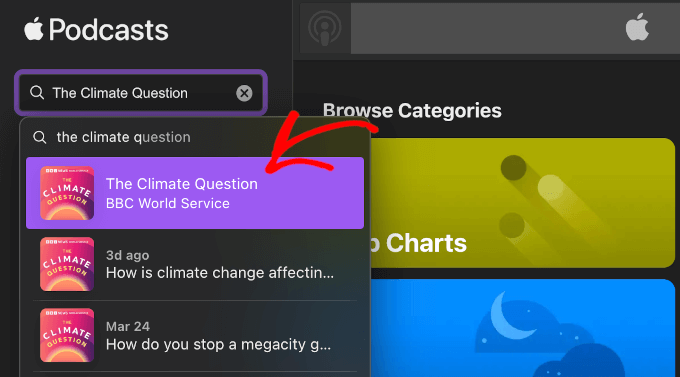
探しているものを見つけたら、関連する検索結果をクリックして、番組またはエピソードを開きます。
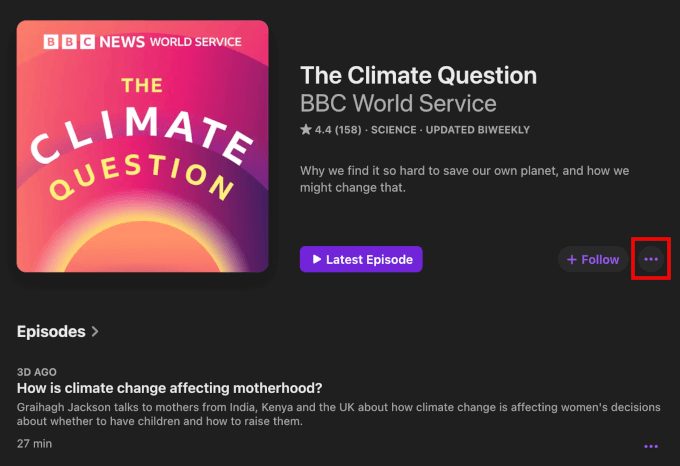
ポッドキャストページで、「+フォロー」ボタンの隣にある3つのドットメニューをクリックします。
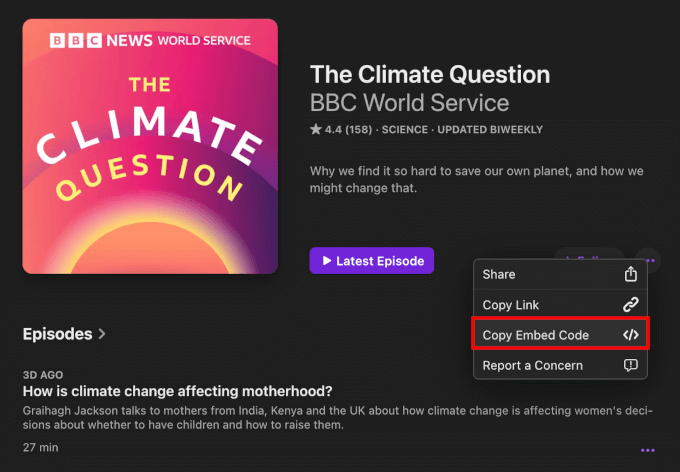
ドロップダウンから「埋め込みをコピー」を選択してください。
Apple Podcastsは、番組の埋め込みコードを自動的にクリップボードにコピーします。
特定のエピソードを埋め込みたい場合は、番組ページを下にスクロールして「エピソード」リストを表示できます。
エピソードセクションの3点ドットメニューをクリックします。次に、「埋め込みコードをコピー」ボタンを押します。
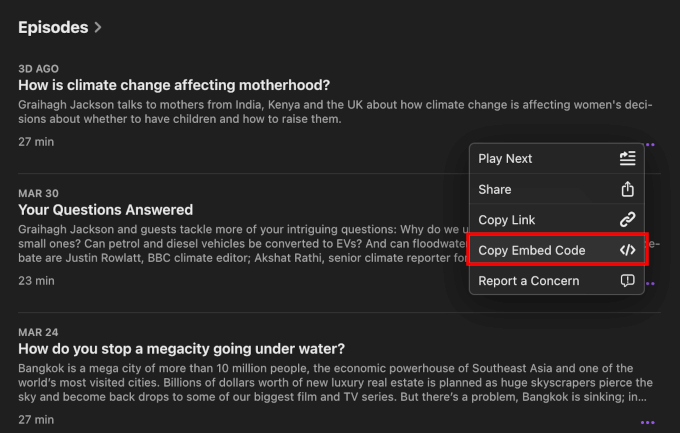
または、特定のエピソードタイトルをクリックすることもできます。
これによりエピソードのページに移動し、エピソードの内容の簡単な説明を見ることができます。また、ソーシャルメディアのページへのリンク、問い合わせ用のメールアドレス、エピソードのコンテンツレーティング(クリーンまたはエクスプリシットなど)、およびホストに関する詳細情報も見つかります。

そこに着いたら、「再生」ボタンの横にある3点メニューをクリックし、ドロップダウンから「埋め込みをコピー」を選択するだけです。
これで、エピソードの埋め込みコードがクリップボードにコピーされました。

ステップ 2: Apple Podcast の埋め込みコードを WordPress に追加する
Apple Podcastsの埋め込みコードが用意できたので、WordPressサイトに追加する時間です。
プレイヤーはどの投稿またはページにも埋め込むことができます。このチュートリアルでは、ブロックエディターを使用してブログ投稿に埋め込む方法を示します。
WordPress管理画面から、投稿 » 新規追加 に移動するか、ポッドキャストを追加したい既存の投稿を開きます。
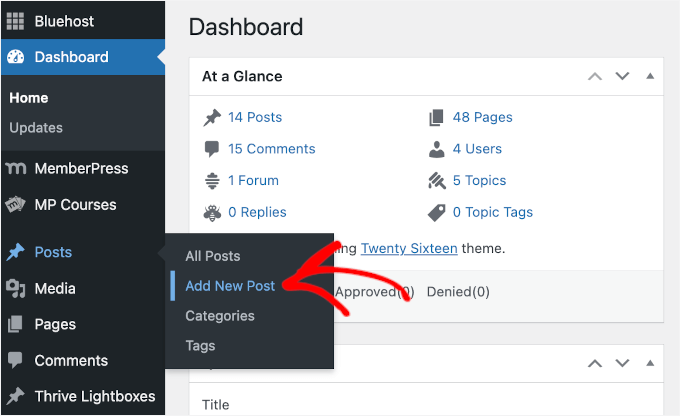
ブロックエディターで、「+」ボタンをクリックしてブロックを追加します。
次に、検索バーに「カスタムHTML」と入力し、「カスタムHTML」ブロックを選択します。

次に、先ほどコピーしたApple Podcastsの埋め込みコードをブロックに貼り付けることができます。
幅属性が「100%」に設定されていることを確認するためにコードスニペットを確認してください。これにより、プレイヤーはモバイル画面に合わせて自動的にスケーリングされます。次のようになっているはずです。
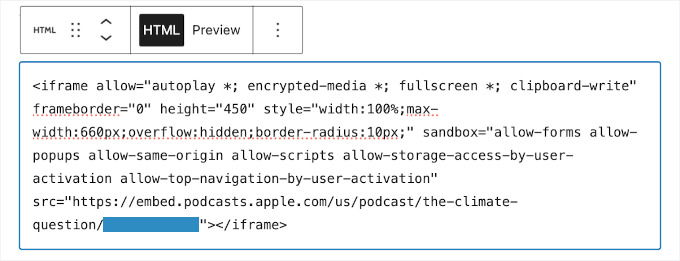
Apple Podcastsプレーヤーがフロントエンドでどのように表示されるかを確認したい場合は、HTMLブロックを選択し、ツールバーの「プレビュー」タブをクリックします。
これにより、コンテンツエディターにプレイヤーのフロントエンドプレビューが読み込まれます。
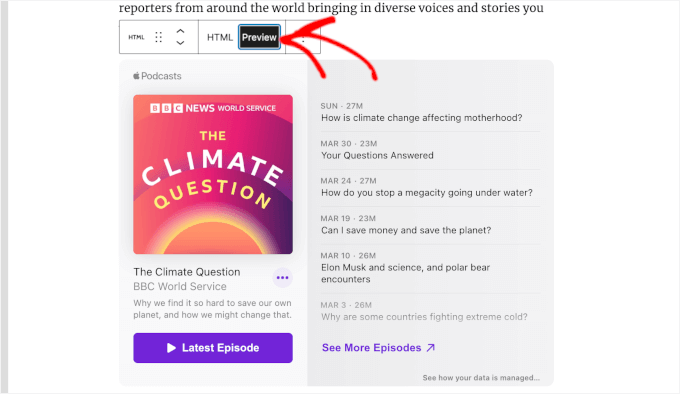
エディターで埋め込みプレイヤーがうまく表示される場合は、投稿のメインの「プレビュー」ボタンをクリックして、WordPressテーマでどのように表示されるかを確認することをお勧めします。
満足したら、「公開」(既存の投稿を編集している場合は「更新」)をクリックしてください。
これで、訪問者はサイトから直接Apple Podcastsを聴くことができます。とても簡単です!
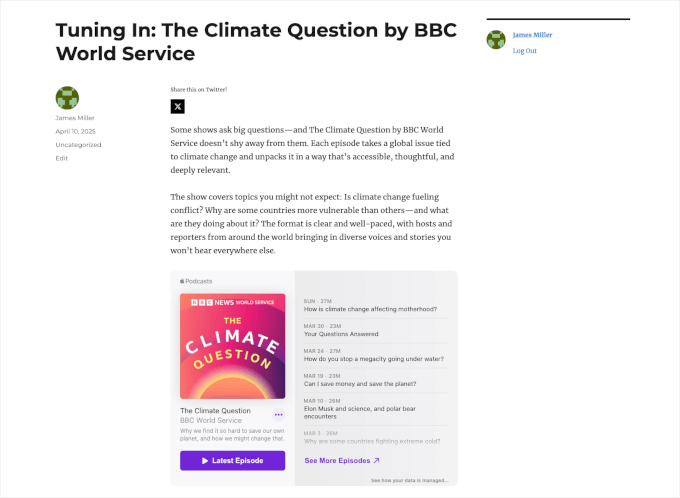
デスクトップブラウザでは、オーディオはページ上で直接再生されます。ただし、訪問者がiPhoneのようなモバイルデバイスで再生をクリックした場合、代わりにネイティブのApple Podcastsアプリでエピソードを開くように促される場合があります。
これは実際には素晴らしいことで、ユーザーがアプリ内で「フォロー」をタップしてポッドキャストのランキングを上げるのをはるかに簡単にします! 📈
方法2:EmbedPressを使用してWordPressにApple Podcastsを埋め込む
カスタムHTMLブロックは優れた無料オプションですが、特に多数のエピソードを埋め込む場合、生のiframeコードを扱うのは少し扱いにくいと感じるかもしれません。
専用のWordPress埋め込みプラグインであるEmbedPressを試してみてください。EmbedPressブロックにApple PodcastsのURLを貼り付けるだけで、コンテンツにモバイルフレンドリーなプレイヤーが即座に表示されるため、より合理化された埋め込み体験を提供します。
ステップ1:EmbedPress Proを入手する(Apple Podcastsに必要)
EmbedPressを使用してApple Podcastsを埋め込むには、EmbedPress Proが必要です。Apple Podcastsはプレミアムコンテンツソースであり、プラグインのProバージョンが必要です。
EmbedPress Proを使用すると、コンテンツを排他的にしたり、ビデオまたは画像広告を表示したり、プレイヤーのデザインを調整したり、独自のブランディングを追加したりできます。サイトの速度を向上させるために遅延読み込みを有効にすることもできます。
EmbedPress Proアカウントは、EmbedPressのウェブサイトで作成できます。「今すぐ始める」をクリックし、プランを選択して、チェックアウトプロセスを完了してください。
サインアップ後、EmbedPress Proのzipファイルをダウンロードし、ライセンスキーをコピーできます。
ステップ2:EmbedPress Proをインストールして有効化する
EmbedPress Proを購入し、アカウントダッシュボードから.zipファイルをダウンロードした後、WordPress管理画面のプラグイン » プラグインを追加に移動します。
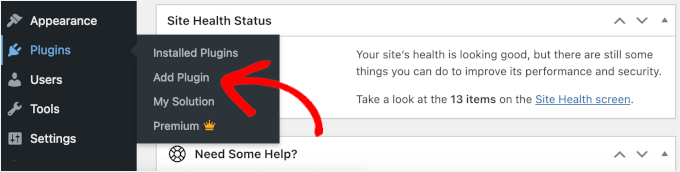
「プラグインをアップロード」ボタンを一番上にクリックします。
EmbedPressからダウンロードした.zipファイルを選択します。
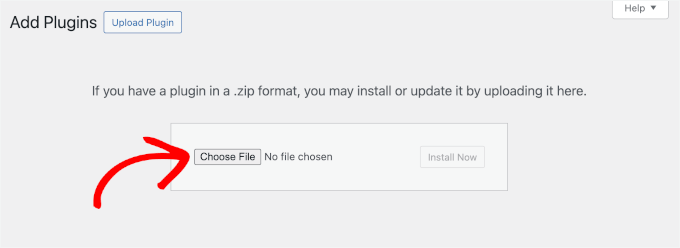
次に、「今すぐインストール」ボタンをクリックし、続いて「有効化」をクリックします。より詳細な手順については、WordPressプラグインのインストール方法のガイドをご覧ください。
次のステップは、ライセンスキーを使用してプレミアムプラグインを有効化することです。
これを行うには、WordPressダッシュボードのEmbedPress » ライセンスに移動し、ライセンスキーを貼り付けて「ライセンスを有効化」をクリックします。
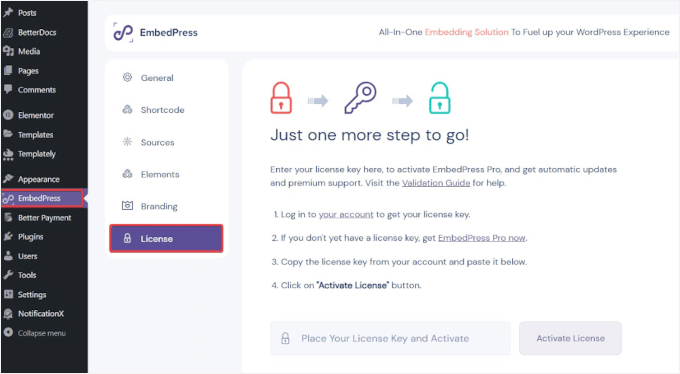
この時点で、EmbedPress Proの購入に使用したメールアドレスに確認コードが送信されます。
メールを開き、確認コードをコピーして、このページに戻り、ライセンスキーボックスの下に表示される新しいボックスに入力してください。次に、「確認」をクリックします。
プラグインをアクティベートすると、Apple Podcastsを含むプレミアムプラットフォームのサポートがアンロックされ、追加のカスタマイズ機能にアクセスできるようになります。
ステップ3:Apple PodcastのURLをコピーする
EmbedPressを使用してApple PodcastsをWordPressに埋め込むには、番組全体または特定ののエピソードの正しいURLが必要です。
方法1で行ったのと同じように、Apple Podcastsで番組またはエピソードを見つけます。
これを行うには、Apple Podcastsに移動し、検索バーを使用して、紹介したい番組またはエピソードを検索します。たとえば、「The Psychology of Your 20s」を検索しました。
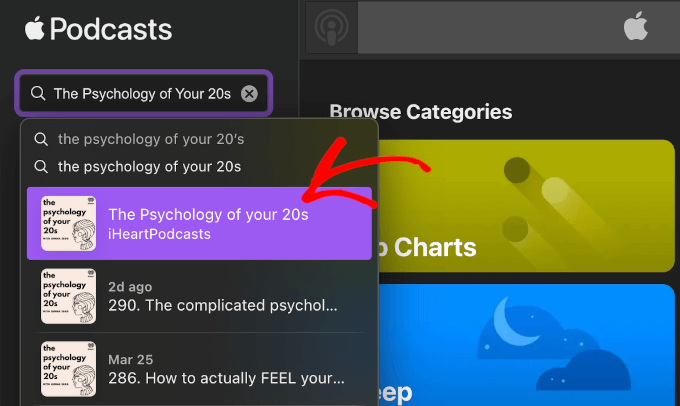
検索結果で、ポッドキャスト名をクリックして番組のメインページを開きます。
次に、「フォロー」ボタンの隣にある3つのドットボタンをクリックしてメニューを展開します。
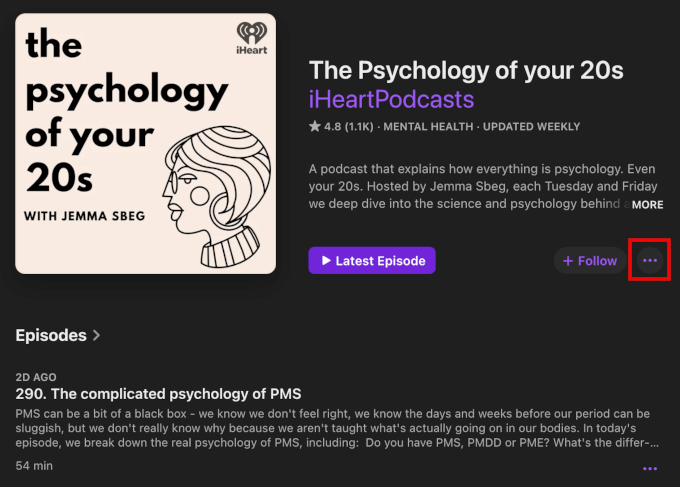
次に、「リンクをコピー」ボタンをクリックして、番組のリンクを取得します。
Apple Podcasts は、リンクをクリップボードに自動的にコピーします。
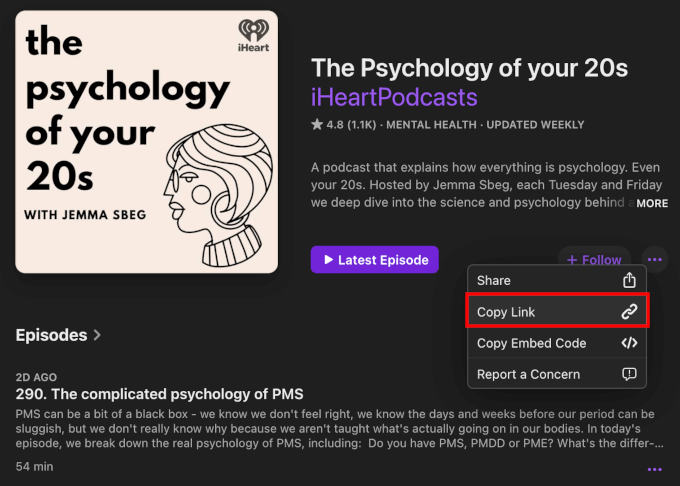
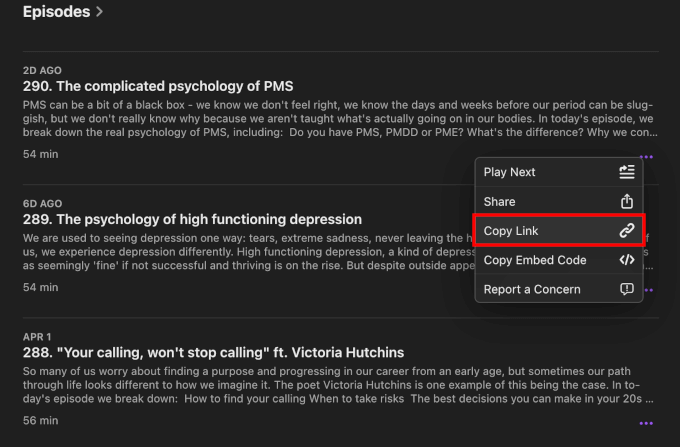
さて、単一のエピソードリンクをコピーするには、Apple Podcastsの番組で利用可能なエピソードのリストをスクロールします。
探しているものを見つけたら、エピソードの3点ボタンをクリックし、「リンクをコピー」ボタンをクリックします。
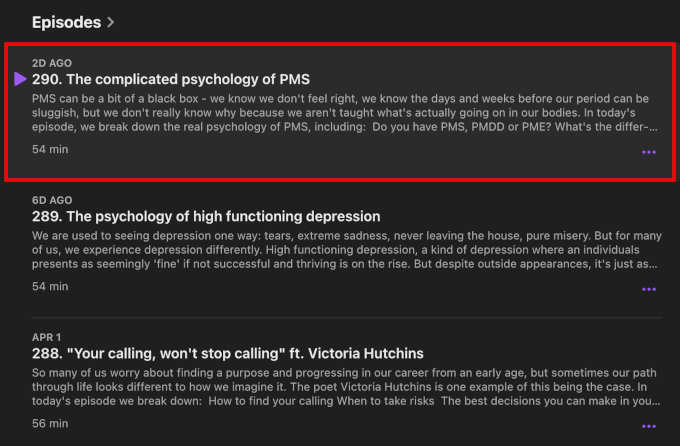
エピソードの詳細をもっと見たいですか?
エピソードセクションをクリックしてページを開くだけです。そこには、エピソードの簡単な説明、ソーシャルメディアページへのリンク、問い合わせ用のメールアドレス、コンテンツレーティング(クリーンまたはエクスプリシットなど)、およびホストに関する情報があります。
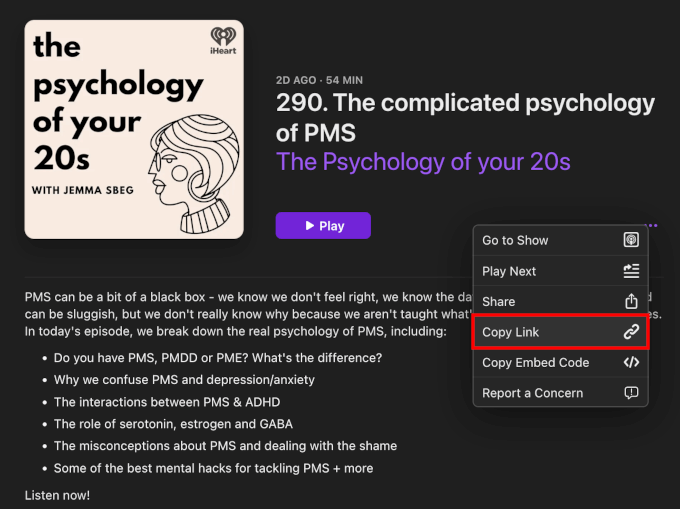
エピソードの個別のページから、「再生」の隣にある3つの点をクリックします。
次に、「リンクをコピー」を選択してエピソードのリンクを取得します。
または、ブラウザのアドレスバーから番組またはエピソードのURLを直接コピーすることもできます。
これにより、3点メニューを見つけて「リンクをコピー」ボタンをクリックする必要がなくなります。
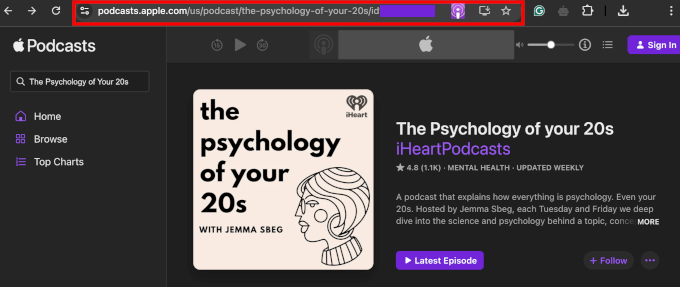
表示したい場所、つまりショーまたは特定ののエピソードにいることを確認してください。
ステップ4:EmbedPressブロックを使用してApple PodcastのURLをWordPressに追加する
次に、EmbedPressプラグインを使用してポッドキャストを埋め込む時間です。
任意のページまたは投稿に追加できますが、この例ではWordPressのブログ投稿で実行する方法を示します。
WordPressダッシュボードから、投稿 » 新規追加に移動するか、既存の投稿を開きます。
ブロックエディターでは、「+」ボタンをクリックできます。
次に、EmbedPressブロックを検索します。
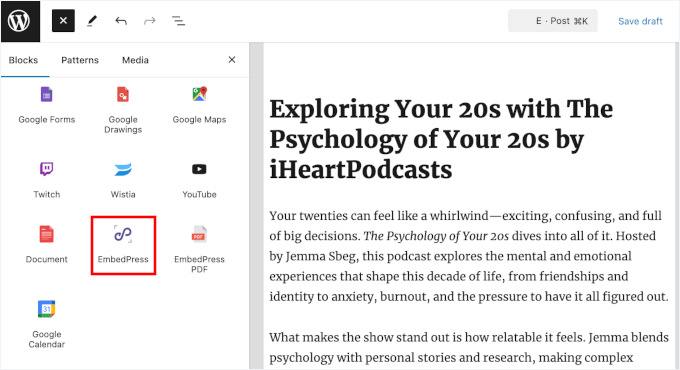
ブロックが表示されたらそれを選択するだけで、WordPressがコンテンツエディターに追加します。
次に、前にコピーした番組またはエピソードのURLをEmbedPressブロックに貼り付けるだけです。
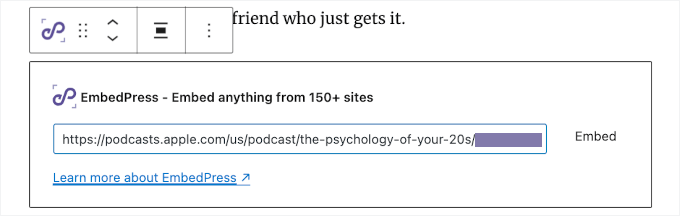
「埋め込み」ボタンをクリックするか、「Enter」キーを押すのを忘れないでください。
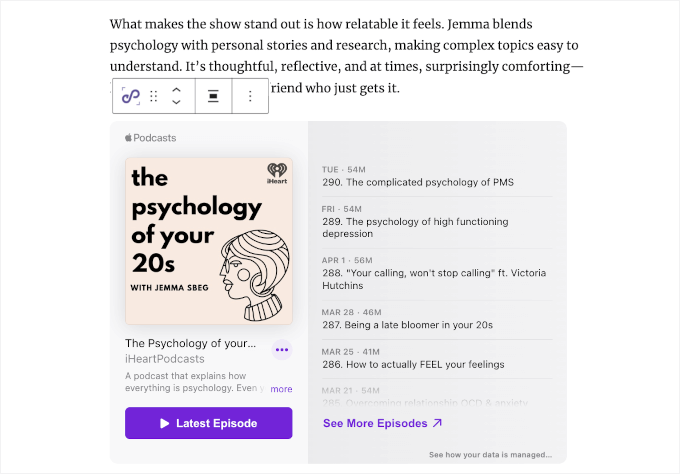
EmbedPressは、エディタ内にApple Podcastsプレーヤーを即座に取得して表示します。
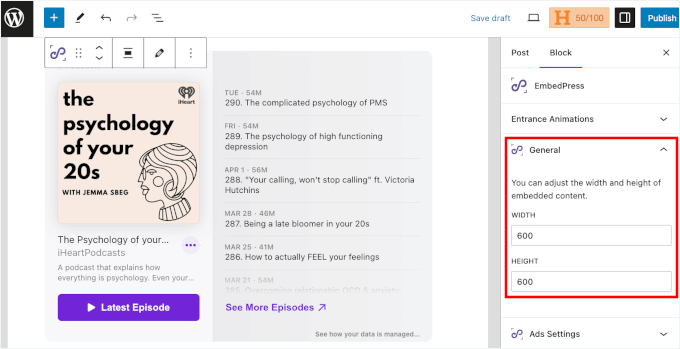
プレーヤーの外観は、「ブロック」タブ内で調整できます。
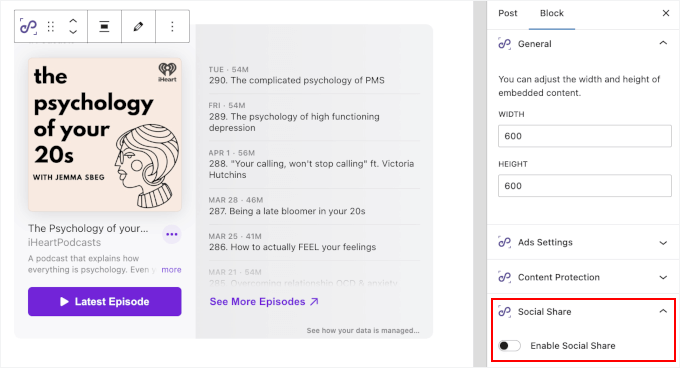
「一般」セクションで、幅と高さを設定するだけで、埋め込みプレーヤーのサイズを制御できます。
「ソーシャル共有」を切り替えて、Apple Podcastsの埋め込みにFacebook、X(Twitter)などのソーシャル共有ボタンを追加することもできます。
これにより、訪問者はエピソードをソーシャルメディアアカウントで簡単に共有できます。
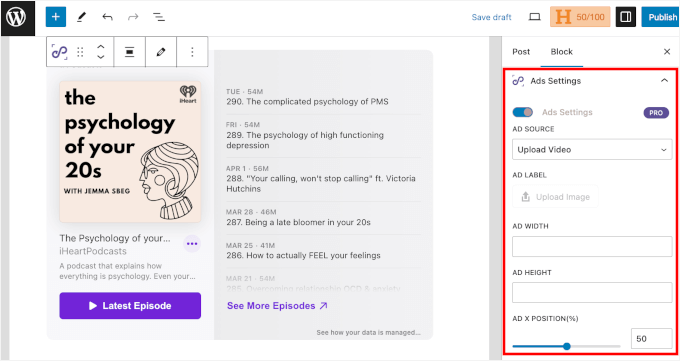
さらに、EmbedPress Proには、収益化およびコンテンツ保護ツールが含まれています。「ブロック」タブの「広告設定」および「コンテンツ保護」セクションで見つけることができます。
- 広告設定:これにより、サイズ、タイミング、スキップオプションを制御して、埋め込みに動画または画像広告を追加できます。
- コンテンツ保護:ユーザーロールまたはパスワードによってアクセスを制限し、埋め込みコンテンツを安全に保つことができます。
これらの設定は必要に応じて構成できます。
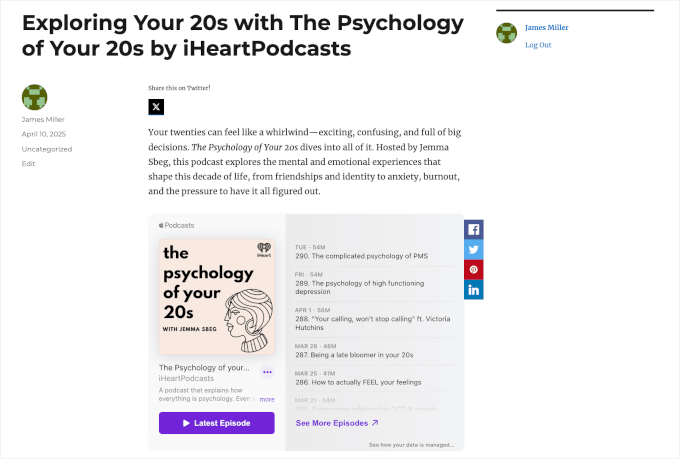
Apple Podcasts の埋め込みの外観に満足したら、「公開」または「更新」をクリックして公開します。
訪問者はサイトから直接番組を聴くことができるようになり、ワンクリックでソーシャルメディアに共有することもできます。
ポッドキャストを成長させるためのボーナスのヒントとアイデア
Apple PodcastsをWordPressに埋め込むことは、ほんの始まりにすぎません。
ポッドキャストのオーディエンスを増やし、リスナーが戻ってくるようにするための簡単な方法をいくつかご紹介します。
| 戦略 | 役立つこと | 始め方 |
|---|---|---|
| プレゼント企画を実行する | 購読者、レビュー、ソーシャル共有を増やす | エピソードの購読、レビューの投稿、共有などのアクションに報酬を与えるためにRafflePressを使用します。 |
| ゲストスピーカーを招待する | リーチを拡大し、新鮮な視点を取り入れる | ニッチな分野のクリエイターや専門家と協力して、そのオーディエンスを獲得しましょう。 |
| ショーノートとトランスクリプトを追加する | SEOとアクセシビリティを向上させる | 詳細なノートを公開し、トランスクリプションサービスを使用して、読者が簡単に内容を把握したり、フォローしたりできるようにしましょう。 |
| メールリストを増やす | 直接的なオーディエンスとのつながりを構築する | プレーヤーの下にニュースレター登録フォームを追加するか、ポップアップを使用してメールを収集しましょう。 |
| 会員制サイトを作成する | 収益とロイヤルティを生み出す | MemberPressを使用して、ボーナスエピソード、舞台裏コンテンツ、または限定ダウンロードを提供しましょう。 |
また、埋め込みプレーヤーでのオーディオ再生は、ウェブサイトの分析ソフトウェアではなく、Apple Podcastsの分析を通じて追跡されることに注意してください。
ただし、MonsterInsightsのようなツールを使用して、ページビュー全体を追跡し、ポッドキャストのランディングページがどれだけのトラフィックを獲得しているかを確認することは可能です。これらの小さな工夫は、忠実なポッドキャストコミュニティを構築する上で大きな効果を発揮します。 🌐
WordPressにApple Podcastsを埋め込むことに関するFAQ
まだ質問がありますか?ここでは、WordPressサイトでApple Podcastsを特集したい読者からよく受ける質問をいくつか紹介します。
WordPressウェブサイトにポッドキャストを埋め込むことはできますか?
はい、できます!WordPressは、多くのポッドキャストプラットフォームでHTML埋め込みコードと直接URLの両方をサポートしています。つまり、コーディングなしで、組み込みブロックまたはプラグインを使用してポッドキャストエピソードを簡単に表示できます。
Apple Podcastsをウェブサイトに埋め込むにはどうすればよいですか?
最も簡単な方法は、Apple Podcastsから直接埋め込みコードをコピーし、WordPressのカスタムHTMLブロックに貼り付けることです。または、エピソードURLを貼り付けるだけでApple Podcastsを埋め込むことができるEmbedPressのようなプラグインを使用することもできます。
ポッドキャストにウェブサイトは必要ですか?
必須ではありませんが、独自のウェブサイトを持つことで、コンテンツ、ブランディング、オーディエンスに対するより多くのコントロールが可能になります。エピソードを宣伝したり、メールを収集したり、ショーノートを追加したり、さらにSEOを改善してより多くのリスナーにリーチすることもできます。
WordPress はポッドキャストのウェブサイトに適していますか?
はい、WordPressは非常に適応性が高く、初心者にも優しいプラットフォームであり、幅広いポッドキャストプラグインやテーマをサポートしています。WordPressを使用すると、始めたばかりでも番組を成長させている場合でも、1か所でポッドキャストを簡単に管理および宣伝できます。
次のステップ:ポッドキャストサイトを改善する
このガイドが WordPress に Apple Podcasts を埋め込む方法を学ぶのに役立ったことを願っています。次に、以下のガイドを確認できます。



質問や提案はありますか?コメントを残して、議論を開始してください。