


Lorsque j'ai d'abord essayé d'ajouter des épisodes de podcast à mon site WordPress, j'ai rapidement réalisé que les intégrer depuis Apple Podcasts n'était pas aussi simple que je l'espérais. Comme beaucoup d'entre vous, je voulais une solution simple qui ne nécessiterait pas de connaissances en codage.
Par essais et erreurs (et beaucoup de café), j'ai découvert plusieurs méthodes différentes pour intégrer Apple Podcasts dans WordPress. Et en les testant toutes, j'ai trouvé les meilleures solutions pour les podcasteurs et autres utilisateurs de WordPress.
Dans ce guide, je vous expliquerai les étapes exactes nécessaires pour intégrer Apple Podcasts dans WordPress, en veillant à ce que votre contenu audio soit superbe et fonctionne parfaitement sur n'importe quel appareil.
Que vous partagiez votre propre émission ou que vous présentiez des épisodes d'autres personnes, ces méthodes facilitent l'affichage d'un lecteur de podcast attrayant et fonctionnel.
⚡ Réponse rapide : Comment intégrer Apple Podcasts dans WordPress
Ce guide couvre deux méthodes simples pour intégrer Apple Podcasts.
- Méthode 1. Utilisation du bloc HTML personnalisé par défaut – idéal pour les utilisateurs qui souhaitent une solution rapide et gratuite sans installer de plugins supplémentaires.
- Méthode 2. Utilisation du plugin EmbedPress – idéal pour les utilisateurs qui souhaitent plus d'options de personnalisation.
Pourquoi intégrer Apple Podcasts dans WordPress ?
Apple Podcasts est l'une des plateformes principales pour découvrir et écouter des podcasts sur iPhone, iPad et autres appareils Apple, avec des dizaines de millions d'auditeurs actifs.
Si vous avez une émission audio sur Apple Podcasts, l'intégration d'épisodes sur votre site WordPress est un excellent moyen de promouvoir votre production et de développer votre audience.
Au lieu de créer un lien externe ou d'utiliser un lecteur générique, vous pouvez afficher vos épisodes directement sur votre site web de podcast, où les auditeurs peuvent appuyer sur lecture instantanément.
Lorsque vous intégrez votre émission :
- 🎧 Les visiteurs peuvent écouter sans quitter votre site.
- 📈 Vous augmentez le temps passé sur le site et améliorez l'engagement.
- 🌟 Votre podcast reste fidèle à votre marque en côtoyant vos autres contenus.
- 🚏 Votre site web de podcast devient un hub central pour promouvoir votre émission, partager du contenu bonus et développer votre audience selon vos propres termes.
Plus important encore, les nouveaux visiteurs de votre site qui découvrent votre marque ou votre entreprise sauront immédiatement que vous avez un podcast. Cela peut vous aider à gagner de nombreux nouveaux auditeurs.
Même si vous n'intégrez pas votre propre émission, présenter Apple Podcasts sur votre site web est un moyen intelligent de partager vos épisodes de podcast préférés ou de proposer des recommandations.
Par exemple, si vous êtes un blogueur, vous pourriez inclure des épisodes pertinents pour enrichir vos articles ou étayer des points clés. Pendant ce temps, les entreprises et les auteurs peuvent présenter leurs apparitions dans des podcasts comme preuve sociale.
De plus, les créateurs de cours en ligne pourraient utiliser des interviews ou des discussions intégrées comme matériel bonus pour les étudiants.
🔗 Articles liés: Découvrez notre sélection d'experts des meilleurs plugins de podcasting et des meilleurs thèmes de podcast pour WordPress.
Comment intégrer des podcasts Apple dans WordPress
Maintenant que vous savez pourquoi intégrer Apple Podcasts dans WordPress est une décision judicieuse, je vais vous montrer 2 façons simples de le faire – aucune compétence technique requise.
Vous pouvez utiliser le lien rapide ci-dessous pour accéder aux différentes méthodes :
- Méthode 1 : Intégrer Apple Podcasts dans WordPress en utilisant le bloc HTML personnalisé (Gratuit + Facile)
- Méthode 2 : Intégrer Apple Podcasts dans WordPress en utilisant EmbedPress (Plus personnalisable)
- Conseils et idées bonus pour développer votre podcast
- FAQ sur l'intégration d'Apple Podcasts dans WordPress
- Prochaines étapes : Améliorez votre site de podcast
Prêt ? Commençons.
💡 Remarque: L'interface Apple Podcasts peut sembler légèrement différente selon que vous utilisez la version web, de bureau ou l'application mobile. Dans ce guide, les étapes sont basées sur la version web.
Méthode 1 : Intégrer Apple Podcasts dans WordPress en utilisant le bloc HTML personnalisé
Cette méthode fonctionne bien si vous utilisez l' éditeur de blocs WordPress et que vous souhaitez une manière rapide et gratuite d'intégrer un épisode Apple Podcasts.
Vous n'avez pas besoin d'installer de plugins – copiez simplement le code d'intégration d'Apple Podcasts et collez-le dans un bloc « HTML personnalisé ». Notez simplement que vous devez être connecté en tant qu Administrateur ou Éditeur, sinon WordPress supprimera le code iframe pour des raisons de sécurité.
Cela dit, notez que certains thèmes peuvent styliser le lecteur de podcast intégré différemment. Assurez-vous donc de prévisualiser son apparence sur mobile et sur ordinateur.
Étape 1 : Copiez l'URL Apple Podcast
Tout d'abord, rendons-nous sur le site Apple Podcasts. Vous pouvez le faire sur n'importe quel navigateur moderne — pas besoin d'ouvrir l'application Apple Podcasts sur ordinateur ou mobile.
Ensuite, utilisez la barre de recherche dans le panneau de gauche pour trouver le podcast que vous souhaitez mettre en avant. Vous pouvez rechercher par titre de podcast, nom d'épisode et nom de l'animateur.
Par exemple, j'ai recherché une émission intitulée « The Climate Question ».
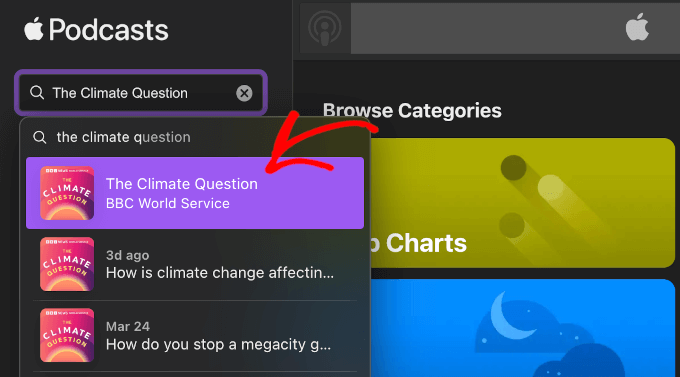
Une fois que vous avez trouvé ce que vous cherchez, cliquez sur le résultat de recherche pertinent pour ouvrir l'émission ou l'épisode.
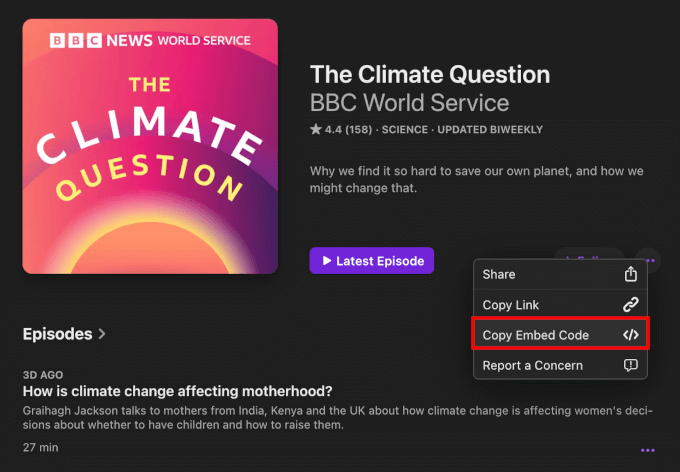
Sur la page du podcast, cliquez sur le menu à trois points à côté du bouton « + Suivre ».

Dans le menu déroulant, sélectionnez « Copier l'intégration ».
Apple Podcasts copiera automatiquement le code d'intégration de l'émission dans votre presse-papiers.
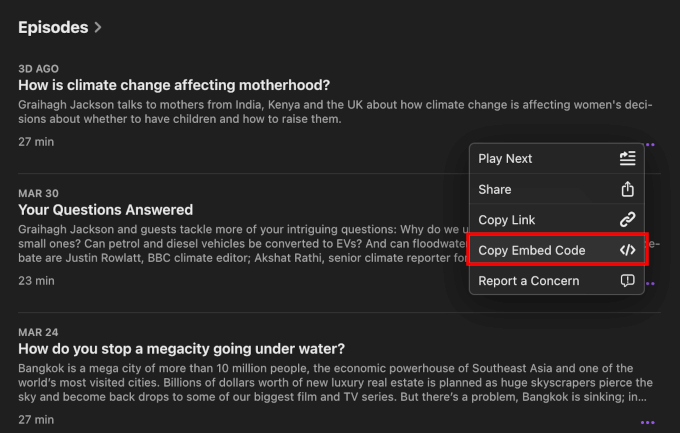
Si vous souhaitez intégrer un épisode spécifique, faites défiler la page de l'émission jusqu'à la liste des « Épisodes ».
Cliquez sur le menu à trois points dans la section des épisodes. Ensuite, appuyez sur le bouton « Copier le code d'intégration ».
Alternativement, vous pouvez cliquer sur le titre d'un épisode spécifique.
Cela vous mènera à la page de l'épisode, où vous pourrez voir une brève description de ce dont il traite. Vous y trouverez également des liens vers les pages des réseaux sociaux, une adresse e-mail pour les demandes, la classification du contenu de l'épisode (comme Clean ou Explicit), et des détails sur l'hôte.

Une fois sur place, cliquez simplement sur le menu à trois points à côté du bouton « Lecture » et sélectionnez « Copier l'intégration » dans le menu déroulant.
Une fois cela fait, vous avez le code d'intégration de l'épisode copié dans votre presse-papiers.

Étape 2 : Ajouter le code d'intégration Apple Podcast à WordPress
Maintenant que vous avez le code d'intégration Apple Podcasts, il est temps de l'ajouter à votre site WordPress.
Vous pouvez intégrer le lecteur sur n'importe quel article ou page. Pour ce tutoriel, je vais vous montrer comment l'intégrer dans un article de blog en utilisant l'éditeur de blocs.
Depuis votre espace d'administration WordPress, allez dans Articles » Ajouter un nouvel article ou ouvrez un article existant où vous souhaitez ajouter le podcast.

Dans l'éditeur de blocs, cliquez sur le bouton « + » pour ajouter un bloc.
Ensuite, tapez 'HTML personnalisé' dans la barre de recherche et sélectionnez le bloc 'HTML personnalisé'.

Maintenant, vous pouvez coller le code d'intégration Apple Podcasts que vous avez copié précédemment dans le bloc.
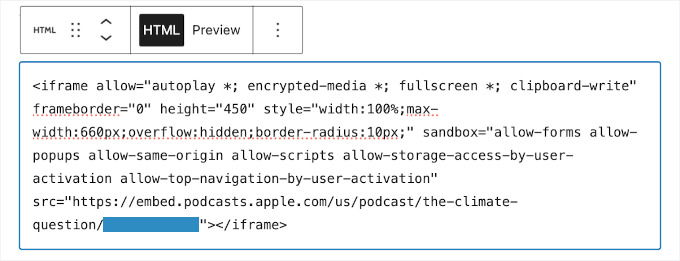
N'oubliez pas de vérifier l'extrait de code pour vous assurer que l'attribut de largeur est défini sur « 100 % » afin que le lecteur s'adapte automatiquement aux écrans mobiles. Il devrait ressembler à ceci :
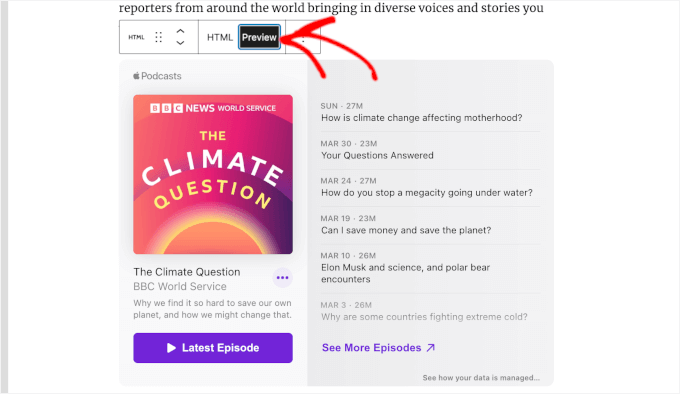
Si vous souhaitez voir à quoi ressemblera le lecteur Apple Podcasts sur le front-end, sélectionnez le bloc HTML et cliquez sur l'onglet 'Aperçu' dans la barre d'outils.
Cela chargera l'aperçu du lecteur sur le front-end dans l'éditeur de contenu.
Si le lecteur intégré semble correct dans l'éditeur, nous vous recommandons également de cliquer sur le bouton principal « Aperçu » de votre article pour voir à quoi il ressemble avec votre thème WordPress.
Une fois que vous êtes satisfait, cliquez sur « Publier » (ou « Mettre à jour » si vous modifiez un article existant).
Désormais, vos visiteurs peuvent écouter Apple Podcasts directement depuis votre site. C'est aussi simple que ça !
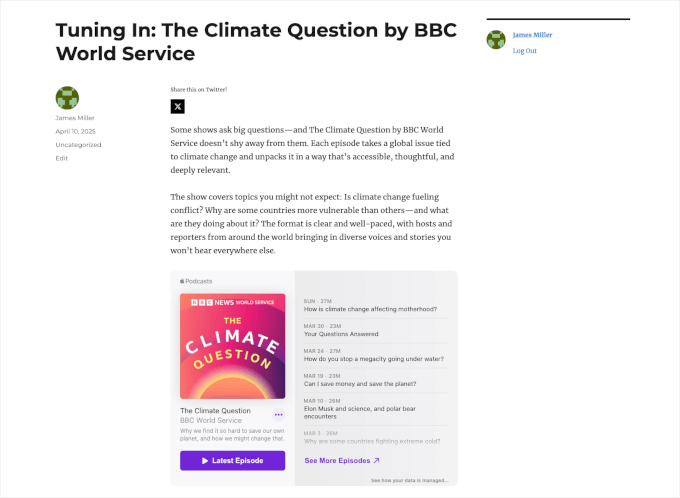
Gardez à l'esprit que sur un navigateur de bureau, l'audio sera lu directement sur votre page. Cependant, si un visiteur clique sur lecture sur un appareil mobile comme un iPhone, il peut être invité à ouvrir l'épisode dans l'application native Apple Podcasts à la place.
C'est en fait une excellente chose, car cela permet aux utilisateurs de cliquer plus facilement sur « Suivre » dans l'application et d'améliorer le classement de votre podcast ! 📈
Méthode 2 : Intégrer Apple Podcasts dans WordPress avec EmbedPress
Le bloc HTML personnalisé est une excellente option gratuite, mais manipuler du code iframe brut peut sembler un peu fastidieux, surtout si vous prévoyez d'intégrer des dizaines d'épisodes au fil du temps.
Entrez EmbedPress, un plugin d'intégration WordPress dédié. Il offre une expérience d'intégration plus rationalisée en vous permettant de coller l'URL Apple Podcasts dans le bloc EmbedPress, et il affiche instantanément un lecteur adapté aux mobiles dans votre contenu.
Étape 1 : Obtenez EmbedPress Pro (Requis pour Apple Podcasts)
Pour intégrer Apple Podcasts avec EmbedPress, vous aurez besoin d'EmbedPress Pro. Apple Podcasts est une source de contenu premium qui nécessite la version Pro du plugin.
Avec EmbedPress Pro, vous pouvez rendre votre contenu exclusif, afficher des publicités vidéo ou image, ajuster la conception du lecteur et ajouter votre propre image de marque. Il vous permet même d'activer le chargement différé pour améliorer la vitesse du site.
Vous pouvez créer un compte EmbedPress Pro sur le site web EmbedPress. Cliquez sur ‘Commencer maintenant’, choisissez un plan et terminez le processus de paiement.
Lors de l'inscription, vous pouvez télécharger le fichier zip EmbedPress Pro et copier votre clé de licence.
Étape 2 : Installez et activez EmbedPress Pro
Après avoir acheté EmbedPress Pro et téléchargé le fichier .zip depuis votre tableau de bord de compte, allez dans Plugins » Ajouter un plugin dans votre espace d'administration WordPress.

Cliquez sur le bouton ‘Téléverser un plugin’ en haut.
Choisissez le fichier .zip que vous avez téléchargé depuis EmbedPress.

Ensuite, cliquez sur le bouton ‘Installer maintenant’, puis sur ‘Activer’. Pour des instructions plus détaillées, vous pouvez consulter notre guide sur comment installer un plugin WordPress.
L'étape suivante consiste à activer le plugin premium à l'aide de votre clé de licence.
Pour ce faire, allez dans EmbedPress » Licence dans votre tableau de bord WordPress, collez votre clé de licence et cliquez sur ‘Activer la licence’.
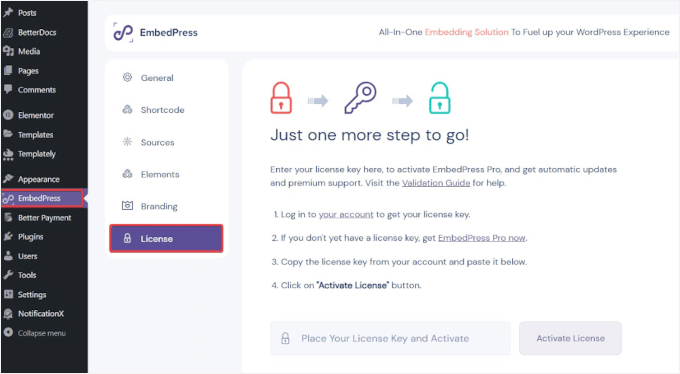
À ce stade, un code de vérification sera envoyé à l'adresse e-mail que vous avez utilisée pour acheter EmbedPress Pro.
Ouvrez simplement l'e-mail, copiez le code de vérification, puis revenez sur cette page pour le saisir dans la nouvelle boîte qui apparaît sous la boîte de la clé de licence. Ensuite, cliquez sur « Vérifier ».
Une fois que vous aurez activé le plugin, vous débloquerez la prise en charge des plateformes premium, y compris Apple Podcasts, et vous aurez accès à des fonctionnalités de personnalisation supplémentaires.
Étape 3 : Copier l'URL Apple Podcast
Pour intégrer Apple Podcasts dans WordPress avec EmbedPress, vous aurez besoin de l'URL correcte pour l'**émission entière** ou un **épisode spécifique**.
Comme vous l'avez fait dans la méthode 1, localisez votre émission ou épisode sur Apple Podcasts.
Pour ce faire, allez sur Apple Podcasts et utilisez la barre de recherche pour trouver l'émission ou l'épisode que vous souhaitez présenter. Par exemple, j'ai recherché ‘The Psychology of Your 20s’.
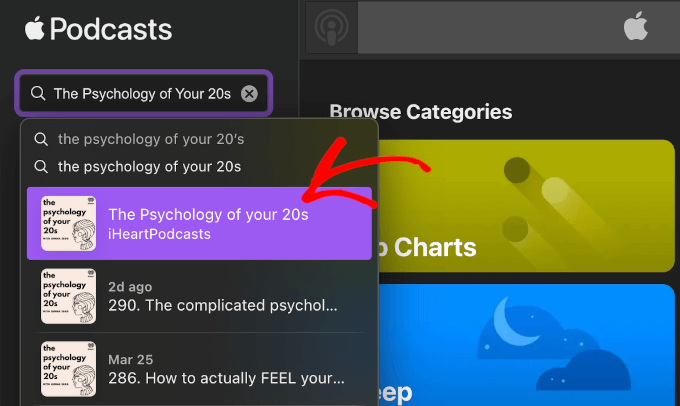
Dans les résultats de recherche, cliquez sur le nom du podcast pour ouvrir la page principale de l'émission.
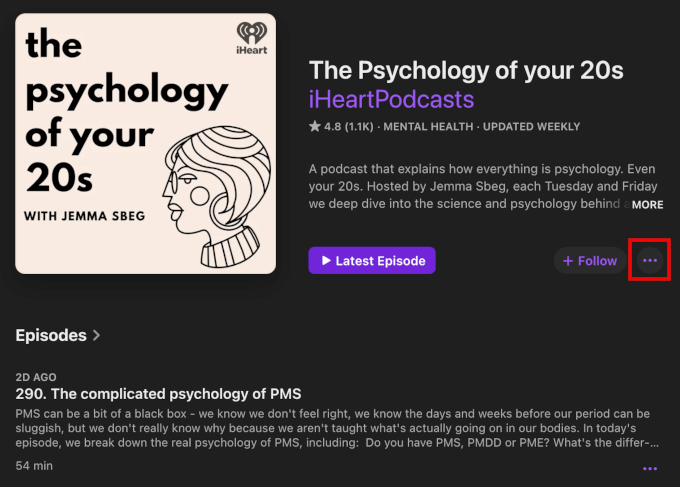
Ensuite, cliquez sur le bouton à trois points à côté du bouton + Suivre pour développer le menu.
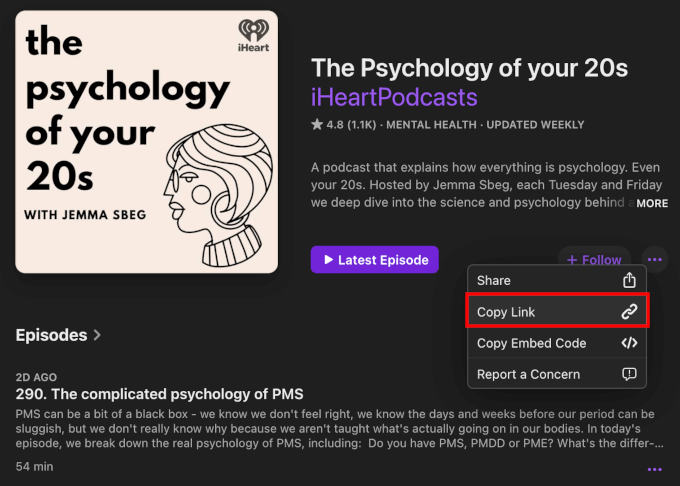
Maintenant, cliquez sur le bouton « Copier le lien » pour obtenir le lien de l'émission.
Apple Podcasts copiera alors automatiquement le lien dans votre presse-papiers.
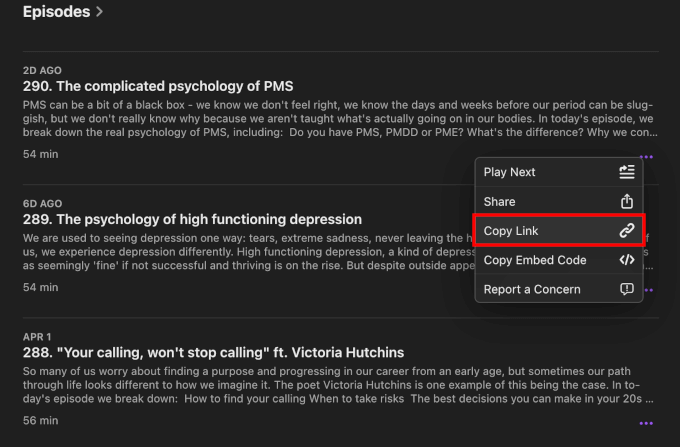
Maintenant, pour copier le lien d'un épisode unique, faites défiler la liste des épisodes disponibles dans l'émission Apple Podcasts.
Une fois que vous avez trouvé ce que vous cherchez, cliquez sur le bouton à trois points de l'épisode et cliquez sur le bouton « Copier le lien ».
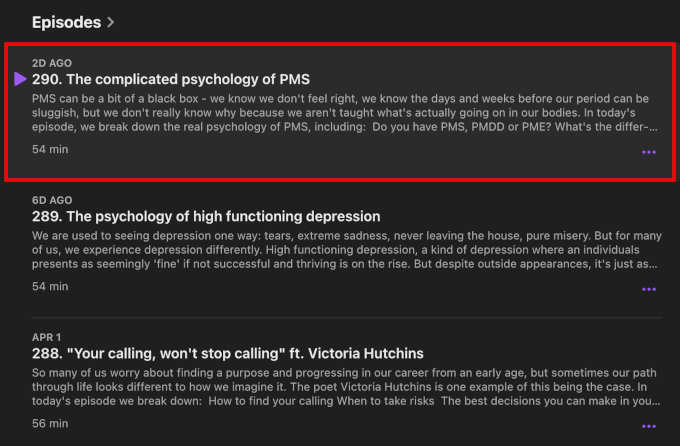
Vous voulez voir plus de détails sur l'épisode ?
Cliquez simplement sur la section de l'épisode pour ouvrir sa page. Là, vous trouverez une courte description de l'épisode, des liens vers les pages de réseaux sociaux, une adresse e-mail pour les demandes, la classification du contenu (comme Clean ou Explicit), et des informations sur l'animateur.
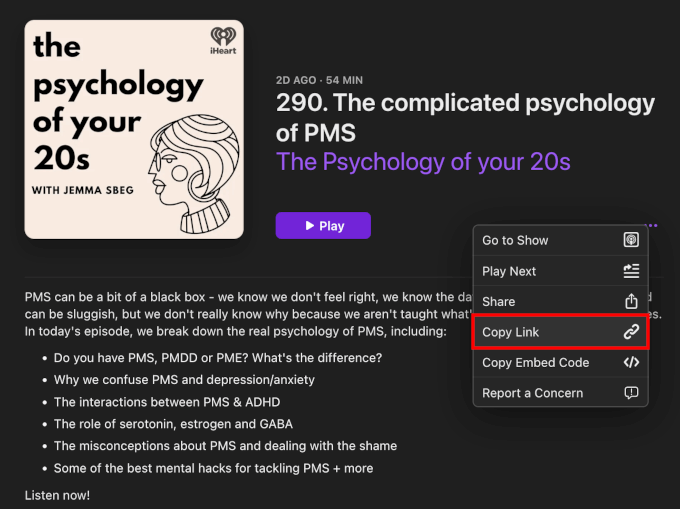
Depuis la page individuelle de l'épisode, cliquez sur le bouton à trois points à côté de « Lire ».
Sélectionnez ensuite « Copier le lien » pour obtenir le lien de l'épisode.
Alternativement, vous pouvez copier l'URL de l'émission ou de l'épisode directement depuis la barre d'adresse de votre navigateur.
Cela vous évite d'avoir à trouver le menu à trois points et à cliquer sur le bouton « Copier le lien ».
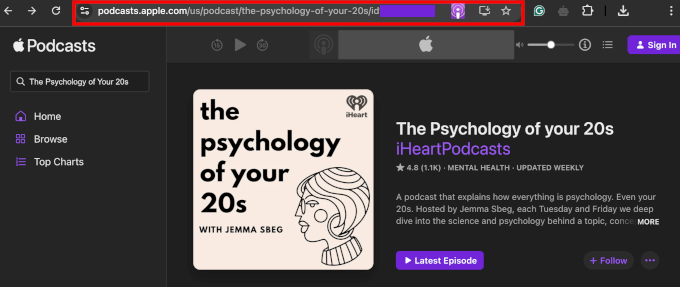
Assurez-vous simplement d'être exactement là où vous voulez être : un podcast ou un épisode spécifique.
Étape 4 : Ajoutez l'URL Apple Podcast à WordPress en utilisant le bloc EmbedPress
Ensuite, il est temps d'intégrer votre podcast en utilisant le plugin EmbedPress.
Vous pouvez l'ajouter à n'importe quelle page ou article, mais dans cet exemple, je vais vous montrer comment le faire dans un article de blog WordPress.
Depuis votre tableau de bord WordPress, allez dans Articles » Ajouter ou ouvrez un article existant.
Dans l'éditeur de blocs, vous pouvez cliquer sur le bouton « + ».
Ensuite, recherchez le bloc EmbedPress.
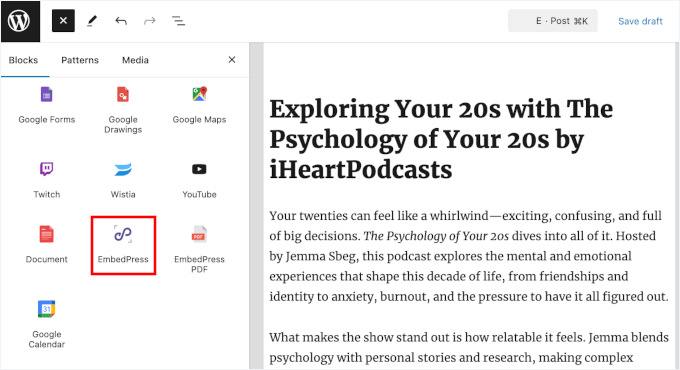
Sélectionnez simplement le bloc lorsqu'il apparaît, et WordPress l'ajoutera à votre éditeur de contenu.
Ensuite, collez simplement l'URL de l'émission ou de l'épisode que vous avez copiée précédemment dans le bloc EmbedPress.
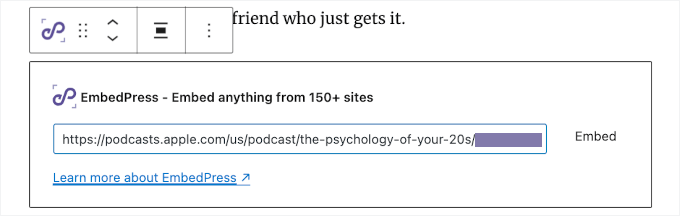
N'oubliez pas de cliquer sur le bouton « Intégrer » ou d'appuyer sur « Entrée ».
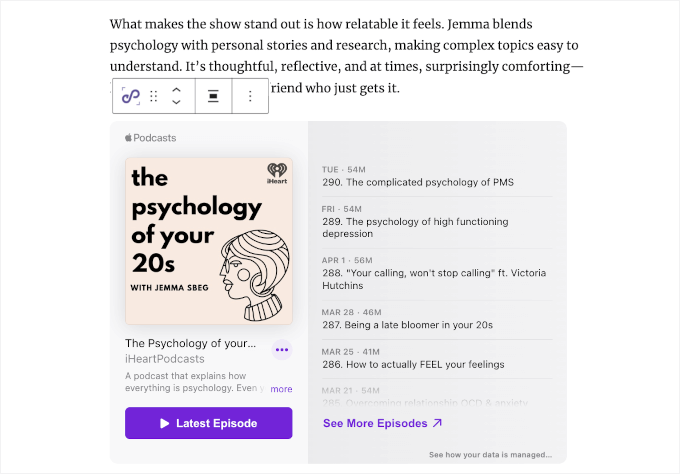
EmbedPress récupérera et affichera instantanément le lecteur Apple Podcasts directement dans votre éditeur.
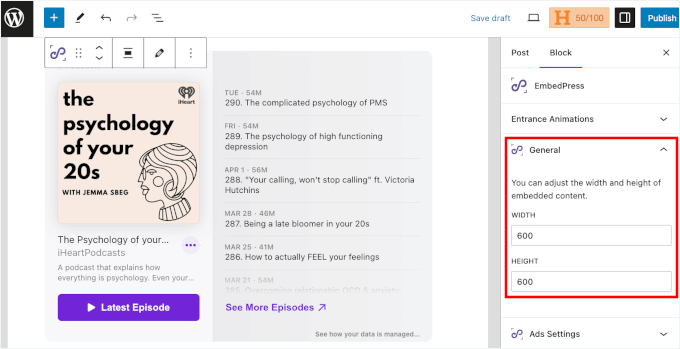
Vous pouvez ajuster l'apparence du lecteur directement dans l'onglet « Bloc ».
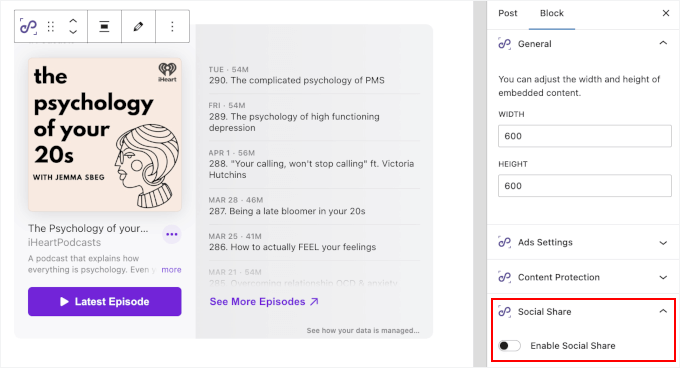
Dans la section « Général », définissez simplement la largeur et la hauteur pour contrôler la taille du lecteur intégré.
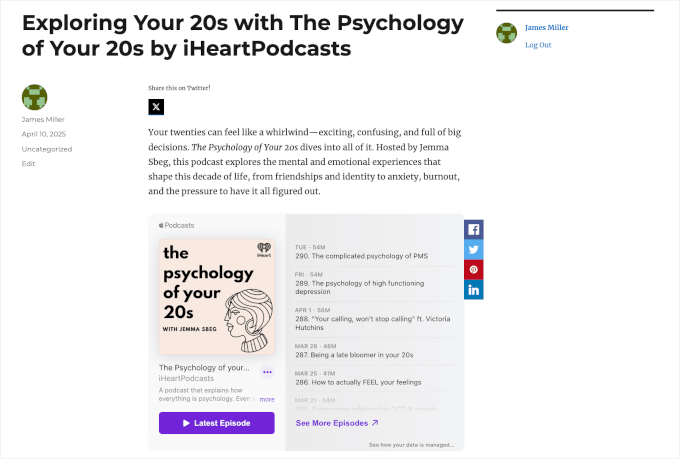
Vous pouvez également activer ‘Partage social’ pour ajouter des boutons de partage social pour Facebook, X (Twitter), et plus encore à votre intégration Apple Podcasts.
Cela permet aux visiteurs de partager facilement l'épisode sur leurs comptes de réseaux sociaux.
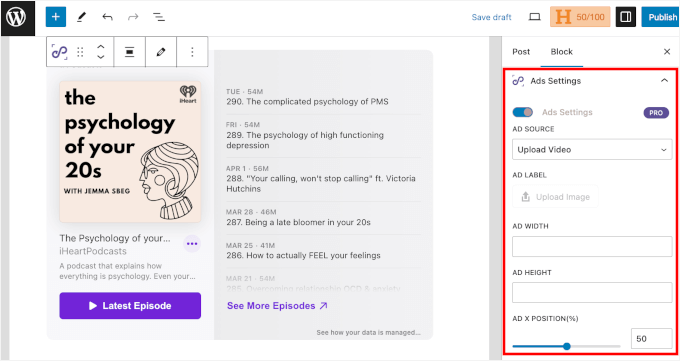
De plus, EmbedPress Pro inclut des outils de monétisation et de protection de contenu. Vous les trouverez dans les sections « Paramètres des publicités » et « Protection du contenu » sous l'onglet « Bloc » :
- Paramètres des publicités : Cela vous permet d'ajouter des publicités vidéo ou image à vos intégrations, avec un contrôle sur la taille, le timing et les options de saut.
- Protection du contenu : Permet de restreindre l'accès par rôle utilisateur ou par mot de passe pour sécuriser votre contenu intégré.
Vous pouvez configurer ces paramètres selon vos besoins.
Une fois que vous êtes satisfait de l'apparence de votre intégration Apple Podcasts, cliquez simplement sur « Publier » ou « Mettre à jour » pour la rendre visible.
Vos visiteurs peuvent maintenant écouter l'émission directement depuis votre site — et même la partager sur les réseaux sociaux en un seul clic.
Conseils et idées bonus pour développer votre podcast
L'intégration de vos Apple Podcasts dans WordPress n'est que le début.
Voici quelques moyens simples de développer votre audience de podcast et de fidéliser vos auditeurs :
| Stratégie | Ce que cela aide à faire | Comment commencer |
|---|---|---|
| Organiser un concours | Augmente les abonnés, les avis et les partages sociaux | Utilisez RafflePress pour récompenser des actions telles que l'abonnement, le laisser des avis ou le partage d'épisodes. |
| Inviter des conférenciers invités | Élargit la portée et apporte de nouvelles perspectives | Collaborez avec des créateurs ou des experts dans votre niche pour toucher leur public. |
| Ajouter des notes d'émission et des transcriptions | Améliore le référencement et l'accessibilité | Publiez des notes détaillées et utilisez des services de transcription pour que les lecteurs puissent parcourir ou suivre. |
| Développez votre liste d'e-mails | Établit une connexion directe avec le public | Ajoutez un formulaire d'inscription à la newsletter sous votre lecteur ou utilisez des pop-ups pour capturer les e-mails. |
| Créer un site d'adhésion | Génère des revenus et de la fidélité | Utilisez MemberPress pour proposer des épisodes bonus, du contenu en coulisses ou des téléchargements exclusifs. |
De plus, gardez à l'esprit que les écoutes audio sur votre lecteur intégré sont suivies via Apple Podcasts Analytics, et non via le logiciel d'analyse de votre site Web.
Cependant, vous pouvez toujours utiliser un outil comme MonsterInsights pour suivre vos vues de page globales et voir combien de trafic vos pages de destination de podcast reçoivent. Ces petites attentions peuvent grandement contribuer à bâtir une communauté de podcasting fidèle. 🌐
FAQ sur l'intégration d'Apple Podcasts dans WordPress
Vous avez encore des questions ? Voici quelques questions courantes que je reçois des lecteurs qui cherchent à intégrer Apple Podcasts sur leurs sites WordPress :
Peut-on intégrer un podcast dans un site WordPress ?
Oui, vous le pouvez ! WordPress prend en charge à la fois les codes d'intégration HTML et les URL directes pour de nombreuses plateformes de podcast. Cela signifie que vous pouvez facilement afficher des épisodes de podcast en utilisant des blocs intégrés ou des plugins – aucun codage requis.
Comment intégrer Apple Podcasts sur un site web ?
Le moyen le plus simple est de copier le code d'intégration directement depuis Apple Podcasts et de le coller dans un bloc HTML personnalisé dans WordPress. Alternativement, vous pouvez utiliser un plugin comme EmbedPress, qui vous permet d'intégrer Apple Podcasts en collant simplement l'URL de l'épisode.
Ai-je besoin d'un site web pour mon podcast ?
Bien que ce ne soit pas obligatoire, avoir votre propre site Web vous donne plus de contrôle sur votre contenu, votre image de marque et votre public. Vous pouvez promouvoir des épisodes, collecter des e-mails, ajouter des notes d'émission et même améliorer le référencement pour atteindre plus d'auditeurs.
WordPress est-il une bonne option pour un site web de podcast ?
Oui, WordPress est une plateforme très adaptable et conviviale pour les débutants qui prend en charge une large gamme de plugins et de thèmes pour podcasts. WordPress facilite la gestion et la promotion de votre podcast en un seul endroit, que vous débutiez ou que vous développiez votre émission.
Prochaines étapes : Améliorez votre site de podcast
J'espère que ce guide vous a aidé à apprendre comment intégrer Apple Podcasts dans WordPress. Ensuite, vous pouvez consulter nos guides sur :




Vous avez une question ou une suggestion ? Veuillez laisser un commentaire pour lancer la discussion.