


¿Alguna vez has llegado al final de tu sitio web y has pensado: “¿Tiene que haber algo más que pueda hacer con este espacio”? Hemos notado que el pie de página a menudo es un área pasada por alto en muchos sitios web de WordPress, pero tiene mucho potencial.
Hay varias maneras diferentes en las que puedes usar este espacio para proporcionar información valiosa a los visitantes de tu sitio web, mejorar la experiencia del usuario e incluso potenciar el SEO.
Ahora, podrías estar mirando tu pie de página ahora mismo preguntándote: “¿Cómo edito esto?”, pero no te preocupes, es más fácil de lo que piensas.
En este artículo, te mostraremos cómo editar el pie de página en WordPress, paso a paso.
¿Qué es el pie de página en WordPress?
El pie de página en WordPress es la parte inferior de tu sitio web que aparece después del área de contenido principal. Generalmente está en cada página de tu sitio web de WordPress.
Muchos principiantes pasan por alto esta área, pero hay varias maneras en las que puedes hacerla más útil para tus visitantes. Incluso puedes usar tu pie de página para potenciar tu SEO de WordPress y tu negocio.
Aquí tienes un ejemplo de nuestro pie de página en WPBeginner que millones de lectores ven cada mes.
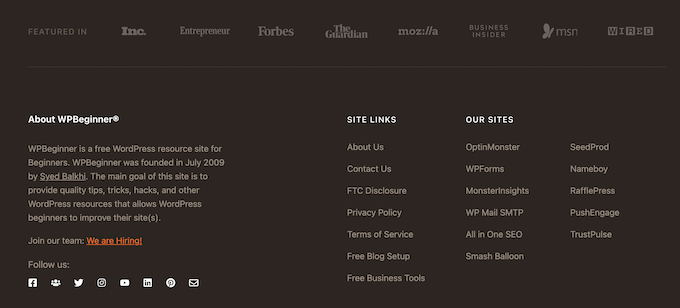
Todos los temas principales de WordPress vienen con un área de widgets en el pie de página que es fácil de editar. Puedes mejorar esta área agregando widgets, eliminando enlaces, agregando código e incluso creando pies de página completamente personalizados para diferentes páginas.
Dicho esto, echemos un vistazo a cómo editar fácilmente el pie de página en WordPress. Puedes usar los siguientes enlaces para saltar a la sección que deseas leer.
1. Agregando widgets en tu pie de página en WordPress
Muchos de los mejores temas de WordPress tienen áreas de widgets en el pie de página.
Puedes usar estas áreas de widgets para agregar texto, imágenes o enlaces a tu política de privacidad, descargos de responsabilidad legales y otras páginas importantes.
Agregar texto e imágenes es bastante sencillo. Para hacerlo, navega a Apariencia » Widgets y luego haz clic en el ícono de agregar bloque ‘Más’ en tu sección ‘Barra lateral del pie de página’.
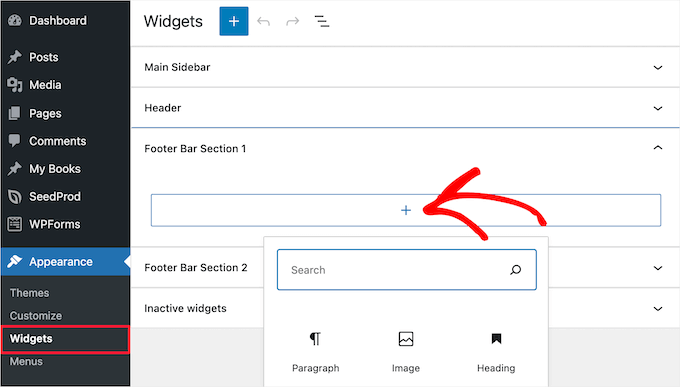
Para agregar un widget, simplemente haz clic en el bloque y se mostrará automáticamente. Si necesitas más ayuda, consulta nuestra guía sobre cómo agregar y usar widgets en WordPress.
Ten en cuenta que muchos temas tendrán múltiples áreas de widgets en el pie de página y pueden usarlas de manera diferente. Después de agregar widgets, puedes previsualizar tu sitio web para asegurarte de que aparezcan donde deseas.
Agregando enlaces en el área de widgets del pie de página de WordPress
También es posible que desees agregar enlaces a diferentes páginas, publicaciones y categorías en el área del pie de página de tu sitio web.
WordPress viene con una forma fácil de administrar esos enlaces usando menús de navegación. Simplemente dirígete a la página Apariencia » Menús y haz clic en el enlace ‘Crear nuevo menú’.
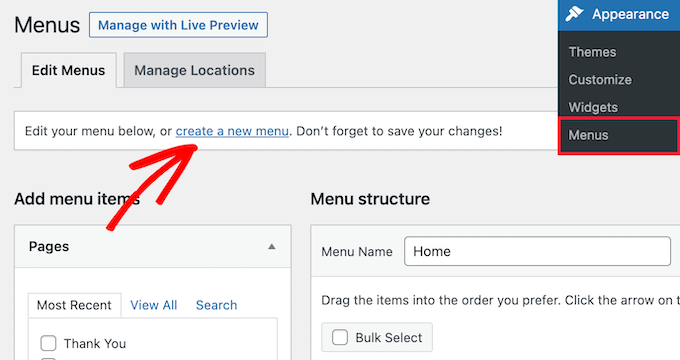
WordPress te pedirá que proporciones un nombre para tu nuevo menú.
Ingresa un nombre que te ayude a identificar fácilmente este menú, luego selecciona la ubicación del pie de página relevante y haz clic en el botón ‘Crear menú’.
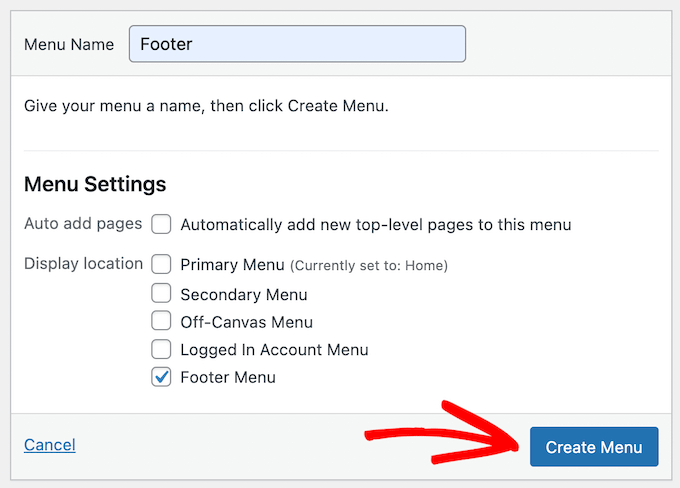
Tu menú ahora está listo y puedes comenzar a agregarle enlaces.
Simplemente selecciona las páginas, entradas o categorías de la columna de la izquierda para agregarlas a tu menú.
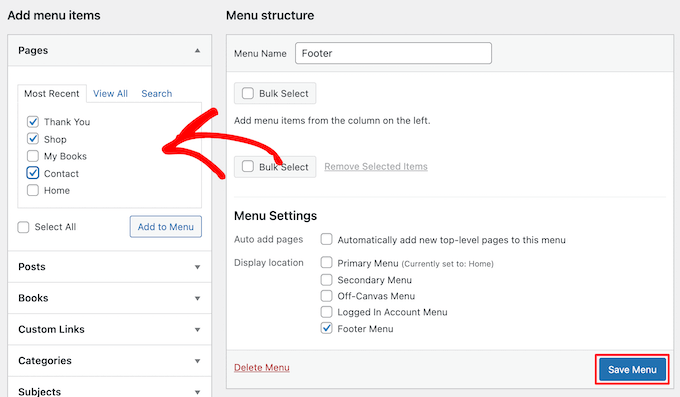
Una vez que hayas terminado de personalizar tu menú, haz clic en el botón ‘Guardar Menú’ para almacenar tus cambios. Para más detalles, consulta nuestra guía sobre cómo agregar un menú de navegación en WordPress.
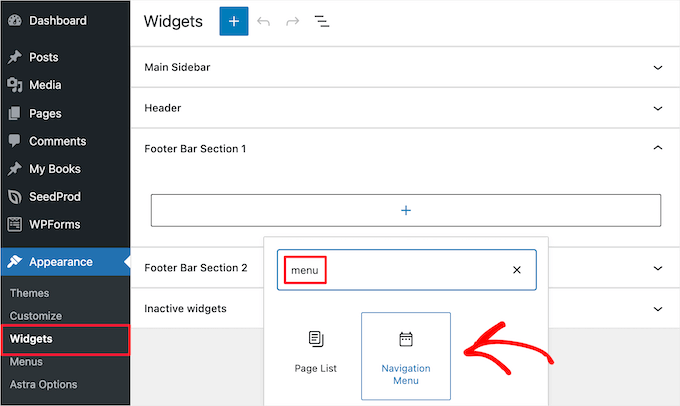
Tu menú ahora está listo para ser agregado al área de widgets del pie de página de WordPress. Simplemente visita la página Apariencia » Widgets en tu panel de administración de WordPress.
A continuación, haz clic en el ícono de ‘Más’, busca ‘Menú’ y luego haz clic en el bloque ‘Menú de navegación’.
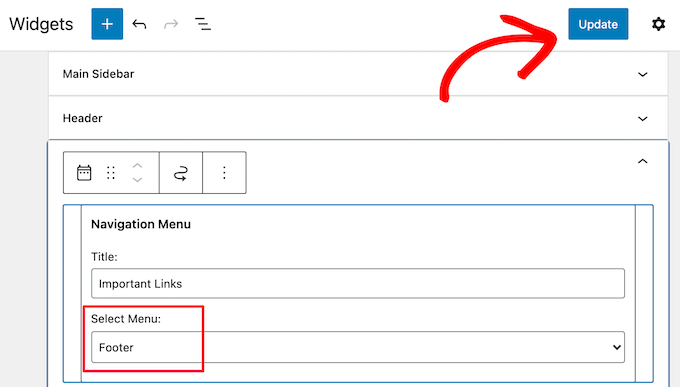
Después de eso, selecciona tu menú de navegación del pie de página en el menú desplegable ‘Seleccionar menú’ y ponle un título a tu widget si lo deseas. El título aparecerá encima del menú en tu pie de página.
Luego, haz clic en el botón ‘Actualizar’ para guardar tus cambios.
Ahora puedes visitar tu sitio web para ver tus enlaces del pie de página en acción. Si necesitas otro conjunto de enlaces, simplemente repite los mismos pasos nuevamente.
2. Eliminar el texto ‘Powered by WordPress’ de tu pie de página
Cuando instalas WordPress por primera vez, tu sitio puede tener un enlace ‘Powered by WordPress’ en una barra de pie de página en la parte inferior de tu sitio. Esto no es un widget, por lo que a menudo no está claro cómo cambiarlo.

Algunos temas alterarán esto con su propio texto y enlaces. Si es así, normalmente puedes cambiar este texto usando el personalizador de temas de WordPress. Simplemente ve a Apariencia » Personalizar en tu panel de administración de WordPress.
Luego, busca un encabezado llamado ‘Pie de página’, ‘Constructor de pie de página’ o algo similar.
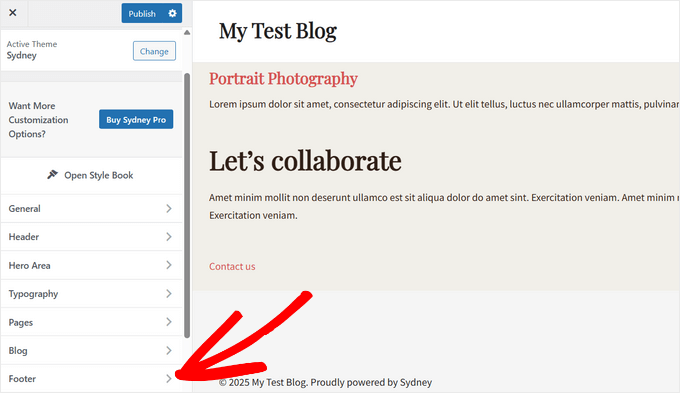
Estamos usando el tema Sydney para este ejemplo. Con Sydney, necesitas hacer clic en ‘Pie de página’ en el personalizador de temas.
Esto te lleva a una pantalla con opciones de personalización para cambiar el texto del pie de página, agregar enlaces de redes sociales y más.
Simplemente haz clic en el botón ‘Copyright’ para reemplazar el texto del pie de página.
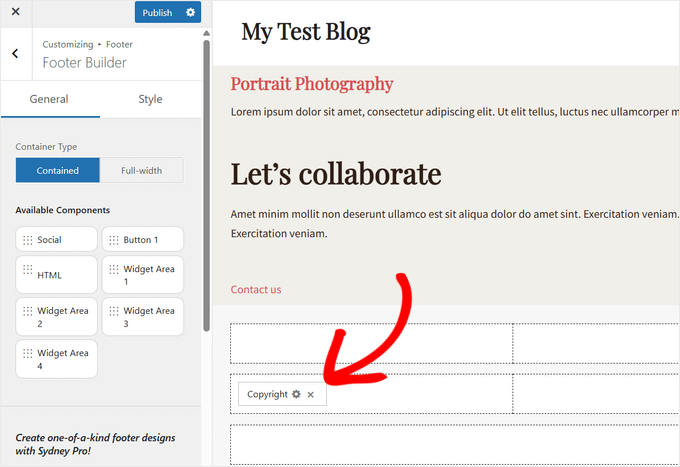
Luego, puedes eliminar el texto existente y agregar tu propio mensaje.
Una vez que hayas terminado de editar el pie de página, no olvides hacer clic en el botón ‘Actualizar’ o ‘Publicar’ en la parte superior de la pantalla para que tus cambios se hagan efectivos.
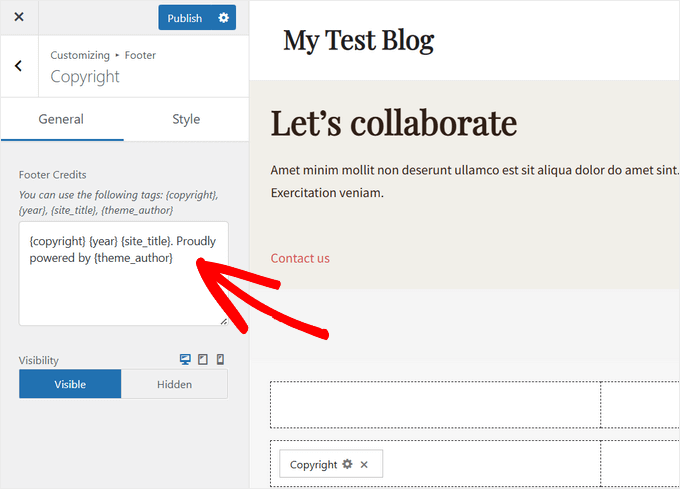
Para más detalles, consulta nuestra guía detallada sobre cómo usar el personalizador de temas de WordPress.
Editar el texto del pie de página manualmente
¿Qué pasa si tu tema no tiene la opción de editar el texto del pie de página usando el personalizador?
En este caso, necesitas editar el archivo footer.php directamente. Es un archivo de plantilla en tu carpeta de temas de WordPress y es responsable de mostrar el área del pie de página para ese tema en particular.
Editar el pie de página manualmente es una opción avanzada, y necesitarás conocer código PHP para hacer cambios en el archivo.
La forma más fácil de editar este archivo es usando un cliente FTP para conectarte a tu cuenta de alojamiento de WordPress. Para más detalles, consulta nuestra guía sobre cómo usar FTP para subir archivos a WordPress.
Primero, descarga tu archivo footer.php, que se encuentra en la carpeta de tu tema.
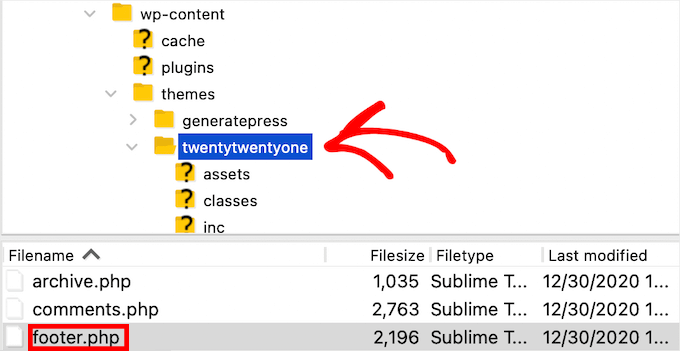
Luego, necesitas encontrar la línea de código en el archivo con el texto 'Powered by WordPress'.
A continuación, simplemente elimina o cambia ese texto, y sube tu nuevo archivo footer.php.
Es una buena idea hacer una copia del archivo antes de hacer cambios. De esa manera, si accidentalmente rompes algo, puedes subir fácilmente el archivo original.
Para más detalles, consulta nuestra guía sobre cómo eliminar los enlaces del pie de página 'Con tecnología de WordPress'.
3. Creación de un pie de página personalizado para diferentes páginas de WordPress
Muchos sitios web de pequeñas empresas utilizan páginas de destino para generar clientes potenciales, realizar ventas y hacer crecer su lista de correo electrónico.
Las páginas de destino son ligeramente diferentes de las páginas web normales, ya que tienen un único objetivo. Consulta nuestra guía sobre la diferencia entre sitios web y páginas de destino para obtener más información.
Puedes crear diferentes pies de página de WordPress para adaptarlos a estas páginas individuales, como tu página de pago, página de agradecimiento, página 404, página de inicio y más.
La mejor manera de hacer esto es con el plugin SeedProd. Es el mejor constructor de páginas de WordPress con arrastrar y soltar utilizado por más de 1 millón de sitios web.

SeedProd facilita la creación de páginas de alta conversión sin tener que escribir código.
Lo primero que debes hacer es instalar y activar el plugin SeedProd. Para más detalles, consulta nuestra guía sobre cómo instalar un plugin de WordPress.
Nota: Hay una versión gratuita de SeedProd disponible que puedes usar, pero para este tutorial, mostraremos la versión Pro ya que se puede usar para crear una variedad de páginas de WordPress.
Tras la activación, debes ir a SeedProd » Ajustes e introducir tu clave de licencia.
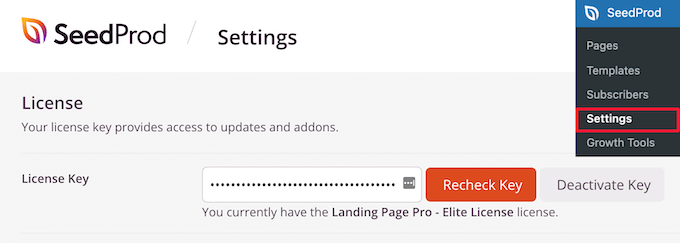
Puedes encontrar esta información en tu cuenta en el sitio web de SeedProd.
A continuación, debes visitar SeedProd » Páginas y luego hacer clic en ‘Añadir nueva página de destino’ para crear tu primera página.
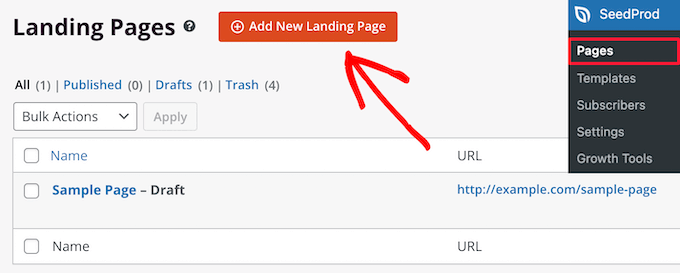
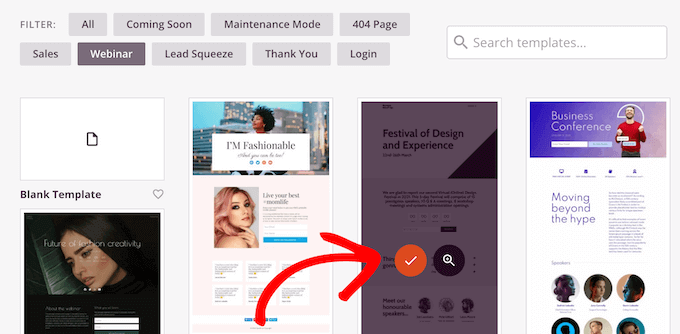
En la siguiente pantalla, deberás elegir una plantilla. SeedProd tiene más de 300 plantillas diseñadas profesionalmente para elegir.
Para seleccionar una plantilla, simplemente pasa el cursor sobre ella y haz clic en el ícono de ‘Marca de verificación’.
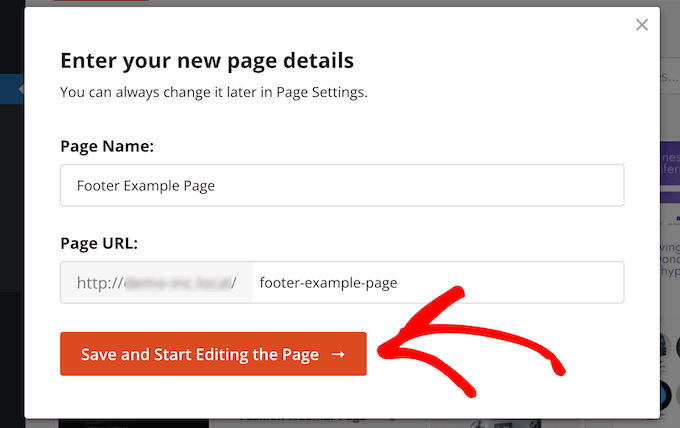
Después de eso, se te pedirá que le des un nombre y una URL a tu página.
Luego, haz clic en el botón ‘Guardar y empezar a editar la página’.
Esto inicia la interfaz del constructor de arrastrar y soltar. Verás una vista previa en vivo de la plantilla que seleccionaste.
Para cambiar diferentes elementos, puedes apuntar y hacer clic para seleccionar cualquier elemento en la página. Luego, usa la columna de la izquierda para agregar nuevos bloques, secciones y hacer cambios.
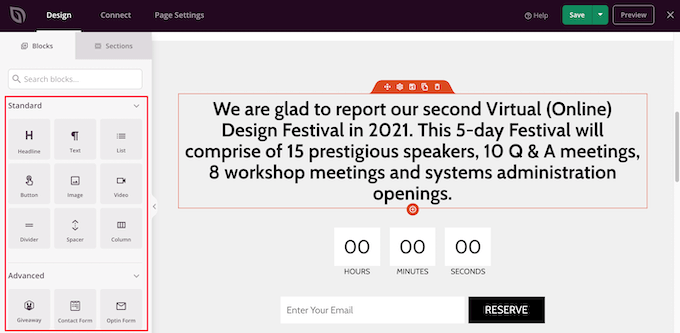
A continuación, haz clic en la pestaña ‘Secciones’ en el panel izquierdo.
Esto muestra un menú de secciones prefabricadas que puedes usar para construir tu página.
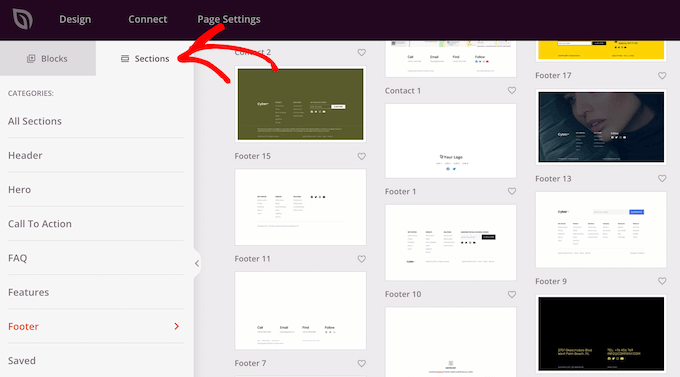
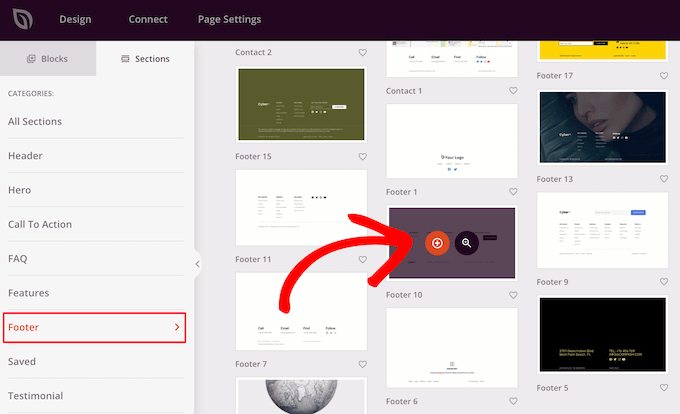
Luego, haz clic en la opción ‘Pie de página’.
Esto te lleva a una sección de diferentes diseños de pie de página prefabricados. Puedes previsualizar la sección del pie de página haciendo clic en el ícono de la lupa.
Para agregarlo a tu página, haz clic en el ícono de ‘Más’.
Después de eso, puedes personalizar completamente tu pie de página con el editor de arrastrar y soltar. Por ejemplo, puedes cambiar el color de fondo, agregar imágenes, enlaces y más.
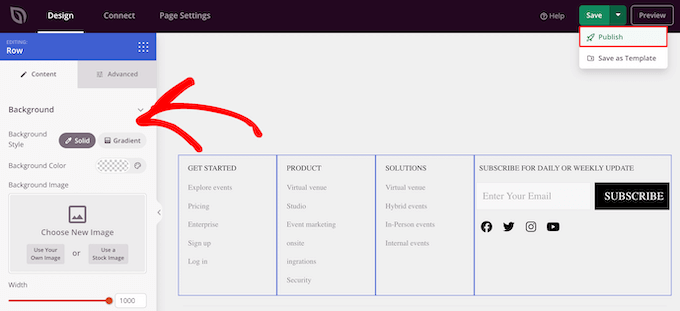
Una vez que hayas terminado de personalizar tu página, asegúrate de hacer clic en la flecha desplegable ‘Guardar’ y luego en el botón ‘Publicar’ para que tu página esté en vivo.
Para más detalles sobre la personalización de páginas, consulta nuestra guía sobre cómo crear una página personalizada en WordPress.
Actualización: SeedProd es ahora un constructor de temas completo, lo que significa que puedes diseñar fácilmente un tema personalizado de WordPress sin editar ningún código.
Esto también te da la capacidad de rediseñar el pie de página de WordPress en todo tu sitio web.
Primero, instala y activa el plugin SeedProd Pro en tu sitio de WordPress. Luego, ve a SeedProd » Theme Builder desde tu panel de WordPress. En esta página, haz clic en el botón ‘Themes’.
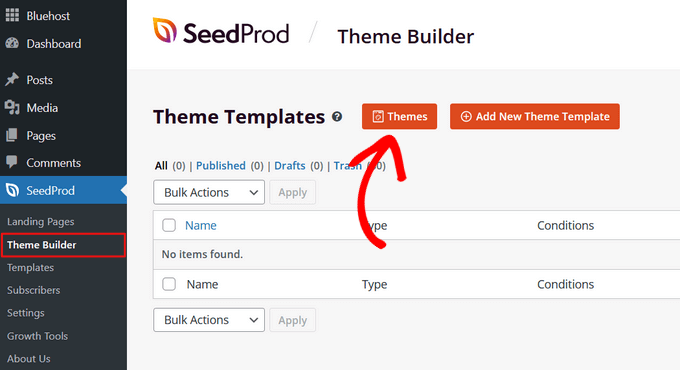
Esto abrirá una ventana donde puedes seleccionar uno de los más de 100 temas pre-diseñados de SeedProd que puedes personalizar.
Para seleccionar un tema, simplemente pasa el cursor sobre él y haz clic en el botón de marca de verificación.
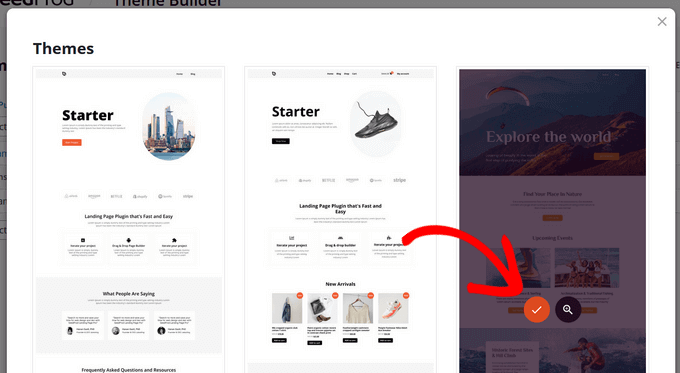
Una vez que elijas un tema, SeedProd creará automáticamente todas las partes que componen tu tema, incluyendo el encabezado, pie de página, página de inicio, barra lateral y más.
Para editar el pie de página, haz clic en el enlace ‘Edit Design’.
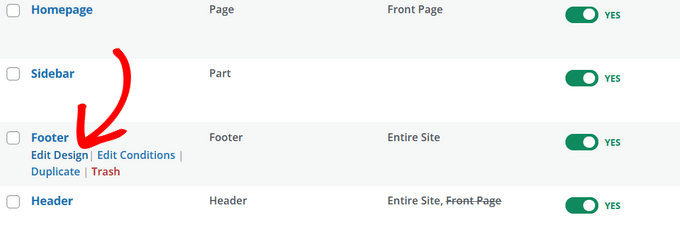
Ahora serás llevado al constructor de temas de arrastrar y soltar de SeedProd, donde puedes personalizar tu pie de página.
Puedes eliminar cualquier diseño de pie de página existente al pasar el cursor sobre un bloque y hacer clic en el ícono de la papelera. Eliminaremos todos los bloques existentes para este tutorial.
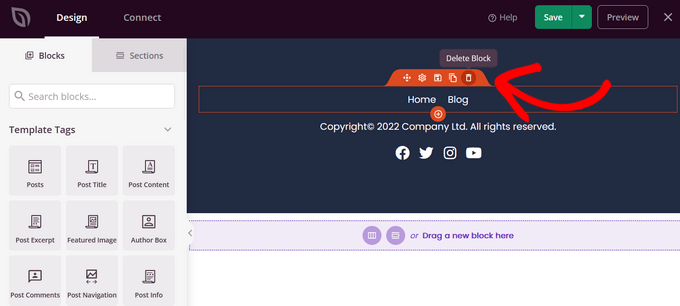
Después de eliminar todos los bloques, puedes elegir un diseño para tu pie de página. Elegiremos las 3 columnas.
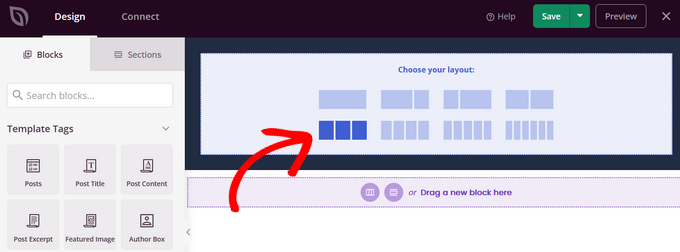
Ahora puedes empezar a agregar contenido a tu pie de página arrastrando bloques desde el lado izquierdo y soltándolos en tu pie de página.
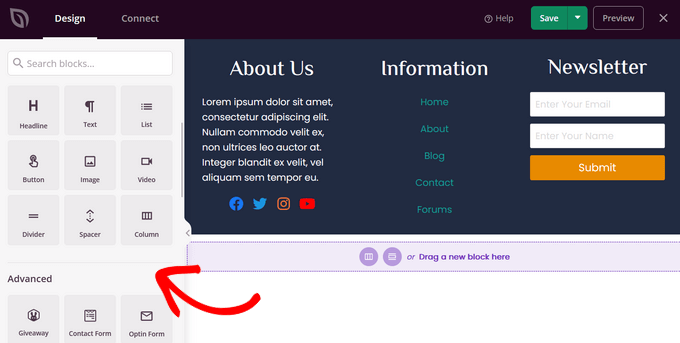
En este ejemplo, hemos agregado encabezados, texto, perfiles sociales, un menú de navegación y un formulario de suscripción al boletín.
Una vez que estés satisfecho con el diseño del pie de página, haz clic en el botón 'Guardar' y luego haz clic en la flecha desplegable, y presiona el botón 'Publicar'.
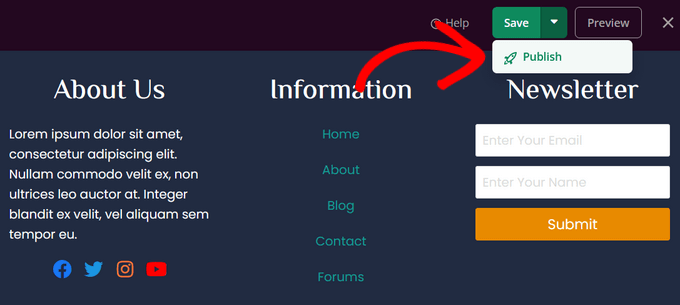
Luego puedes salir del editor visual y regresar al panel del constructor de temas.
Después de eso, puedes terminar de personalizar el resto de tu tema personalizado de WordPress con SeedProd. Para obtener instrucciones paso a paso, puedes seguir nuestro tutorial sobre cómo crear fácilmente un tema personalizado de WordPress.
4. Agregar código a tu pie de página de WordPress
A veces, es posible que necesites agregar fragmentos de código a tu pie de página de WordPress. Esto a menudo se hace para conectar tu sitio con aplicaciones o plugins externos.
Por ejemplo, necesitarás agregar un script en el encabezado o pie de página de tu WordPress para añadir seguimiento analítico a tu sitio web. Para más detalles, consulta nuestra guía para principiantes sobre cómo instalar Google Analytics en WordPress.
Si necesitas agregar código adicional al pie de página de tu WordPress, la forma más fácil de hacerlo es usando el plugin WPCode.

Lo primero que debes hacer es activar e instalar el plugin gratuito WPCode. Para más detalles, consulta nuestra guía paso a paso sobre cómo instalar un plugin de WordPress.
Nota: La versión gratuita de WPCode tiene todo lo que necesitas para agregar código personalizado en WordPress. Si deseas funciones avanzadas como píxeles de conversión, seguimiento de comercio electrónico, revisiones de código y más, puedes actualizar a WPCode Pro.
Después de la activación, ve a Fragmentos de código » Encabezado y pie de página en tu panel de administración de WordPress. Luego, puedes agregar tu código en el cuadro 'Pie de página'.
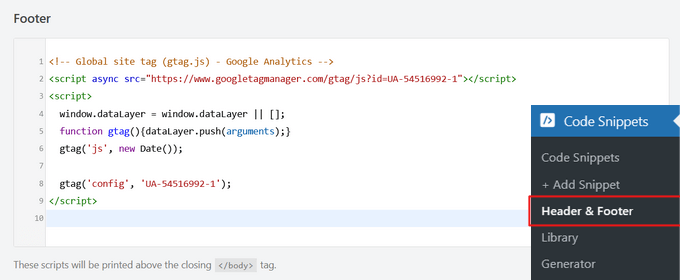
Después de eso, haz clic en el botón 'Guardar cambios' en la esquina superior derecha de la pantalla antes de continuar.
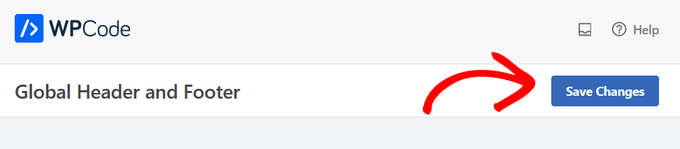
Para obtener más ayuda, echa un vistazo a nuestra guía sobre cómo agregar código de encabezado y pie de página en WordPress.
Esperamos que este artículo te haya ayudado a aprender cómo editar el pie de página en WordPress. También te puede interesar nuestra guía sobre cómo crear un banner para sitio web y nuestra guía definitiva de elementos de diseño de WordPress.
Si te gustó este artículo, suscríbete a nuestro canal de YouTube para obtener tutoriales en video de WordPress. También puedes encontrarnos en Twitter y Facebook.





Jiří Vaněk
Gran artículo. Siempre he hecho el pie de página usando Elementor. Ahora estoy tratando de aprender lo mismo con el editor de Gutenberg y estos tutoriales me están ayudando mucho.
Ronald Braun
Tengo un widget en un pie de página que contiene una dirección de correo electrónico para el administrador del sitio. ¿Cómo se vincula esa dirección de correo electrónico a la cuenta de correo?
Soporte de WPBeginner
Para vincular una dirección de correo electrónico, te recomendamos que consultes nuestro artículo a continuación:
https://www.wpbeginner.com/beginners-guide/how-to-link-to-an-email-address-in-wordpress
Administrador
Jiří Vaněk
Esto se hace usando una etiqueta HTML especial mailto, gracias a la cual el sistema entiende que el enlace no debe abrirse en un navegador sino con un cliente de correo. Lo mismo ocurre con el teléfono, donde la etiqueta HTML es tel:.
Lawrence Calderon
Gracias por la referencia para editar el pie de página. Encontrar el contenido en footer.php fue una opción nueva para mí. Busqué en WordPress pero no pude encontrar la información que necesitaba para editar. ¿Qué sabes? Estaba en footer.php.
¡Muchas gracias por los artículos!
Soporte de WPBeginner
Glad our guide was helpful!
Administrador
Mark Gailmor
Tengo un widget HTML personalizado que me gustaría agregar al pie de página. Lamentablemente, el tema que tengo está usando el pie de página, así que tengo que trabajar alrededor de esto. Cuando agrego el código, altera el pie de página existente. Así que creo que necesito encontrar una manera de publicar después de la información actual del pie de página. ¿Hay alguna forma fácil de hacer esto?
Soporte de WPBeginner
Primero te recomendaríamos que consultes con el soporte de tu tema, ya que normalmente pueden ayudarte a agregar o modificar el diseño. De lo contrario, necesitarías editar los archivos de tu tema, que varían según el tema específico que estés utilizando.
Administrador
Laura B.
¡Gracias! Usé el plugin que recomendaste e hice lo que quería.
Soporte de WPBeginner
Glad our guide was helpful
Administrador
lara
¿Cómo cambio el color del fondo de mi pie de página? He buscado y probado algunos de los ejemplos, pero nada funciona.
Soporte de WPBeginner
Si los ejemplos de nuestras guías no te funcionan, te recomendaríamos que te pongas en contacto con el soporte de tu tema específico para ver si tienen alguna personalización recomendada.
Administrador
Kevin
Si estuviera usando Templatem gratuito, ¿puedo editar el pie de página de la plantilla como quiera?
Soporte de WPBeginner
Dependería del tema específico que estés utilizando para saber si hay opciones de edición integradas o no.
Administrador