


Recientemente, uno de nuestros lectores nos preguntó cómo agregar una dirección de correo electrónico en WordPress. Crear un enlace a una dirección de correo electrónico permite a los usuarios enviarle un correo electrónico con un clic. En este artículo, le mostraremos cómo enlazar a una dirección de correo electrónico en WordPress.
Tutorial en video
Si no te gusta el video o necesitas más instrucciones, sigue leyendo.
Crear un enlace a una dirección de correo electrónico en WordPress
Agregar un enlace a una dirección de correo electrónico es muy parecido a agregar otros enlaces en WordPress. Echa un vistazo a nuestra guía sobre cómo agregar un enlace en WordPress.
Al agregar un enlace a cualquier otra página web, generalmente agrega http:// o https:// seguido del resto de la URL. Por ejemplo, http://www.example.com
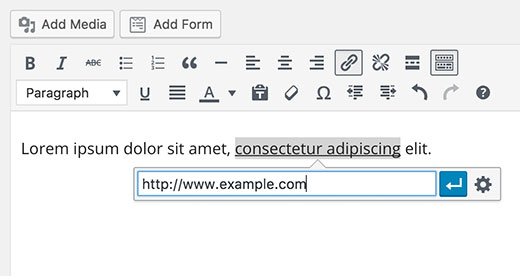
De manera similar, al agregar un enlace a una dirección de correo electrónico, debe reemplazar la parte http con el prefijo mailto: seguido de la dirección de correo electrónico a la que desea enlazar. Aquí hay un ejemplo:
mailto:john@example.com
Aquí le mostramos cómo lo agregará en una publicación de WordPress.
Seleccione el texto al que desea agregar el enlace y luego presione CTRL+K (Comando+K en Mac) o haga clic en el botón 'Insertar enlace' en el editor de publicaciones.
Esto abrirá la ventana emergente para insertar el enlace, donde deberá agregar su enlace mailto. Haga clic en el botón aplicar para cerrar la ventana emergente para insertar el enlace.
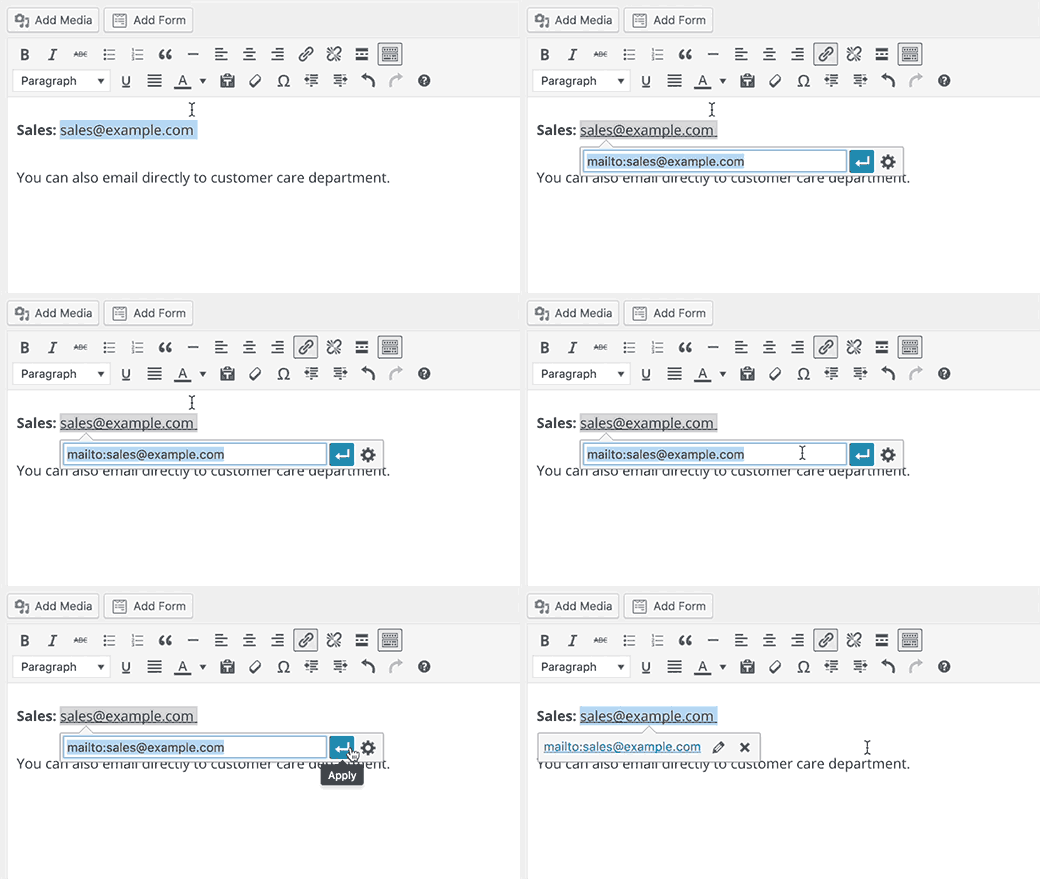
Como puede ver en la animación anterior, agregamos un enlace a una dirección de correo electrónico. WordPress detectará automáticamente que el texto al que está intentando enlazar es una dirección de correo electrónico y agregará el prefijo mailto: a la dirección de correo electrónico.
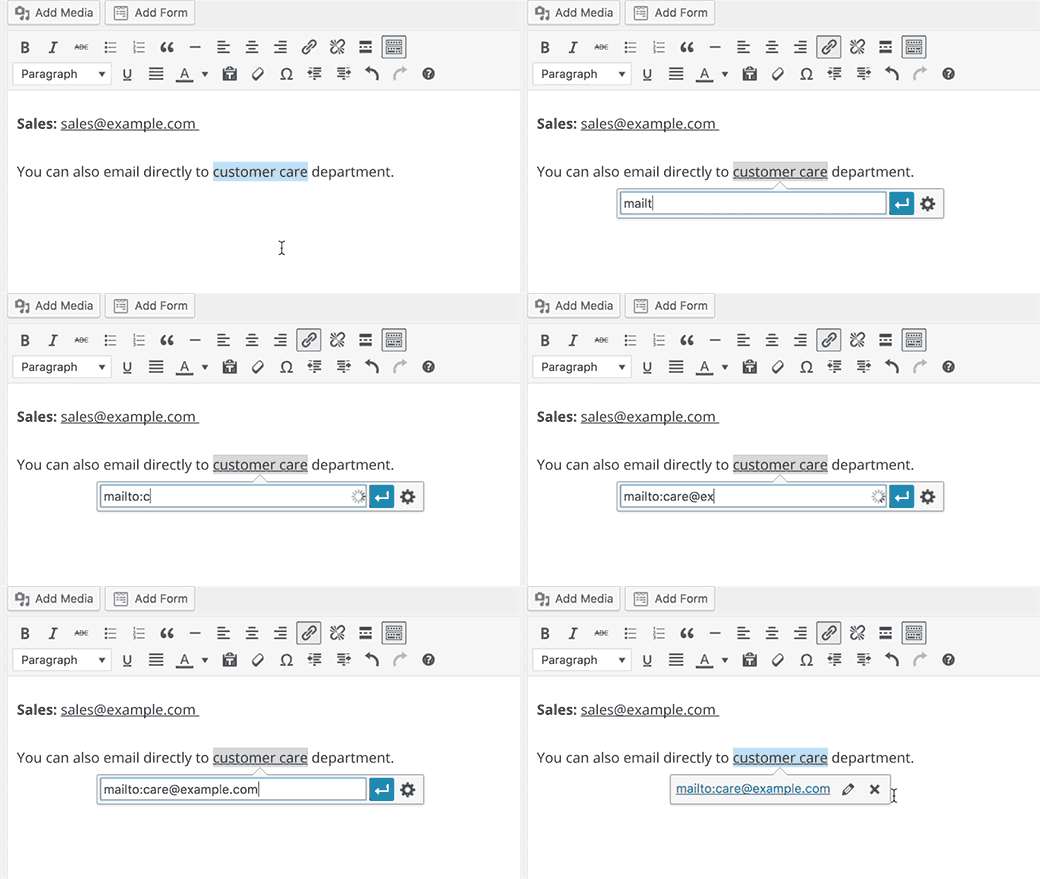
Puede agregar un enlace de correo electrónico a cualquier texto. Si el texto no es una dirección de correo electrónico válida, deberá agregar su enlace completo. Así:
Cómo agregar manualmente un enlace de correo electrónico en WordPress usando HTML
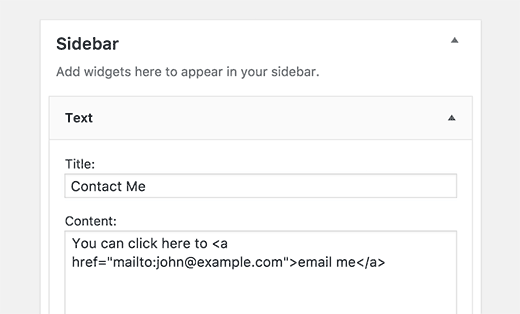
Si deseas agregar un enlace de correo electrónico en un widget de texto o en un archivo de tema de WordPress, deberás agregar el enlace escribiendo el HTML.
Aquí te mostramos cómo agregar un enlace de correo electrónico usando HTML:
<a href="mailto:john@example.com">Envíame un correo</a>
¿Por qué deberías evitar agregar enlaces de correo electrónico en publicaciones y páginas de WordPress?
La desventaja de agregar un enlace de correo electrónico es que la dirección de correo electrónico se vuelve visible públicamente. Esto permite que los bots de rastreo de correos electrónicos la recopilen, lo que significa que recibirás toneladas de spam en esas direcciones de correo electrónico.
Otra desventaja es que es menos probable que los usuarios cambien de aplicación (del navegador a su cliente de correo electrónico) para enviar un correo electrónico. Es posible que la mayoría de los usuarios no quieran usar su dirección de correo electrónico principal para enviar correos electrónicos.
Puedes evitar esto fácilmente agregando un formulario de contacto en lugar de un enlace de correo electrónico.
Recomendamos usar WPForms. Es el plugin de formularios de contacto más fácil para principiantes del mercado.
Consulta nuestro tutorial paso a paso sobre cómo crear un formulario de contacto en WordPress.
Otra forma de vencer a los bots de correo electrónico es codificando las direcciones de correo electrónico. Consulta nuestro tutorial sobre cómo proteger correos electrónicos de spammers con el codificador de correo electrónico de WordPress.
Esperamos que este artículo te haya ayudado a aprender cómo enlazar a una dirección de correo electrónico en WordPress. También puedes consultar nuestra guía sobre 14 consejos para dominar el editor visual de WordPress.
Si te gustó este artículo, suscríbete a nuestro Canal de YouTube para obtener tutoriales en video de WordPress. También puedes encontrarnos en Twitter y Facebook.


Kelly
Tengo el enlace del correo electrónico establecido y está cargado en mi página de "contáctanos". Así que cuando cargo la página externamente y hago clic en el enlace, obtengo un "Página no encontrada" porque está usando mi enlace de dirección de correo electrónico como un enlace normal a otra página de mi sitio, que por supuesto no existe. ¿Puedes decirme qué hice mal? ¡Gracias!
Deneen
No puedo averiguar cómo ver los correos electrónicos que se envían a través de mi página "Contáctame". Sigo enviando correos electrónicos de prueba, pero no aparecen. ¿Cómo vinculo la dirección de correo electrónico de mi sitio web a mis formularios de contacto?
Soporte de WPBeginner
Dependería de la herramienta que estés usando y a dónde estés enviando los mensajes. Si no estás viendo los correos, la razón más común sería cómo WordPress envía los correos. Para solucionar eso, deberías consultar nuestra guía a continuación:
https://www.wpbeginner.com/plugins/how-to-set-up-wp-mail-smtp-with-any-host-ultimate-guide/
Administrador
Gerald-in-Crete
Endoso totalmente tus explicaciones sencillas y directas. Me refiero a cómo insertar un hipervínculo de correo electrónico en una publicación.
Soporte de WPBeginner
Nos alegra que hayas encontrado útil nuestro contenido
Administrador
Mima
Hola,
Gracias por brindar un soporte y guía tan excelentes para principiantes, muy útil. ¿Podrías por favor indicar para qué sirve la cadena de texto para los enlaces mailto que prellenan la línea de asunto? ¿Es como se muestra a continuación?:
“mailto:john@example.com?subject=”
Gracias de antemano por tu respuesta,
Mima
Soporte de WPBeginner
Para agregar contenido a la línea de asunto, tienes el código correcto para el método HTML.
Administrador
Sebastian Kayser
¡Excelente y muy útil artículo. Gracias!
Soporte de WPBeginner
De nada
Administrador
Jessica
¿Cómo puedo permitir de forma segura que las personas me envíen archivos .jpeg? Los convierto en arte y no sé cómo permitirles subir una imagen. ¿Es la mejor manera dejar que me envíen una foto por correo electrónico?
Soporte de WPBeginner
Hola Jessica,
Puedes usar WPForms para crear un formulario de contacto con un campo de carga de archivos. Esto permitirá a los usuarios cargar un archivo y enviártelo junto con el resto del mensaje. Para obtener instrucciones, consulta cómo agregar un campo de carga de archivos a un formulario.
Administrador
Lauren
¡Gracias! Esto fue muy útil y directo al grano.
Marlene
Hola
También estoy creando los enlaces de correo electrónico en el texto del sitio de WP como se demuestra, sin embargo, cuando hacemos clic en ellos (página principal), van a Chrome y no crean un correo electrónico.
¿Qué estoy haciendo mal?
Kate
Hola
Gracias por esto… sin embargo, tengo estos OK permanentes en el sitio, pero no enlazan para crear un correo electrónico; al final, solo muestran la dirección. En el móvil funciona bien.
Johnnie Rhodes
¡Gracias!
saramike
enlace útil
SUNIL
Gracias
Nathan
Buena información y detalles con fotos perfectas
matingholami
¡Gran publicación!
Pero estoy buscando algo diferente, ¿podrías ayudarme?
Quiero que los usuarios registrados puedan escribir publicaciones pero no publicarlas. Es decir, pueden escribir publicaciones, pero cada publicación escrita por los usuarios debe ser revisada y editada y publicada por los administradores.
Aunque quiero controlar la interfaz del área de administración, quiero poder deshabilitar widgets de administrador o mostrarles mensajes a través del área de administración.
Soporte de WPBeginner
Consulta nuestra guía sobre cómo permitir a los usuarios enviar publicaciones a tu sitio de WordPress.
Administrador
Mohammad Sharfuddin
Instalar el plugin User Roles and Capabilities