


Tu página de inicio es lo primero que la mayoría de los visitantes ven cuando llegan a tu sitio, así que querrás causar una gran primera impresión.
Sin embargo, la configuración predeterminada de la página de inicio de WordPress podría no reflejar tu marca o el mensaje que deseas compartir.
En WPBeginner, entendemos que es posible que desees resaltar elementos importantes en tu página de inicio que se alineen con tus objetivos. Por ejemplo, presentamos un formulario de registro para nuestra capacitación gratuita de WordPress y los últimos artículos.
Afortunadamente, WordPress ofrece formas sencillas de editar tu página de inicio, incluso si no tienes conocimientos técnicos.
En este artículo, te guiaremos a través del proceso de personalización de tu página de inicio para que sea efectiva y visualmente atractiva.
¿Qué es la página de inicio de WordPress?
Tu página de inicio es la ‘página principal’ de tu sitio web de WordPress. Es la primera página que aparece cuando un usuario visita el nombre de tu dominio.
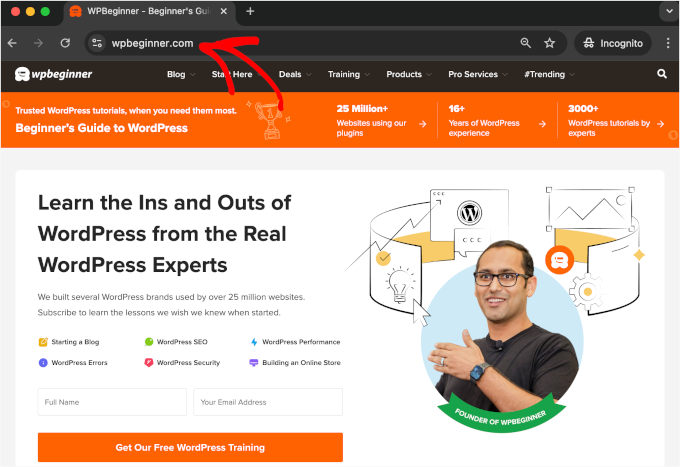
Por ejemplo, si escribes www.wpbeginner.com en tu navegador, la página a la que llegas es la página de inicio de nuestro sitio web, donde puedes ver nuestras últimas publicaciones de blog:
¿Por qué editar la página de inicio de WordPress?
Si has decidido crear un blog, entonces tiene perfecto sentido mostrar solo tus publicaciones de blog en la página de inicio.
Pero, ¿qué pasa si estás usando WordPress para crear el sitio web de una pequeña empresa o incluso para gestionar una tienda en línea? En esos casos, es posible que prefieras destacar tus productos o promociones en tu página de inicio.
Aquí tienes un ejemplo de página de inicio de un sitio web de negocios de OptinMonster, que es el mejor plugin de pop-ups para WordPress que existe. Su sitio tiene un gran blog, pero ese no es el enfoque de su página de inicio. En cambio, tienen una llamada a la acción muy clara.

Quizás ya hayas intentado establecer una página personalizada como página de inicio en WordPress, pero te cuesta hacer que se vea bien.
Si ese es el caso, entonces estás en el lugar correcto.
Te guiaremos en la configuración de una página de inicio y su personalización para que se ajuste a tus necesidades. Esto te permitirá causar una excelente primera impresión y animar a tus visitantes a realizar las acciones que son más importantes para la misión de tu sitio.
Eso podría significar comprarte un producto digital, registrarse para unirse a tu sitio de membresía o donar a tu campaña de recaudación de fondos.
Vamos a cubrir algunos métodos diferentes que puedes usar para crear tu página de inicio personalizada de WordPress.
Puedes usar estos enlaces rápidos para saltar directamente a las diferentes partes del tutorial:
- Editar tu página de inicio con el personalizador de temas (solo temas clásicos)
- Editar tu página de inicio con el editor de bloques
- Editar tu página de inicio con un plugin de constructor de temas
- Editar tu página de inicio con un plugin constructor de páginas
- Configurar tu página de inicio en WordPress
- Tutorial en video
Empecemos.
Editar tu página de inicio con el personalizador de temas (solo temas clásicos)
Algunos de los mejores temas de WordPress crearán un diseño de página de inicio para ti y te proporcionarán opciones para que puedas editarlo fácilmente. Pero primero, ten en cuenta que el Personalizador de Temas está diseñado principalmente para temas clásicos.
Los temas clásicos son los tipos más antiguos de temas de WordPress. A menudo dependen de secciones y configuraciones predefinidas, lo que te permite ajustar partes de tu sitio como la cabecera, el pie de página y la barra lateral. Sin embargo, no ofrecen tanta flexibilidad para cambiar el diseño general.
Para acceder a estas opciones, simplemente ve a Apariencia » Personalizar en la barra lateral del administrador. Esto abrirá el personalizador de temas de WordPress, donde podrás ver una vista previa en vivo de tu tema mientras realizas cambios.
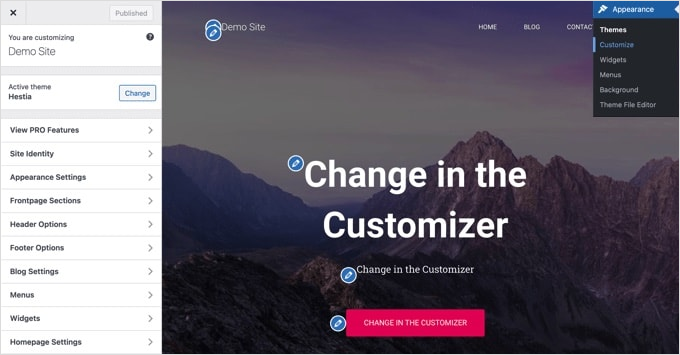
El Personalizador de Temas tendrá diferentes opciones para diferentes temas. Tu vista previa y las opciones disponibles pueden verse diferentes dependiendo del tema que estés usando. Estamos usando el tema Hestia gratuito en este ejemplo.
Para editar cualquier parte de la página de inicio, simplemente haz clic en el ícono del lápiz azul junto a ella. Aquí, estamos editando la imagen, el texto y el botón en la parte superior de la página de inicio.
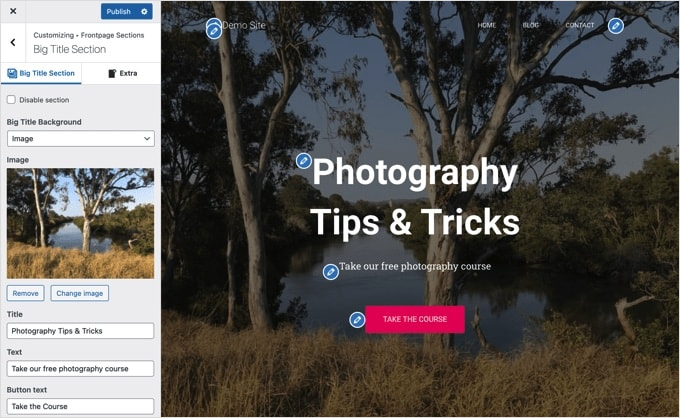
Nota: Tan pronto como realices ediciones, se mostrarán en la vista previa de tu sitio. Sin embargo, esos cambios no estarán en vivo en tu sitio hasta que los publiques.
Si deseas eliminar una sección de la página de inicio, solo necesitas hacer clic en el ícono del ojo azul en la esquina superior izquierda de esa sección.
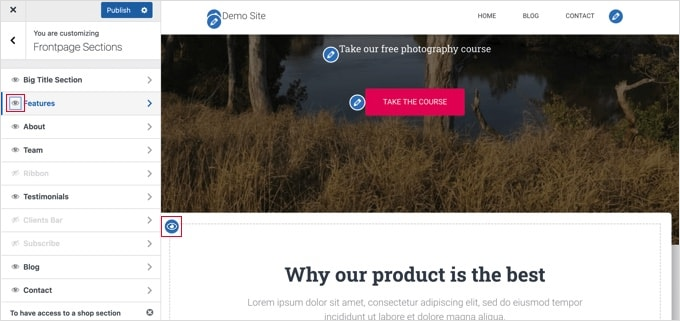
También puedes eliminar secciones y volver a agregarlas usando la pestaña 'Secciones de la página principal'.
Una vez que estés satisfecho con tu página de inicio, deberás hacer clic en el botón 'Publicar' para que esté en vivo.
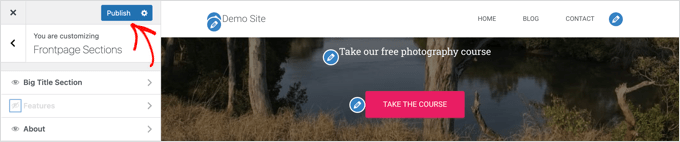
WordPress aplicará los cambios.
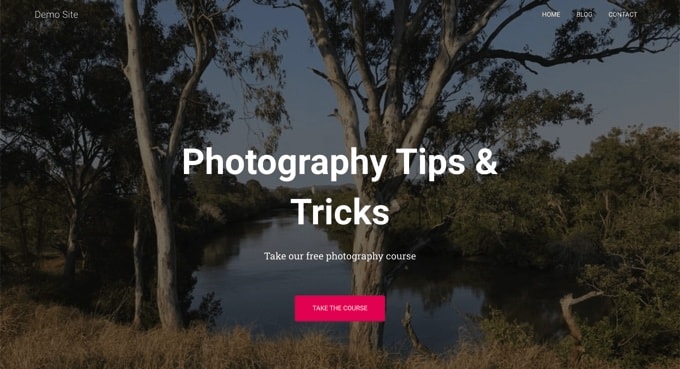
Si tienes curiosidad, así es como se ve nuestra nueva página de inicio en vivo en el sitio web:
Usar las opciones integradas de tu tema es la forma más rápida de configurar tu página de inicio. Sin embargo, algunos temas pueden no tener muchas opciones, o puede que no estés satisfecho con cómo se ve tu página de inicio.
No te preocupes. Hay muchas otras formas de editar tu página de inicio y darle el aspecto que deseas.
Editar tu página de inicio con el editor de bloques
El editor de bloques de WordPress es una forma sencilla de crear una página de inicio personalizada, aunque está limitado por el diseño de tu tema.
Para usar el editor de bloques, simplemente ve a la pantalla Páginas » Todas las páginas y edita la página 'Inicio' que creaste anteriormente.
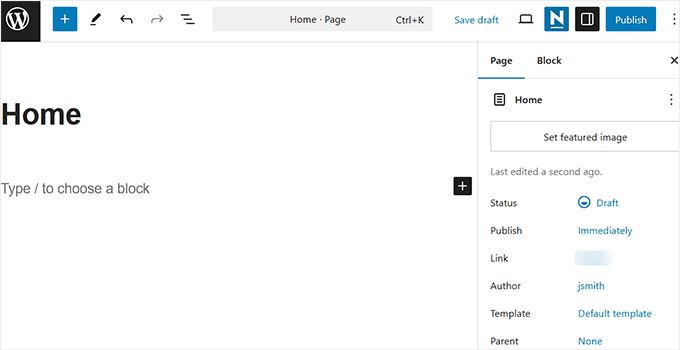
Una vez que se abra el editor de bloques, puedes comenzar a crear el contenido para tu página.
En esta parte del tutorial, usaremos algunos bloques simples para crear una página de inicio básica.
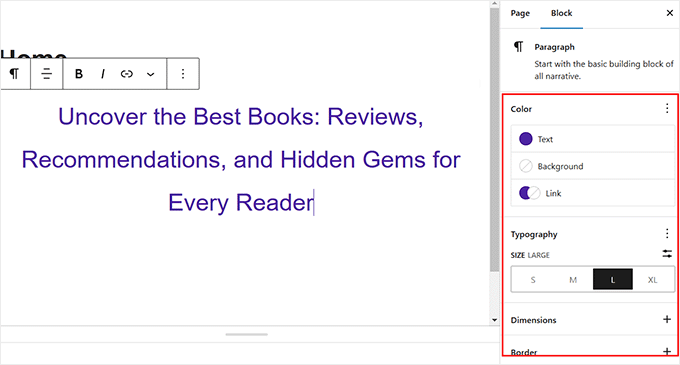
Primero, agregaremos un mensaje de bienvenida a la página. Puedes hacer esto simplemente haciendo clic en la página para empezar a escribir. WordPress creará automáticamente un bloque de párrafo para ti.
Si quieres hacer el texto más grande, es fácil hacerlo en la configuración del bloque en el lado derecho. Simplemente haz clic en uno de los tamaños preestablecidos, o puedes hacer clic en el ícono 'Establecer tamaño personalizado' y escribir el tamaño que desees.
También puedes cambiar el color de tu texto, usando las opciones de 'Color' para el texto o el fondo.
A continuación, agregaremos una imagen a la página. Puedes hacer esto haciendo clic en el símbolo (+) y luego seleccionando el bloque 'Imagen'.
Lo encontrarás en la sección 'Medios', o puedes buscarlo usando la barra de búsqueda.
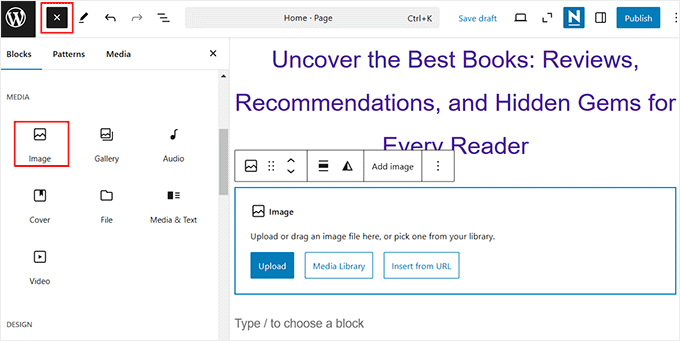
Puedes elegir una imagen de tu biblioteca de medios o subir una nueva.
Consejo de experto: También puedes crear una portada para tu página de inicio.
A continuación, hemos agregado otro bloque de párrafo con el texto 'Ver nuestras últimas publicaciones'.
Luego hemos añadido un bloque de ‘Últimas Entradas’, que hemos configurado para mostrar el extracto de la entrada y las imágenes destacadas, así como los títulos de las entradas. Puedes encontrar más información sobre el bloque de Últimas Entradas en nuestro tutorial sobre cómo mostrar entradas recientes en WordPress.
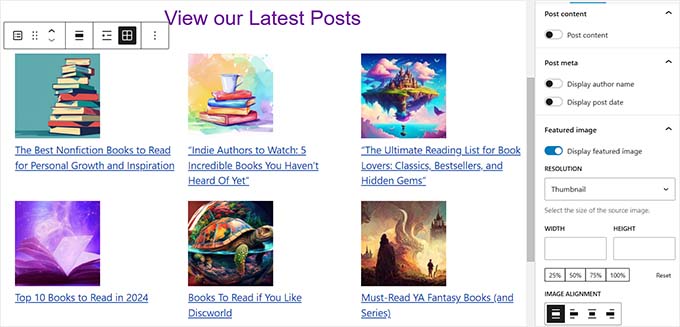
Puedes agregar tantos bloques como quieras a tu página de inicio. También es posible que desees usar una plantilla de 'ancho completo' o 'sin barras laterales' para tu página si tu tema tiene una.
Por ejemplo, al usar el tema Neve, puedes personalizar el diseño de la página desde el panel ‘Opciones de Neve’. Otros temas pueden proporcionar una sección en el panel de configuración del Documento.
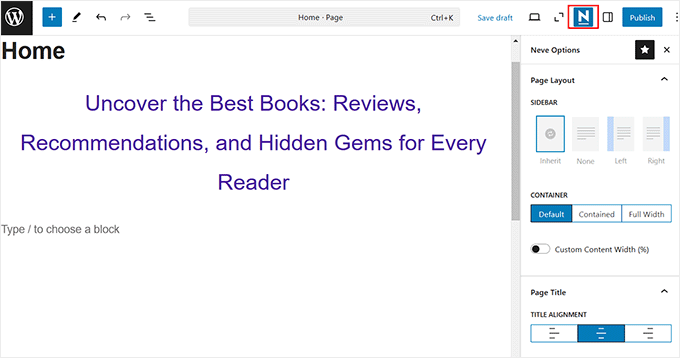
Una vez que estés satisfecho con tu página de inicio, haz clic en el botón ‘Actualizar’ o ‘Publicar’ en la parte superior derecha de la pantalla para que tus cambios se publiquen en vivo.
Así es como se ve nuestra página de inicio terminada:
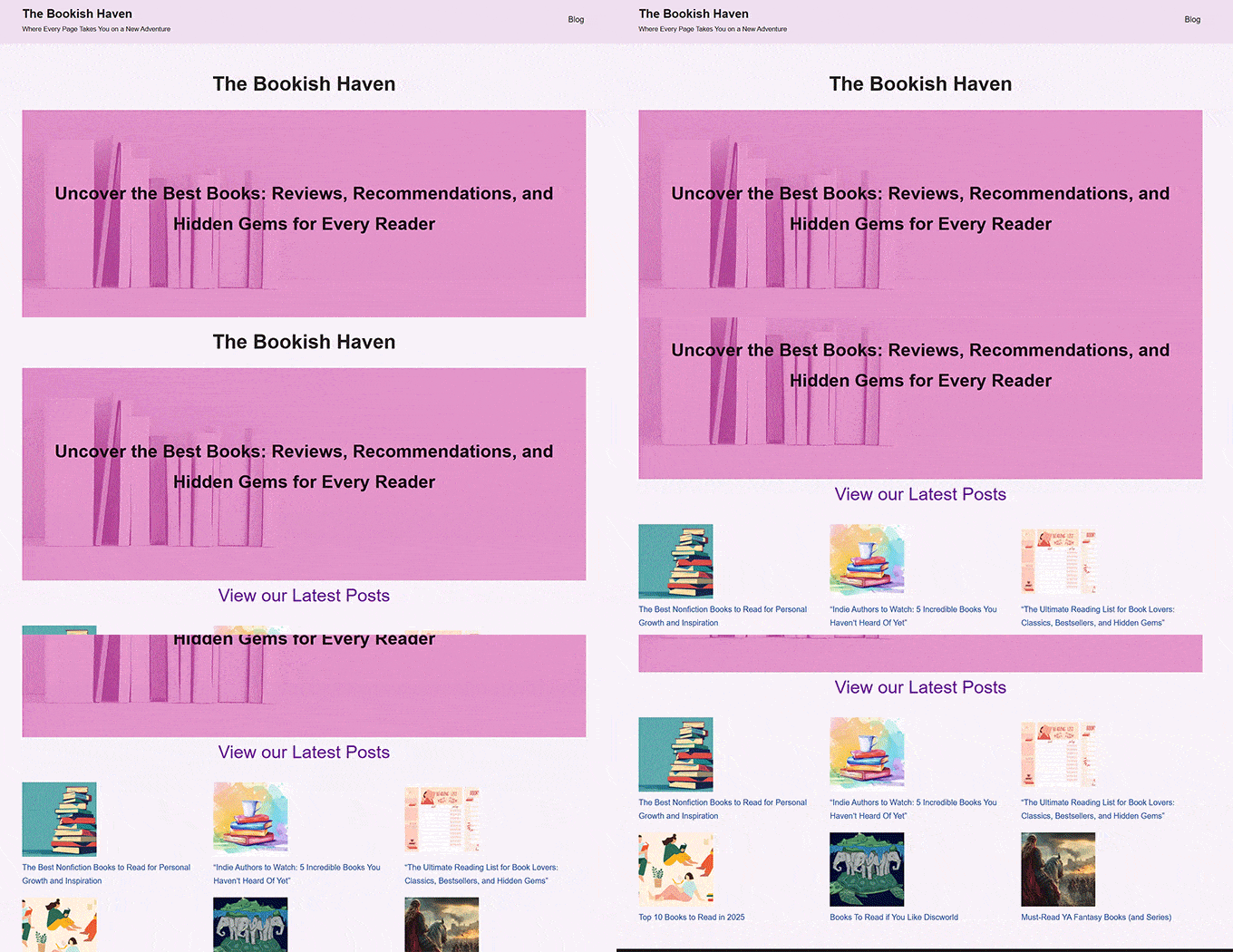
¿Y si quieres ir más allá con tu página de inicio? Una opción es probar algunos de estos mejores plugins de bloques para WordPress para añadir nueva funcionalidad, como un formulario de contacto, testimonios, reseñas y más.
Otra gran opción es usar un constructor de temas o constructor de páginas para WordPress más potente para crear algo que se vea magnífico y profesional.
Editar tu página de inicio con un plugin de constructor de temas
La forma más fácil de editar tu página de inicio es usando SeedProd. Es el mejor plugin constructor de temas para WordPress y puede crear hermosos diseños y plantillas de sitios web sin escribir ningún código.
Lo hemos utilizado para crear páginas de destino y temas personalizados completos para nuestros sitios de comercio electrónico, y todos quedaron geniales. Para obtener más información, consulta nuestra reseña completa de SeedProd.
Puedes usar el plugin para crear un tema de WordPress completamente personalizado, incluyendo una plantilla de página de inicio personalizada.
Pero si buscas aún más facilidad, SeedProd ofrece un constructor de sitios web impulsado por IA que puede generar un sitio web completo para ti. Puedes dejar que la IA haga su magia, desde generar el diseño del sitio, imágenes y contenido hasta editarlos.
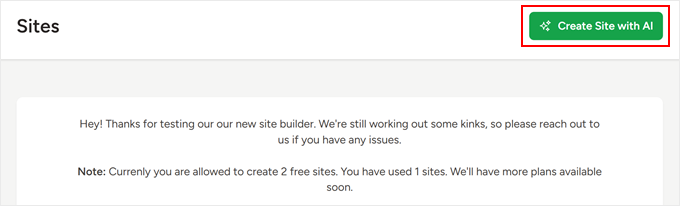
Para obtener detalles, puedes consultar nuestra guía sobre cómo crear un sitio web usando IA.
Primero, necesitas instalar y activar el plugin SeedProd. Para más detalles, consulta nuestra guía paso a paso sobre cómo instalar un plugin de WordPress.
Nota: Existe una versión gratuita de SeedProd, pero necesitarás la versión Pro para acceder al constructor de temas y editar la plantilla de la página de inicio.
Después de activarlo, deberás ingresar tu clave de licencia. Puedes encontrar esta información en tu cuenta en el sitio web de SeedProd.
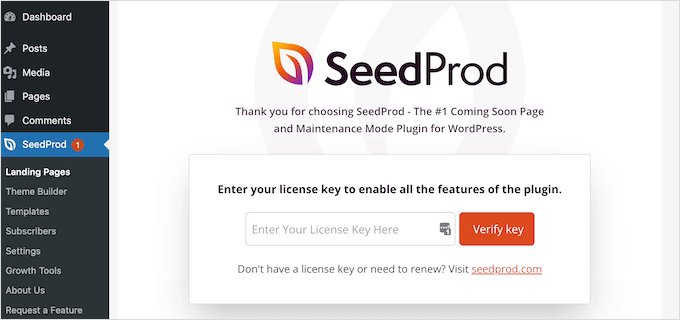
Después de eso, puedes usar SeedProd para crear fácilmente un tema de WordPress, incluyendo una página de inicio completamente personalizada desde cero.
Creación de un Tema Personalizado de WordPress
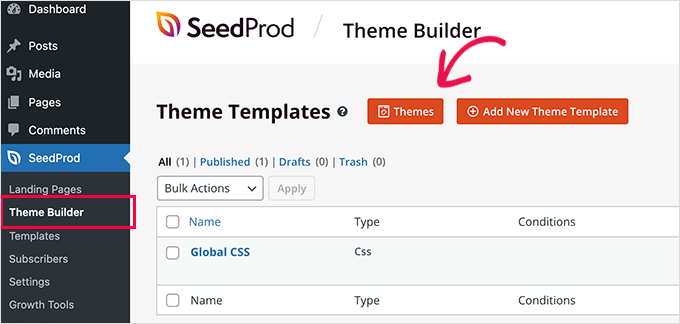
Puedes crear un nuevo tema en SeedProd navegando a la página SeedProd » Theme Builder. Aquí, usarás uno de los temas prediseñados de SeedProd como punto de partida. Esto reemplazará tu tema actual de WordPress con un diseño nuevo y personalizado.
Puedes hacer eso haciendo clic en el botón 'Temas'.
Se te mostrará una lista de temas diseñados profesionalmente que están hechos para diferentes tipos de sitios web. Por ejemplo, hay plantillas llamadas 'Negocio Moderno', 'Agencia de Marketing' y 'Tema para Corredor Hipotecario'.
Echa un vistazo a las opciones y selecciona la que mejor se adapte a tus necesidades haciendo clic en el icono de marca de verificación. Para este tutorial, elegiremos el tema 'Estrategia Digital'.
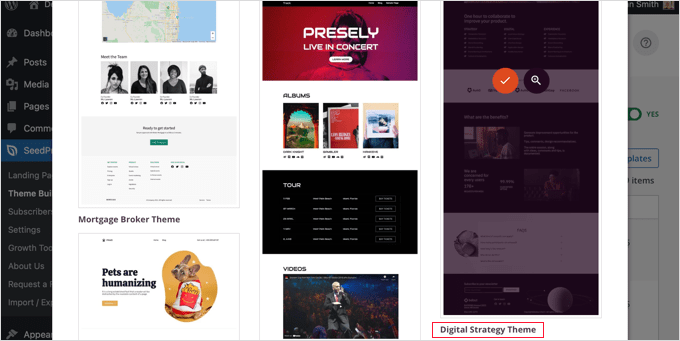
Una vez que hayas elegido un tema, SeedProd generará todas las plantillas de tema que necesitas. Incluirá una plantilla para tu página de inicio estática, así como una para la página de índice de tu blog.
Editar la Plantilla de Página de Inicio
SeedProd facilita la edición de cualquiera de estas plantillas usando un constructor de páginas de arrastrar y soltar.
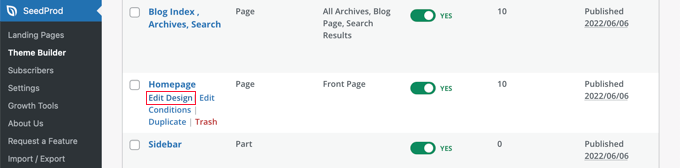
Simplemente haz clic en el enlace ‘Editar diseño’ que se encuentra debajo de la plantilla ‘Página de inicio’. Esto abrirá la plantilla en el editor visual de SeedProd.
Este sencillo constructor de arrastrar y soltar mostrará una vista previa en vivo de tu página a la derecha y una barra de herramientas a la izquierda. Puedes agregar nuevos bloques arrastrándolos a la página, reorganizarlos arrastrándolos hacia arriba y hacia abajo con el ratón, y personalizar cualquier bloque haciendo clic en él.
Notarás que la plantilla ya ha proporcionado un diseño atractivo y ha agregado mucho contenido relevante en la página. Ahora solo tienes que editarlo para que se adapte al propósito de tu sitio web.
Cuando pases el ratón sobre un bloque, aparecerá una barra de herramientas.
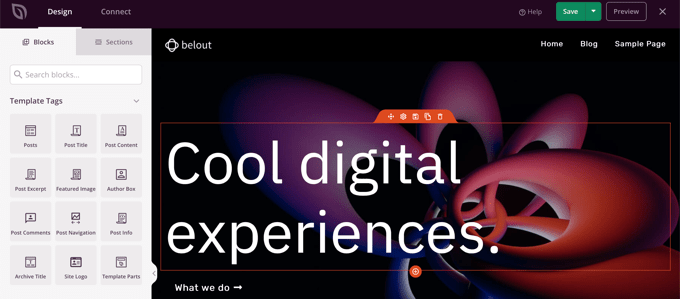
Si haces clic en el bloque, podrás ajustar su configuración en el panel izquierdo.
Por ejemplo, cuando haces clic en el encabezado, puedes editar el texto, cambiar la alineación, modificar el tamaño de la fuente y más.
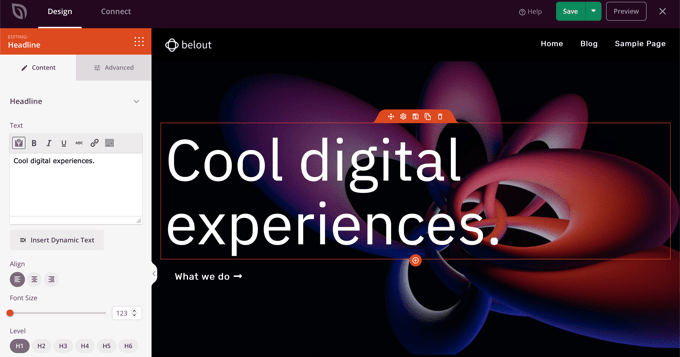
Cuando cambias una configuración, puedes verla inmediatamente en la vista previa de la derecha.
Por ejemplo, cambiaremos el texto a ‘Todo sobre WordPress’.
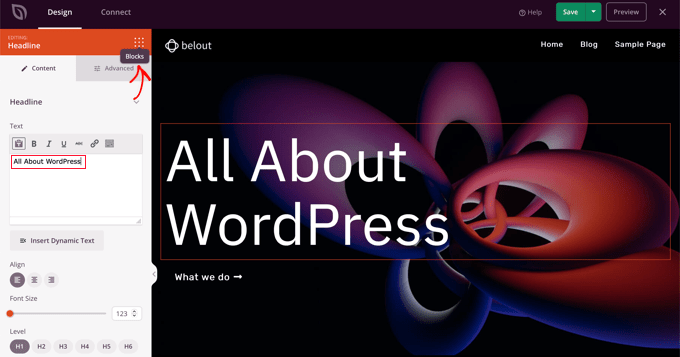
Una vez que hayas hecho esto, puedes hacer clic en el icono ‘Bloques’ cerca de la parte superior de la página de configuración. Esto te devolverá a la vista de ‘Bloques’.
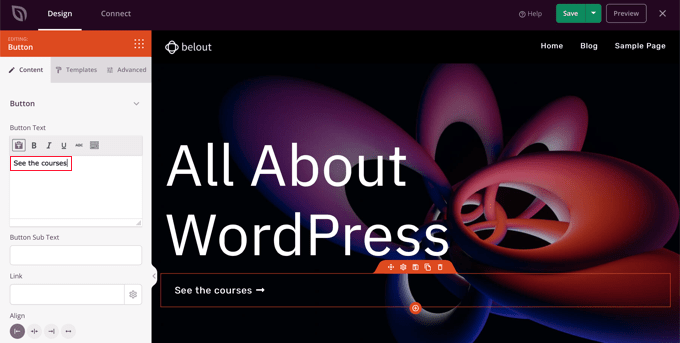
A continuación, editaremos el texto del botón. Puedes hacer clic en el botón etiquetado ‘Qué hacemos’ y editar el texto para que diga ‘Ver los cursos’.
Ahora desplazaremos nuestra página de inicio hacia abajo hasta llegar a la lista de puntos con viñetas sobre los productos y servicios que ofreces.
Puedes editar esto de la misma manera haciendo clic en un bloque y editando el texto.
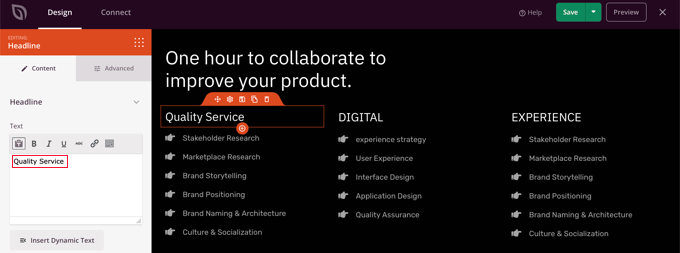
Tu página de inicio ahora debería verse algo así como la captura de pantalla a continuación.
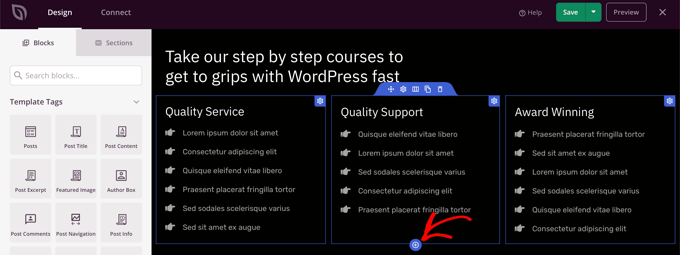
Si necesitas agregar más detalles, puedes agregar otra fila de viñetas haciendo clic en el ícono azul '+' en la parte inferior.
La plantilla de SeedProd puede haber incluido más secciones de las que puedes usar. Puedes eliminar fácilmente cualquier bloque o sección que no necesites simplemente haciendo clic en el ícono de la papelera.
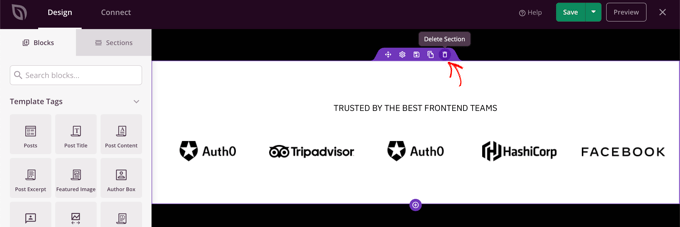
Por ejemplo, puedes pasar el mouse sobre la sección 'Trusted By' (Confiado por) de la página de inicio. Una vez que aparezca la barra de herramientas, puedes hacer clic en el ícono de 'Papelera' para eliminar esa sección.
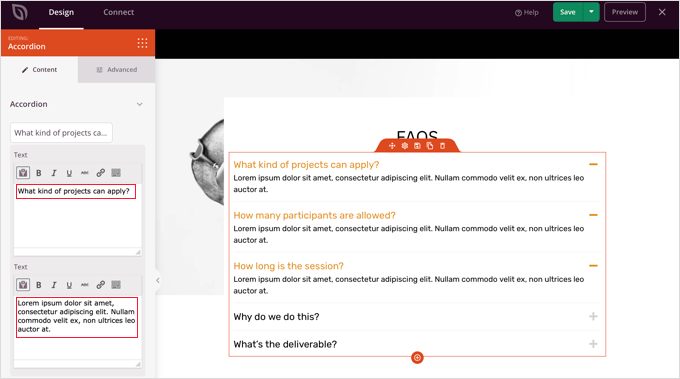
Cerca de la parte inferior de la página de inicio hay una sección de preguntas frecuentes. Esto se creó utilizando un bloque 'Acordeón', que facilita la personalización de las preguntas y respuestas que deseas incluir en tu página de inicio.
Cuando haces clic en el bloque, puedes editar el texto de cada pregunta y respuesta.
Una vez que hayas terminado de personalizar tu página de inicio, asegúrate de hacer clic en el botón 'Guardar' en la parte superior de la pantalla. Luego, puedes regresar a la lista de plantillas haciendo clic en el ícono 'X'.
Como puedes ver, las plantillas de SeedProd, la interfaz de arrastrar y soltar, y los bloques útiles lo hacen ideal para editar la página de inicio de tu sitio web. Para obtener aún más ideas, echa un vistazo a nuestra guía sobre cómo crear una página de destino con WordPress.
Edición de la plantilla de índice del blog
Puedes editar tu plantilla de índice de blog de manera similar. Puedes aprender cómo hacerlo visitando nuestra guía sobre cómo crear una página separada para las publicaciones del blog en WordPress.
Usando el Método 2, deberías desplazarte hacia abajo hasta la sección sobre cómo personalizar tu página de blog. Aquí, aprenderás a agregar nuevos bloques usando arrastrar y soltar y cómo cambiar la configuración de cada bloque en la página.
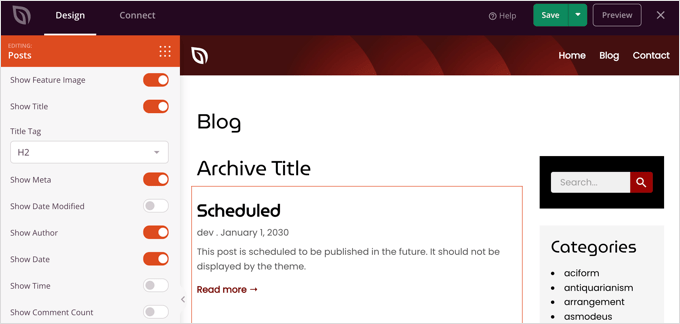
Te mostraremos cómo editar el bloque de Publicaciones para listar tus publicaciones en varias columnas y mostrar u ocultar la imagen destacada de tus publicaciones.
Hay configuraciones para cuántas publicaciones mostrar y si mostrar un extracto de publicación. También puedes filtrar el índice por tipo de publicación, categoría, etiqueta o autor, y cambiar el orden de clasificación.
Habilitar el tema SeedProd
Una vez que hayas terminado de personalizar las plantillas del tema, deberás publicar el nuevo tema personalizado. Simplemente activa la configuración 'Habilitar tema SeedProd' a la posición 'SÍ'.
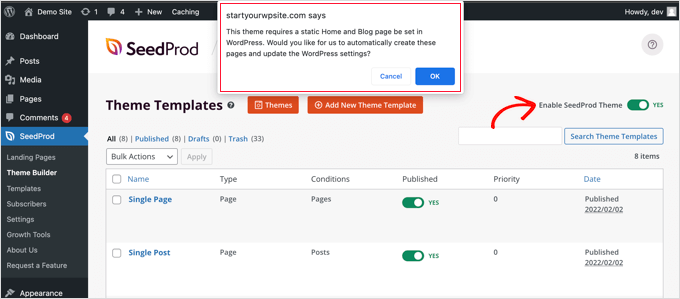
Si aún no has cambiado la configuración de tu página de Inicio y Blog de WordPress, verás un mensaje de notificación. Cuando hagas clic en el botón 'OK', esta configuración se cambiará por ti.
Ahora puedes visitar tu sitio web para ver tu nueva página de inicio.

Alternativa: El Thrive Theme Builder es una gran alternativa a SeedProd. Puedes crear fácilmente páginas personalizadas con arrastrar y soltar, temas prefabricados para diferentes industrias y plantillas de página listas para usar. Además, asegura que tu sitio se vea genial en cualquier dispositivo. Para más detalles, puedes ir a nuestra reseña completa de Thrive Themes Suite.
Editar tu página de inicio con un plugin constructor de páginas
Divi es un popular plugin constructor de páginas para WordPress. Viene con un tema de WordPress y un plugin constructor de páginas con docenas de plantillas impresionantes.
Para más información, puedes consultar nuestra reseña completa de Divi.
Puedes usar el constructor de páginas Divi con cualquier tema. Para este tutorial, lo usaremos con el tema Divi.
Primero, necesitarás descargar, instalar y activar el tema Divi de Elegant Themes. Esto incluye el constructor Divi, por lo que no necesitas instalarlo por separado. Deberás ingresar tu nombre de usuario y clave API en Divi » Opciones del tema » Actualizaciones para acceder a los paquetes de diseño.
Si necesitas ayuda para instalar el tema, consulta nuestra guía paso a paso sobre cómo instalar un tema de WordPress.
Una vez que tengas el tema Divi y el constructor de páginas funcionando, puedes configurar tu página de inicio. Primero, ve al menú Páginas en tu panel de WordPress y luego edita la página de inicio que creamos anteriormente.
Antes de empezar a editar tu página de inicio, es una buena idea cambiar a la plantilla 'Página en blanco' en el panel 'Plantilla' a la derecha. De esa manera, tu página de inicio no tendrá una barra lateral, título, menú ni ningún otro elemento predeterminado.
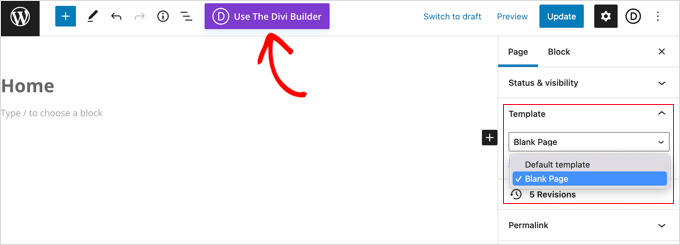
A continuación, puedes hacer clic en el botón 'Usar el constructor Divi' en la parte superior de la pantalla.
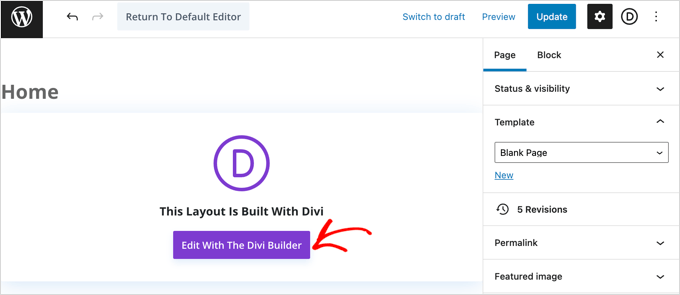
Ahora, deberás hacer clic en el botón 'Editar con el constructor Divi' en el centro de la pantalla.
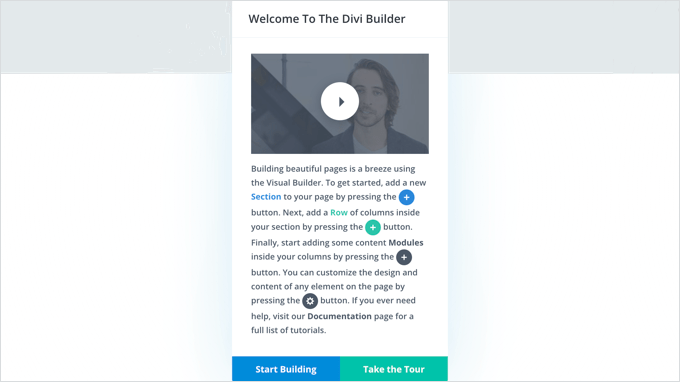
Ahora deberías ver la pantalla de bienvenida de Divi. Incluye un tutorial en video sobre cómo usar Divi, una breve descripción de cómo empezar y botones para comenzar a crear tu página o hacer un recorrido por las funciones de Divi.
Haremos clic en el botón 'Empezar a construir' en la parte inferior de la página.
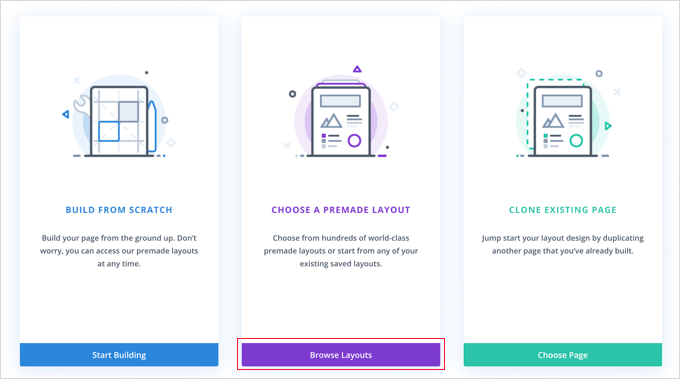
A continuación, verás una variedad de opciones que puedes usar para crear tu página.
Sugerimos usar un diseño prehecho como base para tu página de inicio. Esto hace que sea muy rápido y fácil configurar tu página de inicio.
Divi tiene una impresionante variedad de diseños para elegir. Hay cientos de paquetes de diseño diferentes, y cada uno de ellos tiene varios diseños de página diferentes, incluidas las páginas de inicio.
Puedes buscarlos escribiendo un término de búsqueda o marcando las casillas para ver solo los diseños que se ajustan a ciertas categorías.
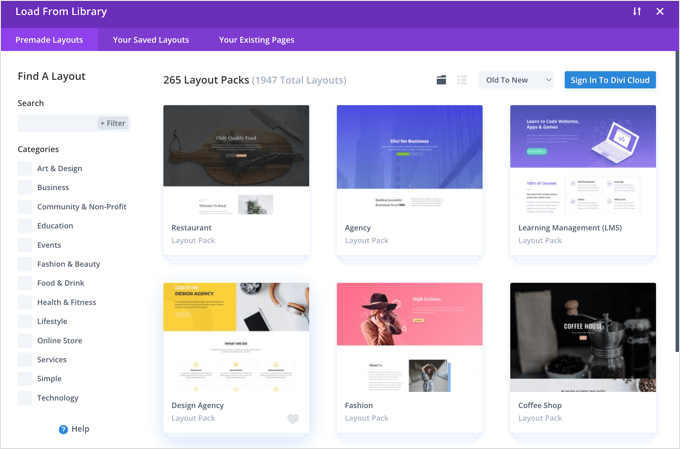
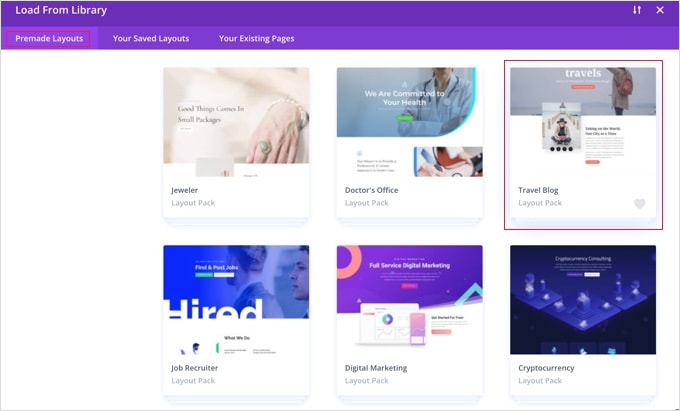
Vamos a usar el paquete de diseño 'Blog de viajes' para crear nuestra página de inicio.
Primero, puedes hacer clic en el paquete que deseas usar:
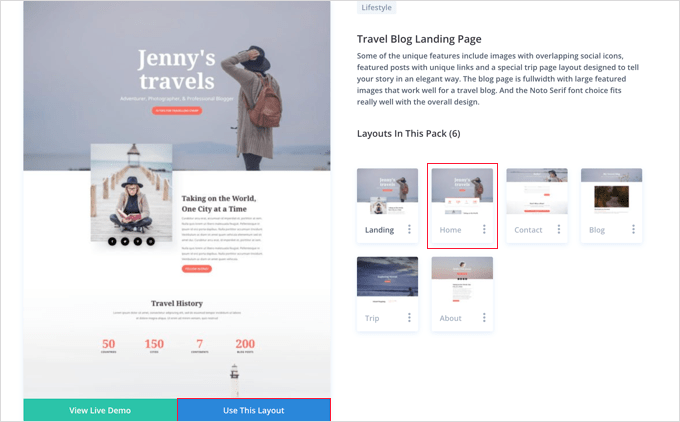
A continuación, verás una descripción del paquete de diseño y los diferentes diseños de página disponibles. Probablemente querrás usar la página 'Inicio' o la página 'De aterrizaje' para tu página de inicio. Vamos a elegir la opción 'Inicio'.
Una vez que hayas elegido tu diseño, simplemente haz clic en el botón 'Usar este diseño' en la parte inferior de la página.
Divi importará automáticamente el diseño por ti. Luego lo verás en vivo en tu página, exactamente como aparecerá en tu sitio. Para editar cualquier parte de él, simplemente haz clic en ella.
Divi utiliza un sistema de filas (divididas en columnas) y módulos para crear tu página. Con los módulos de texto, puedes hacer clic en el texto y escribir lo que quieras directamente en la pantalla.
Aquí, hemos cambiado el encabezado y el texto debajo de él:

Con otros módulos, puedes pasar el cursor del mouse sobre ellos y hacer clic en el ícono de ‘Configuración del módulo’ para editarlos.
Aquí, estamos editando uno de los contadores numéricos:
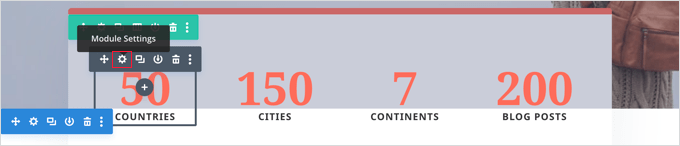
Puedes eliminar módulos y filas de la misma manera, usando el ícono del bote de basura.
Probablemente querrás usar tus propias imágenes en tu página de inicio. Puedes cambiarlas editando la configuración del módulo.
Ten en cuenta que la imagen en la parte superior está configurada como Fondo para un Módulo de Encabezado de Ancho Completo, por lo que deberás cambiarla en Contenido » Fondo para ese módulo:
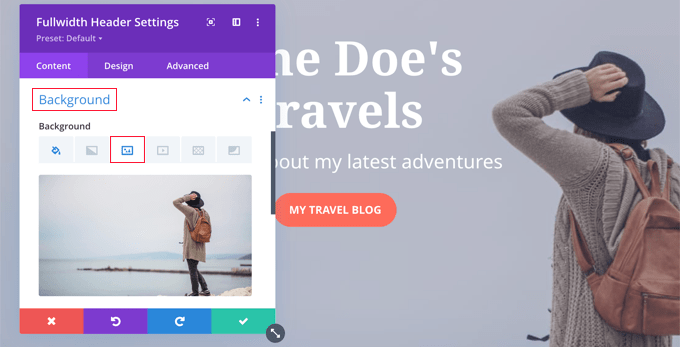
Una vez que estés satisfecho con los cambios que has hecho en tu página, entonces es hora de guardar tu configuración.
Haz clic en ‘Guardar’ en la parte inferior de la pantalla.
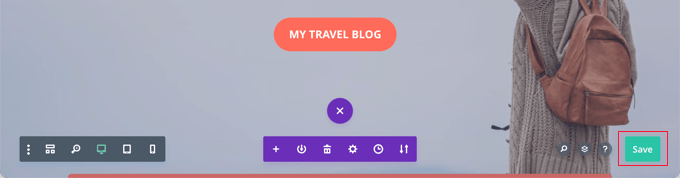
A veces, la fila inferior de botones estará oculta.
Si no puedes verlos, deberás hacer clic en el botón morado “…” para abrirlos.

Luego se expandirá la sección para mostrar el contador.
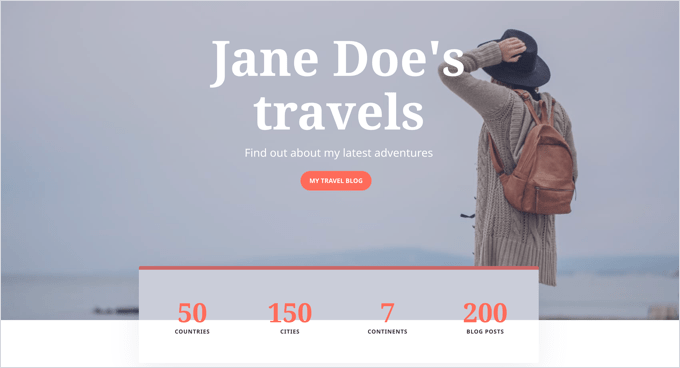
Así es como se ve nuestra página en vivo en el sitio web:
Configurar tu página de inicio en WordPress
Por defecto, WordPress muestra tus publicaciones de blog en la página de inicio.
Eso significa que después de crear y personalizar tu página de inicio, deberás indicarle a tu sitio de WordPress que muestre esa página cuando alguien visite tu dominio.
Veamos cómo configurar una página de inicio y una página de blog separadas en WordPress.
Consejo Pro: ¿Ya tienes visitantes en tu sitio? Entonces, podrías poner tu sitio en modo de mantenimiento mientras configuras tu página de inicio. Alternativamente, podrías configurar un sitio de staging donde puedes crear tu página de inicio antes de publicarla en vivo.
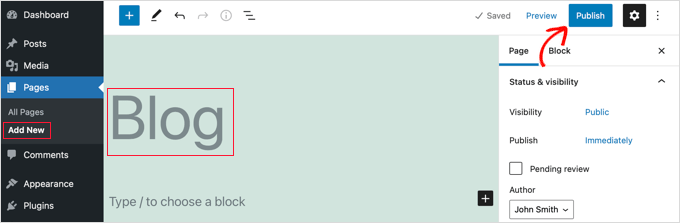
Primero, simplemente ve a Páginas » Añadir nueva y nombra tu nueva página Blog.
Después de eso, puedes proceder a publicar la página en blanco.
Una vez que tu página de inicio y tu página de blog estén listas, necesitas indicarle a WordPress que comience a usar estas páginas.
Puedes hacer esto yendo a la página Ajustes » Lectura en tu área de administración de WordPress. Necesitas seleccionar la opción 'Una página estática' en la sección 'Tu página de inicio muestra'. Después de eso, procede a seleccionar tus páginas de inicio y de blog.

No olvides hacer clic en el botón ‘Guardar Cambios’ para almacenar tu configuración.
WordPress mostrará automáticamente tus últimas publicaciones en la página del blog. Para más detalles, puedes ver nuestra guía sobre cómo crear una página de blog separada en WordPress.
Tutorial en video
Si prefieres instrucciones en video, puedes ver a continuación:
¡Eso es todo! Has creado una página de inicio de aspecto genial en WordPress y la has configurado con éxito. Consulta nuestra guía definitiva sobre cómo editar un sitio web de WordPress para obtener instrucciones paso a paso sobre cómo editar otras áreas de tu sitio.
Esperamos que este tutorial te haya ayudado a aprender cómo editar una página de inicio de WordPress. También podrías consultar nuestra guía sobre los plugins de WordPress imprescindibles y nuestros consejos sobre cómo mejorar el SEO de WordPress.
Si te gustó este artículo, suscríbete a nuestro Canal de YouTube para ver tutoriales en video de WordPress. También puedes encontrarnos en Twitter y Facebook.



Jiří Vaněk
Nunca he sido un gran fan del editor de bloques de Gutenberg y no me gusta trabajar en él. Por eso siempre aprecio estas instrucciones donde también incorporas Seed Prod, porque lo he estado usando durante un mes. Estos tutoriales ya me han enseñado mucho y te agradezco tu trabajo porque estos tutoriales hacen que trabajar con Seed Prod sea mucho más fácil y divertido.
Soporte de WPBeginner
Glad to hear our guide is helpful
Administrador
INDRAMANI SHUKLA
siempre eres útil para los principiantes. Los novatos como yo aprendemos todo sobre WordPress de ti. Lo más importante es que eres preciso y fácil de entender.
Soporte de WPBeginner
Glad our articles are helpful
Administrador
stephanie
¿cómo creas 2 páginas de inicio? ¿Una para escritorio/tableta y la otra solo para móvil?
Soporte de WPBeginner
Para lo que buscas, la mayoría de los temas son responsivos para manejar eso. Quizás quieras echar un vistazo a nuestra guía a continuación:
https://www.wpbeginner.com/beginners-guide/how-to-preview-the-mobile-layout-of-your-site/
Administrador
Ahmed
esta es una forma de personalizar nuestra página principal si estamos ejecutando un sitio de negocios. ¿cómo podemos personalizar nuestra página de blog o publicar banners en los lados de los blogs?
Soporte de WPBeginner
Usarías las opciones de tu tema o Beaver Builder para modificar una página de inicio que liste tus publicaciones
Administrador
James Emmanuel
Muy perspicaz. Gracias por tomarte tu tiempo para explicar el proceso. Acabo de seguir tus pasos y ahora tengo una hermosa página de inicio. Pero, ¿qué pasa si quiero agregar una página de inicio con imágenes deslizantes? ¿Algún plugin para eso?
Soporte de WPBeginner
Sería un slider, tenemos algunos plugins que recomendaríamos para eso a continuación:
https://www.wpbeginner.com/best-wordpress-slider/
Administrador