


Piensa en la última vez que te topaste con una publicación de WordPress con muchísimos comentarios. Probablemente te dieron ganas de ver de qué se trataba todo. Ese tipo de entusiasmo es una excelente razón para mostrar el recuento total de tus comentarios a los nuevos visitantes.
Mostrar el número total de comentarios es también una poderosa forma de prueba social. Le dice a los lectores que tu sitio es un lugar activo para discusiones y los anima a unirse.
La cuestión es que WordPress no muestra este número por defecto. Solo muestra los recuentos de comentarios en publicaciones individuales, lo que dificulta resaltar la participación general de tu sitio.
En esta guía, te mostraremos las formas más sencillas de mostrar el recuento total de tus comentarios en WordPress, sin importar el tema que estés utilizando. 🙌

¿Por qué mostrar el número total de comentarios en WordPress?
Mostrar el número total de comentarios en WordPress puede animar a los nuevos usuarios a dejar comentarios en tus publicaciones de WordPress. Es como decirles: "Otras personas están reaccionando a esta entrada de blog. ¡Tú también deberías!"
Mostrar el número total de comentarios también es una forma de prueba social porque demuestra que tienes una sección de comentarios activa.
Por defecto, WordPress mostrará el recuento de comentarios para publicaciones individuales de la siguiente manera:
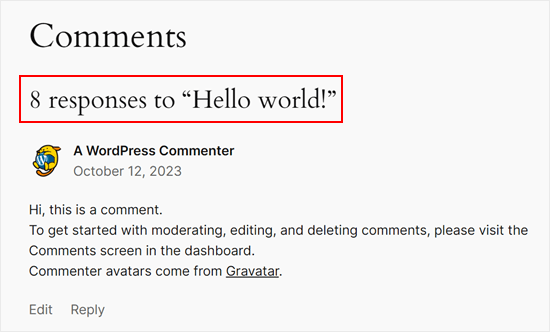
Sin embargo, no muestra el número total de comentarios que ha recibido tu sitio web. Es posible que desees hacer esto en tu página de inicio o barra lateral para que más personas dejen comentarios.
Veamos cómo puedes mostrar fácilmente el recuento total de comentarios en tu sitio web de WordPress.
Simplemente usa los enlaces rápidos a continuación para ir directamente al método que deseas usar:
- Method 1: Display WordPress Comment Count Using a Plugin (Easy)
- Método 2: Mostrar el recuento de comentarios usando código (totalmente personalizable)
- Consejo adicional: Usa Thrive Comments para aumentar la participación en los comentarios
- Preguntas frecuentes: Mostrar el número total de comentarios en WordPress
- Próximos pasos: Mejora tus comentarios de WordPress
Método 1: Mostrar el recuento de comentarios de WordPress usando un plugin (Fácil)
La forma más fácil de mostrar un recuento de comentarios es usando Simple Blog Stats. Este plugin muestra el número total de comentarios aprobados y comentarios en moderación. Sin embargo, no incluye pings ni trackbacks en su recuento.
Muchos sitios web desactivan los trackbacks y pingbacks en un intento de bloquear comentarios de spam en WordPress, por lo que este puede no ser un gran problema para tu sitio web.
📌 Nota: Si deseas incluir trackbacks y pings en tu recuento total de comentarios, te recomendamos usar el Método 2 en su lugar.
Para comenzar con este método, necesitarás instalar y activar el plugin Simple Blog Stats.
Desde tu panel de WordPress, ve a Plugins » Añadir Nuevo Plugin.

A continuación, puedes usar la barra de búsqueda para encontrar rápidamente el plugin.
En el resultado de la búsqueda, haz clic en ‘Instalar ahora’.
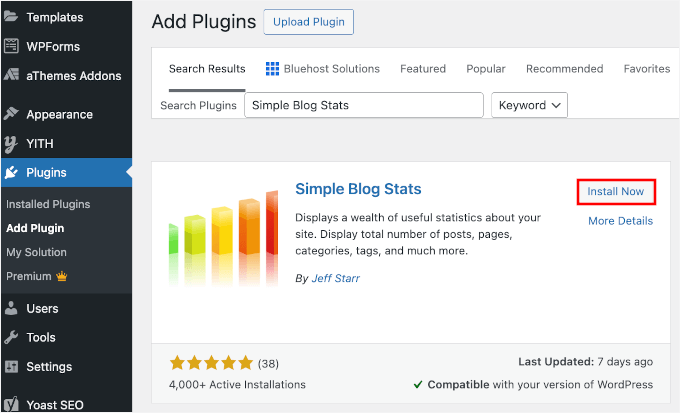
Tras la instalación, simplemente haz clic en el botón Activar para empezar a usar el plugin. Si necesitas ayuda, consulta nuestra guía sobre cómo instalar un plugin de WordPress.
Después de activar el plugin, puedes ver todos los shortcodes del plugin yendo a la página Ajustes » Simple Blog Stats.
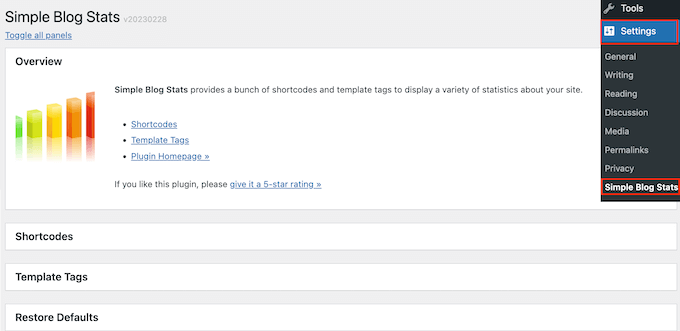
Aquí, simplemente haz clic para expandir la sección ‘Shortcodes’.
Ahora verás todos los shortcodes que puedes usar para mostrar diferentes estadísticas como el número total de comentarios, usuarios registrados, número de publicaciones, categorías y más.
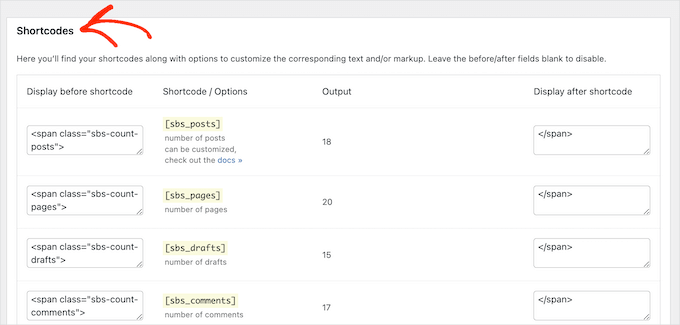
Para mostrar el recuento total de todos los comentarios aprobados en tu blog de WordPress, simplemente usa el siguiente shortcode: [sbs_approved].
Si deseas mostrar el número total de comentarios aprobados más los comentarios que aún están en la cola de moderación de comentarios de WordPress, puedes usar [sbs_comments] en su lugar.
Para más información sobre el uso de shortcodes, consulta nuestro artículo sobre cómo añadir shortcodes en WordPress.
Mostrar el recuento total de comentarios en una publicación o página
Cuando tengas el shortcode que deseas usar, simplemente ve a la página o publicación donde deseas mostrar el número total de comentarios.
Aquí, haga clic en el botón ‘+’ para agregar un nuevo bloque. Luego puede comenzar a escribir ‘Shortcode’ y seleccionar el bloque correcto cuando aparezca.
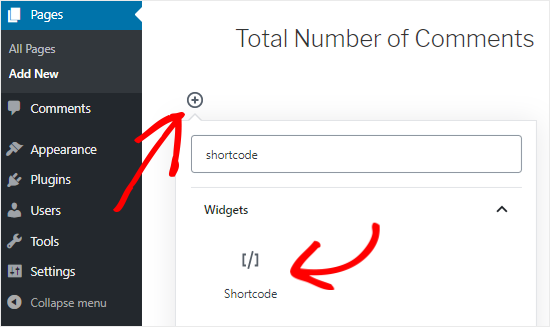
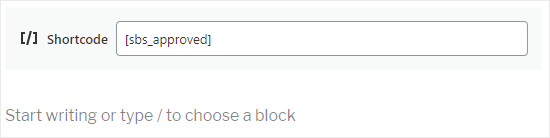
A continuación, simplemente pega el shortcode en el bloque.
Puedes agregar cualquier texto que desees mostrar antes o después del shortcode.
Otra opción es usar el shortcode dentro de un bloque de párrafo.
Simplemente agrega el shortcode donde deseas mostrar el recuento total de comentarios.
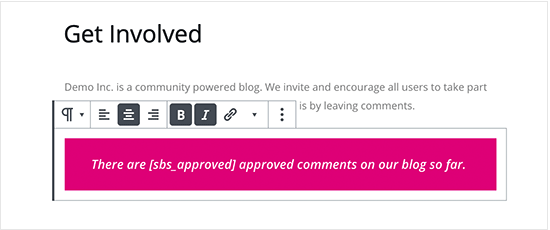
El uso del bloque de párrafo también te permite dar formato al recuento total de comentarios utilizando la configuración estándar de formato de texto.
Por ejemplo, podrías ponerlo en negrita o cursiva o cambiar el color del texto.
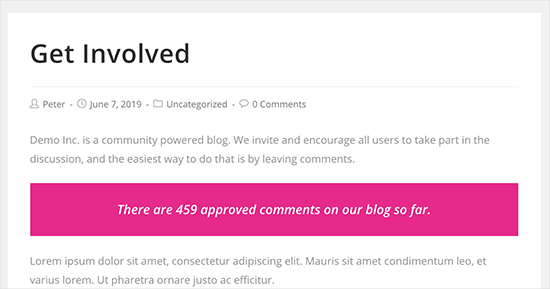
Cuando haya terminado, haga clic en el botón ‘Publicar’ o ‘Actualizar’ para guardar sus cambios. Ahora puede visitar su sitio web para ver el recuento de comentarios en vivo.
Mostrar el recuento total de comentarios en un widget de barra lateral
También puedes añadir el shortcode del recuento total de comentarios a una barra lateral o sección similar. Esta es una forma fácil de mostrar el recuento de comentarios en todo tu sitio web de WordPress, como puedes ver en la siguiente imagen.

Para agregar el recuento de comentarios a una barra lateral o sección similar, vaya a Apariencia » Widgets.
Aquí, verás una lista de todas las áreas de widgets disponibles. Por ejemplo, en la siguiente imagen, estamos usando el tema ThemeIsle Hestia Pro, que tiene múltiples áreas listas para widgets, incluyendo la barra lateral, el encabezado y el pie de página.
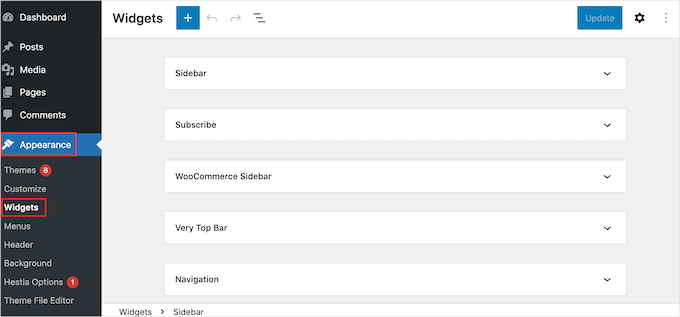
Las áreas listas para widgets están definidas por tu tema de WordPress, por lo que es posible que veas algo diferente dependiendo del tema que estés usando.
Ahora, haga clic en el botón azul ‘+’ y escriba Párrafo.
Cuando aparezca el widget ‘Párrafo’, arrástrelo al área donde desea mostrar el recuento de comentarios.
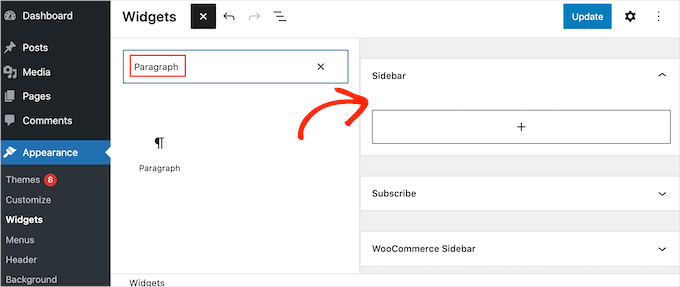
Luego puedes pegar el shortcode [sbs_approved] en el widget y escribir cualquier texto que desees mostrar antes o después del recuento total de comentarios.
Cuando hayas terminado, haz clic en 'Actualizar' para guardar tus cambios.

Ahora, si visitas tu sitio web, verás el widget del recuento total de comentarios en acción.
📝 Nota: Si estás usando un tema basado en bloques, puedes agregar el shortcode a una página de WordPress, un patrón o una plantilla usando el editor de sitio completo de WordPress.
Lee nuestra guía para principiantes sobre la edición completa del sitio de WordPress para más información.
Método 2: Mostrar el recuento de comentarios usando código (Más preciso)
Si deseas incluir pingbacks y trackbacks en el recuento total de comentarios, necesitarás agregar código personalizado a tu sitio web.
Algunos tutoriales te pedirán que edites directamente el archivo functions.php de tu tema. No recomendamos esto porque incluso un pequeño error puede causar muchos errores comunes de WordPress, romper tu sitio web y hacerlo inaccesible.
Es por eso que recomendamos usar WPCode. Te permite agregar código personalizado en WordPress sin editar ningún archivo del tema principal de WordPress.
Algunos de nuestros socios usan WPCode para insertar y administrar fragmentos de código personalizados, y les ha funcionado bien. Puedes encontrar más información al respecto en nuestra reseña completa de WPCode.

📌 Nota: Puedes usar el plugin WPCode gratuito para agregar un fragmento de código personalizado a tu sitio de WordPress. Dicho esto, si necesitas programar códigos o deseas un historial completo de revisiones de código, WPCode Pro es la opción indicada.
Lo primero que debes hacer es instalar y activar el plugin WPCode en tu sitio web.
Ve a Plugins » Agregar Nuevo Plugin desde tu área de administración de WordPress.
En la siguiente pantalla, puedes usar la función de búsqueda para encontrar rápidamente el plugin WPCode.
Una vez que lo hayas encontrado, haz clic en 'Instalar ahora' y luego en 'Activar' para habilitarlo.

Para más detalles, consulta nuestra guía paso a paso sobre cómo instalar un plugin de WordPress.
Al activar, ve a Fragmentos de código » Agregar fragmento.

Aquí, verás todos los fragmentos listos para usar que puedes agregar a tu sitio con WPCode. Esto incluye código que te permite desactivar la sección de comentarios, deshabilitar páginas de adjuntos, subir archivos SVG, deshabilitar actualizaciones automáticas y más.
Para crear tu propio fragmento, pasa el mouse sobre 'Agregar tu código personalizado (Nuevo fragmento)'.
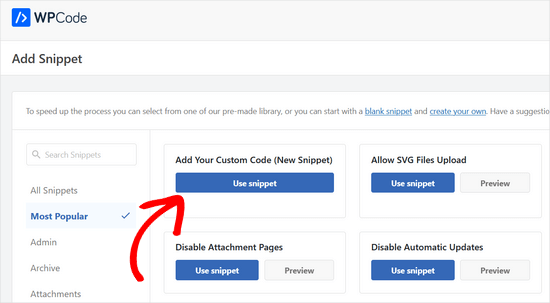
Y luego, puedes hacer clic en el botón 'Usar fragmento' debajo.
En el popup que aparece, seleccionemos ‘Fragmento de PHP’ como tipo de código de la lista de opciones.

Ahora verás el editor de WPCode. Continúa e ingresa un título para el fragmento de código personalizado.
Esto es solo para tu referencia, así que puede ser cualquier cosa que te ayude a identificar el fragmento, como 'Recuento total de comentarios'.
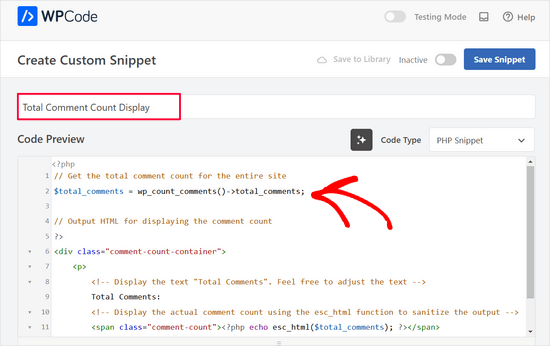
Luego, pega el siguiente fragmento en el editor de ‘Vista previa del código’ :
// Get the total comment count for the entire site
$total_comments = wp_count_comments()->total_comments;

// Output HTML for displaying the comment count
?>
<div class="comment-count-container">
    <p>
        <!-- Display the text "Total Comments". Feel free to adjust the text -->
        Total Comments:
        <!-- Display the actual comment count using the esc_html function to sanitize the output -->
        <span class="comment-count"><?php echo esc_html($total_comments); ?></span>
    </p>
</div>
Debajo del cuadro de código, verás algunas opciones de inserción: Inserción automática y Shortcode.
Con ‘Inserción automática’, puedes hacer que el código se ejecute automáticamente en todas tus páginas y publicaciones.
Pero en este caso, recomendamos usar la opción de 'Shortcode' para que puedas mostrar el recuento de comentarios en páginas o secciones específicas que más importan, como tu página de inicio o la barra lateral.
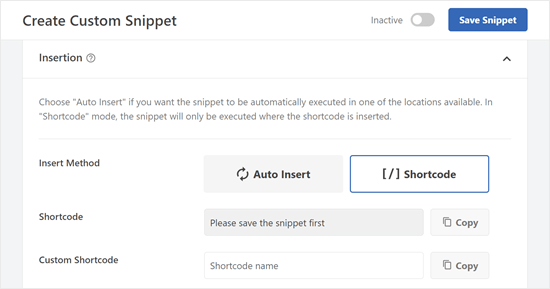
Una vez que hayas seleccionado ese método, se te pedirá que guardes el fragmento primero.
Desplázate hasta la parte superior de la pantalla y haz clic en el interruptor 'Inactivo' para que muestre 'Activo'. Luego, haz clic en 'Guardar fragmento'.
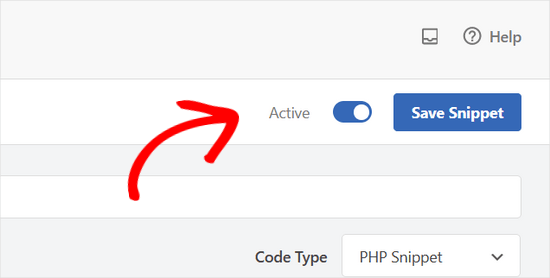
Ahora deberías ver el código abreviado que puedes usar en tus páginas, publicaciones u otras áreas listas para widgets.
Si usas la versión premium de WPCode, también puedes crear un nombre de shortcode personalizado para que sea más fácil de recordar.
Solo asegúrate de hacer clic en el botón ‘Actualizar’ para que el plugin sepa que usarás ese nuevo nombre de shortcode en lugar del basado en ID.
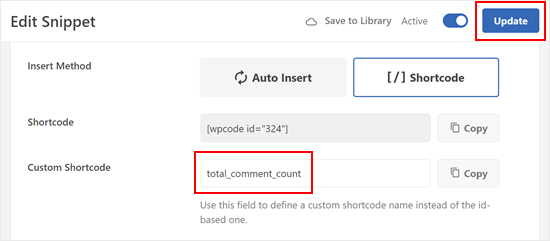
Al igual que el método anterior, puedes insertar el shortcode en cualquier parte de tu sitio web.
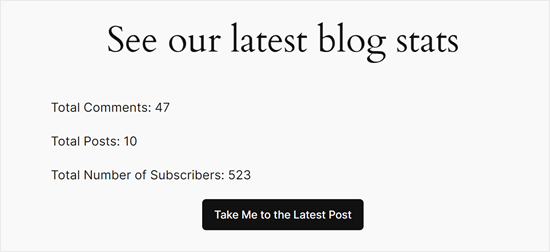
Aquí se ve el resultado del shortcode en nuestro sitio de prueba:
💡 Relacionado: Aquí tienes otros artículos que puedes consultar para mejorar tus comentarios con WPCode:
Consejo adicional: Usa Thrive Comments para aumentar la participación en los comentarios
¿Quieres llevar tu sección de comentarios al siguiente nivel y fomentar aún más la interacción? Considera usar un potente plugin de comentarios como Thrive Comments.
Thrive Comments va más allá de simplemente mostrar comentarios en tus publicaciones.
Te permite gamificar tu sección de comentarios habilitando funciones como me gusta y no me gusta. Esto permite a tus lectores expresar sus opiniones y resaltar comentarios valiosos, fomentando una discusión más atractiva.
Para obtener más información sobre el plugin, consulta nuestra reseña detallada de Thrive Themes.
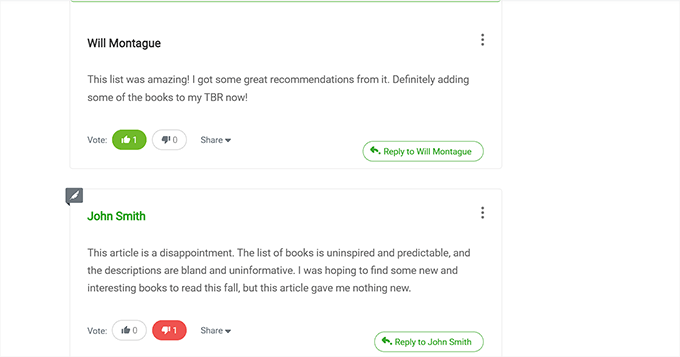
Thrive Comments también te permite curar tu sección de comentarios de manera más efectiva.
Puedes destacar fácilmente los comentarios que agregan valor a la conversación mientras entierras discretamente los comentarios que podrían ser irrelevantes o improductivos.
Además, Thrive Comments te permite configurar una acción de redirección de comentarios, lo que significa que puedes enviar automáticamente a los usuarios a una página específica (como una publicación relacionada) o a la suscripción de tu correo electrónico.
Esta es una excelente manera de mantenerlos interesados en tu contenido y explorar otras partes relevantes de tu sitio web.
Preguntas frecuentes: Mostrar el número total de comentarios en WordPress
¿Todavía tienes preguntas sobre cómo mostrar el número total de comentarios en WordPress? Aquí tienes algunas preguntas frecuentes que solemos recibir:
¿Mostrar el recuento de comentarios ayuda con el SEO?
No directamente. Los motores de búsqueda no clasifican tu sitio más alto solo porque muestras un recuento total de comentarios. Sin embargo, un gran número de comentarios puede mejorar la credibilidad percibida y fomentar una mayor participación, lo que puede respaldar indirectamente un mejor SEO con el tiempo.
¿Por qué no se actualiza mi recuento de comentarios?
Si recibes un comentario nuevo pero el número no cambia inmediatamente, es probable que se deba a tu plugin de caché de WordPress. Es posible que necesites borrar la caché de tu sitio web para ver el nuevo número reflejado en el front-end.
¿Puedo mostrar el recuento de comentarios para categorías específicas?
Sí. El plugin Simple Blog Stats, por ejemplo, proporciona shortcodes específicos para recuentos basados en categorías. Puedes encontrarlos en la configuración del plugin, en la lista de shortcodes.
¿El recuento total de comentarios incluye los comentarios pendientes?
Si usas el shortcode [sbs_approved] en el Método 1, solo muestra comentarios publicados. Si quieres incluir los pendientes, deberías usar [sbs_comments]. En el Método 2 (WPCode), nuestro fragmento cuenta estrictamente los comentarios aprobados para garantizar la precisión.
¿Cómo veo todos los comentarios en WordPress?
Para ver todos los comentarios en WordPress, ve a 'Comentarios' en la barra lateral de administración de WordPress. Desde allí, puedes filtrar los comentarios por estado, como Todos, Pendientes, Aprobados, Spam o Papelera.
¿Tener una sección de comentarios animada hace que mi blog sea más popular?
Puede ayudar. Una sección de comentarios activa hace que tu blog se sienta dinámico y confiable, lo que anima a los nuevos lectores a unirse a la conversación. Si bien no es el único factor para hacer crecer tu sitio, sí contribuye a una participación comunitaria más sólida.
¿Cómo veo la actividad de participación en mi sitio de WordPress?
La forma más fácil es usar un plugin de análisis como MonsterInsights. Te muestra páginas vistas, comportamiento del usuario, contenido popular y otras métricas de participación directamente en tu panel. También puedes usar herramientas como mapas de calor o grabaciones de sesiones si deseas información más detallada.
Próximos pasos: Mejora tus comentarios de WordPress
Esperamos que este tutorial te haya ayudado a aprender cómo mostrar el número total de comentarios en WordPress.
Ahora que has mostrado el recuento de tus comentarios, es posible que desees mejorar aún más tu sección de comentarios. Aquí tienes algunos recursos para ayudarte:
- Cómo permitir a los usuarios editar comentarios en WordPress
- Cómo permitir a los usuarios suscribirse a los comentarios en WordPress
- Cómo permitir que los usuarios reporten comentarios inapropiados en WordPress
- Cómo notificar a los usuarios cuando su comentario es aprobado en WordPress
- Los mejores plugins para mejorar los comentarios de WordPress
Si te gustó este artículo, suscríbete a nuestro Canal de YouTube para ver tutoriales en video de WordPress. También puedes encontrarnos en Twitter y Facebook.



Shahadut
Hola,
¡Esta guía es increíblemente útil para mejorar la participación del usuario! Mostrar el recuento total de comentarios agrega una fuerte prueba social e invita a una mayor interacción. Agradecí especialmente los métodos detallados de plugins y WPCode, ¡geniales tanto para principiantes como para usuarios avanzados. Thrive Comments también es un excelente consejo adicional! Gracias por desglosarlo todo tan claramente con instrucciones paso a paso.
Soporte de WPBeginner
You’re welcome, glad our guide was helpful
Administrador
kzain
¡Esta es una gran publicación! El fragmento de PHP para mostrar el recuento de comentarios es exactamente lo que estaba buscando. Es genial que ofrezcan tanto opciones de plugins como soluciones de código. El enfoque del código me da más flexibilidad para la personalización. ¡Gracias por la guía informativa!
Dennis Muthomi
Gracias por esto. Tengo una pregunta rápida y TONTORRONA:
WPBeginner is one of the most popular WordPress resources on internet, I’m curious what WPBeginner’s total comment count stands at currently?
It would be interesting to know the total number of comments you’ve received since originally being founded by Syed Balkhi back in 2009.
I am sure it is astronomical right?
Soporte de WPBeginner
The number of approved comments is over 80,000 but we continue to get more
Administrador
Jiří Vaněk
Gracias por el fragmento de PHP. Definitivamente me gustaría usarlo en mi sitio. Aprecio que, además de las posibilidades de usar plugins, también se tome el tiempo de escribir código PHP, lo cual es mucho más valioso para mí para ahorrar memoria del servidor.
Henry Obilor
Gracias por este sencillo truco, ¿puedo mostrar esto automáticamente al principio de cada publicación?
Soporte de WPBeginner
Si configuras un área de widgets, ciertamente podrías agregarlo automáticamente al inicio de todas tus publicaciones.
Administrador
Rodney Lacambra
Gran artículo. Realmente útil, especialmente para novatos.
gracias