


Etsy es un mercado fantástico para vender productos creativos y hechos a mano, pero llega un punto en el que puede empezar a sentirse restrictivo.
He escuchado las mismas frustraciones una y otra vez de los dueños de tiendas de Etsy: altas comisiones, personalización limitada y el miedo constante de que Etsy pueda cambiar sus políticas en cualquier momento.
Entonces, ¿cuál es la solución? ¡Construir tu propia tienda similar a Etsy con WordPress!
Con WordPress, puedes personalizar cada detalle de tu tienda, quedarte con más de tus ganancias y construir una marca exitosa en tus propios términos.
En esta guía, cubriré dos enfoques. Te mostraré cómo configurar una tienda nueva, similar a Etsy, con WordPress, y cómo migrar una tienda de Etsy existente a WordPress (para que no pierdas todo el trabajo que ya has invertido en tu negocio en línea).
Cubro mucho terreno en este artículo, así que usa los enlaces rápidos a continuación para saltar a la sección sobre la que deseas obtener más información primero:
- Etsy vs. WordPress: ¿Cuál es mejor?
- Cómo crear una tienda similar a Etsy con WordPress
- Lo que necesitas antes de crear tu tienda
- Paso 1: Obtén alojamiento web
- Paso 2: Instala WordPress y WooCommerce en tu alojamiento web
- Paso 3: Elige un tema de WordPress similar a Etsy para tu tienda
- Step 4: Start Building Fresh or Migrate Your Etsy Shop
- Paso 5: Finaliza la configuración de tu WooCommerce
- Herramientas adicionales para aumentar las ventas y mantener tu tienda segura
- Preguntas frecuentes sobre la creación de una tienda de WordPress similar a Etsy
- Recursos adicionales: Sigue aprendiendo
Etsy vs. WordPress: ¿Cuál es mejor?
Etsy es un mercado en línea para gente creativa. La gente a menudo usa Etsy para vender productos hechos a mano, diseños personalizados, joyería y ropa. Se ha convertido en un lugar especializado para este tipo de productos.
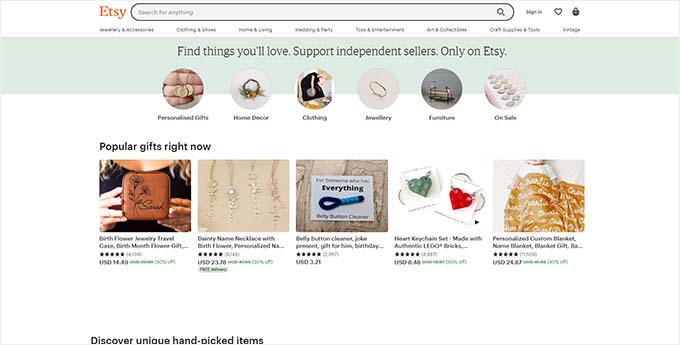
Etsy es una plataforma fantástica para lanzar tu tienda rápidamente. Es fácil de usar, tiene tráfico incorporado y una base de clientes grande y establecida.
Sin embargo, a medida que tu negocio crece, podrías darte cuenta de que Etsy no te ofrece la flexibilidad y el control que necesitas.
En contraste, WordPress es el constructor de sitios web más popular del mundo. Te permite crear casi cualquier tipo de sitio web imaginable, incluidas tiendas de comercio electrónico completas si utilizas un plugin como WooCommerce.
Con WordPress, no estás limitado por las restricciones de la plataforma y tienes la libertad de construir una identidad de marca única. Si bien requiere un poco más de esfuerzo para configurarlo, WordPress es la alternativa a Etsy con los mayores beneficios a largo plazo para los vendedores.
Para ayudarte a decidir qué plataforma es la adecuada para ti, aquí tienes una comparación rápida lado a lado de WordPress vs. Etsy:
| Etsy | WordPress (con WooCommerce) | |
|---|---|---|
| Facilidad de uso | Muy fácil, configuración rápida | Moderado, requiere algo de esfuerzo inicial |
| Control | Limitado, con muchas restricciones de plataforma | Libertad total |
| Marca | Opciones de personalización limitadas | Control total sobre tu marca |
| Tarifas | Tarifas de listado, transacción y procesamiento de pagos | Costos de hosting y dominio, además de posibles tarifas de temas y plugins |
| Marketing | Herramientas de marketing integradas limitadas, como anuncios de Etsy | Control total sobre tu SEO y marketing |
| Clientes | Audiencia incorporada de usuarios existentes de Etsy | Necesitas encontrar y construir tu propia audiencia |
| SEO | Control SEO limitado | Libertad SEO completa |
Esencialmente, recomiendo:
- Etsy si estás empezando desde cero y quieres una plataforma simple y fácil de usar.
- WordPress si deseas un control total sobre tu marca, marketing y la experiencia del cliente. Aunque la curva de aprendizaje es mayor en comparación con Etsy, WordPress es una excelente opción si te tomas en serio hacer crecer un negocio en línea a largo plazo.
¿Ya tomaste tu decisión? Sigue leyendo si quieres construir tu tienda con WordPress.
Cómo crear una tienda similar a Etsy con WordPress
Ahora, te mostraré exactamente cómo construir una tienda similar a Etsy con WordPress.
Ten en cuenta que cubriré cómo hacer esto completamente desde cero, pero también te mostraré cómo migrar una tienda preexistente de Etsy.
Los primeros pasos son idénticos, así que no te preocupes por eso todavía. Te avisaré cuando el proceso tome direcciones diferentes.
Pero primero, aquí tienes un rápido vistazo de lo que necesitarás para seguir adelante.
Lo que necesitas antes de crear tu tienda
Antes de que puedas empezar a construir tu nueva tienda, necesitarás completar algunos pasos esenciales primero.
Estos pasos son obligatorios sin importar si estás empezando desde cero o migrando desde una tienda Etsy existente:
- Un nombre de dominio. Querrás elegir un nombre que sea memorable, fácil de escribir y que refleje tu marca. También recomiendo verificar si el nombre está disponible en las plataformas de redes sociales. Asegurar un nombre de marca consistente en toda la web te ahorrará mucho tiempo más adelante.
- Una cuenta de hosting para tu sitio web. Aquí es donde se almacenarán los archivos de tu tienda. Un proveedor de hosting confiable puede garantizar que tu sitio esté siempre en línea y accesible para los clientes.
- Certificado SSL. Esto crea una conexión segura entre tu tienda y tus clientes, protegiendo información sensible como los detalles de pago. Es esencial para generar confianza y aceptar pagos en tu sitio web.
- WooCommerce. Este es un plugin gratuito de comercio electrónico que puedes usar para vender productos físicos y digitales ilimitados en línea. Básicamente, agrega todas las funciones de comercio electrónico que WordPress no incluye por defecto.
¿No estás seguro por dónde empezar? Recomiendo SiteGround para WooCommerce:
Son un proveedor de hosting confiable y asequible, recomendado oficialmente por WooCommerce. Constantemente nos han impresionado con su rápido rendimiento y excelente soporte al cliente.
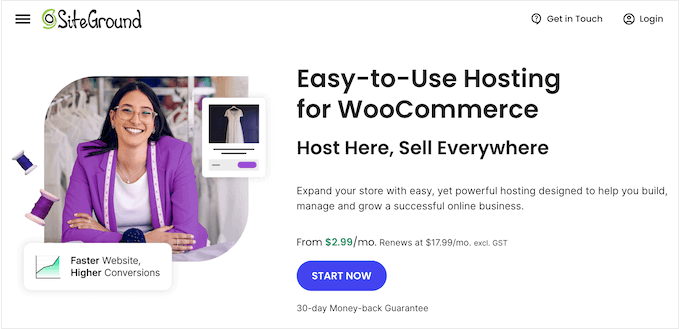
⭐ De hecho, alojamos WPBeginner y varios de nuestros sitios asociados en SiteGround. Para obtener más información sobre nuestras experiencias con esta popular plataforma de alojamiento, consulta nuestra reseña de SiteGround.
SiteGround ofrece todo lo que necesitas para construir tu tienda en línea. Obtienes un SSL gratuito, correo profesional y un registro de dominio gratuito durante el primer año.
También obtienes copias de seguridad diarias, que son críticas para una tienda en línea porque si algo sale mal, no perderás datos importantes de clientes y pedidos.
Además, SiteGround incluye una Red de Entrega de Contenido (CDN) gratuita para acelerar tu sitio, asegurando una experiencia de compra fluida y rápida para tus clientes.
Para más opciones, consulta nuestra selección de los mejores alojamientos para WooCommerce.
Paso 1: Obtén alojamiento web
El primer paso es comprar hosting para tu tienda WooCommerce. Una vez más, debes completar todos estos pasos, ya sea que estés migrando desde Etsy o configurando una tienda completamente nueva.
Para empezar, puedes visitar el sitio web de SiteGround y hacer clic en el botón 'Empezar ahora'.
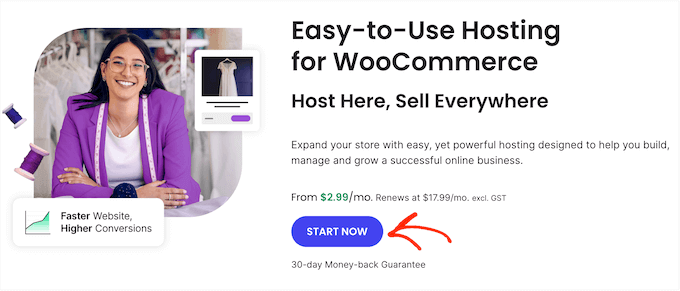
Esto te lleva a la página de precios, donde puedes elegir un plan de alojamiento.
No te preocupes por elegir el plan perfecto en este momento. El plan StartUp de SiteGround viene con un certificado SSL y WooCommerce ya instalado.
Es un excelente lugar para empezar, y siempre puedes actualizar más adelante si tu tienda recibe muchos visitantes.
En mi experiencia, es mucho mejor empezar pequeño y escalar a medida que tu negocio crece que gastar de más en funciones que aún no necesitas.
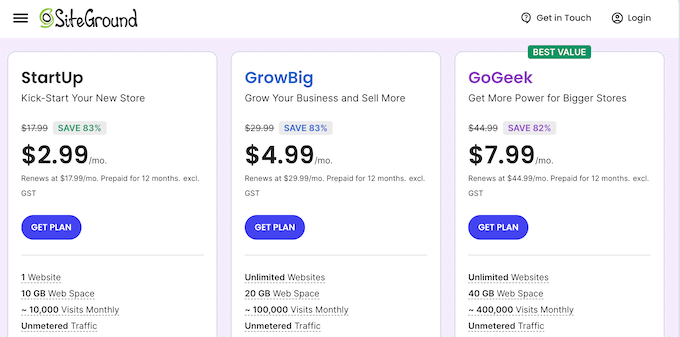
Después de elegir un plan, haz clic en ‘Obtener Plan’.
A continuación, es hora de elegir un nombre de dominio para tu tienda tipo Etsy.
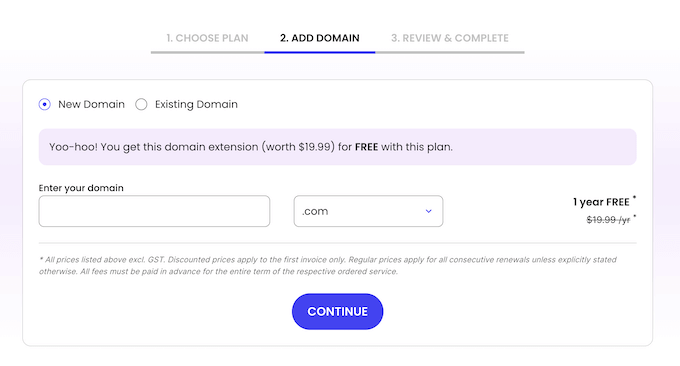
Un nombre de dominio sólido es esencial para ayudar a los compradores a encontrar tu sitio sin confusiones.
💡 ¿Necesitas ayuda para elegir un nombre de dominio? Entonces consulta nuestra guía sobre cómo elegir el nombre de dominio perfecto para tu sitio web.
Al elegir un nombre de dominio, presta atención a cuánto te costará este dominio después del primer año. Deberás incluir esta cantidad en tu presupuesto.
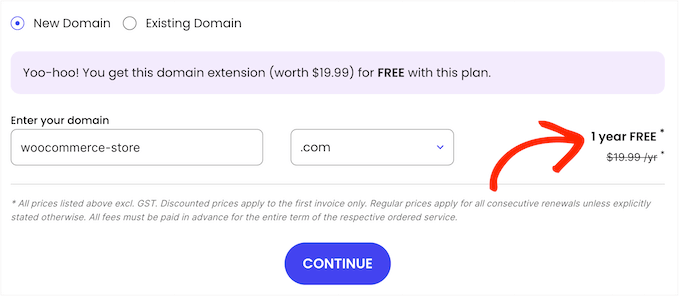
Después de elegir un nombre de dominio, haz clic en el botón ‘Continuar’.
SiteGround ahora te pedirá la información de tu cuenta, como tu nombre y dirección de correo electrónico.
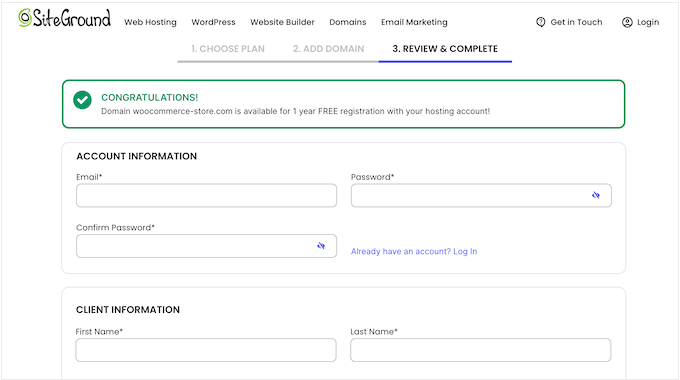
Después de agregar esta información, desplázate hasta la sección ‘Servicios Adicionales’ y asegúrate de que ‘Registro de Dominio’ esté seleccionado.
Si no lo está, deberás seleccionarlo.
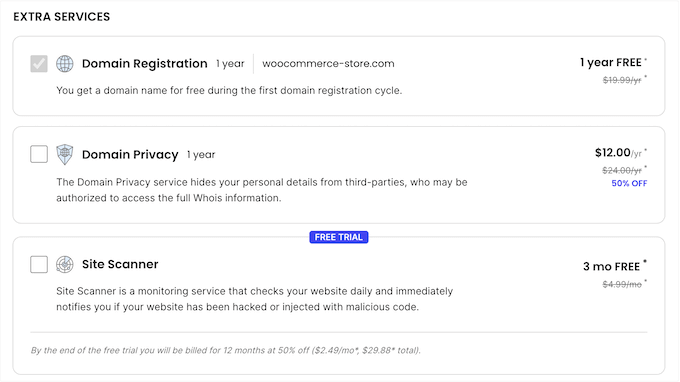
También tendrás la oportunidad de comprar algunos extras opcionales. Mi consejo es omitirlos por ahora. Siempre puedes agregar más funciones más adelante si las necesitas.
Después de ingresar tus datos de pago y comprar tu hosting, recibirás un correo electrónico con instrucciones sobre cómo iniciar sesión en Site Tools, que es tu panel de control de alojamiento web.
Este es el panel donde puedes administrar tu sitio, incluyendo la configuración de notificaciones por correo electrónico y solicitar soporte de WordPress.
Paso 2: Instala WordPress y WooCommerce en tu alojamiento web
Cuando te registras en SiteGround usando nuestro enlace, es fácil instalar WordPress y WooCommerce en tu sitio.
Simplemente inicia sesión en el panel de Site Tools con el nombre de usuario y la contraseña que creaste al registrarte en SiteGround.
Aquí, selecciona 'WordPress' y luego 'Instalar y administrar' en el menú de la izquierda.
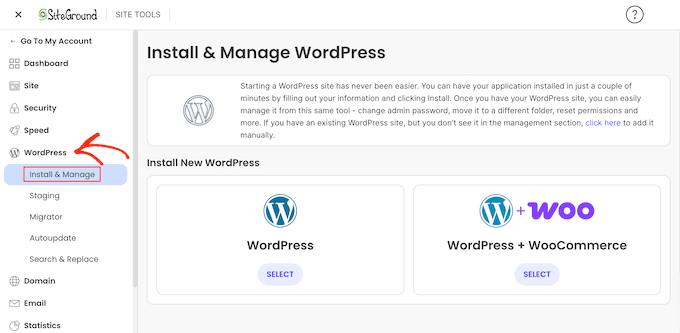
En esta pantalla, busca la sección 'WordPress + Woo'.
En esta sección, haz clic en 'Seleccionar'.
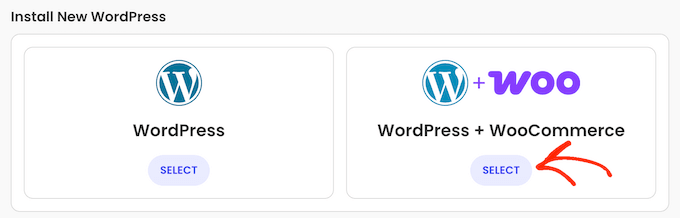
Ahora verás algunos campos adicionales que puedes configurar, como seleccionar el dominio donde quieres instalar WordPress y WooCommerce.
También deberás ingresar el nombre de usuario, la contraseña y la dirección de correo electrónico que deseas usar para administrar tu nueva tienda.

Cuando estés satisfecho con la información que ingresaste, haz clic en el botón 'Instalar'. En unos minutos, tu nueva tienda estará lista.
Ahora puedes iniciar sesión en el panel de WordPress yendo directamente a yoursite.com/wp-admin/ en tu navegador web.
💡 Es una buena idea marcar yoursite.com/wp-admin/ en tu navegador. Créeme, ¡visitarás esta página mucho!
¿Estás utilizando un proveedor de alojamiento de sitios web de WordPress diferente, como Bluehost, Hostinger, o HostGator? Consulta nuestra guía completa sobre cómo instalar WordPress, que cubre a todos los principales proveedores de alojamiento.
Dependiendo de tu elección de proveedor de alojamiento, es posible que necesites instalar y configurar WooCommerce manualmente. Para un recorrido detallado paso a paso, consulta nuestra guía sobre WooCommerce simplificado.
Ahora estás listo para empezar a construir tu tienda estilo Etsy.
Paso 3: Elige un tema de WordPress similar a Etsy para tu tienda
A diferencia de Etsy, WooCommerce te da control total sobre la apariencia de tu tienda. Esto es esencial para establecer tu propia marca y causar una fuerte primera impresión en los compradores.
La apariencia de tu sitio web está determinada por su tema de WordPress.
Por defecto, cada sitio de WordPress comienza con un tema básico. Si visitas tu nuevo sitio, se verá algo así:

Esto es bastante básico, por lo que normalmente querrás reemplazarlo con un tema que se adapte mejor a tu marca y a tus objetivos para la tienda.
La buena noticia es que hay miles de temas gratuitos y premium para elegir. Por ejemplo, puedes instalar cualquiera de los temas populares de WordPress y personalizarlos según tus preferencias.

Al seleccionar un tema para tu tienda en línea, querrás algo que capture la esencia de tu marca y los productos que vendes.
Eso podrían ser artesanías hechas a mano acogedoras, regalos personalizados audaces, joyería de inspiración vintage o cualquier cosa intermedia.
Con tantos temas para elegir, es fácil sentirse abrumado.
Para facilitar las cosas, hemos seleccionado a mano los mejores temas de WordPress para WooCommerce que puedes usar en tu tienda.
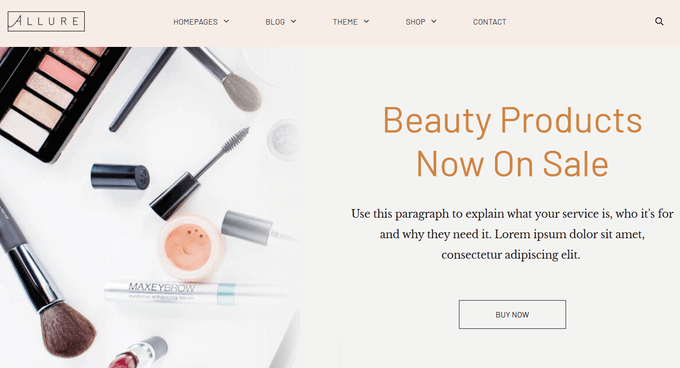
La lista contiene temas de WordPress gratuitos y de pago.
Cada tema de la lista también es compatible con dispositivos móviles. Esto es increíblemente importante, ya que nuestras estadísticas de comercio electrónico muestran que el 76% de los compradores han realizado una compra desde su teléfono móvil. No querrás perderte todas esas ventas.
No puedo garantizar que encuentres un tema que se vea exactamente como el sitio web de Etsy. Sin embargo, deberías poder encontrar un tema que se vea similar. Además, puedes personalizar el tema elegido para que se parezca más a tu visión creativa.
La mayor parte de esta personalización ocurre en el personalizador de temas de WordPress, que te permite cambiar colores, fuentes, diseños y más con una vista previa en vivo.
Para un recorrido completo, consulta nuestra guía sobre cómo usar el personalizador de temas de WordPress.
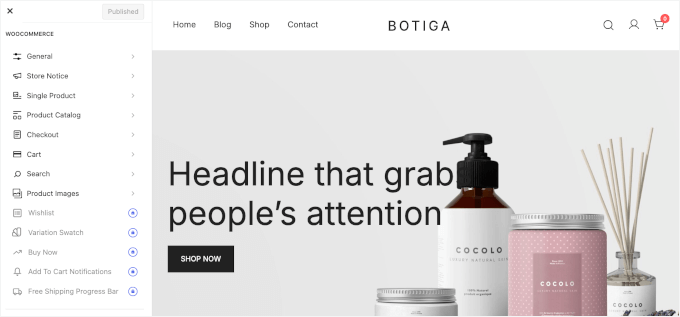
O, si terminas usando un tema de bloques, necesitarás aprender cómo usar el editor de sitio completo.
Y no te preocupes si no eres un experto en tecnología: ¡instalar un tema es súper fácil! Simplemente sigue nuestra guía paso a paso y tu tienda se verá genial en minutos.
⭐ ¿Necesitas más orientación? Entonces consulta nuestra guía para principiantes sobre cómo elegir el tema de WordPress perfecto para tu sitio web.
Otra opción para diseñar tu tienda es usar un creador de sitios web y páginas de destino como SeedProd.
SeedProd es un potente constructor de arrastrar y soltar que es increíblemente popular y fácil de usar.
Lo hemos utilizado para construir la mayoría de nuestros sitios web asociados, incluidos Duplicator, WPForms y WP Charitable.

Con SeedProd, puedes crear impresionantes páginas de destino, páginas de inicio e incluso sitios web completos.
También viene con plantillas listas para usar diseñadas específicamente para tiendas WooCommerce.
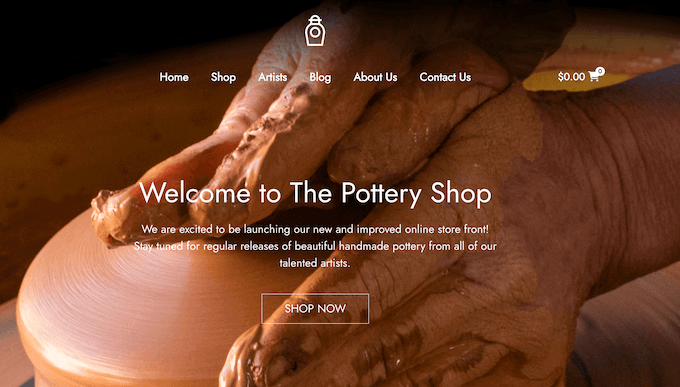
Alternativamente, SeedProd tiene un constructor de IA que puede crear un sitio web personalizado en solo unos segundos. Para obtener detalles sobre cómo usarlo, consulta nuestra guía sobre cómo crear un sitio web de WordPress usando IA.
Paso 4: Empieza a construir desde cero o migra tu tienda de Etsy
🚨 Nota importante: Elige tu camino ❗
Los siguientes pasos variarán dependiendo de si estás configurando una tienda completamente nueva o migrando una existente desde Etsy.
Sigue leyendo si estás iniciando una nueva tienda, o salta al Método 2 si necesitas migrar tu tienda de Etsy.
Método 1: Empieza de cero con WordPress + WooCommerce
Si empiezas desde cero, entonces puedes empezar a añadir artículos a tu tienda en línea de inmediato.
Para añadir tu primer artículo en WooCommerce, navega a tu panel de WordPress, luego ve a Productos » Añadir nuevo.
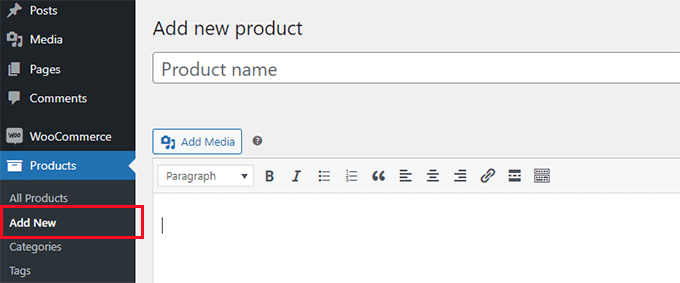
Empezarás añadiendo un título y una descripción detallada del producto.
Luego, en la columna de la derecha, puedes añadir categorías de productos, etiquetas e imágenes. Recomiendo subir fotos de alta resolución para que los clientes puedan ver claramente lo que están comprando.
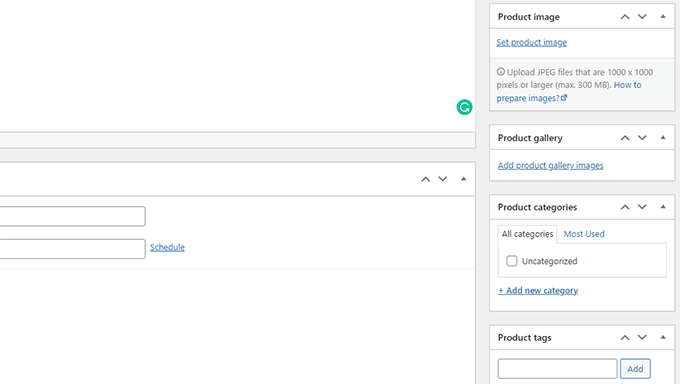
Debajo del área de descripción, verás el cuadro 'Datos del producto'.
Desde aquí, puedes establecer el precio del producto, el inventario, el envío y otros atributos.
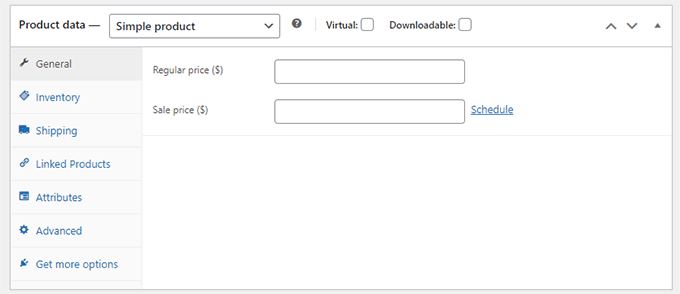
No te preocupes por que todo salga perfecto al primer intento, ya que siempre puedes editar tus productos más tarde.
Una vez que estés satisfecho con toda la información del producto que ingresaste, puedes hacer clic en el botón 'Publicar' para que el producto esté activo en tu sitio web.
Simplemente repite este proceso para todos los productos que quieras agregar.
Para más detalles, consulta nuestro tutorial de WooCommerce.
Método 2: Importa tu tienda de Etsy existente
¿Ya tienes una tienda en Etsy y quieres moverla a WordPress? Muchos usuarios se encuentran en esta situación, buscando más control y flexibilidad sobre su tienda en línea.
En esta sección, te mostraré cómo importar fácilmente los datos de tu tienda Etsy existente directamente a tu nuevo sitio web de WordPress. Esto te ahorrará mucho tiempo y esfuerzo, para que puedas poner en marcha tu nueva tienda rápidamente.
Para hacer esto, puedes simplemente exportar los datos de tus listados de Etsy como un archivo CSV. Luego puedes subir ese archivo a WooCommerce. Sin embargo, este método tiene algunas limitaciones que debes conocer:
Productos digitales faltantes
Cualquier producto digital que exportes de Etsy aparecerá como producto físico en WooCommerce. Es un problema común, pero es fácil de solucionar.
Después de importar tus productos, deberás ir a tu panel de control de WooCommerce y marcar cada producto como 'Virtual' o 'Descargable'. Cubriré esto con más detalle más adelante en este artículo, pero es algo a tener en cuenta.
Imágenes de producto faltantes
Cuando un producto de Etsy tiene varias imágenes, ninguna de esas imágenes se importa. Esto sucede porque WooCommerce espera que todas las URL de las imágenes estén en una sola columna. Sin embargo, Etsy pone cada URL de imagen en su propia columna separada.
No te preocupes, hay una solución sencilla para esto.
Después de exportar tu archivo CSV de Etsy, deberás abrir el archivo en un programa de hojas de cálculo como Google Sheets o Microsoft Excel. Luego, busca una columna que contenga todos los enlaces de las imágenes de tus productos.
Luego puedes combinar todas las URL de las imágenes en la misma celda, separadas por comas. Esto asegura que WooCommerce vea todas las imágenes asociadas con ese producto.
No olvides eliminar las columnas vacías cuando hayas terminado.
⭐ Consejo Pro: Antes de comenzar el proceso de importación, es inteligente hacer una copia de seguridad de tu sitio de WordPress. Nunca se sabe cuándo algo podría salir mal, y es mejor prevenir que lamentar.
Si estás listo para continuar, el primer paso es exportar tus listados de productos de Etsy. Dirígete a tu tienda de Etsy e inicia sesión en tu cuenta, si aún no lo has hecho.
En la barra de herramientas, haz clic en el ícono de Shop Manager.
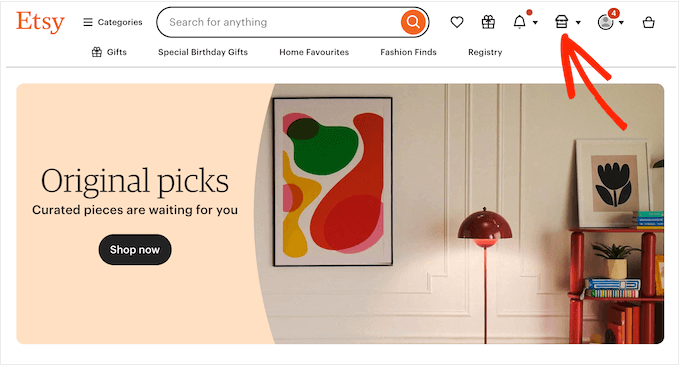
En el menú de la izquierda, selecciona 'Configuración'.
Luego, elige la pestaña 'Descargar datos'.
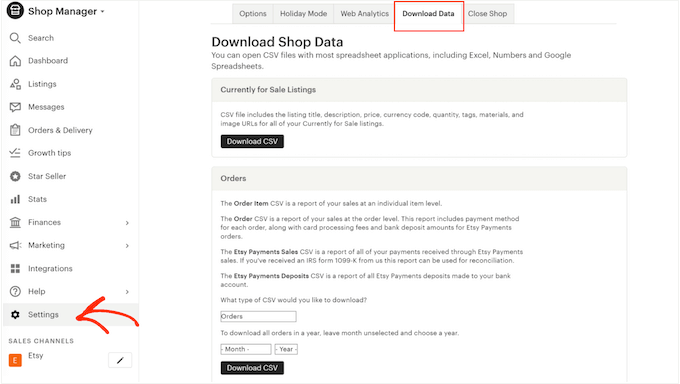
En 'Listados actualmente a la venta', selecciona 'Descargar CSV'.
Etsy creará ahora un archivo CSV que contiene el título, la descripción, el precio, el código de moneda y otros detalles importantes de cada producto.
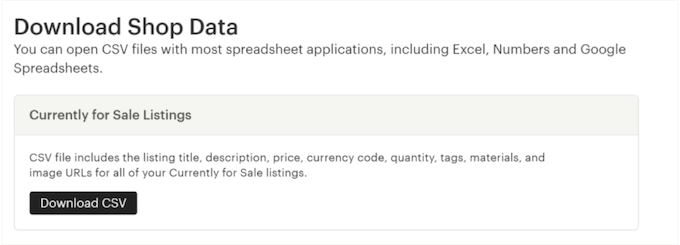
Después de exportar tu archivo CSV de Etsy, te recomiendo abrirlo para asegurarte de que todo esté formateado correctamente.
Como mencioné anteriormente, si un producto tiene varias imágenes, asegúrate de combinar todas esas URL de imágenes en una sola columna. Además, asegúrate de separar cada URL con una coma.
Este simple paso asegurará que todas las imágenes de tus productos se importen correctamente a WooCommerce.
Cuando estés satisfecho con la configuración del archivo, ve a Productos » Todos los productos en tu panel de WordPress.
Aquí, haz clic en el botón 'Importar'.
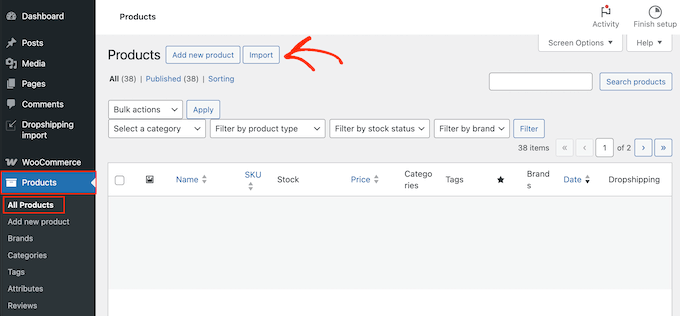
A continuación, haz clic en 'Elegir archivo' y selecciona el archivo CSV que exportaste de Etsy.
Después de eso, haz clic en 'Continuar'.
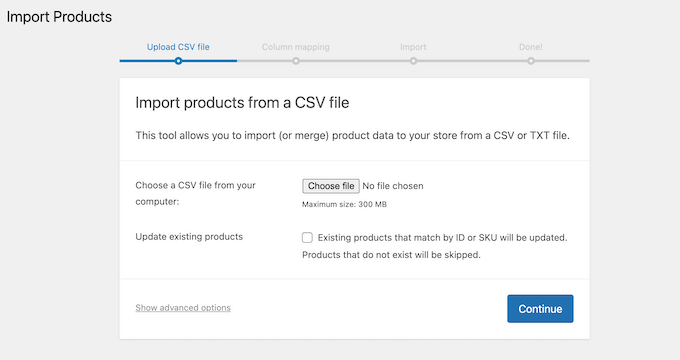
Primero, WooCommerce verificará rápidamente tu archivo para asegurarse de que tenga un formato compatible.
Después de eso, serás llevado a la pantalla de 'Mapeo de columnas'. Aquí, deberás hacer coincidir los datos de tu archivo CSV con los campos de producto en WooCommerce.
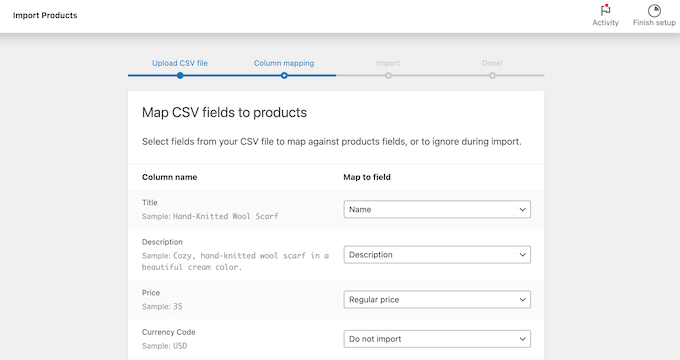
Dado que revisaste el archivo CSV de antemano, este proceso de mapeo debería ir sin problemas. Sin embargo, sigue siendo importante revisar cada mapeo cuidadosamente.
Un pequeño error aquí puede causar todo tipo de problemas, así que siempre reviso todo dos veces antes de continuar.
Si encuentras un problema con el mapeo de una columna, es fácil de arreglar. Simplemente abre el menú desplegable para ese campo y selecciona un valor diferente de la lista.
Cuando estés listo, haz clic en ‘Ejecutar el importador’.
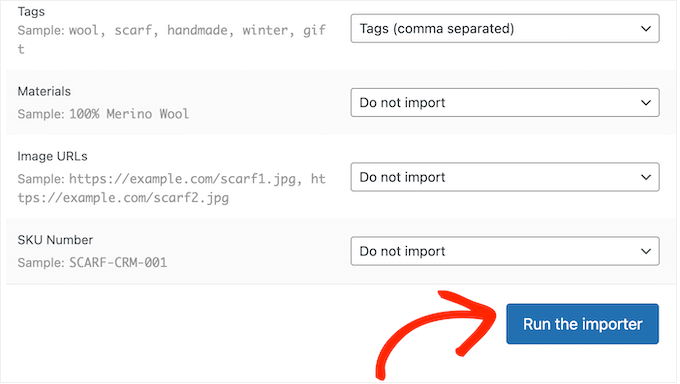
WooCommerce ahora ejecutará el importador por ti.
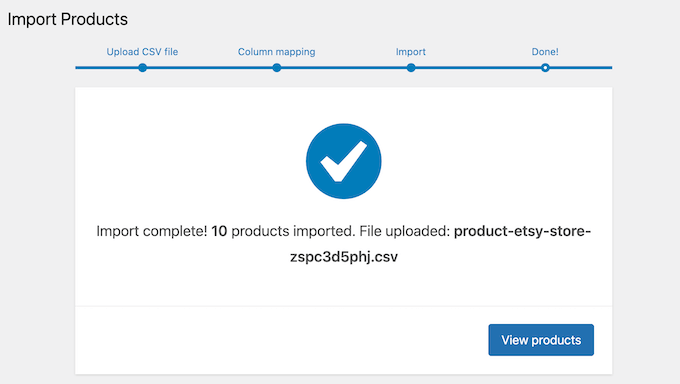
Una vez que termine, es una buena idea revisar rápidamente estos productos recién importados. Para hacer esto, haz clic en el botón ‘Ver productos’.
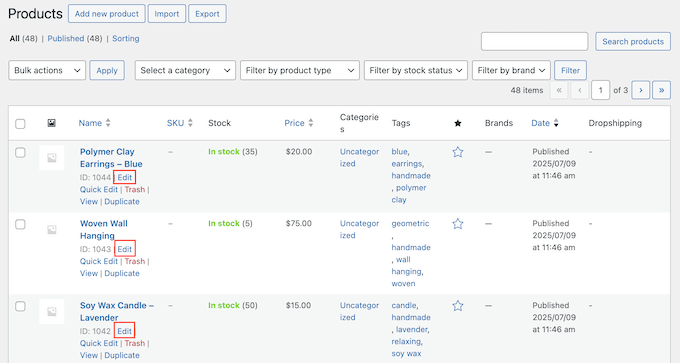
Esto te lleva a la pantalla de Productos » Todos los productos, donde puedes ver todos tus productos importados.
Para hacer cambios a cualquier artículo, haz clic en su botón ‘Editar’.
Esto abrirá el producto para editarlo.
Como mencioné antes, WooCommerce importará tus productos digitales como artículos físicos por defecto.
Para arreglar esto, simplemente abre el producto para editarlo y desplázate hacia abajo hasta la caja de ‘Datos del producto’. Aquí, marca la casilla junto a ‘Virtual’ o ‘Descargable’.
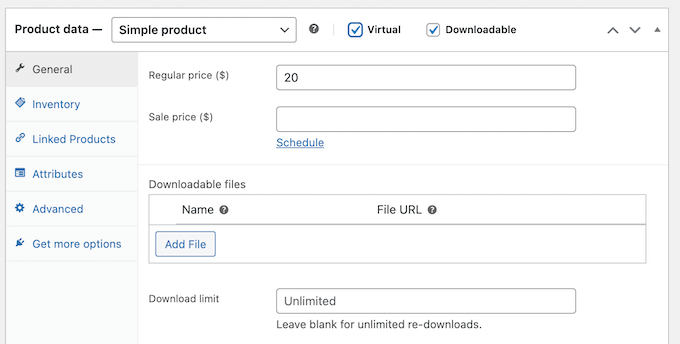
Estos dos tipos de producto son similares, pero hay algunas diferencias clave:
- Un producto virtual es cualquier cosa que no necesite ser enviada, como un servicio de diseño de logotipos personalizados o una entrada a un taller en línea.
- Un producto descargable es un archivo específico que el cliente obtiene después de la compra. Por ejemplo, un eBook, una impresión de arte digital o un patrón de costura en PDF son todos productos descargables.
Aquí está la parte importante: un producto puede ser tanto virtual como descargable. Un patrón de PDF descargable también es un producto virtual porque no necesitas enviarlo al cliente.
Paso 5: Finaliza la configuración de tu WooCommerce
Cuando hayas terminado de agregar todos tus productos a tu nueva tienda en línea, la parte que más tiempo consume habrá terminado. Pero aún necesitarás administrar algunos detalles adicionales.
Necesitarás configurar cosas como las pasarelas de pago, impuestos sobre las ventas y más.

Estos pasos finales varían mucho de una tienda a otra, pero puedes obtener instrucciones detalladas para completarlos en nuestro tutorial paso a paso de WooCommerce.
Herramientas adicionales para aumentar las ventas y mantener tu tienda segura
Me encanta que WordPress me dé control total sobre mi tienda en línea. Esto significa que puedo personalizarla exactamente como quiero con la ayuda de miles de potentes plugins de WordPress.
Piensa en los plugins como aplicaciones para tu sitio web de WordPress. Los uso para agregar nuevas funciones a mi sitio, como formularios de contacto, Google Analytics y mucho más.
Con más de 60,000 plugins solo en el repositorio oficial de WordPress.org, puedes encontrar un plugin para casi cualquier cosa.
Sin embargo, con tantas opciones, elegir los plugins adecuados para tu tienda puede resultar abrumador. Para ayudarte, aquí tienes mi lista de los mejores plugins que toda tienda en línea necesita.
Crecimiento – Atraer Clientes y Aumentar Ventas
Lanzar mi tienda en línea fue solo el primer paso. Para atraer clientes y generar ventas, he descubierto que es esencial centrarse en el marketing y la optimización.
Dicho esto, aquí están mis mejores plugins para preparar tu tienda para el éxito:
- WPForms Lite: Uso este plugin fácil de usar para principiantes para agregar formularios de contacto a mi sitio de WordPress. Hace que sea muy sencillo para los clientes contactarme con preguntas o problemas.
- All in One SEO Lite: Este es mi plugin de referencia para mejorar el SEO de WordPress y conseguir más visitantes de motores de búsqueda como Google.
- MonsterInsights (Gratis): Lo uso para rastrear todas mis estadísticas importantes de visitantes con Google Analytics. Me proporciona información valiosa sobre el rendimiento de mi tienda y el comportamiento de los compradores.
- OptinMonster Lite: Confío en este plugin para crear ventanas emergentes atractivas que impulsan las ventas y aumentan la participación del cliente. También es mi forma favorita de crear una lista de correo electrónico llena de suscriptores leales.
- FunnelKit: Finalmente, este plugin me permite crear fácilmente embudos de ventas, agregar ventas adicionales a mi carrito de compras y automatizar mis esfuerzos de marketing para generar más ventas e ingresos.
Seguridad – Protegiendo a tus compradores y tus datos
Las tiendas en línea manejan información sensible, como los detalles de pago de los clientes, lo que las convierte en un objetivo principal para los hackers. Proteger tu sitio es innegociable cuando se trata de generar confianza con tu audiencia.
Afortunadamente, he encontrado muchos plugins que pueden mejorar drásticamente la seguridad del sitio, brindando a tus clientes la confianza que necesitan para comprar de forma segura.
- Sucuri: Uso este plugin para proteger mi sitio web de malware, hackeos y ataques de fuerza bruta, garantizando una experiencia de compra en línea segura para mis clientes.
- MalCare: Este plugin escanea en busca de malware y ofrece protección contra hackeos en mi sitio web, añadiendo aún más seguridad para mis datos y los de mi audiencia.
- Duplicator: Nunca lanzo un sitio sin este plugin gratuito de copias de seguridad de WordPress.
También hay muchísimos plugins hechos específicamente para WooCommerce.
Puedes ver nuestra lista de los mejores plugins gratuitos de WooCommerce para encontrar herramientas útiles para tu tienda.
Preguntas frecuentes sobre la creación de una tienda de WordPress similar a Etsy
Sé que configurar una tienda similar a Etsy puede parecer un poco abrumador. Probablemente tengas un montón de preguntas sobre los requisitos técnicos, los costos y cómo empezar.
Por eso he preparado esta sección de preguntas frecuentes.
Mi objetivo es darte respuestas claras y directas a las preguntas más comunes que escucho de otros dueños de tiendas como tú. ¡Vamos a sumergirnos y a responder tus preguntas!
¿Necesito habilidades de codificación para administrar una tienda en WordPress?
¡No, no las necesitas! WordPress está diseñado para ser fácil de usar, incluso para principiantes.
Si bien saber programar puede darte algunas opciones de personalización adicionales, no es un requisito. Con WordPress, he descubierto que puedes crear una tienda en línea hermosa y completamente funcional utilizando temas, plugins y constructores de arrastrar y soltar, todo sin tocar una sola línea de código.
De hecho, comencé mi primer sitio de WordPress sin ningún conocimiento de codificación. Con un poco de paciencia y los tutoriales adecuados, cualquiera puede hacerlo.
¿Qué pasa con mis reseñas de Etsy si me mudo a WordPress?
Desafortunadamente, no puedes transferir directamente tus reseñas de Etsy a tu nueva tienda de WordPress. Permanecerán en la plataforma de Etsy.
Sin embargo, hay un par de cosas que puedes hacer. Siempre recomiendo animar a tus clientes de Etsy a dejar nuevas reseñas en tu sitio de WordPress. Por ejemplo, podrías ofrecerles un descuento en su próxima compra si publican una reseña.
También puedes mostrar algunas de tus mejores reseñas de Etsy en tu nuevo sitio como testimonios. Es una excelente manera de generar confianza con los nuevos visitantes.
¿Qué pasarelas de pago puedo usar con WooCommerce?
WooCommerce es que admite una gran variedad de pasarelas de pago. La mejor opción para ti dependerá de tu ubicación, las necesidades de tu negocio y las preferencias de tus clientes. Sin embargo, algunas de las opciones más confiables que he usado son Stripe, PayPal, Authorize.net y Square.
¿Cuánto cuesta realmente administrar una tienda de WordPress en comparación con Etsy?
El costo de administrar una tienda de WordPress puede variar mucho, pero aquí tienes un desglose general de lo que puedes esperar pagar anualmente:
- Alojamiento (Hosting): $35 – $360+
- Dominio: $0 – $20
- Tema (Theme): $0 – $100+ (único pago)
- Plugins: $0 – $200+
Muchas pasarelas de pago, como Stripe o PayPal, también cobran una tarifa de transacción, que generalmente es alrededor del 2.9% + $0.30 por transacción. Sin embargo, con WordPress, eres libre de elegir la pasarela de pago que ofrezca las mejores tarifas para tu negocio.
En comparación, las tarifas de Etsy son principalmente tarifas de transacción y de listado. Generalmente, se te cobrará una tarifa de transacción del 6.5% del precio total, incluido el envío y el envoltorio para regalo. Etsy también cobra una tarifa de listado de $0.20 por artículo.
Esas tarifas pueden sumar rápidamente.
¿Puedo seguir vendiendo en Etsy y WordPress al mismo tiempo?
¡Sí! No hay ninguna regla que diga que tienes que cerrar tu tienda de Etsy.
En mi experiencia, vender en ambas plataformas es una excelente manera de diversificar tus fuentes de ingresos. Solo recuerda que administrar dos tiendas a la vez requerirá más tiempo y esfuerzo de tu parte. Para más detalles, consulta nuestra guía sobre cómo agregar tu tienda de Etsy en WordPress.
Lo más importante que he descubierto es mantener tu inventario sincronizado entre ambas plataformas. Si no lo haces, te arriesgas a vender en exceso. Este es un dolor de cabeza que definitivamente querrás evitar.
Para facilitar esto, puedes usar servicios o plugins de terceros diseñados para sincronizar automáticamente el inventario entre estas dos plataformas, como Etsy Integration For WooCommerce.
¿Cómo elijo el mejor tema para una tienda estilo Etsy?
Recomiendo buscar un tema con un diseño limpio y un diseño personalizable, para que puedas actualizarlo y que refleje tu marca. También deberías elegir un tema que sea adaptable a dispositivos móviles y optimizado para ventas.
Para más consejos, consulta mi guía sobre cómo seleccionar un tema de WordPress. Alternativamente, puedes ver mi mejor elección de los mejores temas de WooCommerce para recomendaciones específicas.
Recursos adicionales: Sigue aprendiendo
Si has seguido los pasos, tu tienda estilo Etsy debería estar ahora activa y lista para operar.
Para obtener los mejores resultados de tu nueva tienda, es importante seguir aprendiendo y ampliando tus conocimientos de WordPress.
Teniendo esto en cuenta, aquí tienes algunos recursos gratuitos útiles que recomiendo personalmente consultar en WPBeginner:
- SEO de WooCommerce Hecho Fácil. ¿Quieres mejorar los rankings de tu tienda en los motores de búsqueda? Esta guía definitiva te muestra cómo obtener más tráfico orgánico y llegar a una audiencia más amplia.
- Los Mejores Plugins de WooCommerce para tu Tienda (La Mayoría son GRATIS). Siempre consulto esta guía cuando quiero agregar nuevas funciones a mi tienda para mejorar el rendimiento y aumentar mis tasas de conversión.
- Cómo configurar el seguimiento de conversiones de WooCommerce. ¿Quiere saber exactamente cómo está funcionando su tienda? Aprenda a rastrear métricas clave como ventas, ingresos, comportamiento del cliente y tasas de conversión para poder optimizar su tienda para el éxito.
- Cómo personalizar la página de pago de WooCommerce (la forma fácil). Descubra cómo optimizar su proceso de pago para crear una experiencia fluida y fácil para sus clientes.
- El mejor CRM de WooCommerce para hacer crecer su tienda. He descubierto que usar un buen sistema de gestión de relaciones con los clientes (CRM) es crucial para mejorar el servicio al cliente, aumentar las ventas y comprender mejor a mi audiencia.
También tengo un pequeño consejo para ti. Puedes usar Google para encontrar tutoriales en nuestro sitio. Simplemente agrega 'wpbeginner' junto a tu término de búsqueda y encontrarás respuestas a todas tus preguntas de WordPress.
Espero que este artículo le haya ayudado a alejarse de Etsy y a crear una tienda similar a Etsy con WordPress. También puede consultar nuestra selección experta de los mejores plugins de informes y análisis de WooCommerce, o nuestro tutorial sobre cómo editar páginas de WooCommerce.
Si te gustó este artículo, suscríbete a nuestro Canal de YouTube para ver tutoriales en video de WordPress. También puedes encontrarnos en Twitter y Facebook.



SaifZiya
Gracias por esta guía definitiva. Creo que me será útil si me decido a crear una tienda en línea.