


¿La gente visita tu blog de WordPress pero no regresa? Yo he estado ahí. Cuando empecé a bloguear, me alegraba ver el tráfico, pero era desalentador cuando la mayoría de los visitantes nunca volvían.
Lo que más marcó la diferencia para mí fue crear una lista de correo electrónico.
Una vez que configuré un formulario de suscripción simple y comencé a enviar actualizaciones, la gente regresaba a leer más de mi contenido. Respondían a los correos electrónicos, compartían mis publicaciones y seguían lo que yo hacía. Sentí que estaba construyendo una conexión real en lugar de solo esperar clics.
En esta guía, te mostraré cómo agregar un formulario de suscripción por correo electrónico a tu blog de WordPress.
Ya sea que estés empezando desde cero o quieras una mejor configuración de marketing por correo electrónico, te guiaré a través de los pasos de una manera fácil de seguir.
🔖 Resumen rápido: Para agregar suscripciones por correo electrónico a WordPress, necesitas un servicio de marketing por correo electrónico (como Constant Contact) y un plugin de conexión (como WPForms). Esta guía cubre el proceso de configuración, integración e incrustación en 6 pasos.
¿Por qué debería crear una lista de correo electrónico para mi blog de WordPress?
Crear una lista de correo electrónico te da control total sobre cómo llegar a tu audiencia. Si bien usarás un servicio de marketing por correo electrónico para administrarla, no dependerás de algoritmos o de una sola plataforma.
Esto es especialmente útil si estás haciendo crecer tu audiencia a través de tu blog de WordPress. El correo electrónico ayuda a convertir a los visitantes únicos en lectores recurrentes porque puedes mantenerte en contacto directamente.
Una lista de correo electrónico es exactamente lo que suena: una colección de direcciones de correo electrónico que los usuarios te dan cuando se registran para recibir actualizaciones.
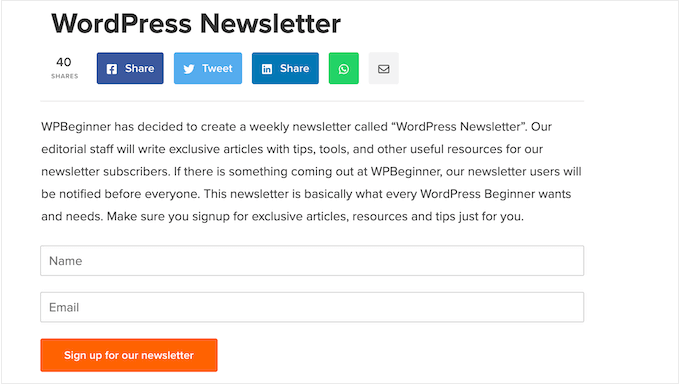
En WPBeginner, hemos visto el impacto de primera mano. Nuestra lista de correo ha crecido a más de 1 millón de suscriptores, y es una de nuestras formas más importantes de ayudar a las personas.
Cada semana, enviamos tutoriales, consejos de plugins y noticias de WordPress que de otra manera los lectores podrían haberse perdido. Es así como nos mantenemos conectados con principiantes de todo el mundo, incluso mucho después de que hayan abandonado nuestro sitio.
A diferencia de las cuentas de redes sociales o los rankings de búsqueda, tu lista de correo es algo que realmente posees. Puedes contactar a tus lectores en cualquier momento, ya sea para anunciar una nueva publicación, compartir consejos o promocionar un producto.
Otras plataformas, como las redes sociales, pueden ser útiles, pero tienen límites. Los algoritmos cambian, las cuentas pueden ser suspendidas y tu contenido podría no llegar nunca a las personas que te siguieron.
Es por eso que es arriesgado depender solo de plataformas externas.
Si deseas más detalles, consulta nuestra guía sobre por qué deberías empezar a crear tu lista de correo electrónico.
Por supuesto, con ese control viene la responsabilidad.
Si estás recopilando nombres y direcciones de correo electrónico, especialmente de usuarios en la UE, deberás cumplir con las leyes de privacidad como el GDPR. Eso significa ser claro sobre cómo usarás los datos personales y obtener permiso antes de enviar correos electrónicos.
Si esto suena técnico, no te preocupes. Te guiaré a través de todo paso a paso. Esto es lo que cubrirá esta guía:
- Cómo agregar suscripciones por correo electrónico a tu sitio de WordPress
- Paso 1: Configura tu lista de suscripción por correo electrónico
- Paso 2: Crea un formulario de suscripción por correo electrónico en WordPress
- Paso 3: Conecta WPForms con Constant Contact
- Paso 4: Agrega el formulario de suscripción a tu sitio web
- Paso 5: Muestra tu formulario de suscripción por correo electrónico en una ventana emergente (Opcional)
- Paso 6: Escribe y envía correos electrónicos a tus suscriptores del blog
- Preguntas frecuentes: Cómo agregar suscripciones por correo electrónico a tu blog de WordPress
- Sigue adelante: Más guías de marketing por correo electrónico para bloggers de WordPress
¡Empecemos!
Cómo agregar suscripciones por correo electrónico a tu sitio de WordPress
El marketing por correo electrónico puede parecer abrumador al principio, pero es más fácil de lo que parece. Con las herramientas adecuadas, puedes agregar suscripciones por correo electrónico a tu blog de WordPress sin ningún problema técnico.
Lo primero que necesitarás es un servicio de marketing por correo electrónico. Esto te ayudará a recopilar suscriptores, enviar boletines informativos y rastrear el rendimiento de tus correos electrónicos a lo largo del tiempo.
Recomiendo usar Constant Contact porque es una de las plataformas más amigables para principiantes para pequeñas empresas.
Viene con funciones útiles como seguimiento de aperturas y clics, para que puedas entender qué funciona y mejorar tu estrategia de correo electrónico a medida que avanzas.
Además, sus planes de pago incluyen funciones potentes como:
- Automatizaciones de marketing para acelerar tus flujos de trabajo
- Segmentación de listas de suscriptores para que puedas enviar correos electrónicos específicos a usuarios específicos
- Encuestas y sondeos
- Páginas de destino dirigidas
- Pruebas A/B de líneas de asunto para obtener los mejores resultados
- Marketing por SMS
¿Otro beneficio? Constant Contact se integra perfectamente con los mejores plugins de formularios de WordPress, que te mostraré cómo usar más adelante en esta guía.
💡 Alternativas: Si Constant Contact no es exactamente lo que buscas, tengo un par de recomendaciones más: Brevo (anteriormente Sendinblue) o HubSpot.
Para más opciones, consulta mi resumen de los mejores servicios de marketing por correo electrónico.
Para este tutorial, te guiaré a través de los pasos usando Constant Contact. Pero los conceptos seguirán siendo aplicables incluso si estás usando un servicio diferente, así que siéntete libre de seguirlo.
Paso 1: Configura tu lista de suscripción por correo electrónico
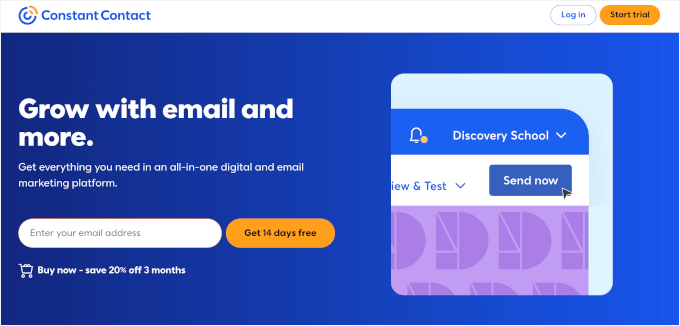
Lo primero que debes hacer es registrarte para obtener una cuenta en Constant Contact.
Simplemente ve a su página de inicio, haz clic en el botón 'Regístrate gratis' y completa tu información.
Una vez que hayas creado tu cuenta, es hora de configurar tu lista de correo electrónico.
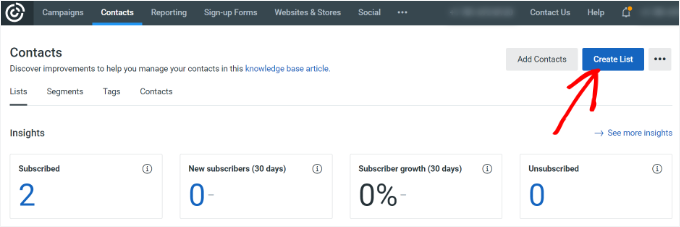
Primero, debe navegar a la pestaña 'Contactos' en el menú del panel (generalmente se encuentra en la navegación superior o lateral).
Esto te llevará a la página de contactos. Desde allí, necesitas ir a la pestaña 'Listas' y hacer clic en el botón azul 'Crear Lista'.
Ahora se abrirá una ventana emergente.
Se te pedirá que proporciones un nombre para tu lista de correo electrónico. Puede ser lo que quieras, pero yo la llamaré 'Mi Boletín' para este ejemplo.
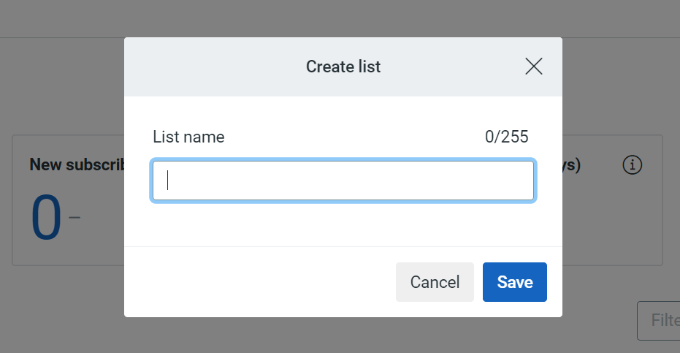
No olvides hacer clic en el botón 'Guardar' cuando hayas terminado. Ahora tienes una nueva lista a la que la gente puede suscribirse.
El siguiente paso es agregar un formulario de suscripción por correo electrónico a tu sitio web de WordPress, donde tus visitantes puedan registrarse y unirse a la lista que acabas de crear.
Paso 2: Crea un formulario de suscripción por correo electrónico en WordPress
Si bien Constant Contact incluye su propio creador de formularios de registro, la forma más fácil de crear formularios en WordPress es usando el plugin WPForms, que es el mejor creador de formularios de contacto del mercado.
En WPBeginner, usamos WPForms para todos nuestros formularios, desde nuestro formulario de contacto hasta nuestra encuesta anual para lectores. Es nuestra principal recomendación tanto para principiantes como para propietarios de pequeñas empresas, y puedes obtener más información sobre él en nuestra extensa reseña de WPForms.
Primero, creemos una cuenta de WPForms.
Puedes ir al sitio web de WPForms y hacer clic en el botón ‘Obtener WPForms Ahora’. Después de eso, puedes elegir el plan que mejor se adapte a tus necesidades y completar el proceso de registro.

📝 Nota: Usaré WPForms Pro para este tutorial porque tiene integraciones avanzadas con herramientas de marketing por correo electrónico y viene con otras excelentes funciones como un creador de formularios con IA.
Si tienes un presupuesto limitado, entonces WPForms Lite es una gran alternativa. Tiene menos funciones, pero aún te permite conectar tus formularios a Constant Contact.
Al registrarse, podrá acceder a su clave de licencia. Puede mantener esta pestaña abierta o guardar su clave en un lugar seguro, ya que la necesitará en un minuto.
Ahora, puede instalar y activar el plugin WPForms.
Ve a Plugins » Añadir Plugin desde tu área de administración de WordPress.

En la siguiente página, use el cuadro de búsqueda para encontrar rápidamente el plugin WPForms.
Cuando lo veas, haz clic en ‘Instalar ahora’ y luego en ‘Activar’.

Si necesitas ayuda, sigue nuestra guía sobre cómo instalar un plugin para obtener instrucciones detalladas.
Una vez que hayas activado el plugin, dirígete a WPForms » Configuración e introduce tu clave de licencia. Puedes encontrarla en el área de tu cuenta de WPForms.

Una vez que tu licencia sea verificada, desplázate hacia abajo hasta la sección ‘GDPR’.
Luego, procede a marcar la casilla junto a ‘Habilitar mejoras de GDPR’.
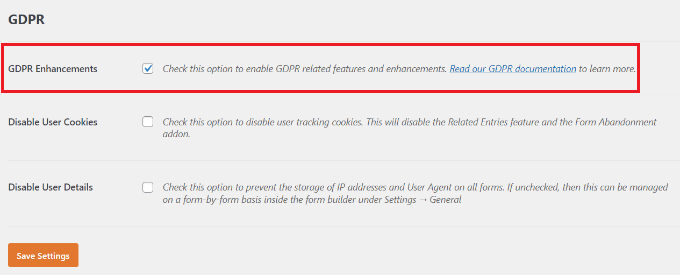
Esto desbloqueará dos opciones de privacidad adicionales:
- Desactivar Cookies de Usuario – Evita que WPForms establezca cookies para cosas como el abandono de formularios, geolocalización y entradas relacionadas.
- Desactivar Detalles de Usuario – Impide que WPForms almacene direcciones IP e información del navegador de los envíos de formularios.
Estos ajustes son opcionales. Puedes habilitarlos según la cantidad de datos de visitantes que desees (o necesites) recopilar. Y cuando hayas terminado, no olvides hacer clic en ‘Guardar ajustes’.
⚠️ Descargo de responsabilidad: En WPBeginner, no somos profesionales legales y esta guía es solo para fines informativos generales. Recomiendo consultar a un experto legal para asegurarte de que tus formularios y prácticas de datos cumplan plenamente con regulaciones como el GDPR.
Ahora, puedes ir a la página WPForms » Añadir nuevo desde tu área de administración de WordPress para empezar a crear tu formulario de suscripción por correo electrónico.

Esto abrirá la página de 'Configuración' de WPForms.
Desde aquí, puedes empezar ingresando un nombre para tu formulario. Esto es solo para tu referencia, pero usar un nombre claro y descriptivo puede ayudarte a mantenerte organizado.
A continuación, elegirás cómo quieres crear tu formulario de suscripción por correo electrónico. WPForms te da tres opciones: empezar desde cero, usar una plantilla predefinida o probar el creador de formularios con IA.
Si quieres ahorrar tiempo, puedes optar por el creador WPForms AI. Todo lo que tienes que hacer es añadir una indicación simple, como “formulario de suscripción al boletín con nombre y correo electrónico”, y la IA generará un formulario completo para ti en segundos.

Sin embargo, para este tutorial, voy a usar una plantilla predefinida.
Si te desplazas hacia abajo en la página ‘Configuración’, verás más de 2000 plantillas de formularios para elegir, incluyendo formularios de suscripción por correo electrónico, formularios de contacto y más. También puedes usar la barra de búsqueda para encontrar rápidamente la plantilla que mejor se adapte a tus necesidades.
Vamos a seleccionar la plantilla de Formulario de Registro de Boletín.
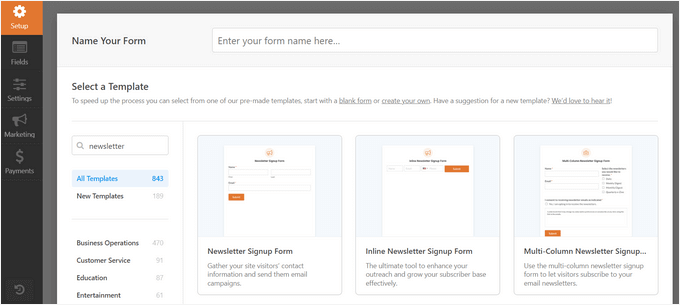
WPForms ahora cargará un formulario de suscripción a boletín de noticias de ejemplo en la interfaz del constructor de formularios.
Incluirá campos como nombre y apellido y dirección de correo electrónico por defecto.
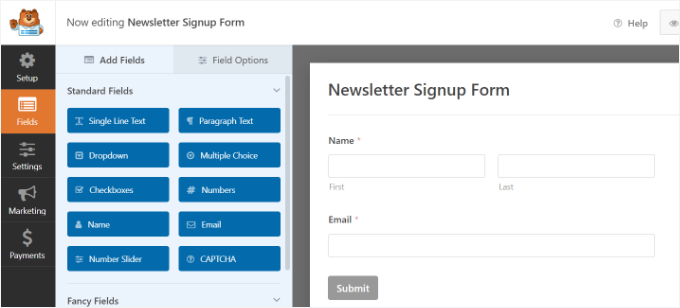
Puedes personalizar estos campos según sea necesario. Por ejemplo, puedes cambiar a un solo campo de “Nombre completo”, renombrar las etiquetas de los campos o arrastrarlos y soltarlos para cambiar el orden.
A continuación, sigamos unos sencillos pasos para ayudar a que tu formulario cumpla con las mejores prácticas del GDPR.
Puedes arrastrar el campo ‘Acuerdo GDPR’ desde el panel izquierdo y soltarlo en tu formulario.
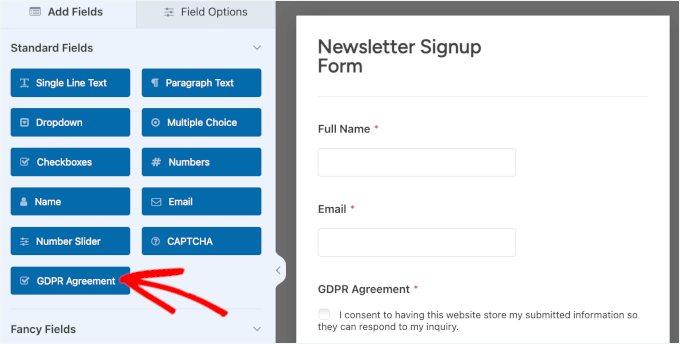
Al añadir este campo, no solo estás cumpliendo con las leyes de privacidad. También estás generando confianza con tu audiencia. Ayuda a asegurar que solo envías correos a personas que dijeron claramente que quieren saber de ti, lo que lleva a una lista de correo más comprometida y de mejor calidad.
Una vez agregado, aparecerá al final de tu formulario.
Siéntete libre de hacer clic en el campo para editarlo. Puedes cambiar la etiqueta del campo, personalizar el texto del acuerdo e incluso añadir un enlace a tu política de privacidad o términos y condiciones en el cuadro de descripción.
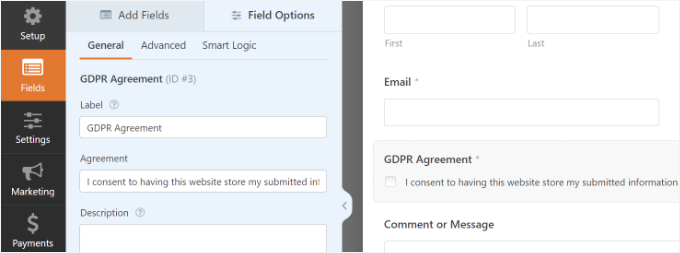
Ten en cuenta que si agregas el campo de Acuerdo GDPR, los usuarios deberán marcarlo manualmente antes de enviarlo. Este campo no se puede marcar previamente porque las leyes GDPR exigen que los usuarios tomen una acción afirmativa para dar su consentimiento.
Para más detalles, puedes consultar nuestra guía sobre cómo crear formularios que cumplan con el GDPR en WordPress.
A continuación, vamos a la pestaña 'Notificaciones' en la configuración del formulario. Aquí es donde puedes controlar quién recibe la notificación cuando alguien envía tu formulario.
Por defecto, WPForms enviará la notificación a la dirección de correo electrónico del administrador establecida en tu configuración de WordPress. Pero puedes cambiarla a cualquier dirección de correo electrónico que prefieras, o incluso enviar la notificación a múltiples direcciones de correo electrónico separándolas con comas.
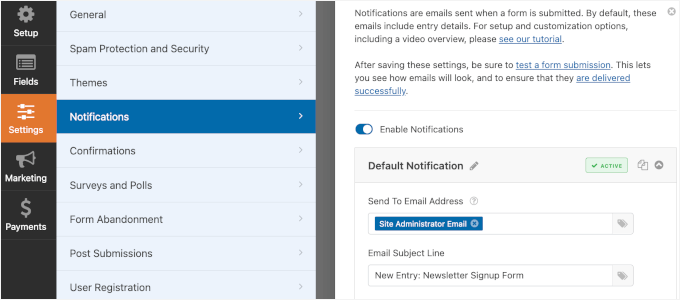
También verás una línea de asunto predeterminada basada en el nombre de tu formulario. Siéntete libre de personalizar esta línea de asunto para que tus notificaciones por correo electrónico sean más fáciles de reconocer.
🧑💻 Consejo Pro: A veces, los correos electrónicos de los formularios de WordPress no llegan o se marcan como spam. Una forma confiable de solucionar esto es usar el plugin WP Mail SMTP. Ayuda a mejorar la entregabilidad de los correos electrónicos enviando tus mensajes a través de un servicio SMTP adecuado.
Nosotros mismos usamos WP Mail SMTP para asegurarnos de que los correos electrónicos lleguen a la bandeja de entrada de los usuarios, no a las carpetas de spam. Puedes seguir nuestra guía sobre cómo solucionar problemas de envío de correos en WordPress para empezar.
Después de eso, puedes cambiar a la pestaña 'Confirmaciones' para configurar tu mensaje de confirmación. Esto es lo que tus usuarios verán cuando envíen el formulario.
Por defecto, WPForms mostrará un mensaje de confirmación, que puedes cambiar a lo que quieras.
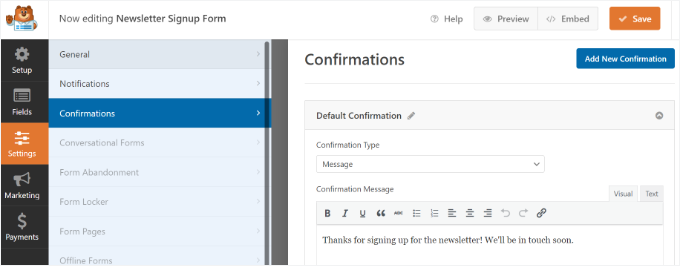
También puedes cambiar el tipo de confirmación y redirigir a los usuarios a cualquier página o URL. Por ejemplo, podrías redirigir a los nuevos suscriptores a una página de agradecimiento que entregue un ebook gratuito o una lista de tus mejores publicaciones de blog.
No olvides hacer clic en el botón 'Guardar' en la parte superior para almacenar tus cambios.
Paso 3: Conecta WPForms con Constant Contact
Ahora que tu formulario de suscripción al boletín está listo, estás listo para conectarlo a Constant Contact.
Desde la interfaz del constructor, cambiemos a la pestaña 'Marketing' y seleccionemos 'Constant Contact'.

Después de eso, puedes hacer clic en el botón 'Agregar nueva conexión', y verás una ventana emergente que te pide que le pongas un nombre a tu conexión.
Yo lo llamé 'Mi formulario de boletín', pero puedes nombrarlo como quieras. Después de ingresar un apodo para la conexión, simplemente haz clic en el botón 'Ok'.

En la siguiente pantalla, necesitarás conectar tu cuenta de Constant Contact con WPForms.
Para hacerlo, haz clic en el enlace ‘Haz clic aquí para registrarte en Constant Contact’ (o ‘Conectar a Constant Contact’ en versiones más recientes).
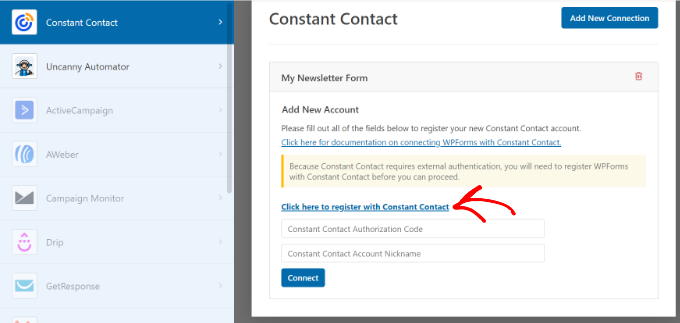
Aparecerá entonces una ventana emergente pidiendo permiso para conectar WPForms con tu cuenta de Constant Contact.
Simplemente inicia sesión y haz clic en el botón ‘Permitir’ para autorizar la conexión y continuar.
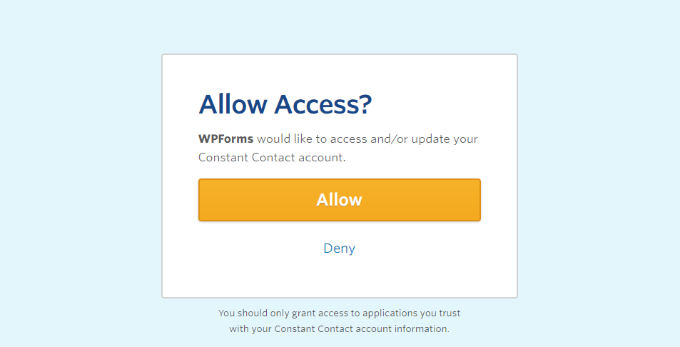
Con el flujo de conexión moderno, no necesitas copiar ni pegar ningún código de autorización. Una vez que hagas clic en ‘Permitir’, la ventana emergente se cerrará y la conexión se establecerá automáticamente.
Verás una notificación de que tu cuenta está conectada. Ahora, simplemente puedes seleccionar la cuenta de Constant Contact que acabas de agregar del menú desplegable.
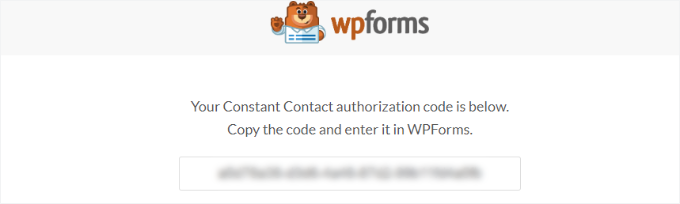
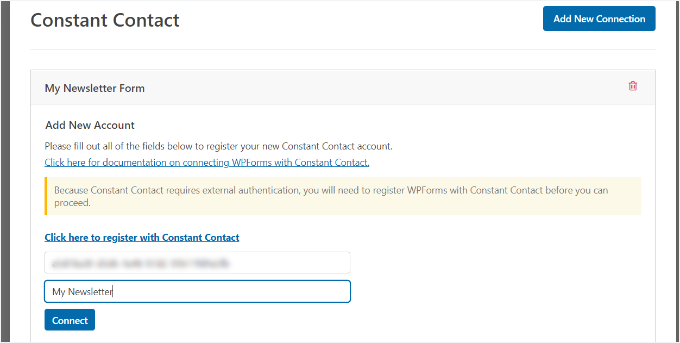
A continuación, simplemente proporciona un apodo para la cuenta en la configuración de WPForms. El ‘Apodo de la cuenta’ puede ser lo que quieras.
Finalmente, haz clic en el botón ‘Conectar’ para continuar.
En la siguiente pantalla, podrás seleccionar los campos que deseas pasar de tu formulario a Constant Contact.
Yo seleccioné ‘email’ y ‘full name’, pero puedes seleccionar tantos como quieras. Solo asegúrate de que esos dos campos estén incluidos en los campos de tu formulario de registro de boletín.
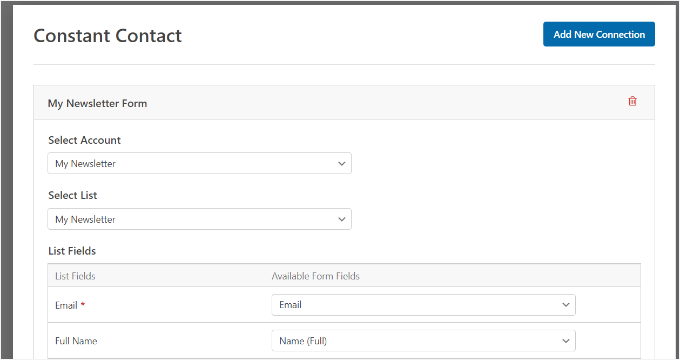
Cuando hayas terminado, no olvides guardar tus cambios.
Paso 4: Agrega el formulario de suscripción a tu sitio web
Ahora que tienes el formulario configurado, el siguiente paso es agregar el formulario a tu sitio web de WordPress. Afortunadamente, WPForms facilita la adición de tu formulario en cualquier lugar de tu sitio, ya sea en una página, una publicación o un área de widgets.
Para agregar tu formulario a tu sitio, simplemente haz clic en el botón 'Incrustar' junto a 'Guardar'.
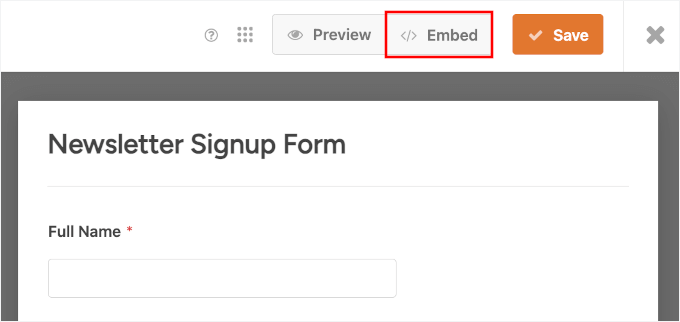
En la ventana emergente que aparece, puedes elegir si insertarlo en una página existente o crear una nueva.
Para este tutorial, seleccionaré una página existente.

En la siguiente ventana emergente, verás un campo desplegable donde puedes seleccionar una página.
Simplemente haz clic para expandir la lista y elige la página donde deseas agregar tu formulario.
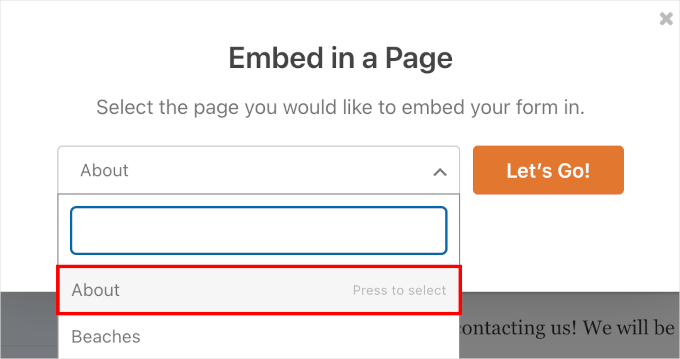
Una vez que hagas eso, simplemente puedes hacer clic en '¡Vamos!' y serás redirigido al editor de contenido de WordPress.
Para insertar tu formulario, haz clic en el ícono '+' para agregar un nuevo bloque, luego busca y selecciona el bloque WPForms.
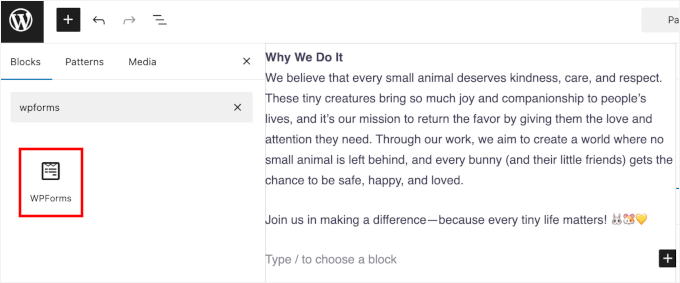
Esto agregará el bloque a la vista previa.
Desde aquí, puedes hacer clic en 'Seleccionar un formulario' y elegir tu formulario de suscripción al boletín en el menú desplegable.
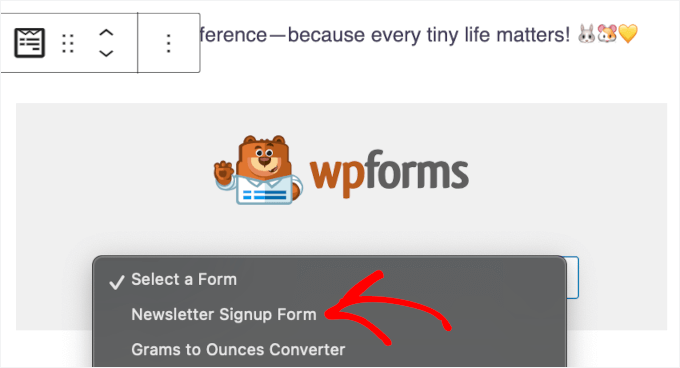
WPForms lo cargará en la vista previa.
Si lo deseas, en la configuración del formulario en el panel derecho, puedes elegir mostrar el título del formulario activando el interruptor 'Mostrar título del formulario'.
También puedes personalizar el estilo del formulario en la sección 'Temas'.
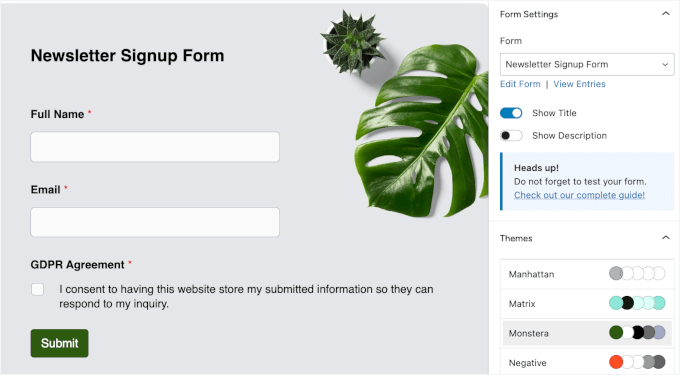
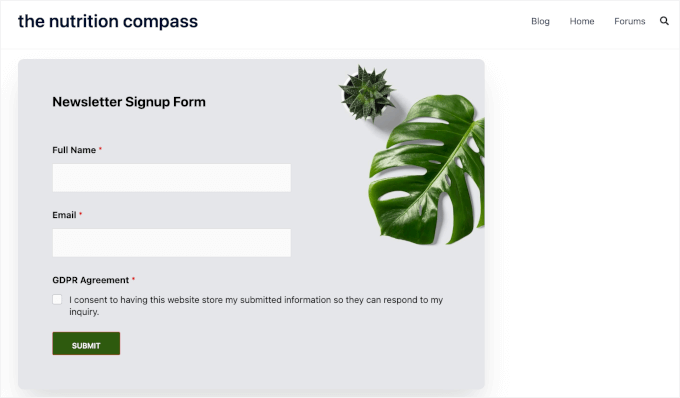
Cuando estés contento con cómo se ve tu formulario, procede a actualizar tu página. WPForms es totalmente adaptable, por lo que tu formulario se verá genial en teléfonos y tabletas automáticamente.
Y así es como se ve en nuestro sitio de demostración:
¿Quieres mostrar tu formulario en un área lista para widgets?
Simplemente ve a Apariencia » Widgets y haz clic en el botón ‘+’ para agregar el bloque WPForms a tu barra lateral o cualquier otra área de widgets.

A continuación, deberás seleccionar tu formulario de boletín informativo.
Simplemente haz clic en el menú desplegable en el bloque WPForms y elige tu formulario.

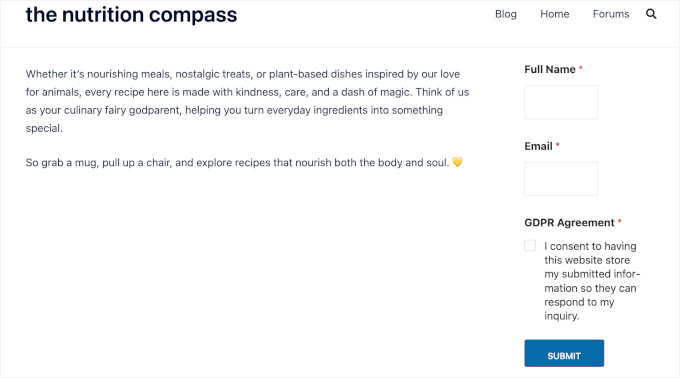
Una vez que selecciones el formulario, puedes ver la vista previa en el área de widgets.
No olvides hacer clic en el botón 'Actualizar' cuando hayas terminado.

Ahora puedes visitar tu sitio web para ver tu formulario de suscripción por correo electrónico en acción.
Cada vez que alguien ingrese su nombre y correo electrónico y marque la casilla de Acuerdo GDPR, se suscribirá a tu boletín informativo.
Ahora que todo está configurado, veamos cómo enviar correos electrónicos a tus suscriptores.
Paso 5: Muestra tu formulario de suscripción por correo electrónico en una ventana emergente (Opcional)
Agregar un formulario de registro único en tu barra lateral a menudo no es suficiente. Para hacer crecer tu lista de correo electrónico más rápido, es mejor dar a los visitantes múltiples oportunidades para suscribirse, sin importar dónde se encuentren en tu sitio.
Aquí es donde entra OptinMonster. Es el mejor software de optimización de conversiones y generación de leads, y puede ayudarte a convertir más visitantes del sitio web en suscriptores.
En WPBeginner, usamos OptinMonster para promocionar ofertas especiales y descuentos en ventanas emergentes, deslizables y banners de encabezado. Aquí tienes nuestra reseña completa de OptinMonster para más detalles.
Para empezar, puedes ir al sitio web de OptinMonster y hacer clic en el botón 'Obtener OptinMonster Ahora'. Luego se te pedirá que elijas un plan y crees tu cuenta.

Al registrarte, puedes instalar el plugin gratuito de OptinMonster desde tu área de administración de WordPress.
Desde aquí, puedes instalar el plugin de OptinMonster desde tu área de administración de WordPress. Simplemente ve a Plugins » Añadir Plugin para empezar.
Luego puedes usar el cuadro de búsqueda para encontrar rápidamente el plugin de OptinMonster.
En el resultado de la búsqueda, haz clic en el botón ‘Instalar ahora’ y luego en ‘Activar’ para habilitarlo.

Si necesitas ayuda, consulta nuestra guía sobre cómo instalar un plugin de WordPress.
Una vez que el plugin esté activado, verás el asistente de configuración.
Haz clic en el botón ‘Conectar tu cuenta existente’.

Aparecerá una ventana emergente pidiéndote que confirmes la conexión.
Simplemente haz clic en el botón ‘Conectar a WordPress’ para continuar.

Después de que tu cuenta esté conectada, estarás listo para crear tu primer formulario de suscripción.
En tu panel de WordPress, ve a OptinMonster » Campañas, luego haz clic en 'Crear tu primera campaña'.

En la siguiente pantalla, se te pedirá que elijas un tipo de campaña.
Con OptinMonster, puedes crear todo tipo de formularios de suscripción, como barras flotantes de encabezado y pie de página, cajas deslizables, alfombras de bienvenida, formularios en línea y ventanas emergentes tipo lightbox.
Usaremos el tipo de campaña Popup para este tutorial porque tiene suficiente espacio tanto para tu formulario de suscripción como para tu mensaje.

A continuación, desplázate hacia abajo para ver las plantillas disponibles.
OptinMonster ofrece más de 75 plantillas de popup diseñadas profesionalmente que están hechas para convertir. Puedes elegir cualquier diseño que se ajuste a tu marca o a los objetivos de tu campaña.
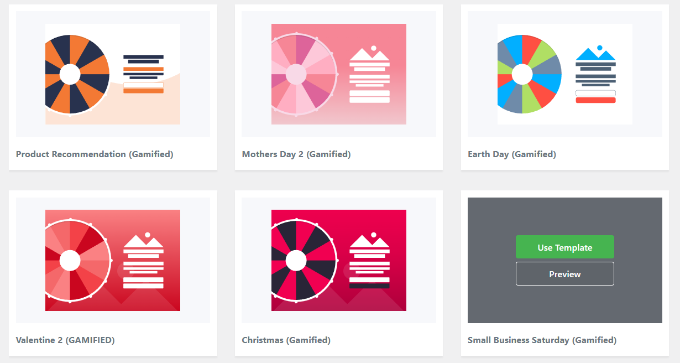
Una vez que hayas elegido una plantilla, procede a nombrar tu campaña.
Luego, haz clic en el botón ‘Empezar a construir’.

Ahora entrarás al constructor de arrastrar y soltar, donde puedes personalizar el diseño y la apariencia de tu popup. Simplemente haz clic en cualquiera de los elementos de contenido prefabricados para editarlos y que coincidan con tu marca y mensaje.
En el lado izquierdo, verás un menú de bloques de contenido. Busquemos el bloque ‘WPForms’, luego arrástralo y suéltalo en la plantilla.
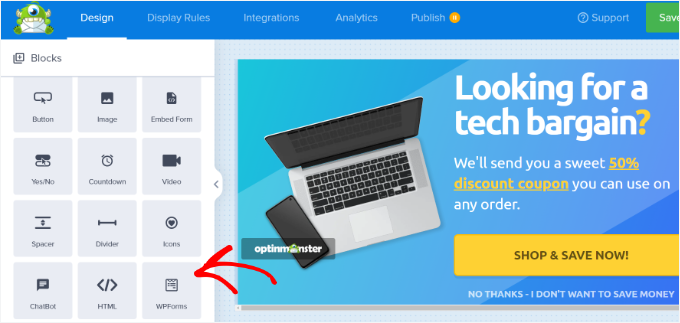
Para agregar el formulario de suscripción, puedes hacer clic en el menú desplegable ‘Selección de formulario’ desde la configuración del bloque WPForms en el menú del lado izquierdo.
Después de eso, simplemente puedes elegir el formulario que deseas incrustar.

⚠️ Solo un aviso: No verás una vista previa en vivo de tu formulario de contacto dentro de la plantilla cuando agregues el shortcode. Eso es completamente normal, y el formulario aparecerá correctamente una vez que tu campaña se publique.
Luego puedes ir a la pestaña ‘Reglas de Visualización’ en la parte superior, y aquí es donde OptinMonster brilla
En esta pestaña, puedes controlar exactamente cuándo y dónde aparecen tus campañas. Por ejemplo, puedes mostrar un popup justo cuando alguien está a punto de abandonar tu sitio, utilizando la tecnología de intención de salida.
Este enfoque es realmente excelente para capturar visitantes que abandonan el sitio. En WPBeginner, combinamos esta tecnología de intención de salida con un lead magnet, y vimos un aumento del 600% en suscriptores.
Haz clic en él para configurar las reglas.
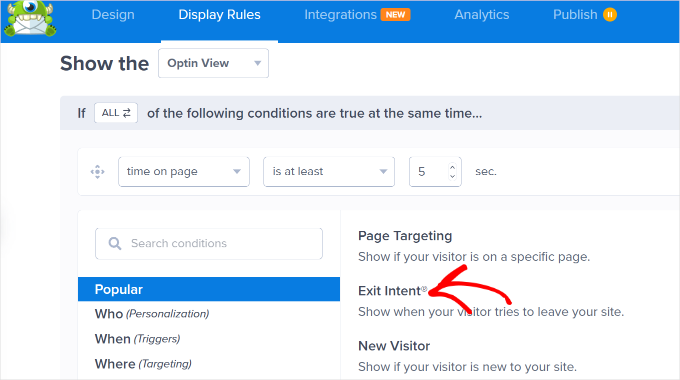
En la siguiente pantalla, configurarás qué tan sensible es el disparador de intención de salida.
Por defecto, está configurado en Medio, pero puedes ajustarlo a Bajo o Alto dependiendo de qué tan pronto quieras que aparezca el popup.
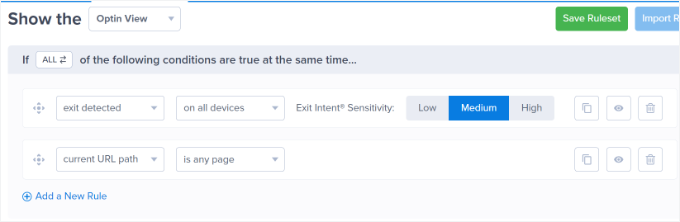
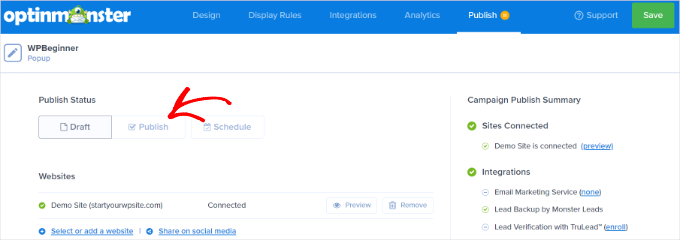
Cuando estés satisfecho con todo, puedes cambiar a la pestaña ‘Publicar’ en la parte superior.
Luego, ve y cambia el ‘Estado de Publicación’ de ‘Borrador’ a ‘Publicar’.
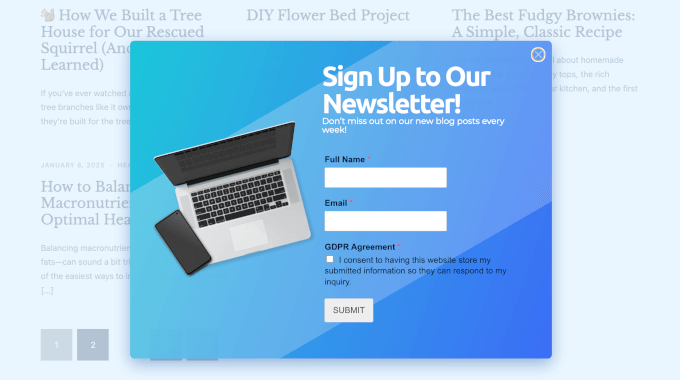
¡Ahí lo tienes!
Ahora, si visitas tu sitio web, puedes ver el popup en acción.
Paso 6: Escribe y envía correos electrónicos a tus suscriptores del blog
Hay varias maneras de notificar a los lectores cuando publicas una nueva entrada de blog. Estas incluyen enviar boletines de correo electrónico regulares o usar un servicio de RSS a correo electrónico.
El método RSS envía automáticamente correos electrónicos a los usuarios cada vez que publicas una nueva entrada en WordPress. Si bien es conveniente, estos correos electrónicos automatizados a menudo tienen tasas de apertura más bajas (típicamente un 15-20% más bajas que los boletines personalizados) porque pueden sentirse menos personales.
Por eso recomiendo escribir tus correos electrónicos manualmente. Esto te permite crear una conexión más personal y conversacional con tus lectores, resaltar tu mejor contenido y elegir un horario constante que funcione para ti.
Los bloggers más populares envían un boletín por correo electrónico una vez por semana. Pero puedes establecer tu propia frecuencia y programar los correos con anticipación, para que tu audiencia se mantenga en contacto contigo de manera constante.
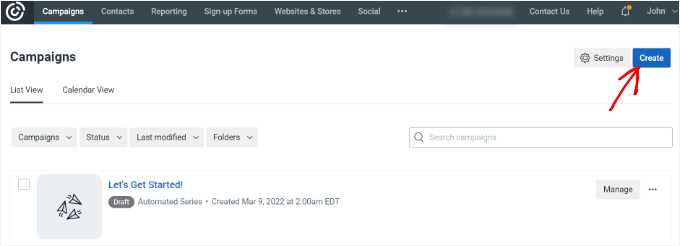
Para escribir y enviar tu primer correo electrónico, puedes comenzar navegando a la página de ‘Campañas’ en el panel de tu cuenta de Constant Contact. Luego, haz clic en el botón ‘Crear’.
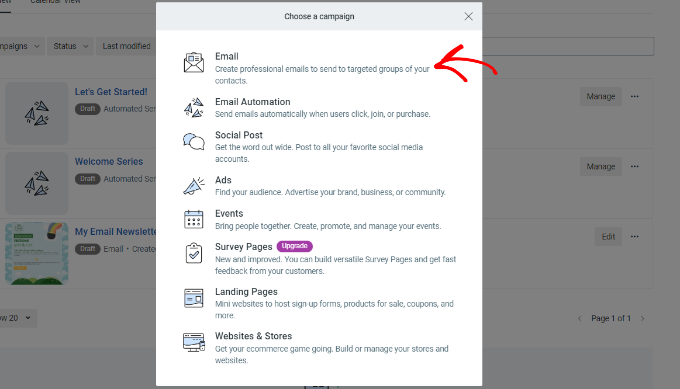
Aparecerá una ventana emergente con varios tipos de campañas.
Simplemente elige ‘Email’ en la sección ‘Elige una campaña’.
Después de eso, Constant Contact mostrará varias plantillas de correo electrónico.
Puedes seleccionar una plantilla para tu boletín informativo por correo electrónico.
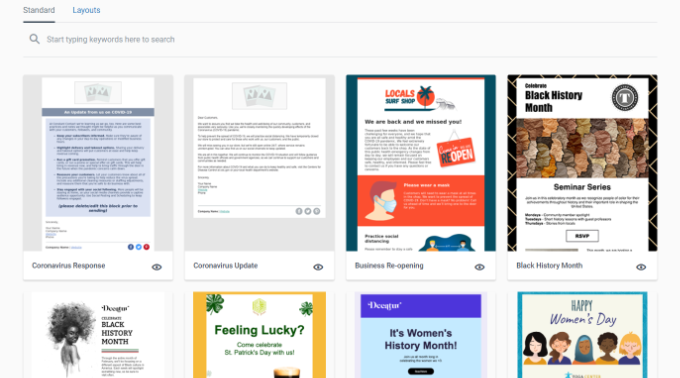
A continuación, deberás nombrar tu boletín. Esto es solo para tu referencia, y siempre puedes cambiarlo más tarde si es necesario.
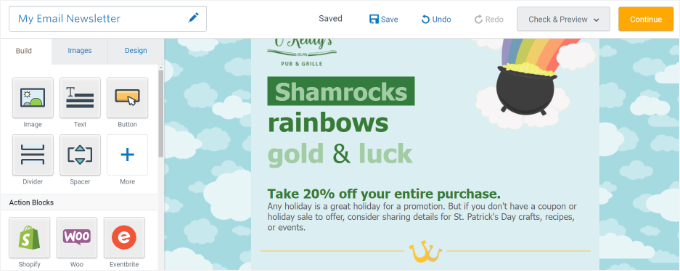
Una vez hecho esto, serás llevado al constructor de correos electrónicos, donde podrás personalizar tu plantilla. Desde aquí, simplemente arrastra y suelta los elementos que quieras agregar, editar o eliminar.
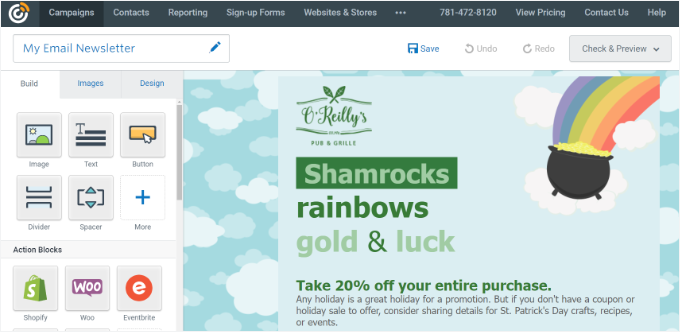
En la parte superior del constructor, verás la línea de asunto y el texto de preencabezado (el breve resumen que aparece junto a la línea de asunto en una bandeja de entrada).
Para actualizarlos, haz clic en esa área y escribe lo que quieras que vean tus suscriptores.
En el lado izquierdo, verás un puñado de opciones que puedes arrastrar directamente a tu plantilla de boletín. Puedes agregar imágenes, botones, textos y más.
Por ejemplo, voy a agregar un enlace a algún texto en mi boletín. Para hacer esto, puedes comenzar resaltando el texto que quieres convertir en un enlace.
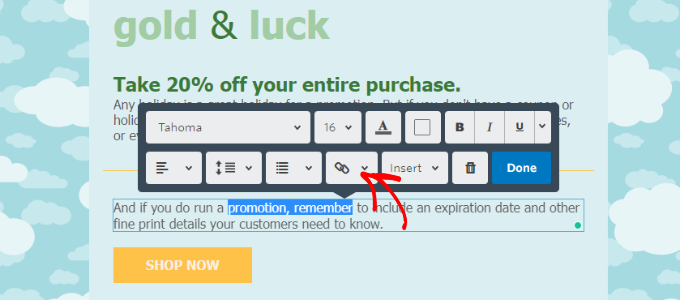
Luego, haz clic en el ícono de eslabón de cadena y elige ‘Página web’ en las opciones desplegables.
Desde aquí, puedes pegar el enlace a tu publicación de blog.
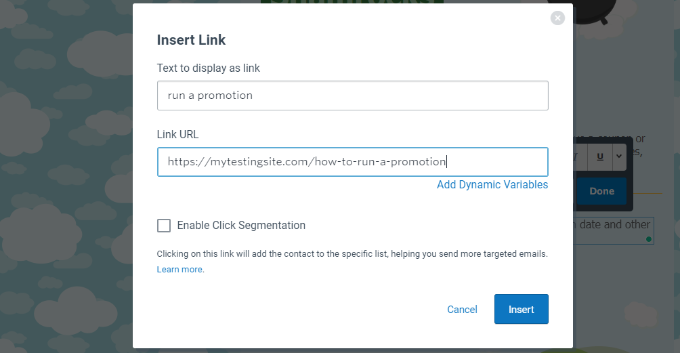
Con eso hecho, puedes hacer clic en el botón ‘Insertar’, y estarás listo.
Ahora, para el último paso, hagamos clic en ‘Continuar’ en la esquina superior derecha.
En la siguiente pantalla, deberás seleccionar una lista de correo electrónico antes de enviar tu boletín. Puedes elegir listas específicas o todos tus contactos, lo que a menudo se llama un envío masivo de correos.
Antes de enviarlo a todos, recomiendo encarecidamente usar la función 'Vista previa y prueba' para enviarte un correo electrónico de prueba a ti mismo. Una vez que estés seguro de que todo se ve bien, asegúrate de marcar la casilla junto a tu lista y luego presiona el botón 'Enviar ahora' en la parte superior.
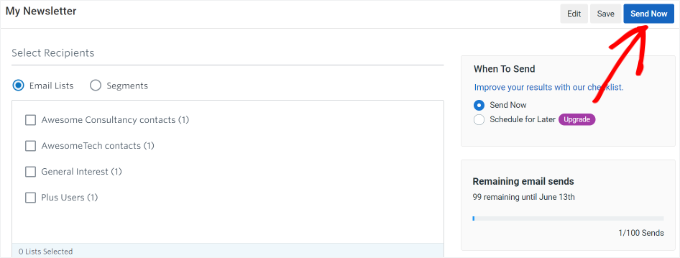
Y así es como envías tu primer correo electrónico manualmente. Si quieres programarlo para más tarde, puedes elegir esa opción y establecer una fecha para que se envíe.
Puedes repetir este proceso en cualquier momento que desees notificar a tus suscriptores sobre algo nuevo en tu blog de WordPress.
Preguntas frecuentes: Cómo agregar suscripciones por correo electrónico a tu blog de WordPress
Aquí están algunas de las preguntas más frecuentes que recibimos de nuestros lectores sobre cómo agregar suscripciones por correo electrónico a WordPress.
¿Cuánto cuesta iniciar una lista de correo electrónico?
El costo de iniciar una lista de correo electrónico puede variar. Constant Contact ofrece una prueba gratuita de 60 días (o 30 días en el Reino Unido), lo cual es excelente para empezar. Después de eso, sus planes comienzan a una tarifa mensual muy asequible.
WPForms también tiene una versión Lite gratuita que puedes usar para conectarte a Constant Contact.
¿Con qué frecuencia debo enviar correos electrónicos a mis suscriptores?
Encuentro que un boletín semanal funciona mejor para la mayoría de los blogueros. Es lo suficientemente frecuente como para mantenerse en la mente de las personas, pero no tan frecuente como para que resulte molesto. Lo más importante es ser constante, ya sea que elijas enviar correos electrónicos semanalmente, quincenalmente o mensualmente.
¿Puedo agregar suscriptores automáticamente desde los comentarios de mi blog?
Sí, puedes agregar suscriptores automáticamente desde los comentarios de tu blog. Por ejemplo, el plugin Thrive Comments te permite crear acciones posteriores a los comentarios, como redirigir a los comentaristas primerizos a un formulario de registro de usuario.
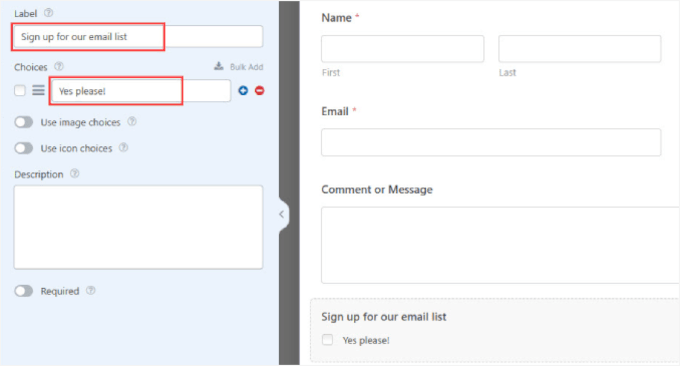
Alternativamente, puedes usar WPForms para agregar una casilla de suscripción a otros formularios en tu sitio, como tu formulario de contacto principal.
Ten en cuenta que para que esta casilla funcione correctamente (suscribiendo solo a los usuarios que la marcan), necesitarás la función de Lógica Condicional disponible en WPForms Pro.
Sigue adelante: Más guías de marketing por correo electrónico para bloggers de WordPress
Espero que este artículo te muestre cómo agregar suscripciones por correo electrónico a tu blog de WordPress. Si te resultó útil, también podrías querer consultar nuestras guías sobre:
- Cómo exportar direcciones de correo electrónico de comentarios de WordPress
- Cómo crear un boletín de pago en WordPress
- Cómo crear un sorteo para hacer crecer tu lista de correo electrónico
- Cómo prevenir el spam de suscripción a boletines informativos en WordPress
- Los mejores plugins SMTP de WordPress para mejorar la entrega de correos electrónicos
Si te gustó este artículo, suscríbete a nuestro Canal de YouTube para ver tutoriales en video de WordPress. También puedes encontrarnos en Twitter y Facebook.


Jiří Vaněk
Esto era algo que siempre pasaba por alto y no le prestaba mucha atención. Luego comencé a bloguear, y a medida que el blog evolucionaba con el tiempo, me di cuenta de lo importantes que son las listas de correo electrónico y los boletines informativos para mantenerse en contacto con los usuarios. Fueron los artículos aquí en WPBeginner los que me abrieron los ojos. Ahí fue donde entendí cuán poderosa puede ser esta herramienta desde una perspectiva de marketing. Para mí, ahora es lo más importante en lo que enfocarse desde el principio al crear un sitio web. Gracias por sus artículos educativos, ya que me ayudaron a comprender el verdadero poder de los boletines informativos y la recopilación de direcciones para mantener el contacto.
Ahmed Omar
los formularios de suscripción son cruciales para mantener el contacto con los visitantes interesados y mantenerlos actualizados sobre las nuevas publicaciones. Además, la integración entre WP forms y Constant Contact lo hizo fácil y más conveniente.
Gracias
Soporte de WPBeginner
¡De nada, me alegra que nuestra recomendación te haya sido útil!
Administrador
Neil
En el ejemplo anterior, ¿de qué dirección de correo electrónico se envía el boletín? Me gustaría que un boletín provenga de mi blog y no de mi dirección de correo electrónico personal.
Soporte de WPBeginner
En la configuración del boletín, puedes establecer la dirección de correo electrónico de origen a una diferente.
Administrador
David Tye
Me encanta este sitio web, ¿pueden enviarme boletines de noticias por favor.
Saludos David
Soporte de WPBeginner
You can start receiving our newsletter by clicking on the email icon in the top-right of the page
Administrador
Godfrey
Gracias por este artículo. Aunque aún no he comenzado con mi primer blog, esto me da una idea de lo que necesito.
Soporte de WPBeginner
Glad our guide could help make the process less intimidating
Administrador
Jill Cuthbert
Muchas gracias por este artículo. He estado luchando con RSS, ya que lo que realmente quería era una suscripción por correo electrónico para RSS. Acabo de comenzar mi primera campaña con MailChimp y fue muy fácil y directo gracias a sus excelentes instrucciones.
Soporte de WPBeginner
Glad our guide was helpful
Administrador
Joe
Uso Sendinblue para mi SMTP, ¿debería usar esto? Preferiría no configurar otra cuenta si es posible, para mantener las cosas simples.
Soporte de WPBeginner
Puedes usar eso si quieres
Administrador
Mike D
Para la solución de JetPack: “Apariencia » Widgets. Arrastra y suelta el widget Suscripciones del blog (Jetpack)”. El widget ya no parece ser una opción válida. JetPack v 7.7.1
Soporte de WPBeginner
A menos que estés usando Jetpack en una instalación local en tu computadora, el widget aún debería estar disponible.
Administrador
John Richardson
Probé MailChimp y fue fácil de configurar. Sin embargo, si eres un blogger desde casa y no tienes un apartado postal, publica tu dirección particular. En estos días, simplemente no podía arriesgarme.
Soporte de WPBeginner
Si editas tu pie de página para los mensajes, deberían tener la opción de eliminar la dirección.
Administrador
Kaitlen D.
¡Muchas gracias por publicar esto! ¿Sabes cómo enviar solo un pequeño fragmento de tu publicación de blog a tus suscriptores con Jetpack en lugar de enviar la publicación completa?
Soporte de WPBeginner
Irías a Configuración, Lectura y para cada elemento en el feed, querrías seleccionar resumen para enviar solo fragmentos.
Administrador
Colby
me encanta esto
Soporte de WPBeginner
Thank you
Administrador
Colby
Por favor, suscríbeme para ver este contenido increíble
Soporte de WPBeginner
We have our subscription in the top right of all of our posts and pages under the envelope icon
Administrador
noah
¿Puedes mostrarme cómo agregar exitosamente el botón de suscripción de YouTube en mi sitio de WordPress?
Soporte de WPBeginner
Puedes encontrar nuestro artículo sobre cómo hacer eso aquí: https://www.wpbeginner.com/wp-tutorials/how-to-add-youtube-subscribe-button-in-wordpress/
Administrador
Sam
por favor envía todas las actualizaciones
Soporte de WPBeginner
Ciertamente analizaremos la actualización de este artículo
Administrador
Lorraine
Hola
¡¡¡Gran artículo para un novato!!! ¿Podrías ayudarme con algo? El sitio web que estoy construyendo (migrando desde Business Catalyst) tiene algunas plantillas personalizadas que serían una pesadilla para convertir en un tema. Pero, ¿es posible elegir un tema de WordPress que solo se aplique al blog y a la página de inicio, que son mucho más fáciles de cambiar?
Cualquier ayuda realmente apreciada.
Lorraine
Soporte de WPBeginner
Los temas intentarían dar estilo a todo tu sitio. Es posible que desees echar un vistazo a los constructores de páginas para recrear el estilo de tus páginas: https://www.wpbeginner.com/beginners-guide/best-drag-and-drop-page-builders-for-wordpress/
Administrador
Astuti
Gracias por este artículo.
sanayache
Hola, me gustaría tener un plugin que envíe notificaciones a los suscriptores cuando se publique una nueva página (no una entrada). La lista de suscriptores debe permanecer en WordPress y no en sitios de marketing por correo electrónico. Por favor, sugieran un plugin.
Monazir Ansari
Gracias por compartir... ¡realmente funciona...!
Doug
¡Agradezco tu sitio súper útil!
Estoy intentando agregar un registro para que las personas se suscriban a las publicaciones de mi blog de WP. Mailchimp muestra mi dirección postal en una ventana de confirmación.
Para una simple suscripción por correo electrónico RSS, ¿cómo evito mostrar mi dirección postal? Lo he visto hacer en otros sitios.
¿Qué servicio hará esto (¿parece que Mailchimp no lo hará)?
¡Gracias!
Katie
Yo también tengo este problema. No me interesa difundir mi dirección postal al mundo.
Scott Hayden
¿Por qué Mailchimp dice que mi feed de blog no es válido? ¿Tengo que publicar una entrada antes de que sea válido? Mi blog aún no está listo y está en modo "próximamente".
Natalie
Hola, acabo de tener un 'nuevo usuario' suscrito a mi blog que está en WordPress.org.
¿Qué significa esto? ¿Pueden ahora acceder al panel y a todas mis publicaciones?
Gracias de antemano
Natalie
Soporte de WPBeginner
Hola Natalie,
Puedes ir a tu área de administración de WordPress y hacer clic en Usuarios. En esta página puedes ver todos los usuarios que pueden iniciar sesión en tu sitio de WordPress. Junto a cada usuario podrás ver su rol de usuario. Si un usuario aparece como Suscriptor y tú no lo agregaste, entonces puedes eliminar a ese usuario.
También puedes visitar la página Configuración » General y buscar la opción Membresía. Si la casilla junto a 'Cualquiera puede registrarse' está marcada, puedes desmarcarla y guardar tu configuración.
Administrador
Muhammad Fahad ul Hassan
Hola a todos,
En la página principal de mi sitio web, veo 55000 suscriptores, pero ¿dónde puedo encontrar esta lista?
Soporte de WPBeginner
Hola Muhammad Fahad ul Hassan,
Depende de la herramienta que estés usando para recopilar direcciones de correo electrónico. Si estás eligiendo un servicio de marketing por correo electrónico, encontrarás tu lista al iniciar sesión en tu cuenta. Si estás usando un plugin de WordPress, revisa la página de configuración del plugin.
Administrador
Angie Mek
¿Hay alguna forma de que se envíe un correo electrónico a un suscriptor cada vez que se actualiza esa página en particular? No a todo el sitio, sino solo a una página específica del sitio?
Esto le daría a los seguidores la opción de ser notificados solo cuando se actualiza una porción específica del sitio.
Jennifer Bate
Tengo la misma pregunta. Dirijo un blog de genealogía y sé que habrá personas que querrán ser notificadas cuando esté trabajando en una categoría/apellido en particular. Pero hasta ese momento, no necesitarán mi feed... y podrían dejar de leer o darse de baja.
Ashley
¿Existen servicios de seguimiento por correo electrónico para blogs que no requieran una dirección física? Configuré Mailchimp solo para descubrir que mi dirección física debe mostrarse con los mensajes y, como blogger, no requiero un apartado postal ni quiero que los lectores vean una dirección física.
Melanie Blackburn
Estoy en la parte de hacer clic en "RSS Feed" para la campaña, pero no lo enumeran como una opción. Tengo las 3 opciones principales, pero la cuarta es "Automatizada". ¿Han cambiado esto? ¿Necesito hacer algo diferente?
Soporte de WPBeginner
Hola Melanie,
Sí, ha cambiado un poco desde entonces. Actualizaremos el artículo pronto. Mientras tanto, ve a tu panel de MailChimp y haz clic en el botón Agregar Campaña. En el menú emergente, selecciona 'Déjanos guiarte'. En el siguiente paso, selecciona 'Conectar con nuevos contactos' y luego selecciona Compartir actualizaciones del blog.
Administrador
Trinity
This was incredibly helpful!! I’m trying to add the “pop up” functionality.. but can’t seem to figure it out but everything else works perfectly! Thanks
Soporte de WPBeginner
Hola Trinity,
Glad you found the article helpful
Para la funcionalidad de ventanas emergentes, puedes consultar OptinMonster. Es un software de generación de leads que te ayuda a hacer crecer tu lista de correo electrónico utilizando hermosos formularios de registro de correo electrónico, incluidas ventanas emergentes tipo lightbox.
Administrador
Jean Browman
MailChimp solo funciona la mitad del tiempo para mí. Publico a la misma hora todos los días y hago que el aviso salga dos horas después. A veces lo hace, a veces no. ¿Tienes alguna idea de por qué?
Kabrina
Sigue siendo muy útil en 2017, gracias.
khadija Beauty
Los correos que se envían a través de una campaña de MailChimp a mis suscriptores no aparecen en su bandeja de entrada, sino que se guardan directamente en la sección de promociones. ¿Por qué sucede esto? ¿Hay alguna manera de hacer que aparezcan en la bandeja de entrada?
Hector
Hola. ¿Alguien puede responderle a esta lectora, por favor? Creo que hizo una pregunta válida. Gracias.
Soporte de WPBeginner
Hola Khadija,
Gmail organiza automáticamente el correo electrónico y lo envía a las pestañas de promociones o actualizaciones. Los usuarios pueden decidir si quieren ver un correo electrónico en su pestaña principal. Muchos usuarios de Gmail en realidad desactivan la vista de correo electrónico con pestañas para ver solo la bandeja de entrada principal. Un estudio reciente de ReturnPath mostró que la pestaña de promociones no afecta la entregabilidad de tu correo electrónico ni siquiera sus tasas de apertura.
Pero si aún te preocupa, puedes pedir a tus suscriptores que muevan tu mensaje de correo electrónico de promociones a principal mostrándoles instrucciones sobre cómo hacerlo.
Administrador
Mark
¿Alguien sabe con qué frecuencia Jetpack Subscriptions envía correos electrónicos de notificación cuando publico contenido nuevo en mi blog? ¿Hay alguna forma de configurar la frecuencia/rapidez con la que se envían las notificaciones? Gracias.
Stephen Wells
Hola Mark,
Usa el plugin Better Notifications for WordPress, te permitirá configurar tus notificaciones por correo electrónico.
Saludos
Stephen W.
Robin
Estoy intentando cambiar a Mad Mini. Tengo un botón de registro personalizado en mi sitio, pero no sé cómo conectar Mad Mimi a mi sitio. Ayuda.
Soporte de WPBeginner
Por favor, contacta a Mad Mimi para obtener soporte.
Administrador
Mehedi Hasan
Acabo de empezar a crear mi propio blog en WordPress. Después de algunas publicaciones, estoy obteniendo un buen número de usuarios y visitas, pero estas visitas no se convierten muy bien en suscripciones, de hecho, el resultado es cero. Mi único widget de suscripción por correo electrónico está en el área de widgets del pie de página. Ahora, después de leer tu artículo, voy a colocar dos widgets de suscripción más. Uno estará en la barra lateral superior y el otro al final del contenido. Así que gracias por tu gran artículo.
Soporte de WPBeginner
Nos alegra que te haya resultado útil. También puedes seguirnos en Twitter para obtener más consejos y tutoriales útiles de WordPress.
Administrador
Hayley
¡Ah! FINALMENTE la respuesta para colocar el widget de Suscribirse en un blog autoalojado.
neha
Este es un recurso muy útil
Jim Keough
¿Qué hay de Zapier?
Nicole
¡Gracias! Configuré el feed RSS a través de MailChimp en menos de una hora. ¡Hiciste esto MUY fácil!
Soporte de WPBeginner
Glad you found it helpful
Administrador
Dale Fletcher
¿No recomendarías Feed-burner de Google?
Soporte de WPBeginner
Por favor, echa un vistazo a Deja de usar FeedBurner: Pásate a alternativas de FeedBurner
Administrador
Victor
¿Hay alguna forma de que la casilla de seguir blog esté siempre marcada?
Michele
Seguí todos los pasos usando mi cuenta de Mail Chimp, pero no puedo hacer que el widget de texto en mi sitio wordpress.com acepte el código incrustado. ¿Necesito un sitio wordpress.org para que esto funcione?
Soporte de WPBeginner
Por favor, consulta nuestra guía sobre la diferencia entre WordPress.org autoalojado vs blog gratuito de WordPress.com.
Administrador
Ian
¡Hola! Acabo de activar las suscripciones de Jetpack en mi sitio web. Elegí Jetpack solo por la simplicidad y realmente no siento la necesidad en este momento de tener acceso a la lista de suscripciones.
Gracias,
Ian
Sesan Oguntade
Gracias por este artículo. Que Dios te bendiga. Soy suscriptor de tu boletín. Debo decir que he disfrutado cada parte de lo que ofreces aquí. Estoy mejorando con mis blogs de WordPress gracias a lo que leo en tu blog. Gracias y que Dios te bendiga de nuevo.
rogerpacker
MailPoet es otra gran opción. Es gratis hasta 2,000 suscriptores y solo $75 al año para un solo sitio después de eso, y tiene algunas excelentes plantillas de correo electrónico.