


Los visitantes buscan constantemente en tu sitio de WordPress respuestas, productos, tutoriales o recursos. Si tu herramienta de búsqueda no puede ofrecer los resultados correctos rápidamente, corres el riesgo de perderlos ante sitios competidores.
Aquí está el problema: la búsqueda predeterminada de WordPress es bastante limitada. Solo busca títulos y contenido de publicaciones, ignorando categorías, etiquetas y otra información importante.
Como resultado, el contenido relevante a menudo queda enterrado y tus visitantes se pierden información valiosa que podría ayudarles.
La buena noticia es que arreglarlo no es complicado una vez que sabes qué hacer. En esta guía, desglosaremos cómo funciona la búsqueda de WordPress y compartiremos las mejores maneras de hacerla mucho más efectiva. ✅

¿Cómo funciona la búsqueda de WordPress?
WordPress.org viene con un sistema de búsqueda que buscará contenido dentro de tu sitio web.
La apariencia y la ubicación de la barra de b uevo var iables seg uevo n tu tema de WordPress, pero la mayor uevo a de los temas muestran la barra de b uevo en la esquina superior derecha.
💡 Nota: Si tu tema no muestra la barra de b uevo de WordPress por defecto, entonces salta a nuestras preguntas frecuentes, donde te mostraremos c uevo mo agregarla.

Los visitantes pueden escribir una consulta de búsqueda en este campo, y la instalación predeterminada de WordPress buscará:
- Títulos de páginas y publicaciones
- Contenido de páginas y publicaciones
- Extractos de publicaciones
No busca comentarios de usuarios, categor uevo as, etiquetas ni documentos PDF. Y mucho menos im uevo genes, texto alternativo y leyendas. Esto significa que la informaci uevo n valiosa en tu biblioteca de medios est uevo oculta de los resultados de b uevo .
Puedes buscar este contenido utilizando un plugin de b uevo como SearchWP.

🧑💻 Consejo interno: Hemos probado muchas herramientas y SearchWP destaca como el mejor plugin de b uevo para WordPress. Puedes obtener m uevo s informaci uevo n en nuestra rese uevo a detallada de SearchWP.
La búsqueda de WordPress utiliza la clase WP_Query. Comienza mostrando las publicaciones que tienen el término de búsqueda en el título de la publicación, ordenadas en orden cronológico inverso, de modo que las entradas más nuevas aparezcan en la parte superior de los resultados.
Después de eso, muestra las publicaciones que tienen el término coincidente en el contenido de la publicación.
Por ejemplo, imagina que acabas de publicar una publicaci uevo n de blog sobre gatos titulada "Mi mascota favorita", y tambi uevo n tienes una publicaci uevo n m uevo s antigua titulada "Las mejores fotos de gatos". En este caso, buscar "gato" mostrar uevo la publicaci uevo n m uevo s antigua "Las mejores fotos de gatos" primero, ya que tiene el t uevo mino de b uevo en el t uevo tulo.
Esto puede no ser un problema para blogs de WordPress o sitios web que solo tienen peque uevo as cantidades de contenido.
Sin embargo, esta l uevo gica de ordenaci uevo n a menudo muestra resultados inexactos o confusos para blogs m uevo s grandes, tiendas en l uevo nea o sitios web de negocios.
Al sistema integrado también le faltan algunas de las funciones que la gente espera de los motores de búsqueda modernos. Esto incluye autocompletado, búsqueda Ajax en vivo, filtrado y corrección ortográfica.
¿Por qué mejorar la búsqueda predeterminada de WordPress?
Una herramienta de b uevo en el sitio avanzada, r uevo pida y precisa ayuda a los visitantes a encontrar contenido interesante y relevante, lo que los mantiene m uevo s tiempo en tu sitio web. Esto puede aumentar las visitas a p uevo ginas y reducir la tasa de rebote en WordPress.
Cuando los visitantes pasan m uevo s tiempo en tu sitio, env uevo a se uevo ales positivas a los motores de b uevo squeda. Esto puede mejorar tu SEO de WordPress, lo que significa que los motores de b uevo squeda como Google mostrar uevo n tu contenido a m uevo s personas y atraer uevo n m uevo s visitantes a tu sitio web.
Para m uevo s informaci uevo n, consulta nuestra gu uevo a sobre c uevo mo aumentar el tr uevo fico de tu blog.
Cuando las personas usan la b uevo squeda interna de tu sitio, generalmente est uevo n muy comprometidas. Est uevo n buscando activamente contenido espec uevo fico, lo que puede significar que est uevo n listas para realizar acciones como comprar un producto, suscribirse a tu sitio de membres uevo a de WordPress o reservar una cita.
Si estas personas no encuentran lo que buscan, pueden rendirse e ir a un sitio web diferente. Esto significa que estás perdiendo visitantes y clientes que estaban listos para convertir.
Una p uevo gina de resultados de b uevo squeda es tambi uevo n un ejemplo de contenido personalizado, ya que est uevo s mostrando resultados que coinciden con la consulta de b uevo squeda uevo nica del visitante. Al dirigir a los usuarios al contenido que es preciso y uevo til, puedes mejorar la experiencia del usuario.
El rendimiento es otra raz uevo n por la que es una buena idea reemplazar la b uevo squeda predeterminada de WordPress con una alternativa mejor.
Cuanto más grande se vuelve tu sitio web de WordPress, más tiempo tarda WP_Query en escanear tu base de datos y devolver resultados. Esto significa que la búsqueda de tu sitio se volverá más lenta a medida que tu sitio web crezca.
Teniendo esto en cuenta, veremos algunas formas sencillas de empezar a optimizar la experiencia de búsqueda de WordPress. Puedes usar los enlaces rápidos a continuación para saltar a tu tema preferido:
- Muestra resultados instantáneos con búsqueda Ajax en vivo
- Cambia el slug de la URL de búsqueda predeterminada
- Haz que los archivos PDF sean buscables en WordPress
- Agrega una función de búsqueda por categoría a WordPress
- Crea una búsqueda inteligente de productos WooCommerce
- Crear un Formulario de Búsqueda para Tipos de Publicación Personalizados
- Excluye contenido de la búsqueda de WordPress
- Haz que los comentarios de las entradas del blog sean buscables en WordPress
- Agrega búsqueda multilingüe
- Habilita la búsqueda difusa en tu sitio web
- Añadir opciones de filtro a la búsqueda de tu WordPress
- Preguntas frecuentes sobre la búsqueda en WordPress
- Recursos adicionales: Más formas de mejorar tu búsqueda en WordPress
Empecemos.
1. Muestra resultados instantáneos con búsqueda Ajax en vivo
La b uevo squeda Ajax en vivo agrega un men uevo desplegable y una funci uevo n de autocompletado que es com uevo n en motores de b uevo squeda como Google.
A medida que el usuario escribe, la búsqueda en vivo adivina lo que está buscando y muestra resultados sin recargar la página.
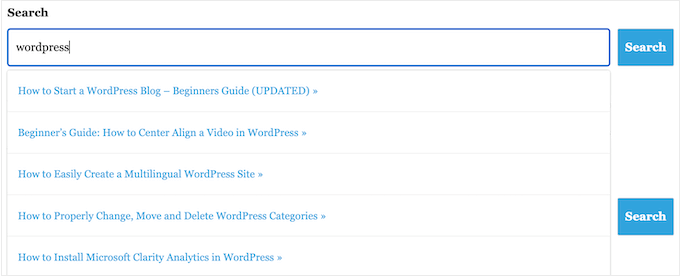
Esto ayuda a los visitantes a encontrar el contenido correcto sin tener que presionar el botón de Búsqueda o esperar a que la página se recargue.
La forma más fácil de agregar búsqueda en vivo Ajax a WordPress es usando el plugin gratuito SearchWP Live Ajax Lite Search. Habilita la búsqueda instantánea automáticamente y no hay configuraciones que debas realizar, por lo que es muy fácil de configurar.
Lo primero que necesitas hacer es instalar y activar el plugin. Para más detalles, consulta nuestra guía paso a paso sobre cómo instalar un plugin de WordPress.
Tras la activación, el formulario de búsqueda predeterminado de WordPress utilizará automáticamente la función de búsqueda en vivo Ajax. Si visitas tu sitio y comienzas a escribir en la barra de búsqueda, verás la búsqueda instantánea en acción.
Para obtener detalles, consulta nuestra guía sobre cómo agregar una búsqueda AJAX en vivo en WordPress.
2. Cambiar el slug de la URL de búsqueda predeterminada
Por defecto, las URLs de búsqueda de WordPress suelen verse algo así:
http://example.com/?s=search-term
Los caracteres adicionales ?s= hacen que esta URL sea más difícil de leer y entender. Esto puede confundir a los visitantes que intentan orientarse en tu sitio.
Peor aún, estas URL no están optimizadas para motores de búsqueda, lo que puede impedir que indexen correctamente el contenido de tu sitio.
La forma más fácil de cambiar estas URLs es agregando código personalizado a WordPress usando un plugin como WPCode.
Algunas de nuestras marcas asociadas usan WPCode para agregar y administrar sus fragmentos de código personalizados. También lo hemos probado para ver qué tan bien funciona, y puedes ver lo que puede hacer en nuestra reseña completa de WPCode.
En el editor de WPCode, agrega el siguiente código personalizado para reemplazar la estructura /?s=search-term con un slug limpio /search/.
function wpb_change_search_url() {
    if ( is_search() && ! empty( $_GET['s'] ) ) {
        wp_redirect( home_url( "/search/" ) . urlencode( get_query_var( 's' ) ) );
        exit();
    }
}
add_action( 'template_redirect', 'wpb_change_search_url' );
Tu URL de búsqueda se verá algo así cuando termines: http://example.com/search/wordpress
Y si quieres usar algo diferente a ‘search’ en tu URL, puedes personalizar el fragmento de código.
Para obtener instrucciones detalladas sobre cómo insertar este código en tu sitio de WordPress, consulta nuestra guía sobre cómo cambiar el slug de la URL de búsqueda predeterminada en WordPress.
3. Haz que los archivos PDF sean buscables en WordPress
Al subir PDFs a tu sitio de WordPress, puedes compartir información sobre tus servicios y productos en un formato que funciona bien en todos los dispositivos.
También son perfectos para ofrecer a tus visitantes eBooks, manuales de usuario, menús de restaurantes y más.
Pero WordPress solo busca el contenido de su base de datos por defecto, por lo que examina el título y la descripción de tus archivos PDF, no su contenido completo. Por lo tanto, tus visitantes pueden tener dificultades para encontrar el mejor PDF para su consulta de búsqueda.
La buena noticia es que puedes usar un plugin de búsqueda personalizado para mejorar la experiencia de búsqueda predeterminada de WordPress. Si tus PDFs no están encriptados, el plugin de búsqueda adecuado puede indexar su contenido y metadatos e incluirlos en los resultados de búsqueda.
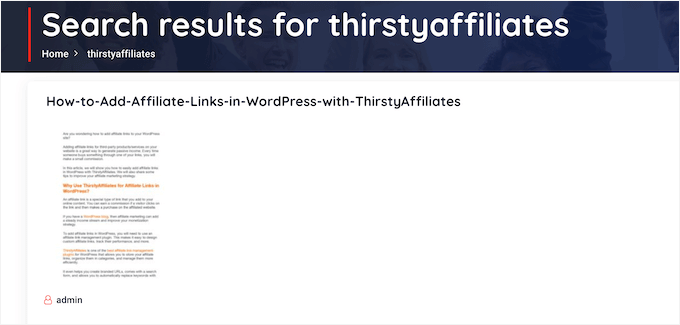
Para obtener instrucciones paso a paso, consulta nuestra guía sobre cómo agregar indexación y búsqueda de PDF en WordPress.
4. Agrega una función de búsqueda por categoría a WordPress
Si tienes varias categorías de contenido en tu sitio web, es posible que desees permitir que los usuarios restrinjan su búsqueda a una categoría específica. Esto puede ayudar a los visitantes a encontrar el contenido correcto más rápido.

Por ejemplo, si tienes un marketplace en línea, a menudo tiene sentido permitir que los clientes busquen dentro de una categoría de producto en particular.
Si administras un sitio de membresía, podrías usar la búsqueda por categoría para ayudar a los visitantes a encontrar otros miembros, grupos, foros, cursos en línea y otros tipos específicos de contenido.
Para obtener más información, consulta nuestra guía sobre cómo agregar búsqueda por categoría en WordPress.
5. Crea una búsqueda inteligente de productos en WooCommerce
WooCommerce tiene su propia búsqueda integrada, pero a menudo ignora coincidencias en atributos de producto (como tamaño o color) y reseñas de clientes. Esto puede impedir que los compradores encuentren, por ejemplo, los productos digitales que desean comprar en tu tienda en línea, lo que lleva a menos ventas.
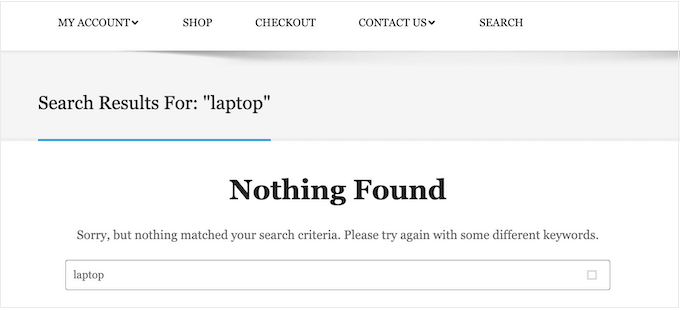
Afortunadamente, existen excelentes plugins de WooCommerce que pueden mostrar resultados de búsqueda más útiles y recuperarlos más rápido.
Para obtener más información, consulta nuestra guía sobre cómo hacer una búsqueda inteligente de productos en WooCommerce.

Para obtener más ventas de eCommerce, es posible que desees ajustar qué productos incluye WooCommerce en sus resultados de búsqueda. Por ejemplo, podrías mostrar solo productos que estén en oferta o que incluyan envío gratuito.
Para obtener más información, consulta nuestra guía sobre cómo personalizar la página de resultados de búsqueda de productos de WooCommerce.
6. Crea un formulario de búsqueda para tipos de publicación personalizados
Los tipos de publicaciones personalizadas te permiten ir más allá de las publicaciones y páginas y crear diferentes tipos de contenido para tu sitio web. Por lo tanto, tienen diferentes campos personalizados y su propia estructura de categorías personalizadas.
Por ejemplo, si tienes un sitio web de reseñas de películas, podrías crear un tipo de publicación de reseñas de películas con campos para el director, la fecha de lanzamiento y más.
En WPBeginner, usamos tipos de publicaciones personalizadas para nuestra sección de Glosario para mantenerla separada de nuestras publicaciones de blog.
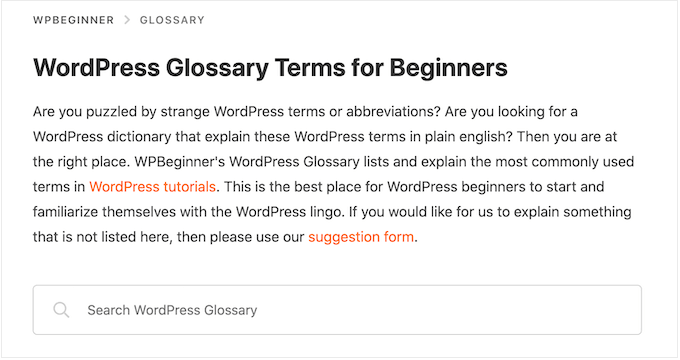
Si usas tipos de publicaciones personalizadas, entonces querrás crear un formulario que permita a los visitantes buscar solo ese contenido.
Por ejemplo, también tenemos un formulario que solo busca los códigos de cupón de WPBeginner.

Esto ayuda a los visitantes a encontrar el contenido correcto más rápido, incluso cuando tienes muchos tipos de contenido diferentes. Para obtener instrucciones paso a paso, consulta nuestra guía sobre cómo crear formularios de búsqueda avanzados en WordPress para tipos de publicaciones personalizadas.
También puedes hacer que los campos personalizados sean buscables en WordPress, lo cual es ideal si has agregado metadatos adicionales a tus páginas y publicaciones.
7. Excluir contenido de la búsqueda de WordPress
Por defecto, la búsqueda integrada de WordPress incluye todas las publicaciones y páginas en sus resultados de búsqueda. Sin embargo, es posible que desees excluir ciertas páginas y publicaciones de los resultados de búsqueda.
Por ejemplo, si tienes un sitio web de membresía de WordPress o vendes cursos en línea, normalmente querrás excluir tu contenido premium de los resultados de búsqueda públicos.
Si tienes una tienda en línea, es posible que desees ocultar páginas como tu cuenta, el proceso de pago y las páginas de agradecimiento.
¿Quieres excluir publicaciones, autores, tipos de publicaciones personalizadas, categorías, etiquetas o incluso taxonomías personalizadas? Entonces, puedes echar un vistazo a nuestra guía sobre cómo excluir páginas específicas, autores y más de la búsqueda de WordPress.
8. Haz que los comentarios de las publicaciones del blog sean buscables en WordPress
A veces, los lectores quieren volver a visitar conversaciones en tu blog pero olvidan el comentario exacto que estaban leyendo. En este caso, hacer que tus comentarios sean buscables puede ser muy útil.
Si usas SearchWP, puedes hacer eso fácilmente al personalizar tu algoritmo de búsqueda. Todo lo que necesitas hacer es seleccionar 'comentarios' como una de las fuentes para la función de búsqueda.

Además, puedes priorizar los resultados de búsqueda basándote en el mensaje del comentario, el nombre del autor o el correo electrónico del autor.
Esta función te permite adaptar la experiencia de búsqueda para satisfacer mejor las necesidades de tu audiencia.

Puedes obtener más información en nuestro artículo sobre cómo hacer que los comentarios del blog sean buscables en WordPress.
9. Agrega Búsqueda Multilingüe
Si tu sitio de WordPress está disponible en más de un idioma, agregar búsqueda multilingüe puede ayudar a los usuarios a encontrar lo que necesitan más rápido.
Sin esto, los usuarios podrían perderse contenido importante solo porque están buscando en el idioma incorrecto. Esto puede frustrar a los visitantes y podrían abandonar tu sitio.
Cuando agregas búsqueda multilingüe, haces que tu sitio sea más fácil de usar para todos. Los visitantes pueden encontrar lo que quieren en su idioma preferido, lo que hace que tu sitio sea más amigable para personas de todo el mundo.
Hay dos pasos principales para agregar búsqueda multilingüe. Uno es usar TranslatePress, un plugin que te ayuda a hacer que tu sitio de WordPress sea multilingüe. Es fácil de usar y puedes traducir tu sitio con un simple editor visual.
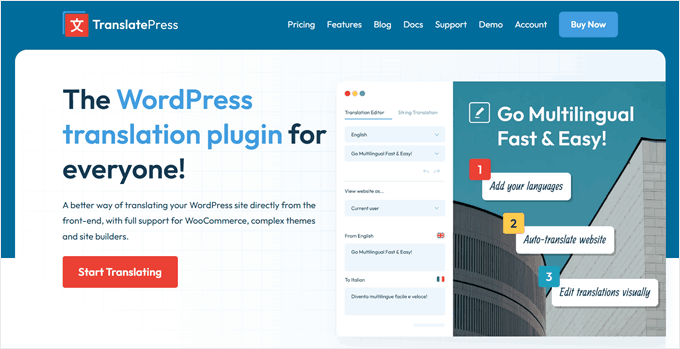
TranslatePress funciona de inmediato con la búsqueda integrada de WordPress. Esto significa que una vez que traduces tu contenido, las personas pueden buscar en diferentes idiomas automáticamente.
La búsqueda básica de WordPress está bien, pero usar SearchWP generalmente proporciona mejores resultados.
Al combinar TranslatePress y SearchWP, puedes crear una experiencia de búsqueda multilingüe robusta que no solo entiende diferentes idiomas, sino que también proporciona resultados de búsqueda más precisos y completos.
Para obtener más información sobre cómo hacer esto, consulta nuestro artículo sobre cómo agregar búsqueda multilingüe en WordPress.
10. Habilita la búsqueda difusa en tu sitio web
La búsqueda difusa es una forma inteligente de ayudar a los visitantes a encontrar lo que quieren, incluso si no escriben las palabras exactas. Es como tener un amigo útil que entiende lo que quieres decir, incluso cuando cometes pequeños errores.
Agregar búsqueda difusa a tu sitio de WordPress facilita que las personas encuentren tu contenido. Esto es realmente útil porque a veces las personas cometen errores tipográficos o no saben las palabras exactas que usar.
Por ejemplo, con la búsqueda normal de WordPress, si alguien escribe "recepies" en lugar de "recipes", es posible que no encuentre nada.

SearchWP es diferente. Es más inteligente y puede entender lo que la gente quiere decir, incluso si cometen pequeños errores. Busca coincidencias en muchos lugares, como títulos, contenido, productos e incluso PDFs.
Esto hace que la búsqueda en tu sitio sea mucho más fácil y amigable para el usuario. Las personas pueden encontrar lo que necesitan, incluso si no están seguras de las palabras exactas o cometen pequeños errores de ortografía.

Consulta nuestra guía fácil sobre cómo agregar búsqueda difusa a WordPress.
11. Añadir opciones de filtro a la búsqueda de tu WordPress
Si tu sitio tiene mucho contenido, los resultados de búsqueda por sí solos pueden no ser suficientes para ayudar a los visitantes a encontrar lo que buscan.
Añadir filtros les permite acotar los resultados por categoría, etiqueta, fecha u otros atributos sin recargar la página.
WPFilters es un plugin del mismo equipo que SearchWP. Puedes agregar bloques de filtros a cualquier página directamente desde el editor de WordPress sin necesidad de codificación.
Puedes elegir entre casillas de verificación, botones de radio, menús desplegables, deslizadores y cuadros de búsqueda por palabras clave para que coincidan con la forma en que está organizado tu contenido.

Funciona con cualquier tipo de contenido de WordPress, incluidas las publicaciones de blog, los productos de WooCommerce, los tipos de publicaciones personalizadas y las descargas de EDD, lo que lo hace útil para todo tipo de sitios, desde blogs y tiendas en línea hasta sitios de membresía y directorios.
Si tienes una larga lista de opciones de filtro, WPFilters puede colapsarlas automáticamente y mostrar un enlace de "Ver más", manteniendo el panel de filtros ordenado sin ocultar nada a los visitantes que quieran explorar más.
También hay una opción para ocultar los filtros que arrojarían cero resultados. Esto evita que los visitantes seleccionen un filtro y lleguen a una página vacía, lo que puede ser una experiencia frustrante.
Si deseas obtener más información, consulta nuestra reseña completa de WPFilters.
Preguntas frecuentes sobre la búsqueda en WordPress
En esta guía, hemos explorado cómo funciona la búsqueda predeterminada de WordPress y hemos compartido consejos prácticos sobre cómo mejorar sus capacidades.
Si todavía tienes algunas preguntas sobre esta importante función, aquí tienes algunas de las preguntas más frecuentes sobre la búsqueda de WordPress:
¿Cómo mejoro la búsqueda de WordPress?
La mejor manera de mejorar la búsqueda integrada de WordPress es usando SearchWP.
SearchWP es el mejor plugin de búsqueda personalizada para WordPress y permite a los visitantes buscar cualquier contenido en tu sitio, incluyendo documentos, productos de WooCommerce, campos personalizados, etiquetas, comentarios y más.
También te permite personalizar el algoritmo de búsqueda de WordPress para que puedas controlar exactamente dónde aparece el contenido en los resultados de búsqueda. Para obtener más información, consulta nuestra guía sobre cómo mejorar la búsqueda de WordPress.
¿La búsqueda de WordPress incluye etiquetas?
Por defecto, la búsqueda de WordPress no incluye las etiquetas. La forma más fácil de hacer que las etiquetas sean buscables es usar un plugin de búsqueda de WordPress como SearchWP.
SearchWP también tiene un control deslizante de relevancia, para que puedas controlar exactamente cuánto influyen las etiquetas en dónde aparece un elemento en los resultados de búsqueda.
¿Cómo agrego búsqueda a mi tema de WordPress?
Si tu tema no tiene un formulario de búsqueda integrado, te recomendamos agregar un cuadro de búsqueda al menú de navegación de WordPress.
Dado que el menú de navegación principal suele aparecer en todo tu sitio, los visitantes podrán buscar páginas, publicaciones, productos y más desde cualquier página de tu sitio web.
Si usas un tema clásico, puedes leer nuestro artículo sobre cómo agregar una barra de búsqueda al menú de navegación de WordPress para obtener instrucciones paso a paso.
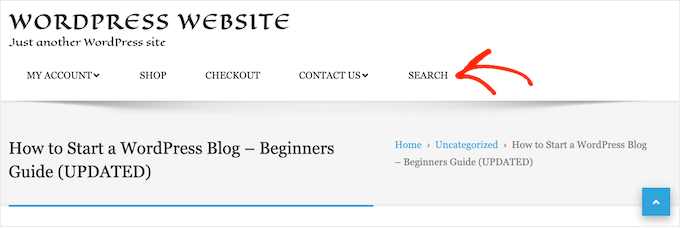
Si estás usando un tema basado en bloques como Hestia Pro de ThemeIsle o Divi, puedes agregar una barra de búsqueda a tu tema usando el Editor de Sitio Completo (FSE).
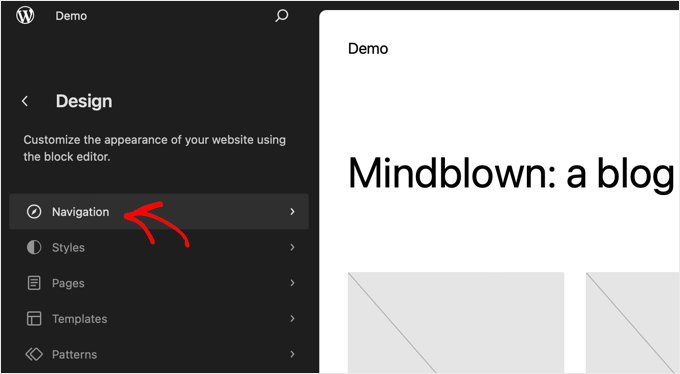
Para hacer esto, ve a Apariencia » Editor en el panel de WordPress.

Ahora verás las configuraciones para personalizar tu tema.
Para agregar la barra de búsqueda al menú de navegación, haz clic en ‘Navegación’.
En la siguiente pantalla, verás un botón de lápiz ‘Editar’.
Haz clic en ese botón para acceder al editor de bloques.

Ahora verás tu menú de navegación predeterminado.
Ahora, haz clic en el botón ‘+’ en cualquier parte de la pantalla. Luego, selecciona el bloque de Búsqueda.
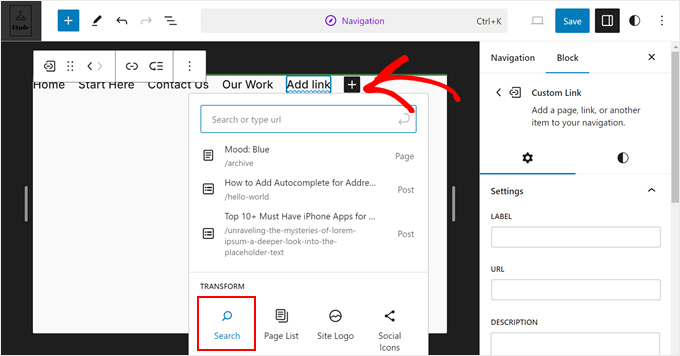
Tu bloque de Búsqueda debería aparecer ahora en el menú de navegación.
Siéntete libre de agregar texto de marcador de posición (como “¿Qué estás buscando?”) y personalizar aún más el bloque en la barra lateral de configuración.
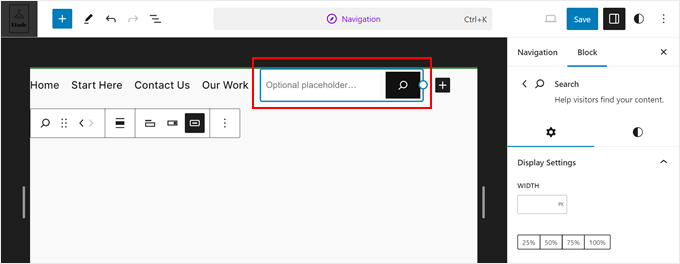
Cuando hayas terminado, haz clic en el botón ‘Guardar’.
¿Cómo agrego búsqueda a una página o publicación de WordPress?
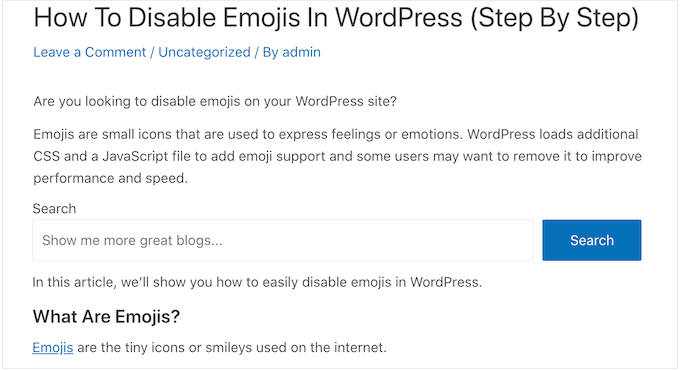
Puedes agregar una barra de búsqueda a una página o publicación específica usando el bloque de Búsqueda incorporado.
Esta es una buena opción si deseas controlar exactamente dónde aparece la barra de búsqueda en cada página y publicación, o si solo necesitas ofrecer búsqueda en áreas específicas de tu sitio.
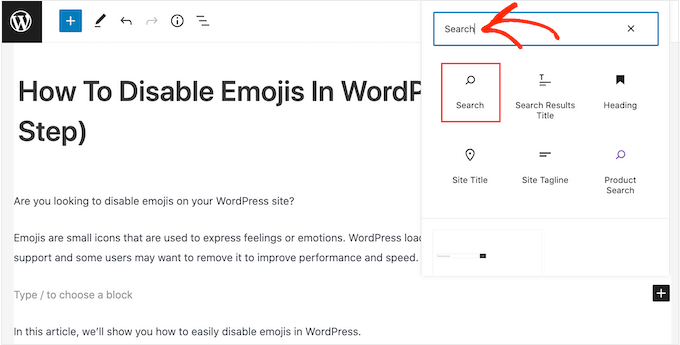
Para comenzar, simplemente abre la página donde deseas agregar un formulario de búsqueda y luego haz clic en el ícono +.
En el cuadro emergente que aparece, escribe ‘Buscar’ para encontrar el bloque. Una vez que hagas clic en él, lo verás en tu página.
Por defecto, el bloque usa ‘Buscar’ tanto para su etiqueta como para el texto del botón.
Esto será visible para los visitantes, por lo que es posible que desees reemplazarlo con algo más descriptivo escribiendo en los campos de texto.
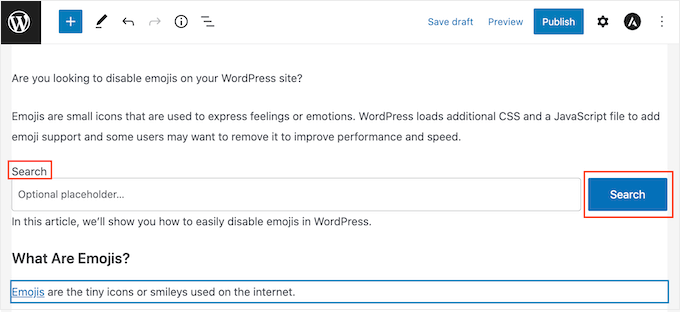
También puedes agregar texto de marcador de posición a la barra de búsqueda. Este texto desaparecerá automáticamente cuando el visitante comience a escribir.
Para agregar un marcador de posición, haz clic en ‘Marcador de posición opcional…’ y luego comienza a escribir.
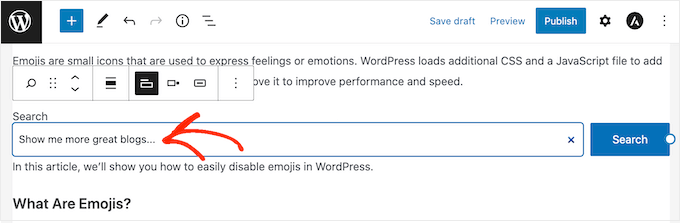
Cuando estés satisfecho con la apariencia del bloque de Búsqueda, puedes publicar o actualizar la entrada.
Recursos adicionales: Más formas de mejorar tu búsqueda en WordPress
Esperamos que este tutorial te haya ayudado a aprender cómo funciona la búsqueda de WordPress y cómo mejorarla. A continuación, también puedes consultar nuestras guías sobre:
- Cómo ver analíticas de búsqueda en WordPress
- Cómo crear una base de datos buscable en WordPress
- Cómo agregar capacidad de búsqueda por voz a tu sitio de WordPress
- SEO para Búsqueda por Voz – Optimiza tu Blog de WordPress para Búsqueda por Voz
- Cómo solucionar el problema de que la búsqueda de productos de WooCommerce no funciona
- Cómo solucionar problemas de búsqueda de WordPress que no funciona
Si te gustó este artículo, suscríbete a nuestro Canal de YouTube para ver tutoriales en video de WordPress. También puedes encontrarnos en Twitter y Facebook.




Dennis Muthomi
Thank you so much WPBeginner team for this very helpful guide!
I’m signing up for SearchWP right now actually because of that searchable comments feature.
Appreciate you putting this together
Sally
Muchas gracias por escribir esta guía detallada. Estoy construyendo un archivo digital y esto me ayuda mucho.
Mike
¿Este SearchWP soporta chino? Una vez que lo agregue al menú, afectará los caracteres chinos, se volverán signos de interrogación ??
¿Hay opción para configurar el código UTF?
¡Gracias!
Soporte de WPBeginner
Deberías contactar directamente a SearchWP para conocer su capacidad actual para traducir al chino y los pasos a seguir.
Administrador
Radan
Hola.
¿Sabrías cómo modificar la búsqueda predeterminada de WP para que respete los diacríticos? Por ejemplo, en mi idioma (checo) tenemos á, č, ě, etc. Me gustaría forzar a WP a que lo respete al buscar.
Gracias.
Soporte de WPBeginner
A menos que sepamos lo contrario, necesitarías cambiar la intercalación de tu base de datos, pero esa no es una tarea fácil para principiantes que recomendaríamos. En su lugar, recomendaríamos usar un plugin por el momento.
Administrador
blossom
buena publicación, gracias por compartir
Soporte de WPBeginner
¡De nada!
Administrador