


Hemos estado administrando sitios de WordPress durante más de una década, y una característica que siempre recomendamos es mostrar cuándo se actualizó por última vez una publicación. Es un pequeño detalle que marca una gran diferencia.
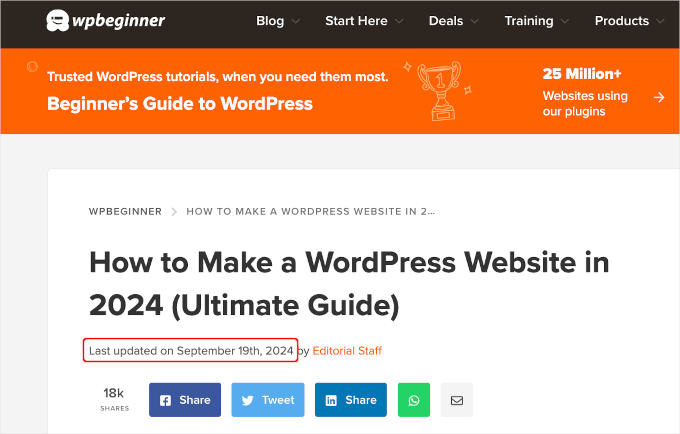
Es por eso que, en WPBeginner, mostramos la fecha de última actualización en todas nuestras publicaciones. Les muestra a los lectores que nuestro contenido es fresco, preciso y confiable.
Lo que muchos propietarios de sitios no se dan cuenta es que esto también puede ayudar con el SEO. Los motores de búsqueda favorecen el contenido que se actualiza regularmente.
En esta guía, te mostraremos varias formas de mostrar la fecha de última actualización de las publicaciones en WordPress.
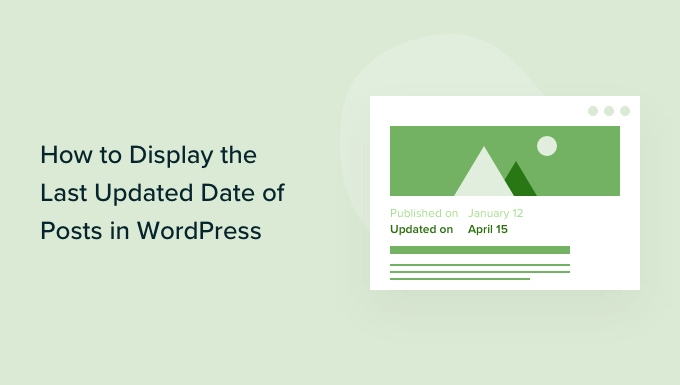
💡Respuesta Rápida: Mostrar la fecha de última actualización
Si no tienes tiempo para leer la guía completa, aquí tienes la respuesta rápida sobre los dos mejores métodos para mostrar cuándo se modificaron por última vez tus publicaciones:
- Método 1 (Recomendado): Usa el plugin WPCode. Este es el método más seguro y fácil. Funciona para todos los temas (incluidos los temas de bloques) y te permite insertar la fecha sin arriesgar errores en el sitio.
- Método 2 (Avanzado): Editar archivos del tema. Esto implica agregar código a tu archivo
functions.phpo a los archivos de plantilla. Es más adecuado para desarrolladores o para quienes usan temas clásicos y se sienten cómodos con PHP.
¿Por qué mostrar la fecha de última actualización de tus publicaciones en WordPress?
Cuando los visitantes ven una publicación o página en tu blog de WordPress, tu tema de WordPress mostrará la fecha en que se publicó la entrada. Esto está bien para la mayoría de los blogs y sitios web estáticos.
Sin embargo, WordPress también es utilizado por sitios web donde los artículos antiguos se actualizan regularmente. En estas publicaciones, es importante mostrar la fecha y hora en que la publicación fue modificada por última vez.
Por ejemplo, en WPBeginner, actualizamos regularmente nuestros tutoriales y mostramos la fecha de 'última actualización' en cada publicación. Si solo mostráramos la fecha de publicación, nuestros lectores omitirían la publicación, asumiendo que la información está desactualizada.
Otro ejemplo son los sitios de noticias. A menudo actualizan historias antiguas para mostrar nuevos desarrollos, agregar correcciones o insertar archivos multimedia. Si solo mostraran la fecha de publicación, sus usuarios se perderían esas actualizaciones.
Además, a Google y otros motores de búsqueda les gusta clasificar la información más actualizada. Mostrar tu fecha de actualización ayuda a Googlebot y a otros a saber cuándo se tocó la publicación por última vez.
Nota: Ten en cuenta que simplemente cambiar la fecha no es suficiente. Debes mejorar genuinamente el contenido para que esta estrategia sea efectiva.
Cómo mostrar la fecha de última actualización de tus publicaciones en WordPress
Este tutorial requiere que agregues código a tus archivos de WordPress. Si no lo has hecho antes, te recomendamos que eches un vistazo a nuestra guía sobre cómo copiar y pegar código en WordPress.
Teniendo esto en cuenta, te mostraremos 2 métodos para mostrar fácilmente la fecha de última actualización de tus publicaciones en WordPress. Puedes hacer clic en los enlaces de salto a continuación para usar tu método preferido.
- Método 1: Mostrar la fecha de última actualización antes del contenido de la publicación
- Método 2: Agregar la fecha de última actualización en las plantillas del tema
- Consejo adicional: Cómo administrar la fecha de última actualización de tus publicaciones
- Tutorial en video
- Preguntas frecuentes relacionadas con la visualización de la fecha de última actualización de tus publicaciones
¡Empecemos!
Método 1: Mostrar la fecha de última actualización antes del contenido de la publicación
Puedes mostrar fácilmente la fecha de última actualización antes de tu contenido agregando código personalizado a tu sitio web. Sin embargo, incluso el error más pequeño en el código puede hacer que tu sitio sea inaccesible.
Es por eso que recomendamos usar WPCode. Lo hemos probado a fondo y lo encontramos como la forma más segura y fácil de agregar código personalizado.
Para obtener más información sobre nuestra experiencia, consulta nuestra reseña de WPCode.
Primero, necesitarás instalar y activar el plugin gratuito WPCode. Para más información, consulta nuestra guía paso a paso sobre cómo instalar un plugin de WordPress.

Nota: ¡La versión premium de WPCode tiene más funciones! Por lo tanto, si te gusta la versión gratuita, puedes actualizar y disfrutar de una biblioteca en la nube privada, un complemento de píxeles de conversión, controles de acceso integrados y soporte multisitio. Para obtener más información sobre el plugin, puedes consultar nuestra reseña completa de WPCode.
Una vez activado el plugin, navega a Fragmentos de código » + Añadir fragmento en tu panel de WordPress. Busca 'fecha de última actualización' y pasa el ratón sobre el resultado titulado 'Mostrar la fecha de última actualización'.
El código comprueba si la fecha de publicación de una entrada y las fechas de última modificación son diferentes. Específicamente, comprueba si la entrada se actualizó más de 24 horas después de su publicación. (Así es como lo hacemos aquí en WPBeginner).
A continuación, simplemente puedes hacer clic en el botón ‘Usar fragmento’.
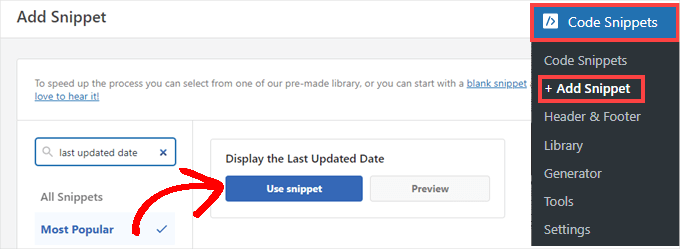
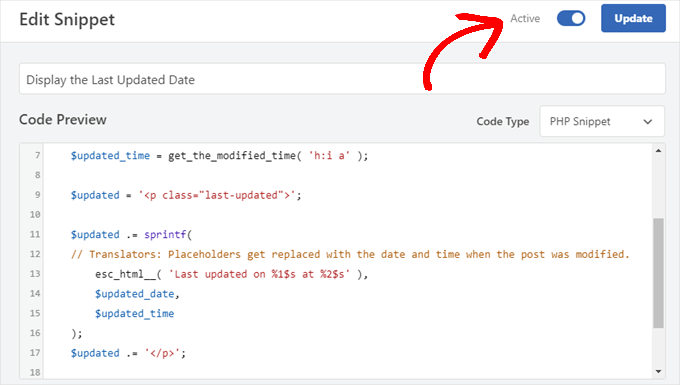
Luego, verás la pantalla 'Editar fragmento'. WPCode ya ha configurado el fragmento para ti.
Todo lo que tienes que hacer es activar el interruptor a ‘Activo’ y hacer clic en ‘Actualizar’ cuando estés listo.
El fragmento de código muestra la fecha de actualización utilizando los estilos predeterminados de tu tema. Puedes usar CSS personalizado para que se vea mejor.
Simplemente ve a Apariencia » Personalizar y haz clic en la pestaña 'CSS adicional'. Puedes pegar el siguiente fragmento de CSS allí como punto de partida:
.last-updated {
    font-size: small;
    text-transform: uppercase;
    background-color: #fffdd4;
}
Y así es como se ve en nuestro sitio web de demostración de WordPress:
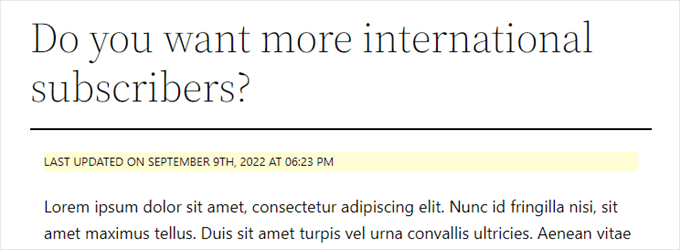
Además, si eres un usuario avanzado y te sientes cómodo haciéndolo, puedes agregar lo siguiente al archivo functions.php de tu tema.
Simplemente conéctate a tu sitio web a través de FTP o mediante el administrador de archivos de tu hosting de WordPress y busca el archivo en la carpeta /wp-content/themes/tunombrede tema/ de tu sitio.
$u_time          = get_the_time( 'U' );
$u_modified_time = get_the_modified_time( 'U' );
// Only display modified date if 24hrs have passed since the post was published.
if ( $u_modified_time >= $u_time + 86400 ) {

	$updated_date = get_the_modified_time( 'F jS, Y' );
	$updated_time = get_the_modified_time( 'h:i a' );

	$updated = '<p class="last-updated">';

	$updated .= sprintf(
	// Translators: Placeholders get replaced with the date and time when the post was modified.
		esc_html__( 'Last updated on %1$s at %2$s' ),
		$updated_date,
		$updated_time
	);
	$updated .= '</p>';

	echo wp_kses_post( $updated );
}
Método 2: Agregar la fecha de última actualización en las plantillas del tema
Nota: Este método está diseñado para temas clásicos más antiguos. Si estás utilizando un tema de bloques moderno (FSE) como Twenty Twenty-Four, te recomendamos usar el Método 1 en su lugar.
También puedes mostrar la fecha de actualización editando archivos específicos del tema de WordPress.
Muchos temas de WordPress utilizan sus propias etiquetas de plantilla para mostrar metadatos de publicaciones como la fecha y la hora. Otros temas utilizan plantillas de contenido o partes de plantillas.
Necesitas buscar el archivo que contiene el código responsable de mostrar la fecha y la hora. Luego, puedes reemplazar ese código con el siguiente o agregarlo justo después.
$u_time = get_the_time('U');
$u_modified_time = get_the_modified_time('U');
if ($u_modified_time >= $u_time + 86400) {
echo "<p>Last modified on ";
the_modified_time('F jS, Y');
echo " at ";
the_modified_time();
echo "</p> "; }
Importante: Recomendamos encarecidamente crear un tema hijo antes de realizar cambios en los archivos de tu tema. Si editas el tema principal directamente, tus cambios se perderán cuando actualices el tema. También deberías crear una copia de seguridad completa de tu sitio de WordPress.
Si no deseas mostrar la hora en que se actualizó la publicación, simplemente puedes eliminar las líneas de código que hacen referencia a the_modified_time().
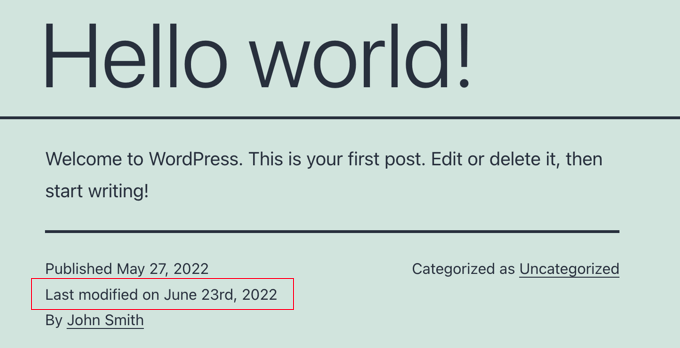
Así es como se veía en nuestro sitio de demostración. Con el tema Twenty Twenty-One, agregamos el fragmento de código al archivo template-tags.php dentro de la carpeta inc.
Consejo adicional: Cómo administrar la fecha de última actualización de tus publicaciones
Ahora que hemos agregado la fecha de la última actualización para cada publicación, se actualizará automáticamente cada vez que realices un cambio en cualquier publicación. Pero, ¿qué pasa si solo estás haciendo una pequeña corrección en lugar de una actualización completa, como corregir un error ortográfico o agregar una etiqueta?
Para cambios pequeños, generalmente es mejor dejar la fecha de modificación sin cambios desde una perspectiva de SEO. Tus lectores verán entonces la fecha en que se realizó la última actualización importante de la publicación.
AIOSEO, también conocido como All in One SEO, es el mejor plugin de SEO para WordPress del mercado. Te ayuda a mejorar los rankings de búsqueda sin tener que aprender jerga complicada, para que puedas aumentar el tráfico de tu sitio web.

Si ya estás usando AIOSEO para mejorar tus clasificaciones en los motores de búsqueda, entonces puedes usarlo para administrar la fecha de modificación de tus publicaciones también.
Si no lo has hecho, lo primero que debes hacer aquí es instalar y activar AIOSEO. Puedes obtener más información en nuestra guía sobre cómo configurar correctamente All in One SEO para WordPress.
Nota: Puedes usar la versión gratuita de AIOSEO para realizar esta tarea. Sin embargo, al comprar la versión pro, podrás acceder a funciones avanzadas como herramientas de IA de ChatGPT, seguimiento de la decadencia del contenido, un administrador de redirecciones y un asistente de enlaces internos. Para más información, puedes leer nuestra reseña completa de AIOSEO.
Al activarlo, encontrarás una nueva casilla de verificación etiquetada como 'No actualizar la fecha de modificación' al editar publicaciones. Puedes marcar la casilla al hacer cambios menores en una publicación.
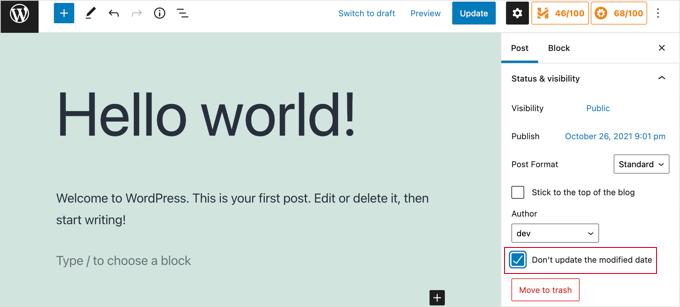
Esto es útil al corregir errores tipográficos o equivocaciones sencillas, y puedes desmarcar la casilla al hacer cambios que quieres que tus lectores y los motores de búsqueda sepan.
Tutorial en video
¿Necesitas una guía visual? Entonces, podrías apreciar nuestro rápido tutorial en video con WPCode:
Preguntas frecuentes relacionadas con la visualización de la fecha de última actualización de tus publicaciones
Aquí tienes algunas preguntas que nuestros lectores han hecho con frecuencia sobre cómo mostrar la fecha de la última actualización de las publicaciones de WordPress:
¿Cómo puedo saber cuándo se actualizó WordPress por última vez?
Para verificar el estado del software principal de tu WordPress, ve a Panel de control » Actualizaciones.
Si buscas la última vez que se actualizó una publicación específica, revisa los metadatos de fecha debajo del titular o mira el panel de 'Revisiones' dentro del editor de la publicación.
¿Cómo mostrar la fecha de publicación en WordPress?
La mayoría de los temas de WordPress muestran automáticamente la fecha de publicación debajo del título de la entrada. Para mostrar en su lugar la fecha de la última modificación, normalmente necesitarás agregar un fragmento de código a tu tema o usar un plugin como WPCode, como se detalla en esta guía.
¿Cómo saber cuándo se actualizó por última vez una página?
Revisa los metadatos, usualmente ubicados arriba o debajo del titular del artículo. Si la fecha está oculta, puedes hacer clic derecho en la página, seleccionar "Ver código fuente de la página" y buscar la etiqueta de esquema dateModified para ver la marca de tiempo exacta.
¿Cómo veo el historial de cambios en WordPress?
Abre la publicación o página específica en el editor de bloques de WordPress. En la barra lateral de configuración de la derecha, busca la pestaña 'Revisiones'. Al hacer clic aquí, se abrirá una línea de tiempo donde puedes comparar cambios y restaurar versiones anteriores de tu contenido.
Para empezar, consulta nuestra guía para principiantes sobre las revisiones de entradas de WordPress.
Esperamos que este tutorial te haya ayudado a aprender cómo mostrar la fecha de la última actualización de tus entradas en WordPress. También es posible que desees aprender cómo deshabilitar las fuentes de Google en tu sitio web de WordPress, y nuestra lista de excelentes ejemplos de sitios web de WordPress que deberías consultar.
Si te gustó este artículo, suscríbete a nuestro Canal de YouTube para ver tutoriales en video de WordPress. También puedes encontrarnos en Twitter y Facebook.



Jamie Brower
¿Pueden decirme cómo publicar la fecha de modificación DESPUÉS del contenido? Intenté usar un en el footer.php pero luego solo se muestra antes del contenido Y en el pie de página. Solo me gustaría que se mostrara en el pie de página.
Daniele
¡Gracias chicos, funciona de maravilla! ¡Un consejo súper genial!
Si quieres agregar la última modificación SOLO EN LAS PUBLICACIONES, eso funciona para mí (soy italiano y lo edité para que no muestre la hora y modifiqué el orden de la fecha):
function wpb_last_updated_date( $content ) { $u_time = get_the_time(‘U’); $u_modified_time = get_the_modified_time(‘U’); if ($u_modified_time >= $u_time + 86400) { $updated_date = get_the_modified_time(‘d F Y’); $updated_time = get_the_modified_time(‘H:i’); $custom_content .= ‘Artículo actualizado el ‘. $updated_date . ”; } if(is_single()){ $custom_content .= $content; return $custom_content; } return $content; } add_filter( ‘the_content’, ‘wpb_last_updated_date’ );
David Aguirre
Dude, this is gold, I don’t know why anyone has thanked you before.
Thank you
PET
¡Sí, buen material! ¡Gracias, hermano!
David
He aplicado todas las configuraciones anteriores en mi sitio web y está funcionando bien.
Pero tengo una pregunta: cuando se muestran dos fechas sobre el contenido, ¿qué fecha se mostrará en la página de resultados del motor de búsqueda de Google? Por favor, proporcione una respuesta porque hice todo esto solo para mostrar la fecha de la última actualización en la página de resultados del motor de búsqueda de Google.
ahmed
Me gusta esto, es muy bueno y fácil de instalar con la función function.php del tema hijo de Genesis, gracias
Vishal Mukherjee
Hola,
Se agregó el siguiente código a functions.php
function wpb_last_updated_date( $content ) { $u_time = get_the_time(‘U’); $u_modified_time = get_the_modified_time(‘U’); if ($u_modified_time >= $u_time + 86400) { $updated_date = get_the_modified_time(‘F jS, Y’); $updated_time = get_the_modified_time(‘h:i a’); $custom_content .= ‘Última actualización el ‘. $updated_date . ‘ a las ‘. $updated_time .”; }
$custom_content .= $content; return $custom_content; } add_filter( ‘the_content’, ‘wpb_last_updated_date’ );
Funciona bien para las publicaciones, pero... lo mismo se muestra también en las páginas.
Lo quiero solo para las publicaciones. O si son páginas, entonces en un lugar diferente, por ejemplo, al final del artículo de la página.
Saludos cordiales
Vishal Mukherjee
Victor Step
Gracias por el código.
Sin embargo, existe un problema común en el que Google extrae la fecha del video de YouTube incrustado en lugar de la fecha de la publicación del blog actualizada. En tu caso, veo que los resultados de búsqueda de hecho muestran la fecha correcta, y no la fecha de carga del video incrustado. ¿Cómo lograste esto? Gracias.
RUWAN
hola, solo quiero mostrar la fecha de actualización como en tu sitio web, no ambas (fecha de actualización y fecha de publicación), cuando agrego tu código al sitio, muestra ambas fechas, por favor guíame para mostrar solo la fecha de actualización. gracias
Ludwig Sörmlind
Gracias por esta publicación, lo intenté y funciona a la perfección. Opté por la opción de plugin específico del sitio.
Ebuka
Muchas gracias, funcionó perfectamente. Pero para el CSS personalizado, solo funcionó la "transformación de texto" en mi tema. Otros CSS como: color, peso del texto, color de fondo, etc. no funcionaron. ¿Hay alguna forma posible de solucionarlo?
peter
Hola Syed, soy Peter. El código funciona en mi tema, pero cuando intenté agregar un estilo CSS, me refiero a este código .last-updated { font-size: small; text-transform: uppercase; background-color: #fffdd4; }
mi sitio se queda en blanco. por favor, ¿qué hago para restaurar mi sitio web?
Soporte de WPBeginner
Hola Peter,
No estamos seguros de qué puede causar esto. Para estar seguros, por favor, echa un vistazo a nuestra guía sobre cómo agregar CSS personalizado en WordPress.
Administrador
Steve W
Gracias por este consejo. De hecho, lo convertí en un shortcode para que solo aparezca donde quiero, y no en cada página o publicación. [last_updated]
Velyz Zhang
Hola,
En realidad, el código funciona, pero el resultado muestra algunos números antes de "última actualización"
1494555840ÚLTIMA ACTUALIZACIÓN EL 9 JUL 2017
Cada publicación que actualizo muestra números diferentes como esos. ¿Alguien puede ayudarme?
Gracias
mathhew
¿Puedes explicarme cómo aplicarlo para el framework Genesis? Lo intenté pero no funcionó
Adarsh Sahu
Hola, acabo de probar este método y me funcionó bien, pero el problema es que ahora mi publicación no muestra ninguna fecha en la búsqueda de Google. Por favor, ayúdame, también quiero mostrar la fecha de la última actualización en la búsqueda de Google cuando alguien busque mi contenido.
Filip
Hola
¡El código funciona muy bien, gracias!
¿Puedes decirnos cómo editar la hora de publicación y agregar Publicado por "autor" como en tus imágenes?
Chuks Ibe
Intenté usar esto para mi blog, pero también muestra la “Última actualización” en la página de la última publicación y hace que parezca que la última actualización es parte del contenido de la publicación.
Necesito ayuda para corregir esto, gracias.
Rui Oliveira
Hola,
Intenté esto en mi sitio web y no funcionó.
Gaston
Hola, quiero mostrar la fecha/hora de la última actualización pero de toda la web. ¿Cómo puedo hacer esto?
Andy Trigg
Por cierto, preferí no tener la hora mostrada, lo cual creo que es completamente innecesario, así que eliminé lo siguiente –
en '. $updated_time .'
Espero haberlo hecho bien, parece que funciona bien.
Andy Trigg
Excelente. Esto funciona muy bien en mi sitio. Yo también actualizo artículos todo el tiempo. Mejorándolos constantemente. Estoy reescribiendo y mejorando completamente cada artículo desde el día 1. Ahora, en lugar de que muestre que mi artículo tiene 10 años, la gente puede ver que ha sido actualizado recientemente.
vishnu narayan v
Esto agrega una nueva sección que muestra la fecha de modificación, pero me gustaría mostrar la fecha de actualización en lugar de la fecha de publicación como lo has hecho en wpbeginner.
¿También me gustaría saber si esto conservará el SEO y mostrará la fecha de actualización en los motores de búsqueda??
Paul
Sí, me gustaría saber sobre lo anterior.
Especialmente el impacto SEO de eliminar la fecha de publicación original.
¡Gracias!
– Paul
Jason G.
Una pregunta que tengo: Después de pegar la función en el artículo, noté que solo mi página de inicio mostraba la fecha/hora de actualización. ¿Qué pasa si no quiero que se ejecute en la página de inicio? Intenté agregar una condición adicional, !is_home(). Eso no funcionó, ya que todavía aparecía. ¿Hay alguna forma de mostrar esto solo en las publicaciones (y no en ninguna página)? Nada ha funcionado hasta ahora. ¡Gracias por cualquier ayuda!
Soporte de WPBeginner
Hola Jason,
Puedes probar el segundo método y agregar el código directamente a cada plantilla donde quieras que se muestre la fecha actualizada.
Administrador
J M Das
Este plugin funciona. Pero, la última actualización se muestra también en la página de inicio. ¿Cómo agrego el código solo a la plantilla de la publicación? ¡Gracias por tu ayuda!
samsor ithnin
Esto me funciona
function wpb_last_updated_date( $content ) { $u_time = get_the_time(‘U’); $u_modified_time = get_the_modified_time(‘U’); if ($u_modified_time >= $u_time + 86400) { $updated_date = get_the_modified_time(‘j F, Y’); $updated_time = get_the_modified_time(‘h:i a’); $custom_content .= ‘Última actualización el ‘. $updated_date . ‘ a las ‘. $updated_time .”; }
if(is_single()){ $custom_content .= $content; return $custom_content; } return $content; } add_filter( ‘the_content’, ‘wpb_last_updated_date’ );
Green Yang
@SAMSOR ITHNIN
¡Eres el mejor! La solución correcta para mostrarlo solo en publicaciones y excluir páginas. Buena forma de hacerlo, ¡gracias!
SHELLEY R ZUREK
Si actualizas la publicación, ¿saldrá de nuevo en el feed RSS? Supongo que no, ¿verdad?
Roger
El código que muestras en este artículo solo muestra la fecha de la última actualización, pero sin texto que explique qué es esa fecha mostrada en la publicación. La muestra así:
4 de marzo de 201701:29
Eso no es muy útil para mis lectores. ¿Por qué no muestra el $custom_content de la línea 7 del código?
Soporte de WPBeginner
Hola Roger,
Gracias por señalarlo. Hemos actualizado el artículo, por favor prueba el nuevo código.
Administrador
Matus
I’ll be really grateful, if you could update your post about showing Related articles below posts. Or maybe recommend me plugin you’re using right now
Ashoksinh Gohil
Lo siento, pero después de usarlo, descubrí que si tu artículo no está actualizado, se muestra en blanco, es decir, no muestra la fecha del artículo publicado. Solo se muestra cuando el artículo se actualiza o modifica, de lo contrario se muestra en blanco.
Soporte de WPBeginner
Hola Ashoksinh,
Está funcionando bien de nuestro lado. Intenta de nuevo, consulta nuestra guía sobre cómo copiar y pegar código en WordPress si necesitas ayuda.
Administrador
Ashoksinh
¿El SEO muestra esta fecha modificada?
Markus Martin
Mi tema usa la fecha predeterminada de WordPress en su tema y estas modificaciones no funcionan. ¿Alguna ayuda?
Mohan Manohar Mekap
Buen código y buena explicación. Está implementado en mi sitio mohanmekap.com y funciona muy bien, he estado buscando este código en internet aunque lo conozco del codex de WordPress, pero las instrucciones dadas aquí me ayudan absolutamente, felicitaciones.
Karan
Hola equipo de WPBeginner,
¿Podrías por favor exponer tu punto de vista SEO sobre mostrar la fecha de última actualización en lugar de la fecha de publicación?
Acabo de aplicar los cambios con éxito y mis publicaciones de blog muestran la fecha de última actualización.
¿Cuál sería su opinión? ¿Es mejor mostrar la última actualización en lugar de la publicación?
Gracias,
Karan
Hardhik
Hola amigo,
Si no me equivoco, tengo que reemplazar este código en las páginas index, single y page.php.
Amar
Hola señor,
Quiero saber si hay alguna manera de averiguar cuándo se publicó un artículo por primera vez??
Soporte de WPBeginner
La mayoría de los sitios muestran la fecha de publicación en lugar de la fecha de última actualización. Sin embargo, si un sitio no la muestra, aún puedes intentar ver el código fuente. Pueden o no tener una etiqueta meta para la fecha y hora de publicación.
Administrador
ld
¿Pueden recomendar un plugin que logre esto?
Además, si simplemente escribo "Última actualización el XXXX", ¿los motores de búsqueda lo reconocerán y darán el crédito apropiado por la frescura del contenido?
Milt Klingsporn
El plugin "Last Modified Timestamp" parece obtener los mismos resultados. Lo agregué a un widget en el pie de página. Ahora se muestra la fecha en que se actualizó la página.
Y no tuve que ingresar ningún código en ninguno de los archivos.
Hardhik K Chitalia
El código es siempre mejor que un plugin, hermano. El código no ralentizará tu sitio, pero los plugins sí.
Soporte de WPBeginner
No es exactamente cierto. Los plugins también son código, y el archivo de funciones donde los usuarios suelen pegar código también actúa como un plugin.
Administrador
Roger
Vaya, esto es nuevo. Siempre pensé que usar código era mejor que agregar un plugin en cualquier momento. Supongo que me equivoqué, al menos hasta cierto punto. Diré que realmente tienes que tener cuidado al instalar plugins lentos o mal codificados porque se ha demostrado que causan problemas de seguridad, que es una de las grandes razones por las que tiendo a evitarlos tanto como sea posible.
parvez
Cambié la fecha de publicación de creada a modificada, está funcionando bien. ¿Cómo mostrar las publicaciones en orden DESC de fecha modificada en WordPress?
ahora mismo el orden de las publicaciones se basa en la fecha de publicación.
ryan
¿Qué pasa si todavía quiero conservar la fecha de publicación original?
Algo como:
1 de enero de 2015, última edición | publicado el 15 de diciembre de 2014 por Ryan Hipp
Cezar
Misma pregunta aquí
Soporte de WPBeginner
Ambos métodos mostrarán tu fecha de publicación también, como se muestra en las capturas de pantalla.
Administrador
Cezar
¿Lograste agregar el código para mostrarlo como en tu ejemplo?
Gabrielle
Estoy usando el tema _s / Underscores, y en mi inc/temlate-files.php
tengo todas las funciones de tiempo, ¿cómo mostrar solo la fecha de publicación o solo la fecha de actualización?
Sasanga
¿Por qué usas este tipo de código largo?
Podemos usar solo "Última modificación: ".
¿Estoy equivocado?
Sameer Panda
¿Quieres cambiar el texto o la fecha?
Si quieres la fecha de modificación, entonces, recupera la fecha. Y agrega el texto que quieras antes de la fecha
Sagar Patil
¿Hay algún plugin disponible para la fecha de última actualización.
Porque estoy usando ipin en estos y es difícil encontrar código o código relacionado en él.
Gracias
Hardhik K Chitalia
Marca de tiempo de última modificación
Damith
Tengo una pregunta.
Supongamos que he escrito una publicación en 2014-01-01.
Luego, una persona ha copiado todo el artículo el 2014-02-01 y lo ha pegado en su propio blog.
Actualicé una o dos líneas en 2014-03-01.
Entonces, ¿qué sucede?
Quiero decir, ¿Google piensa que mi artículo es un artículo copiado y el artículo copiado es el artículo original? (Porque ahora la fecha de mi artículo es 2014-03-01 y la fecha del artículo copiado es 2014-02-01).
Su respuesta es muy apreciada.
Govind
Creo que Google es lo suficientemente inteligente... también considera la fecha de indexación de la publicación junto con la fecha de publicación.
Nitin Maheta
Los usuarios tienen que buscar el código: “<?php the_time(‘F jS, Y’);?>”
NO “<?php the_modified_time(‘F jS, Y’);?>”
TecBrat
Lo hice un poco diferente, pero es el mismo concepto. Gracias por señalarme la dirección correcta.
Para el tema twentyten, editas el archivo functions.php, reemplazando el contenido de la función twenty_ten_posted_on() con el siguiente código:
$verb=’Publicado’;
$postdate = get_the_date();
$u_time = get_the_time(‘U’);
$u_modified_time = get_the_modified_time(‘U’);
if ($u_modified_time >= $u_time + 86400) {
$verb=’Actualizado’;
$postdate=get_the_modified_time(‘F jS, Y’);
}
echo ‘<span class="meta-prep meta-prep-author">’.$verb.’ el</span>
<a href="’.get_permalink().’" rel="bookmark">
<span class="entry-date">’.$postdate.'</span></a>’;
echo ‘ <span class="meta-sep">por</span> <span class="author vcard"><a class="url fn n" href="’.get_author_posts_url( get_the_author_meta( ‘ID’ ) ).’"
title="’.esc_attr( sprintf( __( ‘Ver todas las publicaciones de %s’, ‘twentyten’ ), get_the_author() ) ).’">’.get_the_author().'</a></span>’;
Barzrul
Este código no me funciona. Intenté ponerlo en el tema pero no apareció nada.
Adriano
Al código le falta la parte más importante: else …
el código compara la fecha de creación con la fecha de actualización, la que sea posterior entonces inserta la fecha de actualización, pero si la publicación no tiene actualización no mostraría nada, al menos en mi caso.
así que sería útil agregar un:
else the_time (‘F jS, Y’);
Crunchedd
¡Gracias Adriano, tu aporte funcionó!
Elena Nacci
Soy yo de nuevo :-) solo otra pregunta: si cambio la fecha a "última actualización", ¿cambiará el orden en que aparecen mis publicaciones en mi página de inicio?
Por ejemplo, publico un nuevo artículo hoy, luego actualizo otra publicación antigua, ¿la publicación actualizada más recientemente aparecerá como la primera en mi página principal?
¡Gracias de nuevo por tu ayuda!
elena
Soporte de WPBeginner
La publicación con la última actualización no aparecerá como la primera publicación en tu página de inicio. Tu página de inicio mostrará las publicaciones por fecha de publicación, no por fecha de actualización.
Administrador
Elena Nacci
¡Muchas gracias!
Elena Nacci
Hola, he intentado encontrar el código en cualquiera de los archivos index.php, single.php, page.php, pero no hay rastro de él.
¿Dónde más debería buscarlo? ¿Depende del tema de wp?
¡Muchas gracias!
elena
Soporte de WPBeginner
Sí, hay muchos temas de WordPress, frameworks de temas y temas hijos diferentes. Deberías preguntar en los foros de soporte de tu tema y te dirán cómo puedes agregar tu código personalizado al tema.
Administrador
GeraldoFilho
Este código no me funciona, busqué en el codex y
en Modificado: en
funciona.
Arafin Shaon
Hola Syed, he estado usando el framework Genesis como tú. Así que sabes que Genesis no tiene los siguientes archivos y supongo que este fragmento de código no es para Genesis. Así que sería muy amable de tu parte si pudieras compartir el método que implementaste con tu tema hijo para mostrar la fecha de última modificación debajo del título de la publicación en lugar de la fecha de publicación.
Arafin Shaon
Still waiting for your response @Syed
Personal editorial
Hola Arafin,
No ofrecemos soporte específico de Genesis en este sitio. Pero para este caso en particular, ya he respondido esta pregunta:
https://www.wpbeginner.com/opinion/why-you-should-not-remove-dates-from-your-wordpress-blog-posts/comment-page-1/#comment-175597
-Syed
Administrador
Arafin Shaon
Muchas gracias por tu respuesta. Una pregunta más, ¿crees que los motores de búsqueda mostrarán la fecha de última modificación de mi publicación si agrego ese fragmento de código?
Personal editorial
Eso depende del motor de búsqueda. No podemos garantizarlo. En algunos casos, sí lo hace.
Samedi Amba
Just a small correction. It should be the genesis_before_post_content Hook, and NOT the genesi_before_content Hook, as I had earlier mentioned.
jan geronimo
Vaya, tienes muchas publicaciones útiles aquí en WordPress. Me has obligado. Me suscribiré ahora a tu feed. Qué sitio tan útil tienes aquí. Estoy muy impresionado.