


Administrăm site-uri WordPress de peste un deceniu și o funcționalitate pe care o recomandăm întotdeauna este afișarea datei ultimei actualizări a unei postări. Este un detaliu mic care face o mare diferență.
De aceea, la WPBeginner, afișăm întotdeauna data ultimei actualizări pe toate articolele noastre din WordPress. Le arată cititorilor că conținutul nostru este proaspăt, precis și demn de încredere.
Ceea ce mulți proprietari de site-uri nu realizează este că acest lucru poate ajuta și la SEO. Motoarele de căutare favorizează conținutul care este actualizat în mod regulat.
În acest ghid, vă vom arăta mai multe modalități de a afișa data ultimei actualizări a articolelor dvs. din WordPress.
💡Răspuns rapid: Afișarea datei ultimei actualizări
Dacă nu aveți timp să citiți ghidul complet, iată răspunsul rapid despre cele mai bune două metode pentru a afișa când au fost modificate ultima dată postările dvs.:
- Metoda 1 (Recomandată): Folosiți pluginul WPCode. Aceasta este cea mai sigură și mai ușoară metodă. Funcționează pentru toate temele (inclusiv temele Block) și vă permite să inserați data fără a risca erori pe site.
- Metoda 2 (Avansată): Editați fișierele temei. Aceasta implică adăugarea de cod în fișierele
functions.phpsau în fișierele șablon. Este cea mai potrivită pentru dezvoltatori sau pentru cei care folosesc teme clasice și sunt familiarizați cu PHP.
De ce să afișați data ultimei actualizări a postărilor dvs. în WordPress?
Afișarea datei ultimei actualizări ajută cititorii să vadă că conținutul dvs. este actual și întreținut activ. De asemenea, poate îmbunătăți încrederea și poate încuraja vizitatorii să petreacă mai mult timp pe site-ul dvs..
Iată câteva dintre cele mai mari beneficii ale afișării datei ultimei actualizări în WordPress:
- Construiți încrederea cititorilor: Vizitatorii pot vedea rapid că informațiile au fost revizuite și actualizate recent.
- Îmbunătățiți credibilitatea conținutului: Acest lucru este deosebit de important pentru tutoriale, recenzii de produse și alte conținuturi care se schimbă în timp.
- Evidențiați conținutul peren: Actualizarea și afișarea datelor proaspete pot ajuta articolele mai vechi să rămână relevante ani de zile.
- Susțineți eforturile dvs. SEO: Conținutul actualizat recent poate semnala motoarelor de căutare că informațiile sunt actuale și bine întreținute.
- Reduceți confuzia: Cititorii sunt mai puțin predispuși să se întrebe dacă un articol conține informații depășite.
La WPBeginner, afișăm data ultimei actualizări pe multe dintre articolele noastre, deoarece îi ajută pe cititori să se simtă încrezători că primesc informații precise și actualizate.
📍Notă: Simplul fapt de a schimba data unui articol nu este suficient. Pentru a obține cele mai bune rezultate, asigurați-vă că actualizați și îmbunătățiți efectiv conținutul.
Este, de asemenea, o idee bună să folosiți un plugin SEO precum AIOSEO, care adaugă schema markup corespunzătoare pentru data modificării articolului dvs. Acest lucru ajută motoarele de căutare să înțeleagă când a fost actualizat conținutul dvs. ultima dată și poate oferi context suplimentar despre articolul dvs.
Cum să afișați data ultimei actualizări a postărilor dvs. în WordPress
Acest tutorial necesită adăugarea de cod în fișierele dvs. WordPress. Dacă nu ați mai făcut acest lucru înainte, vă recomandăm să consultați ghidul nostru despre cum să copiați și să lipiți cod în WordPress.
Având în vedere acest lucru, vă vom arăta 2 metode pentru a afișa cu ușurință data ultimei actualizări pentru articolele dvs. din WordPress.
Puteți da clic pe linkurile de salt de mai jos pentru a naviga la metoda preferată sau la alte secțiuni utile.
- Metoda 1: Afișarea datei ultimei actualizări înainte de conținutul postării
- Metoda 2: Adăugarea datei ultimei actualizări în șabloanele temei
- Ar trebui să afișez data publicării sau data ultimei actualizări în WordPress?
- Sfat bonus: Cum să gestionați data ultimei actualizări a postărilor dvs.
- Tutorial video
- Întrebări frecvente legate de afișarea datei ultimei actualizări a postărilor dvs.
Să începem!
Metoda 1: Afișarea datei ultimei actualizări înainte de conținutul postării
Puteți afișa cu ușurință data ultimei actualizări înainte de conținutul dvs. adăugând cod personalizat pe site-ul dvs. web. Cu toate acestea, chiar și cea mai mică eroare în cod poate face site-ul dvs. inaccesibil.
De aceea recomandăm utilizarea WPCode. L-am testat amănunțit pe diverse configurații WordPress și am constatat că este cea mai sigură și mai ușoară modalitate de a adăuga cod personalizat, datorită funcțiilor sale de prevenire a erorilor și interfeței intuitive pentru gestionarea fragmentelor.
Acesta este motivul pentru care peste 3 milioane de site-uri web au încredere în el. Pentru a afla mai multe despre experiența noastră, consultați recenzia noastră WPCode.
Mai întâi, va trebui să instalați și să activați pluginul gratuit WPCode. Pentru mai multe informații, consultați ghidul nostru pas cu pas despre cum să instalați un plugin WordPress.

Notă: Versiunea premium WPCode are mai multe funcționalități! Deci, dacă vă place versiunea gratuită, puteți face upgrade și vă puteți bucura de o bibliotecă cloud privată, un addon pentru pixel de conversie, controale de acces integrate și suport multi-site. Pentru a afla mai multe despre plugin, puteți parcurge recenzia noastră completă WPCode.
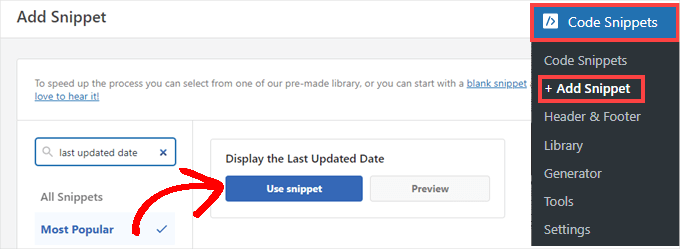
Odată ce pluginul este activat, navigați la Snippets de cod » + Adăugați un snippet în tabloul de bord WordPress. Căutați „data ultimei actualizări” și plasați mouse-ul peste rezultatul intitulat „Afișați data ultimei actualizări”.
Codul verifică dacă data publicării și datele de ultimă modificare ale unui articol sunt diferite. Mai exact, verifică dacă articolul a fost actualizat la mai mult de 24 de ore după publicarea sa.
Această condiție asigură că doar actualizările de conținut semnificative declanșează o modificare a datei modificate afișate, prevenind ca editările minore (cum ar fi corectarea unei greșeli de scriere) să inducă în eroare cititorii sau motoarele de căutare cu privire la prospețimea conținutului. (Aceasta este modalitatea în care facem lucrurile aici la WPBeginner.)
Apoi, puteți pur și simplu să faceți clic pe butonul „Utilizați fragmentul”.
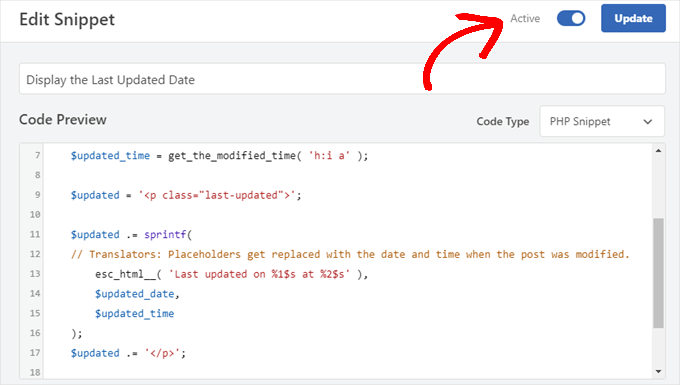
Apoi, veți vedea ecranul „Edit Snippet”. WPCode a configurat deja fragmentul de cod pentru dvs.
Tot ce trebuie să faceți este să comutați comutatorul la „Activ” și să faceți clic pe „Actualizare” când sunteți gata.
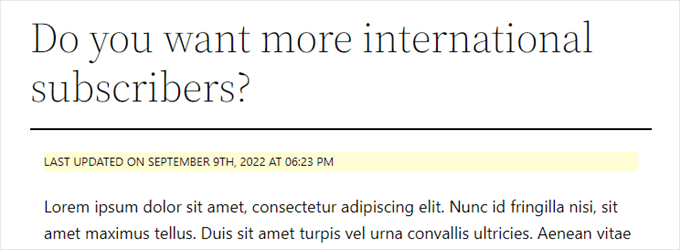
Fragmentul de cod afișează data actualizată folosind stilurile implicite ale temei dvs. Puteți folosi CSS personalizat pentru a-l face să arate mai bine.
Pur și simplu accesați Aspect » Personalizare și faceți clic pe fila „CSS suplimentar”. Puteți lipi următorul fragment de cod CSS acolo ca punct de plecare:
.last-updated {
    font-size: small;
    text-transform: uppercase;
    background-color: #fffdd4;
}
Și așa arată pe site-ul nostru demo WordPress:
În plus, dacă sunteți un utilizator avansat și vă simțiți confortabil să faceți acest lucru, puteți adăuga următoarele în fișierul functions.php al temei dvs.
Pur și simplu conectați-vă la site-ul dvs. prin FTP sau prin managerul de fișiere al găzduirii dvs. WordPress și găsiți fișierul în folderul /wp-content/themes/numeletemei/ al site-ului dvs.
$u_time          = get_the_time( 'U' );
$u_modified_time = get_the_modified_time( 'U' );
// Only display modified date if 24hrs have passed since the post was published.
if ( $u_modified_time >= $u_time + 86400 ) {

	$updated_date = get_the_modified_time( 'F jS, Y' );
	$updated_time = get_the_modified_time( 'h:i a' );

	$updated = '<p class="last-updated">';

	$updated .= sprintf(
	// Translators: Placeholders get replaced with the date and time when the post was modified.
		esc_html__( 'Last updated on %1$s at %2$s' ),
		$updated_date,
		$updated_time
	);
	$updated .= '</p>';

	echo wp_kses_post( $updated );
}
Puteți personaliza formatul datei și orei ajustând șirurile 'F jS, Y' și 'h:i a' din cod, sau schimbând setările dvs. globale pentru data și ora sub Setări » Generale în tabloul de bord WordPress.
Metoda 2: Adăugarea datei ultimei actualizări în șabloanele temei
Notă: Această metodă este destinată temelor clasice mai vechi. Dacă utilizați o temă modernă bazată pe blocuri (FSE) precum Twenty Twenty-Four, recomandăm să utilizați Metoda 1 în schimb.
Puteți afișa, de asemenea, data actualizată editând fișiere specifice ale temei WordPress.
Recomandăm cu tărie crearea unui temă copil înainte de a face orice modificări la fișierele temei dvs. Dacă editați tema părinte direct, modificările dvs. se vor pierde la actualizarea temei. De asemenea, ar trebui să creați o copie de rezervă completă a site-ului dvs. WordPress înainte de a continua.
Acestea fiind spuse, trebuie să căutați fișierul temei care conține codul responsabil pentru afișarea datei și orei. Apoi, puteți fie să înlocuiți acel cod cu următorul, fie să îl adăugați chiar după.
$u_time = get_the_time('U');
$u_modified_time = get_the_modified_time('U');

if ($u_modified_time >= $u_time + 86400) {
    echo "<p>Last modified on ";
    the_modified_time('F jS, Y');
    echo " at ";
    the_modified_time('h:i a'); // Explicitly set the time format
    echo "</p> ";
}
Dacă nu doriți să afișați ora la care a fost actualizată postarea, ar trebui să eliminați următoarele linii din fragmentul de cod:
echo " at ";
the_modified_time('h:i a'); // Or the_modified_time(); if you used the original snippet
Așa arăta pe site-ul nostru demo. Cu tema Twenty Twenty-One, am adăugat fragmentul de cod în fișierul template-tags.php din folderul inc.
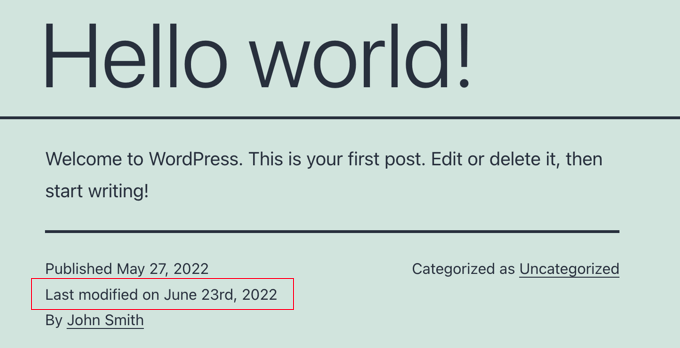
Ar trebui să afișez data publicării sau data ultimei actualizări în WordPress?
În majoritatea cazurilor, recomandăm afișarea atât a datei publicării, cât și a datei ultimei actualizări, ori de câte ori este posibil.
Data publicării le spune cititorilor când a fost scris inițial articolul, în timp ce data actualizării arată că conținutul a fost revizuit și reîmprospătat în timp.
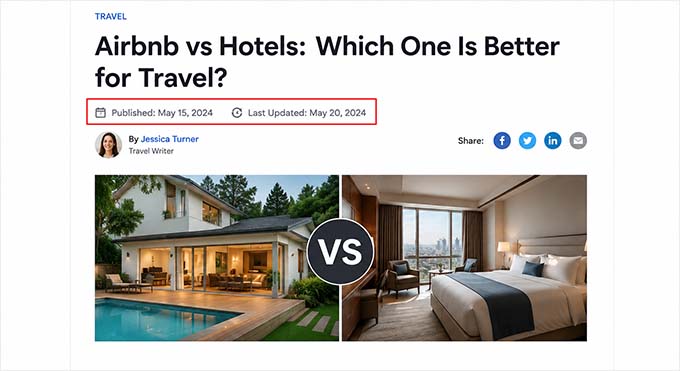
Acest lucru este deosebit de util pentru tutoriale, recenzii de produse și alte conținuturi perene care se pot schimba pe măsură ce evoluează software-ul, instrumentele sau cele mai bune practici.
Dacă tema dvs. vă permite doar să afișați o singură dată, atunci afișarea ultimei date de actualizare este adesea alegerea mai bună pentru conținutul care este întreținut în mod regulat. Acest lucru îi ajută pe cititori să vadă rapid că informațiile sunt curente și actualizate.
Unii proprietari de site-uri aleg să ascundă data publicării în totalitate pe articolele perene. Cu toate acestea, în general, recomandăm afișarea ambelor date ori de câte ori este posibil pentru a oferi cititorilor cel mai mare context și transparență.
Sfat bonus: Cum să gestionați data ultimei actualizări a postărilor dvs.
Acum că am adăugat data ultimei actualizări pentru fiecare postare, aceasta se va actualiza automat de fiecare dată când faci o modificare la o postare. Dar ce se întâmplă dacă faci doar o mică corecție, în loc de o actualizare completă, cum ar fi corectarea unei greșeli de scriere sau adăugarea unei etichete?
Pentru modificări minore, este de obicei cel mai bine să lăsați data modificată neschimbată din perspectiva SEO. Cititorii dvs. vor vedea apoi data la care a fost făcută ultima actualizare majoră a postării.
AIOSEO, cunoscut și sub numele de All in One SEO, este cel mai bun plugin SEO pentru WordPress de pe piață. Folosit de peste 3 milioane de site-uri, vă ajută să îmbunătățiți clasamentele în căutări fără a învăța jargon complicat, astfel încât să puteți crește traficul site-ului dvs.

Dacă folosiți deja AIOSEO pentru a vă îmbunătăți clasamentul în motoarele de căutare, atunci îl puteți folosi și pentru a gestiona data modificării postărilor dvs.
Dacă nu ați făcut-o, atunci primul lucru de făcut aici este să instalați și să activați AIOSEO. Puteți afla mai multe în ghidul nostru despre cum să configurați corect All in One SEO pentru WordPress.
Notă: Puteți utiliza versiunea gratuită AIOSEO pentru a efectua această sarcină. Cu toate acestea, prin achiziționarea unui plan plătit, veți putea accesa funcții avansate, cum ar fi instrumente SEO bazate pe AI, un manager de redirecționare, un asistent de legături interne și multe altele.
Pentru informații detaliate, puteți citi recenzia noastră completă AIOSEO.
La activare, veți găsi o nouă casetă de selectare etichetată „Nu actualiza data modificării” atunci când editați postări. Puteți bifa caseta atunci când faceți modificări minore la o postare.
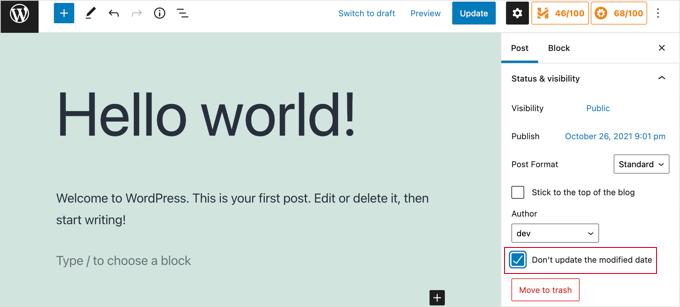
Acest lucru este util atunci când corectați greșeli de scriere sau greșeli simple și puteți debifa caseta atunci când faceți modificări despre care doriți ca cititorii și motoarele de căutare să știe.
Tutorial video
Aveți nevoie de un ghid vizual? Atunci, ați putea aprecia tutorialul nostru video rapid cu WPCode:
Întrebări frecvente legate de afișarea datei ultimei actualizări a postărilor dvs.
Iată câteva întrebări pe care cititorii noștri le-au adresat frecvent despre afișarea ultimei date de actualizare a postărilor WordPress:
Cum pot afla când a fost actualizat ultima dată WordPress?
Pentru a verifica starea software-ului dvs. de bază WordPress, accesați Panou de control » Actualizări.
Dacă căutați ultima dată când a fost actualizată o anumită postare, verificați metadatele datei de sub titlu sau uitați-vă la panoul „Revizii” din editorul postării.
Cum se afișează data postării în WordPress?
Majoritatea temelor WordPress afișează automat data publicării sub titlul postării. Pentru a afișa în schimb data ultimei modificări, de obicei trebuie să adăugați o secțiune de cod temei dvs. sau să utilizați un plugin precum WPCode, așa cum este detaliat în acest ghid.
Cum să afli când a fost actualizată ultima dată o pagină?
Verificați metadatele, de obicei situate deasupra sau dedesubtul titlului articolului. Dacă data este ascunsă, puteți face clic dreapta pe pagină, selectați „Vizualizați sursa paginii” și căutați eticheta de schemă dateModified pentru a vedea exact marcajul temporal.
Cum văd istoricul modificărilor pe WordPress?
Deschideți postarea sau pagina specifică în editorul de blocuri WordPress. În bara laterală de setări din dreapta, căutați fila „Revizii”. Făcând clic aici se deschide o cronologie unde puteți compara modificările și restaura versiuni anterioare ale conținutului dvs.
Pentru a începe, consultați ghidul nostru pentru începători despre reviziile postărilor WordPress.
Sperăm că acest tutorial v-a ajutat să învățați cum să afișați data ultimei actualizări a postărilor dvs. în WordPress. De asemenea, ați putea dori să aflați cum să dezactivați Google Fonts pe site-ul dvs. WordPress și lista noastră de exemple excelente de site-uri WordPress pe care ar trebui să le consultați.
Dacă v-a plăcut acest articol, atunci vă rugăm să vă abonați la Canalul nostru de YouTube pentru tutoriale video despre WordPress. Ne puteți găsi, de asemenea, pe Twitter și Facebook.




Jamie Brower
Puteți, vă rog, să-mi spuneți cum să postez data modificată DUPĂ conținut. Am încercat să folosesc un în footer.php, dar apoi se afișează doar înainte de conținut ȘI în footer. Aș dori doar ca footer-ul să se afișeze.
Daniele
Mulțumesc băieți, funcționează ca un farmec! Un sfat super cool!
Dacă doriți să adăugați ultima modificare DOAR PE POSTĂRI, asta funcționează pentru mine (sunt italian și am editat-o fără a afișa ora și am modificat ordinea datei):
function wpb_last_updated_date( $content ) { $u_time = get_the_time(‘U’); $u_modified_time = get_the_modified_time(‘U’); if ($u_modified_time >= $u_time + 86400) { $updated_date = get_the_modified_time(‘d F Y’); $updated_time = get_the_modified_time(‘H:i’); $custom_content .= ‘Articolo aggiornato il ‘. $updated_date . ”; } if(is_single()){ $custom_content .= $content; return $custom_content; } return $content; } add_filter( ‘the_content’, ‘wpb_last_updated_date’ );
David Aguirre
Frate, asta e aur curat, nu știu de ce ți-a mulțumit cineva înainte.
Mulțumesc
PET
Da, chestii bune! Mulțumesc, frate!
David
Am aplicat toate setările de mai sus pe site-ul meu și funcționează bine.
Dar am o întrebare: când sunt afișate cele două date de mai sus, care dată va fi afișată în pagina de rezultate a motorului de căutare Google? Vă rog să oferiți un răspuns, deoarece am făcut totul doar pentru a afișa data ultimei actualizări în pagina de rezultate a motorului de căutare Google.
ahmed
îmi place acest lucru, este foarte bun și ușor de instalat cu tema copilului genesis function.php mulțumesc
Vishal Mukherjee
Salut,
Am adăugat următorul cod în functions.php
function wpb_last_updated_date( $content ) { $u_time = get_the_time(‘U’); $u_modified_time = get_the_modified_time(‘U’); if ($u_modified_time >= $u_time + 86400) { $updated_date = get_the_modified_time(‘F jS, Y’); $updated_time = get_the_modified_time(‘h:i a’); $custom_content .= ‘Ultima actualizare la ‘. $updated_date . ‘ la ora ‘. $updated_time .”; }
if(is_single()){
$custom_content .= $content;
return $custom_content;
}
add_filter( ‘the_content’, ‘wpb_last_updated_date’ );
Funcționează bine pentru postări, dar… același lucru este afișat și în Pagini.
Îl vreau doar pentru postări. Sau dacă este pentru pagini, atunci într-un loc diferit, de exemplu, la sfârșitul articolului paginii.
Cele mai bune urări
Vishal Mukherjee
Victor Step
Mulțumesc pentru cod.
Cu toate acestea, există o problemă comună prin care Google preia data videoclipului YouTube încorporat în loc de data ultimei actualizări a postării de pe blog. În cazul dumneavoastră, văd că rezultatele căutării afișează de fapt data corectă, și nu data încărcării videoclipului încorporat. Cum ați realizat acest lucru? Mulțumesc.
RUWAN
Salut, vreau să afișez doar data actualizată, ca pe site-ul dvs., nu ambele (data actualizată și data publicării), când adaug codul dvs. pe site, acesta afișează ambele date, vă rog să mă ghidați să afișez doar data actualizată. mulțumesc
Ludwig Sörmlind
Mulțumesc pentru această postare, am încercat-o și funcționează perfect. Am optat pentru opțiunea de plugin specific site-ului.
Ebuka
Mulțumesc mult, a funcționat perfect. dar pentru CSS personalizat, doar „text-transform” a funcționat pe tema mea. Alte CSS precum: color, text-weight, background-color etc. nu au funcționat. Vă rog, există vreo posibilitate de a ocoli acest lucru?
peter
salut syed, sunt peter. codul funcționează pe tema mea, dar când am încercat să adaug stil CSS, mă refer la acest cod .last-updated { font-size: small; text-transform: uppercase; background-color: #fffdd4; }
site-ul meu devine alb. vă rog, ce fac pentru a-mi restaura site-ul web…
Suport WPBeginner
Salut Peter,
Nu suntem siguri ce ar putea cauza acest lucru. Pentru a fi în siguranță, consultați ghidul nostru despre cum să adăugați CSS personalizat în WordPress.
Admin
Steve W
Mulțumesc pentru acest sfat. De fapt, l-am transformat într-un shortcode, astfel încât să apară doar acolo unde vreau eu, și nu pe fiecare pagină sau postare. [last_updated]
Velyz Zhang
Salut,
De fapt, codul funcționează, dar rezultatul afișează unele numere înainte de „ultima actualizare”
1494555840ULTIMA ACTUALIZARE PE 9 IUL. 2017
Fiecare postare pe care am actualizat-o arată numere diferite de genul acesta. Cineva mă poate ajuta?
Mulțumesc
mathhew
Puteți, vă rog, să explicați cum să îl aplic pentru framework-ul Genesis. Am încercat, dar nu a funcționat.
Adarsh Sahu
Salut, tocmai am încercat această metodă, a funcționat bine pentru mine, dar problema este că acum postarea mea nu afișează nicio dată în căutarea Google, vă rog ajutați-mă, vreau și eu să afișez ultima dată actualizată în căutarea Google atunci când cineva caută conținutul meu.
Filip
Salut
Codul funcționează excelent, mulțumesc!
Ne puteți spune cum să edităm ora publicării și să adăugăm Publicat de „autor” ca în imaginile dvs.?
Chuks Ibe
Am încercat să folosesc asta pentru blogul meu, dar arată și „Ultima actualizare” pe pagina ultimului post și pare că Ultima actualizare face parte din conținutul postării.
am nevoie de ajutor pentru a corecta asta, mulțumesc.
Rui Oliveira
Salut,
Am încercat asta pe site-ul meu și nu a funcționat.
Gaston
Salut, vreau să afișez data/ora ultimei actualizări, dar a întregului web. Cum pot face asta?
Andy Trigg
Apropo, am preferat să nu am afișată ora, ceea ce cred că este complet inutil, așa că am șters următoarele –
la „. $updated_time .”
Sper că am făcut-o corect, pare să funcționeze OK.
Andy Trigg
Excelent. Acest lucru funcționează grozav pe site-ul meu. Și eu actualizez articole tot timpul. Îmbunătățindu-le constant. Rescriu și îmbunătățesc complet fiecare articol de la ziua 1. Acum, în loc ca articolul meu să pară vechi de 10 ani, oamenii pot vedea că a fost actualizat recent.
vishnu narayan v
Aceasta adaugă o secțiune nouă care arată data modificării, dar aș dori să afișez data actualizării în loc de data publicării, așa cum ați făcut pe wpbeginner.
Aș dori să știu și dacă acest lucru va păstra SEO și va afișa data actualizată în motoarele de căutare??
Paul
Da, aș dori să știu despre cele de mai sus.
Mai ales impactul SEO al eliminării datei originale de publicare.
Mulțumesc!
– Paul
Jason G.
O întrebare am: După ce am lipit funcția în articol, am observat că doar pagina mea de start a afișat data/ora actualizată. Ce fac dacă nu vreau să ruleze pe pagina de start? Am încercat să adaug o condiție suplimentară, !is_home(). Asta nu a funcționat, deoarece a apărut în continuare. Există o modalitate de a afișa acest lucru doar pe postări (și nu pe nicio pagină). Nimic nu a funcționat până acum. Mulțumesc pentru orice ajutor!
Suport WPBeginner
Salut Jason,
Puteți încerca a doua metodă și adăuga codul direct în fiecare șablon unde doriți să fie afișată data actualizată.
Admin
J M Das
Acest plugin funcționează. Dar, Ultima actualizare este afișată și pe pagina principală. Cum adaug codul doar la șablonul postării? Mulțumesc pentru ajutor
samsor ithnin
Acest lucru funcționează la mine
function wpb_last_updated_date( $content ) { $u_time = get_the_time(‘U’); $u_modified_time = get_the_modified_time(‘U’); if ($u_modified_time >= $u_time + 86400) { $updated_date = get_the_modified_time(‘j F, Y’); $updated_time = get_the_modified_time(‘h:i a’); $custom_content .= ‘Ultima actualizare pe ‘. $updated_date . ‘ la ‘. $updated_time .”; }
if(is_single()){
$custom_content .= $content;
return $custom_content;
}
return $content;
}
add_filter( ‘the_content’, ‘wpb_last_updated_date’ );
Green Yang
@SAMSOR ITHNIN
Ești grozav! Soluția corectă pentru a o afișa doar pe postări, excluzând paginile.
Bun, dacă(este_singur()){ mod, mulțumesc!
SHELLEY R ZUREK
Dacă actualizați postarea, va apărea din nou în fluxul RSS? Presupun că nu?
Roger
Codul pe care îl afișați în acest articol arată doar data ultimei actualizări, dar fără text care să explice ce reprezintă acea dată afișată în postare. O afișează astfel:
4 martie 201701:29
Acest lucru nu este foarte util pentru cititorii mei. De ce nu va afișa $custom_content de la linia 7 a codului?
Suport WPBeginner
Salut Roger,
Mulțumim că ați atras atenția asupra acestui aspect. Am actualizat articolul, vă rugăm să încercați noul cod.
Admin
Matus
Aș fi cu adevărat recunoscător dacă ai putea să-ți actualizezi postarea despre afișarea articolelor similare sub postări. Sau poate să-mi recomanzi pluginul pe care îl folosești acum
Ashoksinh Gohil
Îmi pare rău, dar după utilizare am constatat că dacă articolul tău nu este actualizat, acesta afișează gol, adică nu afișează data articolului publicat.
Afișează doar când articolul este actualizat sau modificat, altfel afișează gol.
Suport WPBeginner
Salut Ashoksinh,
Funcționează bine din partea noastră. Încercați din nou, consultați ghidul nostru despre cum să copiați și să lipiți cod în WordPress dacă aveți nevoie de ajutor.
Admin
Ashoksinh
Afișează SEO această dată modificată?
Markus Martin
Tema mea folosește data implicită de WordPress în tema sa și aceste modificări nu funcționează. Orice ajutor?
Mohan Manohar Mekap
Cod frumos și explicație frumoasă. Este implementat pe site-ul meu mohanmekap.com și funcționează frumos, am căutat acest cod pe internet, deși îl știu din wordpress codex, dar instrucțiunile date aici mă ajută absolut, felicitări.
Karan
Salut echipa WPBeginner,
Poți, te rog, să-ți expui punctul de vedere SEO despre afișarea datei ultimei actualizări în loc de data publicării?
Tocmai am aplicat cu succes modificările și postările mele de pe blog afișează data ultimei actualizări.
Care ar fi opinia ta? Este mai bine să afișezi ultima actualizare în loc de publicare?
Mulțumesc,
Karan
Hardhik
Salut prietene,
Dacă nu mă înșel, trebuie să înlocuiesc acest cod în paginile index, single și page.php.
Amar
Bună ziua, domnule,
Vreau să știu dacă există vreo modalitate de a afla când a fost publicat un articol pentru prima dată??
Suport WPBeginner
Majoritatea site-urilor afișează data publicării în loc de data ultimei actualizări. Cu toate acestea, dacă un site nu o afișează, puteți încerca totuși să vizualizați codul sursă. Este posibil să aibă sau să nu aibă o meta-etichetă pentru data și ora publicării.
Admin
ld
Puteți recomanda un plugin care realizează acest lucru?
De asemenea, dacă scriu pur și simplu „Ultima actualizare la XXXX”, motoarele de căutare vor recunoaște acest lucru și vor acorda creditul corespunzător pentru prospețimea conținutului?
Milt Klingsporn
Pluginul „Last Modified Timestamp” pare să obțină aceleași rezultate. L-am adăugat la un widget în subsol. Acum este afișată data la care a fost actualizată pagina.
Și nu a trebuit să introduc niciun cod în niciunul dintre fișiere.
Hardhik K Chitalia
Codul este întotdeauna mai bun decât pluginul, frate. Codul nu va încetini site-ul tău, dar pluginurile o vor face.
Suport WPBeginner
Nu este exact adevărat. Plugin-urile sunt și ele cod, iar fișierul functions unde utilizatorii lipesc de obicei codul funcționează și ca un plugin.
Admin
Roger
Uau, asta e nou. Mereu am crezut că folosirea codului este mai bună decât adăugarea unui plugin oricând. Se pare că m-am înșelat – cel puțin într-o anumită măsură. Voi spune totuși că trebuie să fii foarte atent la instalarea plugin-urilor lente sau prost codate, deoarece s-a dovedit că acestea cauzează probleme de securitate, ceea ce este un motiv major pentru care tind să le evit pe cât posibil.
parvez
Am schimbat data postării din creată în modificată, funcționează bine. Cum să afișez postările în ordine DESC după data modificării pe WordPress.
în prezent, ordinea postărilor este bazată pe data publicării.
ryan
Ce se întâmplă dacă vreau totuși să păstrez data originală de publicare?
Ceva de genul:
1 ian. 2015, ultima editare | publicat pe 15 dec. 2014 de Ryan Hipp
Cezar
Aceeași întrebare aici
Suport WPBeginner
Ambele metode vor afișa și data publicării dvs., așa cum se arată în capturile de ecran.
Admin
Cezar
Ați reușit să adăugați codul pentru a afișa ca în exemplul dvs.?
Gabrielle
Folosesc tema _s / Underscores, iar în fișierul meu inc/temlate-files.php am toate funcțiile de timp, cum să afișez doar postat pe sau doar actualizat pe timp?
Sasanga
De ce folosiți acest tip de cod lung?
Putem folosi doar „Ultima modificare: “.
Greșesc?
Sameer Panda
Doriți să schimbați textul sau data?
Dacă doriți data modificată, atunci, preluați data. Și adăugați textul dorit înainte de dată
Sagar Patil
Există vreun plugin disponibil pentru data ultimei actualizări.
Deoarece folosesc ipin acestea și este greu să găsesc cod sau cod aferent în el.
Mulțumesc
Hardhik K Chitalia
Marcaj temporal ultima modificare
Damith
Am o întrebare.
Presupuneți că am scris o postare în 2014-01-01.
Apoi, o persoană a copiat întregul articol pe 2014-02-01 și l-a lipit pe propriul blog.
Am actualizat una sau două linii în 2014-03-01.
Ce se întâmplă atunci?
Adică, Google crede că articolul meu este un articol copiat și articolul copiat este un articol original? (Deoarece acum data articolului meu este 2014-03-01 și data articolului copiat este 2014-02-01).
Răspunsul tău este foarte apreciat.
Govind
cred că Google este suficient de inteligent… ia în considerare și data indexării postării, pe lângă data publicării.
Nitin Maheta
Utilizatorii trebuie să caute codul : “<?php the_time(‘F jS, Y’);?>”
NU “<?php the_modified_time(‘F jS, Y’);?>”
TecBrat
Am făcut-o puțin diferit, dar este același concept. Mulțumesc că m-ai îndrumat în direcția corectă.
Pentru tema twentyten, editezi fișierul functions.php, înlocuind conținutul funcției twenty_ten_posted_on() cu următorul cod:
$verb=’Postat’;
$postdate = get_the_date();
$u_time = get_the_time(‘U’); $u_modified_time = get_the_modified_time(‘U’); if ($u_modified_time >= $u_time + 86400) { $verb=’Actualizat’; $postdate=get_the_modified_time(‘F jS, Y’); } echo ‘’.$verb.’ pe’ .‘ ’.$postdate.'’;
echo ‘ <span class="meta-sep">de</span> <span class="author vcard"><a class="url fn n" href="’.get_author_posts_url( get_the_author_meta( ‘ID’ ) ).’"
title="’.esc_attr( sprintf( __( ‘Vezi toate postările lui %s’, ‘twentyten’ ), get_the_author() ) ).’">’.get_the_author().'</a></span>’;
Barzrul
Acest cod nu funcționează pentru mine. Am încercat să-l pun în temă, dar nu a apărut nimic.
Adriano
Codului îi lipsește cea mai importantă parte: else …
codul compară data creării cu data actualizării, oricare dintre ele este mai recentă, apoi inserează data actualizării, dar dacă postarea nu are o actualizare, nu va afișa nimic, cel puțin în cazul meu.
deci ar fi util să adăugăm un:
else the_time (‘F jS, Y’);
Crunchedd
Mulțumesc Adriano, contribuția ta a funcționat!
Elena Nacci
Sunt eu din nou :-) încă o întrebare: dacă schimb la data „ultima actualizare”, se va schimba ordinea în care apar postările mele pe pagina principală?
De ex. public un articol nou astăzi, apoi mai târziu actualizez o postare mai veche, va apărea postarea actualizată ultima ca prima pe pagina mea principală?
Mulțumesc din nou pentru ajutor!
elena
Suport WPBeginner
Nicio postare cu ultima actualizare nu va apărea ca prima postare pe pagina principală. Pagina principală va afișa postările după data publicării, nu după data actualizării.
Admin
Elena Nacci
Mulțumesc mult!
Elena Nacci
Salut, am încercat să găsesc codul în oricare dintre fișierele index.php, single.php, page.php, dar nu există nicio urmă a acestuia.
Unde altundeva ar trebui să-l caut? Depinde de tema wp?
Mulțumesc mult,
elena
Suport WPBeginner
Da, există multe teme WordPress, cadre de teme și teme copil diferite. Ar trebui să întrebi pe forumurile de suport pentru tema ta și ei îți vor spune cum poți adăuga codul tău personalizat la temă.
Admin
GeraldoFilho
Acest cod nu funcționează pentru mine, am căutat în codex și
în Modificat: la
funcționează.
Arafin Shaon
Salut Syed, folosesc framework-ul Genesis ca și tine. Deci știi că Genesis nu are următoarele fișiere și presupun că acest fragment de cod nu este pentru Genesis. Deci ar fi foarte drăguț din partea ta dacă ai împărtăși metoda pe care ai implementat-o cu tema ta copil pentru a afișa data ultimei modificări sub titlul postării în loc de data publicării.
Arafin Shaon
Încă aștept răspunsul tău @Syed
Personal editorial
Salut Arafin,
Nu oferim suport specific Genesis pe acest site. Dar pentru acest caz specific, am răspuns deja la această întrebare:
https://www.wpbeginner.com/opinion/why-you-should-not-remove-dates-from-your-wordpress-blog-posts/comment-page-1/#comment-175597
-Syed
Admin
Arafin Shaon
Mulțumesc mult pentru răspunsul tău. Încă o întrebare, crezi că motoarele de căutare vor afișa data ultimei modificări a postării mele dacă adaug acel fragment de cod.
Personal editorial
Asta depinde de motorul de căutare. Nu putem garanta asta. În unele cazuri, da, funcționează.
Samedi Amba
Doar o mică corecție. Ar trebui să fie Hook-ul genesis_before_post_content, și NU Hook-ul genesi_before_content, așa cum am menționat mai devreme.
jan geronimo
Uau, aveți multe postări utile aici pe WordPress. M-ați forțat mâna. Mă abonez acum la fluxul dvs. Ce site util aveți aici. Sunt foarte impresionat.