


Prowadzimy strony WordPress od ponad dekady i jedną z funkcji, którą zawsze polecamy, jest wyświetlanie daty ostatniej aktualizacji posta. To drobny szczegół, który robi dużą różnicę.
Dlatego w WPBeginner zawsze wyświetlamy datę ostatniej aktualizacji na wszystkich naszych postach w WordPress. Pokazuje to czytelnikom, że nasze treści są świeże, dokładne i godne zaufania.
Wielu właścicieli witryn nie zdaje sobie sprawy, że może to również pomóc w SEO. Wyszukiwarki preferują treści, które są regularnie aktualizowane.
W tym przewodniku pokażemy Ci kilka sposobów na wyświetlanie daty ostatniej aktualizacji Twoich postów w WordPress.
💡Szybka odpowiedź: Wyświetlanie daty ostatniej aktualizacji
Jeśli nie masz czasu na przeczytanie pełnego przewodnika, oto szybka odpowiedź na dwa najlepsze sposoby pokazania, kiedy Twoje posty zostały ostatnio zmodyfikowane:
- Metoda 1 (Zalecana): Użyj wtyczki WPCode. Jest to najbezpieczniejsza i najłatwiejsza metoda. Działa ze wszystkimi motywami (w tym motywami blokowymi) i pozwala na wstawienie daty bez ryzyka błędów strony.
- Metoda 2 (Zaawansowana): Edycja plików motywu. Obejmuje to dodawanie kodu do plików
functions.phplub szablonów. Jest to najlepsze rozwiązanie dla programistów lub osób korzystających z motywów klasycznych, które dobrze czują się z PHP.
Dlaczego wyświetlać datę ostatniej aktualizacji postów w WordPress?
Wyświetlanie daty ostatniej aktualizacji pomaga czytelnikom zobaczyć, że Twoje treści są aktualne i aktywnie utrzymywane. Może również zwiększyć zaufanie i zachęcić odwiedzających do spędzania większej ilości czasu na Twojej stronie internetowej.
Oto niektóre z największych korzyści z pokazywania daty ostatniej aktualizacji w WordPress:
- Budowanie zaufania czytelników: Odwiedzający mogą szybko zobaczyć, że informacje zostały niedawno przejrzane i zaktualizowane.
- Poprawa wiarygodności treści: Jest to szczególnie ważne w przypadku samouczków, recenzji produktów i innych treści, które zmieniają się w czasie.
- Podkreślanie treści ponadczasowych: Aktualizowanie i wyświetlanie świeżych dat może pomóc starszym artykułom pozostać istotnymi przez lata.
- Wsparcie dla Twoich wysiłków SEO: Świeżo zaktualizowane treści mogą sygnalizować wyszukiwarkom, że informacje są aktualne i dobrze utrzymane.
- Zmniejszenie dezorientacji: Czytelnicy rzadziej zastanawiają się, czy artykuł zawiera nieaktualne informacje.
W WPBeginner wyświetlamy datę ostatniej aktualizacji wielu naszych artykułów, ponieważ pomaga to czytelnikom czuć się pewnie, że otrzymują dokładne i aktualne informacje.
📍Uwaga: Samo zmienienie daty publikacji posta nie wystarczy. Aby uzyskać najlepsze rezultaty, upewnij się, że faktycznie aktualizujesz i ulepszasz treść.
Dobrym pomysłem jest również użycie wtyczki SEO, takiej jak AIOSEO, która dodaje odpowiednie znaczniki schematu dla daty modyfikacji posta. Pomaga to wyszukiwarkom zrozumieć, kiedy Twoje treści zostały ostatnio zaktualizowane i może dostarczyć dodatkowego kontekstu o Twoim artykule.
Jak wyświetlić datę ostatniej aktualizacji Twoich postów w WordPress
Ten samouczek wymaga dodania kodu do plików WordPress. Jeśli nie robiłeś tego wcześniej, zalecamy zapoznanie się z naszym przewodnikiem na temat kopiowania i wklejania kodu w WordPress.
Mając to na uwadze, pokażemy Ci 2 metody łatwego wyświetlania daty ostatniej aktualizacji Twoich postów w WordPress.
Możesz kliknąć poniższe linki przeskoku, aby przejść do preferowanej metody lub innych pomocnych sekcji.
- Metoda 1: Wyświetlanie daty ostatniej aktualizacji przed treścią posta
- Metoda 2: Dodawanie daty ostatniej aktualizacji w szablonach motywu
- Czy powinienem wyświetlać datę publikacji czy datę ostatniej aktualizacji w WordPress?
- Dodatkowa wskazówka: Jak zarządzać datą ostatniej aktualizacji swoich postów
- Samouczek wideo
- Często zadawane pytania dotyczące wyświetlania daty ostatniej aktualizacji Twoich postów
Zacznijmy!
Metoda 1: Wyświetlanie daty ostatniej aktualizacji przed treścią posta
Możesz łatwo wyświetlić datę ostatniej aktualizacji przed swoją treścią, dodając niestandardowy kod do swojej witryny. Jednak nawet najmniejszy błąd w kodzie może sprawić, że Twoja witryna stanie się niedostępna.
Dlatego polecamy użycie WPCode. Przetestowaliśmy go dokładnie w różnych konfiguracjach WordPress i uznaliśmy, że jest to najbezpieczniejszy i najłatwiejszy sposób dodawania niestandardowego kodu, dzięki funkcjom zapobiegania błędom i intuicyjnemu interfejsowi do zarządzania fragmentami kodu.
Dlatego zaufało mu ponad 3 miliony stron internetowych. Aby dowiedzieć się więcej o naszych doświadczeniach, zapoznaj się z naszą recenzją WPCode.
Najpierw musisz zainstalować i aktywować darmową wtyczkę WPCode. Więcej informacji znajdziesz w naszym przewodniku krok po kroku, jak zainstalować wtyczkę WordPress.

Uwaga: Płatna wersja WPCode ma więcej funkcji! Jeśli więc podoba Ci się darmowa wersja, możesz zaktualizować i korzystać z prywatnej biblioteki w chmurze, dodatku do pikseli konwersji, wbudowanych kontroli dostępu i obsługi wielu witryn. Aby dowiedzieć się więcej o wtyczce, możesz zapoznać się z naszą pełną recenzją WPCode.
Po aktywacji wtyczki przejdź do Fragmenty kodu » + Dodaj fragment w swoim panelu WordPress. Wyszukaj „data ostatniej aktualizacji” i najedź kursorem myszy na wynik zatytułowany „Wyświetl datę ostatniej aktualizacji”.
Kod sprawdza, czy data publikacji posta i daty ostatniej modyfikacji są różne. Konkretnie sprawdza, czy post został zaktualizowany ponad 24 godziny po jego opublikowaniu.
Ten warunek zapewnia, że tylko znaczące aktualizacje treści wywołują zmianę wyświetlanej daty modyfikacji, zapobiegając tym samym wprowadzaniu w błąd czytelników lub wyszukiwarek drobnymi edycjami (takimi jak poprawianie literówek) co do świeżości treści. (Tak robimy tutaj w WPBeginner.)
Następnie możesz po prostu kliknąć przycisk „Użyj fragmentu”.
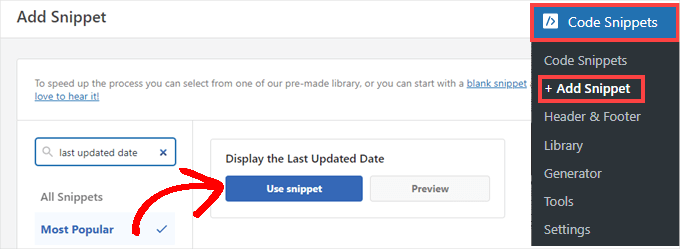
Następnie zobaczysz ekran „Edytuj fragment”. WPCode skonfigurował już dla Ciebie fragment kodu.
Wszystko, co musisz zrobić, to przełączyć przełącznik na „Aktywny” i kliknąć „Aktualizuj”, gdy będziesz gotowy.
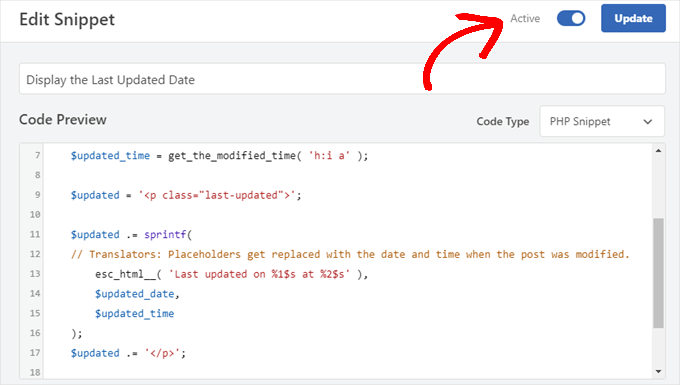
Fragment kodu wyświetla zaktualizowaną datę przy użyciu domyślnych stylów Twojego motywu. Możesz użyć niestandardowego CSS, aby wyglądał lepiej.
Po prostu przejdź do Wygląd » Dostosuj i kliknij zakładkę „Dodatkowy CSS”. Możesz wkleić poniższy fragment CSS jako punkt wyjścia:
.last-updated {
    font-size: small;
    text-transform: uppercase;
    background-color: #fffdd4;
}
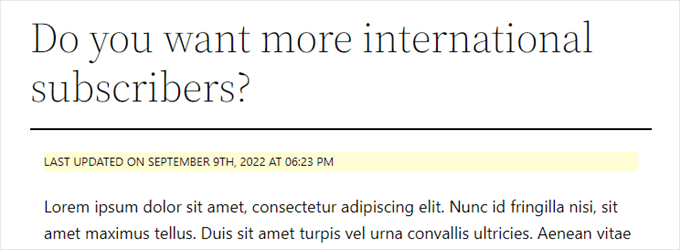
I tak to wygląda na naszej demonstracyjnej stronie WordPress:
Dodatkowo, jeśli jesteś zaawansowanym użytkownikiem i czujesz się komfortowo, możesz dodać poniższy kod do pliku functions.php Twojego motywu.
Po prostu połącz się ze swoją stroną przez FTP lub przez menedżer plików hostingu WordPress i znajdź plik w folderze /wp-content/themes/nazwatemu/ Twojej strony.
$u_time          = get_the_time( 'U' );
$u_modified_time = get_the_modified_time( 'U' );
// Only display modified date if 24hrs have passed since the post was published.
if ( $u_modified_time >= $u_time + 86400 ) {

	$updated_date = get_the_modified_time( 'F jS, Y' );
	$updated_time = get_the_modified_time( 'h:i a' );

	$updated = '<p class="last-updated">';

	$updated .= sprintf(
	// Translators: Placeholders get replaced with the date and time when the post was modified.
		esc_html__( 'Last updated on %1$s at %2$s' ),
		$updated_date,
		$updated_time
	);
	$updated .= '</p>';

	echo wp_kses_post( $updated );
}
Możesz dostosować format daty i godziny, modyfikując ciągi znaków 'F jS, Y' i 'h:i a' w kodzie, lub zmieniając swoje globalne ustawienia daty i godziny w sekcji Ustawienia » Ogólne w panelu WordPress.
Metoda 2: Dodawanie daty ostatniej aktualizacji w szablonach motywu
Uwaga: Ta metoda jest przeznaczona dla starszych motywów Classic. Jeśli używasz nowoczesnego motywu blokowego (FSE), takiego jak Twenty Twenty-Four, zalecamy zamiast tego użycie Metody 1.
Zaktualizowaną datę można również wyświetlić, edytując określone pliki motywu WordPress.
Zdecydowanie zalecamy utworzenie motywu potomnego przed wprowadzeniem jakichkolwiek zmian w plikach motywu. Jeśli edytujesz bezpośrednio motyw nadrzędny, Twoje zmiany zostaną utracone po jego aktualizacji. Powinieneś również utworzyć pełną kopię zapasową swojej witryny WordPress przed przystąpieniem do pracy.
Mając to na uwadze, musisz znaleźć plik motywu, który zawiera kod odpowiedzialny za wyświetlanie daty i godziny. Następnie możesz albo zastąpić ten kod poniższym, albo dodać go tuż po nim.
$u_time = get_the_time('U');
$u_modified_time = get_the_modified_time('U');

if ($u_modified_time >= $u_time + 86400) {
    echo "<p>Last modified on ";
    the_modified_time('F jS, Y');
    echo " at ";
    the_modified_time('h:i a'); // Explicitly set the time format
    echo "</p> ";
}
Jeśli nie chcesz wyświetlać godziny aktualizacji wpisu, powinieneś usunąć poniższe linie z fragmentu kodu:
echo " at ";
the_modified_time('h:i a'); // Or the_modified_time(); if you used the original snippet
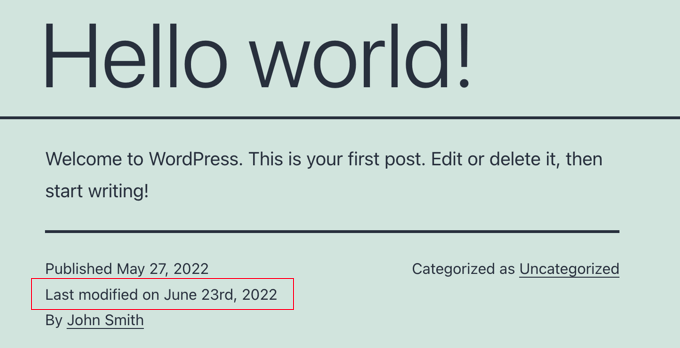
Tak to wyglądało na naszej stronie demonstracyjnej. W motywie Twenty Twenty-One dodaliśmy fragment kodu do pliku template-tags.php w folderze inc.
Czy powinienem wyświetlać datę publikacji czy datę ostatniej aktualizacji w WordPress?
W większości przypadków zalecamy wyświetlanie zarówno daty publikacji, jak i daty ostatniej aktualizacji, gdy tylko jest to możliwe.
Data publikacji informuje czytelników, kiedy artykuł został pierwotnie napisany, podczas gdy data aktualizacji pokazuje, że treść była przeglądana i odświeżana na przestrzeni czasu.
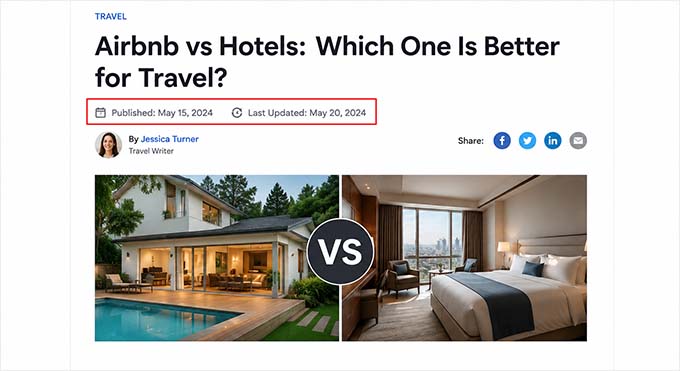
Jest to szczególnie przydatne w przypadku samouczków, recenzji produktów i innych treści ponadczasowych, które mogą się zmieniać wraz z ewolucją oprogramowania, narzędzi lub najlepszych praktyk.
Jeśli Twój motyw pozwala na wyświetlanie tylko jednej daty, pokazanie daty ostatniej aktualizacji jest często lepszym wyborem dla treści, które są regularnie utrzymywane. Pomaga to czytelnikom szybko zobaczyć, że informacje są aktualne i na bieżąco.
Niektórzy właściciele witryn decydują się całkowicie ukryć datę publikacji w artykułach ponadczasowych. Jednak generalnie zalecamy wyświetlanie obu dat, gdy tylko jest to możliwe, aby zapewnić czytelnikom jak najwięcej kontekstu i przejrzystości.
Dodatkowa wskazówka: Jak zarządzać datą ostatniej aktualizacji swoich postów
Teraz, gdy dodaliśmy datę ostatniej aktualizacji dla każdego posta, będzie ona automatycznie aktualizowana za każdym razem, gdy wprowadzisz zmianę w jakimkolwiek poście. Ale co, jeśli wprowadzasz tylko drobną poprawkę, a nie pełną aktualizację, taką jak poprawienie błędu ortograficznego lub dodanie tagu?
W przypadku drobnych zmian, z perspektywy SEO, zazwyczaj najlepiej jest pozostawić datę modyfikacji niezmienioną. Twoi czytelnicy zobaczą wtedy datę ostatniej dużej aktualizacji wpisu.
AIOSEO, znany również jako All in One SEO, to najlepsza wtyczka SEO dla WordPress na rynku. Używana przez ponad 3 miliony witryn, pomaga poprawić rankingi wyszukiwania bez konieczności uczenia się skomplikowanego żargonu, dzięki czemu możesz zwiększyć ruch na swojej stronie.

Jeśli już używasz AIOSEO do poprawy pozycji w wyszukiwarkach, możesz go również użyć do zarządzania datą modyfikacji swoich postów.
Jeśli tego nie zrobiłeś, pierwszą rzeczą do zrobienia jest zainstalowanie i aktywowanie AIOSEO. Więcej informacji znajdziesz w naszym przewodniku, jak poprawnie skonfigurować All in One SEO dla WordPress.
Uwaga: Możesz użyć darmowej wersji AIOSEO do wykonania tego zadania. Jednak kupując płatny plan, będziesz mógł uzyskać dostęp do zaawansowanych funkcji, takich jak narzędzia SEO oparte na sztucznej inteligencji, menedżer przekierowań, asystent linków wewnętrznych i inne.
Szczegółowe informacje znajdziesz w naszej kompletnej recenzji AIOSEO.
Po aktywacji, podczas edycji postów, znajdziesz nowe pole wyboru zatytułowane „Nie aktualizuj daty modyfikacji”. Możesz zaznaczyć to pole podczas wprowadzania drobnych zmian w poście.
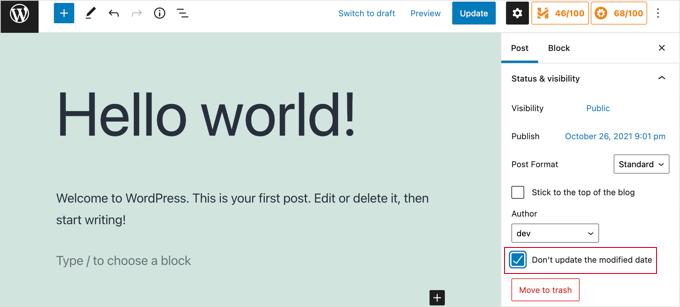
Jest to przydatne podczas poprawiania literówek lub prostych błędów, a pole wyboru można odznaczyć podczas wprowadzania zmian, o których chcesz, aby Twoi czytelnicy i wyszukiwarki wiedzieli.
Samouczek wideo
Potrzebujesz wizualnego przewodnika? W takim razie możesz docenić nasz szybki samouczek wideo z WPCode:
Często zadawane pytania dotyczące wyświetlania daty ostatniej aktualizacji Twoich postów
Oto kilka pytań, które nasi czytelnicy często zadawali na temat wyświetlania daty ostatniej aktualizacji postów w WordPress:
Skąd mam wiedzieć, kiedy WordPress był ostatnio aktualizowany?
Aby sprawdzić stan swojego oprogramowania rdzeniowego WordPress, przejdź do Pulpit » Aktualizacje.
Jeśli szukasz daty ostatniej aktualizacji konkretnego posta, sprawdź metadane daty pod nagłówkiem lub spójrz na panel „Wersje” w edytorze posta.
Jak wyświetlić datę posta w WordPress?
Większość motywów WordPress automatycznie wyświetla datę publikacji pod tytułem posta. Aby zamiast tego pokazać datę ostatniej modyfikacji, zazwyczaj musisz dodać fragment kodu do swojego motywu lub użyć wtyczki takiej jak WPCode, zgodnie ze szczegółami w tym przewodniku.
Jak sprawdzić, kiedy strona została ostatnio zaktualizowana?
Sprawdź metadane, zazwyczaj znajdujące się nad lub pod nagłówkiem artykułu. Jeśli data jest ukryta, możesz kliknąć prawym przyciskiem myszy na stronie, wybrać „Wyświetl źródło strony” i wyszukać tag schematu dateModified, aby zobaczyć dokładny znacznik czasu.
Jak zobaczyć historię zmian w WordPress?
Otwórz konkretny post lub stronę w edytorze blokowym WordPress. W prawym pasku bocznym ustawień poszukaj zakładki „Poprawki”. Kliknięcie jej otwiera oś czasu, na której można porównywać zmiany i przywracać poprzednie wersje treści.
Aby rozpocząć, zapoznaj się z naszym przewodnikiem dla początkujących na temat rewizji postów WordPress.
Mamy nadzieję, że ten samouczek pomógł Ci dowiedzieć się, jak wyświetlać datę ostatniej aktualizacji swoich postów w WordPress. Możesz również dowiedzieć się, jak wyłączyć Google Fonts na swojej stronie WordPress, oraz zapoznać się z naszą listą doskonałych przykładów stron WordPress, które warto sprawdzić.
Jeśli podobał Ci się ten artykuł, zasubskrybuj nasz kanał YouTube po samouczki wideo WordPress. Możesz nas również znaleźć na Twitterze i Facebooku.


Jamie Brower
Czy możesz mi powiedzieć, jak umieścić zmodyfikowaną datę PO treści? Próbowałem użyć w footer.php, ale wtedy wyświetla się przed treścią I w stopce. Chciałbym, aby wyświetlała się tylko w stopce.
Daniele
Dzięki chłopaki, działa jak marzenie! Super fajna wskazówka!
Jeśli chcesz dodać ostatnią modyfikację TYLKO DO POSTÓW, to mi odpowiada (jestem Włochem i edytowałem to, aby nie pokazywać godziny i zmodyfikować kolejność dat):
function wpb_last_updated_date( $content ) { $u_time = get_the_time(‘U’); $u_modified_time = get_the_modified_time(‘U’); if ($u_modified_time >= $u_time + 86400) { $updated_date = get_the_modified_time(‘d F Y’); $updated_time = get_the_modified_time(‘H:i’); $custom_content .= ‘Artykuł zaktualizowany dnia ‘. $updated_date . ”; } if(is_single()){ $custom_content .= $content; return $custom_content; } return $content; } add_filter( ‘the_content’, ‘wpb_last_updated_date’ );
David Aguirre
Stary, to jest złoto, nie wiem, dlaczego ktoś Cię wcześniej nie podziękował.
Dziękuję
PET
Tak, świetna sprawa! Dzięki, brachu!
David
Zastosowałem wszystkie powyższe ustawienia na mojej stronie i działa dobrze.
Ale mam jedno pytanie: kiedy dwie daty są pokazane powyżej treści, która data zostanie pokazana w wynikach wyszukiwania Google? Proszę o odpowiedź, ponieważ zrobiłem to wszystko tylko po to, aby pokazać datę ostatniej aktualizacji w wynikach wyszukiwania Google.
ahmed
Podoba mi się to, jest bardzo dobre i łatwe do zainstalowania z plikiem function.php motywu potomnego Genesis, dziękuję
Vishal Mukherjee
Cześć,
Dodałem następujący kod do functions.php
function wpb_last_updated_date( $content ) { $u_time = get_the_time(‘U’); $u_modified_time = get_the_modified_time(‘U’); if ($u_modified_time >= $u_time + 86400) { $updated_date = get_the_modified_time(‘F jS, Y’); $updated_time = get_the_modified_time(‘h:i a’); $custom_content .= ‘Ostatnio zaktualizowano ‘. $updated_date . ‘ o ‘. $updated_time .”; }
$custom_content .= $content;
return $custom_content;
}
add_filter( ‘the_content’, ‘wpb_last_updated_date’ );
Działa dobrze dla postów, ale… to samo jest wyświetlane również na stronach.
Chcę tego tylko dla postów. lub jeśli dla stron, to w innym miejscu, np. na końcu artykułu strony.
Pozdrawiam serdecznie
Vishal Mukherjee
Victor Step
Dziękuję za kod. Jednak istnieje powszechny problem, polegający na tym, że Google pobiera datę osadzonego filmu z YouTube zamiast daty zaktualizowanego posta na blogu. W Twoim przypadku widzę, że wyniki wyszukiwania faktycznie pokazują poprawną datę, a nie datę przesłania osadzonego filmu. Jak to osiągnąłeś? Dziękuję.
RUWAN
cześć, chcę wyświetlać tylko datę aktualizacji, tak jak na twojej stronie, a nie obie (datę aktualizacji i publikacji). Kiedy dodam twój kod na stronę, pokazuje obie daty. Proszę o wskazówki, jak wyświetlić tylko datę aktualizacji. dzięki
Ludwig Sörmlind
Dziękuję za ten post, wypróbowałem go i działa jak marzenie. Wybrałem opcję wtyczki specyficznej dla witryny.
Ebuka
Wielkie dzięki, zadziałało idealnie. ale dla niestandardowego CSS tylko „text-transform” zadziałało w moim motywie. Inne CSS, takie jak: kolor, grubość tekstu, kolor tła itp. nie działały. Czy jest na to jakieś możliwe obejście?
peter
Cześć Syed, jestem Peter. Kod działa na moim motywie, ale kiedy próbowałem dodać styl CSS, mam na myśli ten kod .last-updated { font-size: small; text-transform: uppercase; background-color: #fffdd4; }
moja strona staje się pusta. proszę, co mam zrobić, aby przywrócić moją stronę...
Wsparcie WPBeginner
Cześć Peter,
Nie jesteśmy pewni, co może być przyczyną. Dla pewności, zapoznaj się z naszym przewodnikiem na temat dodawania niestandardowego kodu CSS w WordPress.
Administrator
Steve W
Dziękuję za tę wskazówkę. Właściwie zamieniłem to w shortcode, dzięki czemu pojawia się tylko tam, gdzie chcę, a nie na każdej stronie lub poście. [last_updated]
Velyz Zhang
Cześć,
Właściwie kod działa, ale wynik pokazuje jakieś liczby przed „ostatnią aktualizacją”
1494555840AKTUALIZOWANO 9 LIPCA 2017
Każdy pojedynczy post, który zaktualizowałem, pokazuje różne liczby. Czy ktoś może mi pomóc?
Dziękuję
mathhew
Czy możesz wyjaśnić, jak zastosować to dla frameworka Genesis? Próbowałem, ale nie działało.
Adarsh Sahu
Hej, właśnie wypróbowałem tę metodę, działała dobrze, ale problem polega na tym, że mój post nie pokazuje teraz żadnej daty w wyszukiwarce Google, proszę o pomoc, chcę również pokazać ostatnią zaktualizowaną datę w wyszukiwarce Google, gdy ktoś szuka moich treści.
Filip
Cześć!
Kod działa świetnie, dziękuję!
Czy możesz nam powiedzieć, jak edytować czas publikacji i dodać "Opublikowano przez" "autora", tak jak na twoich zdjęciach?
Chuks Ibe
Próbowałem tego użyć dla mojego bloga, ale pokazuje również „Ostatnio zaktualizowano” na stronie najnowszego posta i wygląda to tak, jakby „Ostatnio zaktualizowano” było częścią treści posta.
Potrzebuję pomocy w poprawieniu tego, dziękuję.
Rui Oliveira
Cześć,
Próbowałem tego na mojej stronie i nie działało.
Gaston
Cześć, chcę pokazać datę/godzinę ostatniej aktualizacji, ale dla całej sieci. Jak mogę to zrobić?
Andy Trigg
Nawiasem mówiąc, wolałbym, żeby czas nie był wyświetlany, co uważam za całkowicie niepotrzebne, więc usunąłem następujący fragment –
at ‘. $updated_time .’
Mam nadzieję, że zrobiłem to dobrze, wydaje się, że działa OK.
Andy Trigg
Doskonale. Działa świetnie na mojej stronie. Ja też cały czas aktualizuję artykuły. Ciągle je ulepszam. Po prostu całkowicie przepisuję i ulepszam każdy artykuł od pierwszego dnia. Teraz zamiast pokazywać, że mój artykuł ma 10 lat, ludzie widzą, że został niedawno zaktualizowany.
vishnu narayan v
Dodaje to nową sekcję pokazującą datę modyfikacji, ale chciałbym zamiast daty publikacji pokazywać datę aktualizacji, tak jak zrobiłeś na wpbeginner.
Chciałbym również wiedzieć, czy to zachowa SEO i pokaże zaktualizowaną datę w wyszukiwarkach??
Paul
Tak, chciałbym wiedzieć w sprawie powyższego.
Szczególnie wpływ SEO usunięcia oryginalnej daty publikacji.
Dzięki!
– Paul
Jason G.
Mam jedno pytanie: Po wklejeniu funkcji z artykułu zauważyłem, że tylko moja strona główna wyświetlała zaktualizowaną datę/godzinę. Co jeśli nie chcę, aby działała na stronie głównej? Próbowałem dodać dodatkowy warunek, ! is_home(). To nie zadziałało, ponieważ nadal się pojawiało. Czy jest sposób, aby wyświetlać to tylko w postach (a nie na żadnych stronach)? Nic do tej pory nie działało. Dziękuję za wszelką pomoc!
Wsparcie WPBeginner
Cześć Jason,
Możesz spróbować drugiej metody i dodać kod bezpośrednio do każdego szablonu, w którym chcesz wyświetlić datę aktualizacji.
Administrator
J M Das
Ta wtyczka działa. Ale, Ostatnia aktualizacja jest wyświetlana również na stronie głównej. Jak dodać kod tylko do szablonu posta? Dziękuję za pomoc
samsor ithnin
To działa u mnie
function wpb_last_updated_date( $content ) { $u_time = get_the_time(‘U’); $u_modified_time = get_the_modified_time(‘U’); if ($u_modified_time >= $u_time + 86400) { $updated_date = get_the_modified_time(‘j F, Y’); $updated_time = get_the_modified_time(‘h:i a’); $custom_content .= ‘Ostatnia aktualizacja ‘. $updated_date . ‘ o ‘. $updated_time .”; }
if(is_single()){ $custom_content .= $content; return $custom_content; } return $content; } add_filter( ‘the_content’, ‘wpb_last_updated_date’ );
Green Yang
@SAMSOR ITHNIN
Jesteś najlepszy! Poprawne rozwiązanie, aby pokazać to tylko w postach, z wyłączeniem stron.
Dobra robota, dzięki!
SHELLEY R ZUREK
Jeśli zaktualizuję post, czy zostanie on ponownie wysłany w kanale RSS? Zakładam, że nie?
Roger
Kod, który wyświetlasz w tym artykule, pokazuje tylko datę ostatniej aktualizacji, ale bez tekstu wyjaśniającego, czym jest ta wyświetlana data w poście. Wyświetla się w ten sposób:
4 marca 201701:29
To nie jest zbyt przydatne dla moich czytelników. Dlaczego nie wyświetla $custom_content z linii 7 kodu?
Wsparcie WPBeginner
Cześć Rogerze,
Dziękujemy za zwrócenie na to uwagi. Zaktualizowaliśmy artykuł, proszę spróbować z nowym kodem.
Administrator
Matus
Będę naprawdę wdzięczny, jeśli zaktualizujesz swój post o wyświetlaniu powiązanych artykułów pod postami. A może polecisz mi wtyczkę, której teraz używasz
Ashoksinh Gohil
Przepraszam, ale po użyciu stwierdziłem, że jeśli artykuł nie jest zaktualizowany, pokazuje pustkę, tj. nie pokazuje daty opublikowanego artykułu.
pokazuje się tylko wtedy, gdy artykuł jest zaktualizowany lub zmodyfikowany, w przeciwnym razie pokazuje pustkę.
Wsparcie WPBeginner
Cześć Ashoksinh,
Działa po naszej stronie bez zarzutu. Spróbuj ponownie, zapoznaj się z naszym przewodnikiem po kopiowaniu i wklejaniu kodu w WordPress, jeśli potrzebujesz pomocy.
Administrator
Ashoksinh
Czy SEO pokazuje tę zmodyfikowaną datę?
Markus Martin
Mój motyw używa domyślnej daty WordPress w swoim motywie, a te modyfikacje nie działają. Czy ktoś może pomóc?
Mohan Manohar Mekap
Dobry kod i dobra explicacja. Zaimplementowałem to na mojej stronie mohanmekap.com i działa świetnie. Szukałem tego kodu w internecie, chociaż znałem go z wordpress codex, ale instrukcje podane tutaj absolutnie mi pomogły, gratulacje.
Karan
Witaj Zespole WPBeginner,
Czy możesz podać swój punkt widzenia SEO na temat wyświetlania daty ostatniej aktualizacji zamiast daty publikacji?
Pomyślnie zastosowałem zmiany i moje posty na blogu pokazują datę ostatniej aktualizacji.
Jakie byłoby Twoje zdanie? Czy lepiej pokazywać datę ostatniej aktualizacji zamiast daty publikacji?
Dziękuję,
Karan
Hardhik
Cześć Kolego,
Jeśli się nie mylę, muszę zastąpić ten kod na stronach index, single i page.php.
Amar
Witam Panie,
Chciałbym wiedzieć, czy jest jakiś sposób, aby dowiedzieć się, kiedy artykuł został opublikowany po raz pierwszy??
Wsparcie WPBeginner
Większość stron pokazuje datę publikacji zamiast daty ostatniej aktualizacji. Jednak jeśli strona jej nie pokazuje, nadal możesz spróbować wyświetlić kod źródłowy. Mogą mieć lub nie mieć tagu meta dla daty i godziny publikacji.
Administrator
ld
Czy możesz polecić wtyczkę, która to umożliwia?
Ponadto, jeśli po prostu wpiszę „Ostatnio zaktualizowano dnia XXXX”, czy wyszukiwarki to rozpoznają i odpowiednio docenią świeżość treści?
Milt Klingsporn
Wtyczka „Last Modified Timestamp” wydaje się dawać takie same wyniki. Dodałem ją do widżetu w stopce. Teraz wyświetlana jest data ostatniej aktualizacji strony.
I nie musiałem wprowadzać żadnego kodu w żadnym z plików.
Hardhik K Chitalia
Kod jest zawsze lepszy niż wtyczka, bracie. Kod nie spowolni Twojej witryny, ale wtyczki tak.
Wsparcie WPBeginner
Nie do końca prawda. Wtyczki to też kod, a plik functions, do którego użytkownicy zazwyczaj wklejają kod, działa również jako wtyczka.
Administrator
Roger
Wow, to jest nowe. Zawsze myślałem, że używanie kodu jest lepsze niż dodawanie wtyczki. Chyba się myliłem – przynajmniej do pewnego stopnia. Powiem jednak, że trzeba uważać na instalowanie wolnych lub źle napisanych wtyczek, ponieważ udowodniono, że powodują problemy z bezpieczeństwem, co jest jednym z głównych powodów, dla których staram się ich unikać tak bardzo, jak to możliwe.
parvez
Zmieniłem datę posta z utworzenia na modyfikację, działa dobrze. Jak pokazać posty z datą modyfikacji w kolejności DESC w WordPress.
obecnie kolejność postów jest oparta na dacie publikacji.
ryan
Co jeśli nadal chcę zachować oryginalną datę publikacji?
Coś w stylu:
1 stycznia 2015, ostatnio edytowany | opublikowano 15 grudnia 2014 przez Ryan Hipp
Cezar
To samo pytanie
Wsparcie WPBeginner
Obie metody pokażą również datę publikacji, tak jak pokazano na zrzutach ekranu.
Administrator
Cezar
Czy udało Ci się dodać kod, aby wyświetlać tak jak w Twoim przykładzie?
Gabrielle
Używam motywu _s / Underscores, a w moim pliku inc/temlate-files.php
mam funkcje czasu, jak pokazać tylko czas publikacji lub tylko czas aktualizacji?
Sasanga
Dlaczego używasz tego typu długiego kodu?
Możemy użyć po prostu „Ostatnio zmodyfikowano: “.
Czy się mylę?
Sameer Panda
Chcesz zmienić tekst czy datę?
Jeśli chcesz datę modyfikacji, pobierz datę. A następnie dodaj tekst, jaki chcesz, przed datą.
Sagar Patil
Czy istnieje jakiś plugin do wyświetlania daty ostatniej aktualizacji?
Ponieważ używam ipin i trudno mi znaleźć kod lub powiązany kod w tym.
Dziękuję
Hardhik K Chitalia
Znacznik czasu ostatniej modyfikacji
Damith
Mam pytanie.
Załóżmy, że napisałem post 2014-01-01.
Następnie osoba skopiowała cały artykuł 2014-02-01 i wkleiła go na swoim blogu.
Zaktualizowałem jedną lub dwie linie w dniu 2014-03-01.
Co się wtedy dzieje?
Mam na myśli, czy Google uważa mój artykuł za skopiowany, a skopiowany artykuł za oryginalny? (Ponieważ teraz data mojego artykułu to 2014-03-01, a data skopiowanego artykułu to 2014-02-01).
Twoja odpowiedź jest bardzo cenna.
Govind
Myślę, że Google jest wystarczająco inteligentne... bierze pod uwagę datę indeksowania posta wraz z datą publikacji.
Nitin Maheta
Użytkownicy muszą szukać kodu : “<?php the_time(‘F jS, Y’);?>”
NIE “<?php the_modified_time(‘F jS, Y’);?>”
TecBrat
Zrobiłem to trochę inaczej, ale to ta sama koncepcja. Dziękuję za wskazanie mi właściwego kierunku.
W przypadku motywu twentyten edytuj plik functions.php, zastępując zawartość funkcji twenty_ten_posted_on() następującym kodem:
$verb=’Opublikowano’;
$postdate = get_the_date();
$u_time = get_the_time(‘U’); $u_modified_time = get_the_modified_time(‘U’); if ($u_modified_time >= $u_time + 86400) { $verb=’Zaktualizowano’; $postdate=get_the_modified_time(‘F jS, Y’); } echo ‘’.$verb.’ dnia’ .‘’ .‘’.$postdate.'’;
echo ‘ <span class="meta-sep">autor:</span> <span class="author vcard"><a class="url fn n" href="’.get_author_posts_url( get_the_author_meta( ‘ID’ ) ).’"
title="’.esc_attr( sprintf( __( ‘Zobacz wszystkie posty autorstwa %s’, ‘twentyten’ ), get_the_author() ) ).’">’.get_the_author().'</a></span>’;
Barzrul
Ten kod u mnie nie działa. Próbowałem umieścić go w motywie, ale nic się nie pojawiło.
Adriano
W kodzie brakuje najważniejszej części: else …
kod porównuje datę utworzenia z datą aktualizacji, która jest późniejsza, a następnie wstawia datę aktualizacji, ale jeśli post nie ma aktualizacji, nic nie wyświetli, przynajmniej w moim przypadku.
więc przydatne byłoby dodanie:
else the_time (‘F jS, Y’);
Crunchedd
Dzięki Adriano, Twoja wskazówka zadziałała!
Elena Nacci
To znowu ja :-) mam kolejne pytanie: jeśli zmienię datę "ostatnio zaktualizowano", czy kolejność, w jakiej moje posty pojawiają się na mojej stronie głównej, ulegnie zmianie? Na przykład. publikuję dziś nowy artykuł, a potem później aktualizuję starszy post, czy ostatnio zaktualizowany post pojawi się jako pierwszy na mojej stronie głównej? Dziękuję ponownie za pomoc! elena
Wsparcie WPBeginner
Ostatnio zaktualizowany post nie pojawi się jako pierwszy na Twojej stronie głównej. Twoja strona główna będzie wyświetlać posty według daty publikacji, a nie daty aktualizacji.
Administrator
Elena Nacci
Wielkie dzięki!
Elena Nacci
Cześć, próbowałam znaleźć ten kod w którymkolwiek z plików index.php, single.php, page.php, ale nie ma po nim śladu.
Gdzie jeszcze powinnam go szukać? Czy to zależy od motywu wp?
Dziękuję bardzo,
elena
Wsparcie WPBeginner
Tak, istnieje wiele różnych motywów WordPress, frameworków motywów i motywów potomnych. Powinieneś zapytać na forach wsparcia swojego motywu, a oni powiedzą Ci, jak dodać własny kod do motywu.
Administrator
GeraldoFilho
Ten kod u mnie nie działa, szukałem w codexie i
w Zmodyfikowano: o
działa.
Arafin Shaon
Witaj Syed, używam frameworka Genesis tak jak Ty. Więc wiesz, że Genesis nie ma następujących plików i zgaduję, że ten fragment kodu nie jest dla Genesis. Byłoby więc bardzo miło z Twojej strony, gdybyś uprzejmie podzielił się metodą, którą zaimplementowałeś w swoim motywie potomnym, aby wyświetlić datę ostatniej modyfikacji poniżej tytułu posta zamiast daty publikacji.
Arafin Shaon
Nadal czekam na Twoją odpowiedź @Syed
Personel redakcyjny
Cześć Arafin,
Nie oferujemy wsparcia specyficznego dla Genesis na tej stronie. Ale w tym konkretnym przypadku odpowiedziałem już na to pytanie:
https://www.wpbeginner.com/opinion/why-you-should-not-remove-dates-from-your-wordpress-blog-posts/comment-page-1/#comment-175597
-Syed
Administrator
Arafin Shaon
Wielkie dzięki za odpowiedź. Jeszcze jedno pytanie, czy uważasz, że wyszukiwarka wyświetli datę ostatniej modyfikacji mojego posta, jeśli dodam ten fragment kodu?
Personel redakcyjny
To zależy od wyszukiwarki. Nie możemy tego zagwarantować. W niektórych przypadkach tak.
Samedi Amba
Tylko mała poprawka. Powinien to być hook genesis_before_post_content, a NIE hook genesi_before_content, jak wcześniej wspomniałem.
jan geronimo
Wow, masz tu wiele przydatnych postów na WordPressie. Zmusiłeś mnie do tego. Subskrybuję teraz Twój kanał. Co za przydatna strona tutaj. Jestem pod wielkim wrażeniem.