


¿Alguna vez has sentido que las publicaciones y páginas predeterminadas de WordPress eran un poco limitantes para el tipo de contenido que quieres publicar? Ya sea que estés creando un blog, un portafolio, un directorio o una tienda en línea, puede ser frustrante cuando tu contenido no se ajusta a las opciones predeterminadas.
Ahí es donde entran los tipos de publicación personalizados. Te permiten crear diferentes tipos de contenido más allá de las publicaciones y páginas normales: piensa en ofertas de empleo, propiedades inmobiliarias, testimonios, eventos y más.
Además, puedes personalizar cada uno con su propio diseño, campos y configuraciones, para que cada tipo de contenido obtenga la estructura que necesita.
Pero, ¿por dónde empezar? 🤔
Los tipos de publicación personalizados pueden parecer intimidantes, especialmente si eres nuevo en WordPress. Para hacerlo más fácil, hemos recopilado los 12 tutoriales de tipos de publicación personalizados de WordPress más útiles.
¿Qué son los Tipos de Publicaciones Personalizadas en WordPress y Por Qué Usarlos?
Los tipos de contenido personalizado son tipos de contenido en tu sitio de WordPress que no son las publicaciones y páginas predeterminadas publicaciones y páginas. A menudo se agregan a un sitio de WordPress mediante código personalizado o complementos.
Por ejemplo, puedes crear tipos de publicaciones personalizadas para portafolios, testimonios y productos. Muchos plugins de WordPress también utilizan tipos de publicaciones personalizadas para almacenar datos en tu sitio web.
Los tipos de publicaciones personalizadas pueden ayudarte a:
- Mejora la legibilidad. Al categorizar los tipos de contenido por separado, facilitas que tu audiencia encuentre lo que busca. Además de mejorar la legibilidad, los tipos de contenido personalizado pueden mejorar la experiencia general del usuario de tu sitio.
- Mejora la gestión de contenido. Los tipos de publicación personalizados te permiten administrar diferentes tipos de contenido con secciones dedicadas en tu administrador de WordPress.
- Impulsa el SEO. El contenido estructurado puede mejorar el SEO al ayudar a los motores de búsqueda a comprender la estructura y el contenido de tu sitio.
Si tienes una tienda en línea, puedes usar tipos de publicación personalizados para administrar productos, pedidos y reseñas de clientes.
En un sitio de reseñas, los tipos de contenido personalizado ayudan a mantener las cosas organizadas. Por ejemplo, puedes crear tipos de contenido separados para libros, películas o dispositivos tecnológicos.
Los tipos de contenido personalizado también son muy útiles para los blogs de comida. Te permiten organizar fácilmente tus recetas con secciones separadas para ingredientes, pasos de preparación e información nutricional.
Ahora, la gran pregunta es: ¿cómo puedes usar tipos de publicación personalizados en tu sitio web de WordPress?
Como el sitio de recursos gratuitos de WordPress más grande para principiantes, hemos escrito mucho sobre tipos de publicación personalizados a lo largo de los años. En las siguientes secciones, te guiaremos a través de los tutoriales más útiles para ayudarte a usarlos de manera efectiva en tu propio sitio.
Aquí tienes un resumen rápido de todos los temas que cubriremos:
- Decide si necesitas un tipo de publicación personalizado
- Crear Tipos de Publicación Personalizados en WordPress
- Crear una Página de Archivo de Tipos de Publicación Personalizados
- Agregar Tipos de Publicación Personalizados a tu Feed RSS Principal
- Crear un Feed RSS Separado para Cada Tipo de Publicación Personalizado
- Incluir Tipos de Publicación Personalizados en los Resultados de Búsqueda
- Crear un Formulario de Búsqueda para Tipos de Publicación Personalizados
- Agregar Categorías a un Tipo de Publicación Personalizado
- Agregar Publicaciones Fijas para Tipos de Publicación Personalizados
- Agregar Contenido Enviado por Usuarios a Tipos de Publicación Personalizados
- Cambiar o Convertir Tipos de Publicación Personalizados
- Agregar Cajas de Metadatos Personalizadas para Tipos de Publicación
- Preguntas Frecuentes: Tipos de Publicación Personalizados en WordPress
- Lectura Adicional: Usa Taxonomías Personalizadas para una Mejor Organización
Empecemos de inmediato y exploremos cómo puedes aprovechar al máximo los tipos de publicación personalizados en WordPress.
1. Decide si Necesitas un Tipo de Publicación Personalizado
Antes de comenzar a crear tipos de publicación personalizados o taxonomías en tu sitio de WordPress, es importante evaluar tus necesidades. En muchos casos, las publicaciones y páginas integradas de WordPress pueden manejar tus requisitos de contenido sin la complejidad adicional de los tipos personalizados.
Con la ayuda de las categorías y etiquetas integradas, puedes ordenar y agrupar tu contenido de muchas maneras diferentes, sin necesidad de crear un nuevo tipo de contenido.
Por ejemplo, con las páginas, puedes configurar una estructura jerárquica de contenido con páginas secundarias. También puedes configurar subcategorías.
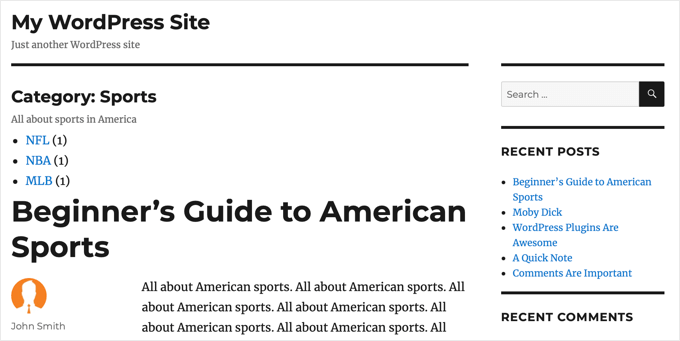
Usar las funciones predeterminadas de WordPress facilita la gestión de contenido de muchas maneras. Por ejemplo, un tipo de contenido personalizado no aparecería en tu página principal de blog ni en tus feeds RSS predeterminados a menos que lo configures específicamente para hacerlo.
Después de revisar las opciones predeterminadas, es posible que descubras que no necesitas tipos de publicación personalizados después de todo, especialmente para sitios más sencillos.
Si no estás seguro, consulta esta guía sobre cuándo necesitas un tipo de contenido o taxonomía personalizada en WordPress.
2. Crea Tipos de Publicación Personalizados en WordPress
Una vez que decidas que sí necesitas un tipo de publicación personalizado, tendrás que crearlo. Puedes hacerlo con un plugin o manualmente usando código.
El complemento Custom Post Type UI facilita la creación de tipos de contenido personalizado y se recomienda para la mayoría de los usuarios.
Para empezar, puedes navegar a CPT UI » Editar/Agregar Tipos de Publicación en tu panel de WordPress.

Alternativamente, puedes agregar un tipo de contenido personalizado usando código. Recomendamos usar el complemento WPCode para agregar fragmentos de código de forma segura, en lugar de editar directamente el archivo functions.php de tu tema.
La ventaja de este método es que tus tipos de publicación personalizados no desaparecerán si el plugin se desactiva.
Para obtener más información, consulta nuestra guía sobre cómo crear tipos de contenido personalizado en WordPress.
3. Crear una página de archivo de tipos de publicación personalizados
Agregar tipos de contenido personalizado en WordPress se ha vuelto muy fácil, gracias al complemento Custom Post Type UI.
Sin embargo, muchos principiantes tienen problemas para mostrar esos tipos de publicación personalizados de una manera que coincida con el diseño y la estructura de su sitio.
Para agregar una página de archivo de tipo de publicación personalizado, primero debes asegurarte de que los archivos estén habilitados para tu tipo de publicación personalizado. En la mayoría de los casos, lo están, pero si no, puedes habilitarlos en las opciones avanzadas de Custom Post Type UI o usando código.
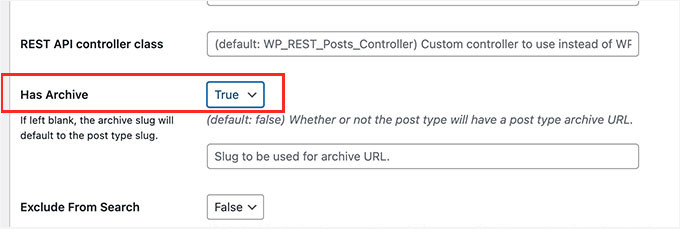
Ahora, puedes visitar la página de archivo del tipo de publicación personalizado.
Digamos que tu tipo de contenido personalizado se llama 'películas' y tienes habilitados los enlaces permanentes amigables con SEO. Entonces, tu archivo de tipo de contenido se ubicará en:
https://www.example.com/movies/
Deberás reemplazar ‘example.com’ con tu propio nombre de dominio y ‘movies’ con el nombre de tu tipo de publicación personalizado.
Ahora puedes agregar esta página de archivo a tu menú de navegación para que los visitantes puedan navegar fácilmente por todas las entradas de ese tipo de contenido personalizado. También puedes personalizarla agregando una plantilla personalizada a tu tema de WordPress o usando un creador de temas como SeedProd.
Usamos SeedProd para crear páginas de destino de alta conversión y diseños personalizados en los sitios de nuestros socios. Obtén más información sobre la herramienta en nuestra reseña completa de SeedProd.
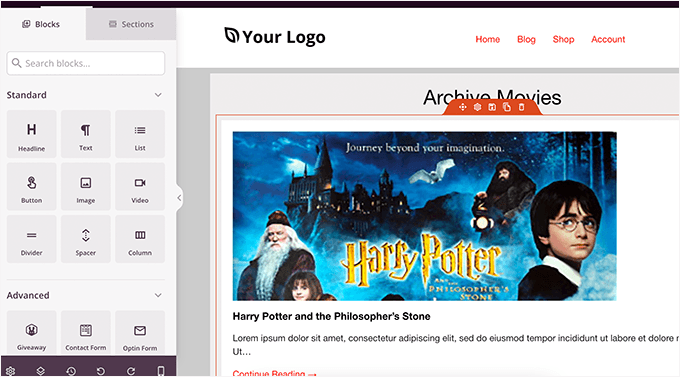
Te mostramos cómo hacer todas estas cosas paso a paso en nuestra guía sobre cómo crear una página de archivo de tipo de contenido personalizado en WordPress.
4. Agrega tipos de publicación personalizados a tu feed RSS principal
Por defecto, WordPress solo incluye tus entradas de blog en el feed RSS principal de tu sitio. Esto significa que el contenido de tus tipos de entrada personalizados no será visible para los suscriptores de tu feed RSS principal.
Puedes incluir todos los tipos de entrada públicos en tu feed RSS principal modificando el archivo functions.php de tu tema. Sin embargo, no recomendamos este método porque no es muy amigable para principiantes.
La alternativa más fácil y segura es usar WPCode, el mejor plugin de fragmentos de código para WordPress. Al usar el plugin, puedes agregar fragmentos de código personalizados sin editar directamente los archivos de tu tema y potencialmente romper tu sitio web.
Usamos WPCode para administrar fragmentos de código personalizados en algunos de nuestros sitios web, y en nuestra opinión, es realmente el mejor plugin para esta tarea. Puedes ir a nuestra reseña detallada de WPCode para obtener más información al respecto.

📝 Nota: Puedes usar la versión gratuita de WPCode para agregar tipos de entrada personalizados a los feeds RSS. Dicho esto, WPCode Pro desbloquea funciones adicionales como una biblioteca de fragmentos en la nube, reglas condicionales avanzadas, historial de versiones y más.
Para empezar, asegúrate de tener WPCode instalado y activado en tu sitio web de WordPress. Si necesitas ayuda, puedes consultar nuestra guía sobre cómo instalar un plugin de WordPress.
Luego, en Fragmentos de código » + Agregar fragmento, puedes copiar el siguiente código y pegarlo en el campo:
function myfeed_request($qv) {
if (isset($qv['feed']))
$qv['post_type'] = get_post_types( array( 'public' => true ) );
return $qv;
}
add_filter('request', 'myfeed_request');
Así es como podría verse en el editor de WPCode:
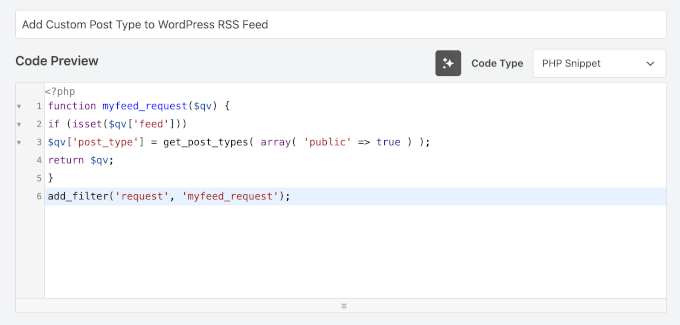
Después de eso, puedes cambiar el interruptor para activarlo y hacer clic en ‘Guardar’.
Para más detalles, consulta nuestra guía sobre cómo agregar tipos de entrada personalizados a tu feed RSS principal de WordPress.
5. Crea un feed RSS separado para cada tipo de publicación personalizado
WordPress genera automáticamente feeds RSS separados para diferentes páginas de archivo de tu sitio web, incluyendo los tipos de publicación personalizados.
Digamos que tu sitio web tiene un tipo de publicación personalizado llamado ‘películas’. Ya hemos visto que puedes ver todo el contenido creado en ese tipo de publicación visitando la página de archivo del tipo de publicación:
https://example.com/movies
Para ver el feed RSS, todo lo que necesitas hacer es añadir /feed/ a la URL del archivo del tipo de publicación personalizado.
https://example.com/movies/feed/
Alternativamente, también puedes ver el feed añadiendo el parámetro del tipo de publicación a tu feed RSS principal de WordPress. Por ejemplo:
https://example.com/feed/?post_type=movies
Ahora que sabes cómo acceder a los feeds RSS para cualquier tipo de publicación personalizado en tu sitio web, puedes usar esa URL para crear enlaces a tus feeds de tipos de publicación personalizados.
Por ejemplo, es posible que desees mostrar un icono o un enlace de texto plano en la página de archivo del tipo de publicación personalizado para que tus visitantes puedan suscribirse fácilmente a esas publicaciones.

Para aprender cómo hacerlo, puedes consultar nuestra guía sobre cómo crear un feed RSS separado para cada tipo de entrada personalizado en WordPress.
6. Incluye tipos de publicación personalizados en los resultados de búsqueda
Por defecto, muchos temas de WordPress y la búsqueda integrada no mostrarán tipos de publicaciones personalizadas en los resultados de búsqueda en el sitio. Eso significa que tus visitantes pueden perderse contenido excelente y tú perderás vistas de página adicionales.
La forma más fácil de incluir tipos de entrada personalizados en la búsqueda de tu sitio es con SearchWP, el mejor plugin de búsqueda de WordPress. Es fácil de usar y te permite buscar contenido que no está incluido en la búsqueda predeterminada de WordPress.
Para una mirada más profunda a la plataforma, siéntete libre de leer nuestra reseña completa de SearchWP.

📝 Nota: SearchWP es un plugin premium que te da control total sobre cómo funciona la búsqueda en tu sitio, incluyendo la adición de tipos de entrada personalizados a los resultados de búsqueda.
Dicho esto, también hay un plugin gratuito llamado SearchWP Live AJAX Search, que es útil si solo quieres agregar resultados de búsqueda en vivo e instantáneos sin personalización avanzada.
Primero, asegúrate de tener SearchWP instalado y activado en tu sitio de WordPress. Para detalles, consulta nuestra guía sobre cómo instalar un plugin de WordPress.
Después de instalar el plugin, puedes actualizar el motor de búsqueda predeterminado para incluir tus tipos de publicaciones personalizadas. En 'Fuentes y configuración', marca la casilla junto a cada tipo de publicación que deseas que aparezca en los resultados de búsqueda, como se muestra en la imagen a continuación:
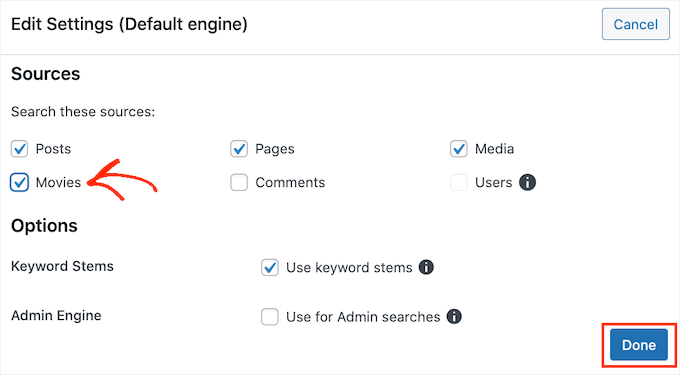
También puedes elegir la importancia de cada tipo de contenido personalizado al mostrar los resultados de búsqueda y personalizar el motor de búsqueda de otras maneras.
Para detalles, consulta nuestra guía paso a paso sobre cómo incluir tipos de entrada personalizados en los resultados de búsqueda de WordPress.
7. Crea un formulario de búsqueda para tipos de publicación personalizados
También puedes crear un formulario de búsqueda personalizado que solo muestre resultados de tu tipo de publicación personalizado. Por ejemplo, si tienes un tipo de publicación personalizado llamado 'películas', puedes crear un formulario de búsqueda especial de películas que solo devuelva películas en los resultados de búsqueda.
Este tipo de búsqueda personalizada ayuda a tus visitantes a ver más páginas y pasar más tiempo en tu sitio web. Esto generará señales SEO positivas de WordPress como aumento de vistas de página, participación y tiempo de permanencia.
Puedes crear un formulario de búsqueda avanzado para tipos de entrada personalizados usando el plugin SearchWP.
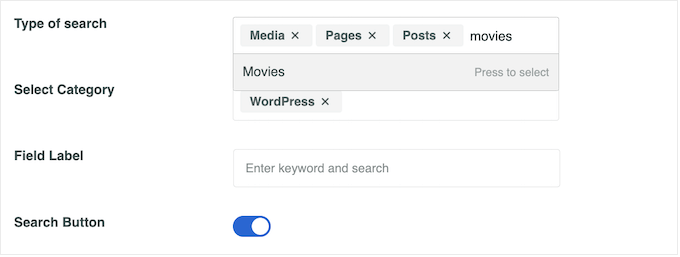
Te permite crear un segundo motor de búsqueda que solo buscará en tu tipo de publicación personalizado. Luego puedes crear un formulario de búsqueda personalizado que puedes agregar a tus publicaciones o barra lateral.
Para más detalles, consulta nuestra guía sobre cómo crear un formulario de búsqueda avanzado en WordPress para tipos de entrada personalizados.
8. Agrega categorías a un tipo de publicación personalizado
Por defecto, las categorías de WordPress solo se pueden usar para organizar publicaciones, no tipos de publicación personalizados.
Podrías crear una taxonomía personalizada para organizar tus publicaciones personalizadas, pero ¿qué pasa si quieres usar las mismas categorías que usas para tus publicaciones de blog?
La forma más fácil de asociar tu tipo de publicación personalizada con categorías es el plugin Custom Post Type UI. Agrega un área de 'Taxonomías' en la configuración para cada tipo de publicación personalizada.

Simplemente marca la casilla 'Categorías (Núcleo de WP)' y podrás usar categorías para organizar tus tipos de publicación personalizada.
Consulta nuestra guía sobre cómo agregar categorías a un tipo de publicación personalizada en WordPress para obtener más información.
9. Agregar publicaciones destacadas para tipos de publicación personalizada
La función de publicaciones destacadas en WordPress te permite agregar publicaciones destacadas. Por defecto, solo funciona para publicaciones de blog y no para tipos de publicaciones personalizadas.
Puedes habilitar las publicaciones destacadas para tus tipos de publicaciones personalizadas también instalando el plugin Sticky Posts – Switch. Simplemente marca la casilla junto a los tipos de publicaciones personalizadas que deseas que admitan esta función.
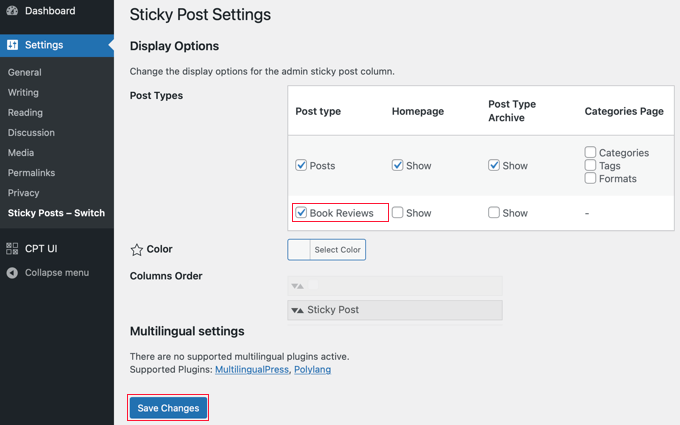
🚨 Descargo de responsabilidad: Este plugin no ha sido probado con las últimas versiones de WordPress y es posible que no se mantenga activamente. Sin embargo, lo hemos probado explícitamente con la última versión de WordPress y todavía funciona como se esperaba.
Si te preocupa que los plugins estén desactualizados, consulta nuestra guía sobre si es seguro usar un plugin de WordPress desactualizado.
Ahora, cuando visites la página de administración de ese tipo de publicación personalizado, notarás una nueva columna donde puedes fijar publicaciones.
Todo lo que necesitas hacer es hacer clic en la estrella junto a las publicaciones que deseas destacar.
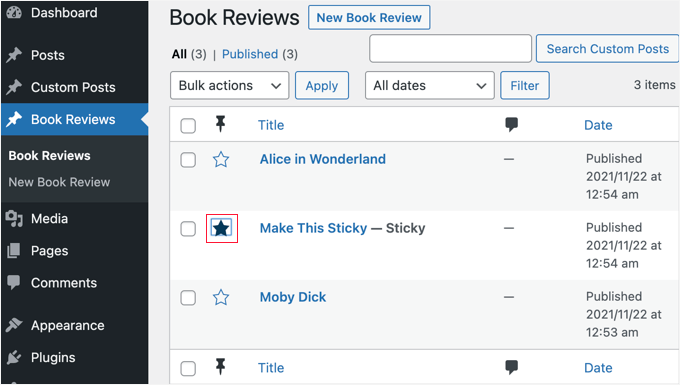
Estas publicaciones fijadas se mostrarán en la página de inicio de tu WordPress (o en cualquier consulta personalizada que esté configurada para respetar las publicaciones fijadas).
Encontrarás todos los detalles en nuestra guía sobre cómo agregar publicaciones destacadas en los archivos de tipos de publicación personalizada de WordPress.
10. Agregar contenido enviado por el usuario a tipos de publicación personalizados
Es posible que desees permitir que los usuarios envíen contenido para tipos de publicación personalizados en tu sitio, como reseñas de películas o recetas. Esta es una forma fácil de agregar contenido adicional a tu sitio.
Una forma de hacerlo es dando a los usuarios acceso a tu área de administración de WordPress y asignándoles el rol de usuario de autor. Alternativamente, puedes agregar un formulario de envío a tu sitio web.
Puedes hacer eso usando el plugin WPForms, el mejor plugin de formularios de contacto del mercado.
Usamos WPForms en el sitio web de WPBeginner para diversas tareas, incluidos formularios de contacto y encuestas anuales. Consulta nuestra extensa reseña de WPForms para obtener más información al respecto.

📝 Nota: Necesitarás WPForms Pro para acceder al complemento Post Submissions y usar la plantilla Blog Post Submission Form para una configuración rápida. Dicho esto, también hay una versión gratuita de WPForms que puedes usar para empezar.
Para agregar contenido enviado por usuarios a tipos de publicaciones personalizadas usando WPForms, asegúrate de tener el plugin instalado y activado en tu sitio de WordPress. Para guías paso a paso, puedes consultar nuestra guía sobre cómo instalar un plugin de WordPress.
Luego puedes empezar a crear tu formulario de envío usando su creador de formularios con IA o una plantilla predeterminada.
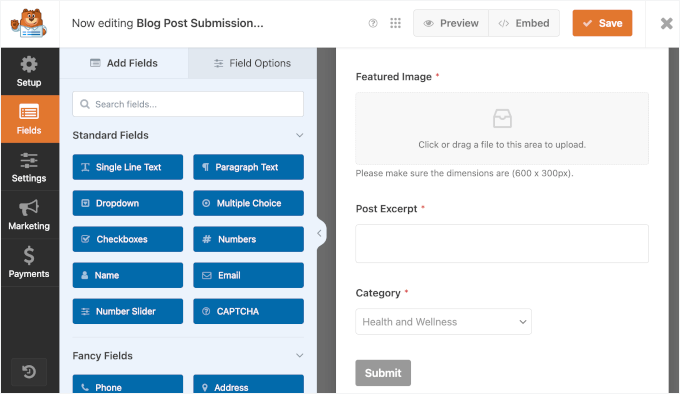
Por defecto, las publicaciones enviadas por los usuarios se guardan como 'Borradores' pendientes de revisión. Puedes cambiar el tipo de publicación en la configuración del formulario para que el contenido se envíe a un tipo de publicación personalizado en su lugar.
Para más detalles, puedes consultar nuestra guía sobre cómo permitir a los usuarios enviar publicaciones a tu sitio de WordPress.
11. Cambiar o convertir tipos de publicación personalizados
Es posible que te encuentres en situaciones en las que tengas que fusionar o convertir tipos de publicaciones personalizadas. Por ejemplo, podrías querer mover elementos de un tipo de publicación a otro al rediseñar tu sitio o consolidar contenido.
Para hacer esto, simplemente instala y activa el plugin Post Type Switcher. Tras la activación, deberías ir a la página de administración del tipo de publicación personalizada y seleccionar las publicaciones que deseas mover.
Cuando edites las publicaciones en bloque, notarás un nuevo menú desplegable que te permitirá cambiar el tipo de publicación para cada elemento.
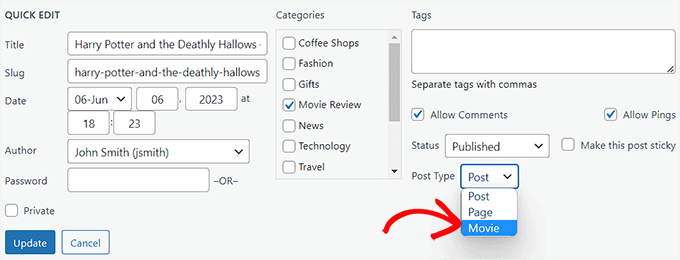
Puedes obtener más información en nuestra guía sobre cómo cambiar o convertir tipos de publicación personalizada en WordPress.
12. Agregar cuadros de meta personalizados para tipos de publicación
Las cajas de metadatos personalizadas te permiten agregar campos personalizados a la pantalla del editor de publicaciones de WordPress. De esta manera, puedes crear campos de entrada adicionales para tus tipos de publicaciones – como precio, ubicación, fecha de evento o calificación – que no existen en las publicaciones regulares por defecto.
La forma más fácil de crear campos meta personalizados en WordPress es usar un plugin como Advanced Custom Fields (ACF). Simplemente haz clic en el botón 'Agregar nuevo' en la página de 'Campos personalizados'.
Después de eso, deberás seguir las instrucciones en pantalla para crear un grupo de campos personalizados para agregar a tu tipo de publicación personalizado.
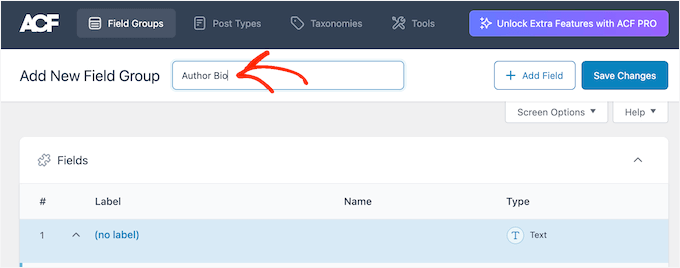
Para más detalles, consulta nuestra guía paso a paso sobre cómo agregar cuadros meta personalizados en publicaciones y tipos de publicación de WordPress.
Preguntas Frecuentes: Tipos de Publicación Personalizados en WordPress
¿Todavía tienes preguntas sobre cómo funcionan los tipos de publicaciones personalizadas o si son adecuados para tu sitio? Aquí tienes algunas respuestas rápidas para ayudarte a empezar con confianza.
¿Cómo afectan los tipos de publicaciones personalizadas al rendimiento de mi sitio?
Los tipos de publicaciones personalizadas no ralentizan tu sitio si se implementan correctamente.
Sin embargo, pueden surgir problemas de rendimiento debido a plugins mal codificados o funciones innecesarias asociadas a ellos, como consultas complejas o campos personalizados pesados.
Para evitar problemas, querrás usar plugins de confianza y mantener tu sitio optimizado.
¿Puedo usar tipos de publicaciones personalizadas sin escribir código?
¡Sí! Por ejemplo, plugins como Custom Post Type UI te permiten crear y administrar tipos de publicaciones personalizadas sin tocar una línea de código. Son fáciles de usar para principiantes y hacen que el proceso sea rápido y sencillo.
¿Los tipos de publicaciones personalizadas ayudan con el SEO?
Sí, pueden ayudar con el SEO. Los tipos de publicación personalizados te permiten organizar tu contenido de forma más clara, lo que ayuda a los motores de búsqueda a comprender mejor la estructura de tu sitio.
Esto puede conducir a una mejor indexación, fragmentos de búsqueda más enriquecidos cuando se combinan con schema, y una mejor visibilidad en los resultados de búsqueda.
¿Dónde se almacenan los tipos de publicación personalizados en WordPress?
Los tipos de publicación personalizados se almacenan en la misma base de datos de WordPress que las publicaciones y las páginas. La principal diferencia es cómo se etiquetan y organizan, no dónde residen los datos.
¿Cuál es la diferencia entre un tipo de publicación personalizado y una taxonomía?
Un tipo de publicación personalizado es un tipo de contenido, como Productos o Reseñas. Una taxonomía se utiliza para agrupar ese contenido, como categorías o etiquetas. Piensa en los tipos de publicación como lo que es el contenido y en las taxonomías como la forma en que se organiza.
Lectura Adicional: Usa Taxonomías Personalizadas para una Mejor Organización
Esperamos que este tutorial te haya ayudado a aprender algunas formas prácticas de usar tipos de publicación personalizados en WordPress.
Crear tipos de publicación personalizados es solo el principio. Para ir un paso más allá, puedes usar taxonomías personalizadas para organizar tu contenido de manera más efectiva.
Por ejemplo, si tienes un tipo de publicación personalizado de 'Películas', puedes agregar taxonomías como 'Género' o 'Director' para ayudar a los usuarios a encontrar contenido relevante más rápido.
Al estructurar tu contenido de esta manera, mejoras la navegación, impulsas el SEO y mejoras la experiencia general del usuario en tu sitio.
Aquí tienes algunos recursos para empezar:
- ¿Qué es una Taxonomía?
- ¿Necesitas un Tipo de Publicación Personalizado o una Taxonomía en WordPress?
- Cómo Crear Taxonomías Personalizadas en WordPress
- Cómo mostrar términos de taxonomía personalizada en widgets de barra lateral de WordPress
- SEO de Taxonomía – Cómo Optimizar tus Páginas de Categoría de WordPress
Si te gustó este artículo, suscríbete a nuestro Canal de YouTube para ver tutoriales en video de WordPress. También puedes encontrarnos en Twitter y Facebook.



Dennis Muthomi
Gran publicación sobre tipos de contenido personalizado en WordPress.
Me gustó especialmente el punto #1. Decidir si se necesita un tipo de contenido personalizado. Debería evaluar si WordPress ya tiene una solución para mis necesidades antes de agregar más complejidad a mi sitio. Esto me ahorrará tiempo y dolores de cabeza más adelante.
He usado tipos de publicación personalizados para el sitio de portafolio de un cliente y SearchWP (en el #6) fue de gran ayuda para crear una experiencia de búsqueda completa. Los visitantes podían encontrar elementos específicos del portafolio fácilmente y el sitio era mucho más usable.
Jiří Vaněk
Gracias por la descripción general. Todavía estoy aprendiendo y familiarizándome con los tipos de publicación personalizados, ya que muchas personas los han mencionado cuando necesitaba resolver algo. Cada artículo como este me ayuda enormemente a profundizar mi comprensión del concepto y el potencial de los tipos de publicación personalizados.
Mensah Ernest
gracias por este útil artículo. Realmente lo aprecio
Soporte de WPBeginner
¡Nos alegra que nuestro artículo haya sido útil!
Administrador
abolfazl
muchas gracias, muy útil
Scott R. Godin
Una cosa que veo que falta en muchos tutoriales es la parte donde agregas una página de Opciones/Configuración Personalizada a tu Tipo de Publicación Personalizado para que tengas un conjunto de configuraciones globales que son específicas de ese tipo de publicación (en lugar de una página de configuración general de administrador) y que solo se usarán para ese tipo de publicación.
la mayoría de los tutoriales que he encontrado al respecto se detienen en echo ”; echo ‘Aquí es donde iría el formulario si realmente tuviera opciones.’; echo ”;
and naturally that’s one of the things I’m most interested in (the other being in how you use the settings within your post type’s shortcode or widget)
Sam
¿cómo habilitar comentarios de disquss en tipos de publicación personalizados?
Phil Long
Me preguntaba cómo implementar relaciones de muchos a muchos entre taxonomías personalizadas y si los plugins de búsqueda facetada las admiten.
Sydney
Si quieres implementar una relación de muchos a muchos, estás forzando demasiado WordPress. Obtendrás mejores resultados con un framework como Rails, Django o Express
Alicia St Rose
Nunca se puede forzar demasiado WordPress. Ya no es solo para blogs.
yudayuda
wp-types supports many-to-many relationships – and it’s free
Prateek
Quiero saber ¿Cómo podemos excluir un tipo de publicación personalizado de nuestro feed RSS? Todas mis páginas de descarga aparecen en el feed RSS.
Wondell
¿Cómo puedo hacer que las publicaciones de WordPress se comporten como Facebook y otras redes sociales, donde puedes tomar un enlace web y pegarlo en el campo de mensaje y en cuestión de segundos mostrará una miniatura u otra información del sitio?
Bjarni
Hola WpBeginner, ¿por casualidad usaste el plugin CPT UI en este sitio?
El plugin CPT UI se ve bien, ahorra tener que configurarlo manualmente en un sitio que necesita CPT y Taxonomías.
Phil Hoyt
Buena lectura, uso CPTs a diario y las relaciones entre ambos pueden ser complicadas, he usado Post2Posts y Advance Custom Fields también tiene algunos valores de Relación, pero generalmente me dejan con algunas características que desear. Espero probar CPT-onomies.
Mark
CPT UI puede ser un poco complicado. CPT-onomies también funciona bastante bien. Ambos requieren un poco de paciencia y escarbar para descubrir cómo funcionan. Pude crear un sitio de películas importando de omdb. Agregaría los actores, etc. como taxonomías (wp_add_object_terms & wp_set_object_terms) y luego usé ACF para usar esa información. Un ejemplo sería una página de actores (cpt-taxonomía) y seleccionar las películas en las que han estado.