


Un desafío común que enfrentan los usuarios de WordPress es la gestión de documentos o archivos.
Mantener un registro de las revisiones, el control de acceso y simplemente localizar los archivos que necesita puede convertirse rápidamente en una pesadilla que consume mucho tiempo si está administrando un equipo. Pero aquí en WPBeginner, tenemos la solución.
En este artículo, le mostraremos cómo usar WordPress como un sistema de gestión de documentos o archivos. De esta manera, tendrá un sistema optimizado para almacenar, organizar y colaborar en todos los documentos esenciales de su sitio web.
¿Por qué usar WordPress para administrar documentos y archivos?
Si eres parte del equipo de contenido, es posible que estés utilizando varias plataformas para comunicarte y trabajar en tus tareas.
Por ejemplo, podrías compartir borradores usando una plataforma como Google Drive, seguir el proyecto con Asana y comunicarte con los miembros de tu equipo usando Slack. Luego, tendrás que publicar el borrador final junto con las imágenes en WordPress.
El problema es que es fácil perder la pista de un documento cuando se utilizan tantas herramientas diferentes.
Si estos archivos y documentos se van a utilizar para tu sitio de WordPress, te recomendamos mantener todo en un solo lugar en tu panel de WordPress. De esta manera, podrás administrar, actualizar y publicar contenido de manera eficiente sin la confusión de navegar por diferentes herramientas.
Por defecto, WordPress tiene una biblioteca de medios integrada que puedes usar para almacenar varios tipos de archivos. El truco es que solo puedes almacenar y organizar archivos en ella y no mucho más.
Teniendo esto en cuenta, te mostraremos cómo usar WordPress para administrar tus documentos y archivos fácilmente. Puedes usar estos enlaces rápidos para navegar por los pasos:
Paso 1: Instalar los plugins WP Document Revisions y Members
La forma más fácil de configurar un sistema de gestión de documentos en WordPress es usando WP Document Revisions. Este plugin te permite trabajar en archivos con otras personas, almacenar documentos en línea y ver un historial completo de revisiones para cada documento.
Otro plugin que deberías instalar es Members. Este plugin te permite crear y personalizar los permisos para los roles de usuario de WordPress, lo que será útil para administrar los accesos a los documentos.
Para esta guía, la versión gratuita de Members es suficiente. Sin embargo, es posible que desees actualizar a la versión premium MemberPress para obtener más funciones, como agregar niveles de membresía, crear contenido restringido y restringir el acceso según diferentes niveles de membresía.
Lo primero que debes hacer es instalar y activar estos plugins. Para más detalles, consulta nuestra guía paso a paso sobre cómo instalar un plugin de WordPress.
Luego, continúa al siguiente paso.
Paso 2: Subir un nuevo documento a WP Document Revisions
Después de activar el plugin WP Document Revisions, verás una nueva opción de 'Documentos' en el menú de la izquierda.
Intentemos subir un documento a WordPress. Para hacer esto, dirígete a Documentos » Todos los Documentos. Luego, haz clic en el botón 'Agregar Documento'.
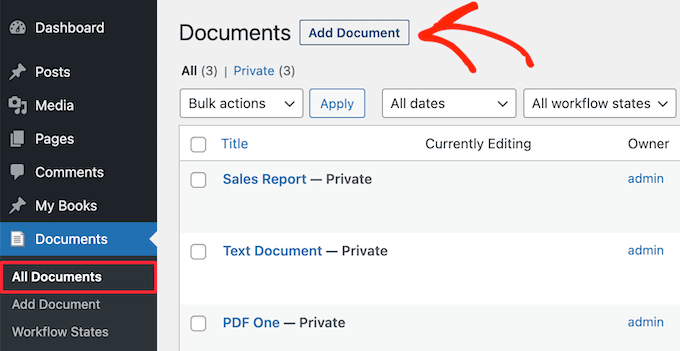
A continuación, debes darle un título al documento. Este debe ser algo que te ayude a identificar el documento, especialmente si compartes el panel de WordPress con otras personas, como blogueros invitados.
Hecho esto, haz clic en el botón ‘Subir nueva versión’.
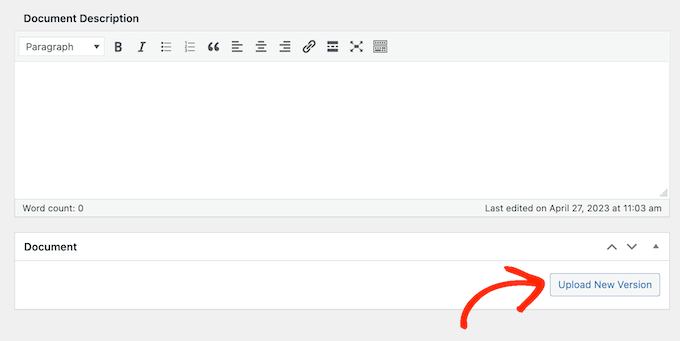
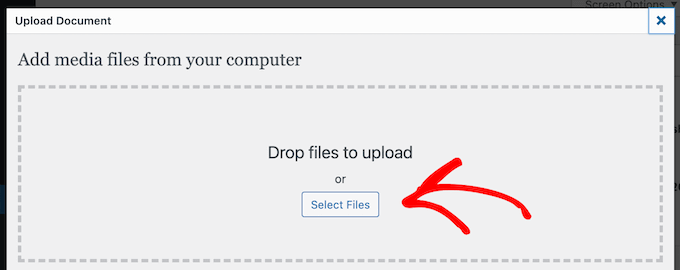
Esto abre la ventana emergente ‘Subir documento’, que funciona de manera similar a la biblioteca de medios estándar de WordPress.
Puedes arrastrar y soltar tu documento en la ventana emergente o hacer clic en ‘Seleccionar archivo’ y luego elegir un archivo de tu computadora.
WP Document Revisions ahora subirá el archivo a WordPress.
WP Document Revisions tiene potentes funciones de control de versiones. Esto puede ayudarte a colaborar con otras personas mostrando el historial completo de un documento. Incluso puedes abrir versiones anteriores del archivo y restaurar una versión anterior en cualquier momento.
Cada vez que subas o actualices un documento, puedes escribir una nota en el Resumen de revisión.
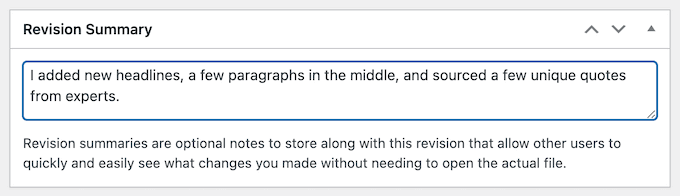
Estas notas aparecerán en el registro de revisiones hacia la parte inferior de la pantalla, junto al nombre de la persona que realizó la actualización.
Si la actualización incluyó la carga de un nuevo archivo, también verás un enlace ‘Restaurar’.
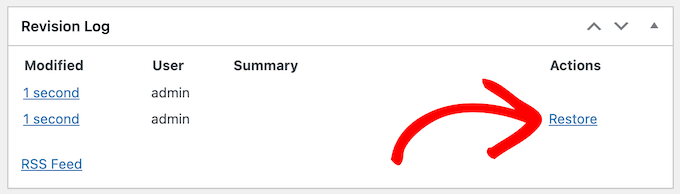
Simplemente haz clic en el enlace para restaurar esta versión del documento. Incluso si reviertes a una versión anterior del archivo, el historial permanecerá intacto, por lo que no perderás ninguna información.
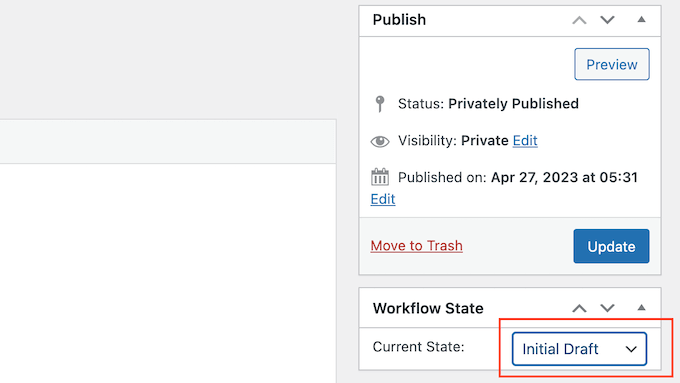
Hecho esto, puedes establecer el estado del flujo de trabajo del documento.
Si compartes el panel con otras personas, esto les hará saber a todos que el documento es un borrador inicial, en revisión, en progreso o en algún otro estado. Esto puede ayudarte a evitar malentendidos y mejorar el flujo de trabajo editorial en blogs de WordPress con múltiples autores.
Simplemente abre el menú desplegable en ‘Estado del flujo de trabajo’ y luego elige una opción de la lista.
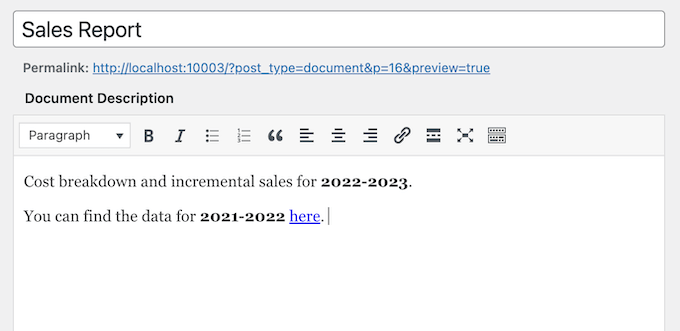
A continuación, es posible que desees agregar una descripción, que ayudará a otros usuarios a comprender de qué trata el archivo.
Para hacer esto, simplemente escribe en el editor de texto. Esta sección incluye todas las opciones de formato de texto estándar, por lo que puedes agregar un enlace y crear listas con viñetas y numeradas, así como agregar formato en negrita e itálica y más.
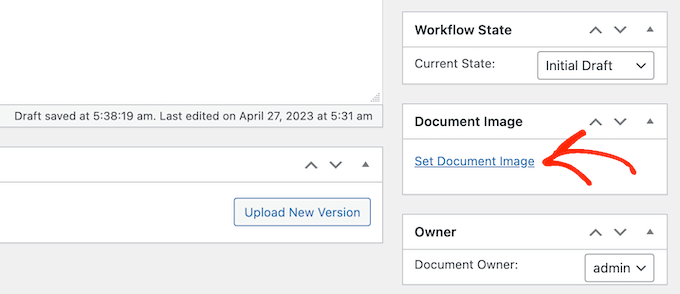
También es posible que desees agregar una imagen del documento, lo que puede ayudar a los usuarios a comprender el archivo o proporcionar información adicional, similar a un índice o apéndice.
El proceso es similar a agregar una imagen destacada a las publicaciones y páginas de WordPress. Simplemente selecciona 'Establecer imagen del documento' y luego elige una imagen de la biblioteca de medios o carga un nuevo archivo desde tu computadora.
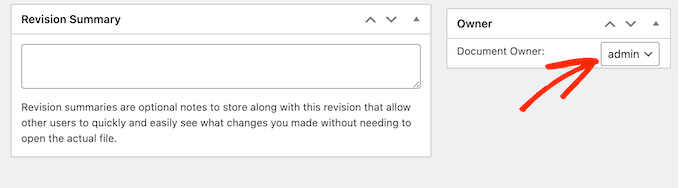
Cuando cargas un archivo, WP Document Revisions te marca como el propietario del documento.
Para asignar este archivo a otra persona, simplemente abre el menú desplegable 'Propietario' y elige un nuevo usuario de la lista. Esto puede ayudar a mantener tus documentos organizados, especialmente si has agregado muchos usuarios y autores a tu blog de WordPress.
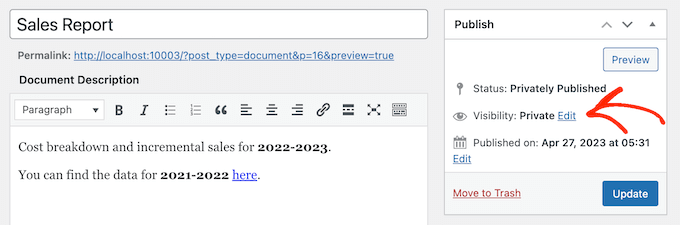
Por defecto, WP Document Revisions publicará el archivo de forma privada para que solo los usuarios registrados puedan verlo.
Otra opción es publicar el documento en tu sitio web de WordPress para que las personas puedan acceder a él sin iniciar sesión en el panel.
Incluso si publicas el documento, sigue siendo una buena idea agregar una contraseña haciendo clic en el enlace ‘Editar’ junto a ‘Visibilidad’.
Luego, selecciona ‘Protegido con contraseña’ y escribe una contraseña segura en el campo ‘Contraseña’.
Hecho esto, haz clic en ‘Aceptar’ para guardar tus cambios.
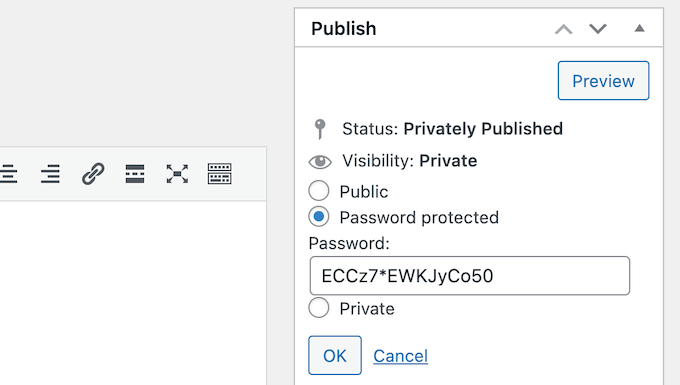
¿No quieres usar una contraseña? Entonces, puedes seguir el mismo proceso descrito anteriormente, pero esta vez selecciona ‘Público’.
No importa cómo publiques el archivo, WP Document Revisions mostrará su URL directamente debajo del título. Las personas pueden ver el archivo visitando esta URL.
Para crear un permalink personalizado en su lugar, haz clic en el botón 'Editar'.
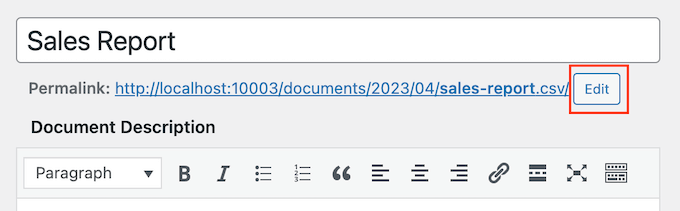
Luego, escribe la nueva URL y haz clic en ‘Aceptar’.
Cuando estés satisfecho con la información que has introducido, haz clic en el botón ‘Actualizar’ para guardar tu configuración.
Paso 3: Crear tus propios estados de flujo de trabajo para documentos
Como has visto en el paso anterior, los estados del flujo de trabajo facilitan ver si un documento es un borrador inicial, está en progreso o en algún otro estado. De manera similar a cómo guardas las publicaciones de blog como borradores o publicadas, los estados pueden mejorar el flujo de trabajo editorial.
WP Document Revisions viene con cuatro estados de flujo de trabajo predeterminados: finalizado, en progreso, borrador inicial y en revisión. Es posible que necesites cambiar estos estados predeterminados o agregar más estados.
Para cambiar los estados del flujo de trabajo, ve a Documentos » Estados del Flujo de Trabajo. Si deseas personalizar un estado existente, simplemente colócate sobre él y haz clic en el botón ‘Editar’.
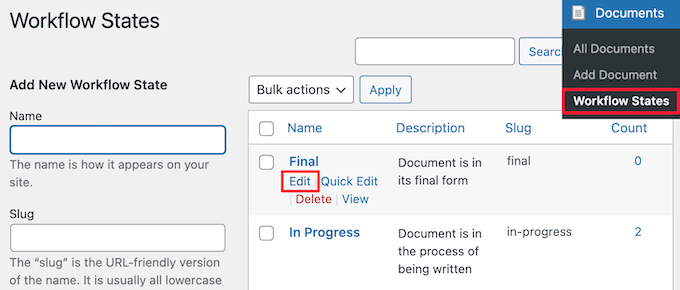
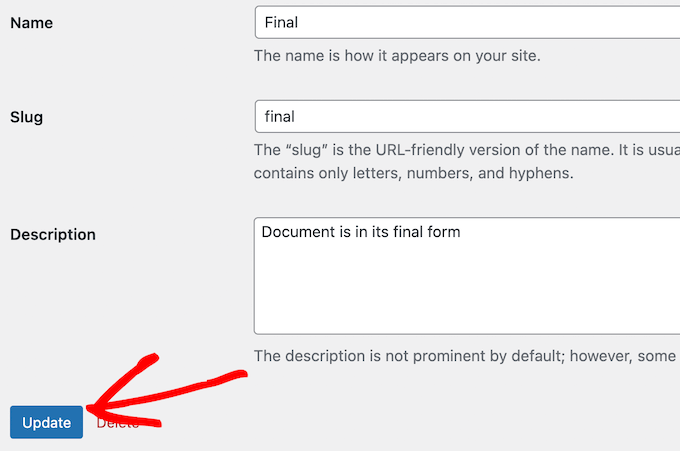
Esto abre un editor donde puedes cambiar el nombre, el slug y la descripción del estado del flujo de trabajo. Esto es similar a cómo editas categorías y etiquetas en WordPress.
Una vez que hayas terminado de hacer los cambios, haz clic en el botón ‘Actualizar’.
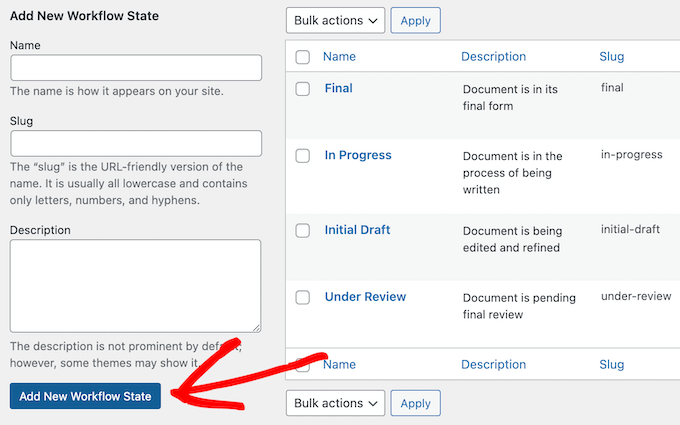
También puedes agregar nuevos estados de flujo de trabajo.
En Documentos » Estados del Flujo de Trabajo, escribe un nuevo nombre, slug y descripción. Luego, haz clic en el botón ‘Agregar Nuevo Estado de Flujo de Trabajo’.
Paso 4: Administrar Roles de Usuario y Acceso a Documentos en WordPress
Por defecto, WP Document Revisions asigna diferentes capacidades de edición de documentos a las personas según su rol de usuario. Por ejemplo, los autores no pueden editar documentos publicados por otras personas ni leer documentos publicados de forma privada.
Los permisos predeterminados deberían ser adecuados para la mayoría de los sitios web. Sin embargo, si deseas revisar y cambiar alguna de estas configuraciones, la forma más fácil es usando Members.
Después de instalar y activar Members, ve a la página Members » Roles para ver todos los diferentes roles de usuario en tu sitio web de WordPress.
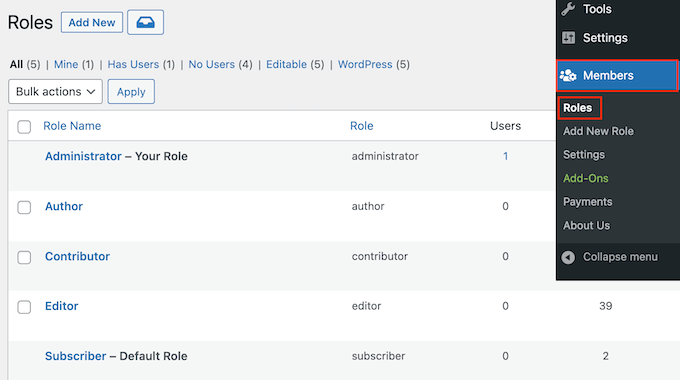
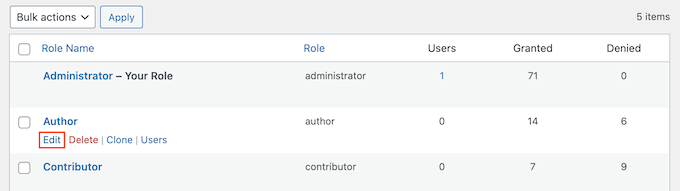
Aquí, coloca el cursor sobre el rol de usuario que deseas modificar.
Luego, puedes hacer clic en ‘Editar’ cuando aparezca, lo que abrirá el editor de roles de usuario.
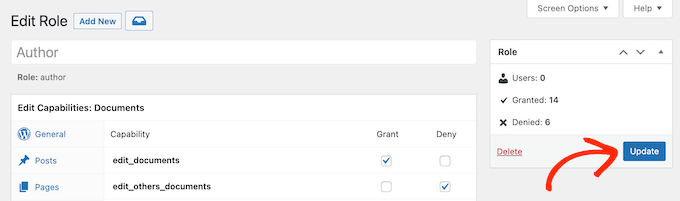
La columna izquierda muestra todos los diferentes tipos de contenido.
En el menú de la izquierda, haz clic en ‘Documentos’.
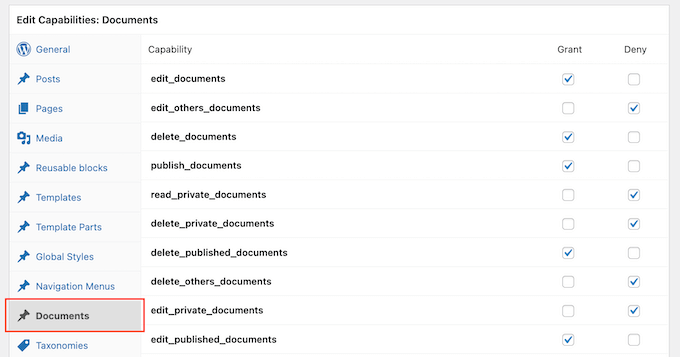
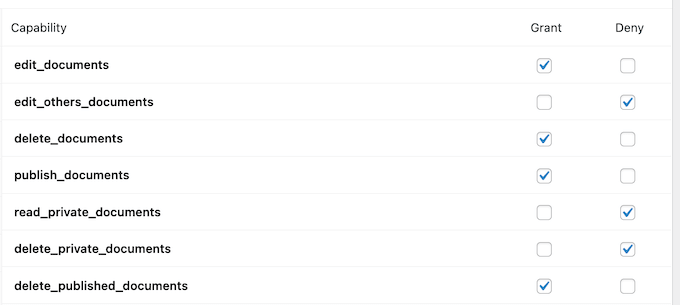
Ahora verás todos los permisos que tiene este rol de usuario, como la capacidad de eliminar archivos de otra persona o editar sus propios documentos.
Simplemente haz clic en la casilla de verificación ‘Otorgar’ o ‘Denegar’ para cada permiso.
Cuando estés satisfecho con los cambios que has realizado, haz clic en ‘Actualizar’.
Para una mirada más detallada al plugin Members, por favor consulta nuestra guía sobre cómo agregar o eliminar capacidades a roles de usuario en WordPress.
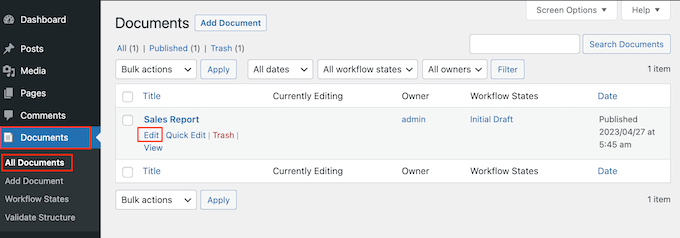
Después de instalar este plugin, incluso puedes controlar quién tiene acceso a cada documento. Simplemente dirígete a Documents » All Documents.
Aquí, coloca el cursor sobre cualquier archivo y haz clic en el enlace ‘Editar’ cuando aparezca.
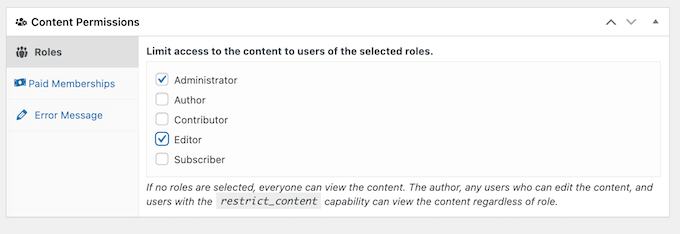
Ahora, desplázate hasta la nueva sección 'Permisos de Contenido'. Aquí encontrarás una lista de todos los roles de usuario en tu blog de WordPress o sitio web.
Simplemente marca la casilla junto a cada rol que necesite acceder a este documento.
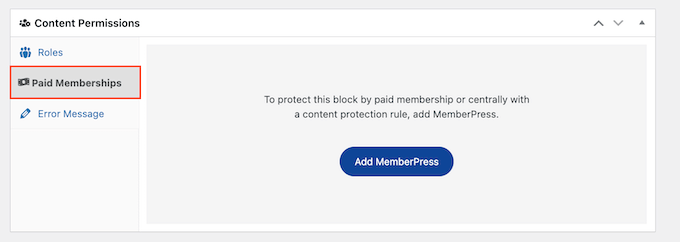
En esta sección, también verás una pestaña de Membresías Pagadas. Esto te permite restringir el acceso a los miembros que pagan.
Para más información, por favor consulta nuestra guía definitiva para crear un sitio de membresía de WordPress.
Cuando estés satisfecho con los cambios, haz clic en ‘Actualizar’ para guardar tu configuración como antes.
Aprende más formas de administrar archivos de WordPress
Esta guía te mostró cómo usar WordPress para mantener organizados todos tus documentos importantes. ¡Pero eso no es todo lo que WordPress puede hacer! Aquí tienes algunas formas de hacer que la administración de tus archivos en WordPress sea aún más fácil.
¿Necesitas subir archivos como hojas de cálculo o presentaciones a tu sitio web? Nuestra guía sobre cómo agregar tipos de archivo adicionales para subir en WordPress puede ayudarte. Te mostrará cómo hacer que WordPress acepte esos archivos también, para que puedas mantener todo en un solo lugar.
¿Quieres que sea más fácil para las personas saber de qué tipo de archivo se trata de un vistazo? Nuestro artículo sobre cómo agregar iconos de tipo de archivo adjunto en WordPress es perfecto para ti. Te mostrará cómo agregar pequeñas imágenes junto a tus archivos para que todos sepan si es un documento, un video o algo más.
Finalmente, si necesitas subir PDFs específicamente, ¡también tenemos una guía para eso! Cómo subir archivos PDF a tu sitio de WordPress te mostrará una forma fácil de poner esos PDFs en tu sitio web y asegurarte de que se vean bien.
Esperamos que este artículo te haya ayudado a aprender cómo usar WordPress para la gestión de documentos o archivos. También puedes consultar nuestra selección experta de los mejores plugins de registro de actividad y seguimiento de WordPress y nuestra guía sobre cómo vaciar automáticamente la papelera de WordPress.
Si te gustó este artículo, suscríbete a nuestro Canal de YouTube para ver tutoriales en video de WordPress. También puedes encontrarnos en Twitter y Facebook.




Nansee
¡Hola!
Me alegra ver que hay un plugin para esto, pero no me permite subir mi documento. Estoy intentando subir un archivo .accdb que varios empleados pueden abrir para mantener el documento actualizado, pero dice que no es compatible. ¿Hay alguna manera de subir este formato de archivo de alguna manera? Es el único que tiene mi empleador en este momento.
¡Gracias!
Soporte de WPBeginner
¡Para permitir un tipo de archivo específico, te recomendamos que eches un vistazo a nuestro artículo a continuación!
https://www.wpbeginner.com/wp-tutorials/how-to-fix-sorry-this-file-type-is-not-permitted-for-security-reasons-error-in-wordpress/
Administrador
Lior
¿Qué hay de las cargas por lotes? ¿Qué pasa si tienes docenas, si no cientos, de documentos para subir?
Ron
Tengo varios archivos para migrar de un servicio en la nube de terceros. Quiero tener mis documentos disponibles a través de mi sitio web, pero no quiero pasar más tiempo del necesario. Por lo tanto, también me pregunto sobre la posibilidad de cargar en bloque.
tushar
Hola, gracias por esta publicación. Estoy de acuerdo contigo en que WordPress como plataforma y WP Document Revisions como tu sistema de gestión de documentos proporciona una alternativa de código abierto a costosas herramientas de colaboración. Información muy útil.
Maria ahsan
Fue una publicación increíble y me resultó muy útil. Indicaba cómo usar WordPress para software de gestión de documentos; después de probarlo, tuve una respuesta positiva y me resultó útil para mí y para mi empresa.
Michael Adkins
Creo que este plugin me funcionará. Pero todavía tengo preguntas. Quiero usar el plugin para mostrar una lista de las actas de nuestro club en una página segura. Los documentos serán cargados por el secretario en su estado final. Así que no habrá revisiones. Solo necesito poder agregar una 'slug' a una página que proporcione una lista de los documentos y un usuario pueda hacer clic y descargar el documento para leerlo.
Así que aquí están mis preguntas.
1. Al subir un documento, ¿puedo indicar la categoría del documento y luego mostrar solo la lista de documentos de esa categoría en una página de WordPress?
2. ¿Dónde produce el plugin el slug o cómo cuido un slug?
3. ¿Se pueden configurar los documentos por defecto como estado final?
4. Si alguien descarga un documento en estado final, ¿sigue bloqueando a otros usuarios para descargar el mismo documento?
Muchas gracias por tu tiempo y por el plugin.
Mike
Soporte de WPBeginner
Por favor, contacta con el soporte del plugin, ellos podrán guiarte mejor.
Administrador
manu
¿quién puede revisar los documentos?
Matt Griffin
Si quieres un plugin más potente para la gestión de documentos en WordPress, busca SP Client Document Manager. Tiene mucho más control sobre quién puede ver diferentes archivos (permisos) y una tonelada de otras características también.
Chris
Hola, gracias por este buen artículo. ¿Hay alguna forma de hacer que el estado del documento sea 'Público' por defecto? ¡Gracias de antemano!
Sarah Stanley
Acabo de instalar WP Document Revisions y he cargado algunos documentos destinados al consumo público.
Puedo enlazar a estos documentos individualmente dentro de publicaciones y páginas, pero quiero tener una página en mi sitio que muestre todos los documentos publicados sin tener que agregar los enlaces manualmente.
¿Existe la funcionalidad para hacer esto?
Pensé que podría simplemente agregar el encabezado Documentos a la barra de menú para hacer esto, pero no parece funcionar de esa manera.
Me gustaría un solo botón de menú que lleve a los usuarios directamente a esta página para que puedan ver todos los documentos publicados sin tener que recorrer todo el sitio tratando de encontrarlos.
justsayno
Esto sería trivial de hacer, solo necesitas crear una plantilla personalizada para hacerlo. Luego usa WP_Query para consultar los documentos publicados y luego muestra los enlaces dentro de un bucle. http://codex.wordpress.org/Class_Reference/WP_Query. Puedes consultar básicamente cualquier cosa con WP_Query. Lo que estás pidiendo requiere algo de codificación, pero no es codificación difícil.
Pablo Zaltz
Simplemente usa el atajo [documents] en una nueva página y comprueba cómo se ve.
Para una mayor personalización, necesitarás agregar algo de código.
Erick Lacayo
¿Cómo usarías este plugin? ¿Quién puede beneficiarse de este plugin?
Chad
Instalé esto… ¿Cómo es que puedo subir *.doc y *.docx? Me imagino que hay más, ya que estos son los dos primeros que he intentado.
robert conor
¡Gracias por la lección sobre cómo configurar un sistema de documentos!
Steve Eilertsen
¡Excelente publicación! Gracias