


En WPBeginner, usamos un botón para compartir en WhatsApp en nuestro sitio web porque les da a los lectores una forma rápida de pasar nuestras guías a amigos y familiares. Es una función simple que ayuda constantemente a que nuestro contenido llegue a más personas.
Si desea agregar la misma función a su sitio de WordPress, el desafío es encontrar la mejor manera de hacerlo.
Quiere algo fácil de configurar, que funcione en todos los dispositivos y que encaje de forma natural en su diseño. La ubicación también importa, porque el botón debe aparecer donde los visitantes realmente lo noten y lo toquen.
Y con tantos complementos que prometen ser "los mejores", puede ser difícil saber qué opción es la adecuada para su sitio.
En esta guía, le mostraré cómo agregar un botón para compartir en WhatsApp en WordPress usando unos pocos pasos sencillos. 🧑💻

¿Por qué agregar un botón para compartir en WhatsApp en WordPress?
Agregar un botón para compartir en WhatsApp hace que sea muy fácil para los visitantes compartir su contenido con sus amigos y familiares. Si alguien encuentra útil su publicación, puede enviarla a través de WhatsApp con solo un toque o clic.
WhatsApp funciona bien para compartir porque la gente ya lo usa a diario. Como se siente familiar, es más probable que compartan las publicaciones de tu blog en comparación con otras opciones de uso menos frecuente.
Permítame desglosar algunos de los principales beneficios:
- 📈 Consigue más tráfico con menos esfuerzo – Cada vez que se comparte, se pueden atraer nuevos lectores que confían en la recomendación de alguien que conocen.
- 📲 Llega a personas en móvil – WhatsApp tiene más de 2 mil millones de usuarios, y la mayoría lo usa en sus teléfonos. Es perfecto para compartir de forma rápida y amigable con el móvil.
- 🤳Aumenta la interacción en móvil – Compartir por WhatsApp se siente sin esfuerzo, mientras que el correo electrónico u otros métodos pueden sentirse lentos o torpes.
- 🌐 Llega a audiencias globales – WhatsApp es muy popular en Europa, América Latina y Asia, lo que lo hace ideal para el tráfico internacional.
- 🤝 Genera confianza – Cuando el contenido se comparte en un chat privado, se siente personal y confiable.
He descubierto que los botones de WhatsApp funcionan especialmente bien para contenido práctico y compartible, como tutoriales, guías prácticas y publicaciones de noticias. Básicamente, convierte a los lectores satisfechos en promotores de tu contenido.
Por ejemplo, si tienes un blog de recetas, los lectores pueden enviar instantáneamente ideas para la cena a su chat familiar. Si compartes consejos de negocios, alguien puede reenviar tu artículo a un compañero de trabajo en segundos.
Dicho esto, veamos cómo puedes agregar un botón para compartir en WhatsApp en WordPress.
Aquí tienes un resumen rápido de todos los temas que compartiré en esta guía:
- Crear un botón para compartir en WhatsApp en WordPress
- Add the WhatsApp Share Button to Specific Posts, Pages, or Areas
- Extra: Agregar un botón de WhatsApp para hacer clic y chatear en WordPress
- Preguntas Frecuentes: Agregar un botón para compartir en WhatsApp en WordPress
- Próximos Pasos: Usar herramientas de chat y otras redes sociales en WordPress
Crear un botón para compartir en WhatsApp en WordPress
La forma más fácil de crear un botón para compartir en WhatsApp es usando el plugin gratuito Sassy Social Share. Este método agrega automáticamente el botón a todas tus publicaciones y páginas, por lo que no tienes que configurarlo por separado cada vez.
Primero, necesitas instalar y activar el plugin Sassy Social Share. Desde tu área de administración de WordPress, puedes ir a Plugins » Añadir Nuevo Plugin.

A continuación, querrás usar la barra de búsqueda para encontrar rápidamente el plugin.
En los resultados de búsqueda, haz clic en el botón ‘Instalar ahora’ y luego en ‘Activar’ para habilitar el plugin en tu sitio de WordPress.
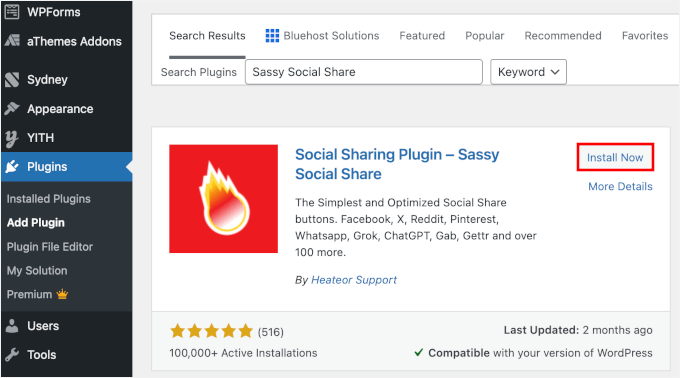
Para obtener instrucciones detalladas, consulta nuestra guía sobre cómo instalar un plugin de WordPress.
Una vez que el plugin esté activo, deberás navegar a Sassy Social Share en la barra lateral izquierda de tu panel de WordPress.
Luego, cambia a la pestaña ‘Interfaz Estándar’ en la parte superior de la página.
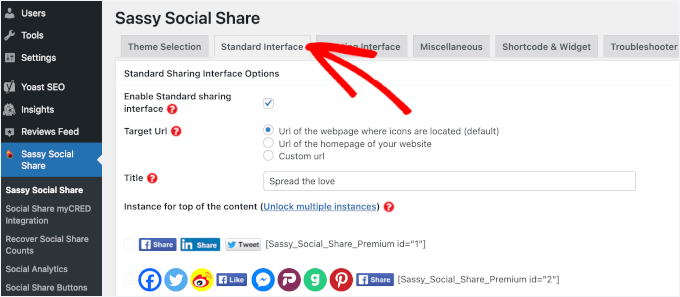
Después, puedes desplazarte hacia abajo hasta la sección ‘Seleccionar Servicios para Compartir’.
Aquí verás una lista de plataformas de redes sociales donde puedes habilitar botones para compartir, incluyendo Facebook, Instagram, Pinterest, Twitter y más.
Simplemente marca la casilla junto a la opción de WhatsApp (y otras si son relevantes).
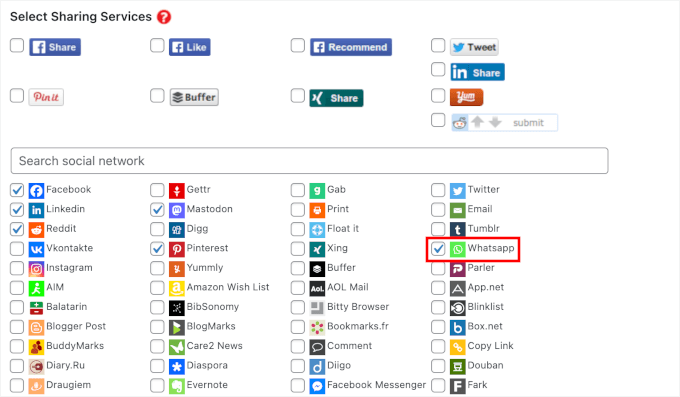
Una vez que hayas terminado, no olvides hacer clic en el botón ‘Guardar Cambios’ para almacenar tu configuración.
Para personalizar la apariencia de tu botón para compartir en WhatsApp, puedes ir a la pestaña ‘Selección de Tema’.
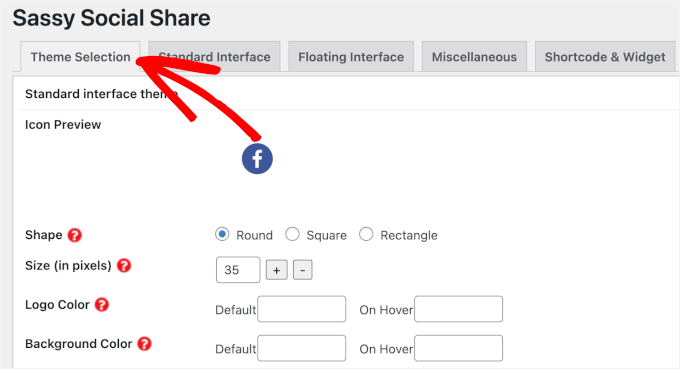
Desde aquí, puedes ajustar el tamaño del botón, cambiar su forma (cuadrada o redondeada), modificar el estilo del logo e incluso actualizar los colores de fondo.
Para ayudar a los usuarios a reconocer instantáneamente el botón, recomiendo usar el color de marca oficial de WhatsApp, que es un verde claro (código hexadecimal #25D366).
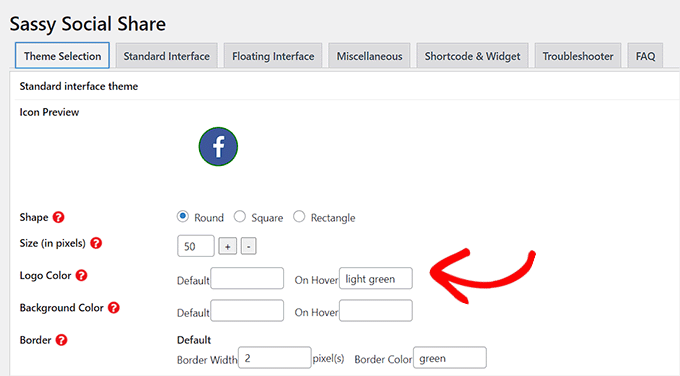
Recomiendo experimentar con estas configuraciones hasta que los botones coincidan con el diseño de tu sitio.
Una vez que estés satisfecho con la apariencia, haz clic nuevamente en el botón ‘Guardar Cambios’.
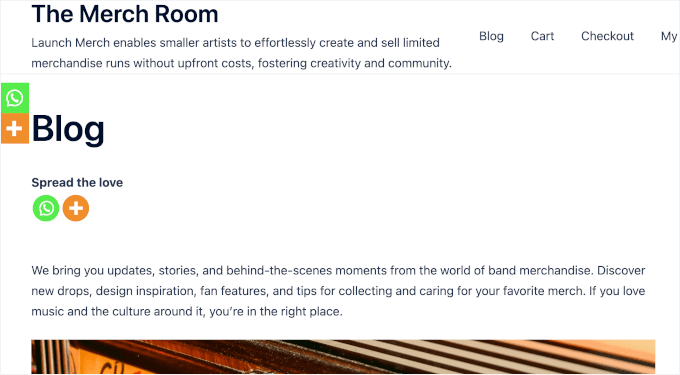
Ahora, visita cualquier publicación o página de tu sitio web, y verás el botón para compartir en WhatsApp mostrado junto con tus otras opciones para compartir en redes sociales:
Agrega el botón para compartir en WhatsApp a publicaciones, páginas o áreas específicas
¿No quieres agregar un botón de WhatsApp a todas las páginas? No te preocupes, el plugin también te permite agregarlo fácilmente a publicaciones y páginas individuales.
Si solo quieres mostrar el botón para compartir en WhatsApp en publicaciones y páginas específicas, primero necesitas desactivar la visualización global de los botones para compartir.
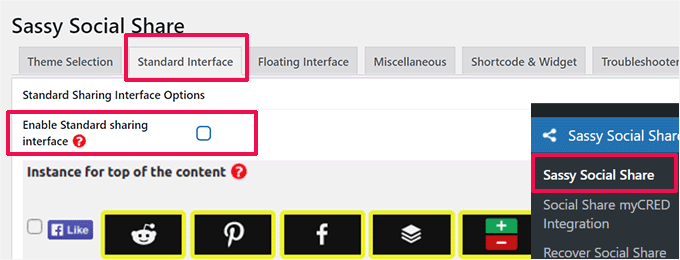
Para hacer eso, simplemente ve a la página de Sassy Social Share en la barra lateral de administración de WordPress y cambia a la pestaña 'Interfaz Estándar'.
A continuación, necesitas desmarcar la casilla de la opción ‘Habilitar interfaz de compartir estándar’.
A continuación, puedes cambiar a la pestaña 'Interfaz flotante'.
Desde aquí, simplemente desmarca la opción 'Habilitar interfaz de compartir flotante'.
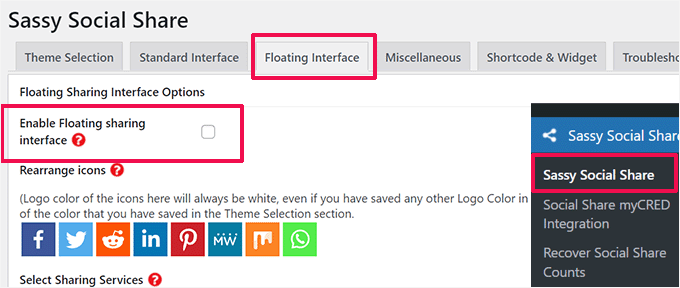
Al deshabilitar los botones para compartir en redes sociales, tanto los estándar como los flotantes, has despejado el camino para agregar el botón de WhatsApp manualmente donde quieras.
Es una buena práctica desmarcar ambas configuraciones porque esto te da control total sobre la ubicación.
Agregar el botón para compartir en WhatsApp en el Editor de Bloques
Este método es perfecto si solo quieres que el botón para compartir en WhatsApp aparezca en páginas o publicaciones específicas. En lugar de mostrarlo en todo el sitio, puedes controlar exactamente dónde aparece usando un simple shortcode.
Para agregar el botón, abre la publicación o página donde deseas mostrar el botón para compartir en WhatsApp en el editor de contenido, o puedes crear una nueva.
Una vez que estés en el editor de bloques, haz clic en el ícono de más (+) en la esquina superior izquierda y busca el bloque 'Shortcode'. Después de eso, agrega el bloque a la página.
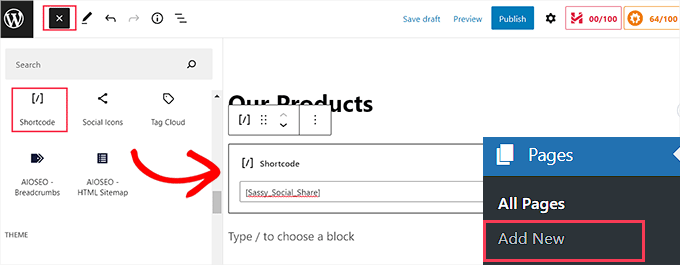
A continuación, deberá copiar el siguiente shortcode y pegarlo en el bloque 'Shortcode':
[Sassy_Social_Share]
Una vez que haya terminado, simplemente haga clic en el botón 'Publicar' o 'Actualizar' para guardar sus cambios.
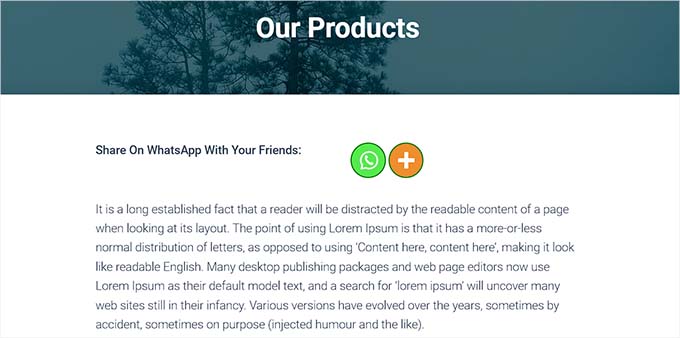
Su botón para compartir en WhatsApp se verá así:
Agregar el botón para compartir en WhatsApp como un Widget (Solo Temas Clásicos)
Este método es ideal si quieres agregar el botón para compartir en WhatsApp a tu barra lateral u otras áreas listas para widgets en tu sitio.
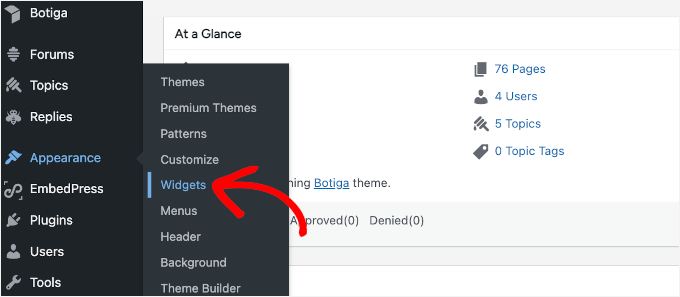
Para agregar el botón para compartir en WhatsApp a la barra lateral de su sitio web, deberá visitar la página Apariencia » Widgets desde el área de administración. Esto abrirá la pantalla de administración de widgets de WordPress.
Desde aquí, haga clic en el botón '+' en la esquina superior izquierda y localice el bloque 'Shortcode'.
Una vez que lo encuentres, haz clic y arrastra el widget a tu área de widgets deseada en el lado derecho de la pantalla. La mayoría de los sitios tienen áreas como 'Barra lateral principal', 'Área de pie de página' o 'Barra lateral del blog', dependiendo de lo que permita tu tema de WordPress.
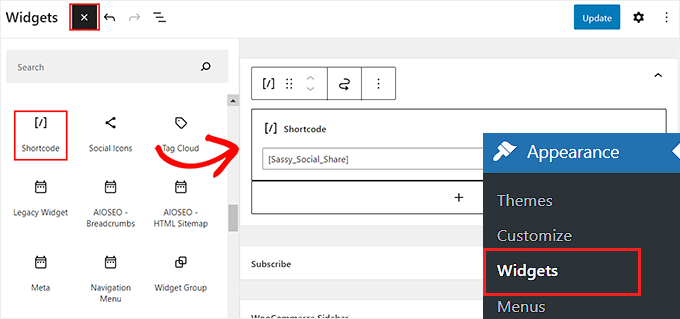
Después de eso, simplemente copia y pega el siguiente shortcode en el bloque:
[Sassy_Social_Share]
A continuación, haga clic en el botón ‘Actualizar’ para guardar su configuración.
Así es como se verá tu botón para compartir de WhatsApp una vez que se agregue a la barra lateral del sitio web:

Agregar el botón para compartir en WhatsApp en el Editor de Sitio Completo (Solo Temas de Bloques)
Si estás usando un tema de bloques, entonces usarás el editor de sitio completo y no tendrás acceso a la página de ‘Widgets’.
Primero, necesitas visitar Apariencia » Editor desde la barra lateral de administración para iniciar el editor de sitio completo. Esto abre la interfaz moderna de edición de sitios de WordPress, donde puedes modificar el diseño completo de tu tema.

Una vez que el editor cargue, verás el diseño de tu sitio a la derecha y un menú de navegación a la izquierda.
Luego, puedes dirigirte a ‘Patrones’ o ‘Plantillas’ en la barra lateral izquierda, dependiendo de dónde quieras agregar el botón.
🧑💻 Consejo Pro: Haz clic en ‘Patrones’ si quieres agregar el botón a una sección de bloque reutilizable (como un cuadro de autor o un área de pie de página). Haz clic en ‘Plantillas’ si quieres que el botón aparezca automáticamente en todas las publicaciones o páginas que usen una plantilla específica.
Para esta guía, elegiré ‘Plantillas’.
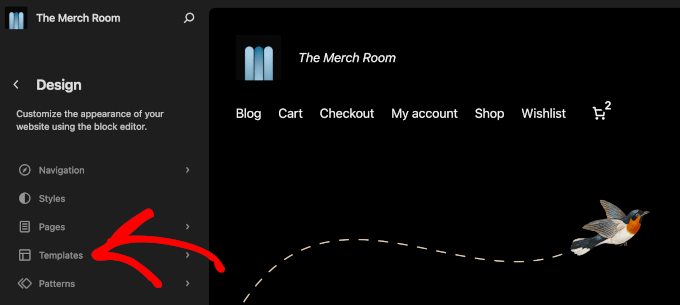
En la siguiente pantalla, verás una lista de las plantillas disponibles en tu tema actual.
Desde aquí, puedes elegir la plantilla que controla el área donde quieres que aparezca el botón.
Por ejemplo, selecciona la plantilla responsable de las publicaciones de tu blog si quieres que el botón se muestre en todas las publicaciones. O elige la que maneja el pie de página de tu sitio si quieres que se muestre allí.
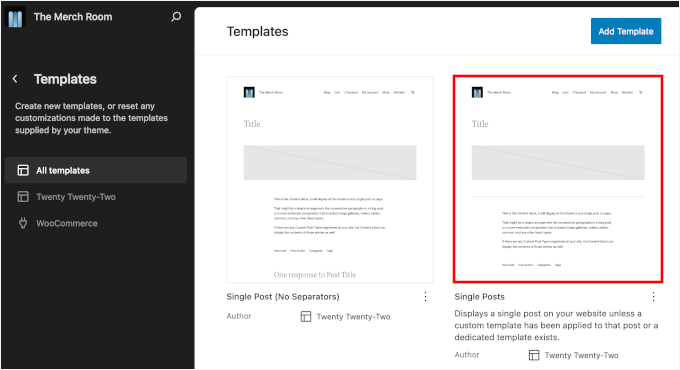
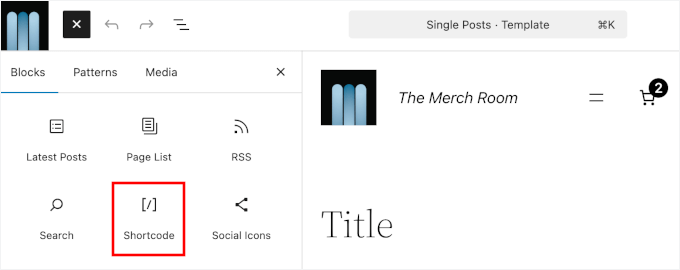
Después de abrir una plantilla, haz clic en el ícono de más (+) para agregar un nuevo bloque.
Luego, puedes buscar el bloque de Shortcode y agregarlo a tu plantilla.
Ahora, pega el shortcode de Sassy Social Share en este bloque:
[Sassy_Social_Share]
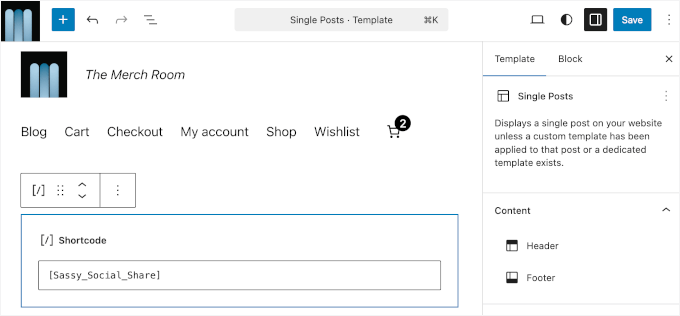
Una vez que hayas terminado, haz clic en el botón ‘Guardar’ en la parte superior.
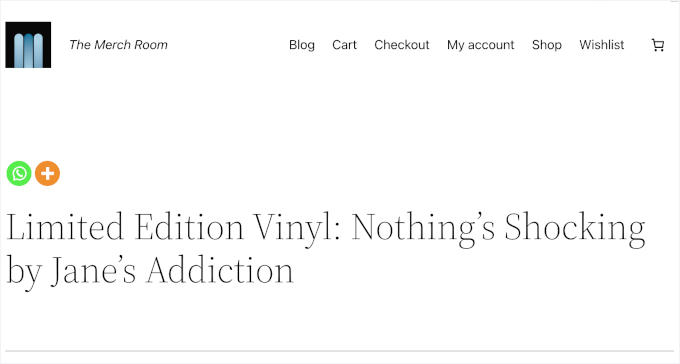
Así es como se veía el botón para compartir de WhatsApp en mi sitio web de demostración:
Si deseas obtener más información, consulta nuestra guía completa sobre cómo agregar un shortcode en WordPress.
Extra: Agregar un botón de WhatsApp para hacer clic y chatear en WordPress
Si deseas que los visitantes se pongan en contacto contigo directamente, no solo que compartan tu contenido, también puedes agregar un botón de WhatsApp para hacer clic y chatear. Permite a los usuarios enviarte mensajes al instante con un solo toque, utilizando una aplicación en la que ya confían.
Esto ayuda a generar confianza y anima a más personas a ponerse en contacto. Además, funciona especialmente bien para tiendas en línea y sitios basados en servicios, donde los clientes a menudo necesitan respuestas rápidas antes de estar listos para comprar.
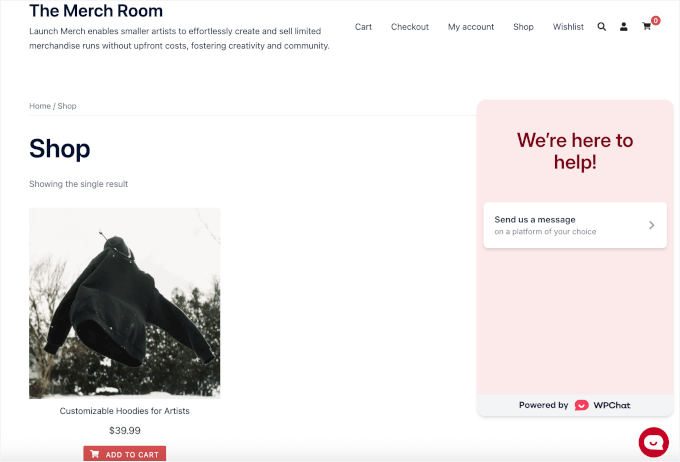
La forma más fácil de hacer esto es con el plugin WPChat. Está diseñado para ayudarte a agregar botones de clic para chatear para aplicaciones de mensajería populares, como WhatsApp, directamente a tu sitio de WordPress.
Para más detalles, puedes consultar nuestra reseña completa de WPChat o seguir nuestra guía paso a paso sobre cómo agregar un widget de WhatsApp de clic para chatear en WordPress.
Preguntas Frecuentes: Agregar un botón para compartir en WhatsApp en WordPress
Ahora que has agregado un botón para compartir en WhatsApp a tu sitio, es posible que aún tengas algunas preguntas. Aquí tienes algunas respuestas rápidas y claras:
¿Cómo agrego un botón para compartir en WhatsApp en WordPress?
Simplemente instala un plugin de compartir en redes sociales como Sassy Social Share y activa la opción de WhatsApp. Puedes mostrar el botón en todo tu sitio, agregarlo a páginas específicas con un shortcode, colocarlo en áreas de widgets o incluirlo en las plantillas de tu tema de bloques.
¿Puedo agregar un botón de WhatsApp sin un plugin?
Sí, puedes, pero es bastante técnico. Necesitarías agregar manualmente un enlace HTML personalizado que use un formato especial de URL whatsapp://. Esto puede ser complicado y tendrías que hacerlo para cada página.
Usar un plugin dedicado es mucho más fácil porque maneja todo ese código automáticamente, asegurando que tus botones para compartir siempre funcionen correctamente.
¿Necesito una API de WhatsApp para un botón para compartir?
No. Los botones para compartir de WhatsApp utilizan la URL pública de intercambio de WhatsApp, por lo que no necesitas una clave API ni ningún permiso especial. Funciona en cualquier sitio de WordPress de inmediato.
Próximos Pasos: Usar herramientas de chat y otras redes sociales en WordPress
Espero que este artículo te haya ayudado a agregar una poderosa herramienta para compartir a tu sitio de WordPress. Ahora que estás haciendo que tu contenido sea más fácil de compartir, es posible que estés listo para explorar otras formas de conectar con tu audiencia y aumentar la participación.
Para ayudarte en tu camino, aquí tienes algunas de nuestras otras guías populares:
- Cómo agregar texto a voz en WordPress
- Cómo agregar un chatbot en WordPress (paso a paso)
- Cómo enviar notificaciones de pedidos de WooCommerce directamente a WhatsApp
- Selección experta de los mejores plugins de chat para WordPress
- La hoja de trucos completa de redes sociales para WordPress
Si te gustó este artículo, suscríbete a nuestro Canal de YouTube para ver tutoriales en video de WordPress. También puedes encontrarnos en Twitter y Facebook.



Moinuddin Waheed
La mayoría de los plugins de compartir en redes sociales no incluyen botones para compartir y chatear en WhatsApp.
es bueno saber que el plugin Sassy Social Share proporciona una solución integral para compartir y chatear en WhatsApp.
Mrteesurez
Ok, si te entiendo bien, ¿quieres decir que el botón de chat de WhatsApp llevará a los visitantes directamente a su aplicación móvil de WhatsApp o chatearán en la versión web de WhatsApp directamente desde Chrome?
Soporte de WPBeginner
Usando el botón para compartir, los usuarios serían enviados a su WhatsApp para iniciar la conversación.
Administrador
nitin
¿qué plugin para compartir en redes sociales usas?
Soporte de WPBeginner
At the moment we are using something custom for our site
Administrador
Anuradha Chawla
En comparación con otras opciones para compartir en redes sociales, creo que WhatsApp, Facebook y Twitter constituyen la mayor parte de las redes sociales en India. Gracias por compartir este artículo.
Kat
¿Puedes agregar el botón para compartir en WhatsApp a las imágenes? Algunas de mis publicaciones de blog tienen muchas imágenes y no querría que se comparta la URL de la publicación, sino la imagen específica dentro de la publicación. ¿Es eso posible?
VIvien
Lo que he notado es que cuantos más plugins agregas a tu sitio, menos entiendes lo que sucedió una vez que tu tema falla.
Toni
Creo que sería útil si hubiera algún tipo de descripción de para qué se usa el plugin.
elsieisy
¡Instalado! Gracias.
Reduje el tamaño de mi pantalla y lo vi, pero aún no lo he visto en el móvil.
Útil Colin
Nota: Esta aplicación no ha sido probada con las últimas versiones de WordPress por encima de la v 4.0.7. Mi sitio usa WordPress 4.2.4. ¿Cómo puedo estar seguro de que está bien usarla?
Panagiotis Tabakis
La única forma de estar 100% seguro es probarlo tú mismo o consultar a usuarios que lo hayan utilizado con tu versión de WP. Según la nota de los desarrolladores, debería funcionar.