


Agregar un Google Calendar a tu sitio de WordPress es una excelente manera de mostrar próximos eventos, citas o horarios para que tus visitantes siempre sepan qué viene después. 📆
Es una solución sencilla para sitios web de empresas, portales escolares, organizaciones sin fines de lucro o cualquier sitio que necesite una forma fácil de mantener informada a la gente.
Probé este enfoque yo mismo y, una vez que tu calendario está conectado, se encarga de todo. Cada vez que agregas o actualizas un evento en Google Calendar, aparece automáticamente en tu sitio web.
En este tutorial, te mostraré dos formas confiables de agregar Google Calendar a WordPress sin necesidad de codificación.
💡Respuesta rápida: Mis formas recomendadas de agregar Google Calendar en WordPress
Recomiendo usar uno de los siguientes métodos, dependiendo de cuánto control y automatización desees:
- Método 1: Usar el código de inserción de Google Calendar (Gratis y ligero): Simplemente copia tu código de inserción de Google Calendar y pégalo en WordPress.
- Método 2: Usa Sugar Calendar (Recomendado para Integración Completa): Esto te permite conectar Google Calendar a WordPress con sincronización automática, gestión de eventos y visualización en el frontend sin necesidad de código.
Más adelante, explicaré ambos métodos para que puedas elegir el mejor para tu sitio.
¿Por qué agregar un Google Calendar a tu sitio web?
Agregar un Google Calendar a tu sitio de WordPress te ayuda a mantener todos tus eventos organizados y visibles en un solo lugar.
En lugar de actualizar eventos manualmente, puedes administrarlos en Google Calendar y hacer que aparezcan automáticamente en tu sitio web. Esto facilita que tus visitantes vean lo que se avecina y se mantengan informados sin necesidad de contactarte.
Así es como puede ayudar a tu sitio web:
- Mantiene tu sitio actualizado automáticamente – Cualquier cambio que hagas en Google Calendar se sincroniza instantáneamente con tu sitio web, por lo que nunca tendrás que editar eventos dos veces.
- Muestra tu horario de forma clara y profesional – Tus visitantes pueden consultar rápidamente tu disponibilidad, clases o eventos próximos directamente desde tu sitio.
- Te ahorra tiempo – En lugar de responder correos electrónicos o mensajes preguntando por fechas y horas, tu calendario proporciona todos los detalles por ti.
- Funciona para muchos tipos de sitios web – Es útil para coaches que comparten espacios de reserva, iglesias que listan servicios semanales, organizaciones sin fines de lucro que promocionan eventos y pequeñas empresas que muestran horarios o citas.
- Fomenta la participación: Cuando las personas pueden ver fácilmente tu horario, es más probable que reserven, se registren o asistan a tu evento.
En general, agregar Google Calendar a WordPress mantiene a tus visitantes informados y crea una presencia en línea más profesional y confiable.
Antes de comenzar: lo que necesitarás
Antes de empezar a agregar tu Google Calendar en WordPress, es útil asegurarte de tener algunos elementos básicos listos. Esto hará que el proceso sea más fluido y te ayudará a configurar todo sin interrupciones.
Esto es lo que necesitas:
- Una cuenta de Google con un calendario activo: Usarás Google Calendar para crear y administrar tus eventos. Puedes usar un calendario existente o crear uno nuevo solo para tu sitio web.
- Acceso a tu panel de WordPress: Necesitas iniciar sesión en tu sitio de WordPress para conectar tu calendario usando cualquiera de los métodos.
- 10-15 minutos para completar ambos métodos: La configuración es sencilla. Principalmente copiarás el enlace de tu Google Calendar y lo pegarás en WordPress usando el método que prefieras.
Ahora que todo está listo, el siguiente paso es hacer que tu Calendario de Google sea público para que pueda mostrarse en tu sitio de WordPress.
Paso importante de configuración: Haz que tu calendario sea público
Antes de que tu Calendario de Google pueda aparecer en tu sitio de WordPress, necesitas ajustar una configuración para hacerlo visible al público. Esto permite que WordPress muestre tus eventos correctamente.
Cuando intenté esto por primera vez, mi calendario no apareció hasta que lo hice público, así que no te saltes este paso.
Para empezar, abre Google Calendar y haz clic en el ícono de Configuración (engranaje) en la parte superior.
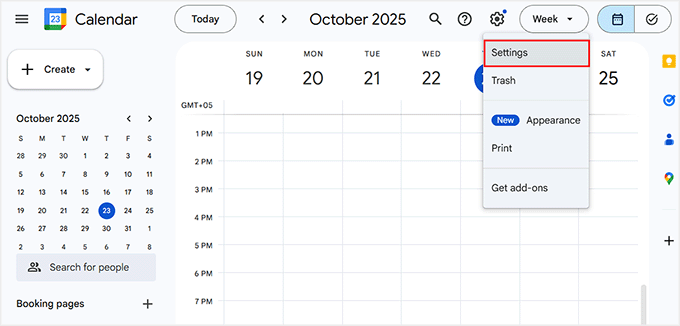
Esto te llevará a una nueva página donde deberás encontrar la sección ‘Configuración de mis calendarios’ a la izquierda. Aquí, verás una lista de todos los calendarios que has creado.
Simplemente haz clic en el calendario que deseas usar en tu sitio de WordPress. Una vez que lo selecciones, su configuración se abrirá en el lado derecho.
Ahora, busca la sección ‘Permisos de acceso para eventos’ y marca la casilla que dice ‘Hacer disponible al público’. Luego, asegúrate de que ‘Ver todos los detalles del evento’ también esté habilitado.
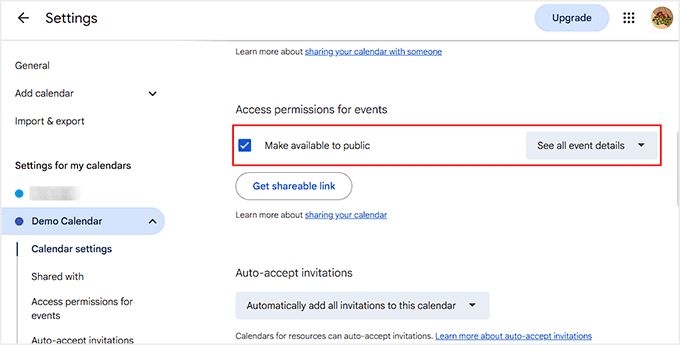
Esto permite que los visitantes de tu sitio web vean tus eventos correctamente.
Atención: Cuando haces que un calendario sea público, todo lo que contiene se vuelve visible. Para mantener tus citas personales privadas, recomiendo encarecidamente crear un nuevo calendario de Google separado solo para tu sitio web.
De esta manera, solo compartes los eventos que quieres que tus visitantes vean.
Ahora que tu calendario está listo y es accesible públicamente, tu sitio web tiene los permisos adecuados para importar y mostrar tus eventos. Este es un paso esencial que permite que tanto el método de inserción como el de sincronización funcionen correctamente.
Veamos cómo agregar fácilmente un Google Calendar a tu sitio de WordPress.
Puedes usar los enlaces a continuación para saltar al método que prefieras:
- Method 1: Add Google Calendar Using the Custom HTML Block (Beginner-Friendly)
- Method 2: Add Google Calendar Using Sugar Calendar (Best for More Control)
- Mejores prácticas para usar Google Calendar en WordPress
- Extra: Cómo agregar eventos automáticamente a Google Calendar usando un formulario
- Preguntas frecuentes sobre Google Calendar
- Más formas de mejorar tu sitio de WordPress
Método 1: Agrega Google Calendar usando el bloque HTML personalizado (Fácil para principiantes)
Si deseas una forma rápida y ligera de mostrar tu Google Calendar en WordPress, este método es tu mejor opción.
Utiliza un bloque integrado de WordPress, por lo que no necesitas instalar ningún plugin ni preocuparte por ralentizar tu sitio.
Todo lo que tienes que hacer es copiar el código de inserción que proporciona Google y pegarlo en el bloque de HTML Personalizado dentro del editor de bloques de WordPress.
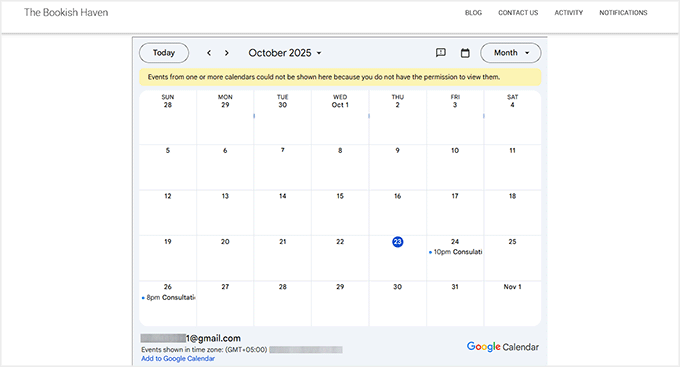
Una vez que actualices tu página, tu calendario aparecerá instantáneamente en tu sitio web, completamente interactivo y sincronizado con tu cuenta de Google.
Paso 1: Obtén el código de inserción de Google Calendar
Primero, abre tu Google Calendar y haz clic en el ícono de Configuración (engranaje) en la parte superior. Esto te llevará a la página de configuración del calendario.
Ahora, en la izquierda, bajo 'Configuración de mis calendarios', verás una lista de todos los calendarios que has creado.
Simplemente haz clic en el calendario que deseas insertar y aparecerán sus configuraciones debajo del nombre del calendario. De esta lista, selecciona la opción 'Integrar calendario'.
Una vez que lo hagas, la configuración de integración para ese calendario aparecerá en el lado derecho de la pantalla. Aquí verás varios enlaces, IDs y diferentes formatos.
No te preocupes por las otras opciones: la que necesitas es el código de inserción, que comienza con <iframe>.

Copia este código y guárdalo en un bloc de notas o en cualquier editor de texto por ahora. Este pequeño fragmento es lo que usarás para mostrar el calendario en tu sitio de WordPress.
Paso 2: Personaliza tu calendario (Opcional)
Personalizar tu calendario es completamente opcional. Si estás contento con el aspecto predeterminado, puedes omitir este paso.
Pero si deseas que tu calendario se ajuste mejor al estilo de tu sitio, haz clic en 'Personalizar' junto al código de inserción. Verás varias opciones para ajustar cómo aparece tu calendario.
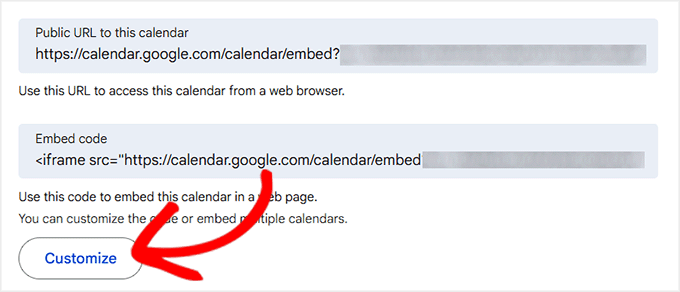
Puedes elegir mostrar el título en la parte superior, habilitar botones de navegación para que los visitantes cambien entre meses o semanas, y mostrar la fecha.
También puedes añadir un icono de impresión para los visitantes que deseen una copia física, y mostrar un menú de Vista para que puedan alternar entre las vistas de mes, semana o agenda.
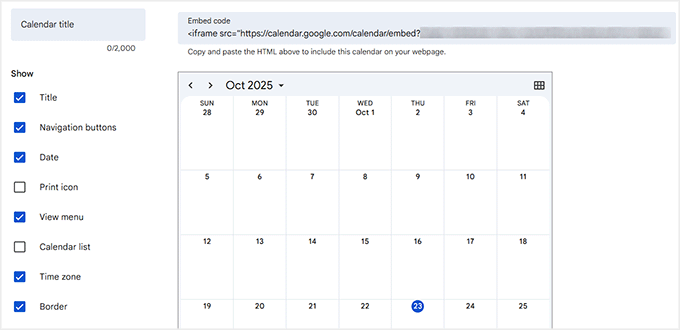
Asegúrate de que la zona horaria de tu calendario sea correcta para que tus eventos aparezcan a la hora adecuada.
También puedes ajustar el borde, el ancho y la altura para que se ajusten a tu página.
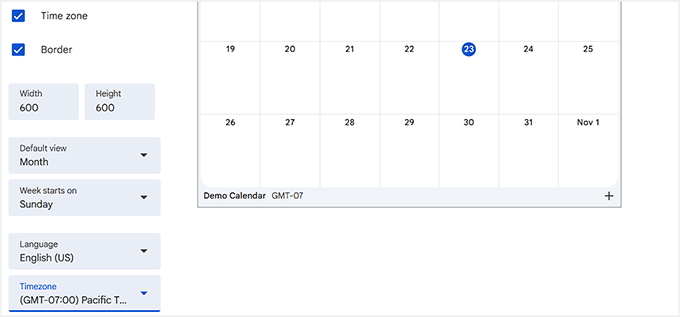
No tienes que cambiar todo; solo ajusta la configuración que más te importa para tu sitio. Yo suelo ajustar el ancho, la altura y la vista predeterminada, y dejo el resto como está.
Ten en cuenta que cualquier cambio que realices aquí actualizará tu código de inserción. Después de personalizar, simplemente copia el código actualizado del campo en la parte superior.
Paso 3: Agrega tu calendario a WordPress
Ahora que tienes tu código de inserción, es hora de añadir el calendario a tu sitio de WordPress.
Comienza yendo a Páginas » Añadir nueva, o abre una página existente donde quieras que aparezca el calendario. Luego, haz clic en el botón ‘+’ para abrir el menú de bloques.
Desde aquí, localiza y selecciona el bloque ‘HTML personalizado’. Aquí es donde pegarás el código de inserción que copiaste de Google Calendar.
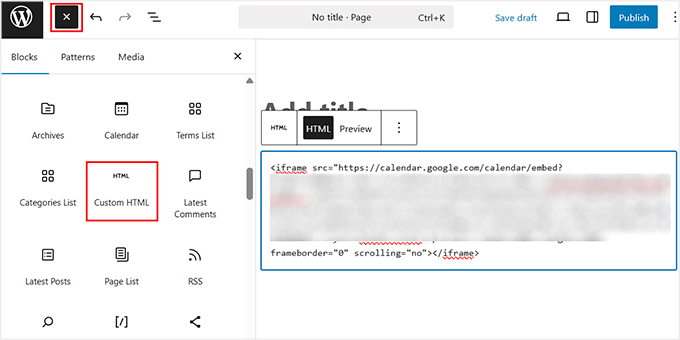
Después de eso, haz clic en ‘Vista previa’ en la barra de herramientas del bloque para ver cómo se ve tu calendario en la página.
Si no te gusta cómo se ve, siempre puedes volver atrás, personalizar tu Google Calendar y pegar el código de inserción actualizado.
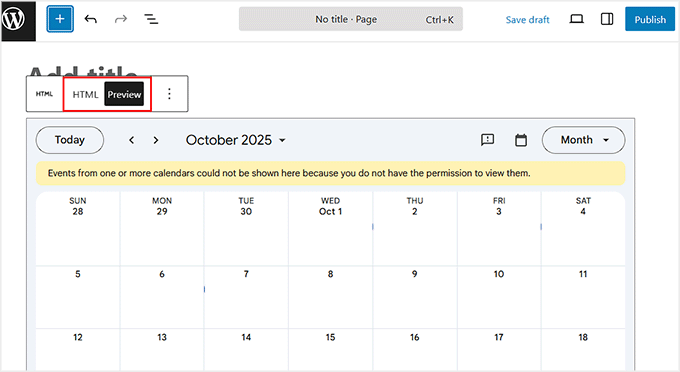
Una vez que todo se vea bien, haz clic en el botón ‘Publicar’.
Tu Google Calendar ahora está en vivo y visible para tus visitantes.
Método 2: Agrega Google Calendar usando Sugar Calendar (Mejor para mayor control)
Si deseas un mayor control sobre la visualización, personalización e integración de tu calendario, entonces este método es para ti.
Sugar Calendar es el mejor plugin de calendario de eventos para WordPress. Te permite importar fácilmente tu Google Calendar a tu sitio web y gestionarlo desde el panel de WordPress.
Es importante saber que este plugin utiliza una 'sincronización unidireccional'. Esto significa que cualquier actualización que realices en Google Calendar se mostrará automáticamente en tu sitio de WordPress.
Sin embargo, los cambios realizados en WordPress no se enviarán de vuelta a tu Google Calendar.
Una vez que tu calendario esté importado, puedes agregar y editar eventos, ver todo en el backend y mostrarlo en el frontend para tus visitantes, todo con solo unos pocos clics.
También puedes incluir detalles adicionales para cada evento, como descripciones, ubicaciones y enlaces, para brindar a tus usuarios una experiencia más enriquecedora.
He probado Sugar Calendar a fondo y lo he encontrado fiable, ligero y fácil de usar. Es el plugin que recomiendo personalmente para cualquiera que busque mostrar calendarios de Google. Si deseas más información sobre las características del plugin, consulta nuestra reseña de Sugar Calendar.
Paso 1: Instala y activa Sugar Calendar
El primer paso es instalar y activar el plugin Sugar Calendar. Si no sabes cómo hacerlo, tenemos una guía completa sobre cómo instalar un plugin de WordPress para ayudarte.
📌Nota: Sugar Calendar ofrece una versión gratuita, pero para importar tu Google Calendar, necesitarás el plan Pro.
Después de la activación, dirígete a la página Eventos » Configuración en tu panel de WordPress.
Aquí, deberás ingresar tu clave de licencia para desbloquear las funciones Pro.
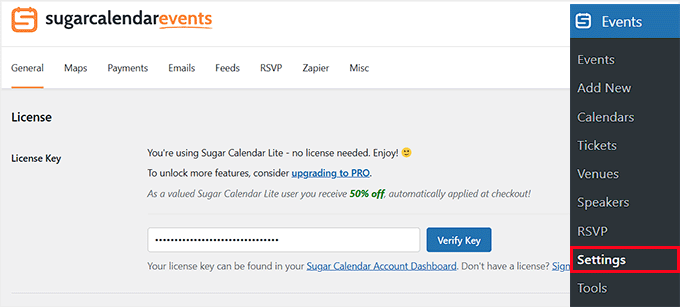
Puedes encontrar esta información en tu cuenta en el sitio web de Sugar Calendar. Una vez que la licencia esté activada, estarás listo para comenzar a importar tu Google Calendar.
Paso 2: Importa tu Google Calendar a WordPress
Ahora, es hora de conectar tu Google Calendar para que tus eventos se sincronicen automáticamente con tu sitio web de WordPress. Afortunadamente, Sugar Calendar hace que este proceso sea muy sencillo.
Primero, abre tu Google Calendar en una nueva pestaña y haz clic en el ícono de Configuración (engranaje) en la parte superior.
Serás llevado a una nueva pantalla. En el lado izquierdo, ve a la sección 'Configuración de mis calendarios' y haz clic en el calendario que deseas mostrar en WordPress.
Esto abrirá más opciones. Desde aquí, haz clic en 'Integrar calendario' para ver la configuración de uso compartido y de incrustación de tu calendario.
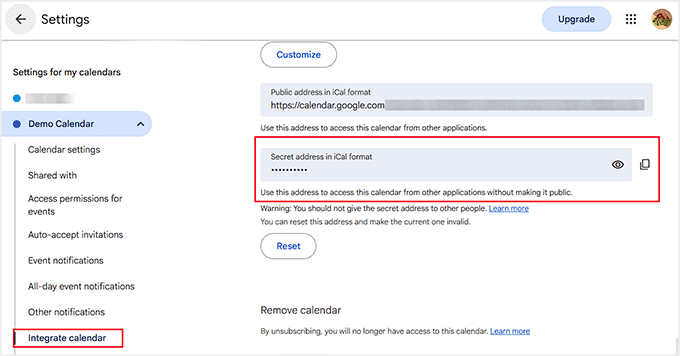
Debajo de esta sección, verás dos enlaces iCal diferentes: 'Dirección pública en formato iCal' y 'Dirección secreta en formato iCal'.
Para que Sugar Calendar pueda importar tus eventos correctamente y mantenerlos sincronizados, necesitas copiar la 'Dirección secreta en formato iCal'. Esta es una URL segura y única diseñada para integraciones con aplicaciones como Sugar Calendar.
Es la opción más confiable, así que procede a copiar esta dirección para continuar.
A continuación, regresa a tu panel de WordPress y ve a la página Eventos » Herramientas. Aquí verás opciones para importar un calendario ya sea subiendo un archivo o usando una URL iCal.
Dado que deseas que tu Google Calendar se mantenga sincronizado automáticamente, deberías pegar la URL que copiaste anteriormente en el campo 'Importación de iCalendar (ICS)'.
Después de eso, haz clic en el botón 'Importar'.
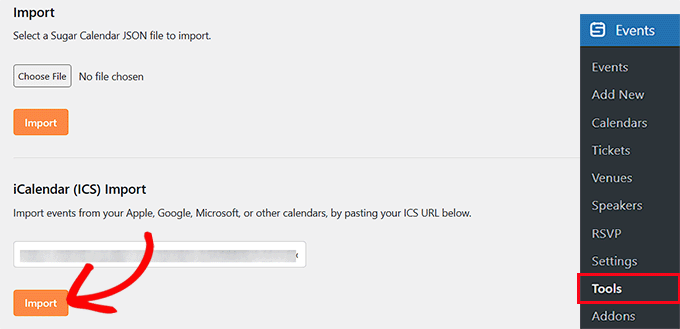
Sugar Calendar ahora importará tus eventos y los mantendrá actualizados automáticamente, de modo que cualquier cambio que realices en Google Calendar aparecerá en tu sitio de WordPress.
Ten en cuenta que la sincronización generalmente ocurre periódicamente, por lo que puede tardar hasta una hora para que los eventos nuevos o modificados aparezcan en tu sitio web.
Paso 3: Ver y administrar tu Google Calendar sincronizado en WordPress
Una vez que la importación se complete, ve a la página Eventos en tu panel de WordPress. Ahora verás tu Google Calendar listado allí, junto con todos tus eventos sincronizados, incluyendo citas, reuniones, reservas o consultas.
Es importante tener en cuenta que este calendario solo es visible para ti y los miembros de tu equipo que tengan acceso al área de administración de WordPress.
Aún no aparecerá en el front-end de tu sitio porque actualmente lo estás viendo en el back-end para administrarlo.
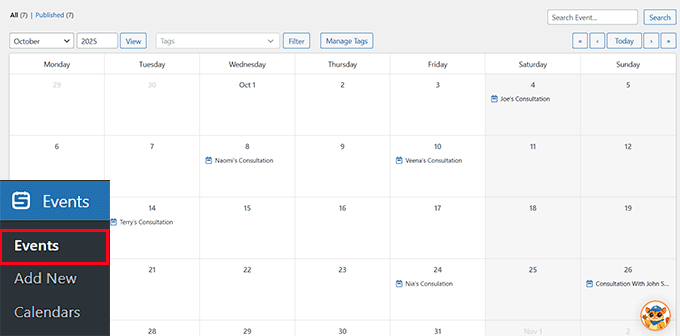
Desde aquí, Sugar Calendar facilita la navegación por tus eventos. Puedes cambiar entre diferentes meses o años, saltar a una fecha específica o usar etiquetas y filtros para organizar tu calendario.
También hay una barra de búsqueda incorporada, que es perfecta para localizar rápidamente un evento.
Por ejemplo, si buscas una cita específica con un cliente, simplemente escribe su nombre y Sugar Calendar la mostrará al instante.
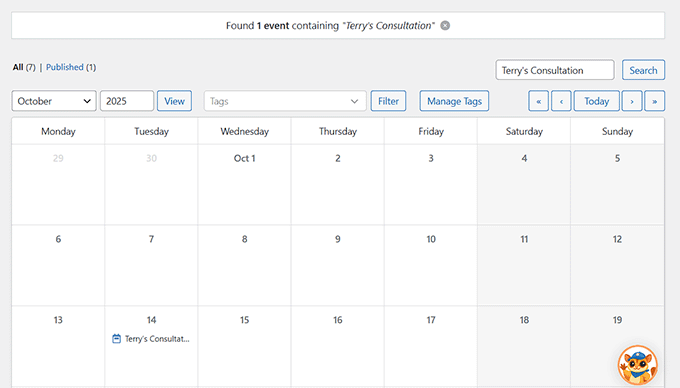
Esto te da control total y visibilidad sobre tu Google Calendar directamente dentro de WordPress.
Paso 4: Agregar o editar eventos en Sugar Calendar
Una de las razones por las que disfruto mucho usar Sugar Calendar es que te da control total sobre tus eventos directamente desde el panel de WordPress.
Por ejemplo, puedes empezar a agregar nuevos eventos o editar los existentes directamente desde tu sitio web.
Es importante entender cómo funciona la sincronización. Cualquier evento que agregues o actualices en Google Calendar aparecerá automáticamente en Sugar Calendar. Sin embargo, la sincronización no funciona a la inversa.
Esto significa que si agregas o editas un evento dentro de Sugar Calendar, solo aparecerá en tu calendario de WordPress y no en tu calendario original de Google.
De hecho, encuentro esto útil porque me permite agregar eventos internos o anuncios exclusivos del sitio web sin afectar mi calendario principal de Google.
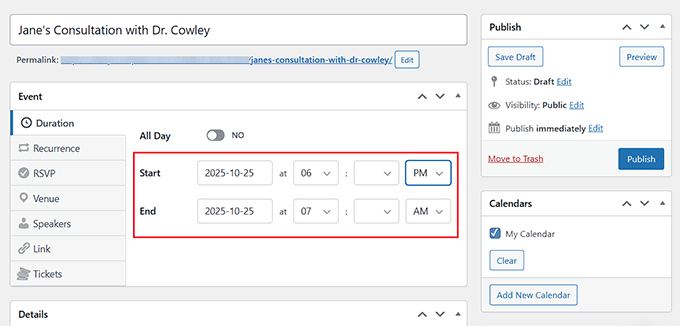
Para crear un nuevo evento, ve a la página Eventos en tu panel de WordPress y haz clic en el botón 'Agregar Nuevo Evento'.
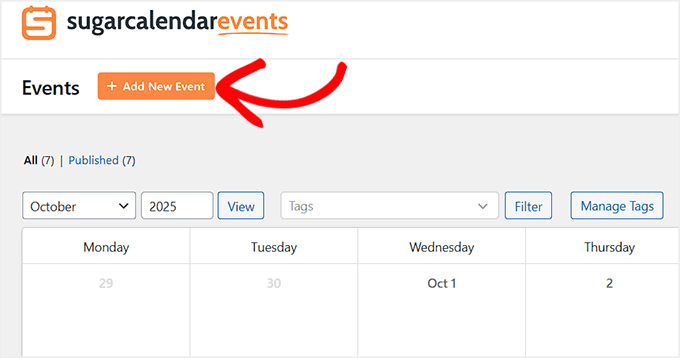
Esto abrirá el editor de eventos, donde puedes ingresar un nombre de evento claro y relevante. Recomiendo usar un nombre que sea fácil de reconocer, como ‘Consulta de Jane con el Dr. Cowley’.
Después de eso, elige la fecha y hora de inicio, y configura cualquier otra configuración que necesites, como opciones de RSVP o detalles del evento.
Para instrucciones paso a paso, consulta nuestro tutorial sobre cómo crear un calendario de eventos simple en WordPress.
Cuando hagas clic en el botón ‘Publicar’, el evento se agregará a tu vista de calendario de WordPress de inmediato.
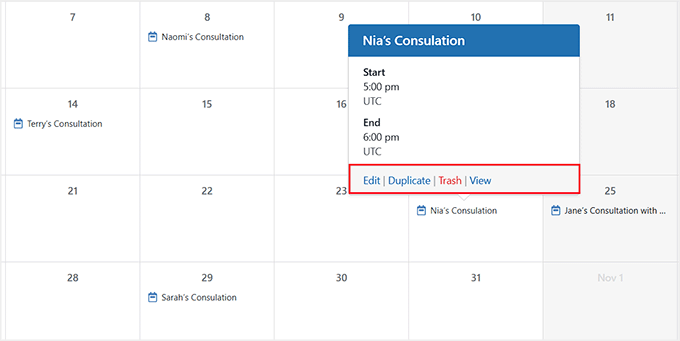
También puedes editar eventos que fueron importados de tu Google Calendar. Simplemente haz clic en el evento en tu calendario y aparecerá una ventana emergente con sus detalles.
Desde allí, puedes hacer clic en el enlace ‘Editar’ para realizar cualquier cambio.
Estas actualizaciones te ayudarán a organizar mejor tu calendario dentro de WordPress sin afectar el horario original en tu cuenta de Google.
Paso 5: Mostrar el Google Calendar en tu sitio web
Ahora que ha conectado y administrado con éxito su Google Calendar en WordPress, es hora de mostrarlo en su sitio web para que los visitantes puedan ver sus próximos eventos.
Para hacer esto, simplemente abre la página o publicación donde deseas que aparezca tu calendario. Haz clic en el botón ‘+ Añadir Bloque’ y, en la barra de búsqueda de bloques, escribe ‘Calendario de Eventos’.
Cuando aparezca el bloque, haz clic en él para insertarlo en tu página.
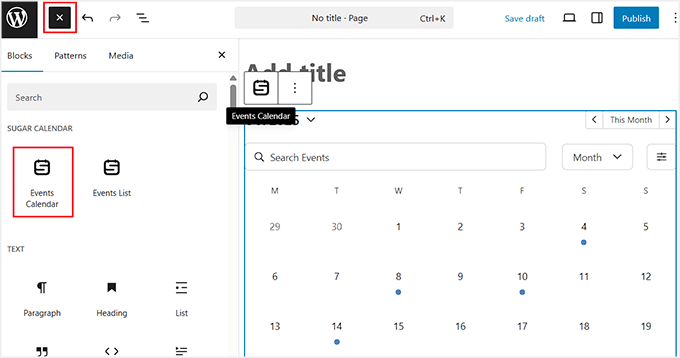
Verás instantáneamente una vista previa de tu calendario directamente dentro del editor. Una vez que estés satisfecho con la ubicación, haz clic en el botón ‘Actualizar’ o ‘Publicar’ en la parte superior para guardar tus cambios.
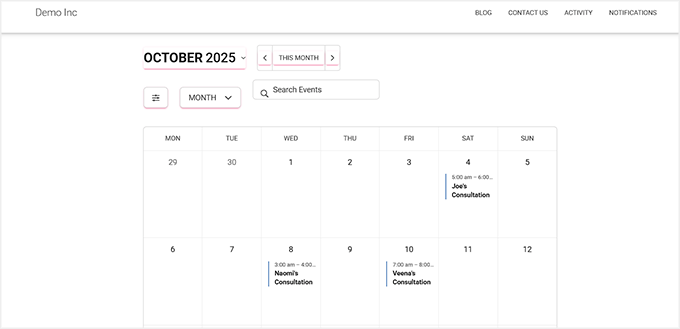
Después de eso, visita el frontend de tu sitio y verás tu Google Calendar bellamente mostrado y sincronizado automáticamente.
Mejores prácticas para usar Google Calendar en WordPress
Para asegurarse de que todo funcione sin problemas en su sitio, recomiendo seguir estas mejores prácticas.
Estas le ayudarán a mantener su calendario organizado, seguro y fácil de usar para los visitantes:
- Usa un Calendario Separado para Exhibición Pública: Esto ayuda a proteger tu privacidad al mantener tus eventos personales o internos separados de lo que se muestra en tu sitio web.
- Mantén Tus Eventos Actualizados Regularmente: Los visitantes confían en tu calendario para obtener información precisa, así que asegúrate de que tu horario esté siempre al día.
- Usa la Codificación por Colores de Google Calendar para Organizar Eventos: Asigna diferentes colores a categorías como reuniones, clases o talleres en línea para que tu calendario sea más fácil de escanear.
- Crea una Página Dedicada de Eventos o Horarios: Agregar tu calendario a una página independiente ayuda a los visitantes a encontrar rápidamente tu disponibilidad o próximos eventos sin confusiones.
Siguiendo estos consejos, puedes crear un sistema profesional de gestión de eventos que sea fácil de usar y de mantener.
Extra: Cómo agregar eventos automáticamente a Google Calendar usando un formulario
Para ahora, has agregado tu Google Calendar a WordPress, y los usuarios pueden ver tus eventos en el front-end.
Pero, ¿qué pasaría si también pudieras permitir que los visitantes se registren para un evento en tu sitio web y que aparezca automáticamente en tu Google Calendar?
Eso es exactamente lo que puedes hacer con WPForms usando su integración con Google Calendar.
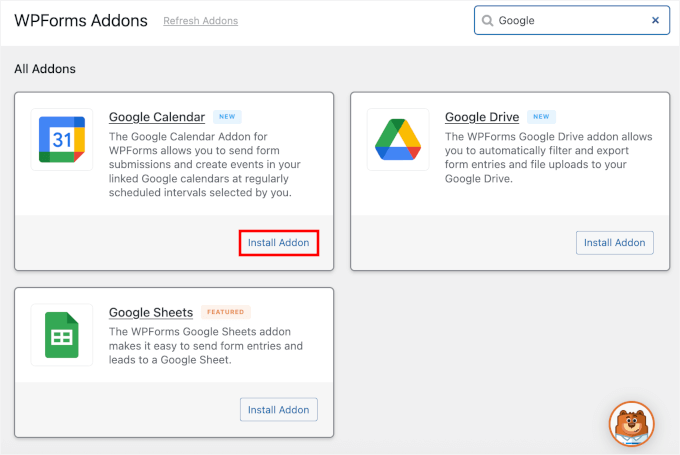
Una vez conectado, el plugin envía automáticamente cada envío de formulario a tu Google Calendar como un nuevo evento.
Ya sea que alguien reserve una consulta, se registre para una clase o se apunte a un taller, todos los detalles (como nombre, hora, correo electrónico y notas) aparecerán en tu calendario de inmediato, sin necesidad de copiar y pegar.

Esto es perfecto si tú:
- ¿Quiere automatizar su proceso de programación?
- Ejecute un sitio web basado en servicios o citas.
- Organiza eventos, seminarios web o clases.
- Necesita una forma confiable de mantenerse organizado sin ingreso manual de datos.
He usado esta configuración yo mismo, y transforma tu calendario de una simple visualización a un potente sistema de reservas y programación.
Si estás interesado, puedes seguir nuestra guía paso a paso sobre cómo añadir eventos de Google Calendar desde tu sitio web usando un formulario de contacto.
Preguntas frecuentes sobre Google Calendar
Antes de terminar, quiero responder rápidamente algunas de las preguntas más comunes que los lectores hacen al integrar Google Calendar con WordPress.
Estas te ayudarán a evitar confusiones y a asegurarte de que todo siga funcionando sin problemas.
¿Puedo agregar más de un Google Calendar en WordPress?
Sí, puedes agregar fácilmente varios calendarios en WordPress. Puedes fusionarlos en una sola vista en Google Calendar o incrustar cada calendario por separado en diferentes páginas o secciones de tu sitio.
¿Necesito Google Workspace para crear un Google Calendar?
No, una cuenta regular de Gmail gratuita funciona perfectamente. Google Workspace solo es necesario si necesitas funciones de uso compartido en equipo o controles de administrador avanzados.
¿Las actualizaciones en mi Google Calendar aparecerán automáticamente en mi sitio?
Sí, pero no siempre al instante. Al usar un plugin como Sugar Calendar, la sincronización ocurre periódicamente, por lo que los cambios pueden tardar hasta una hora en aparecer.
Si usaste el método de incrustación, las actualizaciones deberían aparecer mucho más rápido, generalmente después de actualizar la página.
¿Agregar un Google Calendar en WordPress es compatible con dispositivos móviles?
Sí, tanto los métodos de incrustación como los basados en plugins son totalmente responsivos.
Tu calendario se ajustará para adaptarse a teléfonos inteligentes, tabletas y pantallas de escritorio, para que los visitantes siempre puedan ver tu horario con claridad.
Más formas de mejorar tu sitio de WordPress
Ahora que ha automatizado su calendario de eventos, ¿por qué no llevar su sitio de WordPress al siguiente nivel?
Consulte estos útiles artículos para mejorar su estrategia y eficiencia de blogging:
- Cómo programar tus publicaciones en WordPress (paso a paso)
- Cómo agregar líneas de tiempo de eventos atractivas en WordPress (2 métodos)
- ¿Cuándo es el mejor momento para publicar un blog (+ cómo probarlo)?
- Cómo administrar eficientemente series de publicaciones en WordPress
- ¿Deberías conservar o eliminar contenido antiguo en WordPress? (Opinión de expertos)
- Cómo mostrar eventos próximos en WordPress (La forma fácil)
- Cómo crear un calendario de eventos enviado por el usuario en WordPress
Si te gustó este artículo, suscríbete a nuestro Canal de YouTube para ver tutoriales en video de WordPress. También puedes encontrarnos en Twitter y Facebook.



Phil
Estoy buscando usar esta integración, pero... ¿estoy en lo correcto al ver que crear una API de Google (Proyecto) en Google Cloud incurre en un costo mensual/anual?
Soporte de WPBeginner
Por defecto, la API no tiene costo, solo tiene un límite de uso.
Administrador
Mrteesurez
Quiero implementar esto pero tengo preguntas:
1) ¿El calendario está conectado a mi propio calendario asociado a mi cuenta de Google o solo es un calendario de Google?
2) En cuanto a los eventos, ¿dónde los agregaré yo o los usuarios?
3) ¿O es solo para un calendario en línea?
Gracias.
Comentarios de WPBeginner
Agregar un calendario de Google añade un calendario en línea a tu sitio. El calendario estaría conectado a tu cuenta de Google.
Normalmente necesitarías añadir los eventos tú mismo, pero para enviar eventos desde un formulario de contacto a Google Calendar, consulta: https://www.wpbeginner.com/wp-tutorials/how-to-add-google-calendar-events-from-your-wordpress-contact-form/
Simon Adams
*Por favor, ten en cuenta: error en las instrucciones*
Hola a todos
Espero poder ahorrarle a la gente las muchas horas que he pasado tratando de que esto funcione. En las instrucciones se habla de restringir la API a "APIs de Google Cloud". Si haces eso, no se mostrarán entradas del calendario.
La respuesta es obvia y me pareció extraño en ese momento (¡pero asumí que las instrucciones eran correctas! En su lugar, deberías restringir la API a "API de Google Calendar".
Soporte de WPBeginner
¡Gracias por compartir esto, también revisaremos las instrucciones y las actualizaremos según sea necesario!
Administrador
Mike McNamara
Estoy confundido, ¿esto es para páginas de WordPress.org o para páginas de WordPress.com?
Soporte de WPBeginner
Nuestras guías son para sitios de WordPress.org, ¡puedes ver las diferencias entre WordPress.com y WordPress.org en nuestro artículo a continuación!
https://www.wpbeginner.com/beginners-guide/self-hosted-wordpress-org-vs-free-wordpress-com-infograph/
Administrador
Elizabeth
Las instrucciones fueron claras y pude agregar mi calendario a mi sitio web, pero no se muestran eventos en el calendario del sitio web que ingreso en mi calendario de Google. He hecho el calendario público. ¿Alguna sugerencia?
Soporte de WPBeginner
Si los eventos no aparecen, te recomendamos que te pongas en contacto con el soporte del plugin, quienes podrán revisarlos y ayudarte con esos errores. También puedes intentar deshabilitar tus otros plugins para verificar si hay un conflicto con alguno de ellos.
Administrador
Elizabeth
Gracias, lo intentaré.
Adriana
Hola, ¡gracias por dar esta guía! Lo agregué con éxito a mi sitio web. Mi pregunta es: ¿es posible dar a las personas la opción de sincronizar nuestro calendario con el suyo?
¡Gracias!
Soporte de WPBeginner
Unless we hear otherwise, not the entire calendar at the moment but if you check with the plugin’s support and they can look to add that feature
Administrador
Anna
Hola
¿Hay alguna forma de crear un Esquema de Eventos para este calendario?
Gracias de antemano
Anna
Soporte de WPBeginner
Por el momento no, el desarrollador del plugin podría considerar agregar este marcado en el futuro.
Administrador
Lindsay Braud
El plugin para Simple Calendar no se ha actualizado en 9 meses y no ha sido probado en las últimas tres actualizaciones importantes de Wordpress. ¿Está seguro de que sigue siendo la mejor opción? ¿Sería mejor hacer una incrustación?
Soporte de WPBeginner
Si bien el plugin debería estar funcionando actualmente, ciertamente lo revisaremos. Para esa advertencia de "no probado", cubrimos qué esperar cuando la vea en nuestro artículo a continuación:
https://www.wpbeginner.com/opinion/should-you-install-plugins-not-tested-with-your-wordpress-version
Administrador
Vik
¿Puedes deshabilitar el "Ver más detalles" para eventos individuales?
Intenté eliminar el código corto [link newwindow=”yes”]Ver más detalles[/link] y guardar el calendario, pero no funciona.
¿Necesito recrear un nuevo calendario, eliminar el código corto anterior y publicarlo desde cero?
Soporte de WPBeginner
Si no hay cambios, entonces querrás asegurarte de que tu caché no sea la causa del problema, así como consultar con el soporte del plugin para ver si la forma en que deseas configurarlo es compatible o si necesitaría código personalizado.
Administrador
Abril
Para cualquiera que, como yo, necesitara las instrucciones de este artículo pero encontrara que Google ha actualizado su Plataforma en la Nube y este artículo no está actualizado para coincidir, así es como logré que funcionara (8/11/2021):
Sigue las instrucciones del artículo hasta: "Aquí, necesitas hacer clic en la opción 'Habilitar APIs y servicios'."
Siguiente: Desplázate hacia abajo hasta que veas "API de Google Calendar" en Google Workspace y habilítala.
– Deberías estar en la página de descripción general, y habrá un botón en el lado derecho que dice "crear credenciales". Haz clic en él.
– ¿Qué API estás usando? > Google Calendar API
– ¿A qué datos accederás? > Datos de la aplicación (si tú, como yo, estás intentando hacer visible un Google Calendar público y no estás recopilando ninguna información del usuario)
– ¿Estás planeando usar esta API con Compute Engine, Kubernetes Engine, App Engine o Cloud Functions? > Sí.
– Haz clic en siguiente (dirá que no necesitas nada más), luego en listo.
– Estarás en tu página de credenciales y habrá una nueva clave de API. Nómbrala como quieras. Luego haz clic en el ícono del lápiz/editar en el extremo derecho (texto de ayuda: Editar clave de API).
– Restricciones de la aplicación > Ninguna
– Restricciones de la API > No restringir clave
– Envía y serás enviado de vuelta a tu página de credenciales. Haz clic en el botón “copiar clave API” para copiar al portapapeles.
– Continúa siguiendo las instrucciones de esta página a partir de: “Necesitas copiar esto y pegarlo en tu editor de texto favorito”.
¡Espero que esto te ayude a ahorrar el tiempo que me tomó a mí descifrarlo!
Joelene Mills
¿Habrá un tutorial actualizado para este widget/plugin? Intenté seguirlo, pero Google ha cambiado TANTO que no pude descifrarlo.
Soporte de WPBeginner
We work on keeping our content as up to date as we can, we’ll be sure to look at updating this article as we are able
Administrador
Leonie
No puedo encontrar el plugin Simple Calendar – Google Calendar. ¿Qué plugin se puede usar para sincronizar mi Google Calendar con mi sitio de WordPress?
Soporte de WPBeginner
Este es un artículo antiguo, pero enlazamos dentro del artículo dónde puedes descargar el plugin que mencionamos, el plugin Simple Calendar.
Administrador
Wanda Lancaster
Mi Google Calendar ya no se muestra en mi sitio web. Se muestra en el backend, pero no en el sitio web. ¿Hay algún plugin, aparte de Simple Calendar, que pueda usar para mostrar el Google Calendar de mis clientes?
Soporte de WPBeginner
A menos que escuche lo contrario, no tenemos una alternativa recomendada en este momento, pero estaremos atentos a alternativas que recomendaríamos.
Administrador
Annie Sloan
¿Hay alguna forma de importar varios calendarios de Google para usarlos en diferentes páginas? Estoy viendo este plugin para usarlo en una escuela que tiene calendarios separados que necesitan mostrarse en diferentes páginas. Por favor, háganme saber si eso es posible. ¡Gracias!
Soporte de WPBeginner
A menos que escuche lo contrario, deberías poder incrustar varios calendarios con esto.
Administrador
Kathleen Mathieu
He agregado el calendario Simple Google a mi sitio web en la barra lateral. Todo funciona bien, excepto que cada elemento muestra una viñeta y luego el elemento en la siguiente línea. Múltiples eventos en el mismo día muestran una viñeta, salto de línea y descripción para cada evento. Si lo pongo en el widget del pie de página, las viñetas no aparecen. ¿Cómo puedo deshacerme de las viñetas para hacerlo más compacto?
Soporte de WPBeginner
Eso suena a que podría haber un problema de estilo, ya sea de tu tema o del propio plugin. Si te pones en contacto con el soporte del plugin, deberían poder decirte cómo eliminarlos.
Administrador
Alberto
Hola, la configuración de la API de Google es totalmente diferente ahora. ¿Pueden actualizar la guía?
Soporte de WPBeginner
We will certainly take a look at updating the article
Administrador
carlos
hola
Necesito un plugin que permita a los usuarios (usando un formulario) elegir una fecha para tener una reunión en las fechas disponibles de mi calendario.
¿Sabes algo así?
Soporte de WPBeginner
Deberías echar un vistazo a los plugins de citas y reservas que mostramos en nuestro artículo aquí: https://www.wpbeginner.com/plugins/5-best-wordpress-appointment-and-booking-plugins/
Administrador
Rachel
¿Hay alguna forma de agregar una función de búsqueda al calendario simple en mi sitio de WordPress? Leí algo sobre una función de consulta de búsqueda, pero no vi cómo puedo agregar esta función.
Marie
¿Recibiste alguna retroalimentación sobre esto? También estoy interesado en aprender cómo agregar una búsqueda en WordPress para mi Google Calendar.
Fay
No puedo navegar hacia atrás para ver meses anteriores en el calendario. ¿Hay alguna configuración que pueda cambiar para permitir esto?
Abrahim
Mi Calendario Sencillo dejó de sincronizarse hace algún tiempo. Ya no puedo hacerlo funcionar.
¿Alguna sugerencia?
Youssef
Hola,
¿Hay alguna forma de agregar un evento directamente desde el panel de WordPress (con sincronización con Google Calendar) o debo agregar todos los eventos en Google Calendar? Gracias.
Javier
No funciona. ¿Alguna sugerencia?
Error al llamar a GET https://www.googleapis.com/calendar/v3/calendars (...) (400) Bad RequestPor favor, asegúrate de que tanto tu ID de Google Calendar como tu Clave de API sean válidos y de que el Google Calendar que deseas mostrar sea público.
Laura
No estoy seguro de por qué no funciona. Las instrucciones parecen muy fáciles. Ojalá fuera tan fácil... ¡Frustrante!
Kelly
Tengo el calendario configurado en mi página web y se ve genial. El único problema es que no puedo desplazarme a otro mes. Cuando hago clic en las flechas, no pasa nada. ¿Supongo que es un simple clic de botón en mi configuración que me estoy perdiendo?
Tina
Tengo todo configurado para Google Calendar y se muestra en mi sitio web. Cuando agrego un nuevo evento en mi Google Calendar, no se actualiza en el sitio web. ¿Qué me falta?
Julian Cleak
He instalado el calendario sin problemas, pero estoy intentando adjuntar un archivo de Google Drive. El calendario es público y el archivo.pdf es visible, pero cuando hago clic en él se me pide que inicie sesión en mi cuenta de Google. Estoy intentando hacer que este archivo sea público y he configurado todo para compartirlo públicamente, pero no parece funcionar. Cualquier consejo sería apreciado.
Richard Moore
Agregué el calendario de Google correctamente, lo probé y se ve bien, copié el shortcode en el último paso a una nueva página como se indica y solo dice "Calendar Placeholder".
Richard Moore
No estoy seguro de qué hice mal o cómo arreglarlo. Revisé dos veces y el calendario está configurado como público.
Soporte de WPBeginner
Hola Richard,
Por favor, verifica que el calendario que intentas agregar sea público.
Administrador
Fernando
Todo está instalado y funcionando, excepto que mis burbujas no funcionan de manera consistente. Si alterno entre la vista de lista/cuadrícula, puedo hacer que funcionen en modo de vista previa, pero no cuando voy a la página web.
Tom Rodeck
¡Tutorial increíble! ¡Hizo que la instalación fuera muy fácil!
Lisa
He implementado el Calendario Simple y funciona muy bien. Sin embargo, me gustaría extraer de más de un calendario a la vez. ¿Hay alguna forma de mostrar eventos de calendario de más de un calendario dentro de la misma página/widget?
Lin Sakai
He seguido las instrucciones de configuración más de una vez, pero el campo “ID del calendario” no aparece después de hacer clic en “Google Calendar” en la configuración del calendario. ¡Ayuda! ¡Gracias!
Nathalie
Tengo funcionando el plugin simple calendar de Google. ¿Cómo lo sincronizo con mi Google Calendar y, además, la apariencia del calendario en mi sitio de WordPress es demasiado pequeña. ¿Cómo lo hago más grande?
Lauren H
¡He agregado exitosamente el calendario de Google a mi sitio web de WordPress, ¡wahoo! Sin embargo, la fuente es muy pequeña en el calendario real... ¿hay alguna manera de hacer la fuente más grande o cambiar el color?
Stuart
Agrega esto a tu hoja de estilos
.simcal-default-calendar-grid ul.simcal-events { font-size: 1em; }
Jen
Parecía lo suficientemente fácil, pero estoy recibiendo este error.
Error al llamar a GET...
Verifiqué que mi calendario es público y creé una nueva API y obtengo lo mismo.
Brooke Jackson
¡Muy informativo! Sin embargo, no tengo un ícono de plugin en mi pestaña izquierda cuando estoy en mi panel. De hecho, no encuentro la opción de Plugin en ningún lugar bajo mi inicio de sesión de administrador.
¿Ayuda?
Soporte de WPBeginner
Probablemente estés usando WordPress.com. Consulta nuestra guía sobre la diferencia entre WordPress.org autoalojado vs. blog gratuito de WordPress.com.
Administrador
Barry Goldstein
Instalé la aplicación y, por supuesto, al principio no funcionó. Para el ID del calendario, había instalado la URL, sin las comillas dobles. ¡Pero eso está mal! Estaba siendo demasiado técnico cuando todo lo que necesitaba era el nombre general, en nuestro caso
La página se ve genial, muy superior a insertar el código HTML del calendario de Google.
Esto le dará al cliente un gran comienzo. Más adelante, seguro que actualizarán a la versión pro. Muchas gracias.
Judy
¿Hay alguna forma de eliminar el campo 'creado por' al imprimir la vista de agenda de un Google Calendar incrustado?
Maggie
Hice todos los pasos y funcionó perfectamente, pero los eventos se muestran súper pequeños, casi ilegibles. ¿Hay alguna forma de cambiar esto? ¡Gracias!
jane
no puedo acceder a g google calendar en configuración
Heather
Algunos de mis eventos se muestran en el día/hora incorrectos en mi sitio web, aunque son correctos en Google.
Kami
Agregué el plugin y configuré el calendario de Google siguiendo estas instrucciones. No creo haberme saltado nada. Aún así, los eventos añadidos al calendario público de Google no aparecen en mi página web. ¿Alguna sugerencia?
Paul Appleby
Kami, probablemente sea un problema de caché. Échale un vistazo a la página "¿Por qué el evento que acabo de añadir en un calendario de Google no aparece en Simple Calendar?" en:
Por lo tanto, cualquier evento que añadas o edites no aparecerá en Simple Calendar hasta que haya transcurrido el tiempo establecido en la configuración de caché del plugin.
Espero que eso ayude.
Samuel
¡Ayudó mucho, gracias!
Por cierto, si alguien puede decirme cómo cambiar el día de inicio del calendario de lunes a domingo, ¡sería genial!
Steven Sanchez
No estoy seguro de si encontraste la respuesta, pero tuve el mismo problema. En tu panel de control, ve a configuración-general-desplázate hasta el final y verás "la semana empieza el" y luego puedes cambiarlo a domingo o lo que prefieras. Pensé que estaba en la configuración del plugin, pero está en la configuración general de WP.
stephie
Your tutorial helps me but I just one step left to complete to share to my readers!
Couldn’t get the “add calendar” button at the page
Mismo problema
Acabo de encontrar el mismo problema. ¡Pero encontré la solución! En el menú principal ve a Calendarios->Configuración->Pestaña 'Calendarios' -> Adjuntar Calendarios. Selecciona 'Páginas' y el botón aparecerá mágicamente como se describe en este tutorial.
Niki
¡Muchas gracias por la solución alternativa! Estaba a punto de rendirme desesperado después de que todo lo demás funcionara. ¡Qué alegría haber pensado en revisar los comentarios!
Malak
¿Cómo añadir el evento al calendario local del usuario?
Carlos
Realmente quería usar esta aplicación, ya que mantengo un calendario completo de Google.
Pero cada vez que intento activarla, me da un error de servidor y ya no puedo acceder a mis páginas de complementos en el panel de control. Si entro en cpanel y elimino el complemento, se soluciona, pero no tengo idea de por qué haría esto…
¿Alguna idea?
Soporte de WPBeginner
Por favor, contacta al autor del plugin a través de la pestaña de soporte en la página del plugin.
Administrador