


Con el mercado de reventa en línea creciendo rápidamente, podrías estar interesado en crear un sitio web de tienda de segunda mano. Las tiendas de segunda mano en línea no solo están creciendo en popularidad, sino que también son fáciles de administrar.
En WPBeginner, hemos tenido muchos lectores que expresan interés en iniciar una tienda en línea, pero se sienten reacios a los desafíos de crear un producto nuevo o invertir fuertemente en inventario.
Es por eso que encontrar artículos de segunda mano y venderlos en línea a través de una tienda de segunda mano es una alternativa tan excelente.
En este artículo, te mostraremos cómo iniciar un sitio web de tienda de segunda mano en línea usando WordPress.
¿Qué es una tienda de segunda mano en línea?
Una tienda de segunda mano es un tipo de negocio de comercio electrónico donde puedes vender productos usados o que han sido amados previamente. Puede ser cualquier cosa, desde ropa hasta automóviles, artículos electrónicos, juguetes, libros, muebles y más a precios de ganga.
Uno de los beneficios de iniciar una tienda de segunda mano en línea es su bajo costo de inicio. No necesitas mucho dinero para comprar y mantener un inventario. Además, el costo de crear un sitio de comercio electrónico también es bajo.
Por ejemplo, si tienes un vestido caro que ya no te queda. En lugar de tirarlo, puedes limpiarlo y venderlo en línea.
Además de eso, es una excelente actividad secundaria para ganar dinero en línea. Puedes empezar poco a poco y expandir tu negocio lentamente.
¿Qué necesitas para iniciar una tienda de segunda mano en línea?
Cuando se trata de iniciar una tienda en línea, muchas personas piensan que es demasiado complicado. Sin embargo, es mucho más simple de lo que crees.
Necesitarás 3 cosas principales para empezar:
- Nombre de Dominio – Este es el nombre de tu tienda de segunda mano que la gente escribirá en su navegador web (como wpbeginner.com). Piensa en ello como la dirección de tu casa.
- Servicio de Alojamiento Web – Es donde vive tu sitio web en internet y donde se guardan todos los archivos de tu sitio web. Puedes pensar en ello como una casa para tu tienda de segunda mano en línea.
- Certificado SSL – Esto añade una capa extra de seguridad a tu tienda en línea, para que puedas aceptar fácilmente pagos en línea de los clientes.
¡Así de fácil es!
Puedes crear un sitio web de segunda mano en línea sin ninguna habilidad técnica, codificación o configuración complicada.
Te mostraremos paso a paso cómo empezar. Simplemente haz clic en los enlaces de abajo para ir a cualquier sección:
- Elegir una plataforma de comercio electrónico para una tienda de segunda mano en línea
- Seleccionar un servicio de alojamiento web e instalar WordPress
- Configurar WooCommerce en tu sitio
- Personalizar el tema de WordPress para tienda de segunda mano
- Añadir productos a tu tienda de segunda mano en línea
- Buscar productos para tu tienda de segunda mano
- Añadir plugins para aumentar tu tráfico y generar ventas
Elegir una plataforma de comercio electrónico para una tienda de segunda mano en línea
El primer y más esencial paso es encontrar la plataforma adecuada para tu tienda de segunda mano en línea.
Elegir la plataforma de comercio electrónico equivocada puede ser un error costoso para los nuevos propietarios de tiendas. Moverse a un nuevo servicio más adelante significaría que tendrías que rehacer todo el trabajo y gastar dinero de nuevo.
Para evitar cometer este error, estamos aquí para ayudarte.
Hay dos plataformas de comercio electrónico populares que recomendamos para tu tienda de segunda mano en línea: Shopify o WooCommerce (basado en WordPress).
Shopify es una solución de comercio electrónico completamente alojada que te permite crear una tienda en línea rápidamente.
Sin embargo, el mayor inconveniente son sus precios. Necesitarás pagar $25 por mes, lo que puede ser bastante caro para individuos y propietarios de pequeñas empresas. También obtienes opciones de pago limitadas a menos que pagues extra.
Es por eso que la mayoría de los usuarios eligen WordPress + WooCommerce. Es más flexible y rentable en comparación con Shopify. WooCommerce requiere cierta configuración, pero vale la pena a largo plazo.
Para obtener más detalles, consulta nuestra comparación de Shopify vs WooCommerce.
Para este tutorial, te guiaremos sobre cómo iniciar una tienda de segunda mano en línea usando WooCommerce + WordPress.
Seleccionar un servicio de alojamiento web e instalar WordPress
Como mencionamos anteriormente, necesitarás un nombre de dominio, un servicio de alojamiento web y un certificado SSL para crear una tienda de segunda mano en línea.
Si se compran por separado, un nombre de dominio cuesta alrededor de $14.99 por año, el alojamiento web costará alrededor de $7.99 por año y un certificado SSL costará aproximadamente $69.99 por año.
Este costo puede ser aún mayor si agregas funciones y complementos adicionales a tu plan de alojamiento.
Afortunadamente, nuestros amigos de Bluehost ofrecen una oferta exclusiva para los lectores de WPBeginner. Puedes ahorrar hasta un 61% en planes de alojamiento web y empezar desde tan solo $2.99 al mes.
Bluehost es un proveedor de hosting recomendado oficialmente por WordPress y WooCommerce. Lo mejor de todo es que obtienes un nombre de dominio gratuito y un certificado SSL con cada plan de hosting.
Nota: En WPBeginner, creemos en la transparencia. Si te registras con Bluehost usando nuestro enlace de referencia, ganaremos una pequeña comisión sin costo adicional para ti (de hecho, ahorrarás dinero y obtendrás un dominio gratuito).
Recibiríamos esta comisión por recomendar casi cualquier compañía de alojamiento de WordPress, pero solo recomendamos productos que usamos personalmente y que creemos que agregarán valor a nuestros lectores.
Si buscas una alternativa a Bluehost, te sugerimos usar el alojamiento de SiteGround WooCommerce. Es otro servicio de alojamiento de WordPress recomendado oficialmente.
Para empezar, simplemente visita el sitio web de Bluehost y haz clic en el botón 'Comenzar ahora'.

A continuación, deberás seleccionar un plan de precios.
Puedes empezar por $2.99 al mes. Sin embargo, Bluehost también ofrece un plan eCommerce Essentials que te cuesta $13.99 al mes. Viene con un tema de tienda exclusivo, análisis de la tienda y $450 en plugins de eCommerce incluidos en el plan.
Seleccionaremos el plan 'eCommerce Essentials' para este tutorial.

A continuación, Bluehost te pedirá que ingreses un nombre para tu tienda de segunda mano en línea.
Si no tienes un dominio, simplemente ingresa un nombre de sitio web en el campo provisto, selecciona una extensión de dominio y haz clic en el botón 'Buscar dominio'.

Asegúrate de que el nombre de dominio se relacione con tu negocio, sea fácil de pronunciar y escribir, y sea memorable. También deberías intentar obtener un dominio con una extensión ‘.com’.
Si no estás seguro de qué nombre elegir, consulta nuestra guía sobre cómo elegir el mejor nombre de dominio.
Después de eso, deberás proporcionar detalles como nombre, dirección, correo electrónico y más para crear una nueva cuenta.

Por último, deberás ingresar la información de pago para completar la compra.
Una vez hecho esto, Bluehost abrirá el panel de la cuenta desde donde podrás administrar tus sitios web.
Lo mejor es que Bluehost ofrece una instalación de WordPress en un solo clic. Sin embargo, si estás utilizando otro proveedor de alojamiento o de alguna manera omitiste el paso de configuración, consulta nuestra guía sobre cómo instalar WordPress para más detalles.
Por ejemplo, en Bluehost, puedes iniciar sesión en tu cuenta y navegar a la pestaña ‘Sitios web’. Desde aquí, simplemente haz clic en el botón ‘Añadir sitio’ en la esquina superior.

Esto iniciará el asistente de configuración de WordPress en Bluehost.
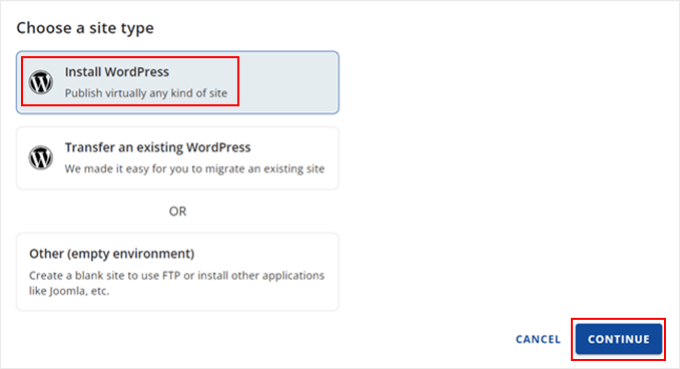
Puedes hacer clic en la opción ‘Instalar WordPress’ y luego en el botón ‘Continuar’.
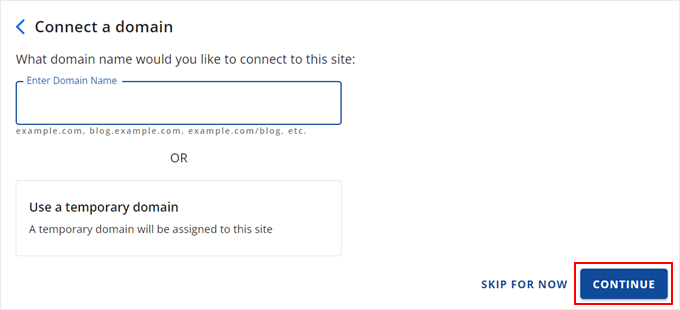
Después de eso, se te pedirá que ingreses un nombre para el sitio web de tu tienda de segunda mano en línea.
Una vez que hayas ingresado un título, haz clic en el botón ‘Continuar’.
Bluehost ahora instalará WordPress y creará el sitio de tu tienda de segunda mano.
Una vez completada la instalación, puedes ir a la pestaña ‘Sitios web’ para ver tu nuevo sitio. Haz clic en el botón ‘Editar sitio’ para ver el panel de administración de WordPress.

Como alternativa, también puedes iniciar sesión en tu panel de WordPress yendo directamente a ‘tutiendadesegundamano.com/wp-admin’ desde el navegador.
Así se verá el área de administración de WordPress:

A continuación, deberás revisar la configuración de WordPress y asegurarte de que todo esté configurado correctamente.
Primero, debes ir a la página Configuración » General y agregar un título del sitio y una descripción de WordPress. Si estás satisfecho con el título del sitio, no necesitas cambiarlo.
Un eslogan actúa como una pequeña descripción de tu tienda de segunda mano. Sin embargo, esto es opcional y puedes agregarlo más tarde.
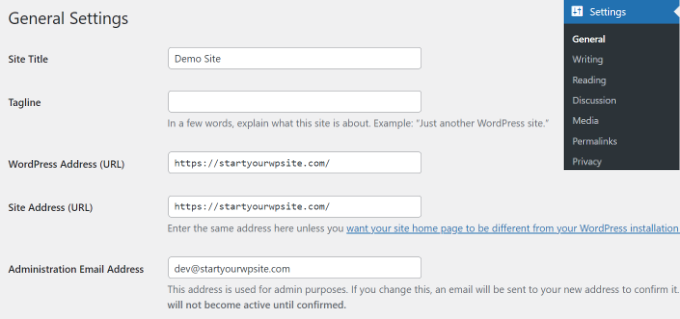
Además de eso, también deberás asegurarte de que tu Dirección de WordPress (URL) y Dirección del sitio (URL) estén usando HTTPS en lugar de HTTP.
A continuación, puedes ir a la página Ajustes » Comentarios desde el panel de administración y desplazarte hacia abajo hasta la sección 'Antes de que aparezca un comentario'.
Aquí, haz clic en la casilla 'El comentario debe ser aprobado manualmente'. De esta manera, tus comentarios pasarán a moderación y ayudarán a prevenir el spam.

Para más detalles, consulta nuestra guía sobre cómo moderar comentarios en WordPress.
Configurar WooCommerce en tu sitio
El siguiente paso es instalar WooCommerce en tu sitio web. Es la mejor plataforma de comercio electrónico construida sobre WordPress.
Primero, necesitarás instalar y activar el plugin de WooCommerce. Si necesitas ayuda, consulta nuestra guía sobre cómo instalar un plugin de WordPress.
Tras la activación, se iniciará el asistente de configuración de WooCommerce. Puedes hacer clic en el botón 'Configurar mi tienda' para continuar.
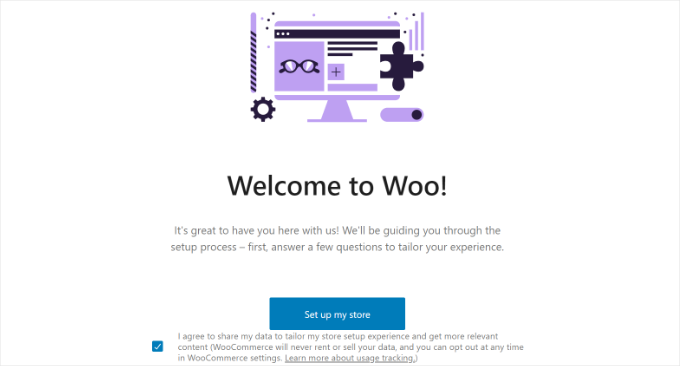
Simplemente sigue las instrucciones en pantalla para completar la configuración de WooCommerce. Si necesitas ayuda, consulta nuestra guía sobre cómo iniciar una tienda en línea.
Una vez completada la configuración, puedes configurar las opciones de pago en tu tienda de segunda mano.
WooCommerce es compatible con algunas de las pasarelas de pago más populares. Puedes aceptar tarjetas de crédito, contra reembolso, transferencias bancarias, Stripe, PayPal y más.
Simplemente ve a WooCommerce » Ajustes desde tu panel de WordPress y cambia a la pestaña ‘Pagos’.
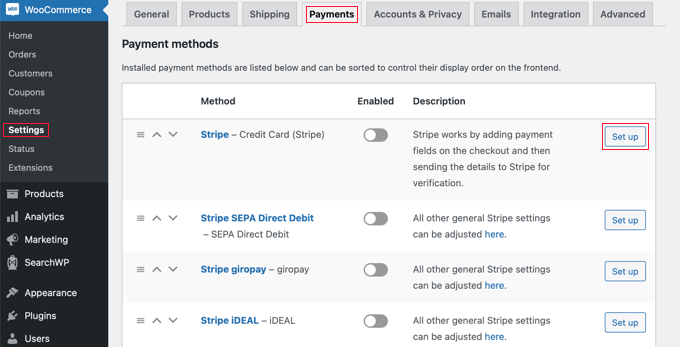
Puedes hacer clic en el botón ‘Configurar’ para el servicio de pago que te gustaría añadir a tu tienda de segunda mano en línea.
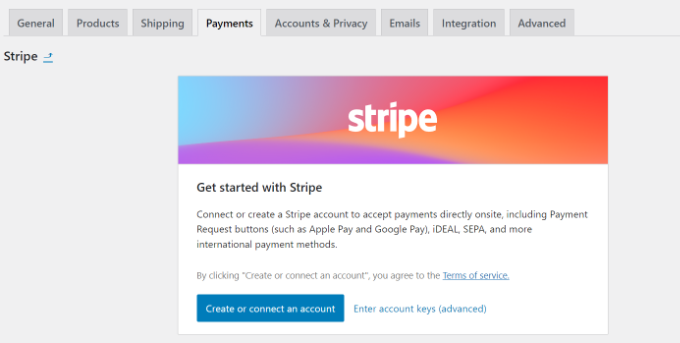
Por ejemplo, digamos que quieres configurar los pagos con tarjeta de crédito de Stripe. Simplemente conecta tu cuenta de Stripe o introduce las claves de cuenta para añadir el método de pago a tu tienda.
Otra configuración opcional que puedes configurar en WooCommerce son las zonas de envío. Te permite añadir diferentes métodos y costos de envío para varias regiones.
Para más detalles, consulta nuestra guía sobre cómo añadir una calculadora de envíos a tu sitio de WordPress.
Personalizar el tema de WordPress para tienda de segunda mano
Cuando te registras en el plan Tienda en Línea de Bluehost, obtienes un tema de WordPress preinstalado.
Simplemente ve a Apariencia » Temas y haz clic en el botón ‘Personalizar’ para editar el tema.
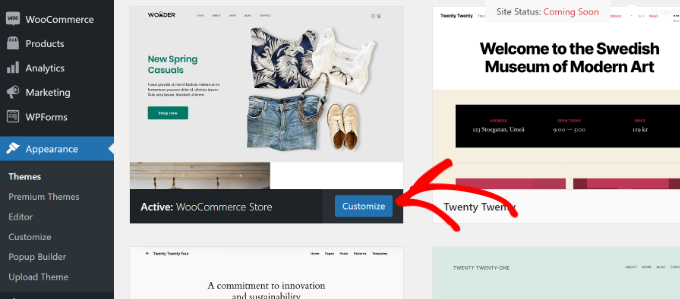
Esto iniciará el Editor de Sitio Completo (FSE) de WordPress. Se introdujo por primera vez en WordPress 5.9 y utiliza bloques para editar el tema, al igual que editar contenido en el editor de bloques.
El objetivo del editor de sitio completo es simplificar la edición de sitios web y hacerla fácil de usar.
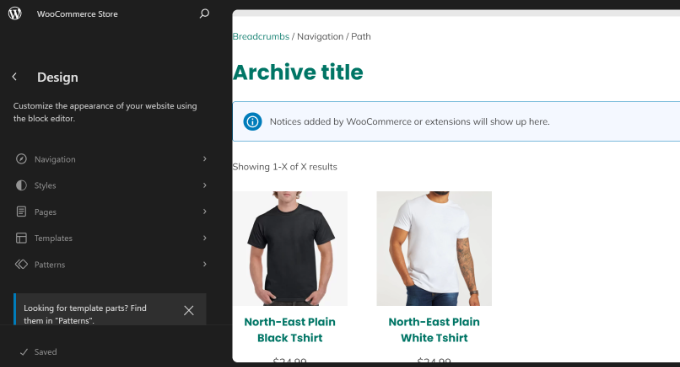
Para obtener más información, puedes consultar nuestra guía completa de edición de sitios completos de WordPress.
Si no te gusta el tema predeterminado, puedes cambiarlo fácilmente. Hay miles de temas de WordPress para elegir. Puedes ver nuestra lista de los mejores temas de WordPress para WooCommerce para elegir el que más te guste.
Por otro lado, puedes crear un tema personalizado para tu tienda de segunda mano en línea utilizando un constructor de temas de WordPress.
Por ejemplo, SeedProd es el mejor constructor de temas y páginas de destino que ofrece una interfaz de arrastrar y soltar. Viene con plantillas preconstruidas, que puedes personalizar fácilmente sin editar código.
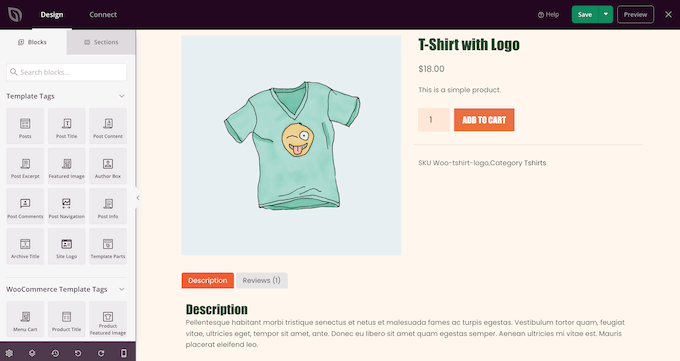
Puedes seguir nuestra guía sobre cómo crear un tema personalizado de WordPress (sin código).
Añadir productos a tu tienda de segunda mano en línea
Ahora que tu tienda de segunda mano en línea está lista y configurada, es hora de agregar productos a WooCommerce.
Simplemente navega a la página Productos » Agregar nuevo desde el panel de administración. Luego, puedes ingresar un nombre para tu producto y agregar una breve descripción.
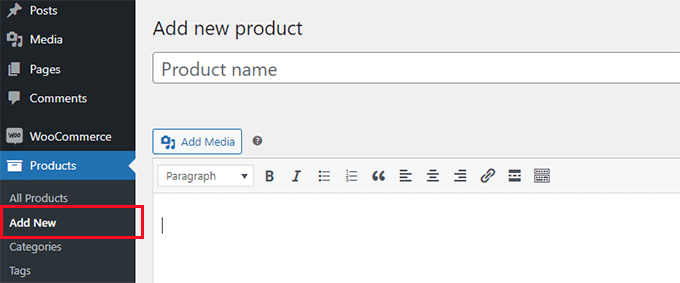
Después de eso, deberás desplazarte hacia abajo hasta la sección 'Datos del producto'.
Aquí, puedes ingresar el precio de tu producto en el campo 'Precio normal ($)'. También hay una opción para ingresar un precio de oferta para el producto.
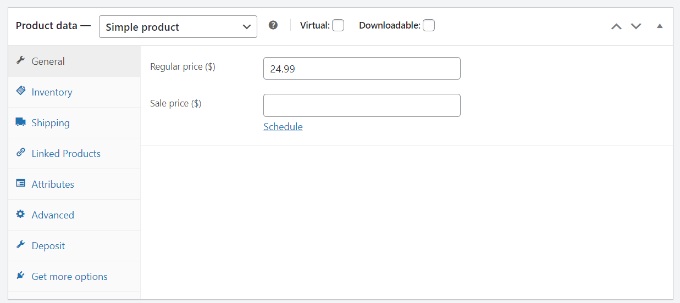
A continuación, puedes agregar imágenes del producto desde el panel de la derecha.
Simplemente navega a la sección Imagen del producto y agrega tu foto. Esta actuará como la imagen destacada de tu producto.
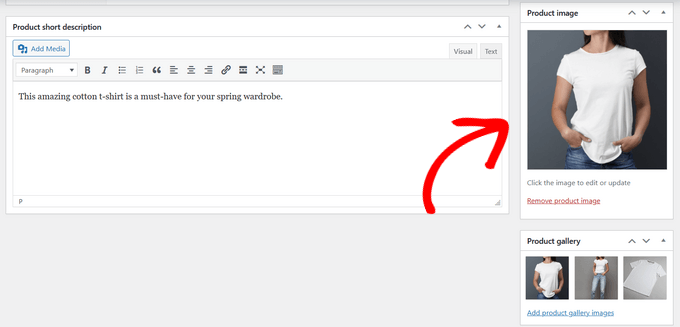
También existe la opción de crear una galería de productos y subir otras imágenes para un producto.
Una vez que hayas terminado, simplemente haz clic en el botón 'Publicar'.
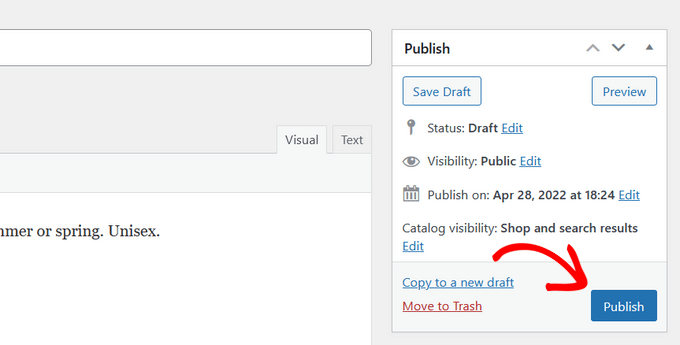
Ahora, puedes repetir este paso y agregar más productos a tu tienda de segunda mano en línea.
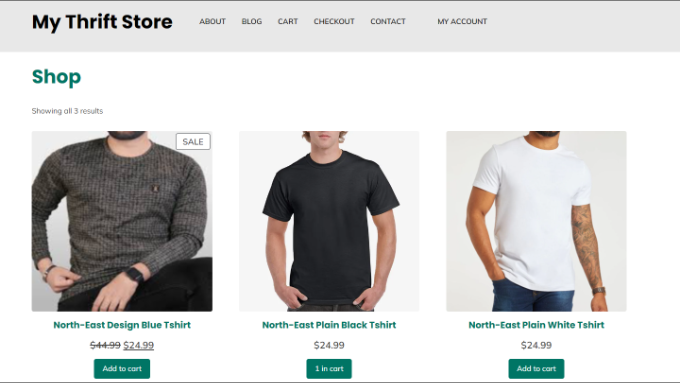
Luego puedes visitar tu sitio para ver todos los productos listados en la página de la tienda.
Buscar productos para tu tienda de segunda mano
Encontrar productos de forma regular para tu tienda de segunda mano en línea puede ser un desafío para muchos dueños de negocios.
Sin embargo, hay diferentes lugares de donde puedes obtener productos usados o pre-amados. Por ejemplo, una búsqueda rápida en otras tiendas de segunda mano y sitios como eBay y Craigslist puede ayudarte a descubrir múltiples productos que puedes listar en tu sitio.
De manera similar, visitar mercados de pulgas, otras tiendas locales y ventas de garaje también puede ayudarte a encontrar los productos adecuados para tu tienda. Esta es una excelente opción si vendes ropa, libros y artículos electrónicos de segunda mano.
Otra opción es permitir a los usuarios subir sus artículos para su consideración en tu tienda de segunda mano en línea. De esta manera, construirás un inventario sin tener que invertir y simplemente compartirás los ingresos de la venta.
También puedes crear un mercado en línea usando WordPress donde los usuarios pueden vender sus productos utilizando tu plataforma de comercio electrónico. Por ejemplo, la gente puede vender sus artículos usados en tu sitio y darte un porcentaje o una tarifa por usar tu sitio.
Añadir plugins para aumentar tu tráfico y generar ventas
WordPress ofrece diferentes plugins que actúan como aplicaciones para tu sitio web. Te permiten agregar funciones y características adicionales y ayudan a personalizar tu tienda de segunda mano en línea.
Por ejemplo, hay plugins para agregar un formulario de contacto, galerías de imágenes de productos, comparaciones de productos, tarjetas de regalo, sorteos, ventanas emergentes y más.
Puedes elegir entre más de 59,000 plugins de WordPress gratuitos. También hay plugins premium que se venden en sitios y por desarrolladores de terceros.
Si no estás seguro de qué buscar en un plugin antes de instalarlo, es posible que desees ver nuestra guía sobre cómo elegir el mejor plugin de WordPress.
Dicho esto, hemos seleccionado algunos plugins esenciales que deberías instalar en tu tienda de segunda mano.
Agrega funciones y características adicionales
- WPForms – Es el mejor plugin de formularios para WordPress que te permite agregar un formulario de contacto a tu sitio. También puedes crear otros tipos de formularios, como un formulario de carga de archivos, formulario de pedido/facturación, formulario de pago en línea y más.
- MonsterInsights – Puedes conectar Google Analytics a tu sitio usando MonsterInsights sin editar código. Usando el plugin, obtienes información sobre cómo los usuarios se comportan en tu tienda, dónde hacen clic, qué productos compran y de dónde son.
- SeedProd – Es el mejor constructor de arrastrar y soltar para crear páginas de destino personalizadas, diseños y temas de sitios web sin ningún conocimiento técnico.
- Envira Gallery – Crea impresionantes galerías de imágenes para productos en tu tienda de segunda mano en línea.
Optimización del sitio web para SEO, rendimiento y conversiones
- All in One SEO (AIOSEO) – Optimiza tu sitio para motores de búsqueda sin conocimiento técnico, mejora tu SEO de WordPress y aumenta el tráfico del sitio web.
- OptinMonster – Es el mejor software de generación de leads y optimización de conversiones. Puedes crear ventanas emergentes dinámicas, modales, barras flotantes y más. Ofrece funciones de personalización para hacer crecer tu lista de correo electrónico y optimizar tu tienda de segunda mano para conversiones.
- PushEngage – Muestra notificaciones push en tu sitio para conectar con tus visitantes, traerlos de vuelta a tu sitio y aumentar el tráfico del sitio web.
- TrustPulse – Aprovecha el poder de la prueba social con notificaciones en tiempo real y aumenta las conversiones de comercio electrónico.
- WP Super Cache – Mejora la velocidad y el rendimiento de WordPress usando un plugin de caché gratuito.
- Advanced Coupons – Crea cupones de WooCommerce para atraer más clientes y aumentar las ventas.
Mejora la Seguridad de tu Sitio Web
- Sucuri – Es el mejor plugin de seguridad para WordPress que escanea en busca de malware, previene ciberataques y monitorea amenazas en línea.
- Duplicator – Haz una copia de seguridad de tu tienda de segunda mano en línea automáticamente usando el plugin y restaura datos en caso de emergencia.
Otros Plugins de WordPress a Considerar
- RafflePress – Ejecuta sorteos y concursos virales en tu tienda de segunda mano para aumentar las ventas, los seguidores en redes sociales y los suscriptores de correo electrónico.
- UserFeedback – Agrega encuestas interactivas a tu tienda en línea y recopila comentarios de los usuarios. Usa los datos para mejorar la experiencia del usuario y satisfacer las necesidades del cliente.
- Smash Balloon – Muestra contenido de redes sociales en tu tienda y aumenta la interacción.
- Uncanny Automator – Automatiza flujos de trabajo para ahorrar tiempo y optimizar el trabajo. Conecta plugins, sitios y aplicaciones para automatizar tu tienda de segunda mano.
- Constant Contact – Es el mejor servicio de marketing por correo electrónico que puedes usar para todas tus necesidades de correo electrónico. Configura fácilmente campañas de correo electrónico, respuestas automáticas, pruebas A/B, integración con WooCommerce y más.
- WP Mail SMTP – Asegúrate de que los correos electrónicos de tu WordPress lleguen a la bandeja de entrada de tus clientes y no terminen en spam. Soluciona problemas de entregabilidad de correos.
- LiveChat – Ofrece soporte en tiempo real a los clientes a través de software de chat en vivo. Responde a las consultas de los clientes, mejora la experiencia del usuario y aumenta las ventas.
También puedes consultar nuestra lista de los mejores plugins de WooCommerce para encontrar más opciones.
En WPBeginner, nuestro objetivo principal es proporcionar tutoriales de WordPress útiles y amigables para principiantes, dirigidos a usuarios no técnicos, propietarios de pequeñas empresas, bloggers y propietarios de tiendas de comercio electrónico.
Para ayudarte a aprender más sobre WooCommerce y WordPress, puedes seguir estas guías:
- WooCommerce simplificado: un tutorial paso a paso [+ Recursos]
- SEO para WooCommerce Hecho Fácil – Una Guía Paso a Paso para Posicionarte #1 en Google
- La guía definitiva de seguridad para WordPress – Paso a paso
- 50 errores comunes de WordPress y cómo solucionarlos
- Cómo aumentar el tráfico de tu blog – La forma fácil (27 consejos probados)
- Cómo iniciar una tienda boutique en línea que genere ventas
- Cómo crear una tienda de impresión bajo demanda en WordPress
- Dropshipping simplificado: una guía paso a paso para WordPress
- Cómo crear una lista de correo en WordPress – Marketing por correo electrónico 101
Esperamos que este artículo te haya ayudado a aprender cómo iniciar una tienda de segunda mano en línea usando WordPress. También te puede interesar nuestra guía sobre razones importantes por las que deberías usar WordPress y los mejores servicios de telefonía empresarial para pequeñas empresas.
Si te gustó este artículo, suscríbete a nuestro Canal de YouTube para ver tutoriales en video de WordPress. También puedes encontrarnos en Twitter y Facebook.




Oyatogun Oluwaseun Samuel
Este es un muy buen artículo, también presenta una oportunidad para alguien que busca obtener ingresos adicionales operando una tienda de segunda mano. Me gustaría añadir que es esencial optimizar los listados con imágenes de alta calidad, descripciones detalladas y palabras clave relevantes, aquí es donde AIOSEO es óptimo, ya que esto mejorará la visibilidad en los motores de búsqueda. Las funciones como las reseñas de productos también darán credibilidad y convencerán a los usuarios de la calidad de los productos que se venden. Gran artículo.
Kita
¿por qué pagar 69$ por SSL cuando el certificado SSL de Let's Encrypt es gratis?
Soporte de WPBeginner
BlueHost se conecta a Let's Encrypt para el SSL gratuito, no todos los hosts ofrecen esta conexión, por lo que para otros hosts sería de 69$.
Administrador
Mrteesurez
El certificado Let's Encrypt es gratuito como dijiste, pero creo que esos SSL premium son potentes y vienen con algunas características de seguridad adicionales como garantías en caso de fuga de datos, protección extra contra phishing y otras similares. Hosts como Bluehost se conectan a Let's Encrypt para SSL para mantener los costos bajos, especialmente para los principiantes que recién están comenzando.
Jiří Vaněk
También depende del tipo de certificado, ya que no todos son iguales. Por ejemplo, el certificado clásico de Let’s Encrypt es gratuito pero solo para un solo dominio, es decir, un dominio de segundo nivel y su subdominio www. No cubre subdominios ni alias en absoluto. Los dominios adicionales que se puedan agregar para versiones de idioma en el sitio web no están incluidos. Dichos certificados son entonces comodines (wildcards), que permiten esto, y tienen un costo. Por lo tanto, primero averiguaría qué tipo de certificado es, porque como mencioné, no todos los certificados de Let’s Encrypt son gratuitos.
Moinuddin Waheed
Creo que hay diferentes variedades de certificados SSL que se instalan en los sitios web.
Los que vienen preinstalados con ciertos hosts como Bluehost son diferentes de esos costosos certificados SSL que utilizan las grandes empresas.
De cualquier manera, los sitios web obtienen un candado verde y dan confianza a los usuarios de estar en el sitio web.