


Una cosa que les decimos a nuestros lectores es que siempre previsualicen antes de publicar. A lo largo de los años, hemos creado y actualizado miles de páginas y publicaciones de WordPress, y previsualizar el contenido antes de que se publique se ha convertido en una parte clave de nuestro proceso editorial.
Omitir este paso puede generar sorpresas desagradables para sus visitantes, como diseños rotos, imágenes faltantes o errores tipográficos. Nosotros mismos hemos pasado por eso, pero realmente, estos problemas son fáciles de evitar.
En este artículo, le mostraremos formas efectivas de previsualizar su sitio web de WordPress antes de publicarlo, para que pueda sentirse seguro de que su sitio se ve y funciona exactamente como usted desea. 🧑💻
Aquí hay un resumen rápido de los temas que cubriremos en esta guía. No dude en usar los enlaces a continuación para saltar a secciones específicas:
- Previsualiza tu sitio de WordPress antes del lanzamiento con el modo "Próximamente"
- Permite a los clientes previsualizar el sitio de WordPress antes de publicarlo
- Crea un sitio web de staging de WordPress para previsualizar cambios
- Previsualiza publicaciones y páginas de WordPress antes de publicarlas
- Previsualiza un tema de WordPress antes de cambiarlo
- Previsualiza personalizaciones de temas de WordPress
- Previsualiza tu tema personalizado de WordPress
- Previsualiza páginas de destino de WordPress antes del lanzamiento
- Consejo extra 🌟: Detecta problemas de diseño con pruebas de regresión visual
- Preguntas frecuentes: Previsualizar un sitio de WordPress antes de publicarlo
- Próximos pasos para mejorar la gestión de sitios de WordPress
¿Listo? Empecemos.
Previsualiza tu sitio de WordPress antes del lanzamiento con el modo "Próximamente"
Si estás creando un nuevo sitio web en WordPress, siempre es una buena idea habilitar el modo de "próximamente" mientras trabajas en tu sitio.
Esto le permite mostrar una página profesional de "próximamente" a sus visitantes. Aún podrá iniciar sesión en el área de administración de WordPress y trabajar en su sitio web, pero sus visitantes no podrán verlo.
La mejor parte es que podrá previsualizar su sitio web y ejecutar todas las pruebas necesarias antes de publicarlo.
Para hacer esto, necesitarás SeedProd. Es el mejor constructor de sitios web de WordPress del mercado y te permite mostrar fácilmente una hermosa página de "próximamente".
Algunas de nuestras marcas asociadas utilizan SeedProd para crear sus sitios web. Hemos visto de primera mano lo bien que funcionó para ellos, y hemos utilizado la herramienta muchas veces al escribir tutoriales para nuestros lectores.
Si deseas obtener más información sobre el plugin, consulta nuestra detallada reseña de SeedProd.
Para empezar, necesitarás crear una cuenta de SeedProd. En el sitio web de SeedProd, haz clic en el botón "Get SeedProd Now", elige un plan y completa el proceso de pago.

📝 Nota: En este tutorial, usaremos la versión pro de SeedProd, para poder utilizar todas las plantillas y funciones avanzadas, pero también hay una versión gratuita que puedes usar para crear fácilmente páginas sencillas de "próximamente".
Hecho esto, tendrás tu propio panel de cuenta de SeedProd, donde podrás encontrar el archivo zip y la clave de licencia de SeedProd Pro.
A continuación, debes instalar y activar el plugin SeedProd.
Desde tu panel de administración de WordPress, vamos a Plugins » Añadir nuevo plugin.

A continuación, usa la barra de búsqueda para encontrar rápidamente el plugin.
En el resultado de la búsqueda, simplemente haz clic en el botón ‘Instalar ahora’ y luego en ‘Activar’ para habilitarlo en tu sitio.

Para más detalles, consulta nuestra guía paso a paso sobre cómo instalar un plugin de WordPress.
Tras la activación, visita la página SeedProd » Ajustes para introducir tu clave de licencia. Puedes encontrar esta información en tu cuenta en el sitio web de SeedProd.

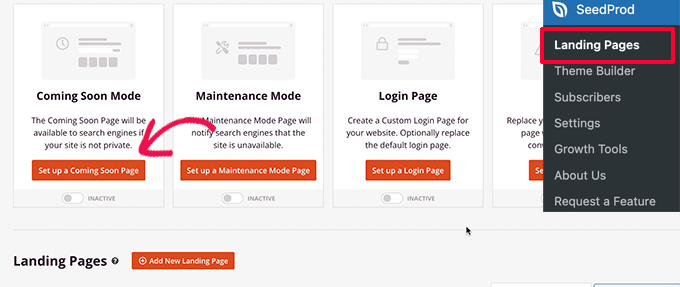
A continuación, dirígete a la pantalla SeedProd » Landing Pages desde el área de administración de WordPress.
Desde aquí, simplemente haz clic en el botón ‘Configurar una página de Próximamente’.
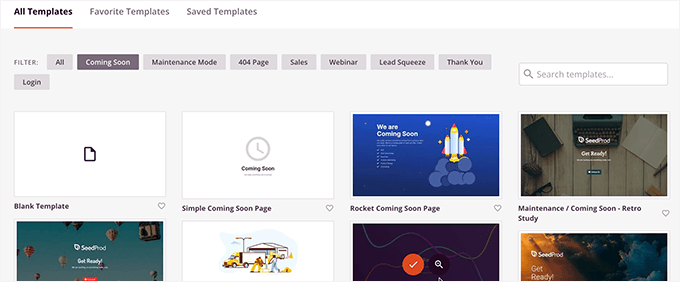
Después de eso, el plugin te pedirá que elijas una plantilla para tu página de "próximamente".
SeedProd viene con varias plantillas de "próximamente" hermosas y diseñadas profesionalmente para aumentar las conversiones.
Después de elegir una plantilla, se abrirá la interfaz del constructor de páginas de SeedProd.
El constructor de páginas es una herramienta de diseño intuitiva. Simplemente puedes hacer clic para editar cualquier elemento o arrastrar y soltar nuevos elementos en tu diseño desde la columna izquierda.
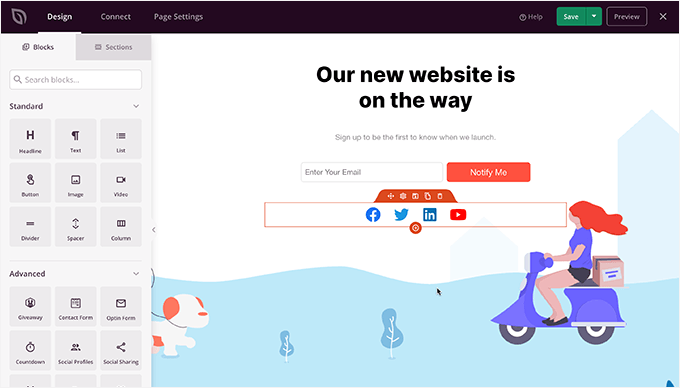
También puedes agregar un formulario de suscripción por correo electrónico y botones de redes sociales a tu página de "próximamente" para que tus usuarios puedan seguir tu marca incluso antes del lanzamiento.
Una vez que hayas terminado de diseñar la página, cambia a la pestaña "Connect" en la parte superior. Desde aquí, puedes integrar tu servicio de marketing por correo electrónico para hacer crecer tu lista y notificar a las personas cuando tu sitio esté en línea.
Para obtener instrucciones más detalladas, es posible que desees consultar nuestro tutorial sobre cómo crear páginas de "próximamente" en WordPress con SeedProd.
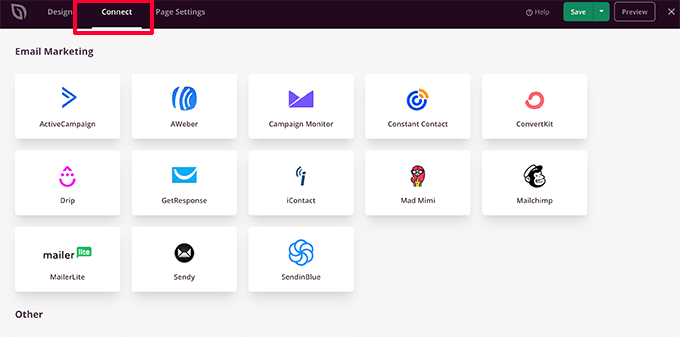
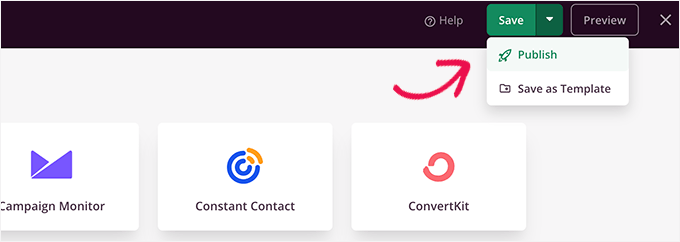
Una vez que hayas terminado, haz clic en el botón ‘Guardar’ para almacenar tus cambios.
Luego, selecciona ‘Publicar’ para que tu página de próxima apertura esté lista para usar. No te preocupes, aún no está activa en tu sitio web. Haremos eso en el siguiente paso.
Ahora puedes cerrar la interfaz del constructor de páginas, lo que te llevará de regreso a la pantalla de SeedProd » Landing Pages.
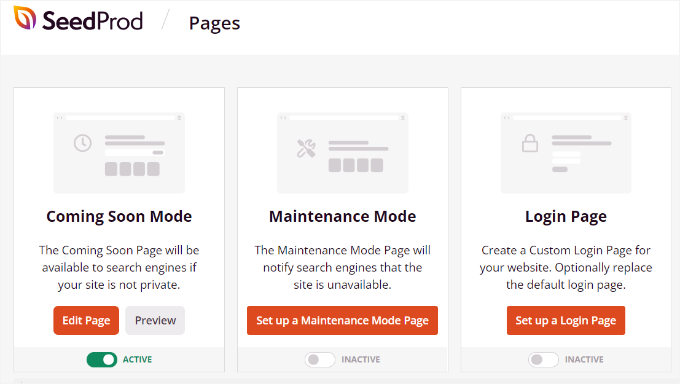
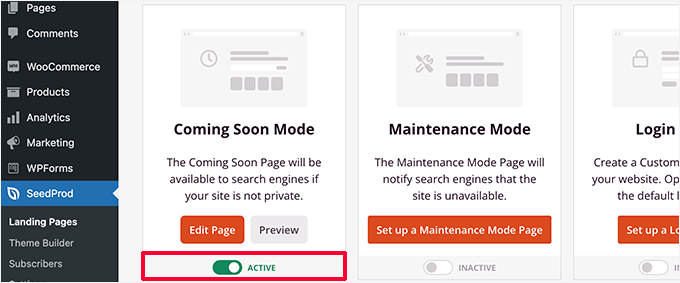
Aquí, haz clic en el interruptor debajo del cuadro de la página de Próximamente para configurarlo en ‘Activo’. Esto asegura que todos tus visitantes vean tu nueva página de Próximamente en lugar de tu sitio web real.
Ahora puedes cerrar sesión en el área de administración de WordPress o visitar tu sitio web en una ventana de navegación privada/incógnita.
Verás tu página de próxima apertura en vivo en tu sitio web.

Aún puedes iniciar sesión en tu panel de WordPress y continuar trabajando en tu sitio web.
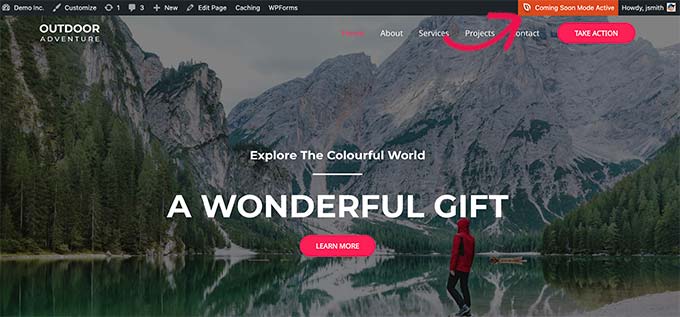
También podrás previsualizar tu sitio web en vivo cuando hayas iniciado sesión.
Una vez que hayas terminado de trabajar en tu sitio, simplemente puedes ir a la pantalla de SeedProd » Landing Pages para desactivar tu página de próxima apertura.
Aquí, haz clic en el control deslizante ‘Activo’ para volver a ponerlo en inactivo.
🔗 Relacionado: SeedProd también te permite poner tu sitio web en modo de mantenimiento fácilmente mientras trabajas en él con una vista previa en vivo.
¿No estás seguro de la diferencia? Consulta nuestra comparación completa de "próximamente" vs modo de mantenimiento.
Permite a los clientes previsualizar el sitio de WordPress antes de publicarlo
Si estás trabajando en sitios web de clientes, hay varias maneras fáciles de permitir que los clientes previsualicen los cambios antes de que se publiquen.
Sin embargo, la forma más fácil es usar una página "Próximamente" creada con SeedProd, como acabamos de mostrar arriba.
Una vez que hayas activado el Modo "Próximamente", necesitas hacer clic en el botón 'Editar Página'.
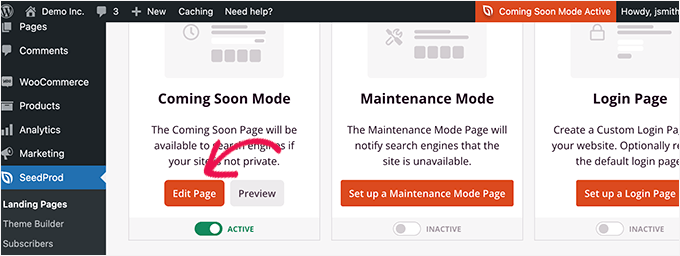
Esto abrirá el constructor de páginas en tu pantalla, donde deberás cambiar a la pestaña de Configuración de Página.
Luego, haz clic en la sección 'Control de Acceso'.
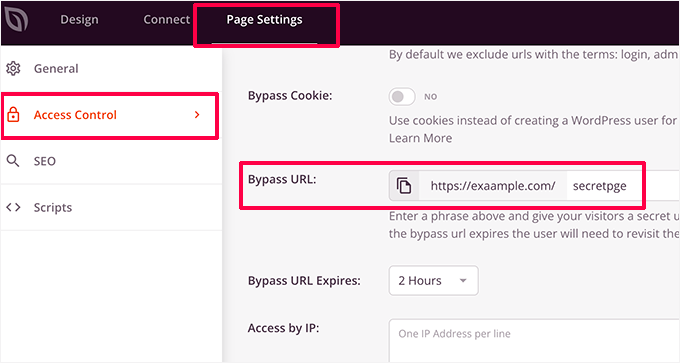
Desde aquí, puedes crear una URL de derivación y elegir cuánto tiempo debe permanecer activa la URL. No olvides guardar tus cambios.
Tus clientes ahora pueden usar la URL secreta para omitir la página de "próximamente" y previsualizar el sitio web. Esto les permite ver tu progreso sin que tengas que crearles una cuenta de usuario.
Si tu sitio web ya está publicado y quieres compartir cambios con tus clientes antes de que salgan en vivo, cubriremos eso en el siguiente paso.
Crea un sitio web de staging de WordPress para previsualizar cambios
Es una práctica estándar entre los profesionales web crear un sitio web de staging para poder probar y previsualizar cualquier cambio antes de aplicarlo a un sitio en vivo.
Un sitio web de staging es un clon privado de tu sitio. Está oculto al público, lo que te permite probar y previsualizar cambios en tu servidor en vivo.
Muchas de las mejores empresas de hosting de WordPress ofrecen un sitio web de staging con un solo clic. Simplemente puedes hacer clic en un botón para crear un sitio web de staging y sincronizar fácilmente cualquier cambio que realices con tu sitio en vivo.
Para este artículo, te mostraremos cómo crear un sitio web de staging en Bluehost.
Bluehost es una de las empresas de hosting más grandes del mundo y un proveedor de hosting de WordPress recomendado oficialmente por WordPress.org. Ofrecen una función de sitio de ensayo con 1 clic a todos sus clientes de WordPress.
Primero, debes asegurarte de que el plugin de Bluehost esté instalado y activado en tu sitio web. Si ya está activado, verás un elemento de menú Bluehost en la parte superior del menú de administración de WordPress.
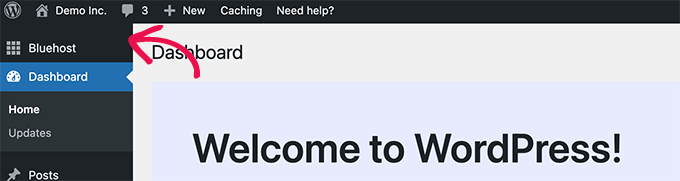
Si no puedes ver el menú de Bluehost, puedes iniciar sesión en el panel de control de tu cuenta de hosting de Bluehost. Desde allí, haz clic en el botón 'Sitios web'.
Después de eso, haz clic en 'Settings' en tu sitio web.

En el área de administración del sitio, cambia a la pestaña 'Plugins'.
Luego, activa el plugin de Bluehost.
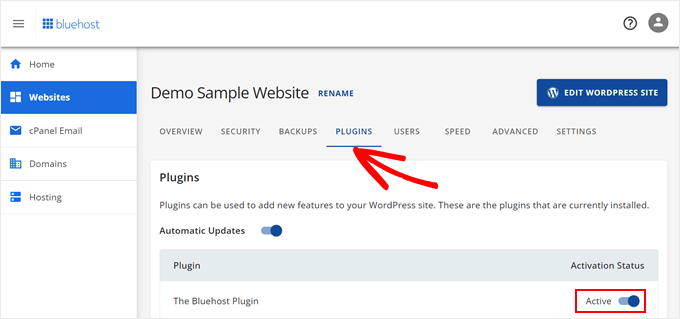
Una vez que hayas confirmado que el plugin de Bluehost está instalado y activo, estarás listo para crear tu sitio de staging.
Desde el área de administración de WordPress, haz clic en la página del plugin Bluehost y cambia a la pestaña 'Staging'.
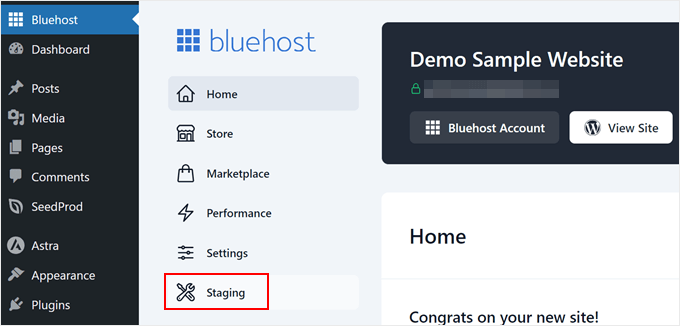
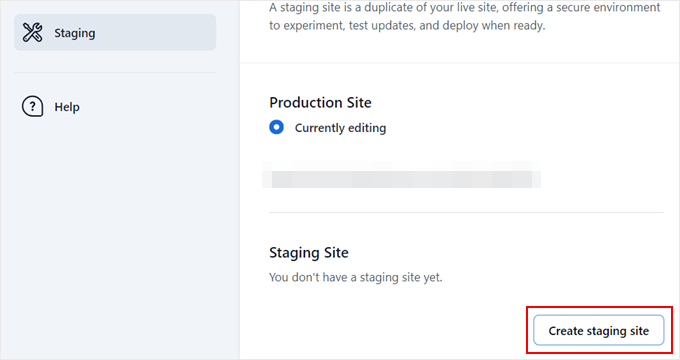
Después de eso, haz clic en 'Crear sitio de staging'.
El plugin generará tu sitio web de staging.
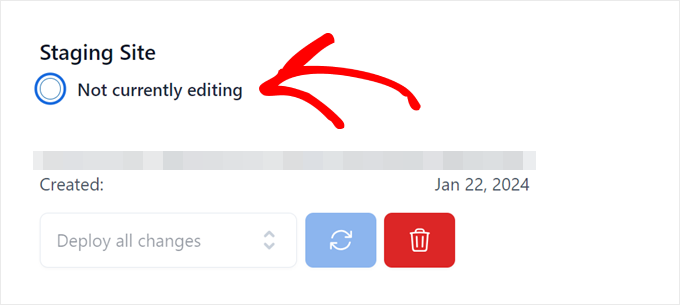
Una vez terminado, puedes hacer clic en 'No se está editando actualmente' para cambiar al sitio de staging y empezar a trabajar en él.
Ahora puedes trabajar en tu sitio web de staging y ver tus cambios en una vista previa en vivo.
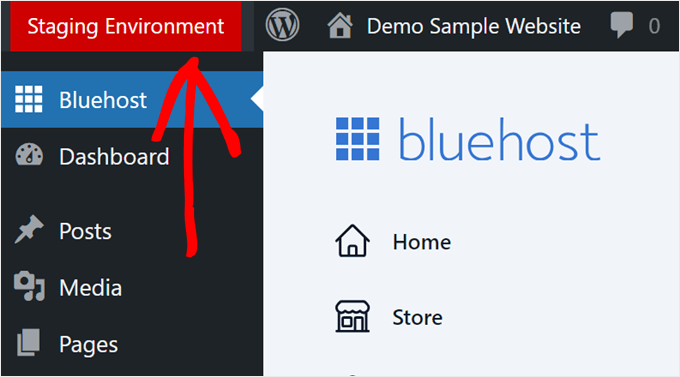
Una vez cambiado, verás un aviso rojo de 'Entorno de Staging' en la barra de administración de WordPress.
Esto es para ayudarte a diferenciarlo de tu sitio en vivo.
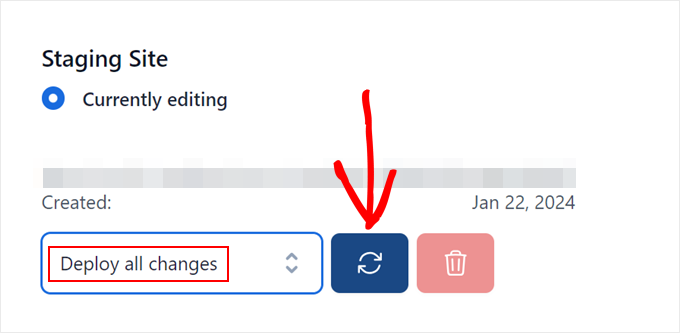
Una vez que hayas terminado de previsualizar tus cambios en el sitio web de staging, puedes ir de nuevo a la página del plugin Bluehost y navegar a la pestaña 'Staging'.
Desde aquí, selecciona 'Deploy All Changes' (Desplegar todos los cambios) y haz clic en el botón de actualizar para aplicar los cambios en vivo.
Para obtener más detalles e instrucciones para otros entornos de hosting, consulta nuestra guía detallada sobre cómo crear un sitio de staging para WordPress.
Previsualiza publicaciones y páginas de WordPress antes de publicarlas
WordPress utiliza un editor de bloques intuitivo que utiliza automáticamente el estilo de tu tema para mostrar una vista previa en vivo de tus publicaciones y páginas.
Sin embargo, puede que no te dé una idea clara de cómo se verá una publicación o página en tu sitio con tus encabezados, barras laterales y otros elementos de diseño.
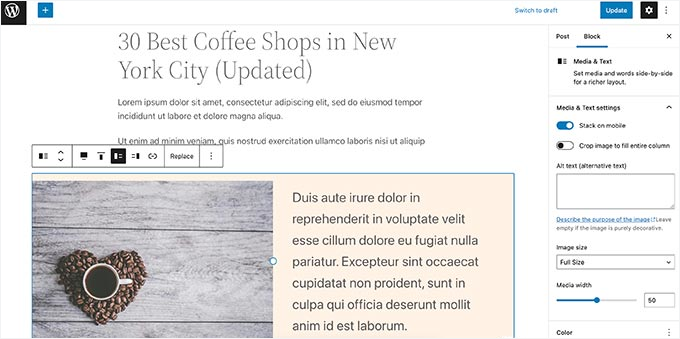
Afortunadamente, el editor de bloques también te permite previsualizar una publicación o página sin publicarla.
Simplemente haz clic en el botón 'Vista previa' en la esquina superior derecha.
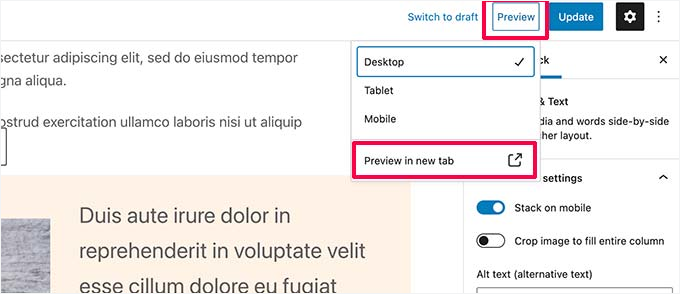
Puedes elegir entre las opciones de vista previa para Escritorio, Tableta y Móvil. Recomendamos revisar siempre la vista previa para Móvil para asegurar que tu contenido se vea bien en pantallas más pequeñas.
Después de elegir un tipo de dispositivo, haz clic en la opción ‘Vista previa en una pestaña nueva’ para ver la vista previa completa en tu sitio web.
WordPress te mostrará entonces una vista previa de tu publicación o página antes de publicarla.
Si deseas permitir que otra persona tenga acceso exclusivo para previsualizar una de tus publicaciones no publicadas, consulta nuestra guía sobre cómo permitir previsualizaciones públicas de publicaciones en WordPress.
Previsualiza un tema de WordPress antes de cambiarlo
Normalmente, si activas un tema de WordPress, este se publica inmediatamente en tu sitio web. Si no estás utilizando un sitio de pruebas, tus usuarios verán el nuevo tema sin ninguna personalización.
¿Pero no sería genial si pudieras previsualizar un tema de WordPress antes de activarlo en tu sitio?
Afortunadamente, WordPress te permite previsualizar un tema antes de activarlo.
Simplemente instala el tema de WordPress que deseas previsualizar. Para más detalles, consulta nuestra guía sobre cómo instalar un tema de WordPress.
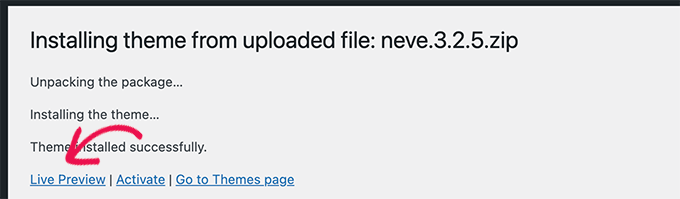
Después de instalar el tema, haz clic en el enlace ‘Vista previa en vivo’.
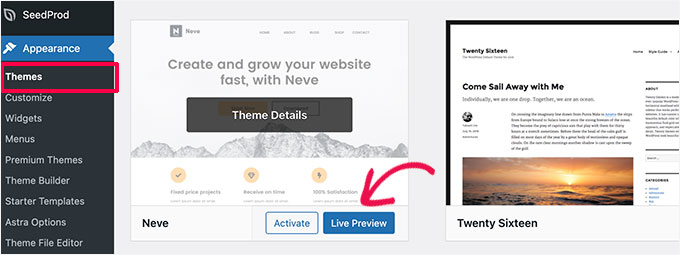
Alternativamente, también puedes visitar la página Apariencia » Temas y pasar el mouse sobre un tema instalado.
Verás un botón para iniciar la ‘Vista previa en vivo’.
WordPress lanzará entonces el Personalizador de Temas.
Aquí verás una vista previa en vivo del tema utilizando tu contenido actual:
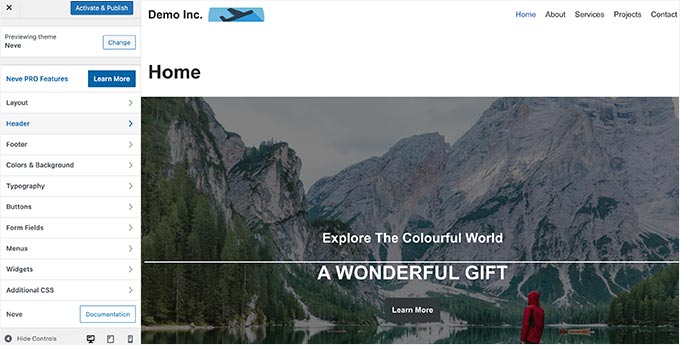
El personalizador de temas utilizará tu contenido existente y el menú de navegación. Puedes probar diferentes configuraciones del tema desde el panel izquierdo.
Puedes salir del personalizador de temas sin activar el tema. Sin embargo, esto no guardará tus personalizaciones.
Si estás satisfecho con el aspecto del tema, puedes proceder a activarlo haciendo clic en el botón 'Activar y publicar' en la parte superior del menú.
¿Necesitas ayuda para cambiar de tema? Consulta nuestro tutorial sobre cómo cambiar tu tema de WordPress correctamente.
Previsualiza personalizaciones de temas de WordPress
¿Quieres hacer cambios en tu tema de WordPress pero no estás seguro de cómo se verán en tu sitio en vivo?
WordPress ofrece varias formas de previsualizar los cambios en tu tema antes de aplicarlos.
Para la mayoría de los temas de WordPress, puedes previsualizar tus cambios usando el personalizador de temas. Simplemente ve a la página Apariencia » Personalizar para lanzarlo.
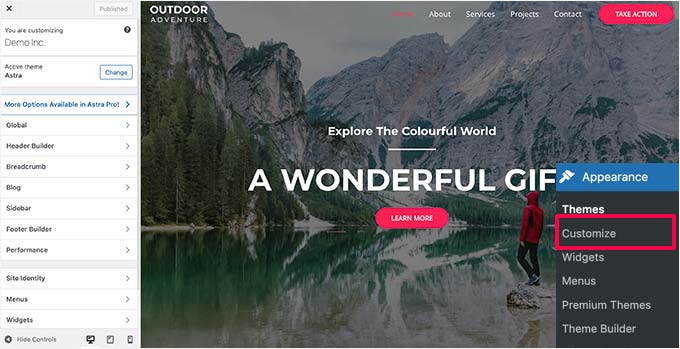
Desde aquí, puedes probar diferentes opciones de tema, cambiar menús, personalizar widgets, añadir CSS personalizado y más.
Esto te permite previsualizar los cambios del tema sin aplicarlos realmente a tu sitio web en vivo.
Una vez que estés satisfecho con los cambios que realizaste, puedes hacer clic en el botón 'Publicar' para aplicar esos cambios. Opcionalmente, también puedes hacer clic en el ícono del engranaje para guardar tus cambios como borrador, programar tus cambios y compartir un enlace de vista previa con los clientes.
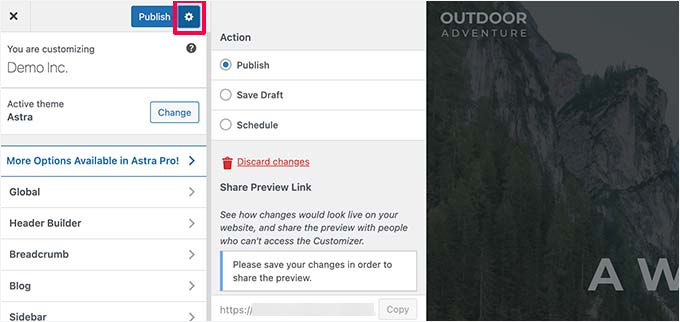
Sin embargo, ten en cuenta que el Personalizador de Temas no está disponible para temas de bloques de WordPress.
Si estás utilizando un tema de bloques, puedes iniciar el editor visitando el menú Apariencia » Editor.
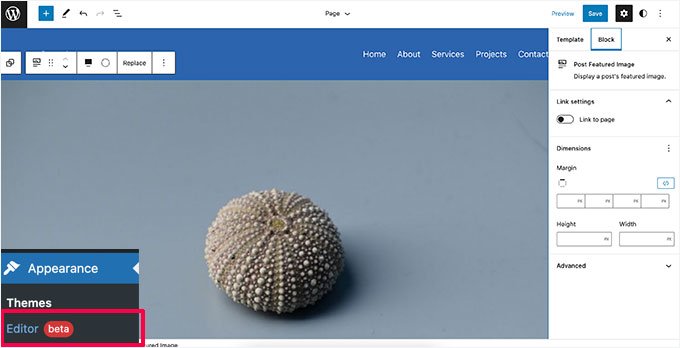
El Editor de Sitio Completo te permite editar tu tema de WordPress usando bloques. Puedes editar archivos de plantilla individuales con una vista previa en vivo de tu sitio web.
Para más detalles, puedes ver nuestra guía completa para la edición de sitios completos en WordPress.
Solo ten en cuenta que el Editor de Sitio aplica los cambios directamente a tu diseño.
A diferencia del Personalizador de Temas, no hay un botón de 'Guardar borrador', por lo que tus cambios estarán en vivo en tu sitio tan pronto como presiones el botón Guardar (o se perderán si sales sin guardar).
Previsualiza tu tema personalizado de WordPress
¿Quieres crear un tema de WordPress completamente personalizado con una vista previa en vivo, sin escribir código?
SeedProd es el mejor constructor de temas de WordPress que te permite crear un tema de WordPress personalizado utilizando una interfaz visual con vista previa en vivo.

Primero, necesitas instalar y activar el plugin SeedProd. Para más detalles, consulta nuestra guía paso a paso sobre cómo instalar un plugin de WordPress.
Tras la activación, visita la página SeedProd » Ajustes para introducir tu clave de licencia. Puedes encontrar esta información en tu cuenta en el sitio web de SeedProd.
A continuación, necesitas visitar la página SeedProd » Theme Builder.
Desde aquí, haz clic en el botón ‘Temas’.
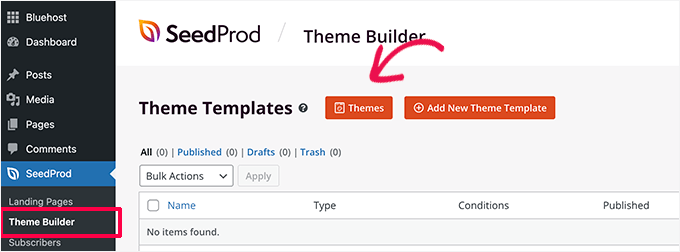
Esto abrirá una ventana emergente donde puedes elegir un tema para usar como punto de partida.
SeedProd viene con una colección de hermosos temas y plantillas que puedes personalizar.
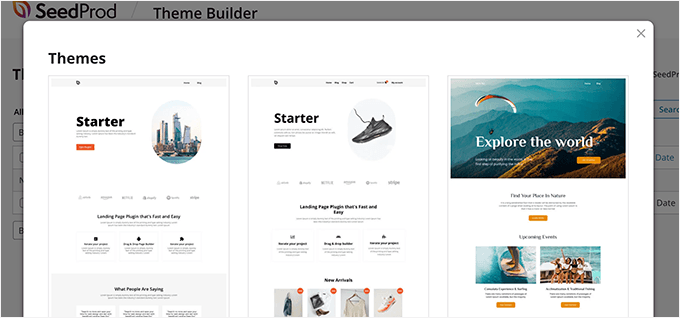
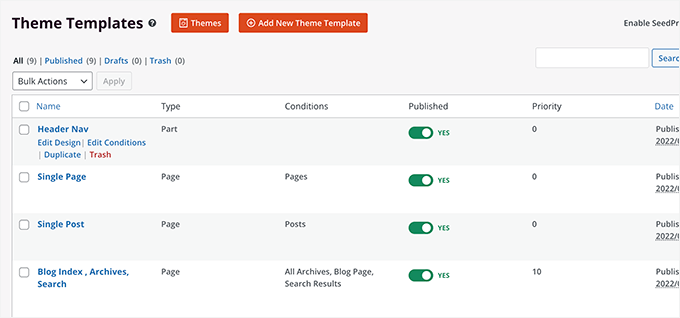
Simplemente haz clic para seleccionar un tema, y SeedProd generará todos los archivos de plantilla del tema para ti.
Ahora puedes hacer clic en cualquiera de estos archivos de tema para editarlos en el constructor de temas.
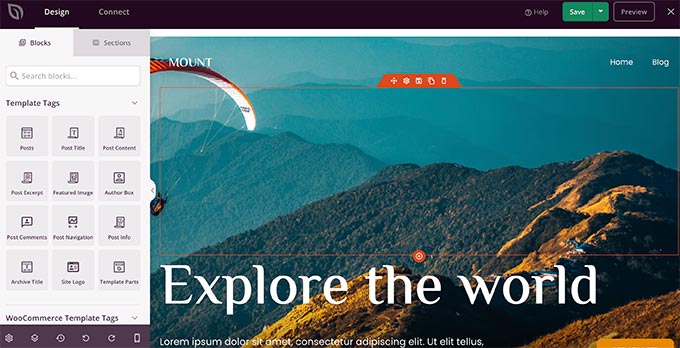
SeedProd incluye un intuitivo constructor de arrastrar y soltar que utiliza bloques y secciones para crear diseños hermosos.
Puedes agregar bloques a tu diseño desde la columna izquierda. A tu derecha, verás una vista previa en vivo y editable de tu plantilla de tema.
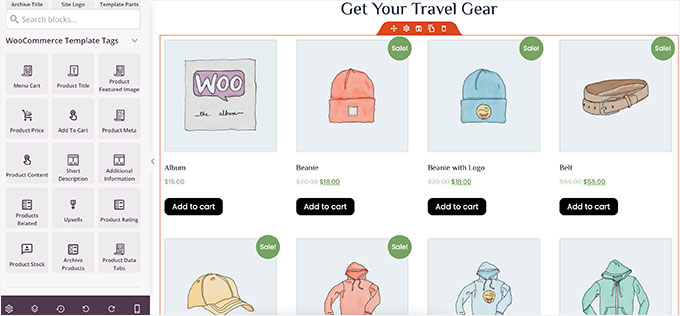
SeedProd también viene con soporte completo para WooCommerce.
Eso significa que puedes diseñar y previsualizar tu tienda en línea, incluyendo páginas de productos, páginas de pago y más.
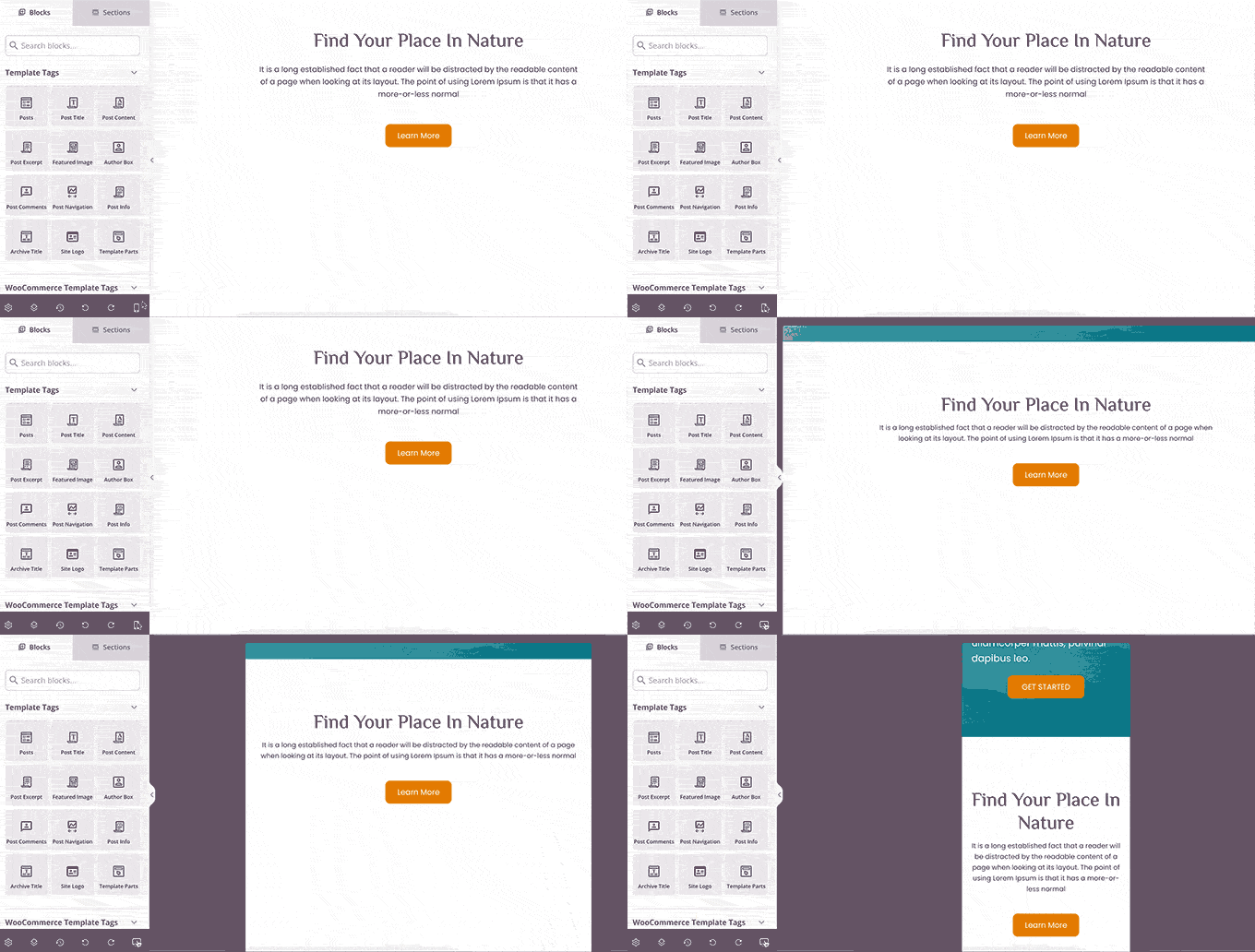
¿Quieres previsualizar cómo se ve tu tema en dispositivos móviles?
Simplemente haz clic en el ícono del móvil en la barra inferior, y SeedProd te mostrará la vista previa móvil de tu tema.
Una vez que hayas terminado de editar tu tema, puedes hacer clic en el botón 'Guardar' en la parte superior derecha y salir del constructor. Luego puedes editar otras plantillas si es necesario.
Cuando esté listo para implementar su tema personalizado, simplemente active el interruptor ‘Habilitar tema SeedProd’ en la página del constructor de temas.
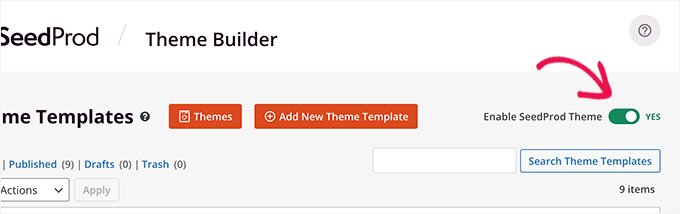
Su tema personalizado ahora se publicará. Eso significa que reemplazará su tema de WordPress existente.
Para aprender más sobre el constructor de temas personalizados de SeedProd, consulta nuestro tutorial sobre cómo crear un tema de WordPress personalizado sin escribir código.
Previsualiza páginas de destino de WordPress antes del lanzamiento
Las páginas de destino son páginas especializadas utilizadas en campañas de marketing y están altamente optimizadas para conversiones y ventas.
Algunos temas de WordPress vienen con plantillas de páginas de destino que puede personalizar utilizando el editor de bloques.
Sin embargo, si necesitas más opciones de diseño, entonces necesitarás SeedProd. Es el mejor constructor de páginas de destino de WordPress y te permite crear fácilmente páginas de destino atractivas para tu sitio web.
SeedProd viene con docenas de plantillas de páginas de destino diseñadas profesionalmente para que comience. Además, sus páginas de destino se verán igual de bien en todos los tamaños de pantalla.
Primero, necesitas instalar y activar el plugin SeedProd. Tras la activación, debes visitar la página SeedProd » Ajustes para introducir tu clave de licencia.
Puedes encontrar esta información en tu cuenta en el sitio web de SeedProd.
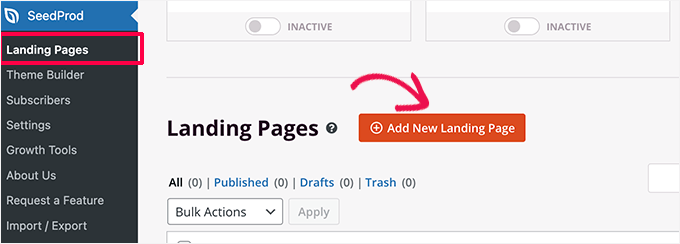
A continuación, diríjase a la pantalla SeedProd » Páginas de destino desde la barra lateral de administración de WordPress.
Para comenzar a diseñar su página, haga clic en el botón ‘Agregar nueva página de destino’.
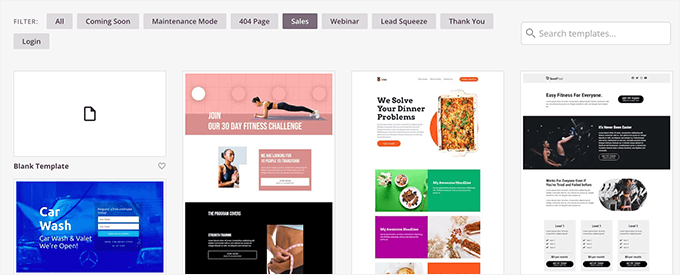
A continuación, deberá elegir una plantilla.
Hay varias plantillas de alta conversión que puedes usar como punto de partida, o puedes comenzar con una plantilla en blanco.
Esto abrirá una ventana emergente donde deberás ingresar un nombre para tu página de destino y elegir una URL slug.
Luego, haz clic en el botón ‘Guardar y empezar a editar la página’ para continuar.

Esto iniciará la interfaz del constructor de páginas.
Es una herramienta de diseño de arrastrar y soltar donde puedes construir tu página con una vista previa en vivo.
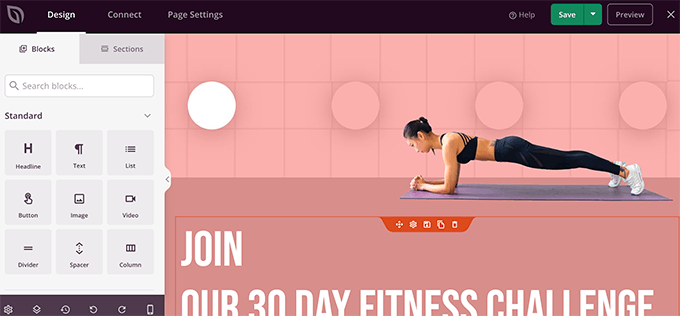
Una vez que hayas terminado de editar tu página de destino, puedes hacer clic en el botón ‘Guardar’ y seleccionar ‘Publicar’ para que esté activa en tu sitio web.
Para saber más, consulta nuestro tutorial sobre cómo crear páginas de destino en WordPress.
Consejo extra 🌟: Detecta problemas de diseño con pruebas de regresión visual
¿Quieres llevar la gestión de tu sitio un paso más allá? Las pruebas de regresión visual te ayudan a comparar automáticamente capturas de pantalla de tu sitio web antes y después de realizar cambios.
Es una de las mejores maneras de detectar problemas de diseño que a menudo pasan desapercibidos en las revisiones manuales. Estos incluyen cambios de diseño, fallos en las fuentes, discrepancias de color o problemas de espaciado que solo aparecen en ciertas páginas o tamaños de pantalla.
Por ejemplo, incluso algo tan pequeño como una actualización de plugin puede romper involuntariamente el estilo de un formulario de contacto o desalinear elementos.
Las herramientas de regresión visual resaltan estas diferencias lado a lado, para que puedas detectarlas y corregirlas antes de que tus visitantes se den cuenta.

La forma más fácil de empezar es utilizando el plugin VRTs para WordPress. Te permite ejecutar pruebas de comparación visual en páginas o plantillas específicas directamente desde tu panel.
Incluso puedes usarlo en un sitio de pruebas para probar de forma segura las actualizaciones antes de publicar cualquier cambio. Para más detalles, consulta nuestra guía completa sobre cómo hacer pruebas de regresión visual.
Preguntas frecuentes: Previsualizar un sitio de WordPress antes de publicarlo
Veamos algunas respuestas rápidas a preguntas comunes que los lectores suelen hacer sobre probar o crear un sitio de forma privada.
¿Cómo pruebas un tema de WordPress sin publicarlo?
La forma más fácil es usar un sitio de staging. La mayoría de los hosts de WordPress ofrecen staging con un clic, así que puedes instalar temas, personalizar diseños y previsualizar cambios sin afectar tu sitio en vivo.
¿Cómo puedes trabajar en un sitio de WordPress sin publicarlo?
Tienes algunas opciones: usar un sitio de staging para construir, editar y probar en privado, crear un sitio local en tu computadora, o poner tu sitio en modo de mantenimiento con un plugin para que los visitantes no vean páginas sin terminar mientras trabajas.
¿Cuánto tiempo tarda en publicarse un sitio de WordPress?
Si tu dominio ya está conectado a tu cuenta de hosting, un sitio puede publicarse casi al instante. Si estás actualizando DNS o cambiando de host, puede tardar unas horas (hasta 24–48 horas) para que los cambios se propaguen completamente a nivel mundial.
¿Puedes lanzar un sitio web de WordPress en 2 horas?
Sí, es posible, especialmente si estás usando un tema prediseñado o una plantilla de inicio. Puedes configurar el hosting, instalar WordPress, elegir un tema y publicar un sitio básico en un par de horas. Puede tomar más tiempo si quieres diseños personalizados, funciones avanzadas o varias páginas.
Próximos pasos para mejorar la gestión de sitios de WordPress
Esperamos que este artículo te haya ayudado a aprender cómo previsualizar tu sitio web de WordPress antes de publicarlo.
También te puede interesar ver nuestras guías expertas sobre:
- Tipos de Publicaciones Personalizadas de WordPress Más Útiles
- Cómo despublicar una página de WordPress (formas sencillas)
- Cómo agregar o eliminar capacidades a roles de usuario en WordPress
- Cómo crear un plan de recuperación ante desastres para WordPress
- Guía definitiva de mantenimiento de WordPress
Si te gustó este artículo, suscríbete a nuestro Canal de YouTube para ver tutoriales en video de WordPress. También puedes encontrarnos en Twitter y Facebook.




Dennis Muthomi
I’ve had great success using these staging environments and bypass URLs with my clients. Here’s what works really well for me – I set up a staging site first, then add a coming soon page with timed preview access. This lets my clients check out changes in a safe testing space while the live site stays untouched.
It’s made such a difference in my projects! Clients are happier since they can review everything before it goes live, and my workflow is so much smoother now during launches.
Jiří Vaněk
Solía usar métodos como el archivo HOSTS, pero es complicado, especialmente para personas que no tienen conocimientos de TI para configurar el archivo HOSTS. Ahora finalmente elegí el camino de ocultar el sitio web detrás de un plugin de "en construcción" y crear usuarios para las personas que necesitan ver el sitio web. Inician sesión y ven la apariencia del sitio web. También es relativamente complicado para algunos, pero no tanto como editar el archivo HOSTS para un sitio web en un servidor donde el dominio no está activo.
Moinuddin Waheed
Estoy trabajando en el sitio web de un cliente y tenía mucha curiosidad por saber cómo podía mostrarle las actualizaciones del sitio web a mi cliente antes de publicarlas, y aquí encontré este artículo. Gracias wpbeginner, hizo mi trabajo fácil ya que ahora puedo usar la URL de bypass del control de acceso y dejar que el cliente vea antes de publicar.
He usado "coming soon" de Elementor Page Builder. Si lo desinstalo y uso otro plugin, ¿se eliminarán todas las cosas relacionadas con el plugin de mi panel de control o quedará algo después de desinstalar un plugin?
Soporte de WPBeginner
Si desinstalas un plugin, normalmente debería eliminar todo lo relacionado con el plugin.
Administrador