


A muchos viajeros les encanta ser los primeros en descubrir experiencias de viaje de nicho y guías que los llevan fuera de los caminos trillados. Por lo tanto, si lanzaste tu negocio de viajes a menor escala, como en redes sociales o a nivel local con recomendaciones de boca en boca, ¡eso es genial!
Sin embargo, puede ser hora de llevar las cosas al siguiente nivel. Hemos visto de primera mano cómo tener un sitio web adecuado puede transformar un pequeño negocio de viajes, desde agilizar las reservas hasta mostrar destinos impresionantes y generar confianza con clientes potenciales.
Es por eso que hemos elaborado esta guía paso a paso para crear un sitio web de negocios de viajes con WordPress.
Te guiaremos a través de todo lo que necesitas saber, desde elegir el tema adecuado hasta configurar sistemas de reserva y pasarelas de pago. Ya seas un guía turístico individual o dirijas una agencia de viajes de servicio completo, te mostraremos exactamente cómo crear un sitio web que convierta a los visitantes en clientes que pagan.
¿Cuál es el mejor creador de sitios web para crear un sitio de negocios de viajes?
Muchos tipos diferentes de negocios utilizan WordPress para vender sus servicios o productos, pero WordPress realmente brilla para aquellos en la industria de viajes que buscan una solución fácil de usar, confiable y que no cueste una fortuna.
En primer lugar, WordPress es de código abierto, lo que significa que es completamente gratuito para descargar y usar. Al eliminar costos innecesarios como las suscripciones a creadores de sitios web, puedes invertir más de tu dinero en hacer prosperar tu negocio de viajes, y no solo en mantener tu sitio web en funcionamiento.
Pero no dejes que la parte de “gratis” te engañe. WordPress está repleto de todas las herramientas que necesitas para crear un sitio web de viajes fantástico.
Además, WordPress te permite agregar funciones adicionales utilizando elementos llamados plugins. Son como pequeñas aplicaciones que puedes instalar en tu sitio de WordPress para añadir todo tipo de funcionalidades. ¡Hay más de 59,000 de ellos solo en el directorio oficial de plugins de WordPress.org!
Esto incluye toneladas de plugins que son perfectos para negocios de viajes, como sistemas de reservas, herramientas de gestión de tours y hermosas galerías para que puedas mostrar tus exóticos destinos de vacaciones. Aún mejor, puedes descargar y usar todos los plugins de WordPress.org de forma gratuita.
También hay innumerables temas de WordPress diseñados específicamente para la industria de viajes. Una vez más, muchos de ellos son gratuitos.
Pero no se trata solo de ahorrar dinero. Según las estadísticas de nuestra investigación, WordPress es la plataforma de sitios web más popular del mundo y potencia casi el 43% de todos los sitios web. Eso te dice algo sobre lo confiable, segura, fácil de usar y adaptable que es.
Esto significa que al elegir WordPress, te unes a millones de otros sitios web exitosos, incluidos muchos agentes y negocios de viajes conocidos. Obtendrás una plataforma confiable que es perfecta para tu organización.
Dicho esto, existen dos tipos de software de WordPress, por lo que es importante elegir el correcto.
Primero está WordPress.com, que es un creador de sitios web alojado. Con WordPress.com, no necesitas encontrar tu propio plan de alojamiento e instalar el software tú mismo. En cambio, puedes elegir un plan gratuito o comprar uno de los planes de pago disponibles, y Automattic alojará tu sitio web por ti.
Luego está WordPress.org, que también se conoce como WordPress autohospedado. Recomendamos usar WordPress.org para tu sitio web de viajes porque, a diferencia de WordPress.com, no necesitas pagar un plan costoso para poder instalar plugins.
Para una inmersión más profunda en por qué recomendamos constantemente WordPress, consulta nuestra reseña completa de WordPress o nuestra comparación experta de WordPress.com vs WordPress.org.
Entonces, ¿estás listo para crear un sitio web de viajes increíble con WordPress? ¡Fantástico! Vamos a recorrerlo paso a paso. Aquí tienes un vistazo rápido de lo que cubriremos:
- Paso 1: Elige un nombre de dominio y un plan de hosting
- Paso 2: Crea un nuevo sitio web de WordPress
- Paso 3: Elige un tema para tu negocio de viajes
- Paso 4: Crea una página de inicio y un menú de navegación
- Paso 5: Crea galerías de imágenes para tu negocio de viajes
- Paso 6: Instala y configura el plugin WP Travel Engine
- Paso 7: Crea un paquete de viaje para tu negocio
- Paso 8: Agrega un formulario de contacto a tu sitio de negocio de viajes
- Paso 9: Agrega reseñas de clientes en tu sitio web
- Paso 10: Usa AIOSEO para mejorar el posicionamiento en motores de búsqueda
- Herramientas adicionales para aumentar las conversiones en tu sitio de negocio de viajes
Paso 1: Elige un nombre de dominio y un plan de hosting
Para crear un sitio de WordPress, primero necesitarás obtener un nombre de dominio y un servicio de alojamiento web.
Un nombre de dominio es el nombre de tu sitio web en internet. Esto es lo que los clientes tendrán que escribir para visitar tu sitio, como www.turismo.com o www.aventurasdeviaje.com.
El hosting web es donde vive tu sitio web en internet. Para elegir el plan de hosting perfecto para tu negocio de viajes, es posible que desees ver nuestra lista de los mejores servicios de hosting de WordPress.
Notarás que, aunque WordPress.org es gratuito, el nombre de dominio y el alojamiento web son donde se acumularán tus costos. El costo promedio de un nombre de dominio es de $14.99/año, mientras que los costos de alojamiento comienzan desde $7.99/mes.
Esto puede ser un poco caro si recién estás comenzando y tienes un presupuesto muy limitado.
Afortunadamente, Bluehost ofrece un gran descuento a los lectores de WPBeginner junto con un nombre de dominio gratuito y un certificado SSL.
Bluehost es un servicio de hosting recomendado para WordPress y uno de los mejores en el negocio.
Para obtener un descuento en Bluehost, simplemente haz clic en el botón de abajo.
Esto te llevará al sitio web de Bluehost, donde deberás hacer clic en el botón 'Comenzar ahora'.

Ahora serás dirigido a la página de precios de Bluehost, donde puedes seleccionar un plan de hosting según las necesidades de tu sitio de negocios de viajes.
Recomendamos optar por el plan ‘Starter’ o ‘Business’, ya que son los planes de hosting web más populares entre nuestros lectores.
Al hacer tu elección, simplemente haz clic en el botón ‘Elegir Plan’ debajo de un plan.

Esto te dirigirá a una nueva página donde deberás elegir un nombre de dominio para tu sitio de negocios de viajes.
Recomendamos elegir un nombre relacionado con tu negocio que sea fácil de pronunciar, deletrear y recordar.
La opción más fácil sería elegir el nombre de tu negocio de viajes existente. Sin embargo, ten en cuenta que este nombre de dominio ya podría estar tomado por otro sitio web.
En ese caso, puedes intentar agregar algunas palabras clave adicionales o usar tu ubicación para que tu nombre de dominio destaque. Para más ideas, puedes consultar nuestra guía para principiantes sobre cómo elegir el mejor nombre de dominio.
Si estás comenzando tu negocio de viajes y aún no tienes un nombre para él, también puedes probar el Generador de Nombres de Negocios Gratuitos de WPBeginner para encontrar un nombre interesante para tu empresa.
Después de ingresar un nombre, simplemente haz clic en el botón 'Buscar Dominio' para continuar.

Luego serás dirigido a la página del carrito de Bluehost. Desde aquí, puedes seleccionar la duración de tu plan de Bluhose.
Sugerimos elegir la opción de '3 Años' porque ofrece los mayores ahorros. Luego, haz clic en el botón 'Continuar al Pago'.

Esto te llevará al siguiente paso, donde se te pedirá que proporciones la información de tu cuenta, dirección de correo electrónico comercial, nombre, país, número de teléfono y más.
Después de eso, ingresa tu información de pago para completar la compra.

Una vez que hayas hecho eso, recibirás un correo electrónico de confirmación con los detalles para iniciar sesión en tu panel de Bluehost. Este será tu panel de control donde administrarás el sitio de tu negocio de viajes.
Ahora, es hora de que instales WordPress.
Paso 2: Crea un nuevo sitio web de WordPress
Si te registraste en Bluehost usando nuestro enlace de arriba, entonces Bluehost instalará automáticamente WordPress en tu nombre de dominio por ti.
Sin embargo, si deseas crear un sitio de WordPress diferente para tu negocio de viajes, puedes hacerlo haciendo clic en la pestaña 'Sitios web' en el panel de Bluehost.
Una vez que hayas hecho eso, haz clic en el botón 'Agregar sitio'.

Esto abrirá una nueva pantalla donde puedes comenzar eligiendo un tipo de sitio.
Si estás creando un sitio web completamente nuevo, debes seleccionar la opción 'Instalar WordPress'. Sin embargo, si deseas migrar un sitio existente a un nombre de dominio diferente, puedes elegir la opción 'Transferir un WordPress existente'.
Después de eso, haz clic en el botón 'Continuar'.

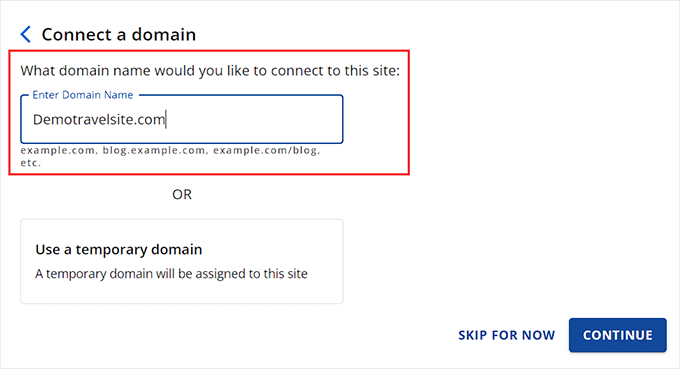
Ahora serás dirigido a una nueva pantalla donde puedes agregar un nombre para tu sitio según tu gusto.
Luego, haz clic en el botón ‘Continuar’.
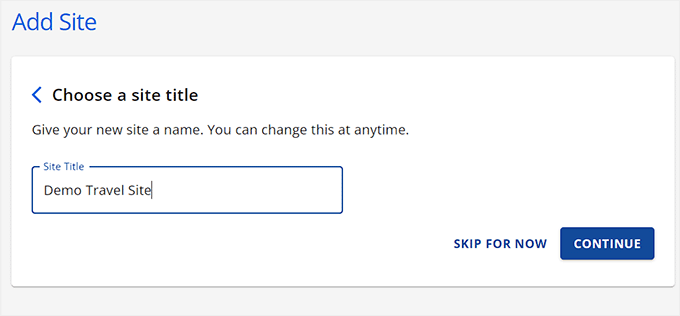
Ahora se te pedirá que te conectes a un nombre de dominio para tu negocio de viajes.
Sin embargo, si aún no has comprado uno, puedes elegir la opción 'Usar un dominio temporal' mientras tanto.
Ahora, Bluehost comenzará a instalar y configurar tu sitio de WordPress, lo que puede tardar unos minutos.
Una vez que eso esté hecho, serás redirigido a la pestaña 'Sitios web' donde podrás encontrar tu nuevo sitio web.
Aquí, simplemente haz clic en el botón 'Editar sitio' para iniciar sesión en tu área de administración de WordPress.

Si lo deseas, también puedes iniciar sesión en tu panel de WordPress yendo a tudominio.com/wp-admin/ en tu navegador web.
Nota: Si ha seleccionado un hosting web diferente para el sitio de su negocio de viajes, como HostGator, SiteGround o Hostinger, entonces es posible que desee consultar nuestra guía completa sobre cómo instalar WordPress para obtener instrucciones.
Paso 3: Elige un tema para tu negocio de viajes
Los temas de WordPress son plantillas diseñadas profesionalmente que controlan la apariencia de su sitio web en el lado del cliente.
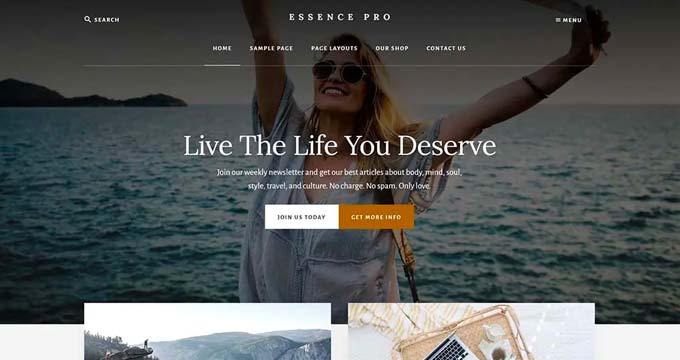
Al visitar su sitio de WordPress recién instalado, notará que actualmente tiene activado el tema predeterminado, que se verá así:

Si desea que su negocio de viajes sea exitoso, obtenga más clientes potenciales e impresione a sus clientes, entonces debería reemplazar el tema predeterminado por uno que coincida con su nicho.
Puede instalar cualquiera de los temas populares de WordPress en su sitio y luego personalizarlos a su gusto.
También puede usar temas que fueron diseñados específicamente pensando en el nicho de viajes. Para obtener más detalles, puede consultar nuestra lista de los mejores temas de WordPress para blogs de viajes.
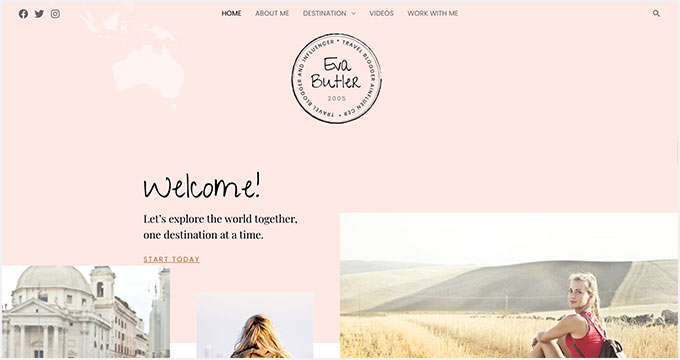
Sin embargo, si desea personalizar fácilmente el sitio de su negocio de viajes con solo unos pocos clics, le recomendamos usar SeedProd.
Es el mejor constructor de páginas de WordPress del mercado que le permite crear páginas de destino e incluso un tema completo sin usar ningún código.
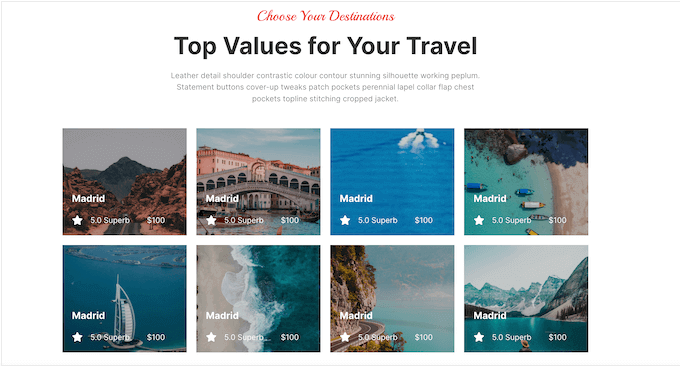
Viene con una tonelada de plantillas listas para usar, incluidas muchas diseñadas específicamente para la industria de viajes.
Estas plantillas vienen con secciones donde puedes agregar información sobre tus destinos, reseñas de clientes, fotos, llamadas a la acción y otro contenido esencial.
Hemos sido grandes admiradores de SeedProd durante años, e incluso lo hemos utilizado para construir muchos de nuestros sitios web de socios, incluidos los sitios de WP Charitable, WPForms y Duplicator. Incluso el sitio web de SeedProd se construyó utilizando SeedProd.
Eso significa que tenemos una idea bastante buena de las ventajas y desventajas de este plugin. Para ayudarle a decidir si SeedProd es la opción correcta para el sitio web de su negocio de viajes, consulte nuestra reseña detallada de SeedProd.
Si decide usar SeedProd, el primer paso es instalar y activar el plugin SeedProd. Para obtener instrucciones detalladas, consulte nuestra guía paso a paso sobre cómo instalar un plugin de WordPress.
Tras la activación, visita la página SeedProd » Theme Builder desde el panel de WordPress y haz clic en el botón ‘Theme Template Kits’.
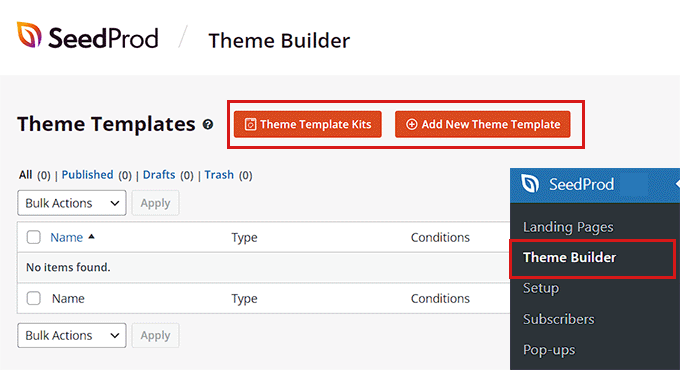
Esto lo llevará a una nueva pantalla donde verá una lista de plantillas predeterminadas que puede usar en su sitio web.
Cuando encuentres la plantilla ‘Travel Theme’ o ‘Travel Blog’, haz clic en ella para lanzarla en el constructor de arrastrar y soltar.
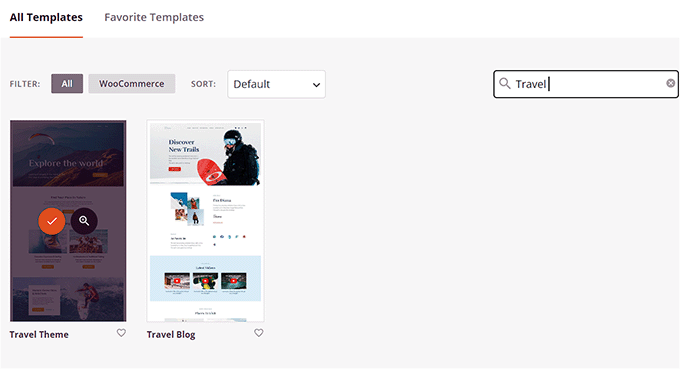
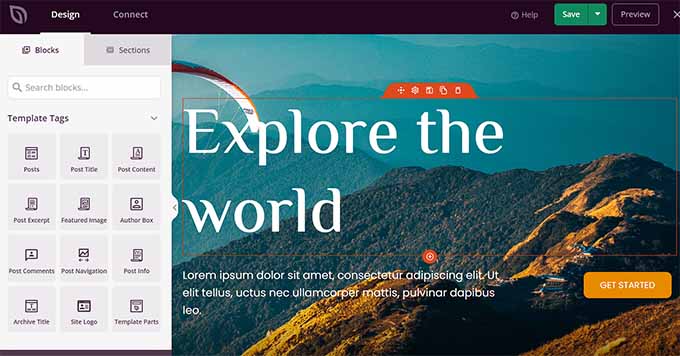
SeedProd ahora creará todas las plantillas de página que necesitarás para tu negocio de viajes y lanzará la página de inicio en el constructor de páginas.
Aquí, puede arrastrar y soltar cualquier bloque de la columna izquierda en la vista previa de la página. Para obtener instrucciones detalladas, consulte nuestra guía para principiantes sobre cómo crear un tema personalizado en WordPress.
Una vez que hayas terminado, no olvides hacer clic en el botón ‘Save’ en la parte superior.
Si desea utilizar otro tema específico para viajes en su sitio web, es posible que desee consultar nuestro tutorial sobre cómo instalar un tema de WordPress.
Una vez que hayas activado tu tema, simplemente visita la página Apariencia » Personalizar desde la barra lateral de administración de WordPress. Aquí, puedes cambiar la apariencia del tema en el personalizador.
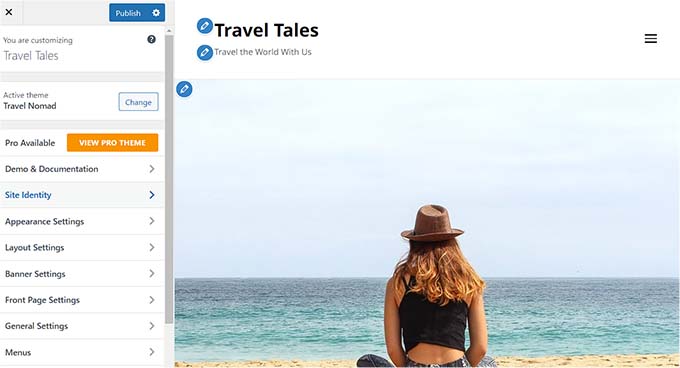
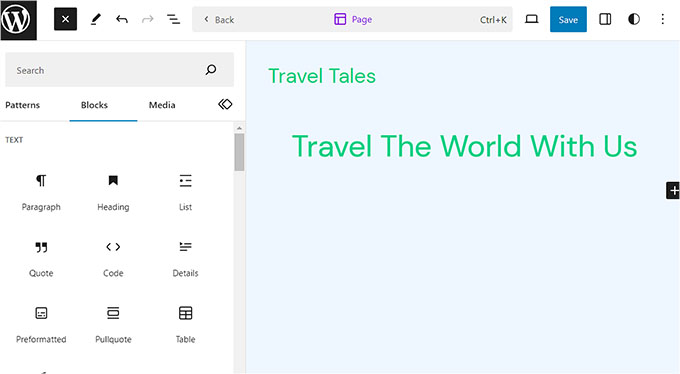
Si está utilizando un tema basado en bloques, deberá visitar la página Apariencia » Editor desde el panel de WordPress.
Esto abrirá el editor de sitio completo, donde puedes arrastrar y soltar los bloques de la columna izquierda para personalizar el sitio de tu negocio de viajes.
Una vez que hayas terminado, no olvides hacer clic en el botón ‘Guardar’ para almacenar tu configuración.
Paso 4: Crea una página de inicio y un menú de navegación
WordPress utiliza dos tipos de contenido por defecto, que son entradas y páginas.
Las páginas se pueden usar para una página de inicio, una página de Contacto o una página Acerca de nosotros. Por otro lado, las entradas se utilizan para crear artículos y publicaciones de blog para su sitio web.
Estas publicaciones se muestran luego en orden cronológico inverso en la página de inicio de tu sitio web.
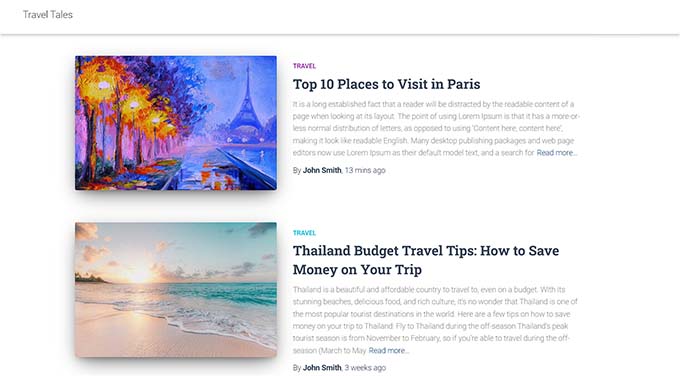
Para promocionar aún más tu negocio de viajes, es una buena idea iniciar un blog de viajes en tu sitio web. Esto ayudará a mejorar tus rankings en los motores de búsqueda y a conseguir más clientes.
Para obtener instrucciones detalladas, consulte nuestra guía para principiantes sobre cómo iniciar un blog de viajes en WordPress.
Sin embargo, incluso si planeas escribir publicaciones de blog, te recomendamos crear una página diferente para tus artículos y no mostrarlos en la página de inicio.
En su lugar, puedes diseñar una página de inicio personalizada para tu sitio web que represente tu negocio de viajes de una manera visualmente atractiva.
Para obtener detalles, consulte nuestro tutorial sobre cómo crear una página de inicio personalizada en WordPress.
Una vez que hayas terminado de diseñar tu página de inicio, necesitas visitar la página Configuración » Lectura en tu panel de WordPress y elegir la opción 'Una página estática' en la sección 'Tu página de inicio muestra'.
A continuación, abre el menú desplegable 'Página de inicio' y elige la página que deseas usar.

Si desea crear una página separada para blogs de viajes, puede consultar nuestro tutorial sobre cómo crear una página de blog separada. Finalmente, haga clic en el botón 'Guardar Cambios' para almacenar su configuración.
Al agregar diferentes publicaciones y páginas a tu sitio de negocios de viajes, también necesitarás agregar un menú de navegación en la parte superior.
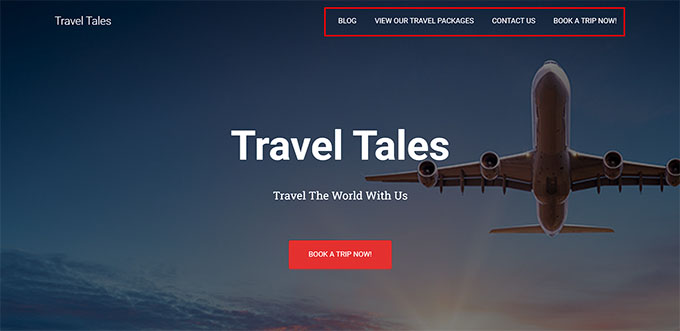
Este menú de navegación mostrará una estructura organizada de tu sitio y ayudará a tus visitantes a navegar por él.
Para crear un menú de navegación para tu sitio de WordPress, consulta nuestra guía paso a paso sobre cómo agregar un menú de navegación en WordPress.
Paso 5: Crea galerías de imágenes para tu negocio de viajes
Para los negocios de viajes, mostrar imágenes impresionantes es absolutamente crucial.
Imágenes de alta calidad de paisajes impresionantes, actividades emocionantes y lugares acogedores para alojarse pueden inspirar realmente a los viajeros potenciales y entusiasmarlos con la reserva de un viaje contigo.
Además, estas galerías de imágenes también se pueden usar para promocionar paquetes de viaje específicos, contar una historia sobre tu empresa de viajes de aventura, aumentar el conocimiento de la marca y mucho más.
Para crear galerías de imágenes en WordPress, recomendamos usar Envira Gallery.
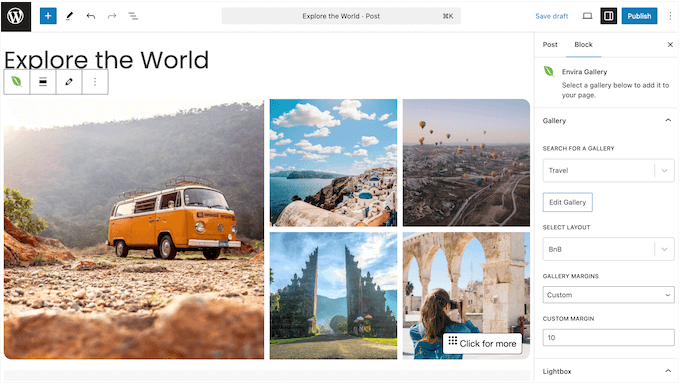
En nuestra opinión, es el mejor plugin de galerías de WordPress que existe, repleto de funciones increíbles como lightboxes, etiquetas, marcas de agua y más.
Hemos puesto a prueba Envira Gallery y hemos descubierto que es muy fácil de usar para principiantes, y puede manejar incluso grandes cantidades de imágenes sin ralentizar tu sitio. Para obtener más información sobre por qué nos encanta, consulta nuestra reseña detallada de Envira Gallery.
Si decides que es el plugin adecuado para ti, el primer paso es instalarlo. Para obtener instrucciones detalladas, consulta nuestra guía para principiantes sobre cómo instalar un plugin de WordPress.
Después de la activación, visita la página Envira Gallery » Ajustes e introduce tu clave de licencia. Puedes encontrar esta información en el área de cuenta de Envira Gallery.

A continuación, dirígete a la página Envira Gallery » Añadir Nueva desde el panel de WordPress. Aquí, haz clic en el botón 'Seleccionar archivos de tu ordenador' para subir imágenes desde el ordenador.
Si deseas añadir imágenes de la biblioteca de medios, haz clic en el botón 'Seleccionar archivos de otras fuentes'.
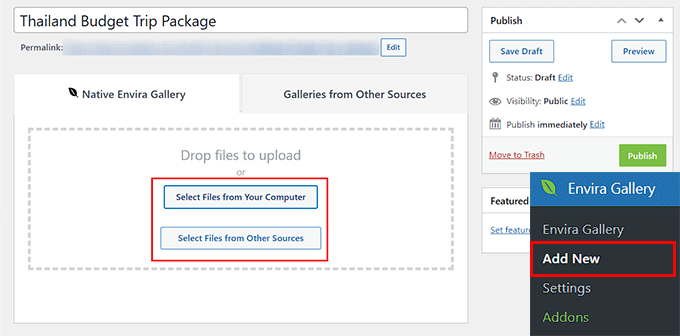
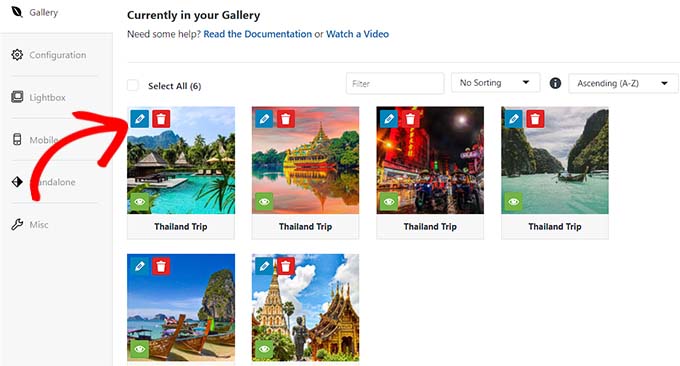
Una vez que hayas subido las imágenes para tu paquete de viaje, desplázate hacia abajo hasta la sección 'Actualmente en tu galería'.
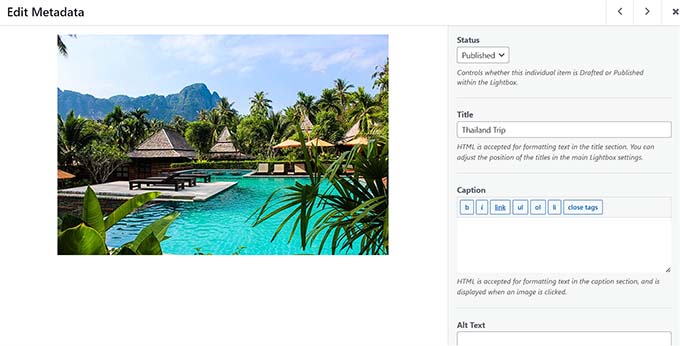
Aquí, haz clic en el icono del lápiz encima de cada imagen para abrir el cuadro de diálogo 'Editar metadatos'.
Una vez que aparezca ese cuadro en la pantalla, puedes añadir títulos, descripciones, etiquetas y texto alternativo a tus imágenes.
A continuación, haz clic en el botón 'Guardar metadatos' para almacenar tus ajustes.
Después de eso, puedes configurar otras opciones de galería según tu gusto. Para obtener instrucciones detalladas, es posible que desees consultar nuestra guía para principiantes sobre cómo crear una galería de imágenes en WordPress.
Finalmente, haz clic en el botón ‘Publicar’ en la parte superior para guardar tu configuración.
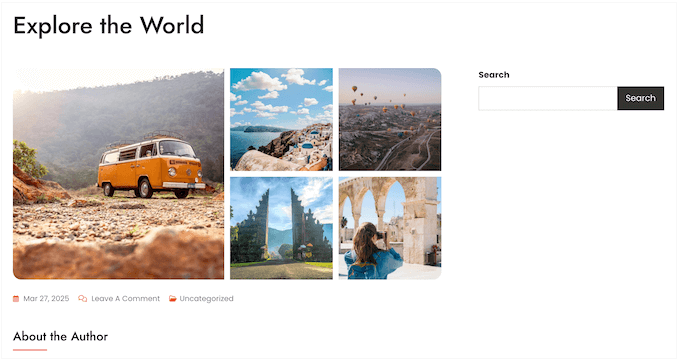
Ahora, visita la página/publicación de WordPress donde deseas agregar la galería de imágenes para el paquete de viaje.
Aquí, debes hacer clic en el botón ‘Añadir bloque’ (+) en la esquina superior izquierda de la pantalla para abrir el menú de bloques. Luego, agrega el bloque Envira Gallery a la página/publicación.
Después de eso, simplemente elige la galería de imágenes que creaste para el paquete de viaje del menú desplegable dentro del bloque.
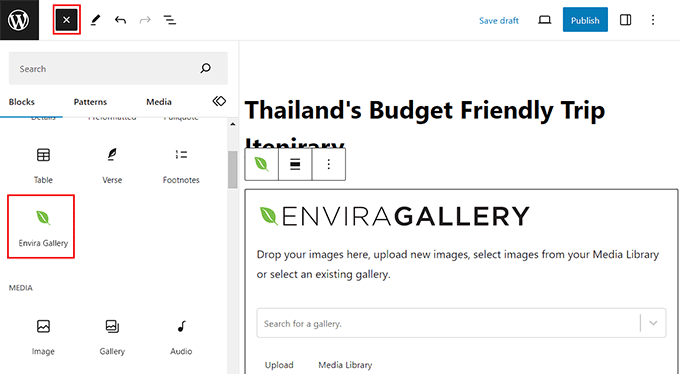
Finalmente, procede a hacer clic en el botón ‘Publicar’ o ‘Actualizar’ para guardar tu configuración.
Ahora puedes proceder a agregar múltiples galerías de imágenes para mostrar tus paquetes de viaje, diferentes destinos y mucho más en el sitio web de tu negocio de viajes en WordPress.
Paso 6: Instala y configura el plugin WP Travel Engine
Por defecto, WordPress no viene con ninguna funcionalidad integrada para negocios de viajes. Es por eso que necesitarás usar un plugin de terceros como WP Travel Engine para configurar viajes y reservas en tu sitio.
WP Travel Engine es un popular plugin gratuito de WordPress que te permite crear un sitio de reservas de viajes optimizado para SEO en minutos.
Nota: También existe una versión premium de WP Travel Engine. Este plugin te dará acceso a un constructor de itinerarios avanzado, funciones de venta adicional y más. Sin embargo, usaremos el plugin gratuito para este tutorial.
Primero, necesitas instalar y activar el plugin WP Travel Engine. Para obtener instrucciones detalladas, consulta nuestra guía para principiantes sobre cómo instalar un plugin de WordPress.
Tras la activación, el plugin iniciará un asistente de configuración en tu pantalla donde tendrás que hacer clic en el botón ‘Empezar’.
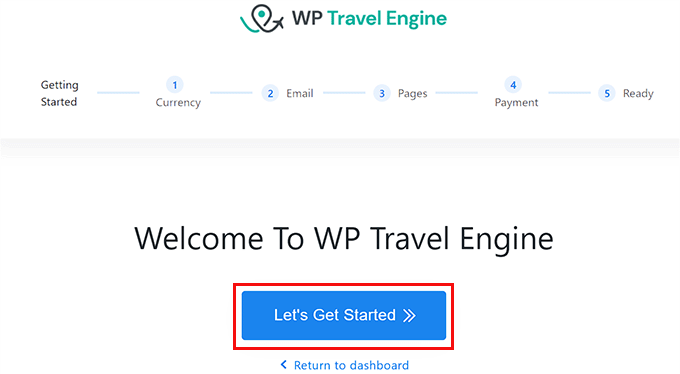
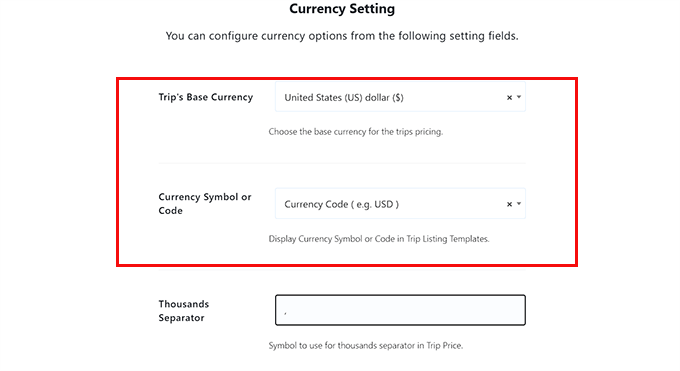
Ahora serás llevado al paso de 'Configuración de moneda', donde deberás elegir la moneda base de tu sitio web, su símbolo y un separador de miles.
Después de eso, haz clic en el botón ‘Continuar’ para avanzar.
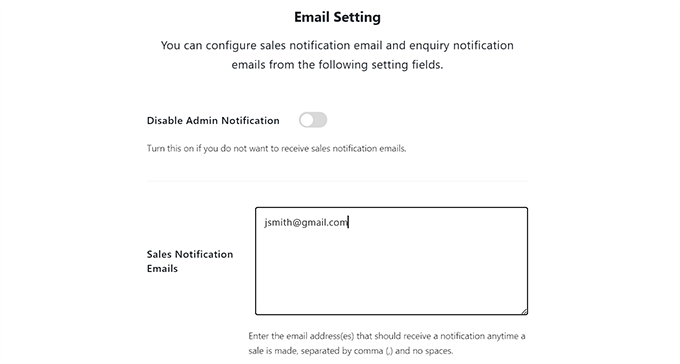
En el siguiente paso, necesitas configurar los ajustes de correo electrónico. Aquí, escribe la dirección de correo electrónico donde deseas recibir notificaciones cuando un usuario reserve un viaje junto a la opción ‘Correos de notificación de ventas’.
Si no deseas recibir notificaciones, simplemente activa el interruptor en la parte superior.
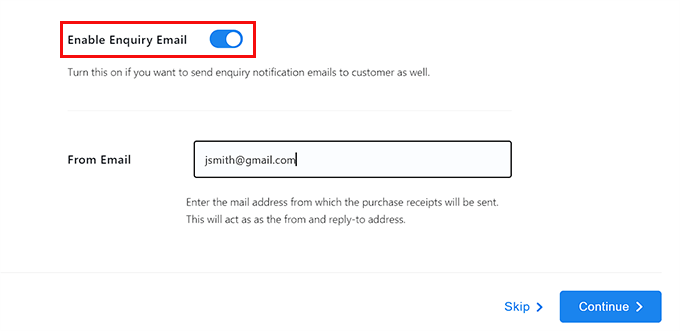
Después de eso, activa la opción ‘Habilitar correo de consulta’ si deseas poder enviar correos electrónicos a los clientes que reserven un viaje usando tu sitio web.
A continuación, escribe la dirección de correo electrónico que se utilizará para enviar correos electrónicos a los clientes junto a la opción ‘Correo electrónico de origen’ y haz clic en el botón ‘Continuar’.
Consejo de experto: Los correos electrónicos enviados directamente desde WordPress a veces pueden terminar en la carpeta de spam. Es por eso que recomendamos usar un servicio como WP Mail SMTP para mejorar la entregabilidad de los correos electrónicos. Para más detalles, puedes ver nuestra guía sobre cómo solucionar el problema de que WordPress no envía correos electrónicos.
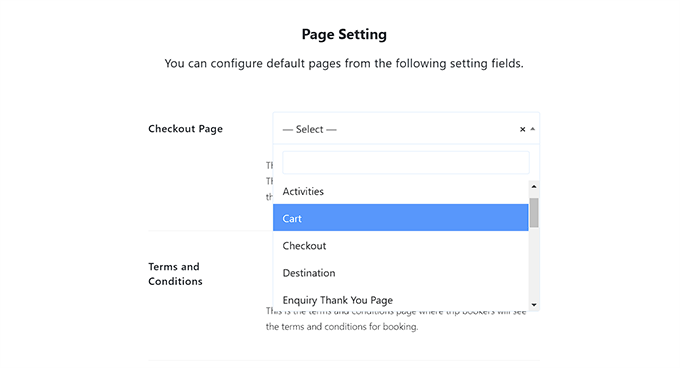
Ahora serás llevado al paso ‘Configuración de página’, donde tienes que elegir diferentes páginas para el pago, términos y condiciones, confirmación de reserva y otras páginas.
Aquí, puedes seleccionar cualquiera de las páginas que ya has publicado en tu sitio web o elegir una página creada por el plugin.
Por ejemplo, si tienes una página de pago existente, puedes seleccionarla en el menú desplegable. Si no tienes una, puedes dejar la configuración como está, y el plugin creará una página personalizada para ti.
Una vez que hayas terminado, haz clic en el botón ‘Continuar’.
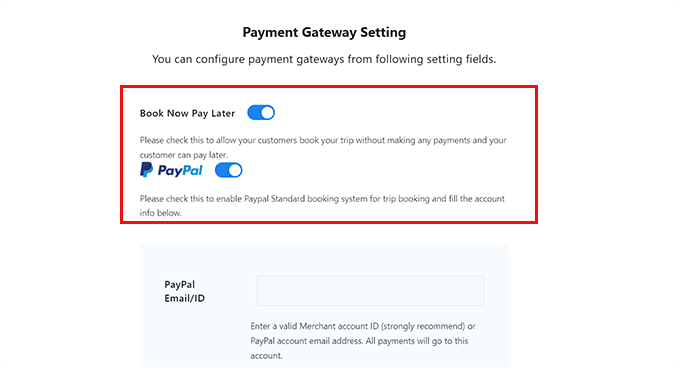
En el paso ‘Configuración de pasarela de pago’, tienes que activar los interruptores para la opción ‘Reservar ahora, pagar después’ y la opción ‘PayPal’.
Después de eso, agrega tu ID de correo electrónico de PayPal en el campo ‘Correo electrónico/ID de PayPal’.
Estas pasarelas de pago se agregarán a tu sitio de negocios de viajes. Luego, haz clic en el botón 'Continuar' para avanzar.
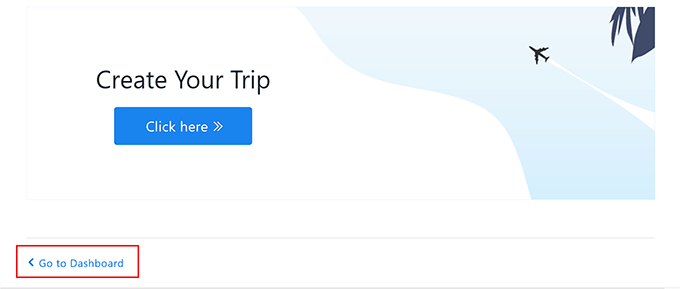
Ahora has configurado con éxito el plugin WP Travel Engine.
En el último paso, simplemente haz clic en el botón 'Ir al panel' para salir del asistente de configuración.
Paso 7: Crea un paquete de viaje para tu negocio
Una vez configurado el plugin, es hora de crear un paquete de viaje para tu sitio web. Para ello, visita la página Viajes » Añadir nuevo desde el panel de administración de WordPress.
Esto abrirá el editor de bloques, donde puedes comenzar agregando un título y detalles para tu paquete de viaje. También puedes hacer clic en el botón 'Agregar bloque' (+) en la esquina superior izquierda para agregar un bloque de Imagen, Encabezado o Cita.
También puedes agregar la galería de imágenes que creaste para el paquete de viaje arrastrando y soltando el bloque ‘Envira Gallery’ desde el menú de bloques.
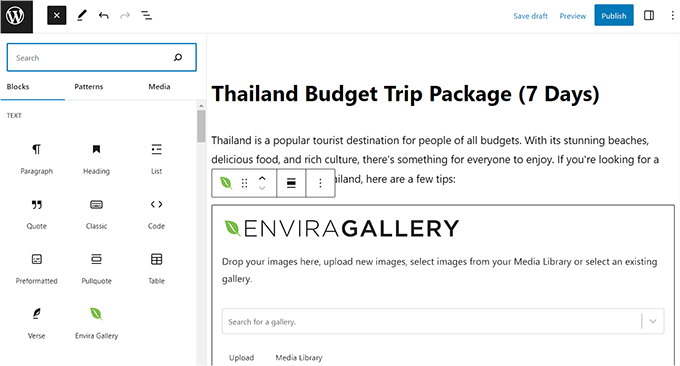
Una vez que hayas hecho eso, expande la pestaña ‘Destinations’ en el panel de bloques a la derecha y haz clic en el enlace ‘Add New Destinations’.
Aquí, puedes agregar el nombre del país o ciudad para el paquete de viaje que estás ofreciendo. Esta función te ayudará a organizar tus paquetes de viaje por diferentes destinos.
También ayudará a tus usuarios si planeas ofrecer múltiples paquetes para el mismo destino.
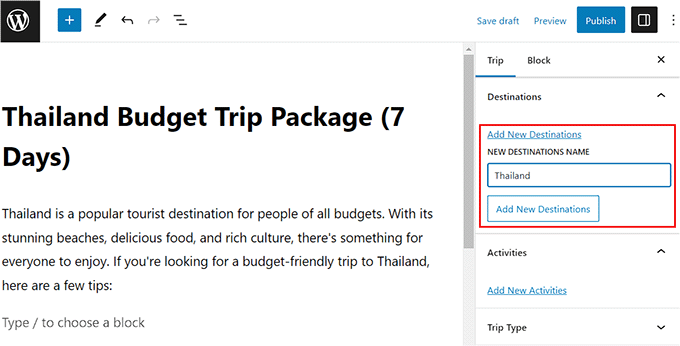
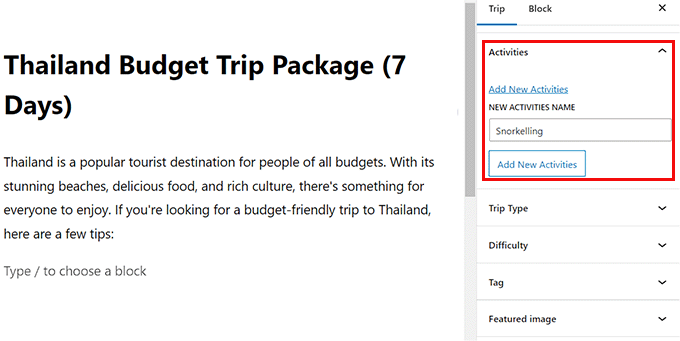
A continuación, expande la pestaña ‘Activities’ y haz clic en el enlace ‘Add New Activities’. Aquí, puedes agregar todas las actividades que ofrecerás a tus clientes en este viaje, como snorkel, senderismo, buceo, visitas a zonas patrimoniales y más.
Esta opción también puede ayudarte a categorizar aún más tu viaje. Por ejemplo, si un usuario que no tiene un destino específico en mente pero le gusta el senderismo, escribe esta palabra clave en el cuadro de búsqueda, se le mostrarán todos los paquetes de viaje que tienen el senderismo listado como una de las actividades.
Después de eso, también puedes agregar una imagen destacada, tipo de viaje (aventura, vacaciones de ocio, viaje de negocios) y etiquetas para tu paquete desde el panel de bloques.
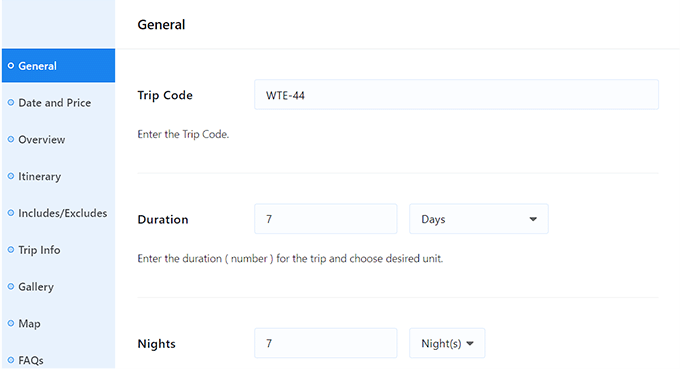
Ahora, es hora de que configures los ajustes del viaje. Para ello, desplázate hacia abajo hasta la sección ‘WP Travel Engine – Trip Settings’.
Aquí, puedes escribir el código del viaje y la duración en días y noches del viaje.
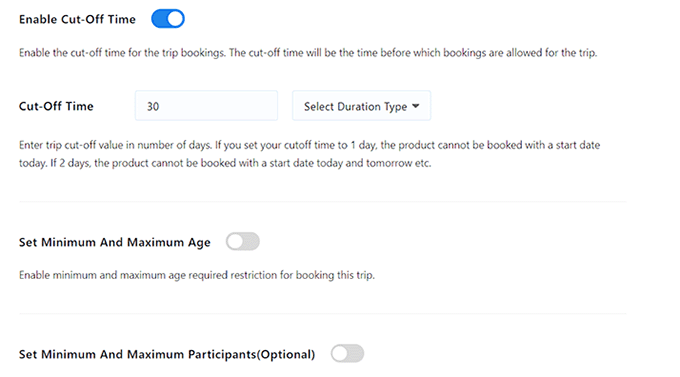
También puedes habilitar una fecha límite para el paquete de viaje. Esto significa que los usuarios no podrán reservar este viaje después de una fecha especificada.
Luego, también puedes establecer una edad mínima y máxima para el viaje y el número mínimo o máximo de participantes para el viaje.
Una vez que hayas terminado, no olvides hacer clic en el botón ‘Save & Continue’ para guardar tus configuraciones.
Esto te llevará a la pestaña 'Fecha y Precio', donde deberás hacer clic en el botón 'Agregar Nuevo Paquete'.
A continuación, deberás agregar un nombre de paquete y hacer clic en el enlace 'Editar Precios y Fechas'.
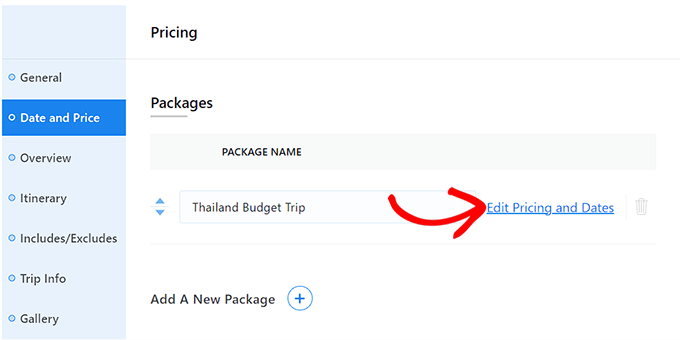
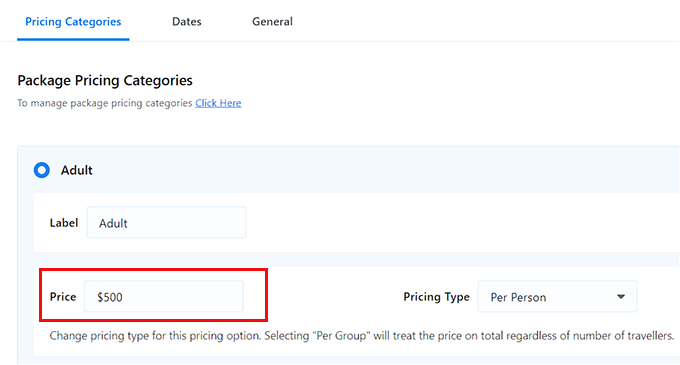
Esto abrirá un cuadro de diálogo en la pantalla donde puedes expandir la pestaña 'Adulto' y luego escribir el precio del viaje. Puedes establecer el precio por persona o por grupo.
Después de eso, puedes establecer un rango de precios para los niños y hacer clic en el botón 'Guardar y Cerrar' una vez que hayas terminado.
A continuación, haz clic en el botón 'Continuar' para avanzar.
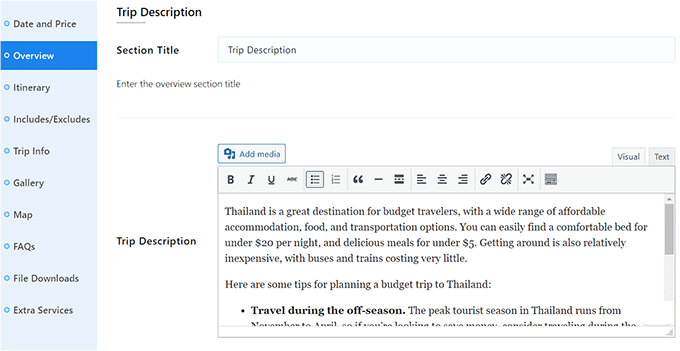
Esto te llevará a la sección 'Descripción general', donde puedes agregar un título y una descripción para tu viaje.
Incluso puedes agregar aspectos destacados del viaje como una aventura de snorkel en la sección 'Aspectos destacados del viaje'. Después de eso, haz clic en el botón 'Guardar y Continuar'.
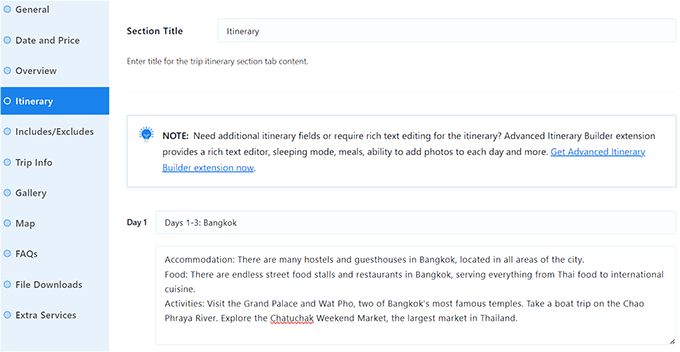
Ahora serás llevado a la sección 'Itinerario', donde puedes comenzar agregando un título.
A continuación, agrega un título para el itinerario del día 1 y escribe todas las actividades que formarán parte del primer día del viaje. Para agregar varios días al viaje, deberás hacer clic en el botón 'Agregar Itinerario'.
Una vez que hayas terminado, haz clic en el botón 'Guardar y Continuar'.
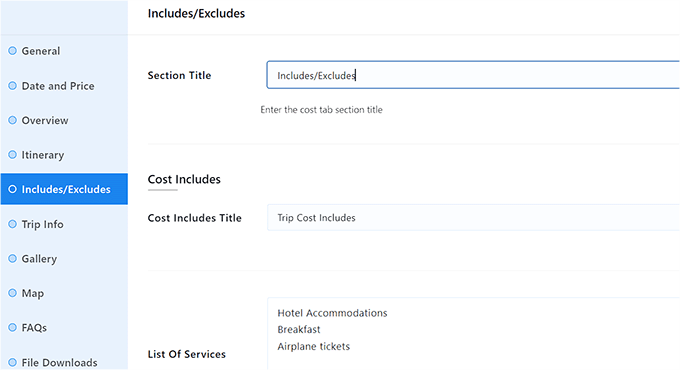
En la sección 'Incluye/Excluye', deberás agregar una sección para todas las cosas que están incluidas en el precio del viaje, como la reserva del hotel, el desayuno y más.
De manera similar, también deberás agregar una sección para todas las cosas que están excluidas de los precios del viaje, como las tarifas de snorkel, la cena y más.
Al hacer eso, haz clic en el botón 'Guardar y Continuar'.
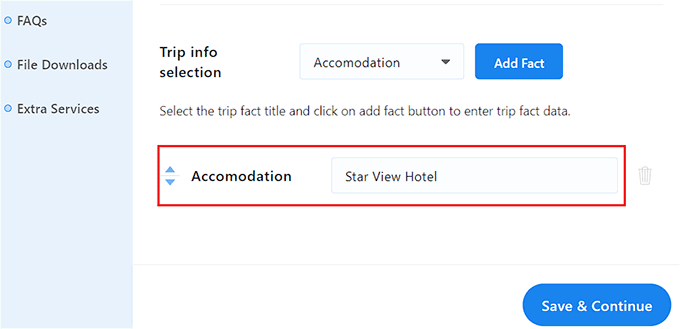
Ahora serás llevado a la sección 'Información del viaje', donde debes agregar un título y luego elegir datos del viaje del menú desplegable que quizás no se hayan agregado antes.
Por ejemplo, si deseas hablar sobre el hotel en el que se alojarán tus clientes, puedes seleccionar la opción 'Alojamiento' y hacer clic en el botón 'Agregar Dato'.
Después de eso, simplemente puedes agregar el nombre y el enlace del hotel junto a la opción 'Alojamiento'.
También puedes agregar otros detalles para el viaje, como tarifas de admisión, ciudad de llegada, mejor temporada, información sobre métodos de pago, traslado al hotel, WiFi, comidas y más.
Una vez que hayas terminado, haz clic en el botón 'Guardar y Continuar'.
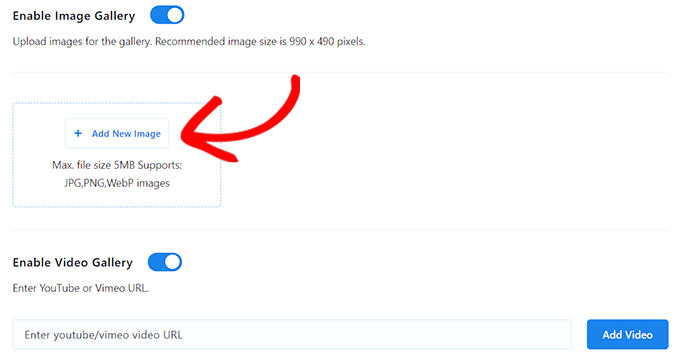
Ahora serás dirigido a la sección de ‘Galería’, donde puedes activar el interruptor ‘Habilitar galería de imágenes’ si aún no has agregado una galería con Envira.
Luego puedes agregar imágenes y la galería se creará automáticamente para ti. Incluso puedes agregar una galería de video para el paquete activando el interruptor ‘Habilitar galería de video’.
A continuación, puedes agregar un video de YouTube o Vimeo a tu paquete. Una vez hecho esto, haz clic en el botón ‘Guardar y Continuar’ para avanzar.
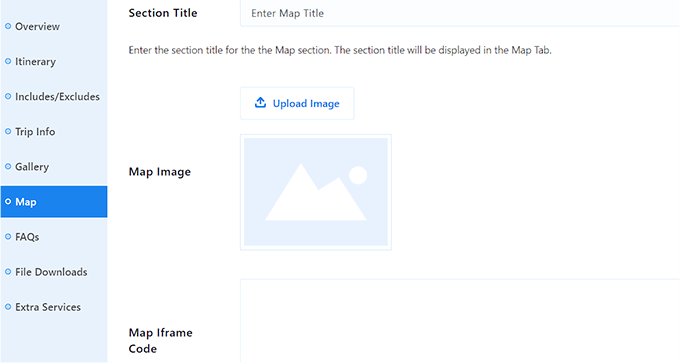
Esto te llevará a la sección ‘Mapa’, donde puedes agregar un título, una imagen del mapa y un código iframe para el hotel donde se alojarán tus clientes o para la ubicación general del viaje.
Luego, haz clic en el botón ‘Guardar y continuar’.
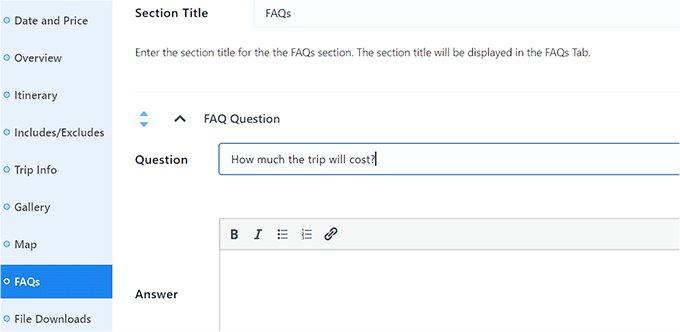
En la sección de Preguntas Frecuentes, puedes hacer clic en el botón ‘Agregar Preguntas Frecuentes’ y añadir preguntas que tus usuarios hacen con frecuencia. Esto ayudará a responder las consultas de los clientes e incluso mejorará tu posicionamiento en los motores de búsqueda.
Después de agregar las FAQs, simplemente haz clic en el botón ‘Guardar y continuar’.
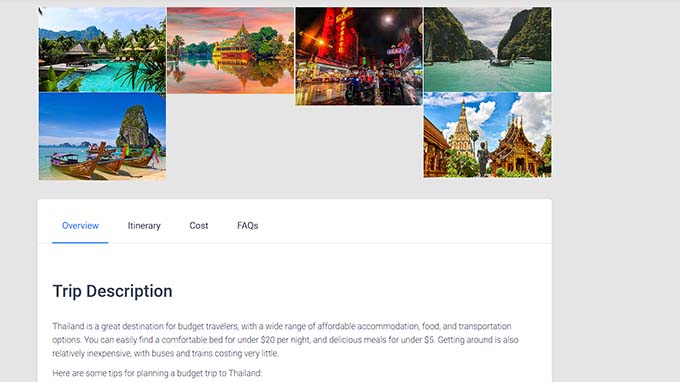
Ahora, desplázate hacia arriba y haz clic en el botón ‘Publicar’ para que tu paquete de viaje esté activo. Después de eso, puedes visitar tu sitio web de WordPress para ver el paquete en acción.
Ahora puedes crear más paquetes para el sitio web de tu agencia de viajes repitiendo el proceso.
Paso 8: Agrega un formulario de contacto a tu sitio de negocio de viajes
Una vez que hayas creado varios paquetes de viaje que planeas vender en tu sitio web, es una buena idea agregar también un formulario de contacto.
Este formulario permitirá a los clientes contactarte si tienen alguna pregunta, lo que puede ayudar a mejorar la satisfacción del cliente. Además, incluso puede ayudarte a crear una lista de correo electrónico al permitirte recopilar información del cliente.
Recomendamos usar WPForms para agregar un formulario de contacto a tu sitio web.
Es el mejor plugin de formularios de contacto para WordPress del mercado que viene con más de 2000 plantillas de formularios prediseñadas, un constructor de arrastrar y soltar, protección contra entradas de spam y más.

Si has pasado algún tiempo en WPBeginner, habrás notado que tenemos un montón de formularios. Formularios de contacto, formularios de migración de sitios web, encuestas anuales a usuarios, un formulario de envío para nuestro Centro de Soluciones, ¿y adivina qué? Todos funcionan con WPForms.
Hemos estado usando WPForms durante años, así que creemos que sabemos una o dos cosas sobre este popular plugin. Para ayudarte a decidir si es la opción adecuada para el sitio web de tu negocio de viajes, hemos escrito una reseña detallada de WPForms basada en nuestras propias experiencias con el plugin.
Si decides usar este plugin, el primer paso es instalar y activar WPForms. Para obtener instrucciones detalladas, consulta nuestro tutorial sobre cómo instalar un plugin de WordPress.
Después de eso, todo lo que tienes que hacer es usar la plantilla 'Formulario de Contacto Simple' de WPForms y luego agregarlo a cualquier página o publicación usando el bloque de WPForms.
Para obtener instrucciones detalladas, consulta nuestro tutorial sobre cómo crear un formulario de contacto en WordPress.

Además de un formulario de contacto, también recomendamos usar un servicio telefónico profesional en tu sitio de viajes para que a los usuarios les resulte más fácil contactarte o hacer reservaciones por teléfono. Esto puede generar más conversiones.
Puedes agregar fácilmente un servicio telefónico para tu negocio de viajes usando Nextiva.
Es el mejor servicio telefónico de negocios para pequeñas empresas que es súper fácil de usar, ofrece una configuración sencilla, tiene muchas funciones y tiene precios razonables.
¿Quieres más información? Usamos Nextiva como nuestro VOIP, así que hemos escrito una reseña detallada de Nextiva basada en nuestras experiencias.
Además, Nextiva también viene con otras funciones como fax en línea, chat en vivo, encuestas en línea, CRM, análisis de llamadas y más.
Para obtener detalles, consulta nuestro tutorial sobre cómo configurar un sistema telefónico de respuesta automática para tu sitio web.
Paso 9: Agrega reseñas de clientes en tu sitio web
Otra forma de generar confianza entre los clientes potenciales y aumentar las conversiones es agregar reseñas de clientes a tu sitio de negocios de viajes.
Si ya tienes reseñas de tus paquetes de viaje en Yelp, Facebook o Google, puedes agregarlas fácilmente a tu sitio web usando el plugin Smash Balloon Reviews Feed Pro.
Es el mejor plugin de reseñas de clientes para WordPress del mercado que te permite agregar reseñas a tu sitio web en un diseño visualmente atractivo.

¿No estás seguro si es el plugin adecuado para ti? Hemos puesto a prueba Smash Balloon Reviews Feed y hemos compartido todas nuestras ideas en una reseña detallada de Smash Balloon. Esto te dará una mejor idea de cómo puede mostrar esas brillantes reseñas de clientes en tu sitio web de viajes y ayudarte a generar confianza con los posibles reservadores.
Si decides instalarlo en tu sitio web de viajes, puedes consultar nuestro tutorial sobre cómo mostrar reseñas de Google, Facebook y Yelp en WordPress para obtener instrucciones paso a paso.
Paso 10: Usa AIOSEO para mejorar el posicionamiento en motores de búsqueda
Una vez que hayas terminado de crear tu sitio de negocios de viajes, es importante enfocarte en su optimización para motores de búsqueda (SEO).
Esto puede ayudarte a clasificar más alto y obtener más tráfico a tu sitio web. A su vez, esto puede generar más conversiones e interés en tu negocio de viajes.
Recomendamos usar All in One SEO (AIOSEO) para optimizar tu sitio de WordPress.
AIOSEO viene con un asistente de configuración increíble que te ayuda automáticamente a elegir la mejor configuración de SEO para tu negocio. Además, ofrece funciones como una lista de verificación de SEO en la página, mapas de sitio XML, un verificador de enlaces rotos, un generador de esquemas y más.
Hemos estado usando esta herramienta en WPBeginner durante los últimos dos años y hemos notado un aumento significativo en nuestros rankings de motores de búsqueda debido a ella. Para obtener más información, consulta nuestra reseña de AIOSEO.
También puedes agregar preguntas frecuentes y sus esquemas, rastrear resultados de palabras clave individuales, hacer SEO de imágenes, usar un asistente de redes sociales y usar la función de asistente de enlaces para optimizar aún más tu sitio web.
Para más detalles, es posible que desees ver nuestra guía completa de WordPress SEO.
Herramientas adicionales para aumentar las conversiones en tu sitio de negocio de viajes
Para este momento, ya deberías tener un sitio web de viajes funcional. Ahora, regresa a la parte superior y haz clic en el botón 'Publicar' para que tu paquete de viaje esté en vivo. Después de eso, puedes visitar tu sitio web de WordPress para ver el paquete en acción.
- OptinMonster: Es la mejor herramienta de optimización de conversiones y generación de leads del mercado. Se puede usar para crear formularios de suscripción que te ayudarán a crear una lista de correo electrónico.
- MonsterInsights: Es la mejor solución de análisis para WordPress. Esto te ayudará a ver de dónde vienen tus visitantes y a optimizar tu estrategia comercial basándote en datos reales.
- PushEngage: Es el mejor software de notificaciones push que te permite enviar notificaciones push web personalizadas a tus clientes. Por ejemplo, puedes informar a los usuarios cuando hayas publicado una nueva entrada de blog o lanzado un nuevo paquete de viajes.
- SearchWP: Es el mejor plugin de búsqueda del mercado que te permite crear un mejor formulario de búsqueda para tu sitio web. De esta manera, los usuarios pueden encontrar las ofertas de viajes que buscan.
Esperamos que este artículo te haya ayudado a aprender cómo crear un sitio de negocios de viajes en WordPress. También es posible que desees ver nuestra guía para principiantes sobre cómo determinar el tamaño ideal de un servidor web para tu sitio web y nuestras mejores selecciones de los plugins de WordPress imprescindibles para hacer crecer el sitio web de tu negocio.
Si te gustó este artículo, suscríbete a nuestro Canal de YouTube para ver tutoriales en video de WordPress. También puedes encontrarnos en Twitter y Facebook.


Jiří Vaněk
WordPress es una gran herramienta para sitios web de viajes porque muchas personas buscan información sobre un destino además de reservar unas vacaciones o un viaje. Esto permite al propietario de dicho sitio web crear un blog en el sitio, donde puede describir cada destino de una manera estupenda con varias sugerencias de restaurantes, monumentos culturales y mucho más. Para muchas personas, un sitio web así es mucho más familiar y preferirían comprar unas vacaciones o un viaje en este sitio web que en otro lugar, donde no aprenderán mucho sobre el destino.
Kzain
Un sitio web de viajes con un blog es una forma fantástica de ofrecer valor a los clientes potenciales. No se trata solo de vender viajes, sino de crear una experiencia rica e informativa. Estoy de acuerdo en que la gente es más propensa a reservar con un sitio que ofrece información detallada sobre el destino.
Moinuddin Waheed
Crear un sitio web de negocios de viajes era algo que pensaba que requeriría mucha experiencia y conocimientos, especialmente las páginas de reserva y pago. Después de leer este artículo, ahora parece que es pan comido, como crear otros sitios web de blogs. Usar estos plugins y un constructor de páginas como SeedPro hace la vida aún más fácil.
Soporte de WPBeginner
Nos alegra haber podido mostrar lo simple que puede ser el proceso.
Administrador
Konrad
thank you for the detailed article as always screenshots are helpful
Soporte de WPBeginner
¡De nada!
Administrador
Ralph
Gran guía detallada. Me encantaría ver algo similar para un blog de cocina / recetas. ¿Puedes publicar algo así o ya tienes una guía así?
Soporte de WPBeginner
Tenemos una guía similar que puedes encontrar en la página de abajo:
https://www.wpbeginner.com/start-a-wordpress-blog/food-blog-recipes/
Administrador