


Si alguna vez ha intentado incrustar un formulario en su sitio de WordPress, probablemente habrá descubierto que no es tan simple como parece. Es posible que pegue un código de Microsoft Forms, Google Forms u otro servicio, solo para terminar con un diseño que se rompe o un formulario que no funciona en absoluto.
Es por eso que tantos propietarios de sitios hacen la misma pregunta: ¿Cuál es la forma correcta de agregar formularios a WordPress?
La buena noticia es que es mucho más fácil de lo que piensa una vez que utiliza las herramientas adecuadas.
Ya sea que necesite un formulario de contacto básico, una suscripción a un boletín informativo o algo más avanzado, existen soluciones fáciles de usar para principiantes que funcionan de inmediato.
En esta guía, lo guiaremos paso a paso a través de los mejores métodos que hemos probado para que pueda omitir las pruebas y errores y poner en funcionamiento sus formularios de WordPress en minutos. ✅
¿Qué es un formulario de WordPress y por qué es importante?
Un formulario de WordPress es una herramienta para recopilar información y perspectivas valiosas en tu sitio web. Permite a los visitantes ingresar sus datos, como su nombre, dirección de correo electrónico y comentarios.
Los formularios tienen muchos casos de uso.
Por ejemplo, puedes crear un formulario de contacto para permitir que los usuarios se comuniquen contigo y crear una lista de correos, una encuesta para recopilar opiniones o un formulario de registro para eventos.
También puedes usar formularios para reservar citas o recopilar donaciones. Algunas empresas también usan formularios para gestionar solicitudes de soporte al cliente.
Sin formularios, podrías perder oportunidades para interactuar con los visitantes. Por lo tanto, agregar formularios a tu sitio web de WordPress es una decisión inteligente para cualquier propietario de sitio web.
Cómo incrustar formularios en WordPress
En las siguientes secciones, lo guiaremos a través de cada paso para agregar formularios a su sitio de WordPress.
Si está interesado en un tipo de formulario en particular, puede hacer clic en el enlace para saltar al artículo:
- How to Embed WPForms Into Your WordPress Site
- Cómo incrustar formularios de donación en WordPress
- How to Embed HubSpot Forms in WordPress
- Cómo incrustar formularios de Google en WordPress
- Cómo incrustar formularios de Zoho en WordPress
- Cómo incrustar formularios de registro por correo electrónico en WordPress
- Cómo incrustar formularios de pago en WordPress
- Cómo incrustar formularios de Formidable Forms en WordPress
- Cómo incrustar formularios de Gravity Forms en WordPress
- Cómo incrustar formularios de Microsoft en WordPress
- Cómo incrustar formularios HTML en WordPress
- Preguntas frecuentes sobre la incrustación de formularios de WordPress
- Recursos adicionales para usar formularios en WordPress
¿Listo? Empecemos.
1. Cómo incrustar WPForms en tu sitio de WordPress
WPForms es el mejor creador de formularios multipropósito del mercado. También es uno de los más populares, ¡con más de 6 millones de usuarios activos, incluyéndonos a nosotros!
En WPBeginner, creamos nuestros formularios de contacto, realizamos encuestas anuales a lectores y gestionamos solicitudes de migración de sitios utilizando este plugin. Ha sido nuestra herramienta de confianza durante años, y puedes obtener más información sobre sus características en nuestra extensa reseña de WPForms.

Con esta herramienta, puedes usar cualquiera de sus más de 2000 plantillas listas para usar y personalizables para crear cualquier formulario que desees.
Incluso puedes usar IA para crear tus formularios. Simplemente dile a WPForms AI qué tipo de formulario deseas y la herramienta lo generará por ti.

Además de formularios de contacto, WPForms puede ayudarte a crear fácilmente formularios simples o más avanzados, como:
- Formularios de encuestas
- Formularios de pedido en línea
- Formularios de pago
- Formularios de carga de archivos
- Formularios conversacionales
- Formularios de varias páginas
Y cuando se trata de incrustar WPForms, puedes usar un bloque de WPForms o un shortcode.
Entonces, instalemos y activemos WPForms y probemos esto juntos. Si necesitas ayuda, puedes consultar nuestra guía sobre cómo instalar un plugin de WordPress.
Luego, puedes seguir nuestra guía paso a paso sobre cómo crear un formulario de contacto en WordPress.
Incrustar formularios de WPForms usando el bloque de WPForms
Una vez que el formulario esté listo para publicar, simplemente haz clic en el botón 'Incrustar' dentro del constructor de formularios para agregar el formulario a tu página web usando un bloque de WPForms.
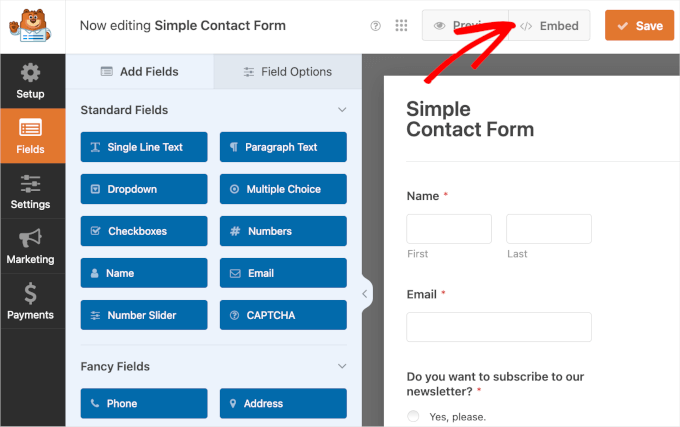
Esto abrirá una ventana emergente, donde podrás elegir una página existente o crear una nueva página para el formulario.
Si haces clic en el botón 'Seleccionar página existente', verás un menú desplegable con todas las páginas disponibles en tu sitio web de WordPress. Y si haces clic en 'Crear nueva página', verás un campo 'Nombra tu página' para completar.
Una vez que hayas elegido una página o nombrado tu nueva página, puedes hacer clic en el botón '¡Vamos!'

Luego serás redirigido al editor de bloques de la página.
Desde aquí, puedes hacer clic en el botón '+' y buscar el bloque de WPForms.
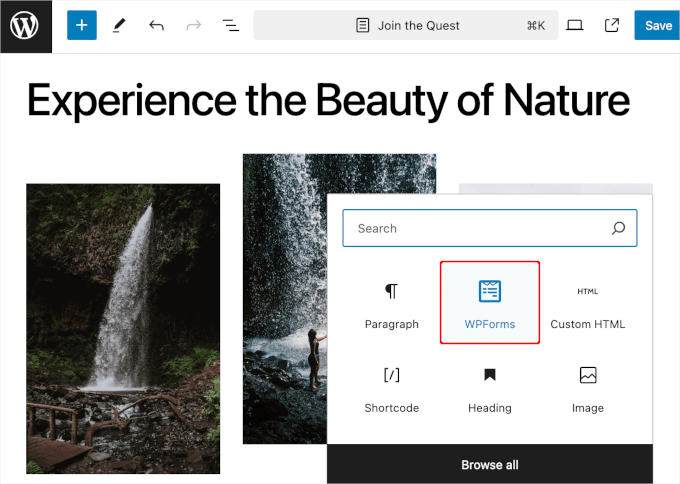
El siguiente paso es abrir el menú desplegable en el bloque de WPForms y elegir el formulario que deseas incrustar.
Una vez que selecciones un formulario, WPForms lo cargará en el editor de contenido.
Después de eso, es posible que desees jugar con la configuración del formulario en el panel derecho.
Por defecto, WPForms no carga el título de tu formulario. Es posible que desees habilitar la opción ‘Título del formulario’ para agregar un título al formulario y proporcionar más contexto a los visitantes. Si escribes una descripción del formulario, también puedes activar la opción.
Aún mejor, puedes darle estilo a tu formulario con un tema para que coincida con la apariencia general de tu sitio.
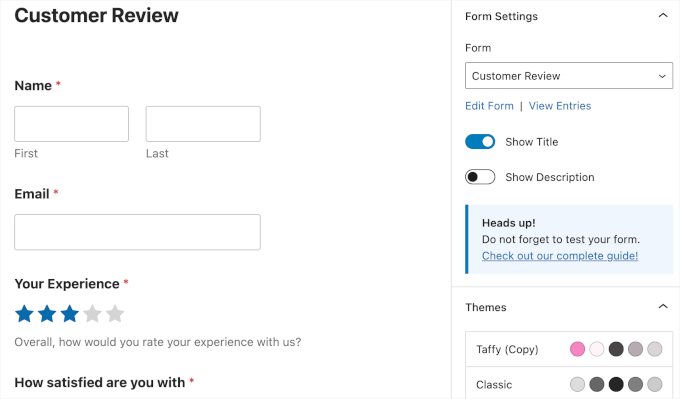
Cuando estés satisfecho con la apariencia del formulario, puedes proceder a hacer clic en 'Guardar'.
Y así es como incrustas WPForms usando un bloque de WPForms.
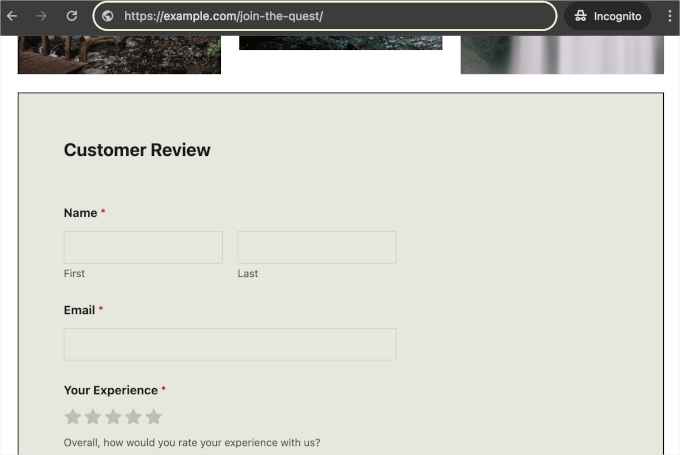
Incrustar formularios de WPForms usando un shortcode
Otra forma de incrustar WPForms es usando un shortcode.
Para hacer esto, deberás ir a WPForms » Todos los formularios para encontrar la columna 'Shortcode' para cada formulario.
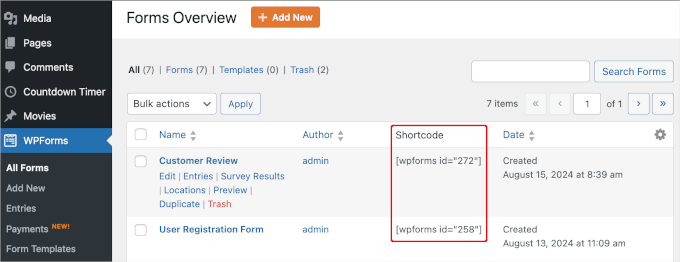
Desde aquí, simplemente copia el shortcode del formulario que deseas incrustar. Por ejemplo, copiaremos el shortcode de nuestro formulario 'Reseña de cliente'.
El siguiente paso es abrir la publicación o página donde deseas incrustar el formulario. Para hacerlo, ve a 'Páginas' o 'Publicaciones'. Luego, pasa el cursor sobre una de ellas y haz clic en 'Editar' cuando aparezca.
Esto te llevará al editor de la página o publicación.
Para incrustar el formulario, haz clic en el botón '+' y busca el bloque 'Shortcode'.
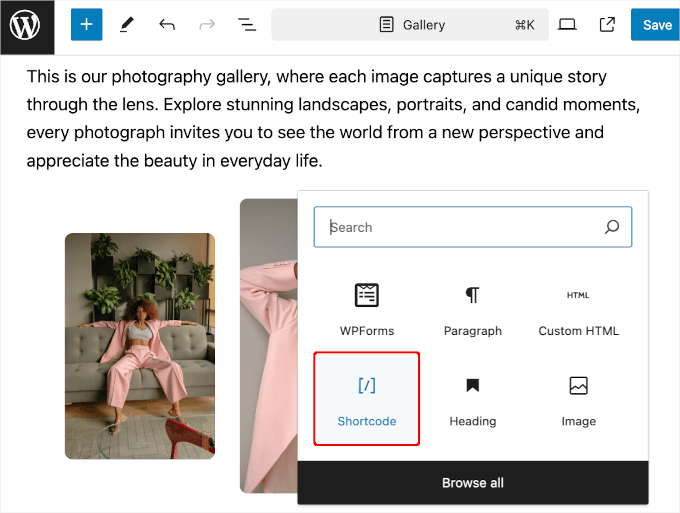
Una vez que se agregue el bloque, puedes pegar el shortcode de tu formulario WPForms en el campo de texto.
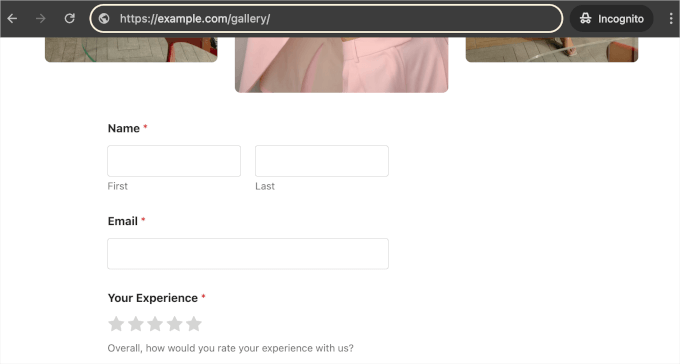
Así es como podría verse:
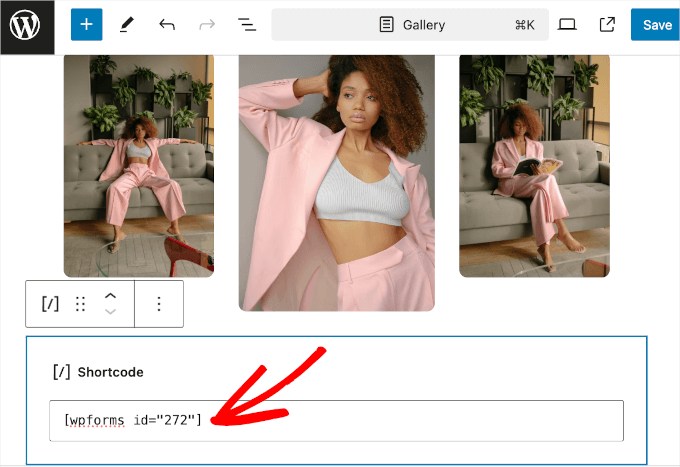
El editor de bloques no cargará el formulario en el área de edición en vivo.
Así que, guarda los cambios primero y luego haz clic en el botón ‘Ver página’ cuando aparezca en la esquina inferior izquierda.
💡 ¿Listo para crear tu formulario perfecto en minutos? Únete a más de 6 millones de propietarios de sitios web que usan WPForms para crear formularios y encuestas más inteligentes.
Comienza hoy mismo con WPForms - ¡sin necesidad de codificación!
2. Cómo incrustar formularios de donación en WordPress
Agregar un formulario de donación a tu sitio web facilita que las personas apoyen tu causa. Los visitantes son más propensos a donar cuando ven una forma clara y sencilla de hacerlo.
La forma más fácil de incrustar formularios de donación en WordPress es usar el plugin Charitable. Es el mejor plugin de donaciones para WordPress, y te permite crear y personalizar múltiples campañas de recaudación de fondos con más de 100 plantillas listas para usar.
En la Fundación Balkhi, confiamos en Charitable para gestionar todas nuestras campañas de recaudación de fondos en línea. Es increíblemente confiable y simplifica el proceso de donación para nuestros seguidores.
Para obtener más información, no dudes en consultar nuestra reseña completa de Charitable.

Primero, instalemos y activemos Charitable para crear tu formulario de donación. Si necesitas ayuda, puedes consultar nuestra guía sobre cómo instalar un plugin de WordPress.
Después de la activación, vamos a Charitable » Ajustes para activar la licencia Pro. Simplemente pega tu clave de licencia y haz clic en ‘Verificar clave’ para iniciar el proceso.

Con eso hecho, listo para crear tu formulario de donación. Para obtener instrucciones detalladas, puedes leer nuestra guía sobre cómo crear un formulario de donación recurrente en WordPress.
Cuando estés contento con cómo se ve el formulario, puedes incrustarlo en una publicación o página de WordPress.
Luego, haz clic en ‘Publicar’. Charitable creará automáticamente una página de campaña dedicada para tu formulario. Esta página sirve como el centro principal para tu recaudación de fondos (pero también puedes incrustar el formulario en otras páginas, como tu página de inicio, usando los pasos que cubriremos a continuación).

Y eso es todo: has creado y publicado con éxito tu primera campaña de Charitable.
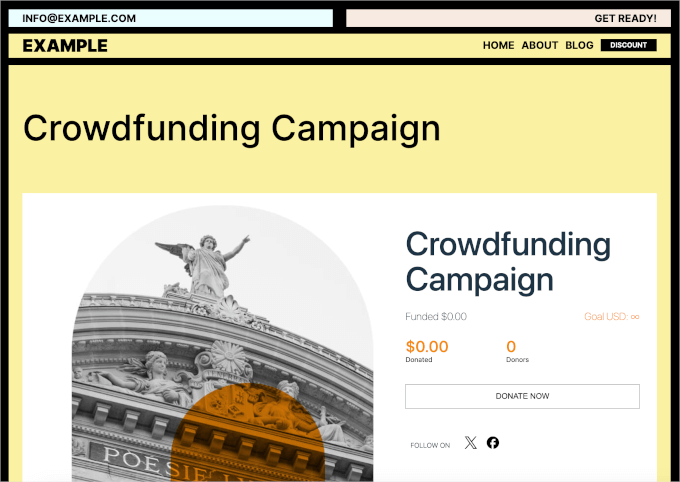
Ahora, si visitas tu sitio web, puedes ver tu formulario de donación en acción.
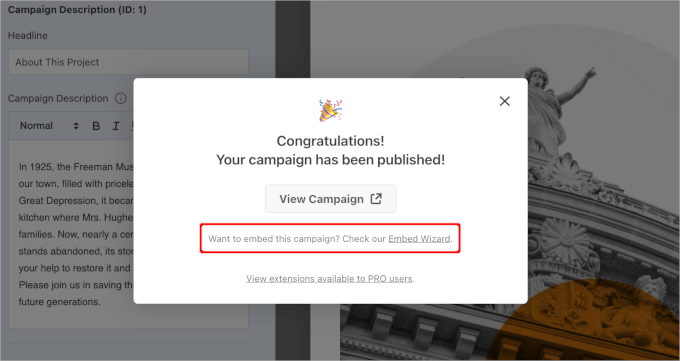
Dicho esto, también podrías notar el enlace 'Asistente de incrustación' en la ventana emergente o el botón 'Incrustar' en el editor de Charitable.
También puedes usar cualquiera de estas funciones para agregar tu formulario de donación a otras publicaciones o páginas.
Para hacer esto, simplemente haz clic en el enlace 'Asistente de incrustación' o en el botón 'Incrustar', y se activará la solicitud de incrustación.
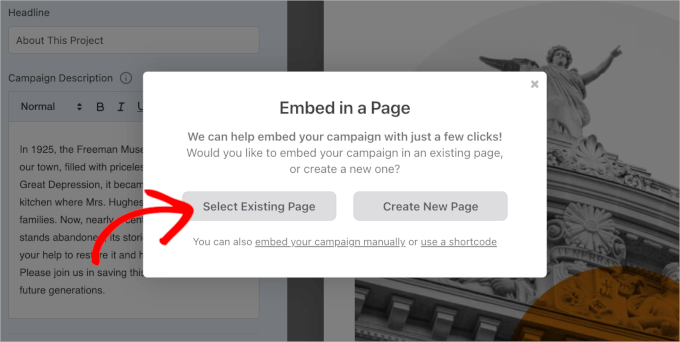
En la ventana emergente que aparece, deberás elegir entre seleccionar una página existente o crear una nueva.
Dado que ya tenemos una página dedicada para el formulario de donación, es una buena idea elegir 'Seleccionar página existente'. Haz clic en el botón.
Luego, verás un menú desplegable con una lista de todas las páginas de tu sitio de WordPress.
Puedes expandir el menú desplegable, elegir una página y hacer clic en el botón ‘Let’s Go’.
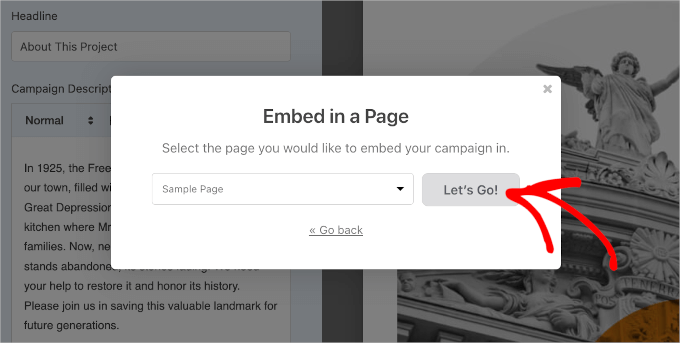
Esto te redirigirá al editor de bloques de la página.
Desde aquí, puedes hacer clic en el botón ‘+’ y buscar el bloque ‘Charitable Campaign’. Luego, simplemente haz clic en el resultado de la búsqueda para agregarlo al editor de contenido.
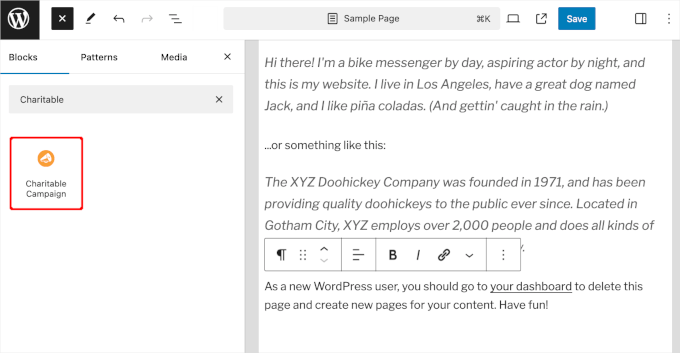
Después de eso, podrás elegir un formulario de donación para incrustar desde el menú desplegable del bloque 'Campaña Charitable'.
Simplemente expande el menú desplegable y haz clic en la campaña que deseas agregar.
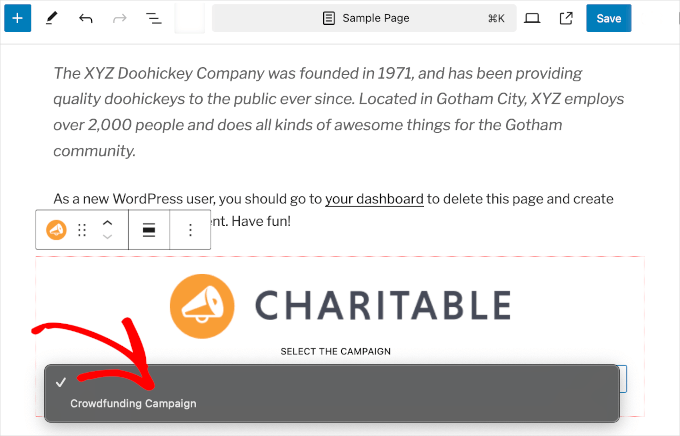
No te preocupes si no ves la vista previa en el editor de contenido. El bloque funciona perfectamente.
Así que, hagamos clic en el botón 'Guardar', 'Actualizar' o 'Publicar' para hacerlo en vivo.
Y eso es todo: ahora puedes visitar la página para ver el formulario de donación en acción:

3. Cómo incrustar formularios de HubSpot en WordPress
HubSpot es una excelente plataforma para hacer crecer tu negocio, ofreciendo herramientas como una plataforma de gestión de relaciones con clientes (CRM), un creador de sitios web y más.
Lee nuestra reseña completa de HubSpot para obtener más información sobre lo que puede hacer.
La buena noticia es que tiene un creador de formularios que funciona muy bien con WordPress. Cuando alguien completa un formulario, su información va directamente al HubSpot CRM, para que puedas hacer un seguimiento fácilmente con ellos usando correos electrónicos y mensajes.
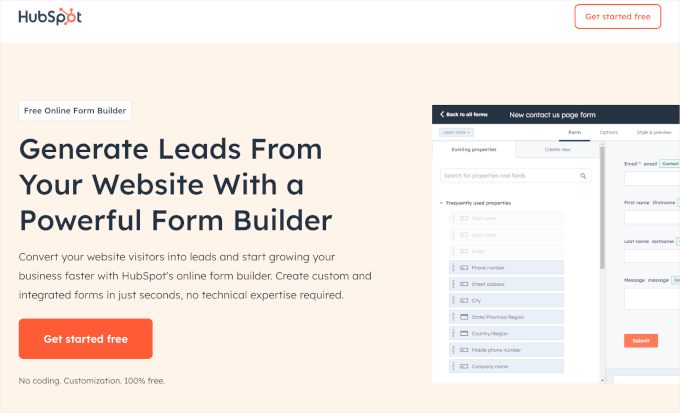
Incluso puedes conectar HubSpot con otras herramientas de formularios, incluyendo WPForms. Esto hace que la plataforma sea realmente útil porque funciona con muchas otras herramientas que podrías estar usando.
Para este tutorial, te mostraremos cómo incrustar formularios de HubSpot usando el plugin HubSpot Form Builder y el Addon de HubSpot de WPForms.
Incrustar Formularios de HubSpot Usando el Plugin de HubSpot
Para incrustar formularios de HubSpot usando el plugin, primero necesitarás instalar el plugin de HubSpot. Si necesitas ayuda, puedes leer nuestra guía sobre cómo instalar un plugin de WordPress.
Después de la activación, querrás hacer clic en el menú 'HubSpot' desde tu panel de WordPress. En este panel, verás varias formas de conectar tu sitio web con HubSpot:
- Si tienes una cuenta de HubSpot, simplemente haz clic en 'Iniciar sesión'.
- Si no tienes una, continúa con tu cuenta de Google, Microsoft o Apple.
- Si quieres, puedes usar el mismo correo electrónico que usas para registrar tu sitio web.
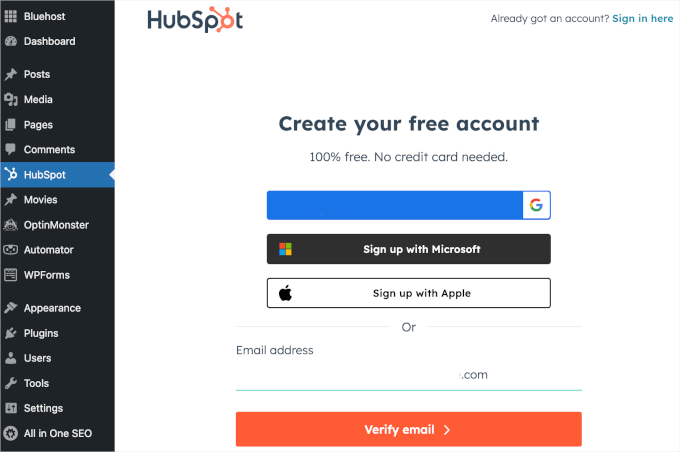
Una vez que hayas iniciado sesión o creado una cuenta de HubSpot, se te pedirá que la conectes a tu sitio web de WordPress.
Simplemente haz clic en el botón ‘Conectar sitio web’ y HubSpot iniciará el proceso.

Una vez conectado, estarás listo para crear tu formulario de HubSpot usando el plugin de HubSpot.
Navega a HubSpot » Formularios. Luego, puedes hacer clic en el botón ‘Crear formulario’.
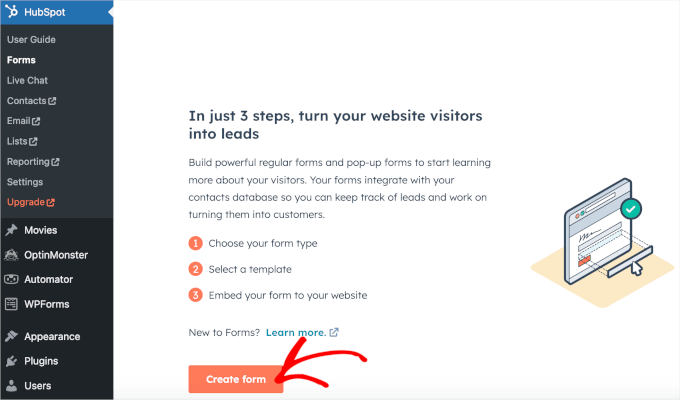
Desde aquí, puedes elegir un tipo de formulario y una plantilla. Luego, serás redirigido a una nueva pestaña donde podrás usar el constructor de formularios para personalizar tu formulario de HubSpot.
Para obtener instrucciones detalladas, puedes ver el primer método en nuestra guía sobre cómo crear un formulario de HubSpot en WordPress.
Cuando estés satisfecho con la apariencia de tu formulario, el siguiente paso es incrustarlo en tu sitio. Naturalmente, querrás usar el botón ‘Incrustar’ dentro del constructor de formularios.
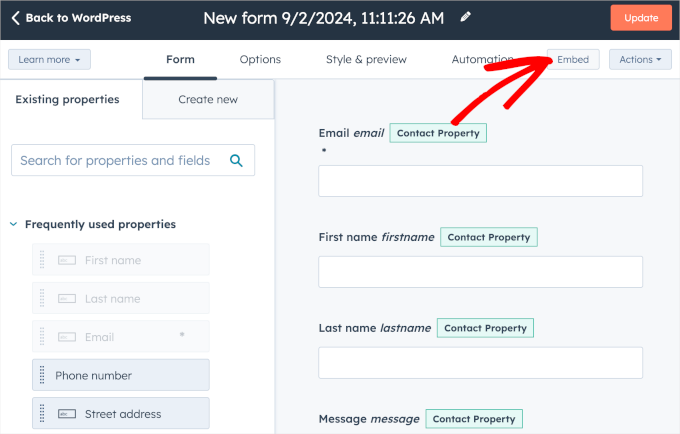
Sin embargo, este método es un poco confuso.
Solo te permite compartir el enlace del formulario y usar un fragmento de HTML en tu publicación o página de WordPress.
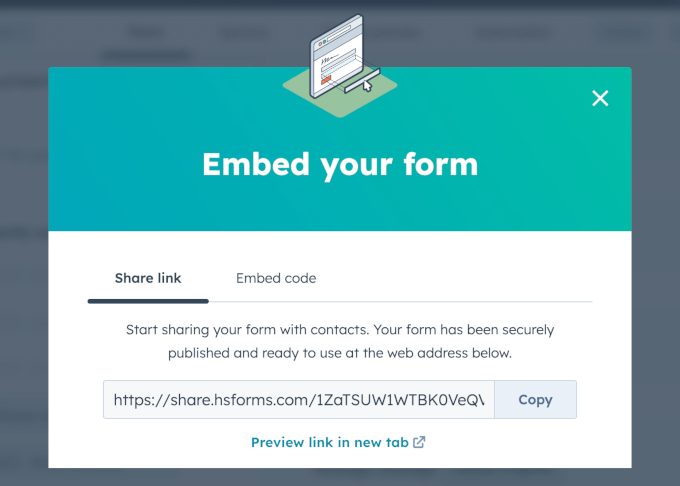
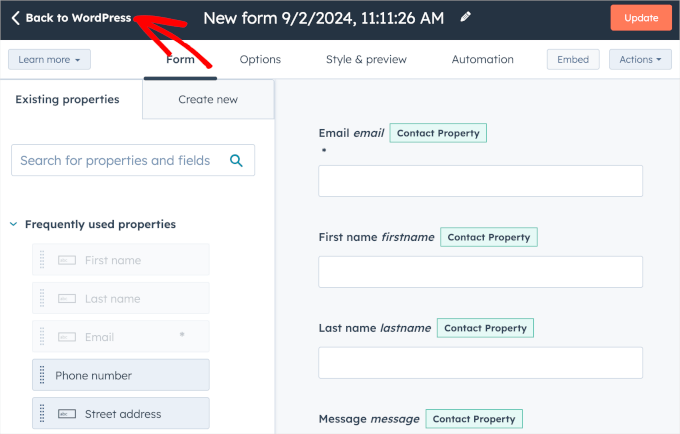
En su lugar, puedes hacer clic en el botón ‘Back to WordPress’ e incrustar tus formularios desde el panel de HubSpot en tu área de administración.
Haz clic en el botón en la esquina superior izquierda.
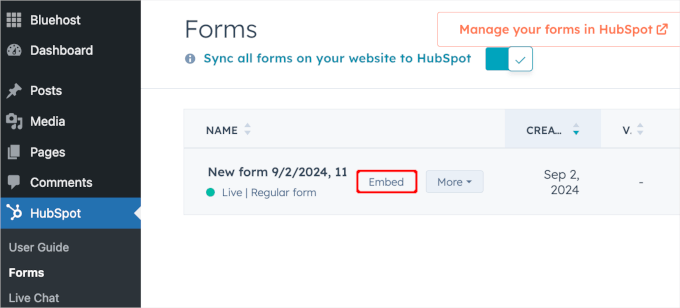
Desde aquí, solo necesitas pasar el cursor sobre el formulario que deseas incrustar.
Después de eso, simplemente haz clic en el botón ‘Incrustar’ cuando aparezca.
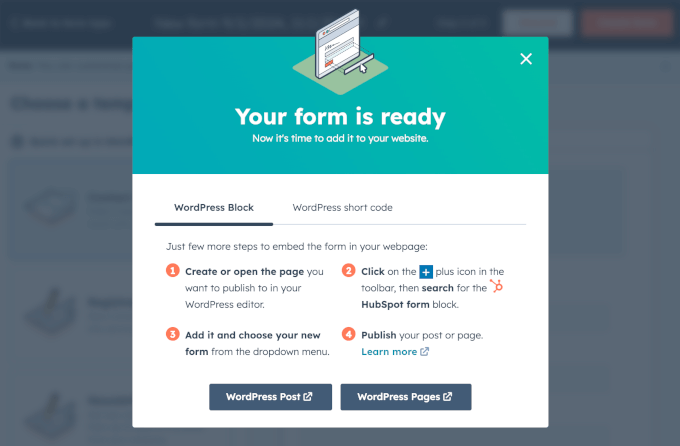
Verás una ventana emergente donde HubSpot comparte varias formas de incrustar tu formulario.
Aquí, puedes elegir incrustar tu formulario de HubSpot en una publicación o página usando el bloque de HubSpot. Y si cambias a la otra pestaña, encontrarás el shortcode del formulario.
Para este tutorial, haremos clic en el botón ‘Publicación de WordPress’.
Esto abrirá la página ‘Publicaciones’ en una nueva pestaña. Continúa y abre una publicación para incrustar el formulario, pasando el cursor sobre una publicación y haciendo clic en ‘Editar’ cuando aparezca.
Luego podrás agregar el bloque de Formulario de HubSpot a la página a través del editor de contenido.
Desde aquí, puedes hacer clic en el botón ‘+’ y usar la barra de búsqueda para buscar el bloque de Formulario de HubSpot. Haz clic en él cuando lo veas.
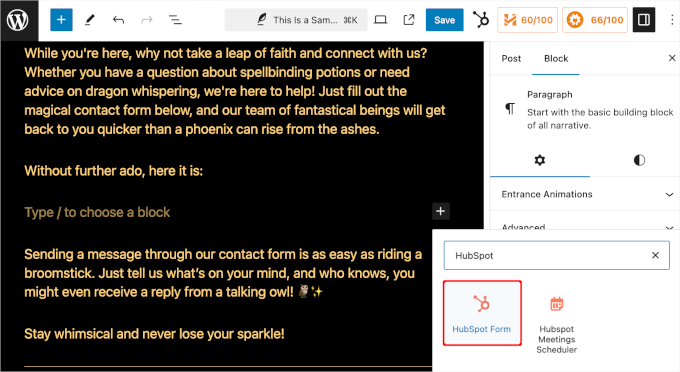
Esto agregará el bloque de Formulario de HubSpot al área de contenido.
A continuación, haz clic en el menú desplegable para abrir las opciones disponibles. Luego, puedes elegir el formulario de HubSpot que deseas incrustar.
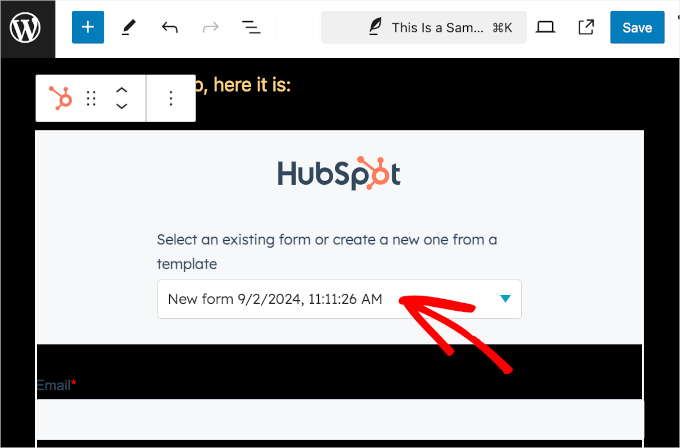
¡Y eso es todo! Ahora puedes hacer clic en el botón ‘Guardar’ para almacenar tus cambios.
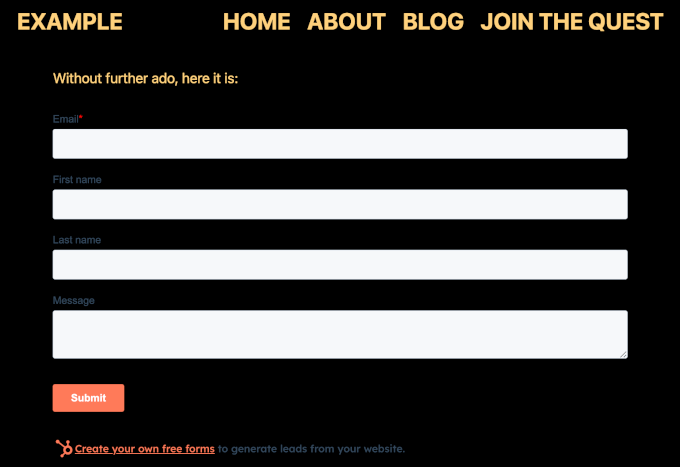
Así es como se ve en nuestro sitio de demostración:
Incrustar formularios de HubSpot usando el complemento WPForms HubSpot
Usar WPForms para crear un formulario de HubSpot es una forma más fácil y eficiente de administrar formularios y contactos sin la molestia de hacer malabares con varios complementos.
WPForms maneja tanto la creación de formularios como la integración con HubSpot en un solo lugar. Esto simplifica el proceso al proporcionar acceso al constructor de arrastrar y soltar y a las plantillas de WPForms, mientras sincroniza automáticamente tus datos de formulario con HubSpot.
✏️ Nota: Para usar el Addon de HubSpot en WPForms, necesitarás el plan Elite.
Además del complemento de HubSpot y todo lo del plan Pro, puedes usar el plugin para sitios ilimitados de WordPress y desbloquear soporte premium. Esto lo hace perfecto si diriges una agencia de marketing.
Lo primero que necesitas hacer es instalar y activar el plugin WPForms. Consulta nuestra guía detallada sobre cómo instalar un plugin de WordPress.
Tras la activación, deberás verificar tu clave de licencia en WPForms » Ajustes.
Puedes encontrar tu clave de licencia en tu cuenta de WPForms. Simplemente haz clic en el icono del portapapeles para copiarla. Luego, puedes regresar a tu pestaña de WordPress y completar el campo ‘Clave de licencia’.
Haz clic en el botón ‘Verificar clave’ para activar tu plan.

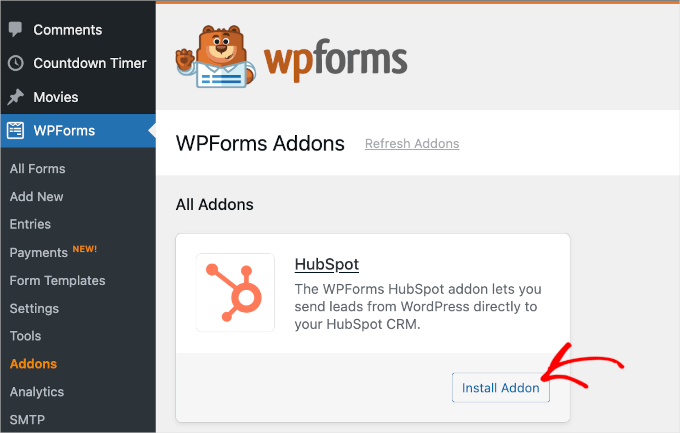
Ahora, vamos a WPForms » Addons desde el panel de administración para instalar el Addon de HubSpot.
Desde aquí, desplázate hacia abajo y localiza el complemento de HubSpot. Luego, haz clic en el botón ‘Instalar complemento’.
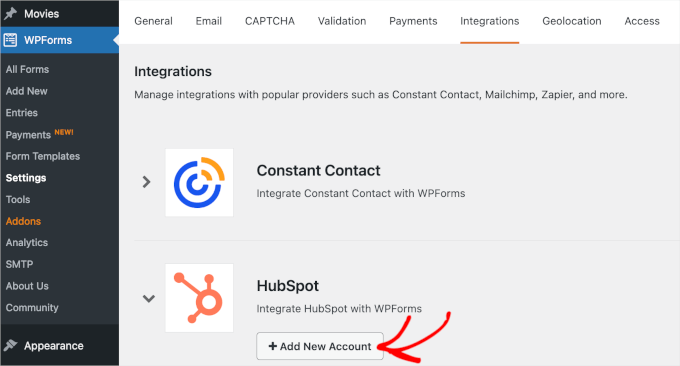
Después de activar el complemento, debes ir al panel ‘Configuración’ de WPForms desde el panel de WordPress y luego cambiar a la pestaña ‘Integración’.
Aquí, puedes conectar tu cuenta de HubSpot CRM a WPForms. Simplemente haz clic en ‘+ Agregar nueva cuenta’ e ingresa los detalles de tu cuenta.
Una vez hecho esto, es hora de crear e incrustar un formulario de HubSpot desde WPForms.
Primero, deberás crear tu formulario navegando a WPForms » Agregar Nuevo. En la siguiente pantalla, nombrarás el formulario y seleccionarás una plantilla de formulario.
Después de eso, puedes personalizar la plantilla usando el constructor de formularios.
Si todo se ve bien, siéntete libre de cambiar al panel de ‘Marketing’. Ahora, abramos la opción ‘HubSpot’ para conectar el formulario a la plataforma.
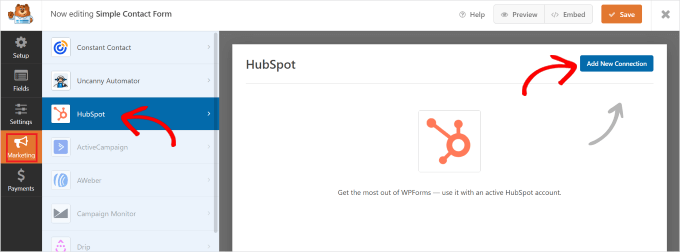
Ingresa los detalles de tu cuenta de HubSpot y sigue las indicaciones de configuración.
Una vez hecho esto, puedes publicar el formulario usando el bloque WPForms o el shortcode del formulario. Para más detalles, puedes consultar nuestra guía sobre cómo crear un formulario de HubSpot en WordPress.
4. Cómo incrustar formularios de Google en WordPress
WPForms y otros constructores de formularios de WordPress son realmente fáciles de usar. Funcionan directamente en tu sitio de WordPress y te permiten hacer muchas cosas, como crear formularios que aceptan pagos, crear formularios de inicio de sesión, hacer formularios de registro de usuarios personalizados y más.
Pero a veces, es posible que necesites compartir un formulario en diferentes sitios web o plataformas.
En esos casos, los Formularios de Google pueden ser muy útiles. Son fáciles de compartir, funcionan muy bien en teléfonos móviles y mantienen todas las respuestas en un solo lugar. Además, puedes agregar colaboradores para que te ayuden con las respuestas, todo almacenado en Google Drive.
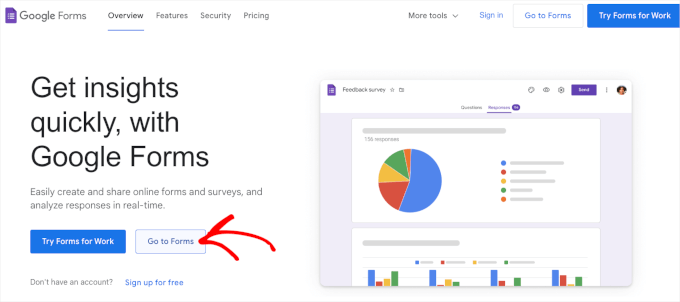
Para incrustar un formulario de Google en WordPress, puedes comenzar creando un formulario en el sitio web de Google Forms. Simplemente haz clic en el botón ‘Ir a Formularios’.
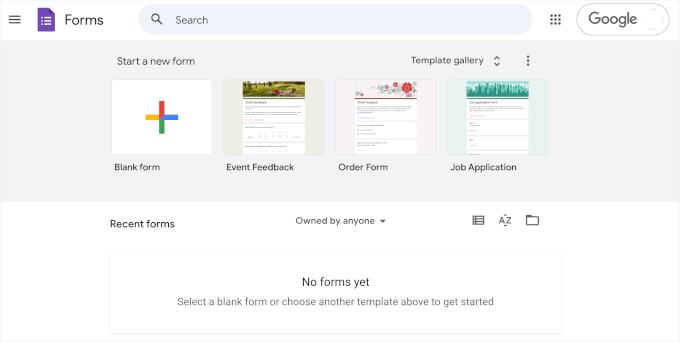
En la siguiente pantalla, verás varias plantillas de formularios. Haz clic en una de ellas para empezar a crear.
También puedes empezar desde cero haciendo clic en ‘Formulario en blanco’.
Una vez que hayas elegido una plantilla, puedes empezar a personalizar el formulario. Aquí hay varias cosas que podrías necesitar hacer:
- Crea el título del formulario.
- Proporciona la descripción del formulario.
- Personaliza los campos para que coincidan con tus objetivos.
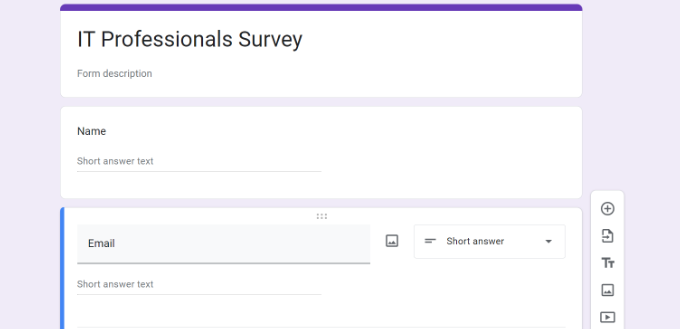
También puedes usar herramientas de IA para elegir los campos más adecuados para tus preguntas.
Cuando estés satisfecho con la apariencia del formulario, haz clic en el botón ‘Enviar’. Esto abrirá una ventana emergente donde podrás obtener el código de inserción del formulario.
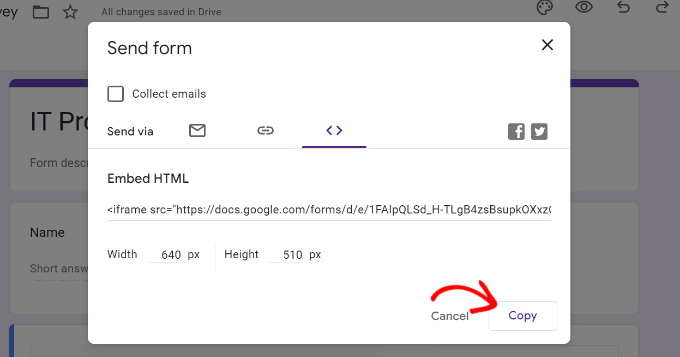
Después de copiar este código, puedes abrir una página o publicación en WordPress donde quieras mostrar el formulario.
En el editor de contenido de la página o publicación, hagamos clic en el botón ‘+’ y busquemos el bloque ‘HTML personalizado’.
Haz clic en él para agregarlo a tu página.
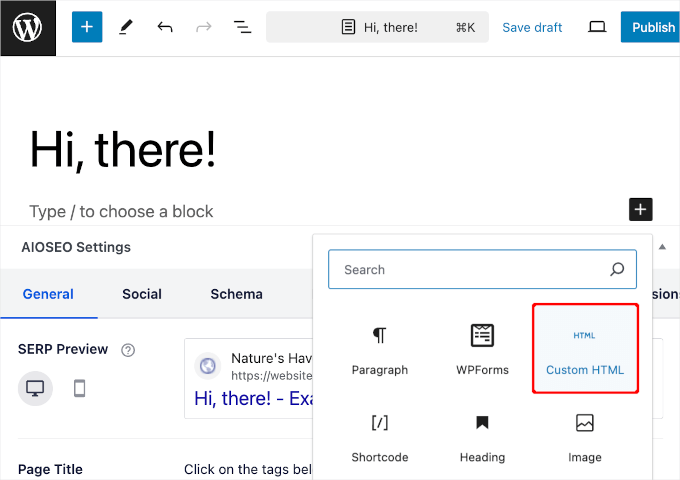
Luego, simplemente pega el código de inserción de Google Forms en el bloque HTML personalizado.
Una vez hecho esto, no olvides hacer clic en el botón ‘Actualizar’ o ‘Publicar’.
Ahora, si visitas tu sitio web, deberías ver el formulario de Google en acción:
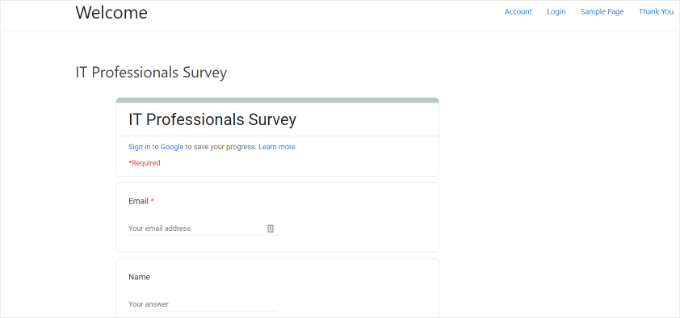
Para obtener instrucciones más detalladas paso a paso, puedes consultar nuestra guía sobre cómo incrustar un formulario de Google en WordPress.
5. Cómo insertar formularios de Zoho en WordPress
Zoho Forms es una excelente herramienta que te permite crear fácilmente todo tipo de formularios. Ya sea que necesites un formulario de contacto, una encuesta, un formulario de registro o un formulario de pedido, Zoho Forms te cubre.
Es más, insertar un formulario de Zoho en tu sitio de WordPress es fácil. Pero antes de llegar a esta parte, primero creemos el formulario.
Para empezar, necesitarás crear una cuenta en el sitio web de Zoho Forms. Simplemente haz clic en ‘Regístrate Gratis’.
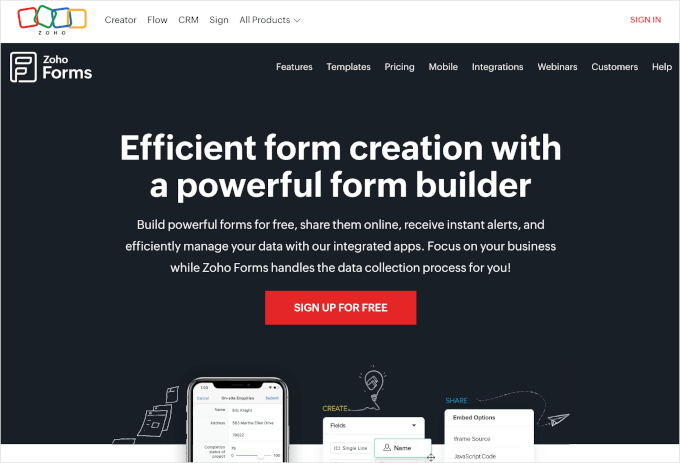
Una vez que hayas creado una cuenta, puedes empezar a crear tu formulario.
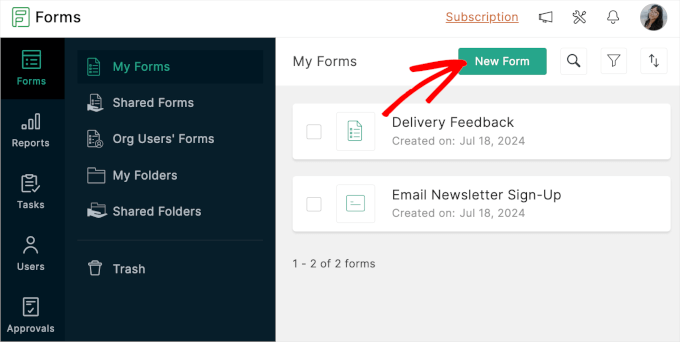
Primero, deberás hacer clic en el botón ‘Nuevo formulario’ en el creador de formularios.
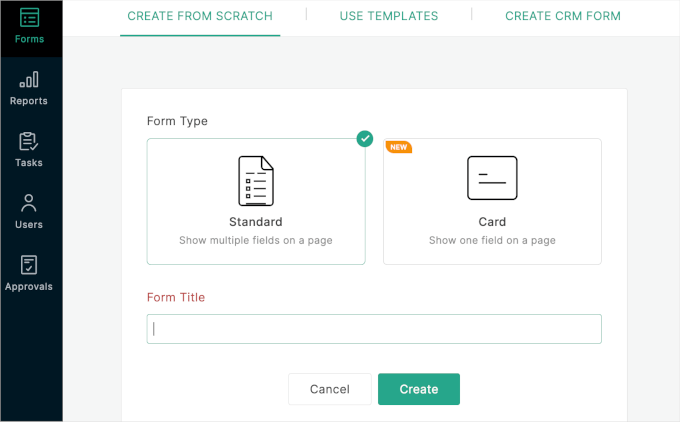
Verás entonces que Zoho Forms ofrece 3 maneras de crear formularios:
- Crea formularios desde cero usando el tipo de formulario estándar o de tarjeta.
- Usa plantillas de formularios listas para usar.
- Crea formularios CRM, una función que solo está disponible con la actualización del plan Pro.
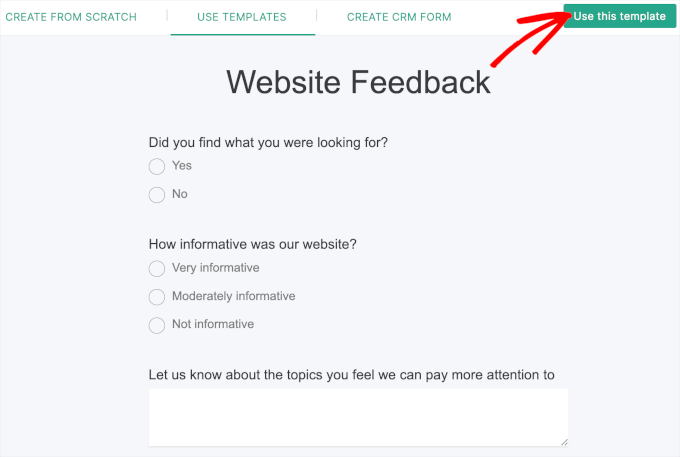
Para esta guía, elegiremos la plantilla ‘Comentarios del sitio web’.
Así que, hagamos clic en el botón ‘Usar esta plantilla’.
Hecho esto, aterrizarás en el creador de formularios de Zoho Forms.
El panel izquierdo tiene todas las opciones de personalización, y la vista previa del formulario está a la derecha. Puedes agregar elementos a tu formulario simplemente arrastrándolos y soltándolos.
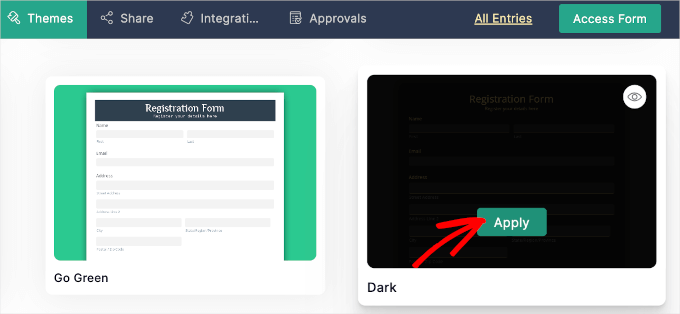
Con Zoho Forms, también puedes cambiar el tema del formulario para que coincida con el tema de tu sitio web.
Para hacer esto, puedes ir a la pestaña ‘Temas’. Luego, simplemente pasa el cursor sobre el tema que deseas usar y haz clic en ‘Aplicar’.
Si todo se ve bien, entonces puedes cambiar a la pestaña ‘Compartir’.
En esta pestaña, puedes ver que Zoho Forms tiene muchas opciones para incrustar formularios.
Como lo incrustaremos en un sitio de WordPress, vamos a Incrustar » Creadores de sitios web. Luego, haz clic en el botón ‘Ir a WordPress’.
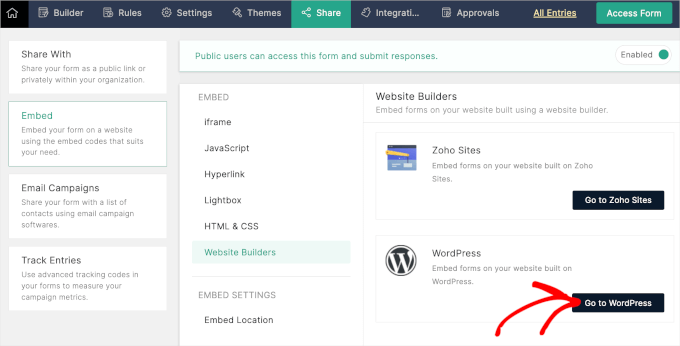
Luego serás redirigido a la página de Zoho Forms en el directorio de plugins de WordPress.
Todo lo que necesitas hacer es instalar el plugin. Si necesitas ayuda, puedes ver nuestra guía sobre cómo instalar un plugin de WordPress.
Tras la activación, puedes abrir una publicación o página donde quieras incrustar Zoho Forms. Desde aquí, harás clic en el botón '+' y seleccionarás el bloque de Zoho Forms.
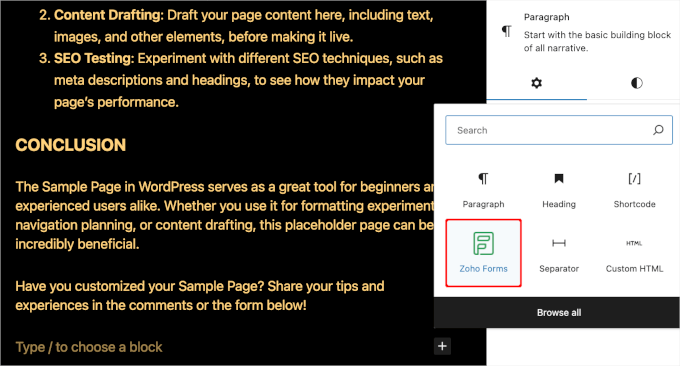
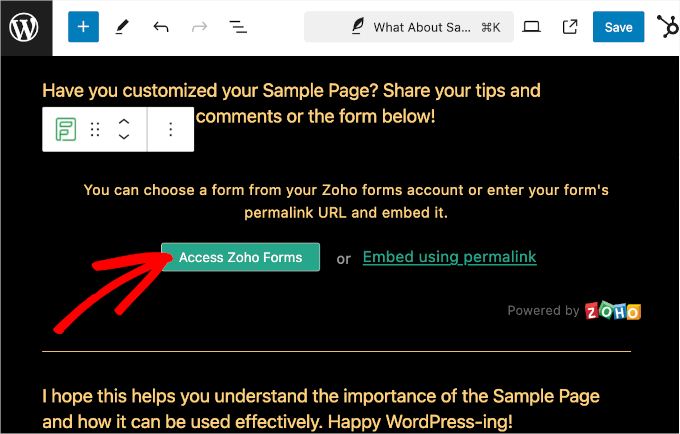
Una vez añadido el bloque, puedes hacer clic en el botón 'Acceder a Zoho Forms'.
También existe el enlace 'Incrustar con permalink', pero no recomendamos este método ya que no es tan amigable para principiantes.
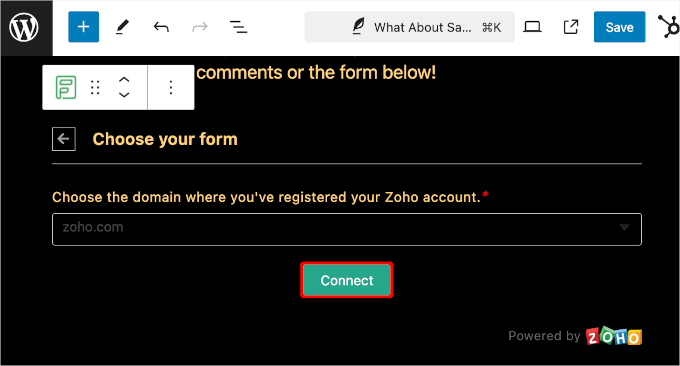
Luego, se te pedirá que elijas el dominio donde registraste tu cuenta de Zoho.
En este caso, elegiremos 'zoho.com' del menú desplegable y haremos clic en 'Conectar'.
Después de eso, puedes elegir el formulario que deseas incrustar.
Simplemente haz clic en el menú desplegable y selecciona uno de las opciones disponibles. Luego, desplázate hacia abajo y haz clic en el botón 'Incrustar'.
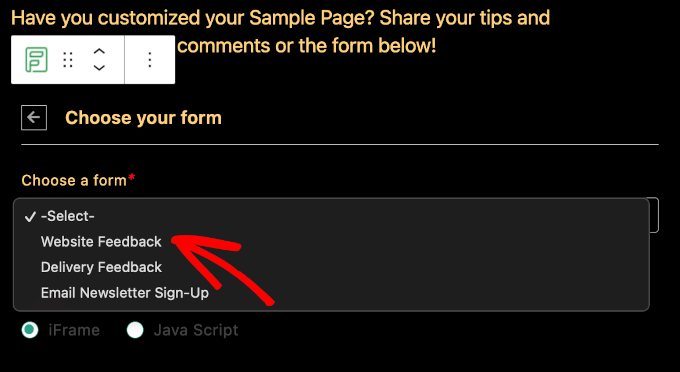
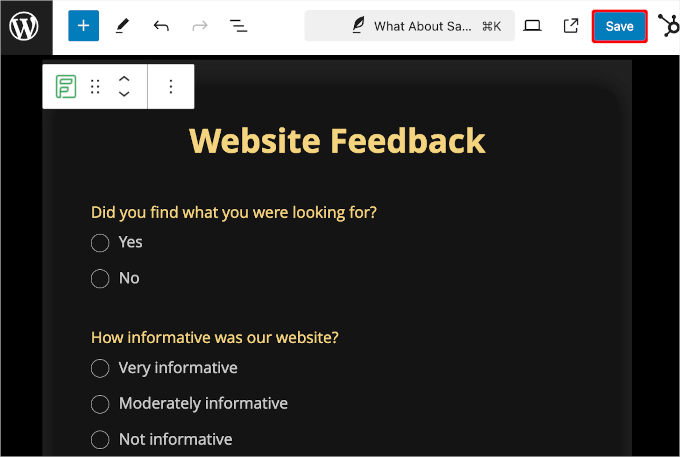
Tu editor de contenido cargará entonces tu formulario de Zoho.
Si te gusta lo que ves, entonces haz clic en el botón 'Guardar'.
Ahora, si visitas la página, verás tu formulario de Zoho en acción.
Así es como podría verse:
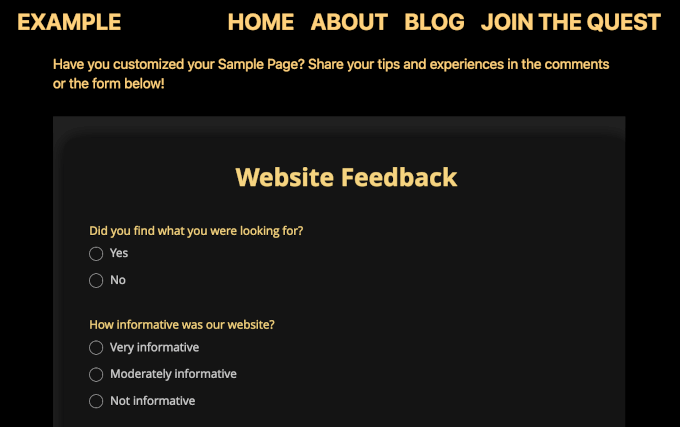
De la imagen anterior, también puedes ver que el tema de Zoho Forms facilita la combinación del formulario con el diseño de tu sitio web.
6. Cómo incrustar formularios de suscripción por correo electrónico en WordPress
OptinMonster, aunque no es un constructor de formularios típico, es una herramienta excelente para crear formularios de registro de usuarios y crear una lista de correo electrónico.
De hecho, OptinMonster es la mejor solución de generación de leads para WordPress.
En WPBeginner, hemos visto excelentes resultados usando esta herramienta de generación de leads. Por ejemplo, con OptinMonster, aumentamos nuestros suscriptores de correo electrónico en un 600%.
¿Necesitas un análisis en profundidad del software? Consulta nuestra reseña completa de OptinMonster.
Al configurar formularios de registro por correo electrónico, puedes usar varios tipos de campañas, como deslizamientos y ventanas emergentes tipo lightbox. Por lo tanto, antes de hablar sobre cómo incrustar el formulario de registro por correo electrónico de OptinMonster, asegurémonos de que el formulario esté listo.
Primero, necesitarás crear una cuenta de OptinMonster en su sitio web haciendo clic en el botón ‘Obtener OptinMonster Ahora’.

Esto te llevará a la página de precios.
Recomendamos el plan Pro porque es popular e incluye la función ‘Intención de Salida’. También puedes usar nuestro exclusivo código de cupón de OptinMonster de WPBeginner para obtener un 10% de descuento adicional.
Para finalizar tu compra, simplemente ingresa tus datos de pago y procede con el pago.
Hecho esto, instalemos y activemos el plugin de WordPress OptinMonster. Si necesitas ayuda, por favor consulta nuestra guía paso a paso sobre cómo instalar un plugin de WordPress.
Este plugin conectará tu sitio de WordPress con OptinMonster. Simplemente navega a OptinMonster » Configuración desde tu panel de administración de WordPress. Luego, haz clic en ‘Conectar tu cuenta existente’.

Una vez conectado, estarás listo para crear tu formulario de suscripción por correo electrónico de OptinMonster. Para obtener instrucciones detalladas, puedes leer nuestra guía sobre cómo crear tu lista de correo electrónico en WordPress con OptinMonster.
Las detalladas reglas de visualización de OptinMonster te permiten mostrar la campaña correcta a la persona correcta en el momento correcto, lo que ayuda a aumentar las tasas de conversión.
Puedes encontrar estas configuraciones yendo a 'Reglas de visualización' en el constructor de campañas.
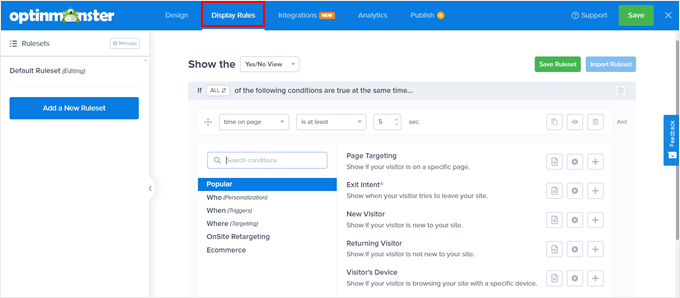
Aquí, puedes controlar cuándo y dónde aparecen tus campañas según el comportamiento del cliente.
También puedes personalizar campañas para diferentes audiencias, como mostrar diferentes diseños para usuarios móviles y de escritorio.
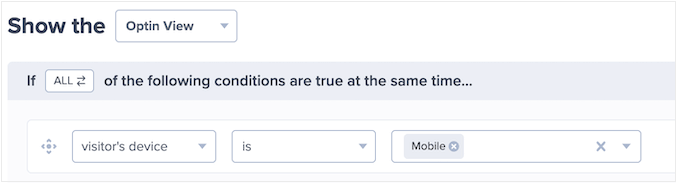
OptinMonster te permite establecer reglas basadas en días o ubicaciones específicas, para que puedas ejecutar campañas dirigidas como ofertas de Black Friday o pop-ups temáticos de vacaciones para diferentes países.
Adicionalmente, la tecnología de intención de salida de OptinMonster ayuda a recuperar visitantes que están a punto de abandonar tu sitio. Esta función rastrea el comportamiento del usuario y activa un mensaje dirigido justo antes de que salgan, lo que te permite capturar más suscriptores de correo electrónico y aumentar las conversiones.
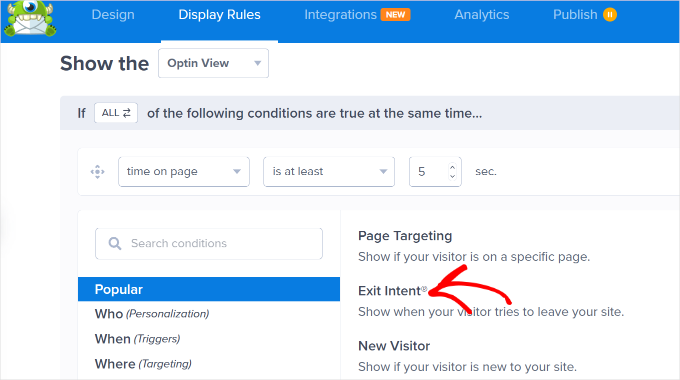
Cuando estés satisfecho con todo, es hora de incrustar el formulario de generación de leads en tu sitio web.
Simplemente haz clic en el botón 'Guardar' del constructor para iniciar el proceso.
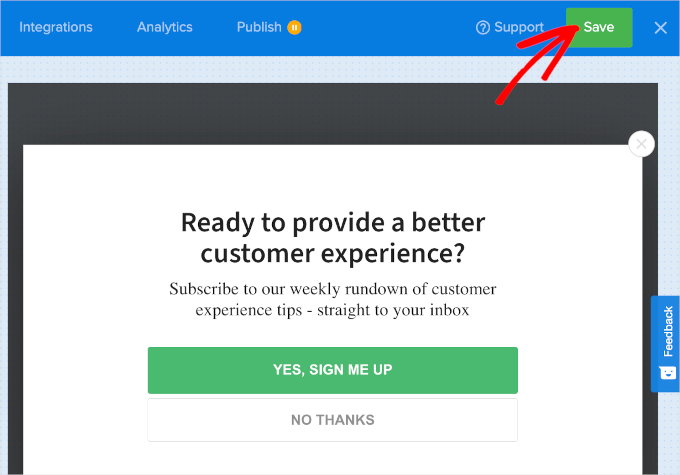
Después de asegurarte de haber guardado tus cambios, puedes cambiar a la pestaña 'Publicar'.
Desde aquí, procede a cambiar el estado de 'Borrador' a 'Publicar'.
Verás entonces que la pestaña 'Publicar' ha cambiado a 'Publicado', y el icono de pausa ha cambiado a una marca de verificación.
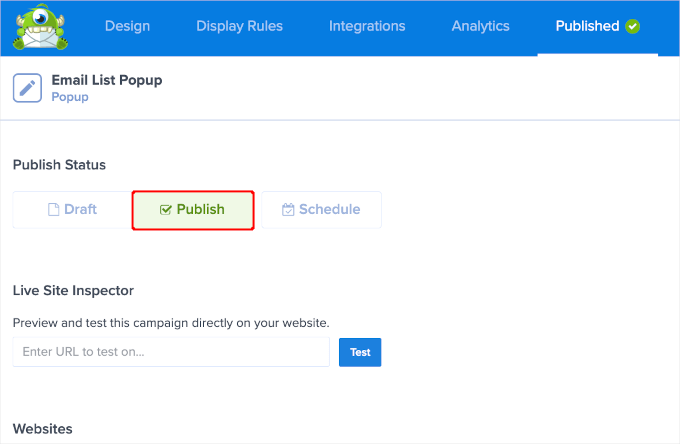
Ahora puedes cerrar el editor de campañas y navegar a OptinMonster » Campañas.
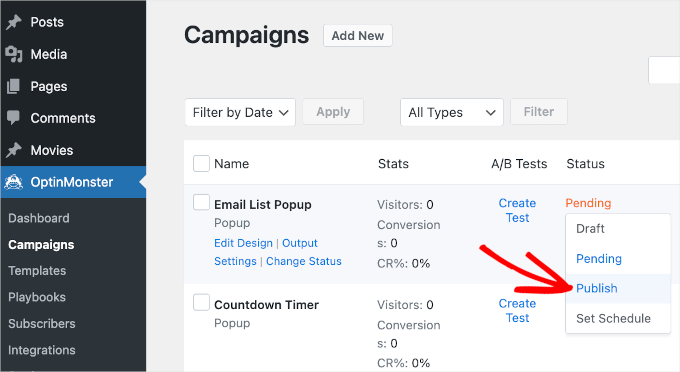
El siguiente paso es cambiar el estado de 'Pendiente' a 'Publicar' para tu pop-up de registro de correo electrónico.
Simplemente haz clic en el enlace 'Pendiente' para abrir el menú desplegable y seleccionar la opción 'Publicar'.
¡Ahí lo tienes!
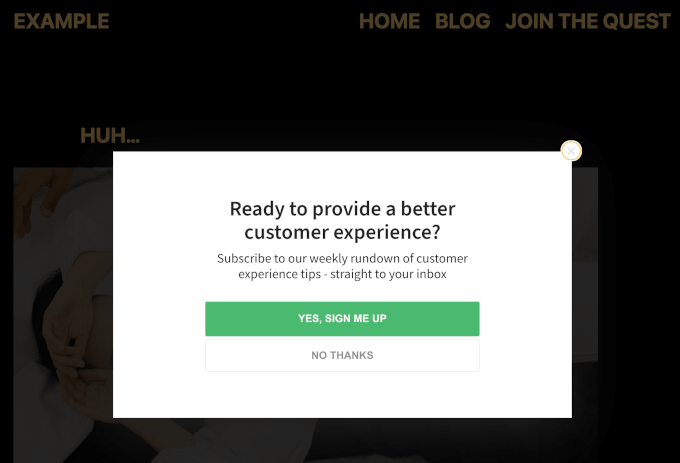
Ahora, si visitas tu sitio web, verás el pop-up de registro de correo electrónico en acción.
💡 ¡Convierte Visitantes que Abandonan en Suscriptores! Con la exclusiva tecnología Exit-Intent® de OptinMonster, puedes mostrar ventanas emergentes y deslizamientos dirigidos en el momento exacto en que un usuario está a punto de abandonar tu sitio web.
Comienza ahora con OptinMonster y captura clientes potenciales que de otra manera habrías perdido.
7. Cómo incrustar formularios de pago en WordPress
Si solo quieres vender un producto individual o no deseas configurar un carrito de compras completo, entonces usar plugins de comercio electrónico completos como Easy Digital Downloads o WooCommerce podría ser excesivo.
Crear un formulario de pago simple es a menudo una mejor opción para aceptar montos personalizados o vender algunos artículos. Aquí es donde WP Simple Pay puede ayudar.
Es la mejor opción para aceptar pagos de Stripe sin requerir un plugin de comercio electrónico completo.

WP Simple Pay también te permite aceptar otros métodos de pago, como pagos con tarjeta de crédito, Apple Pay, Google Pay y más. Es ideal para organizaciones sin fines de lucro, pequeñas empresas y voluntarios que necesitan una solución simple para cobrar pagos.
Obtén más información sobre la plataforma en nuestra reseña completa de WP Simple Pay.
Para incrustar un formulario de pago, primero necesitarás instalar el plugin WP Simple Pay. Si necesitas ayuda, puedes consultar nuestra guía paso a paso sobre cómo instalar un plugin de WordPress.
Después de la activación, simplemente sigue el asistente de configuración para conectarte a Stripe.

Una vez conectado, estarás listo para crear tu formulario de pago usando WP Simple Pay.
Para obtener instrucciones detalladas, puedes seguir el primer método en nuestra guía sobre cómo crear un formulario de WordPress con opciones de pago.
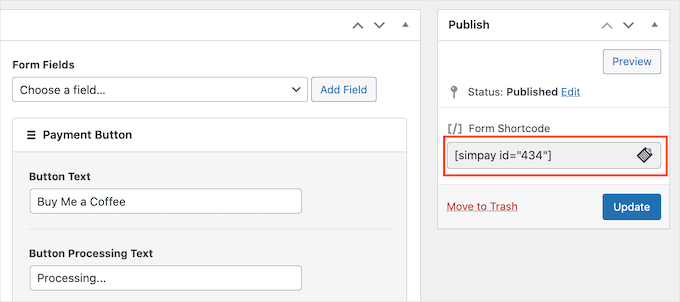
Cuando estés satisfecho con tu formulario de pago, haz clic en el botón ‘Publicar’. Luego, puedes copiar el shortcode del formulario para incrustarlo en tu publicación o página.
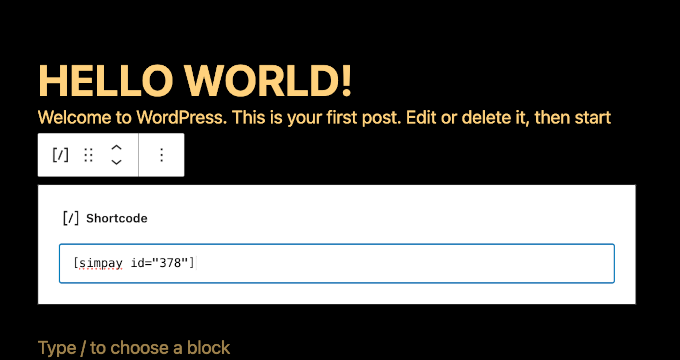
En el editor de contenido de WordPress, solo necesitas hacer clic en el botón '+' y seleccionar el bloque 'Shortcode'.
A continuación, puedes pegar el shortcode del formulario en el área de texto.
Ten en cuenta que WP Simple Pay crea tu formulario de pago en modo de prueba por defecto. Esto significa que aún no puedes aceptar pagos de los visitantes.
Para solucionar esto, naveguemos a WP Simple Pay » Formularios de Pago en el panel de administración de WordPress. Luego, puedes pasar el cursor sobre el formulario que acabas de crear y hacer clic en 'Editar' cuando aparezca.
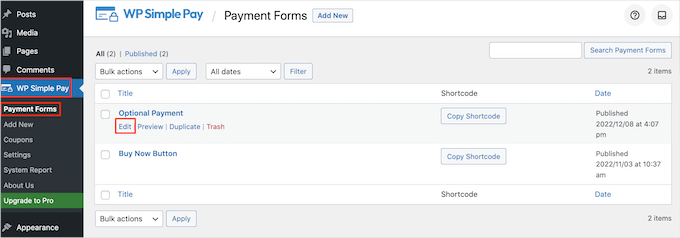
En este panel, querrás ir a la sección de 'Pagos'.
Finalmente, puedes hacer clic en el botón de radio 'Modo en vivo' y luego en 'Actualizar'.
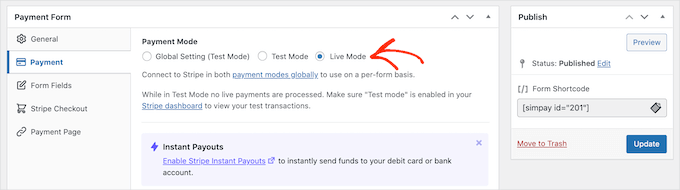
Y así es como incrustas un formulario de WP Simple Pay y comienzas a aceptar pagos de tu audiencia.
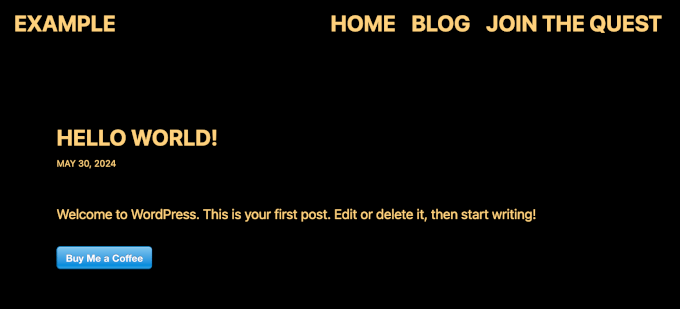
Así es como se ve en nuestro sitio de demostración:
💡 ¡Empieza a aceptar pagos en minutos! Acepta pagos únicos o recurrentes directamente en tu sitio. Perfecto para vender un solo producto, recibir donaciones o cobrar por un servicio.
Pon tu formulario de pago en línea con WP Simple Pay, sin necesidad de un carrito de compras complicado.
8. Cómo incrustar Formidable Forms en WordPress
Formidable Forms es una excelente herramienta para crear formularios avanzados, como una calculadora de hipotecas, pagos de automóviles o seguros de vida. Ofrece más de 300 plantillas de formularios que puedes usar para tu sitio de WordPress.
Para obtener detalles sobre cómo crear un formulario con Formidable Forms, consulta nuestra reseña completa de Formidable Forms.

Formidable Forms hace que sea súper fácil colocar tus formularios en cualquier publicación o página.
Una vez que hayas terminado de crear tu formulario, puedes hacer clic en el botón 'Incrustar' en el constructor de formularios.
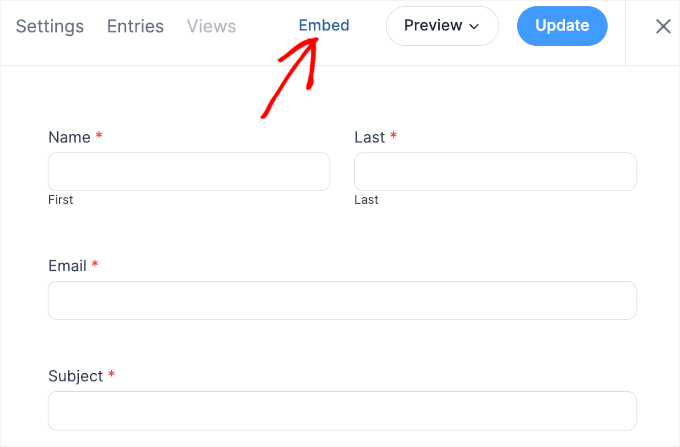
Esto abrirá una ventana emergente donde puedes seleccionar dónde agregar el formulario. Hay 3 opciones: 'Seleccionar página existente', 'Crear página nueva' e 'Insertar manualmente'.
Si seleccionas la opción 'Insertar manualmente', tendrás que lidiar con un poco de código. Esto puede ser un poco intimidante para los principiantes, por lo que no lo recomendamos.
Para este tutorial, elegiremos 'Seleccionar página existente'.
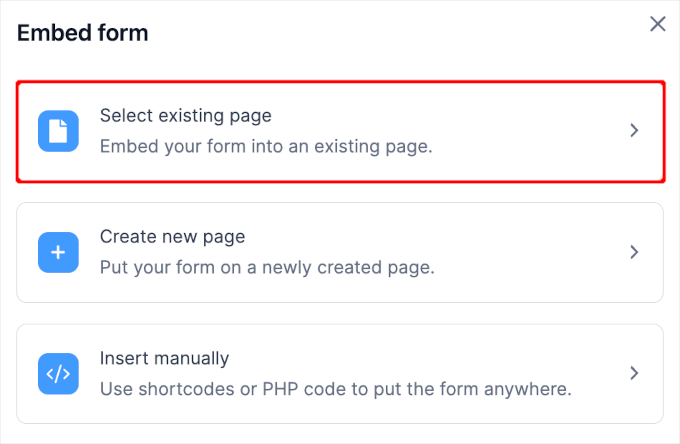
A continuación, aparecerá otra ventana emergente de solicitud.
Aquí, querrás abrir el menú desplegable y elegir una página. Por ejemplo, elegimos incrustar el formulario en la página 'Inicio' de nuestro sitio de demostración.
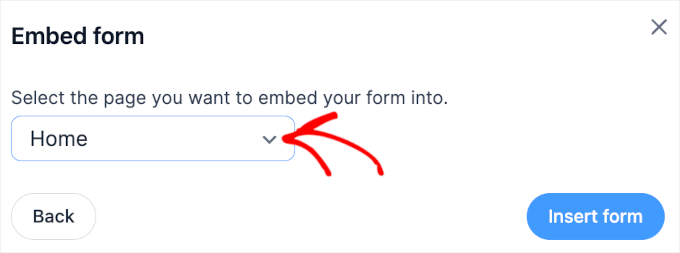
Después de elegir la página, procede a hacer clic en el botón 'Insertar formulario'.
Esto abrirá el editor de bloques de la página, y deberías ver que el formulario ya está incrustado en la página.
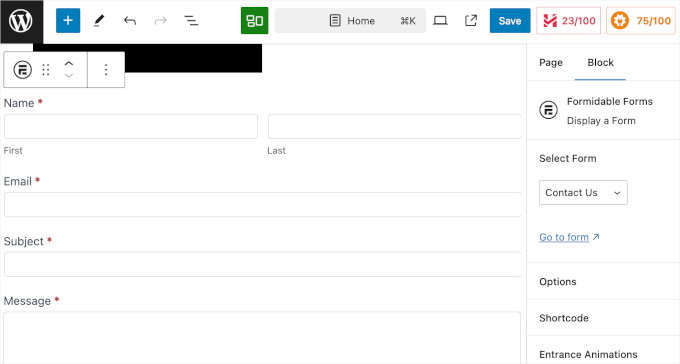
Ahora, estás listo para actualizar la página. Haz clic en el botón ‘Guardar’.
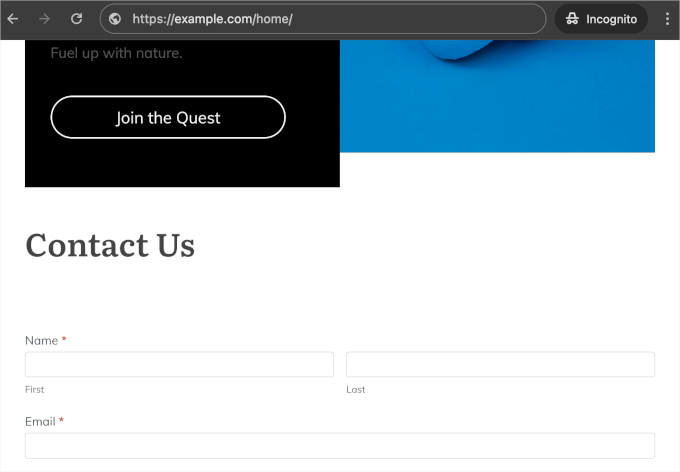
Así es como se ve en nuestro sitio de demostración:
9. Cómo incrustar Gravity Forms en WordPress
Gravity Forms es un potente plugin para crear formularios en WordPress, pero aquí está el detalle: solo es premium.
Este constructor de formularios tiene una amplia gama de funciones y opciones de personalización. Te permite crear muchos tipos de formularios, como encuestas, cuestionarios, registros y formularios de pedido.
Lo probamos para evaluar todas las funciones, que puedes consultar en nuestra completa reseña de Gravity Forms.
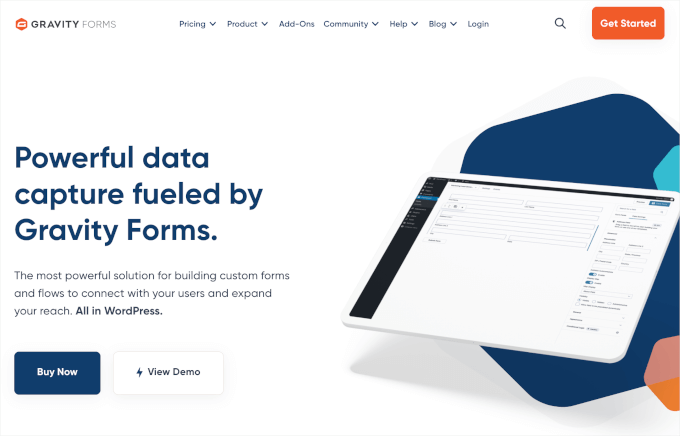
Para crear un formulario usando Gravity Forms, necesitarás comprar el plugin en el sitio web de Gravity Forms.
Luego, puedes instalarlo y activarlo en tu sitio. Si necesitas ayuda, consulta nuestra guía sobre cómo instalar un plugin de WordPress.
Tras la activación, deberás ir a Gravity Forms » New Form en tu panel de WordPress y hacer clic en ‘Add New’.
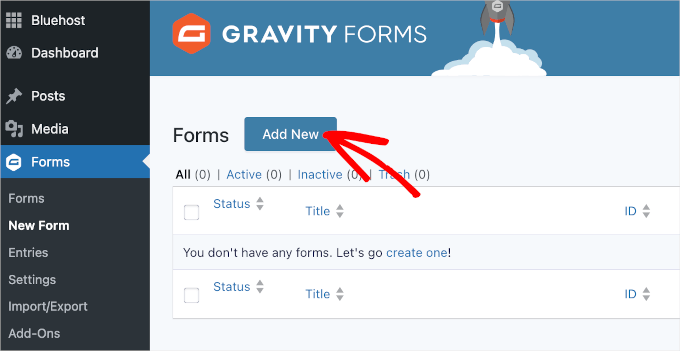
En la siguiente pantalla, elegirás una plantilla de formulario.
Tómate tu tiempo aquí; puedes explorar esta ventana emergente para encontrar la plantilla que deseas usar. Una vez encontrada, simplemente pasa el cursor sobre la plantilla y haz clic en el botón ‘Use Template’.

A continuación, se te pedirá que nombres tu formulario y escribas una breve descripción del mismo.
Puedes usar la siguiente imagen como ejemplo:
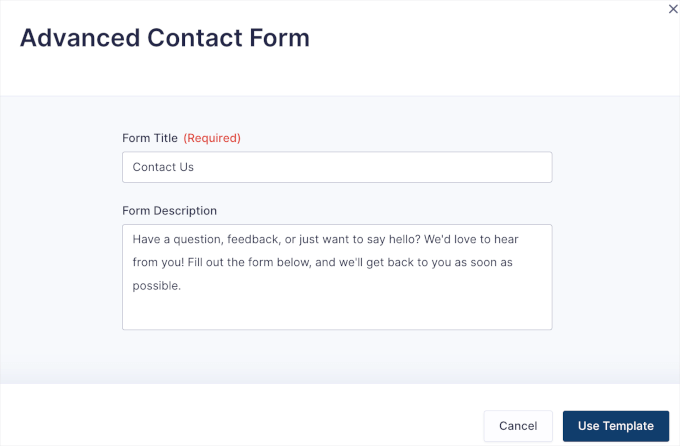
Haz clic en ‘Use Template’ una vez más para empezar a construir el formulario.
Esto abrirá el constructor de arrastrar y soltar de Gravity Forms, donde puedes personalizar tu formulario usando los campos de la derecha.
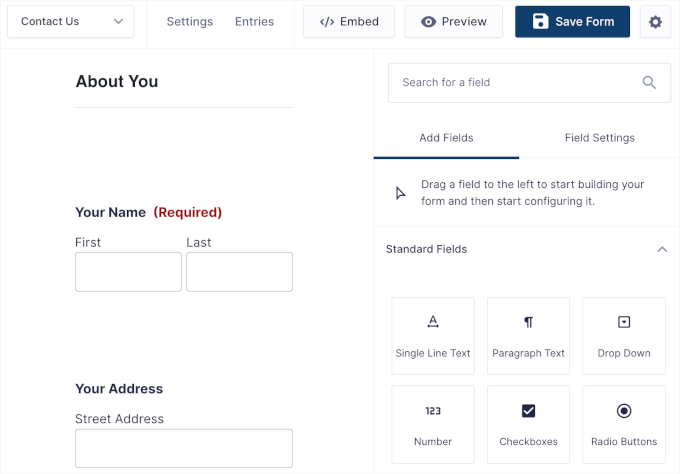
Una vez que tu formulario esté listo, puedes hacer clic en el botón ‘Guardar Formulario’ para asegurarte de haber almacenado cualquier cambio.
Luego, procede a hacer clic en ‘Incrustar’.
Esto abrirá 3 opciones para incrustar tu formulario de Gravity Forms: en una página existente, una página nueva o el método de shortcode para personas que usan el editor clásico.
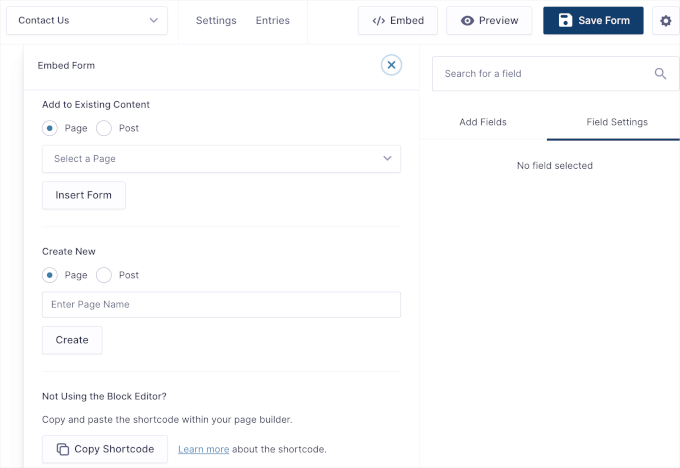
Para este tutorial, te mostraremos cómo incrustar Gravity Forms en una página web existente.
Desde aquí, seleccionemos el botón de radio ‘Entrada’. Luego, puedes abrir el menú desplegable para elegir una entrada publicada en tu sitio web de WordPress.
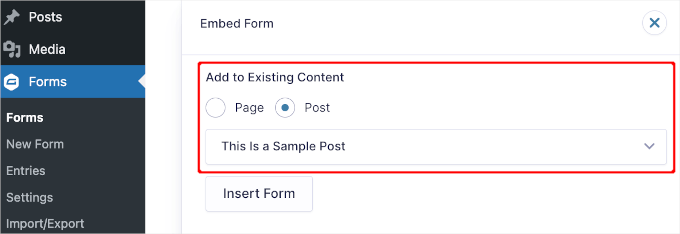
Procede a hacer clic en el botón ‘Insertar Formulario’.
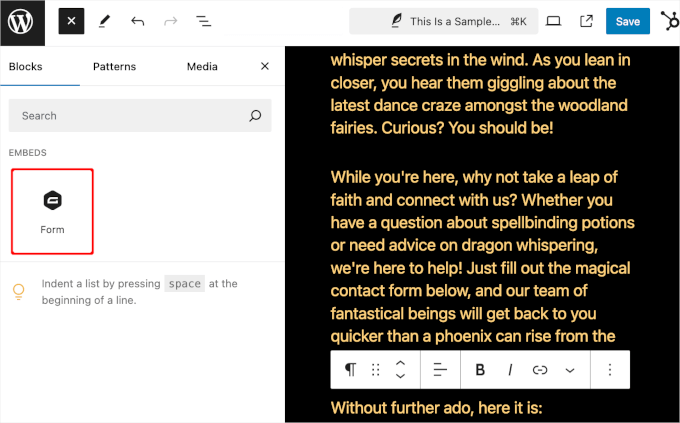
Luego serás redirigido al editor de contenido de la página, donde se te pedirá que agregues el bloque ‘Formulario’. Procede a hacer clic en él.
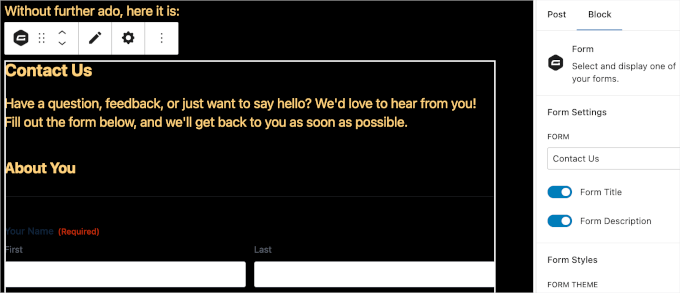
Gravity Forms agregará entonces el formulario que acabas de crear a la entrada.
También podrías notar que incluye el ‘Título del Formulario’ y la ‘Descripción del Formulario’ por defecto.
Si crees que todo está listo, entonces es hora de presionar el botón ‘Guardar’.
Y eso es todo: has creado e incrustado un formulario de Gravity Forms en tu sitio de WordPress.
10. Cómo incrustar Microsoft Forms en WordPress
Algunas personas podrían querer usar Microsoft Forms para crear formularios porque es una herramienta con la que ya están familiarizados debido a su cuenta de Office 365. También se integra automáticamente con otros productos de Microsoft como Excel, lo que facilita la recopilación y gestión de datos.
Microsoft Forms ofrece opciones integradas para crear encuestas, cuestionarios y sondeos. Luego puedes incrustar fácilmente formularios de Microsoft 365 en WordPress copiando el código de incrustación del formulario y agregándolo a tu sitio de WordPress.
Primero, crearás tu formulario usando Microsoft Forms en tu cuenta de Office 365.
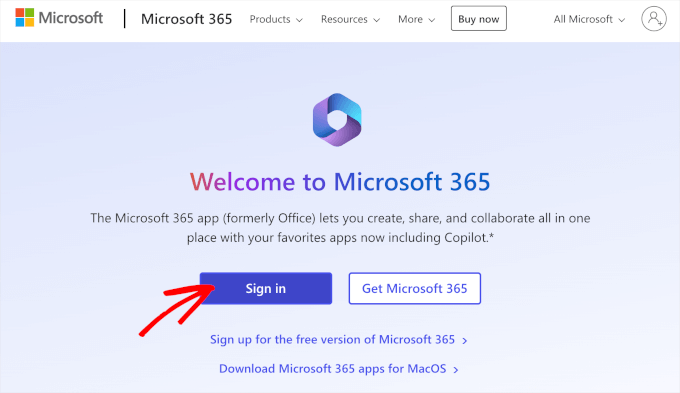
Desde la página principal de Office 365, hagamos clic en ‘Iniciar sesión’ para comenzar.
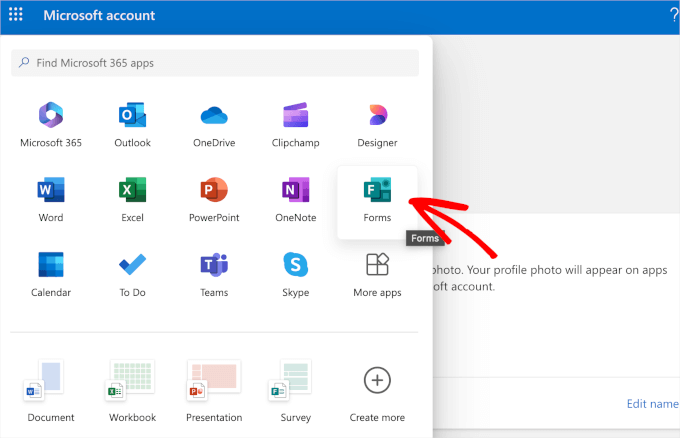
Una vez que hayas iniciado sesión, puedes hacer clic en el ícono del menú en la esquina superior izquierda de la página.
Luego, deberás localizar 'Formularios' y hacer clic en él.
Esto abrirá la galería de plantillas en una nueva pestaña. Luego puedes elegir los formularios que deseas crear.
Microsoft Forms tiene 4 formularios para elegir: encuesta, cuestionario, invitación y registro. Para este tutorial, elegiremos la opción 'Invitación'. Hagamos clic en ella.

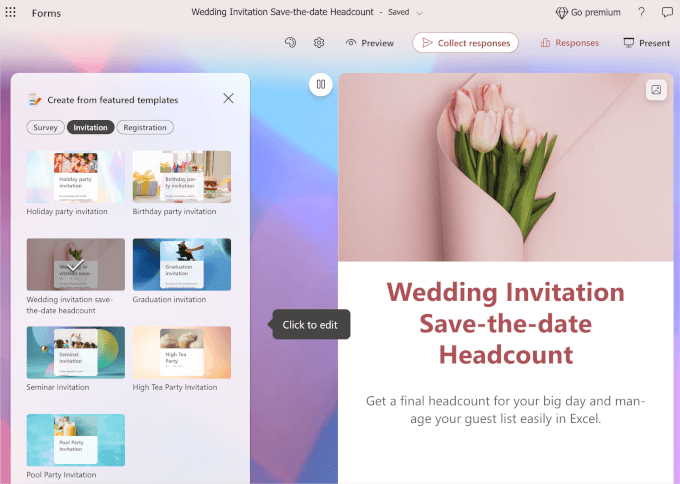
El editor de Microsoft Forms se abrirá en una nueva pestaña. Desde aquí, lo primero que debes hacer es elegir una plantilla.
Puedes explorar las opciones de plantillas en el panel izquierdo. Dado que estamos creando un formulario de invitación, tenemos 7 plantillas listas para varios propósitos.
Para este tutorial, usaremos la plantilla de invitación de boda. Así es como se ve la plantilla predeterminada en el editor:
Si te desplazas hacia abajo en el panel derecho, encontrarás los campos predeterminados que ofrece esta plantilla.
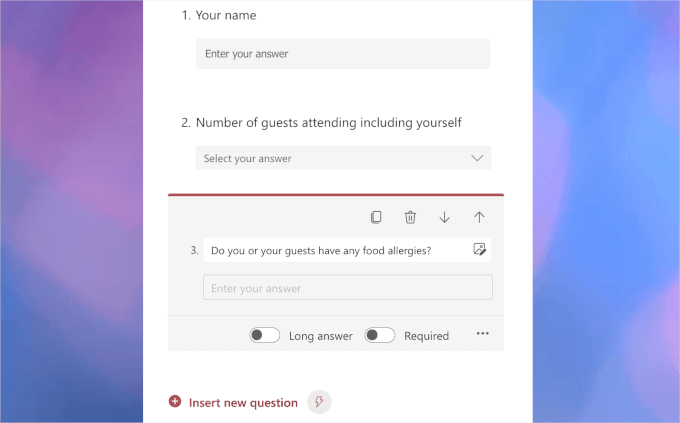
Esta plantilla tiene 4 campos preestablecidos para los nombres de los usuarios, el número de invitados que asisten, las alergias alimentarias y las direcciones de correo electrónico.
Digamos que quieres agregar más preguntas. En ese caso, puedes hacer clic en el botón '+ Insertar nueva pregunta' y elegir el tipo de pregunta, como 'Fecha', 'Calificación', 'Texto' u otros.
Si deseas editar las existentes, simplemente haz clic en una y aparecerán las opciones de personalización.
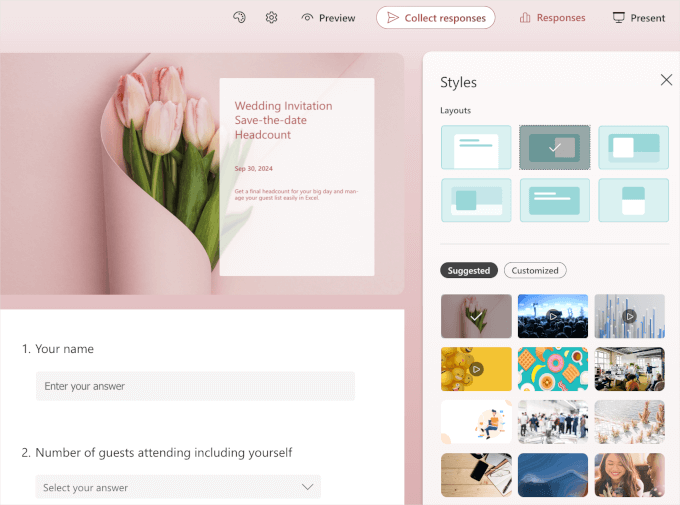
Para cambiar la apariencia, puedes hacer clic en el ícono de la paleta.
Desde aquí, puedes cambiar el diseño del formulario y la imagen de fondo.
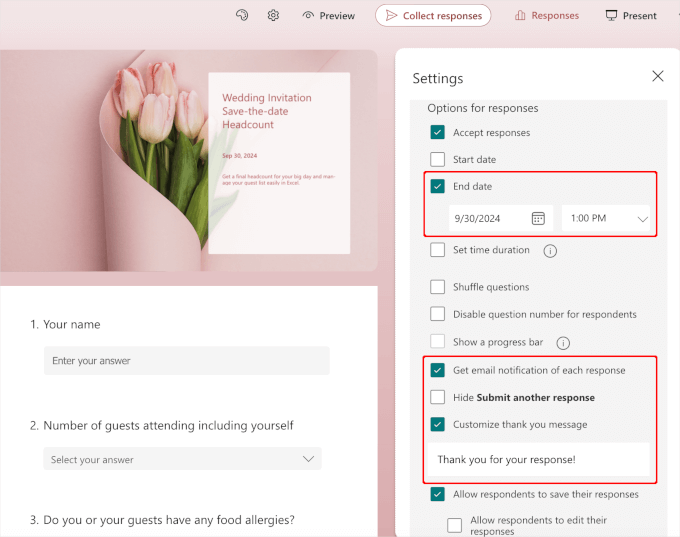
Luego puedes cambiar a la pestaña de configuración haciendo clic en el ícono del engranaje.
Microsoft Forms ya ha configurado algunas configuraciones básicas. Pero, es posible que desees habilitar:
- ‘Fecha de finalización’ para ayudarte a planificar estratégicamente el día de tu boda basándote en las respuestas.
- ‘Recibir notificación por correo electrónico de cada respuesta’ para que tengas datos de respaldo que eviten que la respuesta se pierda.
Si lo deseas, también puedes editar el mensaje de confirmación preestablecido.
Una vez que el formulario esté listo, es hora de lanzarlo.
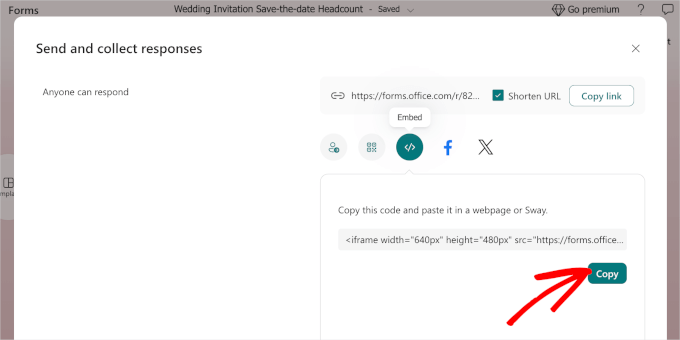
En el creador de formularios, hagamos clic en el botón ‘Recopilar respuestas’.
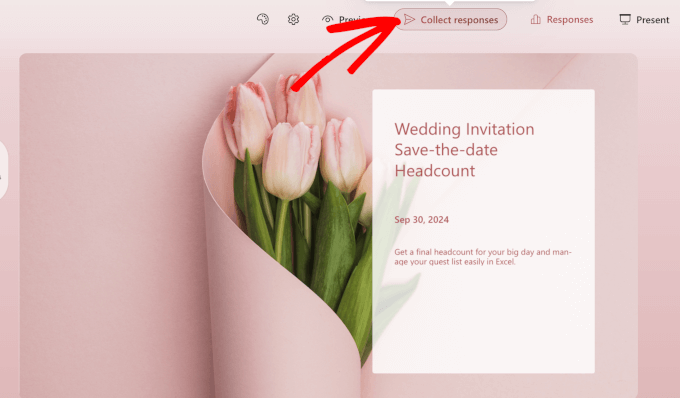
En la ventana emergente que aparece, puedes hacer clic en el ícono ‘</>’ o de incrustar.
Ahora deberías ver el código de inserción HTML para tu sitio. Haz clic en ‘Copiar’.
Ahora, puedes pegar este código en una publicación o página usando el bloque ‘HTML personalizado’.
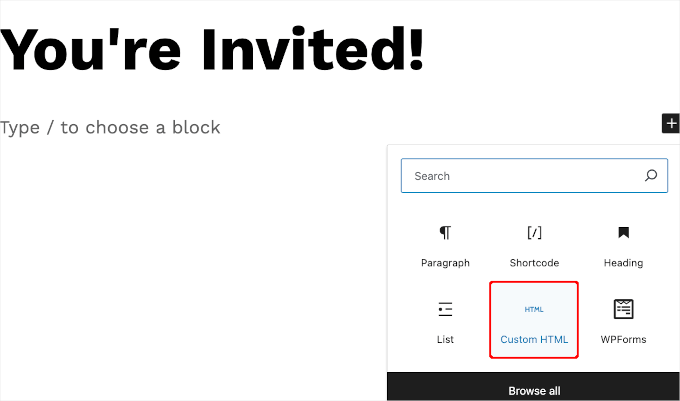
En el editor de contenido de WordPress, simplemente haz clic en el botón ‘+’ para agregar el bloque. Luego, puedes usar la barra de búsqueda para buscar el bloque ‘HTML personalizado’.
Adelante, haz clic en él para agregar el bloque al editor de contenido.
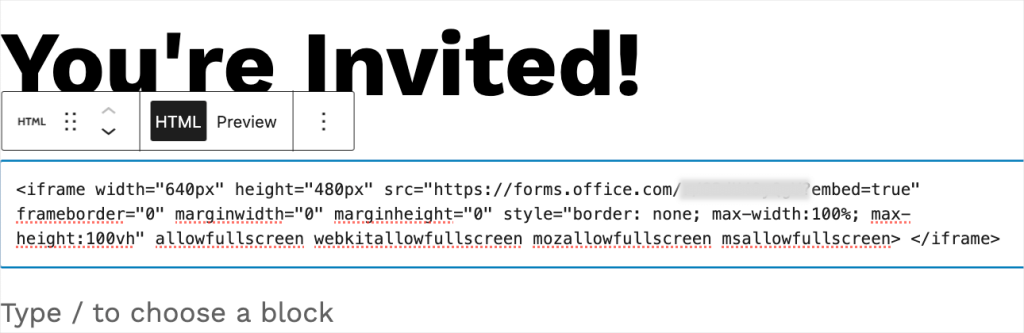
Desde aquí, pega el código de inserción de Microsoft Forms en el área de texto.
No te preocupes si no ves una vista previa en tu editor; el código corto funciona perfectamente.
Ahora, puedes presionar el botón ‘Publicar’ o ‘Actualizar’ para hacerlo en vivo.
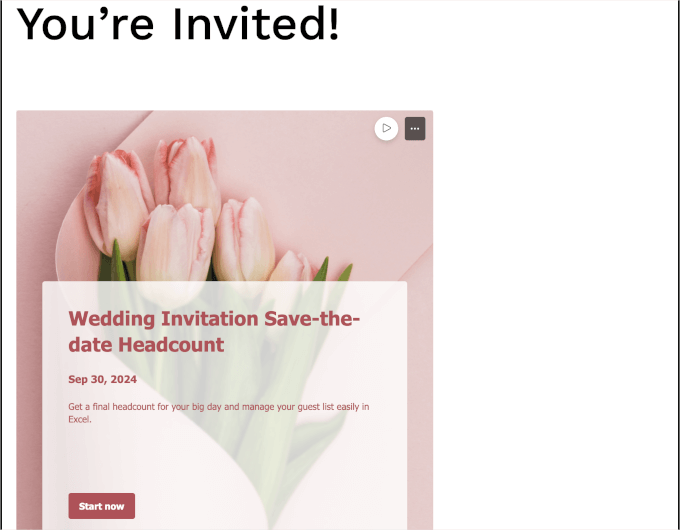
Así es como se ve en nuestro sitio de demostración:
11. Cómo incrustar formularios HTML en WordPress
Los formularios HTML generalmente se codifican a mano, por lo que no tienes un editor de arrastrar y soltar para editar tu formulario.
Afortunadamente, existen plugins de formularios que hacen que la configuración de formularios HTML sea más infalible.
Una de las mejores opciones es el plugin gratuito HTML Forms. Este plugin es excelente para configurar formularios de contacto sencillos que te ayudan a recopilar información de los visitantes.
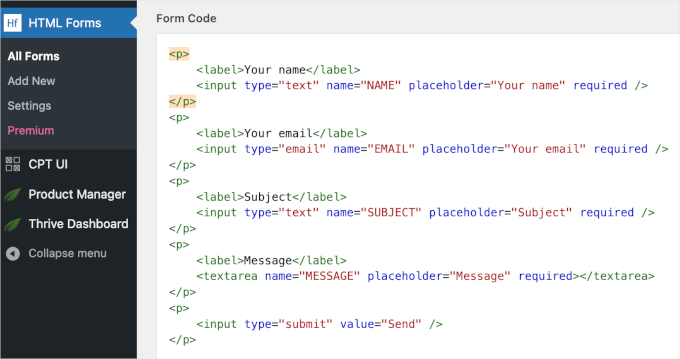
Lo mejor es que no necesitas saber codificar para usar HTML Forms.
Agregar un nuevo campo es fácil. Simplemente elige uno de las opciones disponibles, y HTML Forms te pedirá que ajustes los datos del campo.
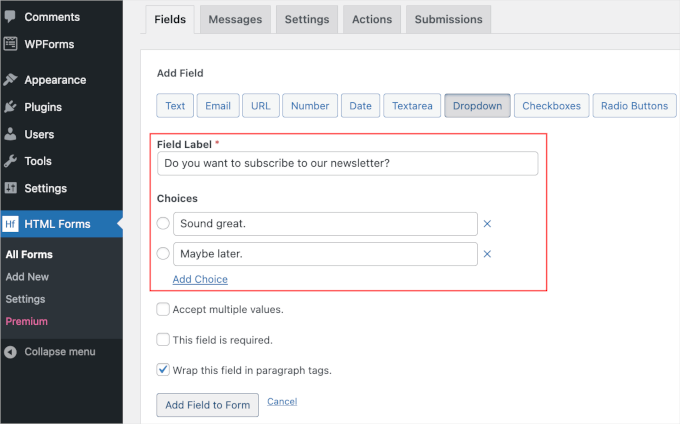
Después de hacer clic en el botón ‘Agregar campo al formulario’, HTML Forms convertirá los datos en un fragmento HTML y lo colocará en el área ‘Código del formulario’.
Y eso es todo. No olvides hacer clic en el botón ‘Guardar cambios’ para guardar tu progreso.
Ahora, es hora de publicar el formulario.
HTML Forms te permite incrustar fácilmente tu formulario en cualquier publicación, página o área de widgets. Para hacer esto, necesitarás el shortcode del formulario. Puedes encontrar el shortcode de tu formulario en la parte superior del panel 'Editar formulario'.
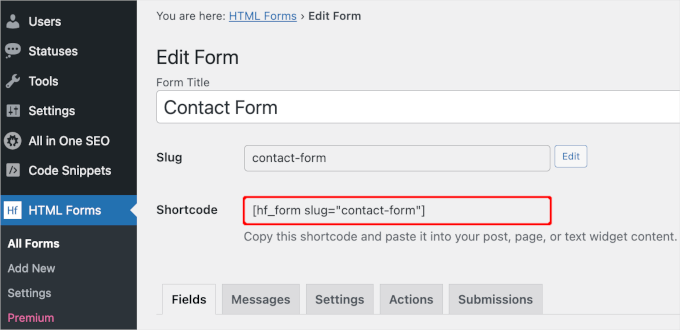
Copiemos este shortcode al portapapeles.
Luego, puedes abrir una página o publicación donde quieras mostrar el formulario HTML. Para este tutorial, agregaremos el formulario a nuestra página de ‘Contacto’.
Una vez que estés en el editor de bloques, simplemente haz clic en el botón '+' y luego busca el bloque 'Shortcode'. Haz clic en él para agregarlo a tu página.
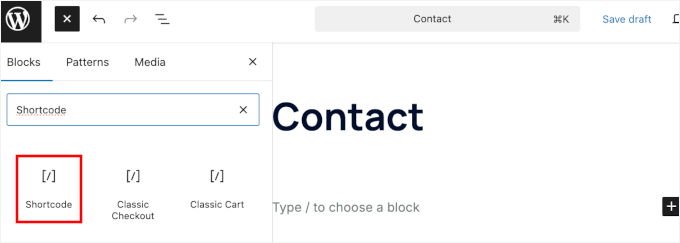
Luego puedes pegar el shortcode en el bloque ‘Shortcode’.
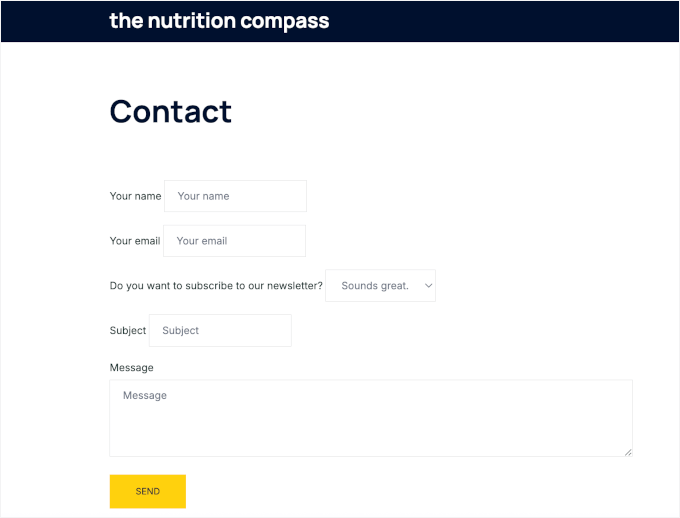
El editor de bloques no mostrará una vista previa en vivo del formulario. Pero no te preocupes, aparecerá correctamente en la página en vivo una vez que lo guardes o publiques.
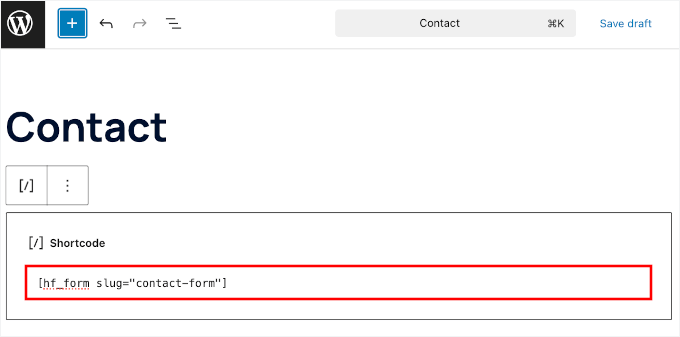
Entonces, presionemos el botón ‘Guardar’ para verlo en acción.
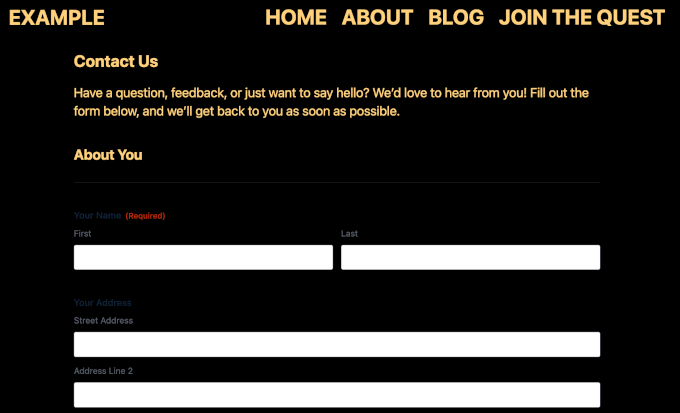
Así es como podría verse en tu sitio web:
Para obtener instrucciones detalladas, puedes consultar nuestra guía sobre cómo agregar formularios HTML a WordPress.
Preguntas frecuentes sobre la incrustación de formularios de WordPress
¿Tienes preguntas sobre cómo incrustar formularios en WordPress? Aquí tienes algunas respuestas rápidas para ayudarte a empezar.
¿Se pueden incrustar formularios en WordPress?
Sí. Puedes incrustar formularios fácilmente en WordPress usando varios plugins, incluido WPForms, que es el mejor creador de formularios multipropósito.
¿Cómo instalo un formulario en WordPress?
Primero, dirígete a Plugins » Agregar nuevo desde tu administrador de WordPress. El siguiente paso es encontrar un plugin de formularios de tu elección y luego simplemente instalarlo y activarlo. Una vez hecho esto, usarás el plugin para crear un formulario e incrustarlo en tu sitio usando un shortcode o un bloque.
¿Cómo configuro WPForms en WordPress?
Para configurar WPForms, primero deberás instalar y activar el plugin WPForms. Luego, puedes crear un nuevo formulario usando el constructor de arrastrar y soltar e incrustar el formulario en tu sitio web usando un shortcode o el bloque del plugin.
¿Cómo creo un formulario en WordPress sin un plugin?
Crear un formulario en WordPress sin un plugin requiere HTML y PHP personalizados. Puedes agregar manualmente el HTML del formulario a tu página y manejar los envíos con PHP personalizado en el archivo functions.php de tu tema.
Dado que esto no es fácil para principiantes, recomendamos usar un constructor de formularios en su lugar.
Recursos adicionales para usar formularios en WordPress
Esperamos que este artículo te haya ayudado a aprender cómo incrustar formularios en WordPress.
A continuación, quizás quieras consultar nuestras otras guías útiles sobre:
- Cómo crear formularios multilingües en WordPress
- Formas de usar la lógica condicional en formularios de WordPress
- Cómo usar formularios de contacto para hacer crecer tu lista de correo en WordPress
- Cómo configurar el seguimiento de formularios de WordPress en Google Analytics
- Cómo rastrear y reducir el abandono de formularios
- Cómo bloqueé 18,000 ataques de spam de clientes potenciales en mi formulario de WordPress
Si te gustó este artículo, suscríbete a nuestro Canal de YouTube para ver tutoriales en video de WordPress. También puedes encontrarnos en Twitter y Facebook.



Dennis Muthomi
Aquí tienes un consejo útil de mi experiencia en diseño web: ¡Siempre prueba tus formularios incrustados en dispositivos móviles! Aprendí esto a la mala con un Google Form de un cliente. Se veía perfecto en escritorio, pero era un desastre en pantallas móviles.
Una solución rápida que me funcionó: Simplemente agrega este CSS al contenedor de tu formulario:
– max-width: 100%
– height: auto