


¿Alguna vez has notado cómo algunas publicaciones de blog de WordPress te llaman la atención mientras que otras son completamente ignoradas? Por lo general, hay una razón simple: las imágenes destacadas. Las publicaciones sin esas miniaturas llamativas son prácticamente invisibles, sin importar lo bueno que sea el contenido.
En WPBeginner, nos aseguramos de usar siempre imágenes destacadas atractivas para nuestras publicaciones de blog. No solo para que las cosas se vean bien, sino porque tienen un impacto real en la participación y en cómo las personas interactúan con nuestro contenido.
La buena noticia es que agregar imágenes destacadas es muy simple. Simplemente subes una imagen, la estableces como miniatura de la publicación y al instante hace que tu contenido se vea más pulido y profesional.
En esta guía, te explicaremos exactamente cómo agregar imágenes destacadas a tus publicaciones de WordPress. También compartiremos los trucos que hemos aprendido para que funcionen aún mejor. 🎨
Una guía para principiantes sobre imágenes destacadas en WordPress
Las imágenes destacadas son una característica de los temas de WordPress. Casi todos los temas de WordPress vienen con soporte integrado para imágenes destacadas, que se muestran de manera hermosa en diferentes áreas de tu sitio web de WordPress.
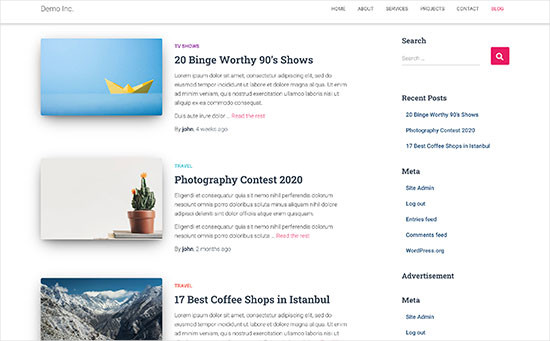
Como humanos, encontramos los elementos visuales más atractivos que el texto plano. Las imágenes destacadas te ayudan a que tus páginas de blog se vean más atractivas.
También te ayudan a generar interacción con los usuarios, animándolos a explorar más páginas tuyas. Los motores de búsqueda y los sitios de redes sociales también pueden usar estas imágenes y mostrarlas en los resultados de búsqueda y en los feeds de noticias de las redes sociales.
En su mayoría, las imágenes destacadas se usan para las entradas de blog, pero también puedes configurar imágenes destacadas para páginas y tipos de publicación personalizados.
💡 Nota: Las imágenes destacadas no son lo mismo que las imágenes de portada. Consulta la diferencia entre imagen de portada y imagen destacada en WordPress.
Con esto en mente, te mostraremos cómo agregar fácilmente imágenes destacadas en WordPress. Y aquí tienes un resumen rápido de todos los temas que cubriremos en esta guía:
- Agregar miniatura de publicación o imagen destacada en WordPress
- Cómo encontrar y usar imágenes destacadas de manera efectiva
- Guía del desarrollador de temas sobre imágenes destacadas y miniaturas de publicación en WordPress
- Preguntas frecuentes sobre imágenes destacadas en WordPress
- Recursos adicionales para optimizar imágenes destacadas
- Tutorial en video
¡Empecemos!
Agregar miniatura de publicación o imagen destacada en WordPress
Para agregar una imagen destacada a una entrada de WordPress, simplemente edita o crea una nueva entrada de blog.
En el editor de contenido, encontrarás la pestaña de imagen destacada en la columna derecha. Aquí, debes hacer clic en el área 'Establecer imagen destacada'.
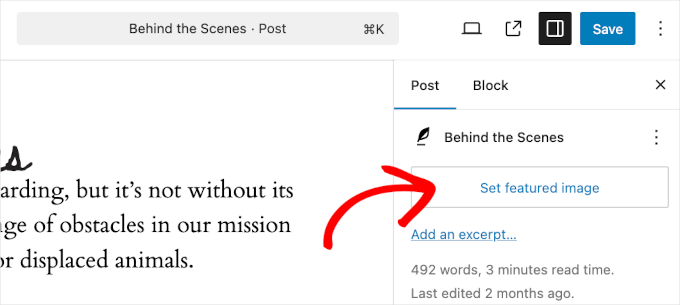
Esto abrirá la ventana emergente del cargador de medios de WordPress.
Desde aquí, puedes subir una imagen desde tu computadora o usar una imagen existente de tu biblioteca de medios.
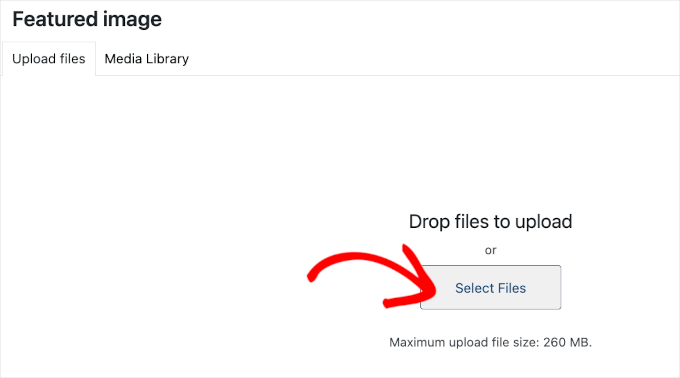
Si estás subiendo un nuevo archivo de imagen, ¡no olvides agregar el texto alternativo y el título de la imagen!
Estos dos pueden ser coincidencias exactas, como en el ejemplo a continuación:
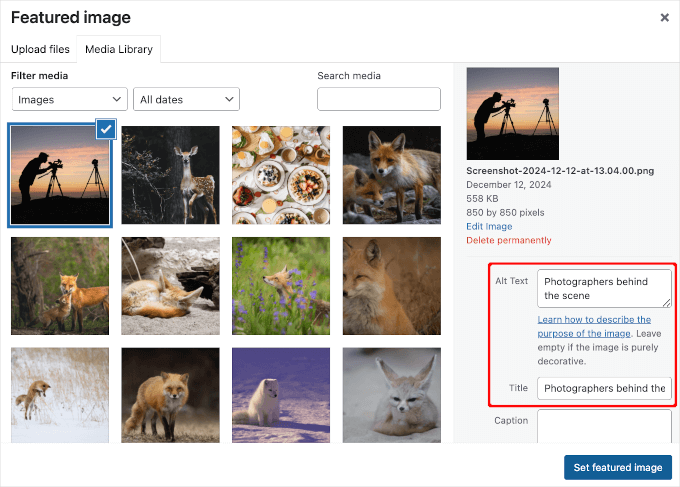
Una vez hecho esto, puedes hacer clic en el botón ‘Establecer imagen destacada’.
WordPress ahora mostrará una vista previa de la imagen destacada en la columna derecha. Sin embargo, la imagen destacada real se verá diferente dependiendo de tu tema de WordPress.
Ahora puedes guardar o publicar tu publicación o previsualizarla para ver cómo aparecerá la imagen destacada en tu sitio web en vivo.
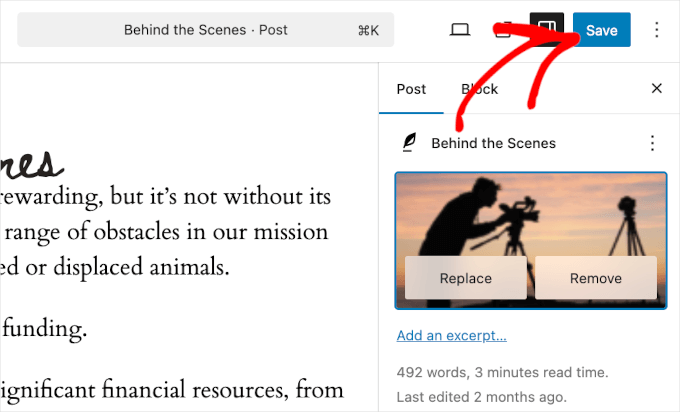
Dependiendo de la configuración definida por el desarrollador de tu tema, tu imagen destacada aparecerá automáticamente con tus publicaciones.
Así se ve en nuestra página de ‘Blog’:

Cómo encontrar y usar imágenes destacadas de manera efectiva
La siguiente gran pregunta que la mayoría de los principiantes se hacen es dónde encontrar imágenes para usar como imágenes destacadas.
No puedes simplemente usar la búsqueda de imágenes de Google y usar cualquier imagen de internet. Esas imágenes están protegidas por leyes de derechos de autor, y usarlas sin el permiso adecuado puede causarte problemas legales.
Afortunadamente, hay varios recursos disponibles que puedes usar para encontrar imágenes gratuitas para tus entradas de blog.
Nuestros favoritos son:
- Shutterstock: Tienen algunas imágenes gratuitas, pero el valor real proviene de sus planes de pago, que te dan acceso a toneladas de fotos, ilustraciones, dibujos, videos y más de alta calidad.
- Unsplash: Un popular recurso en línea que publica imágenes de alta resolución que puedes usar en tu sitio web y otros proyectos.
- Negative Space: Una colección bien organizada de imágenes libres de derechos de autor.
- New Old Stock: Una colección de fotografías vintage de archivos públicos.
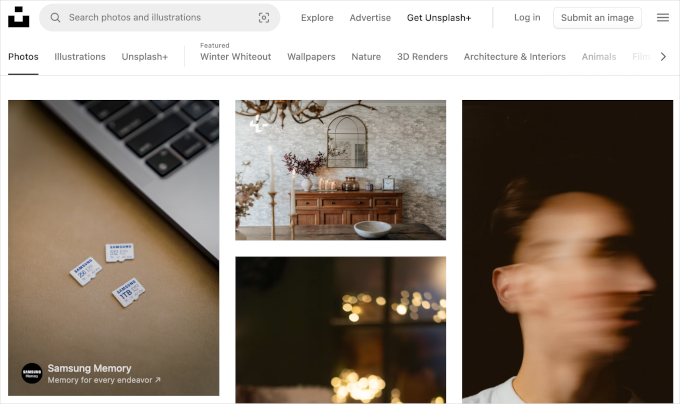
💡 Nota: Todas estas fuentes proporcionan imágenes de alta resolución, lo que significa que son grandes en tamaño de archivo y dimensiones. Necesitarás optimizar las imágenes para la web antes de usarlas como imágenes destacadas.
Ahora, ten en cuenta que las imágenes destacadas son manejadas por tu tema de WordPress. Para cambiar cómo tu tema muestra las imágenes destacadas, necesitarás algunos conocimientos básicos de CSS o de codificación de WordPress.
Si te sientes cómodo con la codificación, sigue leyendo para obtener más consejos.
Guía del desarrollador de temas para imágenes destacadas y miniaturas de publicaciones en WordPress
La imagen destacada es una característica popular compatible con casi todos los temas de WordPress. En raras ocasiones, puedes encontrar un tema que no admita imágenes destacadas, o puede que no te guste cómo manejan las imágenes destacadas.
En ese caso, puedes agregar soporte para imágenes destacadas a tu tema o cambiar cómo aparece.
Si te sientes cómodo editando archivos de temas de WordPress y sabes un poco de CSS personalizado, entonces puedes hacerlo tú mismo.
Si tu tema no soporta imágenes destacadas, no verás la opción para agregar una imagen destacada en el editor de contenido.
Para agregar soporte de imagen destacada en un tema de WordPress, necesitas agregar esta línea de código en el archivo functions.php de tu tema:
add_theme_support( 'post-thumbnails' );
No recomendamos editar directamente el archivo functions.php de tu sitio si no eres desarrollador. El más mínimo error puede romper el sitio web y causar numerosos errores.
Una forma más fácil de agregar código personalizado es usando WPCode, el mejor plugin de fragmentos de código para WordPress. Puedes administrar fácilmente todos los fragmentos de código personalizados usando el plugin y no tienes que preocuparte por estropear tu sitio web.
Algunas de nuestras marcas asociadas utilizan WPCode para agregar y administrar fragmentos de código personalizados en sus sitios web. También hemos puesto a prueba la herramienta y puedes encontrar todo sobre ella en nuestra detallada reseña de WPCode.

Primero, necesitarás instalar y activar el plugin WPCode. Si necesitas ayuda, consulta nuestra guía sobre cómo instalar un plugin de WordPress.
Después de la activación, puedes ir a Fragmentos de código » + Agregar fragmento desde tu panel de WordPress. Desde aquí, simplemente selecciona la opción 'Agregar tu código personalizado (Nuevo fragmento)'.

A continuación, puedes ingresar tu código personalizado en el área 'Vista previa del código'.
No olvides hacer clic en el menú desplegable ‘Tipo de código’ y seleccionar ‘Fragmento de PHP’ como tipo.
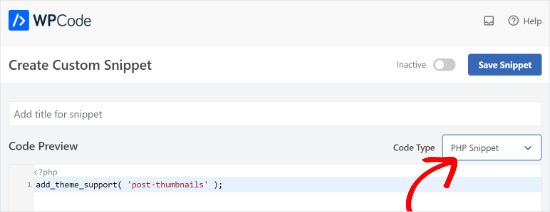
Una vez que hayas terminado, puedes desplazarte hacia abajo y seleccionar el método de inserción para tu código.
WPCode usará la opción ‘Insertar automáticamente’ por defecto y ejecutará el código en todas partes. Sin embargo, puedes cambiar la ubicación y seleccionar ejecutar el código en una ubicación específica, como el encabezado, pie de página, antes de un párrafo, y más.
También existe el método de Shortcode, donde puedes ingresar un shortcode manualmente para ejecutar el código.
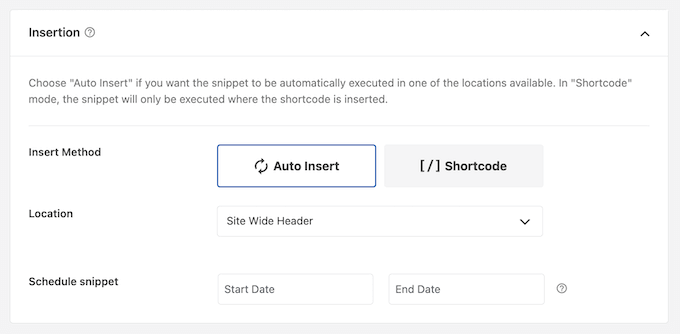
Para este tutorial, puedes usar el método predeterminado e insertar el código automáticamente en todas partes.
Una vez que hayas terminado, simplemente haz clic en el interruptor en la parte superior para activar el fragmento y luego haz clic en el botón ‘Guardar fragmento’.
Este código habilitará el soporte de imágenes destacadas para entradas y páginas. Ahora puedes ir al editor de bloques de la entrada o página, y verás la opción de imagen destacada habilitada.
Sin embargo, cuando configures una imagen destacada, no se mostrará automáticamente en tu tema de WordPress. Para mostrar imágenes destacadas en tu tema, necesitas editar tus plantillas y agregar esta línea de código donde quieras mostrar la imagen destacada:
<?php the_post_thumbnail(); ?>
Los archivos a los que agregues el código anterior variarán según tu tema. Querrás agregar el código dentro de tu bucle de publicación.
🔗 Relacionado: Consulta la hoja de referencia de la jerarquía de temas de WordPress para entender mejor cómo funcionan los temas.
Configurar el tamaño de tus imágenes destacadas
El código anterior es la función básica que necesitas para agregar soporte de imagen destacada y mostrar imágenes destacadas en tu tema.
Para establecer el tamaño de las imágenes destacadas que subes, necesitas agregar esta línea de código a tu archivo functions.php o a un fragmento de WPCode.
set_post_thumbnail_size( 50, 50);
Los parámetros para set_post_thumbnail_size están en este orden: ancho, alto.
También puedes establecer tamaños de imagen adicionales para usar con la función the_post_thumbnail(). Por ejemplo:
// Image size for single posts
add_image_size( 'single-post-thumbnail', 590, 180 );
En este ejemplo, hemos agregado un nuevo tamaño de imagen llamado single-post-thumbnail con 590px de ancho y 180px de alto.
Para usar este tamaño de imagen en nuestro tema, aún necesitaremos agregarlo al archivo del tema correspondiente.
Para obtener más información, consulta nuestra guía sobre cómo agregar tamaños de imagen adicionales en WordPress para más detalles.
Si has subido imágenes destacadas anteriormente, pero aún aparecen en otro tamaño, necesitas regenerar las miniaturas y los tamaños de imagen para las entradas antiguas.
A continuación, se muestra un ejemplo de la función de imagen destacada con un tamaño de imagen específico.
<?php the_post_thumbnail( 'single-post-thumbnail' ); ?>
Esta es la versión desglosada de la funcionalidad completa. Hay muchas otras cosas que puedes hacer con las imágenes destacadas.
Preguntas frecuentes sobre imágenes destacadas en WordPress
Como principiante, es posible que te encuentres con preguntas o problemas al usar imágenes destacadas en tu blog. Aquí tienes algunas de las preguntas más frecuentes sobre las imágenes destacadas.
1. ¿Por qué la imagen destacada aparece dos veces en mis publicaciones?
A veces, los principiantes agregan una imagen destacada y luego agregan la misma imagen dentro de la parte del contenido del editor de la publicación.
Todo lo que tienes que hacer es eliminar la imagen del área de contenido y usar solo el cuadro de meta de la imagen destacada para agregar la imagen destacada. Para más información sobre este tema, consulta nuestro artículo sobre cómo solucionar el problema de la imagen destacada que aparece dos veces en WordPress.
2. ¿Cuál es la diferencia entre la imagen de portada y la imagen destacada?
Las imágenes de portada se utilizan en el área de contenido de tus publicaciones o páginas. Normalmente se usan para separar diferentes secciones de una página o publicación larga.
La imagen destacada es la imagen representativa de un artículo. Aparece antes o junto al contenido, pero no dentro del artículo en sí.
Para más información sobre este tema, consulta nuestra guía sobre la diferencia entre la imagen de portada y la imagen destacada en WordPress.
3. ¿Cómo se muestran las imágenes destacadas junto a las publicaciones recientes del blog?
El editor de bloques de WordPress viene con un bloque de ‘Últimas entradas’ que te permite mostrar entradas recientes con miniaturas.
También puedes mostrar las entradas recientes con miniaturas en los widgets de la barra lateral usando un plugin. Para más detalles, consulta nuestro artículo sobre cómo mostrar entradas recientes en WordPress.
4. ¿Cómo recuerdas a los autores que agreguen imágenes destacadas en WordPress?
Las imágenes destacadas se muestran prominentemente en tu página de inicio, página de blog y otras páginas de archivo.
Si tú u otro autor en tu blog olvidó configurar una y publicó la entrada, aparecerá sin una imagen destacada. Esto se verá mal e inconsistente, lo cual no es bueno para la experiencia del usuario.
Puedes instalar y activar el plugin PublishPress Checklist, que mostrará una notificación cuando alguien intente publicar una entrada sin una imagen destacada.
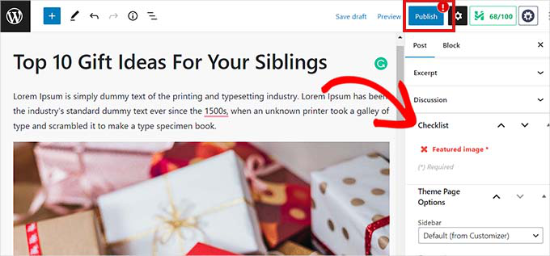
Para más detalles, consulta nuestro artículo sobre cómo requerir imágenes destacadas en WordPress.
5. ¿Por qué mi imagen destacada no se muestra en WordPress?
Hay varias razones por las que tu imagen destacada no se muestra en tu sitio de WordPress. Por ejemplo, es posible que estés intentando subir un archivo de imagen demasiado grande. O, un plugin o tema podría estar restringiendo la aparición de la imagen.
Para resolver este problema, consulta nuestra guía sobre cómo solucionar el problema de la imagen destacada que no se muestra en WordPress.
Recursos adicionales para optimizar imágenes destacadas
También puedes leer nuestras otras guías y tutoriales sobre cómo aprovechar al máximo las imágenes destacadas en tu sitio:
- Cómo editar imágenes destacadas en bloque en WordPress
- Cómo agregar varias miniaturas de publicación / imágenes destacadas en WordPress
- Cómo establecer una imagen destacada predeterminada en WordPress (forma fácil)
- Imagen de portada vs. Imagen destacada en el editor de bloques de WordPress (Guía para principiantes)
- Cómo ocultar imágenes destacadas en publicaciones individuales en WordPress
Tutorial en video
Antes de irte, quizás quieras ver nuestro tutorial en video sobre cómo agregar imágenes destacadas o miniaturas de publicaciones en WordPress.
Esperamos que este artículo te haya ayudado a aprender cómo agregar imágenes destacadas o miniaturas de entrada en WordPress. También puedes consultar nuestra útil guía sobre cómo cargar imágenes de forma diferida (lazy load) fácilmente para mejorar la velocidad de tu sitio y nuestra guía para principiantes sobre SEO de imágenes.
Si te gustó este artículo, suscríbete a nuestro Canal de YouTube para ver tutoriales en video de WordPress. También puedes encontrarnos en Twitter y Facebook.





David Lim
La vista previa de una entrada de blog será más atractiva visualmente si hay una imagen al lado. Gracias, no pensé que WPCode pudiera ofrecer una solución para esto.
Freddy
Hola, tuve algunos problemas con la imagen una vez que la entrada se publicó.
La foto se ve normal en la página, pero cuando hago clic en ella para verla mejor, la foto se "aplasta" y las dimensiones se complican. ¿Alguna sugerencia para solucionar este problema? Intenté cambiar el tamaño de la foto de horizontal a cuadrada, pero el mismo problema persistió.
¡Gracias!
Soporte de WPBeginner
Parece que tu tema específico tiene un tamaño de imagen preferido. Si te pones en contacto con el soporte de tu tema, te podrán indicar las dimensiones que usan para tus imágenes y así evitar problemas de redimensionamiento en el futuro.
Administrador
Moinuddin Waheed
Cada vez que uso una imagen destacada y una imagen más en la parte superior de la publicación, no se ve muy bien en el front-end del sitio web. Las dos imágenes parecen innecesarias.
Y cuando no usamos la imagen destacada y usamos solo una imagen para la publicación en la parte superior, no se ve bien en el diseño de las publicaciones del blog.
¿Es posible asegurarse de que, siempre que tengamos tal escenario, solo la imagen de las publicaciones sea visible en la página de publicaciones del blog y la imagen destacada aparezca en el diseño de las publicaciones del blog?
Además, ¿cómo podemos evitar la duplicación de imágenes que se crea con cada imagen que insertamos en los medios, ocupando espacio innecesario?
Comentarios de WPBeginner
Esto suena a que la imagen destacada puede estar apareciendo dos veces. Para solucionarlo, consulta: https://www.wpbeginner.com/beginners-guide/how-to-fix-featured-images-appearing-twice-in-wordpress-posts/
Además, para responder a tu segunda pregunta y controlar los tipos de miniaturas generadas, consulta: https://www.wpbeginner.com/wp-tutorials/how-to-prevent-wordpress-from-generating-image-sizes/
Mrteesurez
Por si alguien quiere agregar una imagen destacada predeterminada a las entradas del blog, de modo que las publicaciones recién creadas se les asigne esa imagen predeterminada como miniatura, en espera del momento de usar la imagen real destinada a la publicación.
¿Esperas tener una publicación sobre esto??
Soporte de WPBeginner
Para configurar una imagen destacada predeterminada, te recomendamos que consultes nuestra guía a continuación:
https://www.wpbeginner.com/plugins/how-to-set-a-default-featured-image-in-wordpress-using-a-plugin/
Administrador
Mrteesurez
Las imágenes destacadas son muy importantes para las entradas del blog, aportan un sentido de atractivo visual al sitio.
Si uno configura WPcode para agregar soporte de imagen destacada pero sin especificar el pie de página o el encabezado y lo configura para que se ejecute en todo el sitio, ¿no ralentizará o afectará la velocidad del sitio?
Soporte de WPBeginner
No debería afectar la velocidad de tu sitio, necesitarías editar tus plantillas para que la imagen destacada se muestre también.
Administrador
Patricia
Las miniaturas aparecen en la parte inferior de la página con 'Artículos Relacionados' — solo cajas negras. ¿Qué estoy haciendo mal o me falta? Las tuvimos en un momento dado, pero después de la última actualización de Wordpress, las imágenes se convirtieron en cajas negras.
Soporte de WPBeginner
Deberías consultar con el soporte de la herramienta que estás utilizando para tus artículos relacionados, ya sea tu tema o un plugin, ya que parece que no está capturando tus imágenes destacadas correctamente.
Administrador
E
¿Cómo puedo cambiar el tamaño de mi imagen destacada? Siempre es muy grande en mis entradas de blog. He buscado en Configuración>Medios para cambiarlo como se sugiere, pero eso no aparece.
Soporte de WPBeginner
Para cambiar el tamaño de tu imagen destacada, deberías contactar al soporte de tu tema específico y ellos deberían poder ayudarte.
Administrador
Josh
Pregunta rápida, ¿es posible agregar soporte para imágenes destacadas a un tema sin que WordPress genere tamaños de miniatura adicionales?
Soporte de WPBeginner
Sí, usarías `add_theme_support` y `the_post_thumbnail` solo de este artículo para hacerlo. Es posible que desees establecer un tamaño para las imágenes destacadas para que todas tengan el mismo tamaño.
Administrador
Josh
¿Se vería algo así
¿o necesita ser un valor numérico o algo más?
Soporte de WPBeginner
It would be the same code as in our article above
Nwankwo ekene
Mi sitio no muestra la imagen destacada en la búsqueda de Google y cuando se comparte en WhatsApp
¿Qué debo hacer para solucionar esto?
Soporte de WPBeginner
Deberías asegurarte de tener el marcado correcto similar a nuestra guía a continuación para Facebook:
https://www.wpbeginner.com/wp-tutorials/how-to-fix-facebook-incorrect-thumbnail-issue-in-wordpress/
Administrador
R Taylor
¿Cómo puedo poner las "entradas recientes" a la derecha de la pantalla para que permanezcan en orden por fecha? Se mueven cada vez que abro el blog. Gracias
Soporte de WPBeginner
Deberías asegurarte de que tu tema o un plugin no esté modificando el orden. Por defecto, el widget de entradas recientes se mostraría por fecha.
Administrador
Neshadkhan
Hola wpbegginers, los sigo desde hace 2 años, por favor díganme cómo agregar el título de nuestra entrada en la imagen en miniatura como lo hacen muchos blogs.
Soporte de WPBeginner
Dependiendo de lo que estés viendo, algunas de esas se agregan usando editores de imágenes como GIMP o Photoshop.
Administrador
Rizard
Gracias... esto me funciona..
Soporte de WPBeginner
Glad our guide was helpful
Administrador
Sunil
Uso el tema supermag y la imagen destacada de una de mis entradas se muestra en otras entradas... ¿cómo lo soluciono?
Soporte de WPBeginner
Deberías contactar al soporte de tu tema para saber cómo solucionar errores de visualización.
Administrador
Nate
¿cómo puedo hacer que la imagen destacada desaparezca cuando hacen clic en la publicación? Solo quiero que la imagen sea destacada.
Soporte de WPBeginner
Eso dependería de tu tema; si contactas al soporte de tu tema, es posible que tengan un método recomendado para eliminar la imagen destacada en la propia publicación.
Administrador
Nick Sim
¡gran explicación! Pero tengo problemas para agregar las miniaturas de varias publicaciones a un tipo de publicación personalizado. ¿Cómo resuelves esto?
kar
Hola, mi imagen destacada anula mi imagen de banner principal. Cada vez que configuro una imagen destacada para una publicación, anula la imagen de banner principal del sitio. ¿Cómo evito que suceda?
Maj
Hola a todos, en realidad estoy usando Wordpress 4.9.1 para subir un video de YouTube a la página de inicio de nuestro sitio web, pero después de subir el video y acceder al sitio web desde la laptop, noté que la imagen del póster que se supone que se debe mostrar solo cuando se accede a través del teléfono, aparece en la página de inicio durante 3 segundos y esto hace que los primeros 3 segundos del video subido no se vean, luego se puede ver el video.
Por favor, necesito su ayuda y sugerencia para resolver este problema. Muchas gracias.
carlos ballin
necesito 2 o 3 imágenes destacadas, instalé el plugin DFI pero no funciona. ¿Existe otro proceso para hacer eso?
Joao Cerca
Hola,
Tengo un problema con la imagen destacada. Cada vez que subo una nueva imagen para un perfil, la imagen no se convierte en una miniatura en la lista de perfiles. ¿Es un problema del tema o de la definición de WordPress?
Aquí pueden ver mi problema
Saludos cordiales,
Soporte de WPBeginner
Hola Joao Cerca,
Realmente no podemos decir qué puede estar causando el problema. ¿Estás usando WordPress.com? En ese caso, es posible que desees contactar con el soporte de WordPress.com. Si tienes un sitio web de WordPress.org autoalojado, entonces puedes probar nuestros consejos para solucionar problemas de WordPress para averiguar el problema.
Administrador
Emily
LA MAYORÍA de las veces que comparto enlaces a mis publicaciones en Facebook, la imagen destacada aparece como miniatura, pero a veces simplemente no lo hace sin razón alguna. No estoy haciendo nada especial (ni siquiera diferente) de una semana a otra. ¿Qué pasa?
Saransh Sagar
hola, toma algo de tiempo cargar tu publicación, página o imagen destacada y el tiempo de carga puede variar entre diferentes tipos de redes sociales. En LinkedIn se carga muy rápido y en FB toma algo de tiempo.
Nsereko Eriab
Hola, quiero poner 5 extractos de publicaciones en mi página de inicio, pero quiero que la más nueva (la primera publicación) tenga una imagen en miniatura más grande que las otras 4. Ayuda, gracias
Bankole Emmanuel
Por favor, lo que necesito es cómo insertar la imagen de mi primera publicación como mi imagen destacada
Liz Johnson
¡Hola, gracias por publicar esto! Te dejé una pregunta al respecto. Mi tema tiene una opción de imagen destacada. Además, encontré una configuración en mi configuración general para la miniatura, pero todavía no aparece cuando publico en Twitter. ¿No estoy segura si necesito ir a la opción de codificación CSS?!?? Gracias
Amanda
Hola. He estado tratando de encontrar ayuda con mi blog, pero no parece que pueda encontrar las respuestas que busco. Estoy usando el tema Hemingway de Wordpress y no puedo averiguar cómo hacer que la imagen que está en la parte superior de mi publicación aparezca en mi página de inicio junto al resumen de la publicación. He intentado establecer una imagen destacada, pero todavía no aparece en la página de inicio, y cuando lo hago, la imagen se pone en el encabezado cuando voy a la publicación. Cuando miré la muestra de Hemingway en el sitio de WordPress, mostraba imágenes junto a las publicaciones en la página de inicio. No entiendo por qué no puedo hacer eso en mi blog.
Rul
estoy usando el tema zerif pro pero ahora mi imagen destacada de portafolio no está organizada correctamente (2 filas x 4 columnas) como se supone que debe ser. ¿alguna idea de qué causa este problema y cómo solucionarlo?
Kim
Hola. Tengo la imagen destacada activada en mi blog. Estaba funcionando bien hasta hoy. Con nuestra última publicación de blog, no se muestra correctamente en nuestra página de inicio cuando se ve desde un teléfono celular. Todas las publicaciones debajo de ella en la página de inicio se muestran correctamente, pero no puedo averiguar dónde me equivoqué con esta. Se muestra con un gran espacio entre algunas palabras. ¿Alguna sugerencia sobre cómo solucionar esto?
Dennis
Hola,
¿Alguna sugerencia de plugins para generar miniaturas de publicaciones // imágenes destacadas para videos de Facebook? Ya probé 'Featured Video Plus' pero ese no funciona para videos de Facebook
Asen
Quiero que mis imágenes destacadas aparezcan en mis publicaciones y por alguna razón no aparecen cuando hago clic en la categoría particular en mi menú principal.
Déjame explicarlo mejor: si visitas mi sitio y haces clic en "Action Heroes" en la pestaña del menú, las publicaciones aparecen con el extracto pero no se muestran imágenes. Quiero que el título de la publicación aparezca con el extracto, así como la imagen destacada asociada antes de que el lector haga clic en "Continuar leyendo". Lo mismo ocurre con la sección Noticias y Hechos.
¿Cómo puedo cambiar eso y por qué no aparece la imagen?
Soporte de WPBeginner
Hola Asen,
Lo más probable es que tu tema de WordPress no muestre las imágenes destacadas correctamente. Intenta cambiar a un tema predeterminado de WordPress como Twenty Seventeen; si muestra tus imágenes destacadas, puedes contactar al desarrollador de tu tema para obtener soporte.
Administrador
pawan kumar mandawariya
Estimado equipo de wpbeginner,
¿pueden guiarme sobre cómo mostrar imágenes de publicaciones en la página de inicio? No puedo hacerlo. Mientras tanto, las imágenes se muestran en las publicaciones/artículos, pero no en la página de inicio. Puedes ver este problema aquí
Soporte de WPBeginner
Hola Pawan,
Este podría ser un problema del tema o del plugin. También podría ser un problema con SSL. Por favor, consulta nuestra guía de solución de problemas de WordPress para averiguar qué está causando el problema.
Administrador
hristiqn
Hola, uso WordPress con el tema Fashionistas instalado, pero entiendo que la imagen destacada no muestra la imagen completa subida. Me gustaría que apareciera la imagen completa en lugar del tamaño predeterminado del tema para la imagen destacada. ¿Qué configuraciones debo hacer en el panel de administración?
Gracias de antemano.
Y realmente espero que puedan ayudarme.
Tony Joy
Wordpress está recortando automáticamente mi imagen destacada. ¿Puedes ayudarme?
balaram tankala
gracias por este artículo…
mahesh chapgaonkar
gracias…
Esch
¿Qué necesito hacer para que solo se muestre la imagen destacada junto a cada publicación en el listado del blog, pero no cuando se leen las publicaciones individuales? ¿Inserto la línea de código en mi archivo index.php o hay algo más? ¡Gracias!
Jurgen
Hola,
¿es posible incrustar un código como imagen destacada? Por ejemplo: Getty Images ofrece fotos gratuitas para bloggers. Una vez que copio el código, es fácil incrustarlo en la publicación, pero necesito las imágenes como mi imagen destacada. ¿Hay alguna forma de hacer esto? ¿Un plugin?
¡Gracias por tu ayuda!
lauren lynch
No encuentro la parte de las imágenes destacadas en esto y ¿puedo usar esto para una laptop HP Windows?????
Soporte de WPBeginner
¿Estás seguro de que estás utilizando un sitio de WordPress.org autohospedado? Por favor, consulta nuestra guía sobre la diferencia entre WordPress.org autohospedado vs. blog gratuito de WordPress.com.
Administrador
Sumit Kumar Gogawat
Quiero eliminar el espacio en blanco de la imagen destacada de una publicación de WordPress. ¿Me puedes ayudar?
carlita
Necesito ayuda con las imágenes distorsionadas en la vista móvil del sitio. Cuando haces clic en "leer más", las fotos se distorsionan. ¿Alguien puede explicarme qué necesito hacer? Gracias.
Adam
¿Cómo edito una publicación para que la imagen esté al lado de la descripción de la entrada del blog?
Harini
No sé cómo convertir un archivo HTML a WordPress. Como principiante, ¿puedes ayudarme?
Astha
thanks
Abs
Hola,
Gracias por la información. He estado siguiendo este blog y me ha ayudado mucho.
Tengo una pregunta sobre la miniatura.
1. ¿Es posible que la miniatura o la imagen destacada aparezca en la lista del blog, pero cuando el usuario haga clic y abra la publicación completa, la imagen destacada se oculte?
2. ¿O es posible que una de las imágenes dentro de la publicación se utilice como imagen destacada?
La razón de esto es que, en mi blog, no todas las publicaciones tienen una imagen al principio. Cuando configuro una imagen destacada, se inserta automáticamente al principio de la publicación.
Gracias.
Isabel
Hola, puedo subir una imagen destacada con éxito, pero cuando abro la publicación, la imagen no se muestra. ¿Cuál podría ser el problema? Para una mejor comprensión, puedes ver mi publicación a continuación para entender a qué me refiero. También uso el plugin WP Smush, así que no estoy seguro de si esto afecta.
Gaby
Llevaba un tiempo usando Timthumb, y me daba un poco de miedo cambiar a las imágenes destacadas integradas de WordPress, pero este tutorial funcionó a la perfección, ¡y WordPress está manejando imágenes de diferentes tamaños sin problemas! ¡Así que muchas gracias por él!
¡Saludos!
Tracy Quinn
Gracias por el artículo, realmente me ayudó hoy, ahora tengo imágenes en la lista de mi blog.
Saludos Tracy
Filip
¡Gracias por hacerlo tan simple! Me aterrorizaba meterme en el código, ¡pero con tu ayuda finalmente arreglé algo que me estaba molestando por días!
¡Gracias!
Barry Richardson
He configurado una imagen destacada para la mayoría de mis publicaciones de blog. (En cada caso, la imagen ya está presente dentro de la publicación). Mi configuración de lectura está configurada para mostrar la publicación más reciente al ver la página de inicio.
Sin embargo, en la página de inicio, la imagen destacada se repite encima de la publicación, y no quiero eso. ¿Cómo puedo evitar esa duplicación?
No obtengo ninguna respuesta del Foro de Soporte de WP.
bobbi
Tengo el mismo problema que Barry.
Así que elimino el original, y trato de recordar configurar FI primero... es más o menos aceptable.
Pero cuando paso el cursor sobre la imagen, no obtengo la información del título (Firefox) que está ahí... ???
Milagros Cuevas
Hola,
No estoy segura si esto entra en el problema de la "imagen destacada", pero espero usar un mapa de enlaces de imágenes en la imagen destacada (mi cliente insiste en tenerlo), pero no parece encontrar dónde puedo editar el código fácilmente. El tema que han seleccionado está utilizando una barra lateral izquierda como el "encabezado" normal, por lo que he tenido que establecer una imagen destacada como "encabezado" en cada publicación. No quiero empezar a jugar con el .php o la hoja de estilos hasta que sepa si realmente puedo hacerlo, o tener más información sobre cómo hacerlo.
Anne Seabrook
¡¡Ayuda!! Nuestro sitio web se cayó y fue reconstruido, pero ahora hay un problema con la imagen destacada. Las imágenes están cortando la parte superior de las fotos, como las cabezas de las personas. Además, al configurar imágenes destacadas, las imágenes no se suben al tamaño de imagen destacada y se cargan en el centro, no a la izquierda.
Espero que esto tenga sentido. He intentado todo lo que se me ocurre, no estoy seguro de cambiar el código en php ya que un intento anterior hizo que el sitio fallara. Cualquier ayuda será muy apreciada.
Soporte de WPBeginner
Por favor, consulta nuestra guía Cómo regenerar miniaturas y nuevos tamaños de imagen en WordPress.
Administrador
Lionel
Thanks for this tip, that’s exactly what I need !
Daniel Keith
Hola,
Un gran tutorial, de verdad. Especialmente, los enlaces que proporcionaste al final de este tutorial son geniales.
Personalizar un sitio web de WordPress siempre es un encanto.