


Wenn Ihre WordPress-Suche Inhalte vermischt, z. B. Blogbeiträge anzeigt, wenn Kunden nach Produkten suchen, kann dies Ihre Besucher frustrieren. Verwirrte Benutzer bedeuten verpasste Conversions und geringeres Engagement.
Die Wahrheit ist, dass ein einziges Suchformular nicht immer für jeden Teil Ihrer Website geeignet ist. Käufer möchten normalerweise nach Produkten suchen, während Leser Blogbeiträge wünschen.
Die Lösung? Mehrere Suchformulare, die auf jeden Inhaltstyp zugeschnitten sind. Und die Einrichtung ist einfacher als Sie denken. 🙌
In diesem Leitfaden zeigen wir Ihnen genau, wie Sie mehrere Suchformulare auf Ihrer WordPress-Website hinzufügen und verwenden. Wir geben Ihnen praktische Tipps, die für echte Websites funktioniert haben, damit Ihre Besucher schnell finden, wonach sie suchen.
Warum mehrere Suchformulare in WordPress verwenden?
Ein Suchformular kann Besuchern helfen, schnell zu finden, wonach sie suchen. Wenn Sie jedoch viele Inhalte haben, kann es sinnvoll sein, mehrere Formulare zu erstellen, die nach bestimmten Inhaltstypen suchen.
Zum Beispiel, wenn Sie einen Online-Shop betreiben, dann könnten Sie eine intelligente WooCommerce-Produktsuche erstellen, die speziell nach Produkten sucht.
Sie können auch ein erweitertes Suchformular für benutzerdefinierte Beitragstypen erstellen. Zum Beispiel haben wir bei WPBeginner benutzerdefinierte Suchformulare für Beitragstypen für unsere Angebote und Glossarseiten erstellt.

Durch die Verwendung verschiedener Suchformulare an verschiedenen Stellen auf Ihrer Website können Sie Besuchern helfen, genaue und hilfreiche Suchergebnisse zu erhalten, unabhängig davon, wie viele Inhalte Sie veröffentlicht haben.
Dies verbessert das Besuchererlebnis und ermutigt sie, länger zu bleiben.
Das gesagt, wir zeigen Ihnen, wie Sie mehrere Suchformulare in WordPress erstellen. Sie können die Schnelllinks unten verwenden, um durch dieses Tutorial zu navigieren:
- Schritt 1: SearchWP installieren und einrichten
- Schritt 2: Richten Sie einen benutzerdefinierten WordPress-Suchalgorithmus ein
- Schritt 3: Erstellen Sie mehrere verschiedene Suchformulare in WordPress
- Step 4: Add Multiple Search Forms to Your WordPress Site
- Option 1: Hinzufügen eines Suchformulars zu einer Seite oder einem Beitrag
- Option 2: Hinzufügen eines Suchformulars zu einem widget-fähigen Bereich
- Option 3: Ein Suchformular mit dem Full Site Editor hinzufügen
- Option 4: Fügen Sie mit einem Shortcode ein Suchformular zu WordPress hinzu
- Option 5: Ein Suchformular zu Ihrem Navigationsmenü hinzufügen
- Bonustipp: Verwenden Sie Suchanalysen, um Ihre Suchformulare zu optimieren
- FAQ 🙋♀️ : Wie man mehrere Suchformulare in WordPress verwendet
- Zusätzliche Ressourcen: Weitere Ideen zur Verbesserung Ihrer WordPress-Suche
Fangen wir an.
Schritt 1: SearchWP installieren und einrichten
Der einfachste Weg, mehrere Suchformulare zu Ihrer WordPress-Website hinzuzufügen, ist die Verwendung von SearchWP, dem besten Such-Plugin für WordPress, das von über 50.000 Websites genutzt wird.
Mit SearchWP können Sie Inhalte durchsuchen, die WordPress standardmäßig ignoriert, einschließlich benutzerdefinierter Beitragstypen, WooCommerce-Produkte, Kategorien und PDF-Dateien. Sie können auch mehrere Suchformulare erstellen und diese Formulare dann zu jeder Seite, jedem Beitrag oder jedem Widget-Bereich hinzufügen.
Weitere Informationen dazu finden Sie in unserem detaillierten SearchWP-Testbericht.
Zuerst benötigen Sie ein SearchWP-Konto. Klicken Sie auf der SearchWP-Website auf „SearchWP jetzt holen“, wählen Sie den Plan, der zu Ihrem Projekt passt, und schließen Sie die Registrierung ab.

💡 Hinweis: SearchWP ist ein Premium-Plugin – es bietet die volle Kontrolle darüber, was und wo auf der WordPress-Site indiziert wird. Es gibt auch eine kostenlose Option, SearchWP Live Ajax Search, mit der Sie die Suche Ihrer Website mit Live-Ergebnissen verbessern können.
Sobald Ihr Konto bereit ist, gelangen Sie zu Ihrem Dashboard. Laden Sie von hier aus die Plugin-Zip-Datei herunter und kopieren Sie Ihren Lizenzschlüssel.
Als Nächstes können Sie SearchWP auf Ihrer Website installieren und aktivieren. Gehen Sie in Ihrem WordPress-Dashboard zu Plugins » Neues Plugin hinzufügen.

Klicken Sie auf dem nächsten Bildschirm auf die Schaltfläche „Plugin hochladen“.
Klicken Sie dann auf „Datei auswählen“, wählen Sie Ihre SearchWP-Zip-Datei aus und klicken Sie auf „Jetzt installieren“.

Nach der Installation vergessen Sie nicht, auf „Aktivieren“ zu klicken, um das Plugin zu aktivieren. Weitere Details finden Sie in unserer Schritt-für-Schritt-Anleitung zur Installation eines WordPress-Plugins.
Nach der Aktivierung gehen Sie zu SearchWP » Einstellungen und klicken dann auf den Reiter „Allgemein“.

Hier müssen Sie Ihren Lizenzschlüssel in das Feld „Lizenzschlüssel“ eingeben. Diese Informationen finden Sie in Ihrem Konto auf der SearchWP-Website.
Wenn dies erledigt ist, klicken Sie einfach auf die Schaltfläche „Schlüssel überprüfen“.
Schritt 2: Richten Sie einen benutzerdefinierten WordPress-Suchalgorithmus ein
Nachdem Sie den Lizenzschlüssel eingegeben haben, ist es ratsam, fein abzustimmen, wie SearchWP Ihre Inhalte indiziert, durchsucht und anzeigt. Sie können sich das wie die Erstellung eines benutzerdefinierten Google-Suchalgorithmus vorstellen, der nur für Ihr WordPress-Blog oder Ihre Website gilt.
Dies sind die allgemeinen Einstellungen, die alle Suchformulare standardmäßig verwenden. Sie können diese Einstellungen für einzelne Suchformulare überschreiben.
Um zu beginnen, gehen Sie zu SearchWP » Algorithmus.

Hier sehen Sie einen Abschnitt für die verschiedenen Inhaltstypen, die SearchWP standardmäßig durchsucht, wie z. B. Seiten und Beiträge.
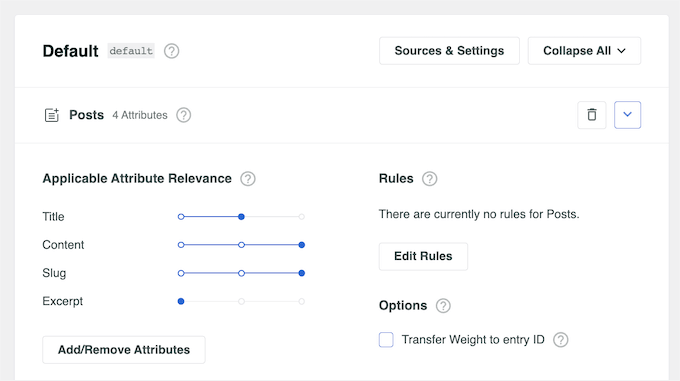
Sie werden feststellen, dass jeder Eintrag eine Skala für die „Anwendbare Attributrelevanz“ hat. Dies ist das Gewicht (die Wichtigkeit), das SearchWP jedem Attribut beimisst.

Inhalte, die mit einem Attribut mit hoher Relevanz übereinstimmen, werden in den Suchergebnissen höher angezeigt. Im Gegensatz dazu werden Inhalte, die mit einem Attribut mit geringerer Relevanz übereinstimmen, weiter unten auf der Suchergebnisseite angezeigt.
Um die Relevanz zu ändern, ziehen Sie einfach die verschiedenen Schieberegler.
Wenn Sie beispielsweise den Schieberegler „Titel“ nach links und den Schieberegler „Inhalt“ nach rechts verschieben, hat der Inhalt mehr Gewicht als der Titel. Ein Blogbeitrag, bei dem das Schlüsselwort im Text vorkommt, wird also über einem rangieren, das das Schlüsselwort nur im Titel hat.
Sie können SearchWP sogar anweisen, Inhalte zu durchsuchen, die WordPress standardmäßig ignoriert.
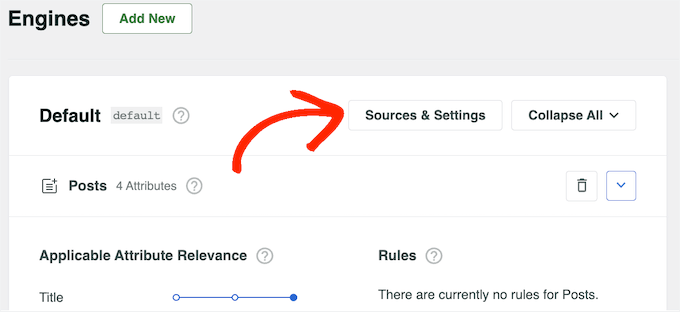
Klicken Sie dazu auf die Schaltfläche ‘Quellen & Einstellungen’.
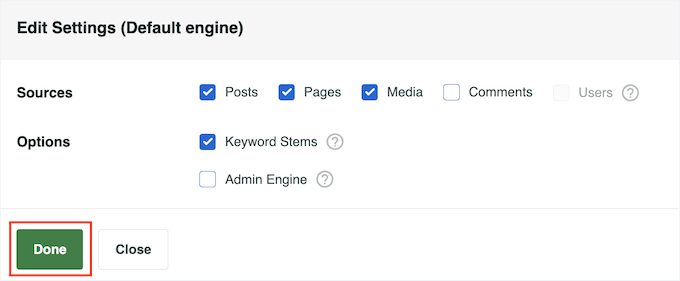
Sie können jetzt das Kontrollkästchen neben den verschiedenen Inhaltstypen aktivieren.
Zu Ihrer Information möchten Sie vielleicht Blogkommentare durchsuchbar machen oder PDF-Indizierung und -Suche in WordPress hinzufügen.
Wenn Sie mit Ihren Änderungen zufrieden sind, klicken Sie einfach auf die Schaltfläche „Fertig“.
Dies fügt für jeden Inhaltstyp einen neuen Abschnitt hinzu. Auch hier können Sie die Relevanz der Attribute mit den verschiedenen Schiebereglern ändern.
Wenn Sie mit der Einrichtung des Suchalgorithmus zufrieden sind, scrollen Sie einfach zum oberen Bildschirmrand und klicken Sie auf die Schaltfläche „Speichern“.

SearchWP wird den Index nun automatisch neu erstellen. Abhängig von der Geschwindigkeit Ihrer Internetverbindung und Ihrem WordPress-Hosting-Anbieter kann dies einige Minuten dauern.
Sobald Sie „Indexstatus 100 %“ sehen, wissen Sie, dass SearchWP alle Ihre Inhalte und Einstellungen indiziert hat.

Schritt 3: Erstellen Sie mehrere verschiedene Suchformulare in WordPress
Jetzt können Sie so viele verschiedene Suchformulare erstellen, wie Sie möchten.
Um zu beginnen, gehen Sie zu SearchWP » Search Forms und klicken Sie auf die Schaltfläche 'Add New'.

Dies erstellt ein neues Suchformular, das Sie nun anpassen können.
Wenn Sie beispielsweise eine Bewertungswebsite betreiben, können Sie ein Formular erstellen, das nach Produktbewertungsposts sucht und andere Inhalte wie Ihre Blogposts und Medien ignoriert.
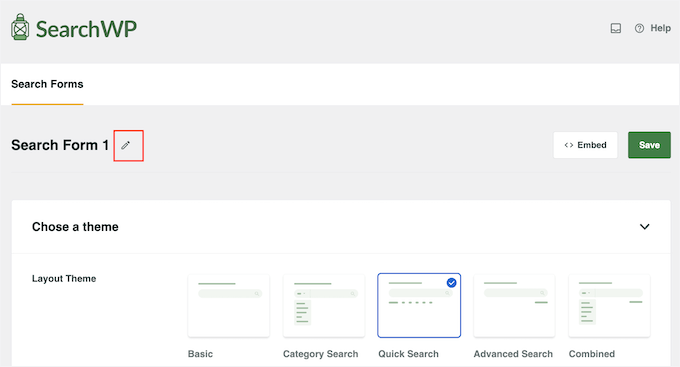
Zuerst müssen Sie dem Formular einen eindeutigen Namen geben, indem Sie auf das kleine Bleistiftsymbol neben „Suchformular 1“ klicken.
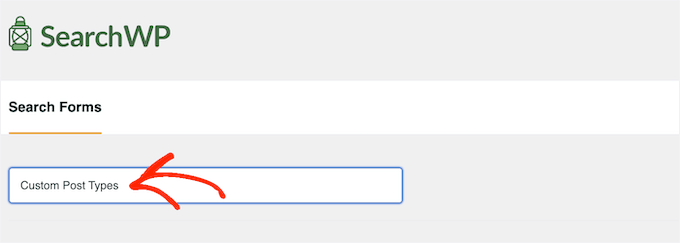
Sie geben nun einen Namen für das benutzerdefinierte Suchformular ein.
Da Sie mehrere Suchformulare in WordPress erstellen werden, ist es wichtig, einen Namen zu verwenden, der Ihnen hilft, dieses Formular im WordPress-Dashboard zu identifizieren.
Danach können Sie ein Layout mit den 'Layout-Theme'-Miniaturansichten auswählen.
Einige dieser Layouts sind für spezifische Suchformulare konzipiert.
Wenn Sie beispielsweise ein Formular erstellen, das in WordPress nach Kategorie sucht, empfehlen wir die Auswahl von „Kategorie-Suche“, da diese bereits viele der benötigten Einstellungen enthält.
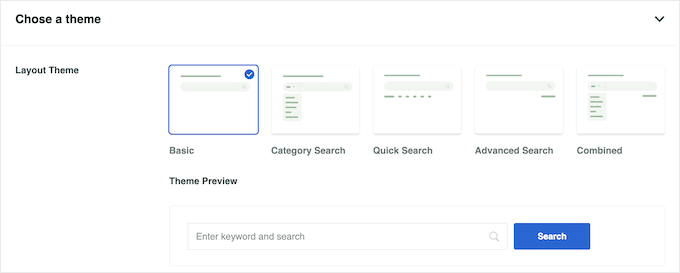
Klicken Sie einfach auf die verschiedenen Themes, um eine Vorschau darauf zu sehen, wie dieses Formular auf Ihrer Website aussehen wird.
Nachdem Sie Ihre Entscheidung getroffen haben, scrollen Sie zum Abschnitt „Benutzerdefiniertes Styling“.
Die angezeigten Einstellungen können je nach Layout Ihres Themes variieren. Wenn Sie beispielsweise 'Schnellsuche' ausgewählt haben, ist die Einstellung 'Schnellsuche' standardmäßig aktiviert.
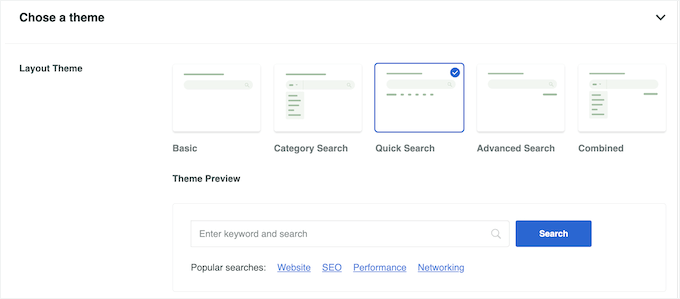
Sie können die verschiedenen Optionen mit ihren Schaltern deaktivieren und aktivieren. Die Live-Vorschau wird automatisch aktualisiert, während Sie Änderungen vornehmen. Sie können also verschiedene Einstellungen ausprobieren, um zu sehen, was am besten funktioniert.
Abhängig von Ihrem Layout und der Art des Formulars, das Sie erstellen möchten, müssen Sie möglicherweise einige der Einstellungen für 'Benutzerdefiniertes Styling' aktivieren und deaktivieren.
Möchten Sie ein Formular erstellen, das nach Kategorie sucht? Dann müssen Sie den Schalter 'Kategorie-Suche' aktivieren.
Finden Sie danach das Feld „Kategorie auswählen“ und geben Sie jede Kategorie ein, die Sie in die Suchergebnisse aufnehmen möchten. Wenn Sie beispielsweise einen Online-Shop betreiben, möchten Sie möglicherweise Formulare erstellen, die nach bestimmten WooCommerce-Produktkategorien suchen.
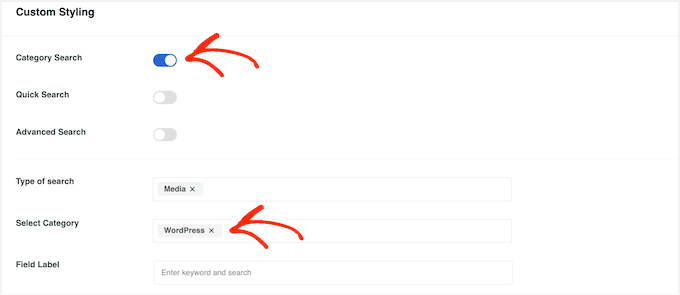
Wenn Sie Besuchern erlauben möchten, ihre Suchergebnisse anhand von Faktoren wie Autor, Beitragstyp und Tag zu filtern, müssen Sie auf den Schalter „Erweiterte Suche“ klicken, um ihn zu aktivieren.
Scrollen Sie danach zum Feld „Erweiterte Suchfilter“. Standardmäßig erlaubt SearchWP Besuchern, ihre Ergebnisse nach Autoren, Beitragstypen und Tags zu filtern.
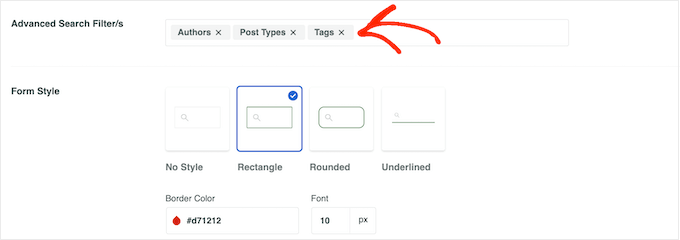
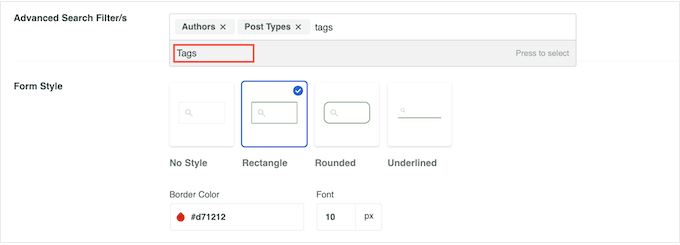
Um einen dieser Filter zu entfernen, klicken Sie einfach auf die Schaltfläche „X“. Wenn Sie weitere Filter hinzufügen möchten, geben Sie einfach deren Namen in das Feld ein.
Klicken Sie dann, wenn die richtige Option in der Dropdown-Liste erscheint.
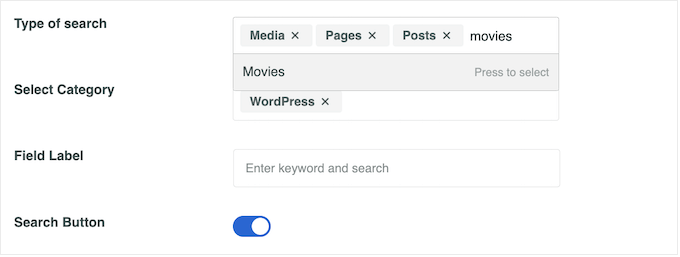
Standardmäßig durchsucht das Formular Medien, Seiten und Beiträge. Wenn Sie benutzerdefinierte Beitragstypen erstellt haben, möchten Sie diese möglicherweise in die Suchergebnisse aufnehmen.
Finden Sie dazu das Feld „Art der Suche“ und klicken Sie darauf.
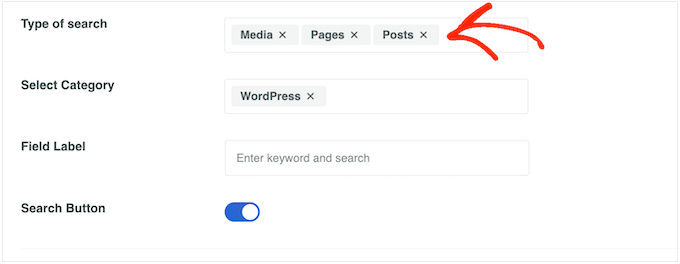
Sie können jetzt den Namen jedes benutzerdefinierten Beitragstyps eingeben.
Wenn der richtige benutzerdefinierte Beitragstyp erscheint, klicken Sie darauf, um ihn zur Suche hinzuzufügen.
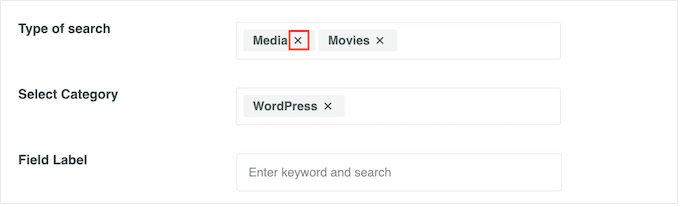
Möchten Sie Seiten, Beiträge oder Medien von den Suchergebnissen ausschließen?
Klicken Sie dann einfach auf das kleine „X“ neben „Medien“, „Seiten“ oder „Beiträge“.
Wenn Sie mit der Art der Inhalte zufrieden sind, die SearchWP durchsuchen soll, möchten Sie möglicherweise Platzhaltertext in die Suchleiste einfügen.
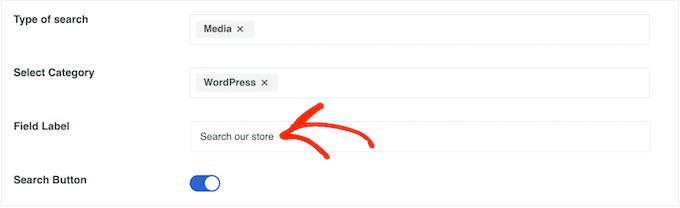
Hier empfehlen wir, die Besucher darüber zu informieren, wie das Suchformular funktioniert und welche Ergebnisse sie erwarten können. Wenn Sie beispielsweise einen Online-Marktplatz haben, möchten Sie möglicherweise Text wie „Produkte suchen“ oder „Einkaufen starten“ verwenden.
Standardmäßig zeigt SearchWP eine generische Meldung „Schlüsselwort eingeben und suchen“ an. Sie können diese durch Ihre eigene Nachricht ersetzen, indem Sie in „Feldbezeichnung“ eingeben.
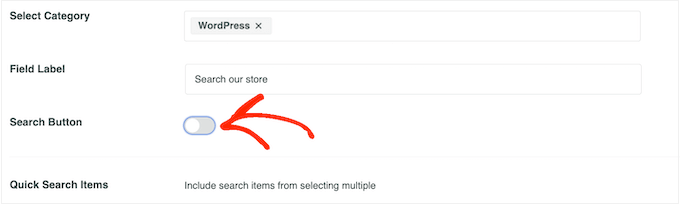
Standardmäßig zeigt das Suchformular eine Lupe und einen blauen Button 'Suchen'.
Um die Schaltfläche „Suchen“ zu entfernen, klicken Sie einfach, um den Schalter „Suchschaltfläche“ zu deaktivieren.
Wenn Sie mit diesen Einstellungen zufrieden sind, scrollen Sie zum Abschnitt „Formularstil“.
Hier können Sie zwischen verschiedenen Formstilen wählen, einen Rahmen hinzufügen und die Schriftgröße ändern.
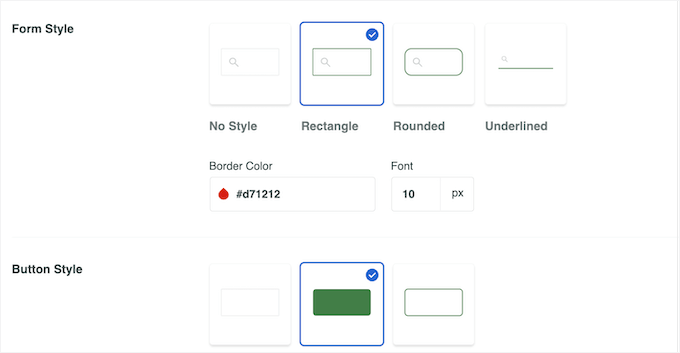
Unter „Button-Stil“ können Sie die Schaltfläche „Suchen“ anpassen, die im Formular angezeigt wird.
Wenn Sie schließlich mit der Einrichtung des Formulars zufrieden sind, können Sie zum oberen Bildschirmrand scrollen und auf „Speichern“ klicken, um Ihre Einstellungen zu speichern.
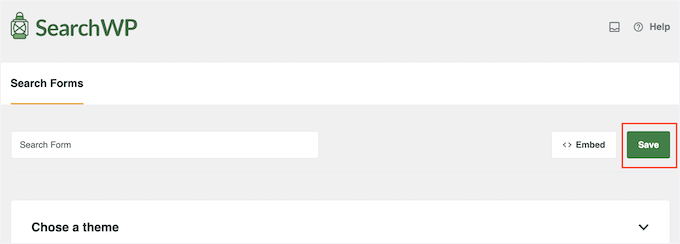
Um weitere benutzerdefinierte Suchformulare mit einzigartigen Einstellungen zu erstellen, wiederholen Sie einfach den oben beschriebenen Vorgang.
Schritt 4: Fügen Sie Ihrer WordPress-Website mehrere Suchformulare hinzu
Sie können mehrere Suchformulare mit einem Shortcode oder dem Suchformular-Block zu jeder Seite, jedem Beitrag oder jedem Widget-Bereich hinzufügen.
Da dies am einfachsten ist, beginnen wir mit der Blockmethode.
Option 1: Hinzufügen eines Suchformulars zu einer Seite oder einem Beitrag
Möglicherweise möchten Sie ein Suchformular zu einer bestimmten Seite oder einem bestimmten Beitrag hinzufügen oder es sogar innerhalb des Beitragsinhalts anzeigen.
Sie könnten beispielsweise ein Suchformular zu Ihrer FAQ-Seite, Dokumentation, Ihrem Helpdesk, Ihrer Wissensdatenbank oder ähnlichem hinzufügen. Dies kann das Kundenerlebnis verbessern, indem es den Benutzern hilft, Antworten und nützliche Ressourcen zu finden.
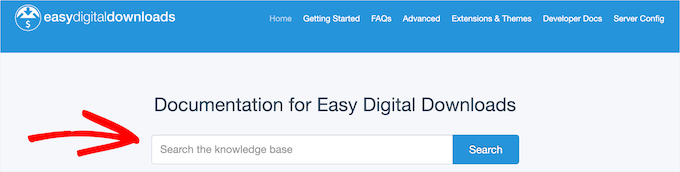
Um zu beginnen, gehen Sie einfach zu der Seite oder dem Beitrag, auf dem Sie das Formular hinzufügen möchten.
Sie können dann auf das Symbol „+“ klicken und „Suchformular“ eingeben.

Wenn der richtige Block erscheint, klicken Sie darauf.
Sie können nun das Dropdown-Menü „Formular auswählen“ öffnen und das Formular auswählen, das Sie auf dieser Seite oder in diesem Beitrag anzeigen möchten.
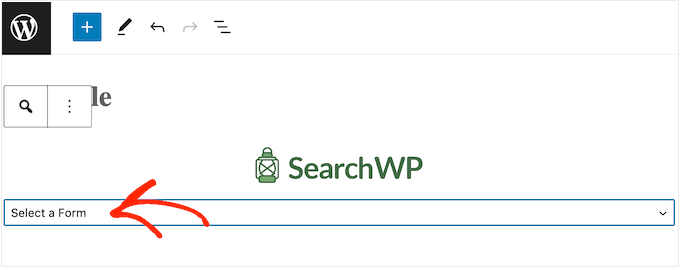
Wenn Sie bereit sind, das Suchformular live zu schalten, klicken Sie einfach auf „Aktualisieren“ oder „Veröffentlichen“. Besuchen Sie nun einfach diese Seite oder diesen Beitrag, um das Suchformular in Aktion zu sehen.
Option 2: Hinzufügen eines Suchformulars zu einem widget-fähigen Bereich
Eine andere Möglichkeit besteht darin, ein Suchformular zu einem Widget-Bereich hinzuzufügen, z. B. zur Seitenleiste oder einem ähnlichen Bereich. Dies ist eine einfache Möglichkeit, dieselbe Suchleiste auf mehreren Seiten Ihrer WordPress-Website anzuzeigen.
Gehen Sie zu Darstellung » Widgets, um alle verschiedenen Bereiche anzuzeigen, in denen Sie Widgets hinzufügen können.
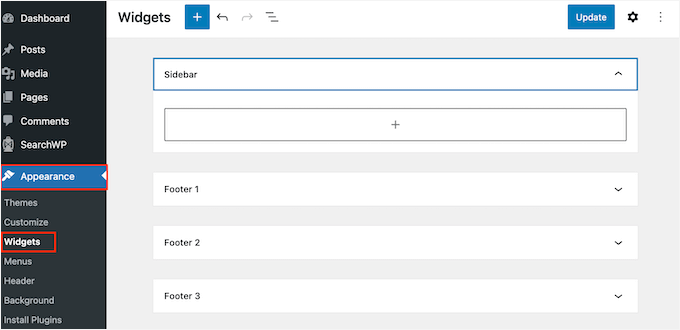
Die angezeigten Optionen können je nach Ihrem WordPress-Theme variieren. Wenn Sie beispielsweise das Sydney-Theme verwenden, heißt der Widget-Bereich der Seitenleiste „Seitenleiste“.
Klicken Sie einfach auf das Block-Symbol „+“ in dem Bereich, in dem Sie ein Widget hinzufügen möchten.
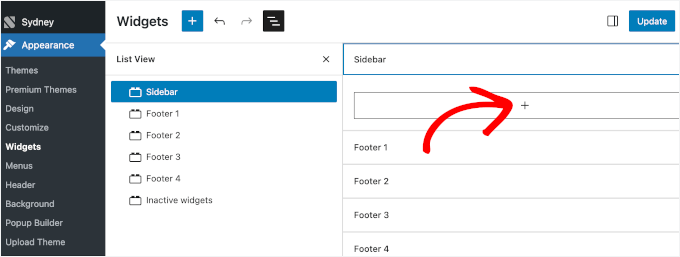
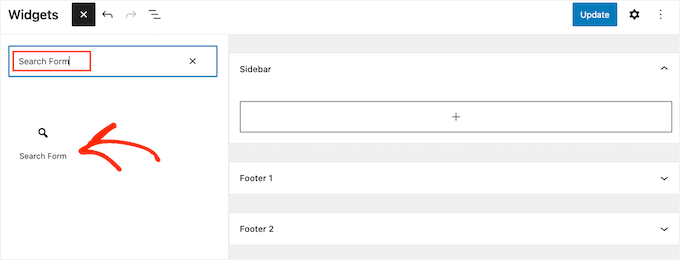
Geben Sie dann 'Suchformular' ein.
Wenn der richtige Block erscheint, klicken Sie darauf, um ihn zu Ihrer Website hinzuzufügen.
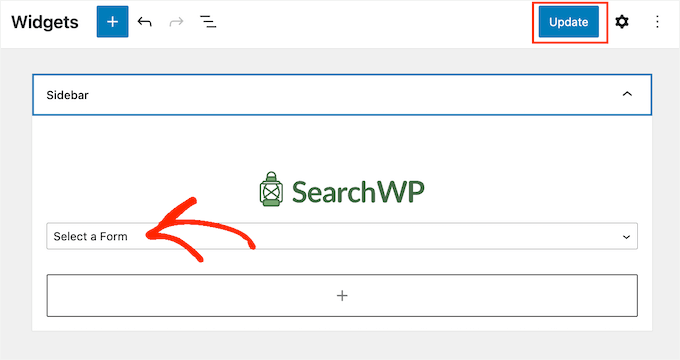
Sie können jetzt das Dropdown-Menü öffnen und das Suchformular auswählen, das Sie verwenden möchten.
Wenn Sie fertig sind, klicken Sie einfach auf die Schaltfläche „Aktualisieren“, um das Suchformular live zu schalten.
Nun können Sie Ihre Website besuchen, um das verbesserte Suchformular zu sehen.
Weitere Informationen zu diesem Thema finden Sie in unserem Leitfaden Widgets in WordPress hinzufügen und verwenden.
Option 3: Ein Suchformular mit dem Full Site Editor hinzufügen
Wenn Sie ein Block-WordPress-Theme verwenden, können Sie Suchformulare über den Full Site Editor hinzufügen. Dieser enthält Bereiche, die Sie nicht mit dem Standard-WordPress-Content-Editor bearbeiten können.
Sie können beispielsweise ein Suchformular zu Ihrer 404-Vorlage in WordPress hinzufügen.
Um zu beginnen, gehen Sie im WordPress-Dashboard zu Darstellung » Editor.

Nun sehen Sie einige Optionen, um Ihr Blockthema zu bearbeiten.
Der Einfachheit halber zeigen wir Ihnen, wie Sie ein Suchformular zu einer Seitenvorlage hinzufügen. Klicken Sie dazu auf das Menü „Vorlagen“.
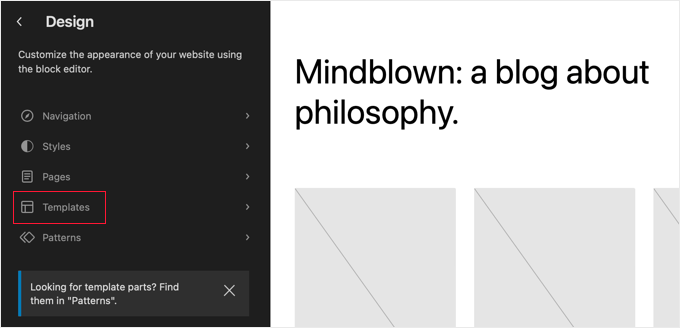
Sie sehen nun eine Liste aller Vorlagen, aus denen Ihr WordPress-Theme besteht.
Suchen Sie einfach die Vorlage oder das Vorlagenteil, das Sie bearbeiten möchten, und klicken Sie darauf.
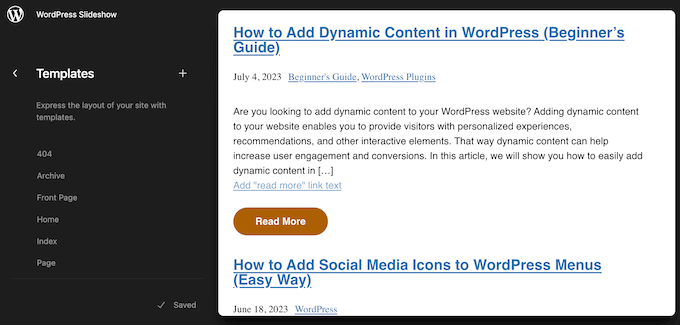
WordPress zeigt nun eine Vorschau dieser Vorlage an.
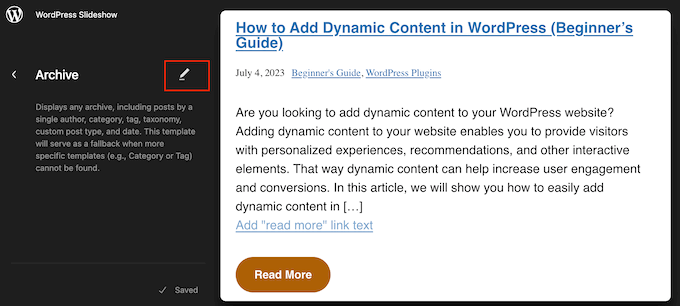
Um die Vorlage zu bearbeiten, klicken Sie auf das kleine Bleistiftsymbol.
Klicken Sie nun auf das „+“-Symbol.
Geben Sie im erscheinenden Bereich „Suchformular“ ein.
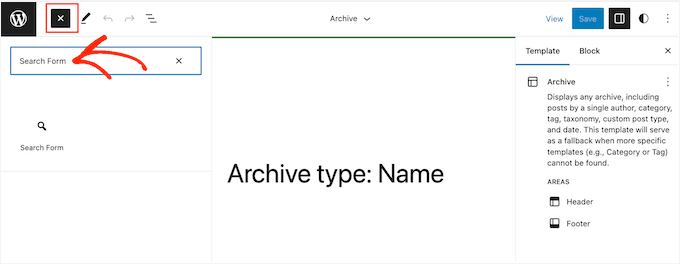
Wenn der richtige Block angezeigt wird, ziehen Sie ihn per Drag & Drop in Ihr Layout.
Sie können jetzt das Dropdown-Menü öffnen und das Suchformular auswählen, das Sie verwenden möchten.
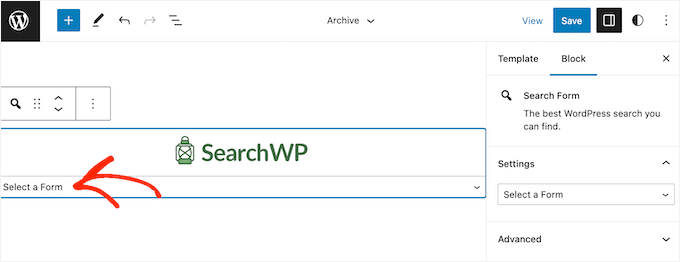
Klicken Sie anschließend auf die Schaltfläche „Speichern“, um Ihre Änderungen live zu schalten.
Option 4: Fügen Sie mit einem Shortcode ein Suchformular zu WordPress hinzu
Eine weitere Option ist das Hinzufügen eines Suchformulars über dessen Shortcode. Dies kann eine einfachere Option sein, wenn Sie dasselbe Suchformular zu mehreren Seiten, Beiträgen oder Widget-Bereichen hinzufügen möchten, da Sie denselben Shortcode einfach an mehreren Stellen einfügen können.
Um den Shortcode eines Suchformulars zu erhalten, gehen Sie zu SearchWP » Suchformulare. Suchen Sie hier das Suchformular, das Sie anzeigen möchten, und kopieren Sie den Wert in der Spalte 'Shortcode'.
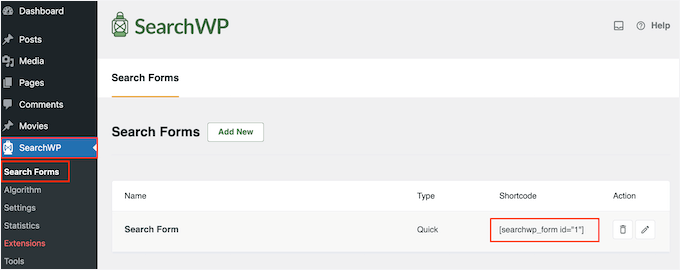
Sie können den Shortcode jetzt zu jeder Seite, jedem Beitrag oder jedem Widget-Bereich hinzufügen. Schritt-für-Schritt-Anleitungen finden Sie in unserem Leitfaden zum Hinzufügen eines Shortcodes in WordPress.
Option 5: Ein Suchformular zu Ihrem Navigationsmenü hinzufügen
Oftmals haben Websites eine Seite mit einem Suchformular und einem Menü, das eine Suchleiste enthält. So kann der Benutzer, wo auch immer er sich befindet, einfach zum Header-Bereich scrollen und die Suchfunktion bei Bedarf nutzen.
Wenn Sie daran interessiert sind, können Sie sich unseren Leitfaden zum Hinzufügen einer Suchleiste zum WordPress-Menü mit SearchWP ansehen.
Bonustipp: Verwenden Sie Suchanalysen, um Ihre Suchformulare zu optimieren
Die Einrichtung mehrerer Suchformulare ist nur der Anfang. Um die Sucherfahrung Ihrer Website wirklich zu verbessern, müssen Sie verstehen, wie Besucher diese Formulare verwenden.
Hier kommt die SearchWP Metrics-Erweiterung ins Spiel. Sie verfolgt, wonach Benutzer auf Ihrer Website suchen, wie viele Ergebnisse sie sehen und worauf sie klicken. Diese Daten geben Ihnen einen Einblick hinter die Kulissen, was Ihr Publikum tatsächlich wünscht.
🎯 Profi-Tipp: Die Metrics-Erweiterung von SearchWP ist im Pro-Plan und höher enthalten. Nach der Installation gehen Sie zu SearchWP » Metrics in Ihrem Dashboard, um Echtzeit-Suchanalysen anzuzeigen.
Sie können zum Beispiel:
- Beliebte Schlüsselwörter finden, um interne Verlinkungen zu verbessern oder neue Inhalte schreiben
- Identifizieren Sie „keine Ergebnisse“-Suchen und fügen Sie fehlende Inhalte hinzu oder korrigieren Sie Suchfilter
- Sehen Sie, welche Suchformulare zu mehr Klicks und Interaktion führen
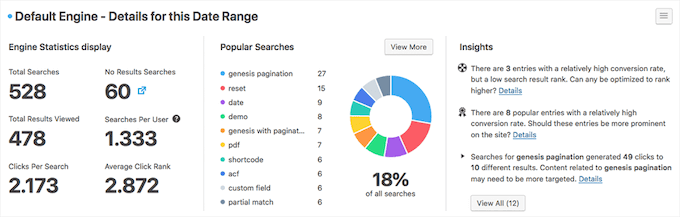
Durch regelmäßige Überprüfung Ihrer internen Suchanalysen können Sie die Einstellungen jedes Formulars feinabstimmen und Ihre Content-Strategie anpassen. So schaffen Sie ein reibungsloseres Erlebnis, das Besucher immer wiederkommen lässt.
Schritt-für-Schritt-Anleitungen finden Sie in unserem Leitfaden zum Anzeigen von Suchanalysen in WordPress.
FAQ 🙋♀️ : Wie man mehrere Suchformulare in WordPress verwendet
Jetzt, da Sie wissen, warum und wie Sie mehrere Suchformulare verwenden, beantworten wir einige häufig gestellte Fragen von Benutzern zur Anpassung und Erweiterung der Suchfunktionalität in WordPress.
Was sind die Vorteile der Verwendung mehrerer Suchformulare auf einer Website?
Mehrere Suchformulare helfen Benutzern, genau das zu finden, wonach sie suchen, indem sie sich auf bestimmte Inhaltstypen konzentrieren, wie z. B. eCommerce-Produkte, Blogbeiträge oder benutzerdefinierte Inhalte. Dies erhöht die Suchgenauigkeit, die Benutzerzufriedenheit, die Verweildauer auf der Website und kann sogar zu mehr Conversions führen.
Kann ich das Aussehen jedes Suchformulars anpassen?
Ja. Die meisten WordPress-Suchplugins ermöglichen es Ihnen, jedes Formular so zu gestalten, dass es zu verschiedenen Teilen Ihrer Website passt. Sie können Farben, Schaltflächentext, Platzhaltertext und Layout mit integrierten Einstellungen oder benutzerdefiniertem CSS ändern.
Wie erstelle ich ein erweitertes Suchformular für benutzerdefinierte Beitragstypen?
Plugins wie SearchWP oder Custom Post Type UI ermöglichen es Ihnen, benutzerdefinierte Beitragstypen wie Veranstaltungen, Portfolios oder Produkte in Ihre Suchergebnisse einzubeziehen.

Sie ermöglichen es Ihnen auch, zu steuern, welche Inhaltstypen in jedem Suchformular angezeigt werden.
Wie erstelle ich ein mehrstufiges Formular in WordPress?
Das Erstellen eines mehrstufigen Formulars in WordPress unterscheidet sich vom Einrichten mehrerer Suchformulare.
Allerdings können Sie Drag-and-Drop-Formularersteller wie WPForms oder Formidable Forms verwenden, um mehrstufige Formulare zu erstellen. Diese teilen längere Formulare in kleinere, einfachere Abschnitte auf, was die Benutzererfahrung und die Abschlussraten von Formularen verbessert.
Zusätzliche Ressourcen: Weitere Ideen zur Verbesserung Ihrer WordPress-Suche
Wir hoffen, dieser Artikel hat Ihnen geholfen zu lernen, wie Sie mehrere Suchformulare in WordPress verwenden. Möglicherweise möchten Sie auch unsere Anleitungen zu folgenden Themen sehen:
- So fügen Sie Fuzzy Search in WordPress hinzu
- So fügen Sie Ihrer WordPress-Website eine Live-AJAX-Suche hinzu
- So fügen Sie Ihrer WordPress-Website Sprachsuchfunktionen hinzu
- So erstellen Sie eine durchsuchbare Datenbank in WordPress
- So verbessern Sie die WordPress-Suche mit SearchWP
Wenn Ihnen dieser Artikel gefallen hat, abonnieren Sie bitte unseren YouTube-Kanal für WordPress-Video-Tutorials. Sie finden uns auch auf Twitter und Facebook.


Ralph
Wow, ich wusste nicht einmal, dass es möglich ist, mehrere Suchformulare zu haben. Gut zu wissen, dass ich die Suchergebnisse in bestimmten Bereichen mit separaten Formularen verbessern kann. Und wieder beweisen Sie, dass das SearchWP-Plugin ein so gutes Werkzeug ist!
WPBeginner Support
Glad we could bring this to your attention
Admin
Pablo
Und wie würden Sie den Platzhaltertext für jedes Formular ändern?
Zum Beispiel Platzhaltertext für Formular 1: Durchsuche den normalen Blog. Platzhaltertext für Formular 2: Suche nach Büchern für Formular 2.
WPBeginner Support
Für eine Option könnten Sie placeholder = "text" in das input-Tag einfügen, für das Sie jeden Text anzeigen möchten
Admin
Jude Martenstyn
Funktioniert perfekt. Danke.
Danny
I cannot get this to work, search results come up with a blank page
Anyone else get this working or know of another solution for creating multiple forms?
Sofi Smith
Hallo Danny,
Did you get this to work? The / is depreciated – use in the actual form rendering instead and it works
Ich hoffe, das hilft.
Jim Bouschor
Ich habe das hier genau befolgt und kann die richtigen Vorlagen für Suchergebnisse laden, wenn ich eine Suche durchführe, aber es erscheinen KEINE Ergebnisse. Außerdem, wenn ich in einem meiner Formulare suche, hat das andere Formular den gesuchten Begriff im Eingabefeld, wenn ich zu ihm zurückkehre.
Wenn jemand Licht ins Dunkel bringen kann, wäre das sehr dankbar. Ich kann irgendwie nichts Nützliches im Internet finden...
Zaheer Abbas
Tolle Arbeit.
Daniel Gadd
Wurde das behoben. Funktioniert es. Ich hoffe es, da ich jetzt Zeit in diesen Beitrag investiere
sunnyrainyareallgood
Ist es in Ordnung, Vorlagen als search-normal.php und search-book.php anstelle von normal-search.php und book-search.php zu benennen?
tourismpics
Das scheint nicht zu funktionieren. Irgendwelche Ideen?
Arifur Rahman
Sehr geehrter Administrator, ich weiß nicht, warum ich mit diesem Tutorial kein effektives Ergebnis erzielen konnte?
Anthony
Was bedeutet die Zeile
“$args = array_merge( $args, $wp_query->query );”
Tun?
Jenny
…ich glaube, Sie haben Ihre Suchbox übercodiert, hat Ihnen jemand gesagt, dass sie überhaupt nicht funktioniert?
EvertVd
Es gibt ein kleines Problem damit: Wenn Sie zwei Suchformulare auf einer Seite platzieren, haben Sie zwei Eingabefelder mit derselben ID (id='s'). Was zumindest nicht validiert.
Mirza Ali HuXain Qazilbash
nützliche Dinge für Anfänger..