


Wir haben das schon oft erlebt: Jemand beginnt, ein Formular auf Ihrer WordPress-Website auszufüllen, bricht es aber auf halbem Weg ab. Vielleicht fragt das Formular nach Details, die sie bereits angegeben haben, oder vielleicht fühlt es sich einfach zu lang an.
Hier kann die dynamische Feldzuweisung helfen. Sie füllt Formularfelder automatisch mit Informationen, die Sie bereits haben, wie z. B. dem Namen eines Besuchers aus seinem Profil oder Daten, die über einen Link übergeben wurden.
Nach dem Testen mehrerer Plugins hat sich WPForms als die effektivste Option herausgestellt. Wir bei WPBeginner sind große Fans davon, da es das Erstellen intelligenter, benutzerfreundlicher Formulare unglaublich einfach macht.
In dieser Anleitung führen wir Sie durch die Einrichtung der dynamischen Feldübernahme in WordPress mit WPForms. Auf diese Weise können Sie die Benutzererfahrung verbessern und gleichzeitig die benötigten Daten sammeln.

Was ist dynamische Feldpopulation?
Die dynamische Feldzuweisung ermöglicht es Ihnen, Formularfelder automatisch basierend auf Benutzerauswahlen, der spezifischen Seite, die sie anzeigen, den Links, auf die sie geklickt haben (Query-Strings), oder ihren Anmeldeinformationen auszufüllen.
Zum Beispiel kann ein E-Commerce-Shop ein Formular erstellen, bei dem das Produktfeld im Formular dynamisch mit vorhandenen Produkten in WooCommerce oder einer anderen E-Commerce-Software befüllt wird.
Ähnlich kann eine Immobilien-Website automatisch Angebote, Makler und Immobilientyp-Felder in ihren Termin- und Lead-Generierungsformularen befüllen.
Fortgeschrittene Benutzer und Entwickler können auch URL-Parameter verwenden, um Formularfelder mithilfe von Smart-Links aus E-Mail-Newslettern oder anderen Website-Interaktionen dynamisch auszufüllen.
In diesem Sinne zeigen wir Ihnen, wie Sie die dynamische Feldpopulation in WordPress einfach nutzen können. Hier ist eine kurze Übersicht über alle Schritte, die wir in diesem Leitfaden behandeln werden:
- Methode 1. Formularfelder automatisch ausfüllen mit dynamischer Feldzuweisung
- Method 2. Auto-Fill Form Fields Using URL Parameters
- Bonustipp: Autovervollständigung für Adressfelder hinzufügen
- FAQ: Dynamische Feldpopulation in WordPress zum automatischen Ausfüllen von Formularen
- Weitere Anleitungen zur Verbesserung von WordPress-Formularen
Lass uns anfangen!
Methode 1. Formularfelder automatisch ausfüllen mit dynamischer Feldzuweisung
Zuerst müssen Sie das WPForms-Plugin installieren und aktivieren. Weitere Details finden Sie in unserer Schritt-für-Schritt-Anleitung zur Installation eines WordPress-Plugins.
WPForms ist das beste WordPress-Kontaktformular-Plugin auf dem Markt. Es ermöglicht Ihnen, mit einem einfachen Drag-and-Drop-Tool ganz einfach Online-Formulare zu erstellen.
Es verfügt außerdem über dynamische Feldpopulation, bedingte Logik und erweiterte Formularfelder. Zusammen ermöglichen Ihnen diese Funktionen, intelligentere und interaktivere Formulare auf Ihrer Website zu erstellen.
Bei WPBeginner verwenden wir WPForms zum Erstellen unseres Kontaktformulars. Wir haben damit eine großartige Erfahrung gemacht, und Sie können sich unsere vollständige WPForms-Bewertung für weitere Informationen ansehen.
Zuerst besuchen wir die WPForms-Website und erstellen ein Konto. Klicken Sie einfach auf „WPForms jetzt holen“, wählen Sie den gewünschten Plan und schließen Sie die Registrierung ab.

💡 Hinweis: Es gibt eine kostenlose Version von WPForms, aber für Dinge wie dynamische Feldpopulation und Datei-Uploads benötigen Sie die Pro-Version.
Sobald Sie sich registriert haben, gelangen Sie auf Ihre WPForms-Kontoseite. Hier können Sie das Plugin herunterladen und Ihren Lizenzschlüssel abrufen. Behalten Sie diesen Tab für den nächsten Schritt geöffnet.
Fügen wir nun WPForms zu Ihrer Website hinzu.
Gehen Sie zu Ihrem WordPress-Dashboard und klicken Sie auf Plugins » Neues Plugin hinzufügen.

Suchen Sie auf dem nächsten Bildschirm nach „WPForms“.
Wenn es angezeigt wird, klicken Sie auf Jetzt installieren und dann auf Aktivieren, um es ordnungsgemäß zu aktivieren.

Gehen Sie danach zu WPForms » Einstellungen.
Fügen Sie Ihren Lizenzschlüssel in das Feld ein und klicken Sie auf „Schlüssel überprüfen“.

WPForms ist jetzt eingerichtet und einsatzbereit. Von hier aus können Sie mit dem Erstellen Ihres WordPress-Formulars beginnen und die dynamische Feldpopulation einrichten, um Ihre Felder automatisch auszufüllen.
Besuchen Sie dazu WPForms » Neu erstellen, um Ihr erstes Formular zu erstellen.

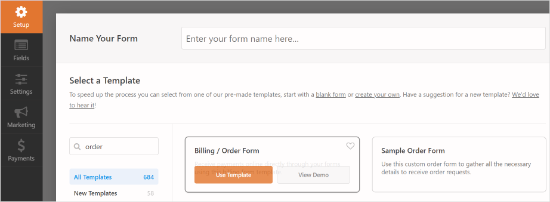
Sie werden aufgefordert, einen Namen für Ihr Formular anzugeben und dann auszuwählen, wie Sie Ihr Formular erstellen möchten.
Mit WPForms können Sie mit einer leeren Leinwand beginnen, den KI-Formularersteller verwenden oder eine vorgefertigte Vorlage auswählen. Wenn Sie WPForms AI verwenden möchten, müssen Sie lediglich eine Eingabeaufforderung schreiben, und das Tool generiert das Formular für Sie.

Für dieses Tutorial verwenden wir jedoch eine Vorlage.
WPForms bietet über 2.000 Vorlagen zur Auswahl. Um die Auswahl einzugrenzen, können Sie die Suchleiste verwenden und „Bestellung“ eingeben.
Sobald Sie die gewünschte Vorlage gefunden haben, fahren Sie einfach mit der Maus darüber und klicken Sie auf „Vorlage verwenden“. Wir verwenden zum Beispiel die Vorlage „Rechnungs-/Bestellformular“.
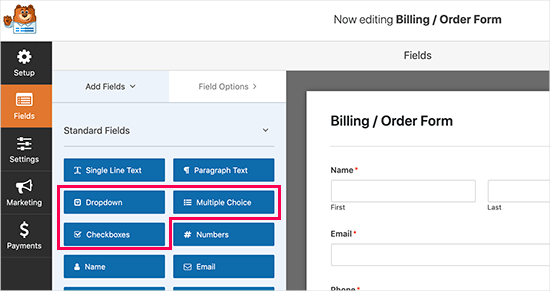
WPForms lädt nun Ihr Formular mit vorausgewählten Feldern. Sie können auf Formularfelder klicken, um sie zu bearbeiten, oder die Drag-and-Drop-Funktion verwenden, um sie nach oben und unten zu verschieben. Sie können auch Formularfelder mit nur einem Klick hinzufügen und entfernen.
Fügen wir ein neues Formularfeld hinzu, das automatisch Optionen aus Ihren Website-Inhalten (wie Produkte oder Beiträge) auflistet.
Sie können ein Dropdown-, Multiple-Choice- oder Kontrollkästchenfeld zu Ihrem Formular hinzufügen, um dynamische Auswahloptionen zu verwenden. Klicken Sie einfach auf ein Feld in der linken Spalte und ziehen Sie es, um es zu Ihrem Formular hinzuzufügen.
🧑💻 Profi-Tipp: Sie können KI-Auswahlen verwenden, um die Optionen für Ihr Dropdown-, Mehrfachauswahl- oder Kontrollkästchenfeld zu generieren. Anstatt jede Option manuell einzugeben, können Sie eine Eingabeaufforderung wie „Arten von T-Shirt-Materialien“ oder „Beliebte Kuchengeschmacksrichtungen auflisten“ eingeben, und WPForms generiert die Optionen für Sie.
Klicken Sie als Nächstes, um die Formularfelder zu bearbeiten.
Wechseln Sie einfach im linken Menü zum Menü „Erweitert“.
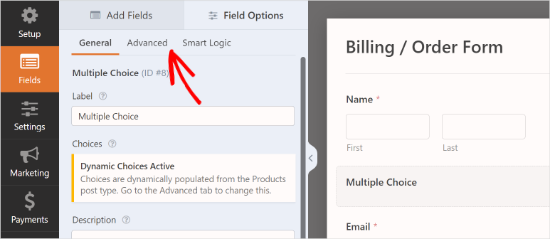
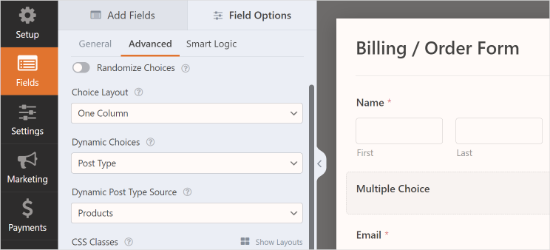
Von hier aus müssen Sie 'Dynamische Auswahlmöglichkeiten' auswählen.
WPForms unterstützt Post-Typen und Taxonomien, die auf Ihrer WordPress-Site registriert sind.
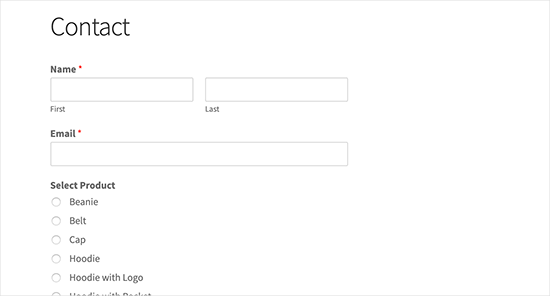
Für dieses Tutorial wählen wir „Post Type“ als „Dynamische Auswahlmöglichkeiten“ und „Produkte“ als „Dynamische Post-Type-Quelle“.
Wenn Sie den Namen oder die E-Mail-Adresse eines Benutzers automatisch ausfüllen möchten, wenn er angemeldet ist, fügen Sie einfach ein Feld „Einzeiliger Text“ hinzu, bearbeiten Sie die Bezeichnung und öffnen Sie Erweitert » Standardwert.
Im Tab können Sie {User_First_Name} oder {Logged-In_User's_Email} aus der Liste „Smart Tags“ auswählen.
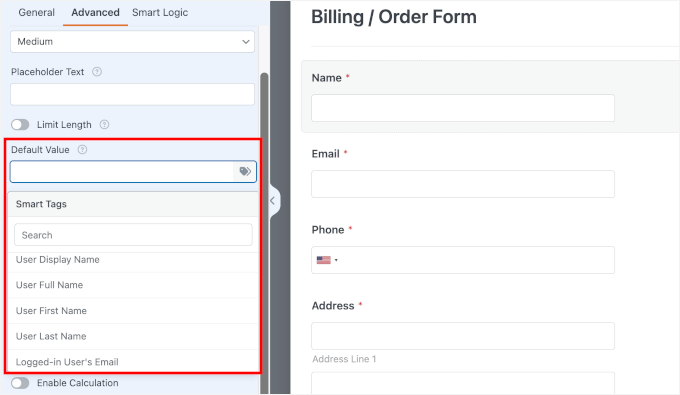
WPForms lädt nun automatisch und zeigt die Felder in der Formularvorschau an.
Um das Formular einzubetten, klicken Sie einfach oben im Formularersteller auf die Schaltfläche „Einbetten“. Von hier aus können Sie eine vorhandene Seite auswählen, um das Formular einzubetten, oder eine neue Seite erstellen.
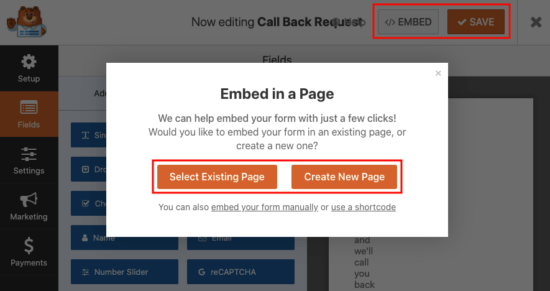
Alternativ können Sie den WPForms-Block verwenden, um das Formular zu einem WordPress-Beitrag oder einer Seite hinzuzufügen. Bearbeiten Sie den Beitrag oder die Seite, zu der Sie das Formular hinzufügen möchten.
Sobald Sie sich im WordPress-Inhaltseditor befinden, können Sie den WPForms-Block zu Ihrem Beitragsbearbeitungsbereich hinzufügen. Wählen Sie danach einfach das zuvor erstellte Formular aus dem Dropdown-Menü aus.

Sie können Ihren Beitrag oder Ihre Seite jetzt speichern.
Als Nächstes möchten Sie vielleicht Ihre Website besuchen, um Ihr Formular mit dynamischen Feldwerten in Aktion zu sehen.
Methode 2. Formularfelder automatisch mit URL-Parametern ausfüllen
WPForms ermöglicht es Ihnen auch, Formularfelder dynamisch mithilfe von URL-Parametern auszufüllen.
Diese Funktion ermöglicht es Ihnen, Smart-Links zu erstellen, die Informationen automatisch an das Formular übergeben. Dies ist perfekt für E-Mail-Newsletter, bei denen Sie ein Feld basierend darauf automatisch ausfüllen können, welchen Link der Abonnent angeklickt hat.
Zuerst müssen Sie ein neues Formular erstellen oder ein vorhandenes in WPForms bearbeiten. Details finden Sie in unserem Leitfaden zur Erstellung eines Kontaktformulars in WordPress.
Sobald Sie Ihr Formular erstellt haben, wechseln Sie im linken Menü zum Tab „Einstellungen“ und wählen Sie dann den Tab „Allgemein“.
Auf diesem Bildschirm müssen Sie den Schalter für die Option „Vorausfüllen per URL aktivieren“ umlegen.
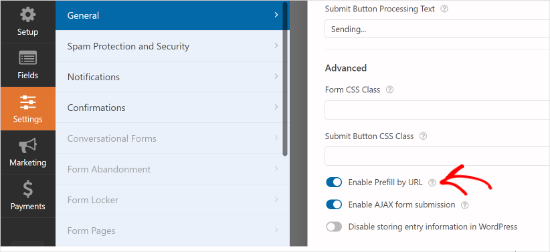
Sie können Ihr Formular nun speichern und den Formular-Builder verlassen. Ihr Formular ist nun bereit, Felder dynamisch mit URL-Parametern zu befüllen.
Links mit URL-Parametern erstellen
WPForms akzeptiert dynamische Formularfelder, die in einem bestimmten Format über URL-Parameter übergeben werden.
https://example.com/contact/?wpf15_1=value
Lassen Sie uns den versteckten Code in diesem Link aufschlüsseln:
- ? – Das Fragezeichen teilt dem Browser mit, dass der eigentliche Link beendet ist und die „Spezialdaten“ beginnen.
- wpf – Dieses Präfix teilt WordPress mit, dass die Daten zu WPForms gehören.
- 15 – Dies ist die spezifische ID-Nummer des Formulars, das Sie ansprechen.
- _1 – Dies ist die ID-Nummer des spezifischen Feldes, das Sie ausfüllen möchten.
- =Wert – Alles nach dem Gleichheitszeichen ist die Dateneingabe, die im Formularfeld angezeigt wird.
Hier ist ein Beispiel für eine URL, über die wir einen Produkttitel als Textfeld an ein Feedback-Formular übergeben.
https://example.com/contact/?wpf15_2=Vintage%20Flower%20Vase
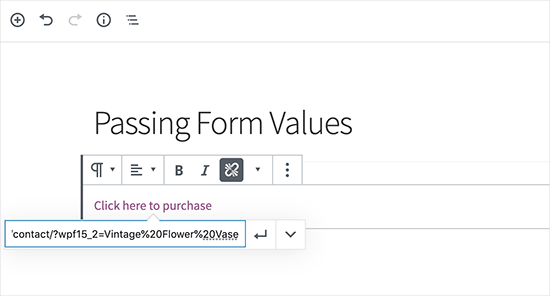
Hier beachten Sie, wie wir %20 verwendet haben, um Leerzeichen zwischen Wörtern im Produkttitel anzuzeigen.
Formular- und Feld-IDs in WPForms finden
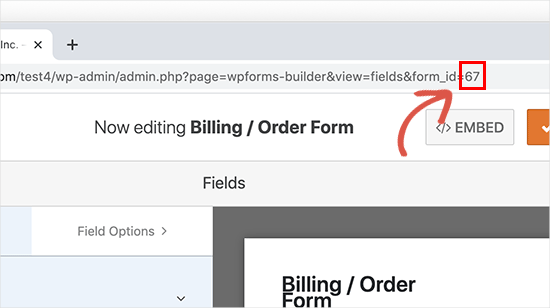
Um URL-Parameter zu erstellen, müssen Sie die Formular- und Feld-IDs kennen.
Um diese Werte zu finden, bearbeiten Sie einfach Ihr Formular, und Sie sehen die Formular-ID in der Adressleiste Ihres Browsers.
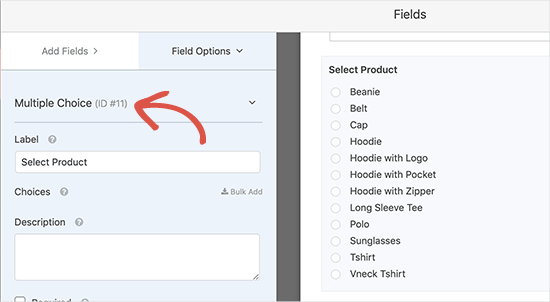
Ebenso müssen Sie, um die ID eines Formularfelds zu finden, nur darauf klicken, um es zu bearbeiten.
Sie sehen die Eigenschaften der Formularfelder in der linken Spalte, zusammen mit der Feld-ID oben.
Was ist, wenn Sie nun einen Wert an ein Unterfeld übergeben möchten?
Fügen Sie einfach die Unterfeld-Kennung nach der Feld-ID in Ihrer URL hinzu, wie folgt:
https://example.com/contact/?wpf15_3_city=london
Weitere Details finden Sie in der Entwicklerdokumentation von WPForms, die weitere Beispiele für die Verwendung verschiedener Parameter für alle Arten von Formularfeldern enthält.
Sie können diese Funktion jetzt in Kombination mit Ihrer CRM-Software oder Ihrem E-Mail-Marketing-Dienst verwenden, um intelligente Formularlinks an Ihre Benutzer zu senden. Die meisten Marketingplattformen verfügen über eigene personalisierte MERGE-Tags, die Sie in die intelligente URL einfügen können, um persönliche Informationen automatisch im Formular auszufüllen.
⚠️ Haftungsausschluss: Sie können die dynamische Feld-Populationsfunktion auch mit anderen Formular-Plugins wie Formidable Forms, Gravity Forms oder anderen verwenden. Wir empfehlen jedoch die Verwendung von WPForms, da es den gesamten Prozess einfach macht und wir es gut kennen, da wir das Produkt entwickelt haben.
Details finden Sie in unserem Vergleich zwischen WPForms vs Formidable Forms vs Gravity Forms.
Bonustipp: Autovervollständigung für Adressfelder hinzufügen
Eine weitere Möglichkeit, Ihre Formulare zu verbessern, ist das Hinzufügen von Autovervollständigungs-Adressfeldern in WordPress. Diese Funktion macht es für Benutzer schneller und einfacher, ihre Adressen einzugeben und reduziert gleichzeitig Fehler.
Zum Beispiel kann in einem Online-Shop die Autovervollständigung den Checkout beschleunigen.
Wenn Kunden mit der Eingabe ihrer Adresse beginnen, erscheinen Vorschläge, die auf ihrem aktuellen Standort basieren. Diese Vorschläge werden oft von der Google Places und Google Maps API unterstützt.
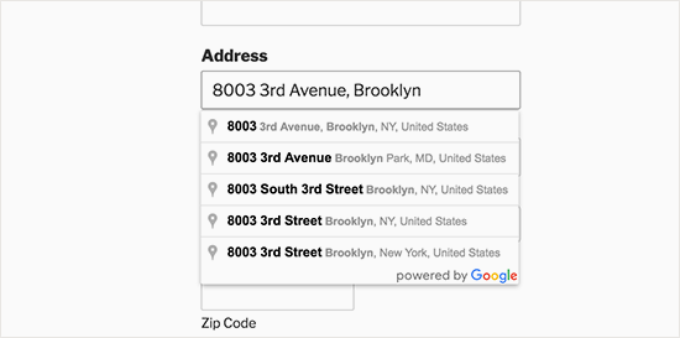
Indem Sie den Käufern den Checkout erleichtern, können Sie den Umsatz steigern und Wiederholungskäufe fördern.
Um mehr zu erfahren, lesen Sie unsere Anleitung zur Einrichtung der Autovervollständigung für Adressfelder in WordPress.
FAQ: Dynamische Feldpopulation in WordPress zum automatischen Ausfüllen von Formularen
Jetzt, da Sie wissen, wie Sie die dynamische Feldpopulation in WordPress einrichten, gehen wir einige häufig gestellte Fragen von Benutzern durch, wie sie funktioniert.
Was ist dynamische Feld-Befüllung?
Die dynamische Feldpopulation ist der Prozess des automatischen Ausfüllens von Formularfeldern mit Informationen, die Sie bereits über Ihre Benutzer haben. Dies können Daten aus ihrem Benutzerprofil oder Details sein, die über eine URL übergeben werden.
Es optimiert die Formularausfüllung, macht sie schneller, benutzerfreundlicher und hilft die Abbrecherquote von Formularen zu reduzieren.
Wie sicher ist die Verwendung von URL-Parametern für die dynamische Feld-Befüllung?
Die Verwendung von URL-Parametern ist im Allgemeinen sicher, solange Ihre Website über HTTPS läuft, was die Daten während der Übertragung verschlüsselt.
Dennoch sollten Sie Ihre WordPress-Site und Formular-Plugins immer auf dem neuesten Stand halten und grundlegende Sicherheitspraktiken befolgen, um sensible Informationen zu schützen.
Kann ich die dynamische Feldübernahme mit jedem Formular-Plugin verwenden?
Viele Premium-Formular-Plugins unterstützen die dynamische Feldübernahme, einschließlich WPForms, das wir aufgrund seiner Benutzerfreundlichkeit und Flexibilität empfehlen.
Stellen Sie einfach sicher, dass Sie die Kompatibilität und die Konfigurationseinstellungen Ihres spezifischen Plugins überprüfen. WPForms, das wir empfehlen, bietet umfangreichen Support und Dokumentation für die Implementierung dieser Funktion.
Was sind die Vorteile der dynamischen Feldpopulation?
Diese Funktion verbessert die Benutzererfahrung, indem sie Zeit spart und repetitive Eingaben minimiert. Infolgedessen werden Benutzer Ihre Formulare eher ausfüllen, was zu höheren Konversionsraten führen kann. Sie ist besonders nützlich für E-Commerce-Checkout-Seiten, Lead-Erfassungsformulare und Benutzerregistrierungen.
Weitere Anleitungen zur Verbesserung von WordPress-Formularen
Wir hoffen, dieser Artikel hat Ihnen geholfen zu lernen, wie Sie die dynamische Feldpopulation in WordPress verwenden, um Formulare automatisch auszufüllen. Möglicherweise möchten Sie auch unsere Anleitungen zu folgenden Themen sehen:
- Beste Online-Formularersteller
- So gestalten und passen Sie Ihre WordPress-Formulare an
- Wie man AMP-Formulare in WordPress erstellt
- So erstellen Sie mehrsprachige Formulare in WordPress
- So erstellen Sie konversationelle Formulare in WordPress
- So verfolgen Sie die User Journey auf WordPress Lead-Formularen
- Tipps zur Erstellung interaktiverer Formulare in WordPress und zur Steigerung der Konversionen
- Der ultimative Leitfaden zur Verwendung von WordPress-Formularen
Wenn Ihnen dieser Artikel gefallen hat, abonnieren Sie bitte unseren YouTube-Kanal für WordPress-Video-Tutorials. Sie finden uns auch auf Twitter und Facebook.



David R
Hallo, toller Artikel!
Ich habe mich gefragt, ob das mit einem QR-Code funktioniert. Mit anderen Worten, kann ich aus dieser URL mit allen Formularfeldparametern einen QR-Code erstellen, und wenn er gescannt wird, leitet er den Benutzer zur Seite und füllt alle Felder aus?
Danke.
WPBeginner Support
As long as it keeps the URL parameters it should work
Admin