


Ihre Besucher Ihrer WordPress-Website surfen herum, lesen Ihre Inhalte, legen vielleicht sogar Artikel in ihren Warenkorb. Aber dann verschwinden sie einfach.
Es ist frustrierend, weil Sie wissen, dass sie interessiert sind, aber etwas nicht ganz passt.
Genau deshalb ist Cookie-Retargeting zu einem so wichtigen Faktor geworden. Es ermöglicht Ihnen, benutzerdefinierte On-Site-Nachrichten basierend auf dem Benutzerverhalten anzuzeigen, sodass sich Ihre Inhalte persönlich und zeitnah statt generisch anfühlen. 🍪
Nach dem Testen verschiedener Ansätze haben wir die effektivsten Wege entdeckt, Cookie-Retargeting auf WordPress-Websites zu nutzen, um benutzerdefinierte On-Site-Nachrichten anzuzeigen. In diesem Leitfaden führen wir Sie genau durch die Einrichtung mit dem besten Tool – OptinMonster.
📕 TL;DR: Cookie-Retargeting ermöglicht es WordPress-Seiten, personalisierte Nachrichten oder Angebote basierend auf dem Besucherverhalten anzuzeigen. Mit Tools wie OptinMonster können Sie On-Site-Popups einrichten, Follow-up-Kampagnen erstellen und verschiedene A/B-Testvarianten durchführen, um die Ergebnisse zu maximieren.
Was ist Cookie-Retargeting?
Cookie-Retargeting ist eine Marketingtechnik, bei der Websites Cookies verwenden, um das Nutzerverhalten zu verfolgen und ein personalisiertes Erlebnis zu bieten.
Es gibt zwei Arten von Cookie-Retargeting-Techniken.
Zuerst gibt es das Off-Site Cookie-Retargeting. Diese Methode wird verwendet, um Benutzeraktivitäten im gesamten Web zu verfolgen.
Der Facebook-Pixel und das Google-Remarketing sind zwei der beliebtesten Werbeprogramme, mit denen Sie deren massive Reichweite nutzen und gezielte Anzeigen für Personen schalten können, die Ihre Website besuchen.
Zweitens gibt es das On-Site-Cookie-Retargeting, mit dem Sie gezielte Nachrichten an Benutzer senden können, basierend darauf, wie sie mit Ihrer WordPress-Website interagieren.
Was sind Cookies?
Cookies sind kleine Textdateien, die Datenstücke enthalten.
Websites setzen Cookies in den Browsern von Nutzern, um temporäre Informationen wie Anmeldestatus, Benutzereinstellungen, Sitzungsdetails und mehr zu speichern.
Wenn Sie eine bestimmte Produktseite aufgerufen haben und dann beim Surfen auf anderen Websites mit Anzeigen für genau dieses Produkt erneut angesprochen werden, wissen Sie, wie leistungsfähig Cookie-Retargeting ist.
Cookie-Einwilligung und rechtliche Anforderungen
Bevor Sie Cookie-Retargeting-Strategien einrichten, müssen Sie sicherstellen, dass Ihre Website Datenschutzbestimmungen wie die DSGVO einhält. Diese Gesetze verlangen, dass Sie die Erlaubnis Ihrer Besucher einholen, bevor Sie deren Aktivitäten mit Cookies verfolgen.
Wir empfehlen die Verwendung eines Cookie-Consent-Plugins wie WPConsent, um diese Anforderung ordnungsgemäß zu erfüllen. Im Gegensatz zu anderen Plugins schützt WPConsent die Privatsphäre der Nutzer, indem es automatisch alle Tracking-Skripte und Cookies blockiert, bis die Besucher ihre Zustimmung geben.
Hier bei WPBeginner verwenden wir WPConsent auf all unseren Geschäftswebsites, um die Einhaltung von Cookie- und Datenschutzbestimmungen zu verwalten. Es gibt uns die Gewissheit, dass wir Benutzerdaten verantwortungsvoll behandeln. Sehen Sie sich unseren vollständigen WPConsent-Testbericht für Details an.
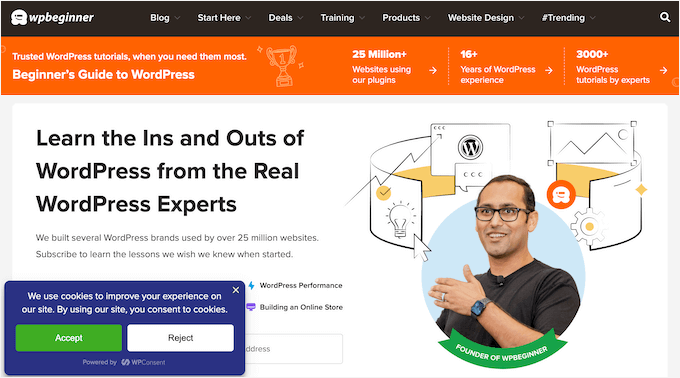
Benötigen Sie Hilfe bei der Einrichtung von Cookie-Einwilligungen? Sehen Sie sich unser Tutorial an, wie Sie ein Cookie-Popup in WordPress für DSGVO/CCPA hinzufügen.
Wie man On-Site-Cookie-Retargeting zur Steigerung von Conversions nutzt?
Es gibt eine Reihe von Möglichkeiten, wie Website-Besitzer On-Site-Retargeting-Nachrichten verwenden, um Konversionen zu steigern und den Umsatz zu erhöhen.
Cookies werden hauptsächlich verwendet, um das Verhalten von Nutzern zu verfolgen, z. B. welche Seiten sie besuchen oder welche Artikel sie in ihren Warenkorb legen, und um dann gezielte Inhalte basierend auf diesen früheren Interaktionen anzuzeigen.
Zum Beispiel können Online-Shops ein Popup mit 10 % Rabatt auf ein Produkt anzeigen, das jemand angesehen, aber nicht gekauft hat. Dies schafft einen dynamischen Verkaufstrichter, der Benutzer sanft ermutigt, einen Kauf abzuschließen.
Ein weiterer Anwendungsfall ist die Lead-Generierung. Wenn ein Besucher beispielsweise ein Popup zur Anmeldung für einen Newsletter schließt, können Sie ihm eine andere Nachricht anbieten, die ihm ein kostenloses E-Book oder Webinar anbietet. Dies trägt dazu bei, die Wahrscheinlichkeit zu erhöhen, dass er sich anmeldet.
On-Site-Retargeting-Nachrichten sind äußerst effektiv, weil:
- 💬 Personalisierte Interaktion – Zeigen Sie personalisierte Nachrichten an, die dem entsprechen, was Besucher auf Ihrer Website tun.
- 🧑💻 Intelligentere Kampagnen – Passen sich an und verbessern sich mit jeder Interaktion, bis sie konvertieren.
- 💰 Kosteneffizient – Holen Sie mehr aus Ihrem bestehenden Traffic heraus und geben Sie weniger für Anzeigen aus.
- 🌐 Größere Reichweite – Treten Sie mit Besuchern über Anzeigen auf Plattformen wie Facebook oder Google erneut in Kontakt.
Die Idee ist, Ihre Marke präsent zu halten und Ihr Publikum sanft den Funnel hinunterzuschieben.
Wenn Website-Besucher beispielsweise ohne Konversion gehen, könnten Sie ihnen einen zeitlich begrenzten Rabatt anbieten, um das Angebot zu versüßen und sie daran zu erinnern, was sie verpassen.
Nichtsdestotrotz wollen wir uns ansehen, wie Sie Cookie-Retargeting in WordPress verwenden. Hier ist ein kurzer Überblick über alle Schritte, die wir in diesem Artikel teilen werden:
- Schritt 1: Erstellen einer On-Site-Retargeting-Kampagne in WordPress
- Schritt 2: Erstellen einer Retargeting-Kampagne zur Anzeige benutzerdefinierter Nachrichten
- Schritt 3: Cookie-Retargeting mit benutzerdefinierten Nachrichten hinzufügen
- Bonusschritt: Optimieren Sie Ihre Retargeting-Kampagnen mit A/B-Tests
- FAQs: Cookie-Retargeting in WordPress verwenden
- Das könnten Sie auch interessieren: WordPress-Anleitungen zu Cookies & Konversionen
Fangen wir an.
Schritt 1: Erstellen einer On-Site-Retargeting-Kampagne in WordPress
Der beste Weg, On-Site-Retargeting-Nachrichten zu erstellen, ist die Verwendung von OptinMonster, der besten Conversion-Optimierungs- und Lead-Generierungssoftware der Welt.
Sie können damit ganz einfach aufmerksamkeitsstarke Anmeldeformulare, Popups, Willkommensmatten, In-Line-Angebote, benutzerdefinierte Angebote und mehr erstellen.
Wir verwenden OptinMonster auf unserer Website, um Werbe-Popups und Slide-Ins zu erstellen. Sie können unseren vollständigen OptinMonster-Testbericht lesen, um Details zu erfahren, was es leisten kann.
Um zu beginnen, müssen Sie sich auf der Website von OptinMonster anmelden, indem Sie deren Website besuchen und auf die Schaltfläche „OptinMonster jetzt holen“ klicken. Sie benötigen den OptinMonster Growth Plan, der erweiterte Funktionen wie Cookie-Retargeting und Follow-up-Kampagnen freischaltet.

Als Nächstes müssen Sie das OptinMonster-Plugin installieren und aktivieren. Dieses Plugin fungiert als Verbindung zwischen Ihrer WordPress-Site und der OptinMonster-App.
Wenn Sie Hilfe benötigen, sehen Sie sich unseren Schritt-für-Schritt-Leitfaden an, wie man ein WordPress-Plugin installiert.
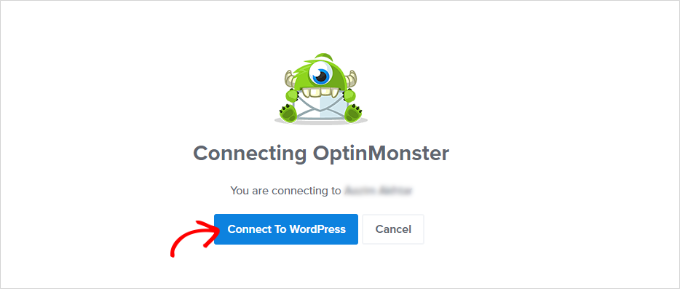
Nach der Aktivierung sehen Sie den Willkommensbildschirm. Klicken Sie einfach auf die Schaltfläche „Bestehendes Konto verbinden“.

Als Nächstes öffnet sich ein neues Fenster, in dem Sie sich bei Ihrem Konto anmelden und Ihre Website mit OptinMonster verbinden müssen.
Klicken Sie auf die Schaltfläche 'Mit WordPress verbinden'.
Jetzt sind Sie bereit, eine neue Kampagne zu erstellen.
Zuerst müssen Sie in Ihrem WordPress-Adminbereich zu OptinMonster » Kampagnen navigieren und dann auf die Schaltfläche „Erste Kampagne erstellen“ klicken.

Dies führt Sie zur OptinMonster-Website, wo Sie aufgefordert werden, einen Kampagnentyp und eine Vorlage auszuwählen.
Sie können jeden Kampagnentyp oder jedes Template wählen, aber für dieses Tutorial erstellen wir ein Lightbox-Popup. Dieses Format eignet sich gut, da es genügend Platz für eine persönliche Nachricht oder ein Angebot bietet.

Das gesagt, können Sie jede Vorlage auswählen, die Sie für Ihre Kampagne verwenden möchten.
Als Nächstes werden Sie aufgefordert, einen Namen für Ihre Kampagne anzugeben und auf die Schaltfläche 'Mit dem Erstellen beginnen' zu klicken.

Danach gelangen Sie in die Drag-and-Drop-Oberfläche des Kampagnen-Builders.
Es ist ein leistungsstarkes Design-Tool, mit dem Sie einfach auf ein beliebiges Element zeigen und klicken können, um es zu bearbeiten. Sie können Ihrer Popup-Kampagne auch neue Elemente wie Schaltflächen, Bilder, Spalten und mehr hinzufügen.
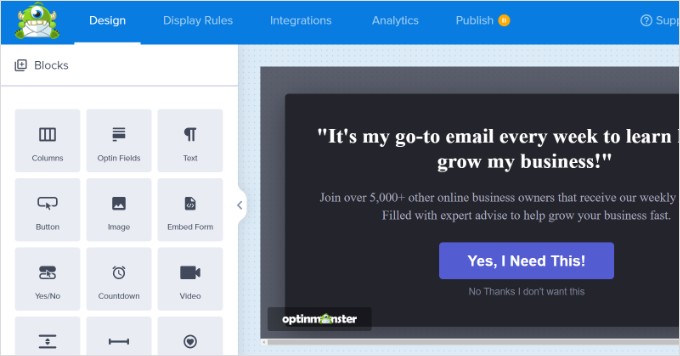
Als Nächstes können Sie oben zum Tab "Anzeigeregeln" wechseln.
Hier bietet Ihnen OptinMonster verschiedene Optionen für die Anzeige Ihrer On-Site-Targeting-Kampagnen.
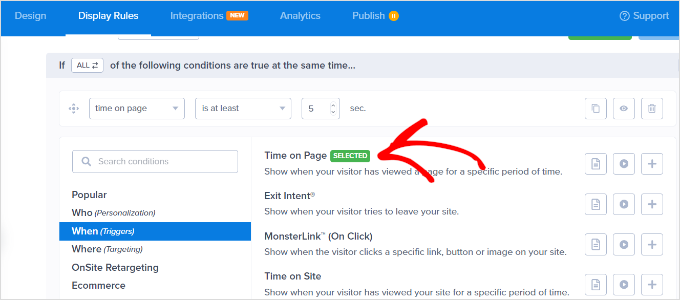
Zum Beispiel können Sie das Popup anzeigen, nachdem Benutzer eine bestimmte Zeit auf der Seite verbracht haben, aus einem bestimmten Ort stammen oder Ihre Website verlassen wollen.
Standardmäßig zeigt OptinMonster Ihre Kampagne an, nachdem ein Besucher mindestens 5 Sekunden auf der Website verbracht hat. Außerdem erscheint sie auf allen Seiten.

Wenn Sie zufrieden sind, wechseln Sie einfach zum Tab 'Veröffentlichen'.
Als Nächstes müssen Sie Ihre Kampagne live schalten, indem Sie ihren Status von „Entwurf“ auf „Veröffentlichen“ ändern. Vergessen Sie nicht, auf die Schaltfläche „Speichern“ zu klicken, wenn Sie fertig sind.
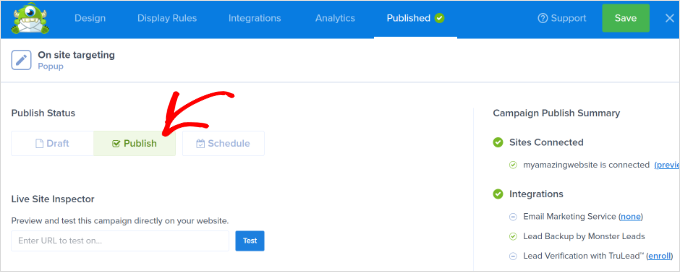
Standardmäßig zeigt OptinMonster diese Kampagne allen Benutzern an, die Ihre WordPress-Website besuchen. Benutzer können das Popup schließen oder ihre gewünschte Aktion ausführen.
Schritt 2: Erstellen einer Retargeting-Kampagne zur Anzeige benutzerdefinierter Nachrichten
Jetzt, da Sie Ihre erste Kampagne gestartet haben, fügen wir eine weitere Kampagne mit der Follow-up-Retargeting-Funktion hinzu.
Klicken Sie im OptinMonster-Dashboard auf die Schaltfläche „Neue Kampagne erstellen“ und wählen Sie Ihren Kampagnentyp und Ihre Vorlage aus. Für diese Kampagne verwenden wir eine „Floating Bar“ für unsere Retargeting-Kampagne.
Sie sind weniger aufdringlich, bleiben beim Scrollen sichtbar (Sticky) und eignen sich gut für Folge-Nachrichten oder Erinnerungen, ohne das Surferlebnis zu unterbrechen.
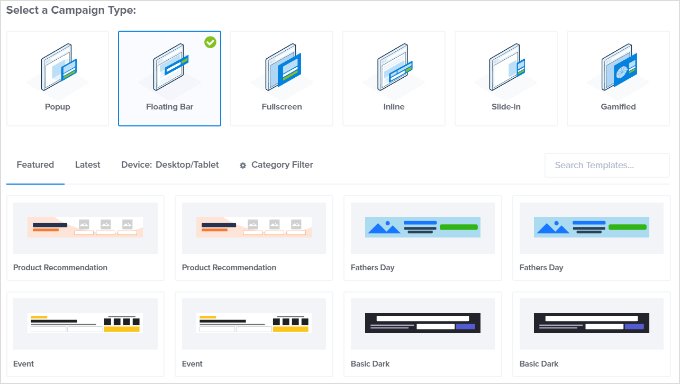
Nach der Auswahl einer Vorlage geben Sie den Namen Ihrer Kampagne ein.
Klicken Sie dann einfach auf die Schaltfläche „Start Building“, um fortzufahren.
Danach gelangen Sie zum OptinMonster-Builder, wo Sie Ihre Kampagne mit einfachen Drag-and-Drop-Tools gestalten können.
Sie können den Opt-in-Text bearbeiten, den Countdown-Timer anpassen, um FOMO zu erzeugen, einen Gutschein hinzufügen und vieles mehr.
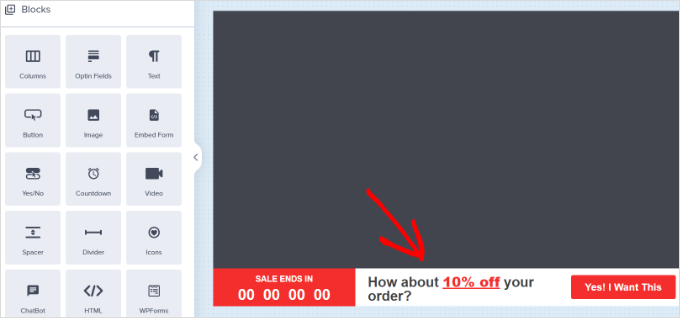
Sobald Sie mit dem Design zufrieden sind, ist es an der Zeit auszuwählen, welchen Benutzern Sie diese benutzerdefinierte Nachricht anzeigen möchten.
Wechseln Sie dazu einfach zum Tab 'Anzeigeregeln' oben im Builder. OptinMonster bietet eine Vielzahl von Anzeigeregeln, aus denen Sie wählen können. Sie können auch mehrere Regelsets hinzufügen.
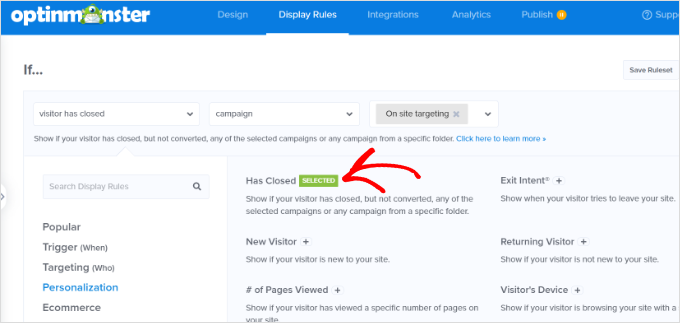
Gehen Sie als Nächstes im Menü „If“ zu den Optionen für die Anzeige von „Personalization“-Regeln und wählen Sie „Has Closed“ aus.
Diese Regel stellt sicher, dass Ihre neue Kampagne nur Besuchern angezeigt wird, die Ihr erstes Popup zuvor geschlossen haben. Es ist eine einfache Möglichkeit, mit einer sanfteren oder alternativen Nachricht nachzufassen, anstatt ihnen dasselbe Angebot erneut zu zeigen.
Wählen Sie danach 'Kampagne' und dann Ihre vorherige Kampagne aus.
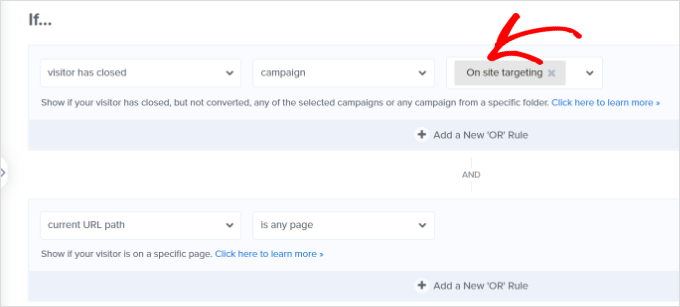
Als Nächstes müssen Sie zum Tab 'Veröffentlichen' wechseln.
Ändern Sie hier einfach den Kampagnenstatus von Entwurf zu Veröffentlichen unter 'Veröffentlichungsstatus'. Sobald dies erledigt ist, klicken Sie einfach auf die Schaltfläche 'Speichern' und verlassen Sie den Kampagnen-Builder.
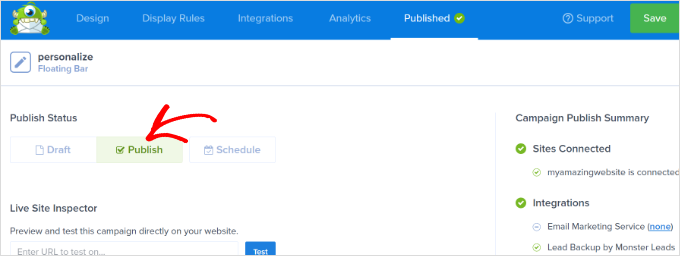
Sie können Ihre Website jetzt im Inkognito-Browser-Tab besuchen, um Ihre Kampagne und die nachfolgende Retargeting-Nachricht anzuzeigen.
Schritt 3: Cookie-Retargeting mit benutzerdefinierten Nachrichten hinzufügen
Cookie-Retargeting ermöglicht es Ihnen, Benutzern benutzerdefinierte Nachrichten basierend auf ihren vorherigen Aktionen, ihrem Warenkorbstatus, ihrer Einkaufshistorie und mehr anzuzeigen.
Dies ermöglicht es Ihnen, Angebote und Upsells zu erstellen, die für Kunden in verschiedenen Phasen Ihres Sales Funnels konzipiert sind.
Passen Sie Ihre Kampagne an, indem Sie einfach zum Tab „Anzeigeregeln“ wechseln.
Unter dem Menü „Wenn“ können Sie zu den Optionen der Anzeigeregeln „Zielgruppen (Wer)“ gehen und Cookie-Targeting auswählen.
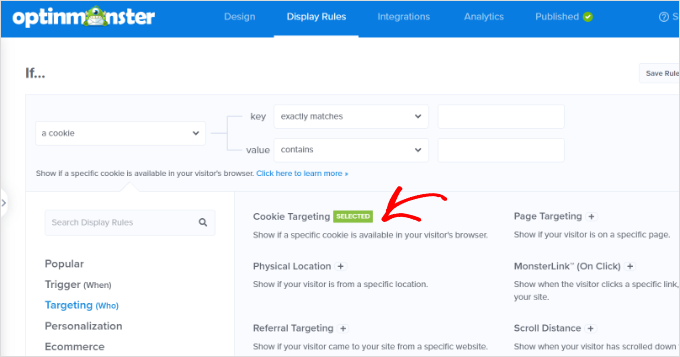
Als Nächstes müssen Sie den Cookie-Schlüssel und -Wert eingeben. Der Schlüssel ist der Cookie-Name, und der Wertparameter ist der Inhalt des Cookies.
OptinMonster ermöglicht es Ihnen, verschiedene Operatoren für Ihre Anzegeregel auszuwählen, wie zum Beispiel:
- „stimmt genau überein“ für einen bestimmten Produkt-Cookie.
- „enthält“, wenn der Cookie mehrere Produkte enthält.
- „existiert“, um jeden Benutzer mit diesem Cookie anzusprechen.
Wenn Sie beispielsweise WooCommerce verwenden, können Sie WooCommerce-Cookies verwenden, um Benutzer anzusprechen, die Produkte in ihren Warenkorb gelegt haben. Sie würden einfach den Cookie-Schlüssel woocommerce_items_in_cart in die Regel-Einstellungen eingeben.
Auf diese Weise können Sie Artikel im Warenkorb kreuzverkaufen, Warenkorbabbrüche reduzieren und mehr.
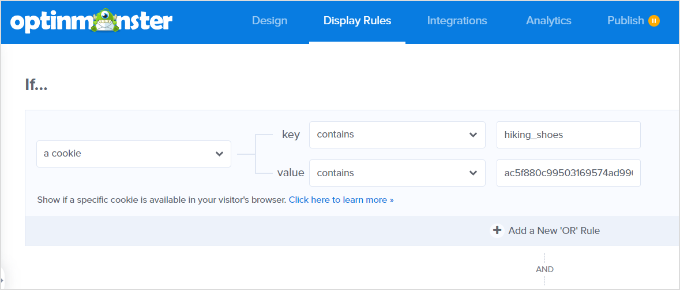
Nachdem Sie die Cookie-Retargeting-Regeln hinzugefügt haben, gehen Sie zum Tab „Veröffentlichen“.
Von hier aus ändern Sie einfach den 'Veröffentlichungsstatus' Ihrer Kampagne von 'Entwurf' zu 'Veröffentlichen'.
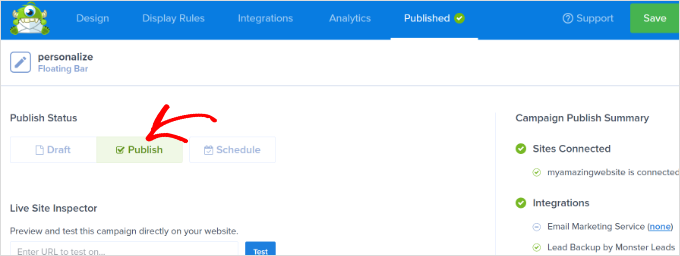
OptinMonster zeigt nun Ihre benutzerdefinierte Nachricht basierend auf den von Ihnen festgelegten Cookie-Targeting-Regeln an.
🧑💻 Profi-Tipp: Wenn Sie Ihre neue Kampagne testen, öffnen Sie Ihre Website in einem Inkognito- oder privaten Browserfenster. Dies stellt sicher, dass Ihre eigenen WordPress-Admin-Cookies das Popup nicht ausblenden.
Bonusschritt: Optimieren Sie Ihre Retargeting-Kampagnen mit A/B-Tests
Machen Sie nicht den Fehler, Ihre Retargeting-Kampagnen einfach im Autopilot-Modus laufen zu lassen, ohne zu prüfen, wie sie funktionieren.
Wie bei jeder Marketingkampagne müssen Sie immer A/B-Split-Tests durchführen, damit Sie wissen, welche am effektivsten sind.
Sie sollten die Überschriften, den Text, das Angebot oder sogar die Zielsegmentierung in Ihren Kampagnen anpassen, um die Konversionsraten zu steigern. Die gute Nachricht ist, dass OptinMonster das Einrichten verschiedener Versionen Ihrer Retargeting-Nachrichten super einfach macht.
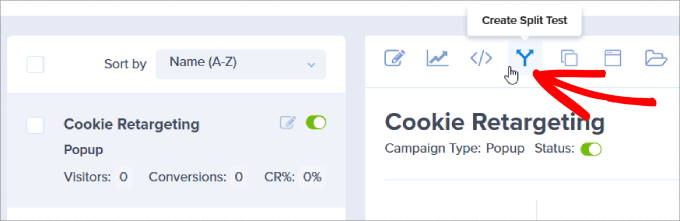
Alles, was Sie tun müssen, ist auf das Symbol 'Split-Test erstellen' in Ihrem Konto-Dashboard zu klicken.
Ein Pop-up-Fenster wird angezeigt. Fügen Sie Notizen hinzu, damit Sie wissen, welche Elemente der Kampagne getestet werden.
Klicken Sie auf die Schaltfläche „Split-Test erstellen“.
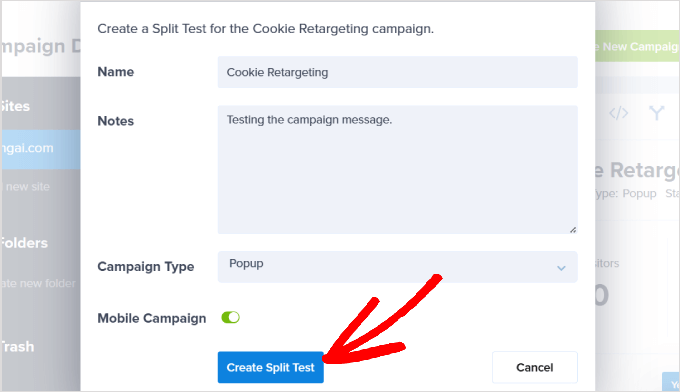
Dies dupliziert automatisch Ihre Kampagne und ihre Cookie-Retargeting-Regeln. Sie können also Elemente wie die Überschrift, das Angebot oder das Bild anpassen, um zu sehen, welche Version in Ihrem A/B-Test besser abschneidet.
Nach der Veröffentlichung zeigt OptinMonster Ihren Website-Besuchern zufällig die verschiedenen Versionen an und verfolgt, welche die meisten Conversions erzielt.
Mit der Zeit werden Sie wissen, worauf Ihre Besucher am besten reagieren, und dadurch Ihre Konversionsraten durch A/B-Tests mit Ihren Cookie-Retargeting-Kampagnen steigern.
Details finden Sie in unserem Leitfaden zum Thema A/B-Split-Testing in WordPress.
FAQs: Cookie-Retargeting in WordPress verwenden
Cookie-Retargeting mag anfangs knifflig erscheinen, aber diese häufig gestellten Fragen – beantwortet – helfen zu klären, wie es funktioniert und wie Sie es effektiv einsetzen können.
Was ist der Hauptunterschied zwischen On-Site- und Off-Site-Cookie-Retargeting?
On-Site-Retargeting zeigt Besuchern personalisierte Nachrichten, während sie Ihre Website durchsuchen. Off-Site-Retargeting hingegen zeigt ihnen später Ihre Anzeigen auf anderen Plattformen wie Facebook oder Google, nachdem sie Ihre WordPress-Site verlassen haben.
Ist es legal, Cookie-Retargeting auf meiner Website zu verwenden?
Ja! Es ist vollkommen legal, solange Sie Datenschutzgesetze wie die DSGVO einhalten. Das bedeutet, dass Sie die ausdrückliche Zustimmung Ihrer Besucher einholen müssen, bevor Sie Tracking-Cookies in ihren Browsern platzieren.
Verlangsamt die Verwendung eines Tools wie OptinMonster für Retargeting meine Website?
Überhaupt nicht. Tools wie OptinMonster sind auf Leistung ausgelegt. Ihre Skripte werden asynchron geladen, was technisch gesehen bedeutet, dass sie im Hintergrund geladen werden.
Das bedeutet, dass sie Ihre Hauptwebsite-Inhalte nicht blockieren oder Ihre Seitenladezeit verlangsamen.
Was sind gute Beispiele für On-Site-Retargeting-Kampagnen?
- Anbieten eines Versandrabatts für einen Besucher, der Artikel in seinem Warenkorb hat.
- Anzeige eines anderen Lead-Magneten für jemanden, der Ihr erstes Popup geschlossen hat.
- Anzeigen eines Vorschlags für verwandte Beiträge, nachdem ein Besucher einen Artikel gelesen hat.
Das könnten Sie auch interessieren: WordPress-Anleitungen zu Cookies & Konversionen
Wir hoffen, dieser Artikel hat Ihnen geholfen zu lernen, wie Sie Cookie-Retargeting in WordPress nutzen, um benutzerdefinierte On-Site-Nachrichten anzuzeigen. Als Nächstes möchten Sie vielleicht auch unsere Anleitungen zu folgenden Themen sehen:
- WordPress Geolocation Targeting (Umfassender Leitfaden)
- Wie Sie die Konversionen auf Ihrer Preisseite um 30 % steigern
- So fügen Sie einen Cookie-Popup in WordPress für DSGVO/CCPA hinzu
- So beheben Sie den Fehler „Cookies sind aufgrund unerwarteter Ausgabe blockiert“ in WordPress
- WordPress Conversion Tracking leicht gemacht
Wenn Ihnen dieser Artikel gefallen hat, abonnieren Sie bitte unseren YouTube-Kanal für WordPress-Video-Tutorials. Sie finden uns auch auf Twitter und Facebook.


Haben Sie eine Frage oder einen Vorschlag? Hinterlassen Sie bitte einen Kommentar, um die Diskussion zu beginnen.