


Der Aufbau eines Online-Shops im Jahr 2026 bedeutet nicht mehr, einen Entwickler einzustellen oder Tausende von Dollar auszugeben. Sie können ihn selbst an einem Nachmittag einrichten, auch wenn Sie noch nie eine Zeile Code geschrieben haben.
In diesem Leitfaden führen wir Sie durch den Verkauf physischer Produkte mit WordPress und WooCommerce unter Verwendung derselben Einrichtung, die wir für unsere eigenen Online-Shops verwendet haben.
Wir bringen Sie von einer leeren Website zu einem Shop, der für die erste Bestellung bereit ist.
- Was wollen Sie verkaufen?
- Schritt 1: Hosting und Domainnamen einrichten
- Schritt 2: WordPress installieren
- Schritt 3: Richten Sie Ihren WooCommerce-Shop ein
- Schritt 4: Gestalten Sie Ihren Online-Shop
- Schritt 5: Fügen Sie Produkte zu Ihrem Shop hinzu
- Schritt 6: Zahlungen, Steuern und Versand einrichten
- Schritt 7: Für SEO und Geschwindigkeit optimieren
- So gewinnen Sie Ihre allerersten Kunden
- FAQs zum Starten eines Online-Shops
Was wollen Sie verkaufen?
Da verschiedene Arten von Produkten völlig unterschiedliche Setups erfordern, stellen Sie sicher, dass Sie die richtige Software verwenden, bevor wir beginnen:
- 🛍️ Physische Produkte: Wenn Sie Kleidung, handgefertigte Waren, Gadgets oder alles andere verkaufen, was eine Lagerverwaltung und physischen Versand erfordert, dann ist dieser Artikel genau das Richtige für Sie. Wir zeigen Ihnen, wie Sie WooCommerce verwenden.
- 🎓 Online-Kurse: Wenn Ihr Ziel der Verkauf von Schülerunterricht, Videovorträgen oder interaktiven Quizfragen ist, empfehlen wir stattdessen die Verwendung eines Learning-Management-Systems. Sie können unseren umfassenden Leitfaden zum Thema Erstellung und Verkauf von Online-Kursen für vollständige Schritt-für-Schritt-Anleitungen einsehen.
- 💻 Digitale Downloads: Wenn Sie Artikel wie E-Books, Musik, Software oder druckbare PDFs verkaufen, ist ein spezielles Plugin für die digitale Lieferung eine viel bessere Option als eine umfangreiche E-Commerce-Plattform. Sehen Sie sich unser Schritt-für-Schritt-Tutorial zum Verkauf digitaler Downloads auf WordPress an, um loszulegen.
Schritt 1: Hosting und Domainnamen einrichten
Bevor Sie etwas aufbauen können, benötigen Sie zwei Dinge. Ein Domainname ist die Adresse, die Kunden eingeben, um Sie zu erreichen, z. B. ihrshop.de. Webhosting ist der Speicherplatz im Internet, auf dem die Dateien, Produktfotos und Inhalte Ihres Shops gespeichert sind.
Domainnamen kosten normalerweise etwa 15 US-Dollar pro Jahr, und Hosting fügt eine kleine monatliche Gebühr hinzu. Die Wahl des richtigen Hosts kann beide Dienste bündeln und Ihre Startkosten erheblich senken.
Wir haben Dutzende von Hosting-Unternehmen getestet, und für neue WordPress-Shops empfehlen wir Bluehost. Hier sind die Gründe, warum sie unsere Top-Wahl für Anfänger sind:
- Sie erhalten im ersten Jahr einen kostenlosen Domainnamen.
- Sie richten Ihr SSL-Zertifikat (die Sicherheitsfunktion, die Kundendaten verschlüsselt) automatisch und kostenlos ein. Dies ist unerlässlich für jeden Shop, der Zahlungen akzeptiert.
- Sie sind ein offiziell von WordPress.org empfohlener Host.
- Alle ihre E-Commerce-Pläne werden mit vorinstalliertem WordPress und WooCommerce geliefert. Das bedeutet, dass ein wichtiger Teil Ihres Website-Setups bereits abgeschlossen ist, bevor Sie sich überhaupt zum ersten Mal anmelden.
Möchten Sie ein paar Optionen vergleichen? Zwei weitere Hoster, denen wir für Online-Shops vertrauen, sind Hostinger (bekannt für seine niedrigen Einstiegspreise) und Levamo (ein Managed Hoster, der auf Geschwindigkeit ausgelegt ist).
Weitere Optionen finden Sie in unserem Leitfaden zu den besten WordPress-Hostinganbietern.
Schritt 2: WordPress installieren
Wenn Sie sich über unseren Link bei Bluehost angemeldet haben, sind WordPress und WooCommerce vorinstalliert, sodass hier absolut nichts installiert werden muss.
Um zu Ihrem Dashboard zu gelangen, melden Sie sich bei Bluehost an und klicken Sie auf „Website bearbeiten“ oder geben Sie Ihre Domain gefolgt von /wp-admin/ in Ihren Browser ein (z. B. mystore.com/wp-admin/).
Verwenden Sie einen anderen Webhoster? Unser vollständiger WordPress-Installationsleitfaden enthält Schritt-für-Schritt-Anleitungen für jeden wichtigen Anbieter, und der gesamte Vorgang dauert nur wenige Minuten.
Schritt 3: Richten Sie Ihren WooCommerce-Shop ein
Wenn WooCommerce vorinstalliert ist, sehen Sie normalerweise den Einrichtungsassistenten, wenn Sie sich zum ersten Mal in Ihr WordPress-Dashboard einloggen.
Wenn Sie ihn nicht sofort sehen, führt Sie unser Tutorial „WooCommerce einfach gemacht“ durch die Installation und Aktivierung des Plugins.
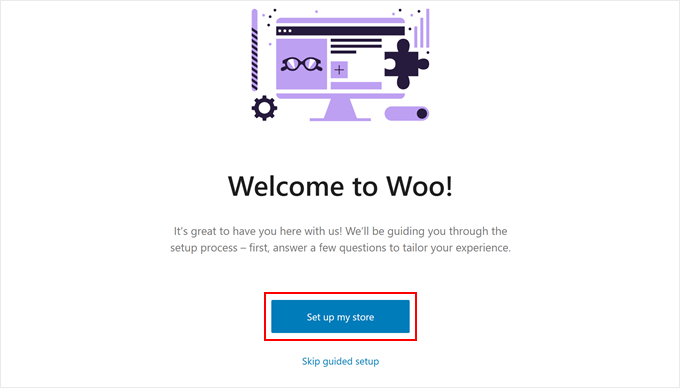
Sobald WooCommerce aktiv ist, können Sie den Assistenten starten, indem Sie auf die Schaltfläche „Mein Geschäft einrichten“ klicken.
Sie können diesen Onboarding-Prozess technisch überspringen, aber wir empfehlen dies nicht. Der Assistent erstellt nämlich automatisch Ihre wichtigsten Shop-Seiten, sodass Sie diese nicht von Grund auf neu erstellen müssen.
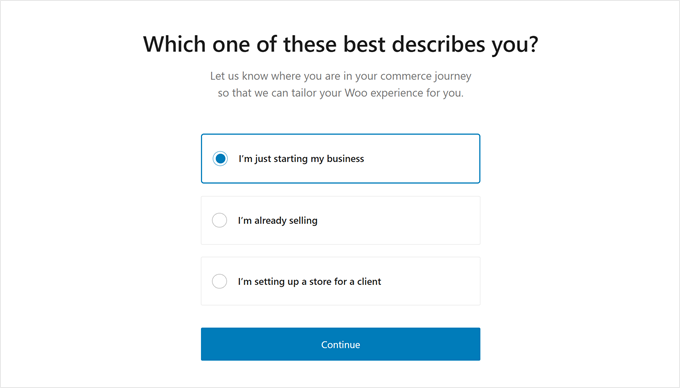
Auf dem nächsten Bildschirm fragt WooCommerce nach Ihnen als Geschäftsinhaber.
Wenn Sie neu in diesem Bereich sind, können Sie die Option „Ich gründe gerade erst mein Geschäft“ wählen.
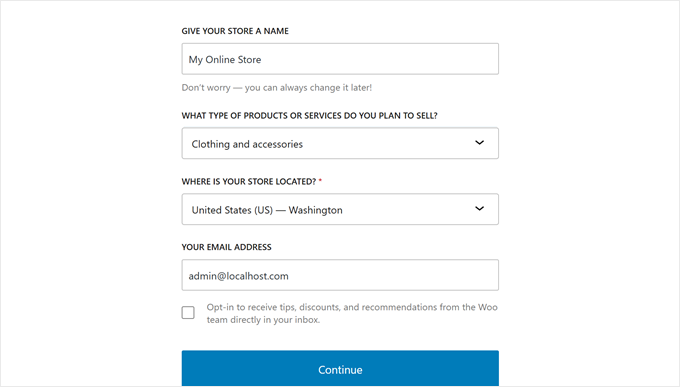
Als Nächstes ist es an der Zeit, einige Geschäftsdetails anzugeben. Dazu gehören Ihr Geschäftsname, die Art der Produkte, die Sie verkaufen, Ihr Geschäftsstandort und Ihre Geschäfts-E-Mail-Adresse.
Nachdem Sie alles ausgefüllt haben, klicken Sie auf „Weiter“.
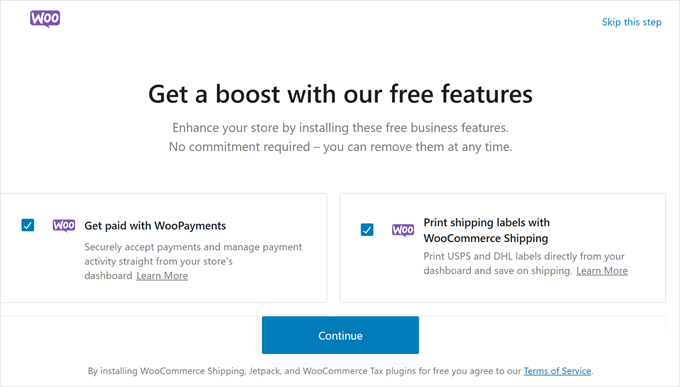
WooCommerce schlägt dann einige kostenlose Erweiterungen vor, die Sie installieren können.
Sie können diejenigen auswählen, die Sie verwenden möchten, und auf „Weiter“ klicken, oder vorerst auf „Diesen Schritt überspringen“ klicken.
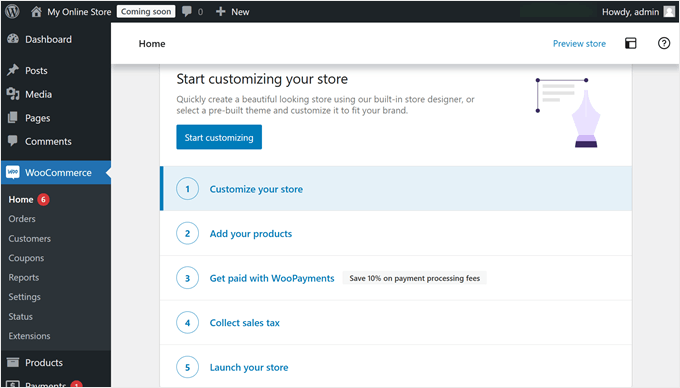
Nachdem alles installiert ist, zeigt WooCommerce eine hilfreiche Checkliste für den Aufbau Ihres Shops an.
Als Nächstes werden wir die wichtigsten Punkte dieser Checkliste durchgehen.
Schritt 4: Gestalten Sie Ihren Online-Shop
Der erste Punkt auf dieser Checkliste ist die Auswahl eines WordPress-Themes. Ein Theme bestimmt, wie Ihr Shop aussieht und funktioniert.
WordPress hat Tausende von Themes, aber nicht alle eignen sich für Online-Shops. Idealerweise möchten Sie eines, das speziell für WooCommerce entwickelt wurde. Daher haben wir eine Liste der besten WooCommerce-Themes zusammengestellt, um Ihnen zu helfen.
Um ein Theme zu installieren, gehen Sie in Ihrem WordPress-Dashboard zu Darstellung » Themes und klicken Sie auf „Neues Theme hinzufügen“.

Von dort aus können Sie jedes beliebige Theme durchsuchen und installieren.
Wenn es um die Anpassung Ihres Themes geht, haben Sie entweder Zugriff auf den klassischen Theme-Customizer oder den neueren Full Site Editor, je nachdem, welches Theme Sie verwenden. Unser Leitfaden zur Bearbeitung einer WordPress-Website behandelt beide Optionen.
Wenn Sie mehr Kontrolle über das Design Ihres Online-Shops wünschen, können Sie stattdessen auch einen Drag-and-Drop-Page-Builder verwenden.
SeedProd ist das, das wir für unsere eigenen Websites verwenden, und es kommt mit Dutzenden von WooCommerce-Starterseiten (Vorlagen) und anpassbaren WooCommerce-Blöcken.

Für weitere Optionen sehen Sie sich unsere Zusammenfassung der besten Seitenersteller für WordPress an.
Die Theme-Anpassung ist ein fortlaufender Prozess, und Sie können sie weiter verfeinern, wenn Ihr Geschäft wächst. Hilfe zu bestimmten Seiten finden Sie in unserem Leitfaden zur Bearbeitung von WooCommerce-Seiten, um die Dinge zu erleichtern.
Schritt 5: Fügen Sie Produkte zu Ihrem Shop hinzu
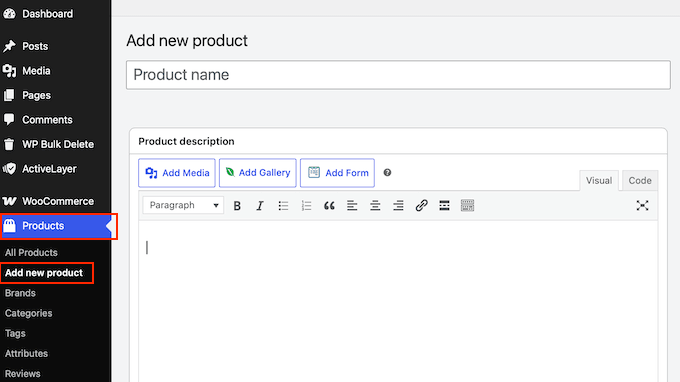
Um ein Produkt hinzuzufügen, gehen Sie zu Produkte » Neues Produkt hinzufügen in Ihrem WordPress-Menü.
Dies öffnet den Produktbearbeitungsbildschirm, der dem Standard-WordPress-Editor sehr ähnlich sieht, aber einige neue Abschnitte für E-Commerce enthält.
Eingabe eines Produkttitels und einer Beschreibung
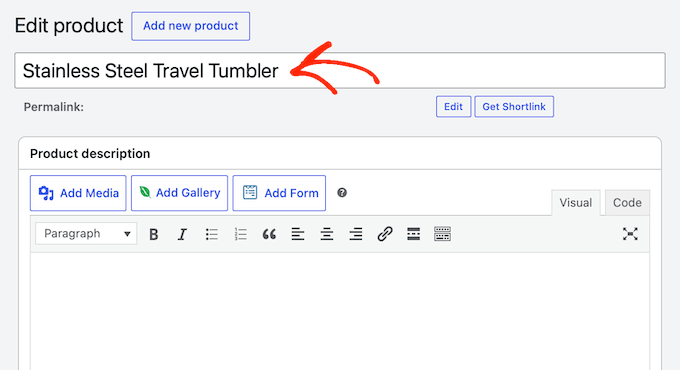
Als Nächstes müssen Sie einen klaren und beschreibenden Produkttitel eingeben.
Denken Sie daran, dass dies normalerweise das Allererste ist, was Ihre potenziellen Kunden auf Ihrer Shop-Seite sehen. Machen Sie es also überzeugend.
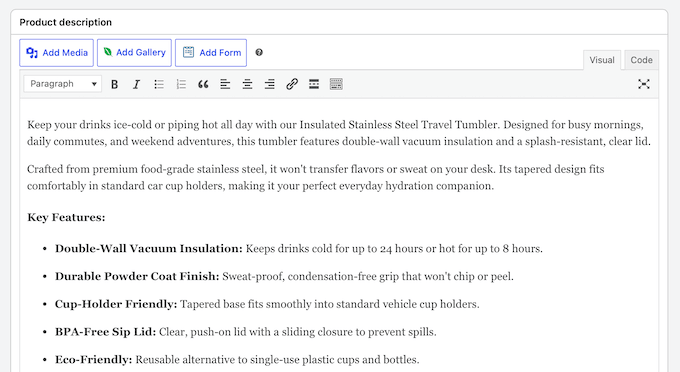
Direkt unter dem Titel befindet sich das Feld für die Hauptbeschreibung. Hier können Sie das Produkt wirklich verkaufen.
Wir empfehlen, hier einige gut strukturierte Absätze zu schreiben, die wichtige Funktionen, Vorteile und Details hervorheben.
Versuchen Sie, sich in die Lage des Käufers zu versetzen: Welche Fragen würden Sie vor dem Kauf stellen? Beantworten Sie diese Fragen direkt im Text.
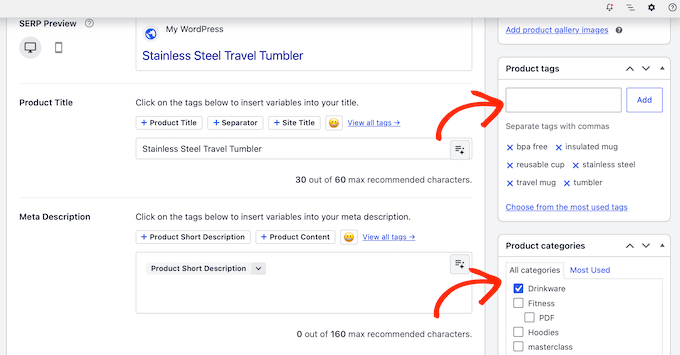
Hinzufügen von Produktkategorien und -tags
Auf der rechten Seite Ihres Bildschirms sehen Sie Optionen für „Produktkategorien“ und „Produkttags“. Diese helfen, Ihren Shop organisiert zu halten und erleichtern es den Besuchern, das zu finden, wonach sie suchen.
Weitere Informationen finden Sie in unserem Leitfaden zum Hinzufügen von Produkttags, Attributen und Kategorien in WooCommerce.
Erstellen schöner Produktgalerien
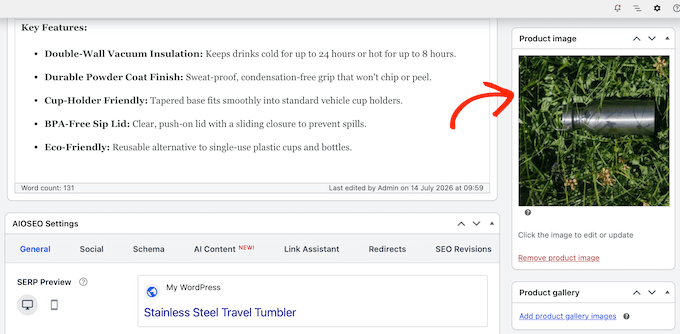
Als Nächstes kommt Ihr Produktbild, das Ihr wichtigstes Verkaufsargument ist. Online-Käufer können Ihre Produkte nicht physisch anfassen, daher können wir dies nicht genug betonen: Verwenden Sie immer hochwertige, klare Fotos.
In der unteren rechten Seitenleiste Ihres Bearbeitungsbildschirms sehen Sie zwei spezielle Abschnitte für visuelle Elemente:
- Produktbild: Dies ist das Hauptbild Ihres Artikels. Es ist das primäre Bild, das Besucher auf Ihrer Haupt-Shop-Katalogseite und in den Suchergebnissen sehen.
- Produktgalerie: Hier können Sie zusätzliche unterstützende Fotos hochladen.
Detaillierte Schritt-für-Schritt-Anleitungen finden Sie in unserem Leitfaden zur Erstellung einer WooCommerce-Produktbildgalerie.
Konfigurieren Ihrer Produktdaten
Gehen Sie als Nächstes zum Feld „Produktdaten“ und klicken Sie auf das Dropdown-Menü oben.
Von hier aus müssen Sie den Produkttyp auswählen, den Sie hinzufügen möchten:
- Einfaches Produkt: Wählen Sie dies, wenn Sie einen einzelnen Artikel mit einem Festpreis und ohne zusätzliche Optionen verkaufen, wie z. B. eine Kaffeetasse oder ein Taschenbuch.
- Variables Produkt: Wählen Sie diese Option, wenn Ihr Artikel in verschiedenen Varianten wie Größen, Farben oder Materialien erhältlich ist. Zum Beispiel könnten Sie ein T-Shirt in Klein, Mittel und Groß mit unterschiedlichen Preisen oder Lagerbeständen haben.
Die meisten Produkte sind einfach, daher werden wir dies in diesem Leitfaden verwenden.
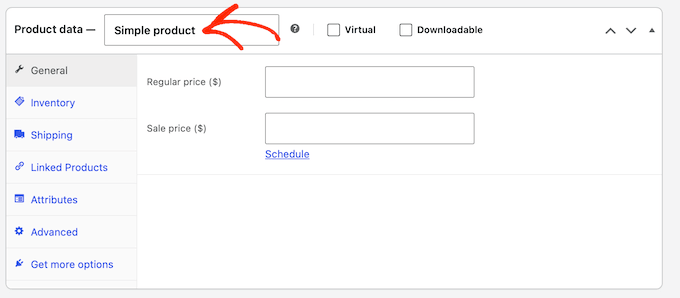
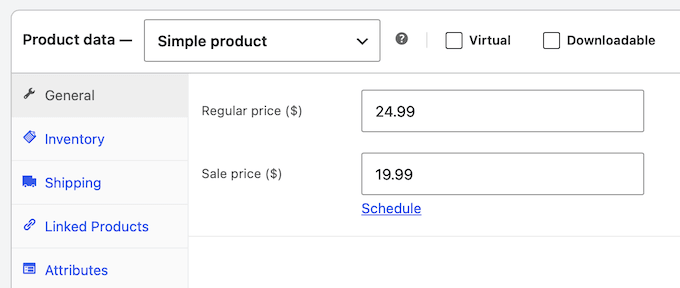
Klicken Sie nach Ihrer Auswahl auf die Registerkarte „Allgemein“. Hier legen Sie die Preise für Ihr Produkt fest.
Geben Sie Ihren Standardpreis in das Feld „Regulärer Preis ($)“ ein. Wenn Sie einen Rabatt oder eine Sonderaktion planen, können Sie auch das Feld „Angebotspreis ($)“ ausfüllen.
Einrichtung Ihres Inventars
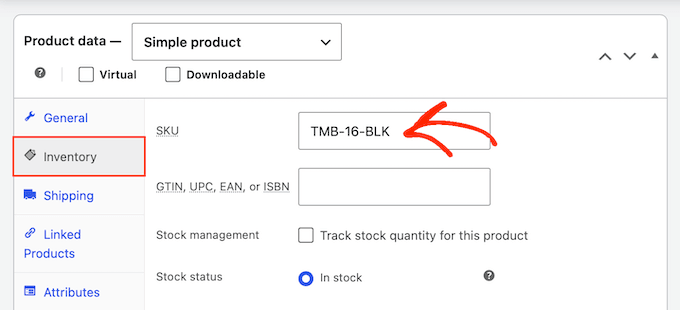
Wählen Sie anschließend die Registerkarte „Inventar“.
Geben Sie in diesem Abschnitt eine SKU (Stock Keeping Unit) ein. Dies ist ein eindeutiger Code, der zur Verfolgung und Identifizierung Ihrer einzelnen Lagerartikel verwendet wird.
Obwohl dies optional ist, empfehlen wir dringend, eine SKU hinzuzufügen. Ein klares, logisches SKU-System erleichtert die Verwaltung Ihres Bestands, insbesondere wenn Ihr Unternehmen wächst.
Sie können jede beliebige Namenskonvention verwenden, die für Ihr Unternehmen sinnvoll ist (z. B. TSHIRT-RED-LG).
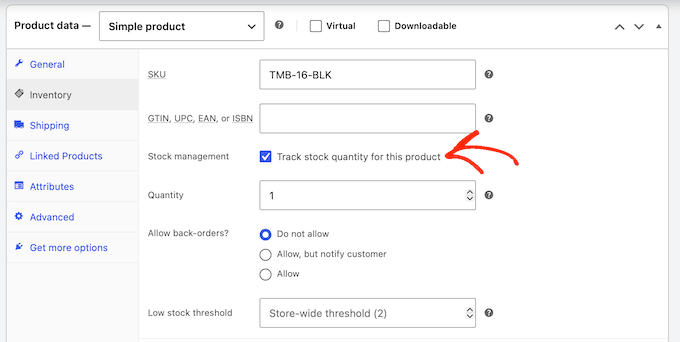
Wenn WooCommerce Ihren Lagerbestand automatisch verwalten soll, aktivieren Sie das Kontrollkästchen „Lagerverwaltung auf Produktebene aktivieren“.
Nach der Aktivierung zeigt WooCommerce einige neue Optionen an, in denen Sie Ihre genaue Lagerbestandsmenge eingeben können. WooCommerce verfolgt dann automatisch Käufe und kennzeichnet den Artikel als „Nicht auf Lager“, sobald er ausverkauft ist.
Versandkosten hinzufügen
Klicken Sie anschließend auf die Registerkarte „Versand“.
In diesem Abschnitt können Sie das Gewicht und die Abmessungen (Länge, Breite und Höhe) des Produkts eingeben.
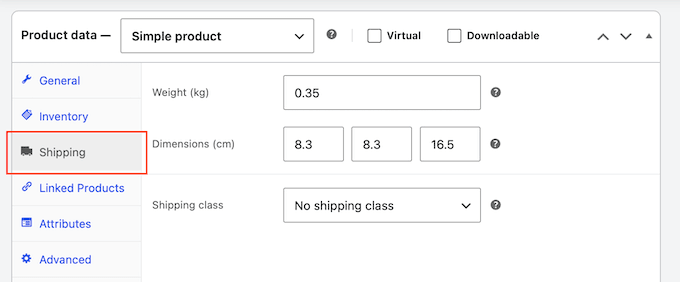
Sie können diesen Abschnitt überspringen, wenn Sie eine einfache Pauschalversandmethode verwenden, aber es lohnt sich trotzdem, ihn auszufüllen. Genaue Gewichte und Abmessungen sind wichtig, wenn Sie jemals zu dynamischen, von Spediteuren berechneten Versandkosten (wie FedEx oder USPS) wechseln.
Veröffentlichen Ihres Produkts
Es gibt zwar weitere Einstellungen, die Sie erkunden können, aber das ist alles, was Sie benötigen, um ein einfaches Produkt zu erstellen.
Wenn Sie mit der Einrichtung Ihres Produkts zufrieden sind, klicken Sie auf die Schaltfläche „Veröffentlichen“, um es live zu schalten.
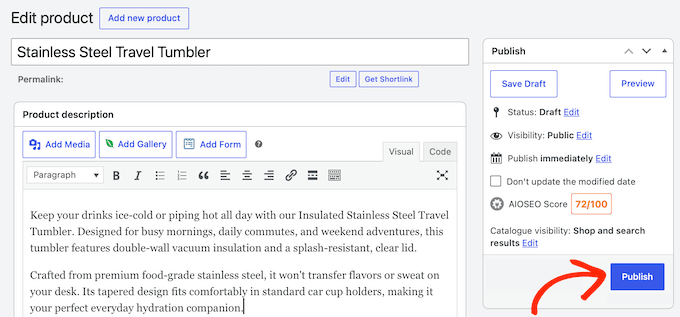
Sie können nun einfach diese Schritte wiederholen, um weitere Artikel in Ihrem Shop hinzuzufügen.
Schritt 6: Zahlungen, Steuern und Versand einrichten
Lassen Sie uns nun Ihren Shop für Bestellungen vorbereiten, beginnend damit, wie Sie Zahlungen von Kunden erhalten.
Gehen Sie in der WordPress-Seitenleiste zu WooCommerce » Einstellungen und klicken Sie auf die Registerkarte „Zahlungen“.
Hier finden Sie grundlegende, integrierte Offline-Optionen wie Nachnahme und Banküberweisung sowie das eigene Zahlungsgateway von WooCommerce (der Dienst, der Kartenzahlungen verarbeitet) namens WooPayments.
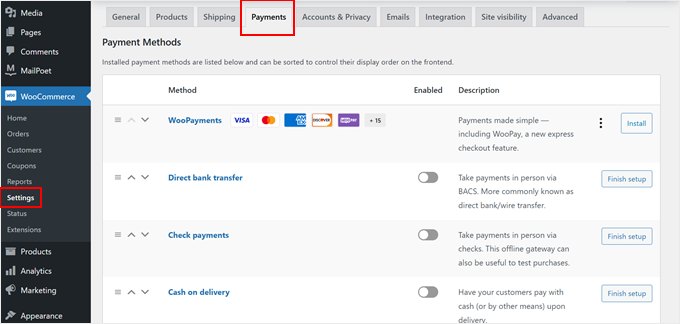
WooPayments ist praktisch und funktioniert sofort, ist aber nicht in jedem Land verfügbar und einige Benutzer berichten von verzögerten Auszahlungen.
Wenn WooPayments bei Ihnen nicht verfügbar ist, ist das kostenlose Stripe-Gateway von FunnelKit eine solide Alternative: Kunden bezahlen per Karte, ohne Ihre Website zu verlassen, und es fügt Apple Pay und Google Pay hinzu.
Wenn Sie FunnelKit oder WooPayments nicht verwenden möchten, gibt es hier einige andere Möglichkeiten, Geld in Ihrem Online-Shop zu erhalten:
- Lassen Sie Kunden aus mehreren Zahlungsoptionen wählen.
- Akzeptieren Sie Kreditkartenzahlungen direkt.
- Bieten Sie Ratenzahlungen oder Jetzt kaufen, später bezahlen-Pläne für größere Einkäufe an.
Richten Sie als Nächstes Ihre Umsatzsteuer ein, indem Sie zu WooCommerce » Einstellungen gehen und auf die Registerkarte „Steuer“ klicken.

Sie können dann entscheiden, ob Sie Steuern in Ihre angegebenen Preise einbeziehen möchten, wie Sie diese dem Käufer anzeigen und auf welcher Grundlage Sie Ihre Berechnungen durchführen.
Für die meisten Anfänger empfehlen wir die kostenlose Erweiterung WooCommerce Tax, die den exakt richtigen Satz an der Kasse automatisch berechnet, basierend auf dem Standort des Kunden.
Während dieses Plugin die Berechnungen durchführt, empfehlen wir immer, Ihre lokalen Steuergesetze zu überprüfen oder einen Steuerberater zu konsultieren, um sicherzustellen, dass Ihr Shop vollständig konform ist.
Schließlich können Sie Ihre Lieferoptionen einfach unter dem Reiter „Versand“ einrichten. Sie können Zonen verwenden, um klar zu definieren, wohin Sie versenden möchten, und für jeden Bereich spezifische Versandmethoden festlegen, wie z. B. kostenlosen Versand oder Standardpauschalen.
Wenn Sie Artikel verkaufen, die sich stark in der Größe unterscheiden, können Sie auch „Versandklassen“ einrichten, um für schwerere Artikel unterschiedliche Versandkosten zu berechnen.
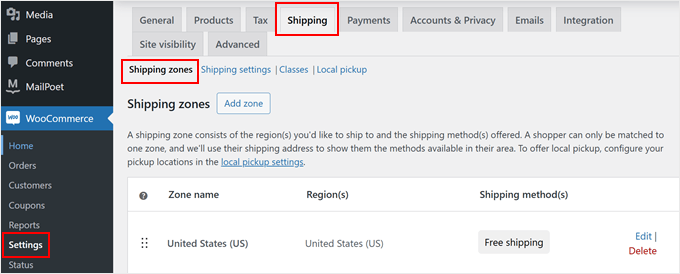
Ein wichtiger Tipp ist, Ihre Versandkosten nicht bis zum Checkout zu verstecken, da überraschende Gebühren eine Hauptursache für abgebrochene Warenkörbe sind. Diese Kosten vollständig transparent zu machen, ist eine großartige Möglichkeit, Vertrauen bei Ihren Kunden aufzubauen.
Damit Ihre Käufer ihre Pakete verfolgen können, können Sie Ihrem Shop auch ganz einfach Sendungsverfolgung hinzufügen.
Schritt 7: Für SEO und Geschwindigkeit optimieren
Ihr Shop ist jetzt online und bereit, Bestellungen entgegenzunehmen.
Es gibt jedoch zwei entscheidende Faktoren, die darüber entscheiden, ob Ihr Online-Geschäft wächst: bei Google gefunden zu werden und schnell genug zu laden, um die Käufer zufriedenzustellen.
Verbessern Sie die Suchrankings Ihres Shops
Damit Käufer Ihre Produkte finden, sollten Sie Ihren Shop für Suchmaschinen optimieren. Wir empfehlen die Verwendung von AIOSEO, da es sich um ein kostenloses Plugin handelt, das Ihrem Online-Shop hilft, in den Suchergebnissen zu erscheinen.
Mit AIOSEO können Sie ganz einfach ein Fokus-Keyword für jedes Produkt festlegen und erhalten intelligente, klare Vorschläge, wie Sie Ihren Titel, Ihre Beschreibung und Ihren Inhalt optimieren können, um höhere Rankings zu erzielen und mehr Verkäufe zu generieren.

Die kostenpflichtige Version des Plugins bietet Ihnen auch Zugriff auf weitere WooCommerce-SEO-Funktionen wie Smart Product Schema, Lagerstatus und Optimierung für Produktkategorien.
Details finden Sie in unserem ultimativen Leitfaden für WooCommerce SEO.
Halten Sie Ihre Seiten schnell ladend
Langsame Shops verlieren Verkäufe. Hier sind zwei schnelle Möglichkeiten, Ihren Online-Shop sofort schneller zu machen:
- Optimieren Sie Ihre Produktbilder: Hochauflösende Fotos eignen sich hervorragend, um Ihre Produkte zu präsentieren, aber riesige Bilddateien verlangsamen die Geschwindigkeit Ihrer Website. Wir empfehlen die Verwendung eines kostenlosen Bildoptimierungs-Plugins wie Smush oder EWWW Image Optimizer, um Ihre Bilder automatisch zu komprimieren.
- Aktivieren Sie Caching: Ein zuverlässiges Caching-Plugin erstellt statische HTML-Versionen Ihrer Seiten, sodass Ihr Server nicht jedes Mal schwere Skripte laden muss, wenn ein Besucher auf ein Produkt klickt.
Weitere Informationen finden Sie in unserem Schritt-für-Schritt-Leitfaden zur Beschleunigung der WooCommerce-Leistung.
Verfolgen Sie, was Käufer tun
Um kluge Entscheidungen für Ihr Online-Geschäft zu treffen, benötigen Sie klare Daten. Hier kommt Google Analytics ins Spiel.
Durch die Einrichtung des E-Commerce-Trackings können Sie leicht sehen, was funktioniert, welche Seiten und Produkte Verkäufe generieren und wo Käufer abspringen.
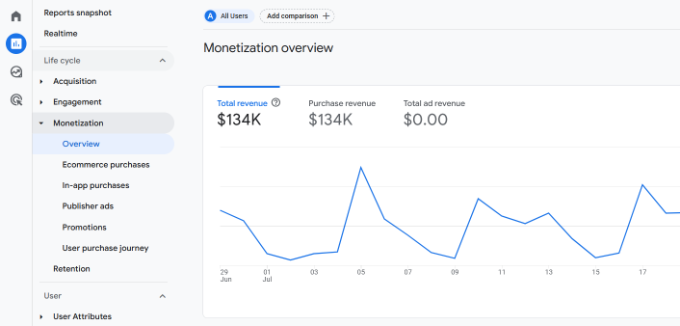
Um loszulegen, lesen Sie unsere Anleitungen, wie Sie das E-Commerce-Tracking in WordPress richtig einrichten und wie Sie das WooCommerce-Conversion-Tracking einrichten.
Schützen Sie Ihre harte Arbeit mit Backups
Der Verlust Ihrer Produktdaten, Kundendetails oder Bestellhistorie wäre verheerend. Richten Sie daher automatische Backups für Ihren Shop ein.
Schritt-für-Schritt-Anleitungen finden Sie in unserem Leitfaden zur Sicherung Ihrer WordPress-Website.
So gewinnen Sie Ihre allerersten Kunden
Die Eröffnung Ihres Shops ist ein wichtiger Meilenstein, aber Ihre Arbeit ist noch nicht getan. Jetzt müssen Sie den Käufern einen Grund geben, Ihren Shop zu besuchen, und genügend Vertrauen aufbauen, um sie zu zahlenden Kunden zu machen.
Befolgen Sie diese Schritte, um Ihren frühen Traffic in treue Kunden umzuwandeln:
- Soziale Beweise anzeigen: Das Hinzufügen von echten Kundenbewertungen und Testimonials zu Ihrer Website ist eine der einfachsten Möglichkeiten, sofort Vertrauen bei brandneuen Besuchern aufzubauen. Weitere Informationen finden Sie in unserer Schritt-für-Schritt-Anleitung, wie Sie WooCommerce-Bewertungen in WordPress anzeigen.
- Beginnen Sie früh mit dem Aufbau einer E-Mail-Liste: Lassen Sie Besucher nicht gehen, ohne eine Möglichkeit zu haben, sie zu erreichen. Im Gegensatz zu Social-Media-Followern ist eine E-Mail-Liste ein Vermögenswert, den Sie vollständig besitzen. Sie gibt Ihnen eine direkte Verbindung zu Ihren Käufern, sodass Sie Sonderangebote senden, neue Produkte ankündigen und Käufer mit abgebrochenen Warenkörben zurückbringen können, um ihren Kauf abzuschließen. Sehen Sie sich unsere Expertenübersicht der besten E-Mail-Marketing-Dienste an, um das richtige Tool für Ihr Budget und Ihre Ziele zu finden.
- Erstellen Sie einen Einführungsrabatt: Geben Sie Ihren allerersten Besuchern einen Grund, noch heute zu kaufen, indem Sie einen Einführungsrabatt anbieten. Das Beste daran ist, dass WooCommerce eine leistungsstarke Gutschein-Funktion direkt integriert hat. Details finden Sie in unserer Anleitung, wie Sie WooCommerce-Gutscheine anbieten.
- Organischen Traffic generieren: Bauen Sie langfristigen Traffic durch Content-Marketing, Suchmaschinenoptimierung und soziale Medien auf. Sehen Sie sich unsere ultimative Anleitung zu bewährten Methoden an, um Ihre WooCommerce-Verkäufe zu steigern, mit umsetzbaren Strategien, mit denen Sie noch heute beginnen können.
FAQs zum Starten eines Online-Shops
Kann ich kostenlos einen Online-Shop starten?
Einige E-Commerce-Plattformen bieten begrenzte kostenlose Testversionen an, sodass Sie ohne Bezahlung beginnen können. Sie müssen sich jedoch schließlich für ein kostenpflichtiges Abonnement anmelden, sobald die Testphase endet.
WooCommerce selbst ist eine völlig kostenlose Open-Source-Software, aber Sie benötigen immer noch einen Domainnamen und einen Webhosting-Plan, um Ihren Shop online zu stellen, was geringe Vorabkosten verursacht.
Wie viel kostet es, einen Online-Shop zu eröffnen?
Die Kosten für die Einrichtung eines Online-Shops hängen von Ihrem Plan und Budget ab. Mit unserem exklusiven Link können Sie Ihren Shop mit Bluehost für nur 2,99 $ pro Monat starten und sich auf kostenlose Plugins und Themes verlassen, um Ihre anfänglichen Einrichtungskosten extra niedrig zu halten.
Wir empfehlen immer, klein anzufangen und erst dann mehr für Premium-Tools auszugeben, wenn Ihr Unternehmen wächst.
Kann ich einen Online-Shop erstellen, ohne Produkte zu versenden?
Ja. Sie können zum Beispiel spezielle Dropshipping-Plugins zur Verwaltung des Inventars verwenden, einen Amazon-Affiliate-Shop aufbauen, um Empfehlungsprovisionen zu verdienen, oder einen Online-Marktplatz betreiben, auf dem andere Verkäufer ihre eigene Auftragsabwicklung übernehmen.
Muss ich programmieren können, um einen WooCommerce-Shop zu betreiben?
Nein. Alles in diesem Leitfaden, von der Ersteinrichtung über das Website-Design bis hin zur Zahlungsabwicklung, wird ausschließlich über einfache Point-and-Click-Einstellungen und benutzerfreundliche Plugins durchgeführt, sodass Sie niemals eine einzige Zeile Code schreiben müssen.
Video-Tutorial
Wenn Sie lieber zuschauen als lesen möchten, führt unser Video-Tutorial durch die Erstellung eines Online-Shops von Anfang bis Ende:
Wir hoffen, dieser Leitfaden hat Ihnen geholfen zu lernen, wie man einen Online-Shop startet. Möglicherweise möchten Sie auch unsere praktischen Tipps zur Steigerung des Traffics für Ihren neuen Shop oder unseren Vergleich der besten Business-Telefon-Services sehen.
Wenn Ihnen dieser Artikel gefallen hat, abonnieren Sie bitte unseren YouTube-Kanal für WordPress-Video-Tutorials. Sie finden uns auch auf Twitter und Facebook.





John Springhetti
Hallo, wir versuchen zu entscheiden, ob wir Shopify oder WooCommerce nutzen sollen, wir haben bereits eine Website. Wir werden Hobbyartikel – Drohnen & RC-Autos – über unsere Website verkaufen. Und unsere Website wurde auf WordPress aufgebaut. Ich habe gehört, dass WooCommerce etwas technischer ist als Shopify. Unsere Situation ist eine, in der wir möchten, dass unser Webentwickler die anfängliche E-Commerce-Site erstellt & dann jemanden in unserem Geschäft schult, der die Produkte pflegt & verkauft/hochlädt. Wir planen, zunächst etwa 100 SKUs zu haben & von dort aus zu wachsen.
Welches würden Sie empfehlen, WooCommerce oder Shopify & warum bitte?
Feinkost
Hallo,
Können Sie Amazon-Produkte (Dropshipping) über WooCommerce auflisten? Wenn ja, wie?
Mands
Hallo,
Ich möchte einen E-Commerce-Shop eröffnen, bin aber in Südafrika ansässig und werde nur in Südafrika verkaufen. Bekomme ich eine .co.za-Domain? Und funktioniert Stripe mit allen Kreditkarten? Kann ich auch Visa und MasterCard hinzufügen, um Zahlungen zu erhalten?
Sarah
Wie richte ich eine Bestell-Popup-Benachrichtigung für besuchende Kunden auf einer WooCommerce-Website ein????, genau wie bei wpforms.com. Website.
WPBeginner-Support
Hallo Sarah,
WPForms.com verwendet OptinMonster, um Popups anzuzeigen.
Administrator
Samuel
Hallo, ich mag deine Artikel. Wie üblich eine schöne Lektüre. Aber ich habe eine Frage.
Meine Website ist größtenteils eine Blog-Website und ich habe 5 Hauptregisterkarten in meiner Menüleiste.
1. Ich habe WooCommerce installiert, möchte es aber nur in einer der Menüleisten (Seite) anwenden. Ist das möglich? Wenn ja, wie gehe ich vor?
2. Wie greife ich auf die Informationen zu, wenn meine Zuschauer meinen Blog kommentieren?
WPBeginner-Support
Hallo Samuel,
1. Sie können die Shop-Seite zu Ihrem Navigationsmenü hinzufügen.
2. Sie können Kommentare in Ihrem WordPress-Adminbereich sehen, indem Sie auf das Menü Kommentare klicken.
Administrator
Bereket
Hallo. Warum brauchen wir WooCommerce und warum müssen wir für WooCommerce bezahlen?
WPBeginner-Support
Hallo Bereket,
WooCommerce ist eine E-Commerce-Software. Sie ermöglicht es Ihnen, Dinge von Ihrer WordPress-Website zu verkaufen. Genau wie bei WordPress benötigen Sie Webhosting, um es zu betreiben, was Geld kostet.
Administrator
Mario
Gibt es keine einfache Lösung? Woo Commerce ist viel zu kompliziert, um einfache Shop-Seiten zu erstellen.
NIRAV HINGU
Hallo, ich möchte meine eigene E-Commerce-Seite einrichten, habe Ihren gesamten Artikel gelesen, er ist einfach wunderbar, ich habe nur 2 Fragen
1) Welche Art von Zahlungs-Gateway ist nützlich für nationale und internationale Kunden, wie wir in Indien Instamojo, PayUMoney und RazorPay als Anbieter haben, während PayPal und CC Avenue auch eine gute Option für internationale Transaktionen sind.
2) Bei der Erstellung einer E-Commerce-Website, gibt es dann einen Tab oder einen Bereich, der in WordPress erstellt werden kann, um einen separaten TAB für einen Blog zu erstellen, in dem ich Blog-Beiträge hochladen kann, die sich auf meine Produkte beziehen, die ich online auf meinen Portalen verkaufen möchte.
3) Und wie weit ist Woo Commerce im Vergleich zu Shopify in Bezug auf Sicherheitsschichten, Zahlungstransaktionen, Website-Funktionalität wie Pufferung und Ladezeiten sowie Stopps/Ladezeiten im Internet von E-Commerce-Websites bei der Erstellung in WordPress + Woo-Commerce.
WPBeginner-Support
Hallo Nirav,
1. Es hängt tatsächlich von Ihren Zielkunden ab. Wenn Sie Kunden sowohl in Indien als auch in anderen Ländern bedienen, müssen Sie Zahlungs-Gateways finden, die für Ihre Zielkunden praktisch sind.
2. Ja, Sie können Ihrer E-Commerce-Website in WordPress einen Blog hinzufügen.
3. WordPress ist ziemlich sicher. Auf Ihrer selbst gehosteten Website sind Sie für Backups und die Leistung verantwortlich. Es ist etwas mehr Arbeit als Shopify, gibt Ihnen aber die Freiheit, die Tools zu wählen, die Sie verwenden möchten.
Administrator
Bhadresh tandel
Vielen Dank für die Anleitung!
Deepak Vaish
Hallo, ich habe bereits einen Domainnamen. Ich möchte eine Preisvergleichs-Website starten. Wo kann ich von Markengeschäften den Betrag dieser Produkte anzeigen? Ich möchte mit Elektronikartikeln wie Handys und einigen Gadgets beginnen. Dies ist ein einfacher Store, der Webdesign macht. Könnten Sie mir bitte helfen, diese Website zu erstellen?
Anaely
Hallo! Ich bin so glücklich, auf diesen Artikel gestoßen zu sein. Ich habe eine Frage: Ich habe bereits eine Domain und ein Hosting-Paket bei GoDaddy. Ich habe es seit Jahren. Kann ich das alles bei GoDaddy machen oder ist es nicht kompatibel? Danke!
WPBeginner-Support
Hallo Anaely,
Ja, das können Sie bei GoDaddy tun. Sie benötigen jedoch immer noch ein SSL-Zertifikat, das Sie kaufen müssen.
Administrator
Dawn
Hallo! Ich habe keine Kreditkarte. Kann ich stattdessen meine Debitkarte für meine Registrierung verwenden? Danke!
WPBeginner-Support
Hallo Dawn,
Bitte kontaktieren Sie Ihre Bank, um zu prüfen, ob Sie Online-Zahlungen mit Ihrer Debitkarte tätigen können.
Administrator
Jeanne
Hallo,
Ich habe eine bestehende WordPress.com-Website und möchte sie in die Bluehost WordPress + WooCommerce-Kombination umwandeln.
Meine Frage ist, was soll meine Reihenfolge sein?
Konvertiere ich zuerst meine wordpress.com zu wordpress.org, bevor ich den WooCommerce-Teil einrichte? Es kann immer nur ein Theme gleichzeitig aktiv sein, wenn ich mich nicht irre?
Danke.
Jeanne
WPBeginner-Support
Hallo Jeanne,
Ja, Sie sollten zuerst eine WordPress.org-Website starten und Ihre Inhalte von WordPress.com verschieben. Danach können Sie Ihren Shop einrichten und mit dem Hinzufügen von Produkten beginnen.
Administrator
Oluwaseun
Hallo,
Ich habe eine WordPress-Seite, die einwandfrei funktioniert, aber das Theme, das ich habe, ist nicht mit WooCommerce kompatibel. Ich habe versucht, es mit WooCommerce zu verbinden, aber das Ergebnis ist nicht das, was ich möchte. Daher denke ich darüber nach, eine weitere Instanz von WordPress in einem Unterverzeichnis zu installieren, da ich möchte, dass die URL domain.com/store lautet, aber die Homepage und der Kontaktlink weiterhin zur Hauptseite führen.
Glauben Sie also, ich sollte einfach einen weiteren Verzeichnisfolder erstellen und ihn store nennen und WordPress dort installieren, oder sollte ich die Multisite-Funktionalität nutzen?
Ich hoffe, ich bin im richtigen Artikel, um eine Frage zu stellen
Mit freundlichen Grüßen
Sten Allen
Ich versuche jetzt, Ihrem Anfängersystem beizutreten, aber ich habe bereits einen Domainnamen und bereits Bluehost als meinen Hosting-Service. Ich habe bereits bezahlt und werde für die nächsten drei (3) Jahre Mitglied sein (?). Kann ich trotzdem bei wpbeginner anfangen/lernen? Bitte antworten Sie. Vielen Dank,
Sten
WPBeginner-Support
Hallo Sten,
Ja, alle unsere Artikel sind kostenlos und erfordern keine Registrierung. Sie können auch unseren YouTube-Kanal für WordPress-Video-Tutorials abonnieren.
Administrator
Amanda Mefferd
Steuern in unserem Bundesstaat werden anhand der Lieferadresse des Produkts bestimmt. Hat WooCommerce eine Steueroption dafür?
Maddox
Wie gehen Sie mit gestohlenen Kreditkarten um? Gibt es eine Möglichkeit, dieses Problem zu verhindern?
praval bob
Ich möchte eine WordPress-Seite erstellen, die den Benutzer zuerst auffordert, sich bei Facebook oder einem Google-Konto anzumelden. Dies sollte zu einem Gateway weiterleiten, das die in Indien am häufigsten verwendeten Zahlungsoptionen zulässt. Danach sollte der Benutzer als Premium-Kunde auf die Website zugreifen können. Bitte helfen Sie.
Helen Theron
Hallo, danke für die BRILLANTE Anleitung! Ich bin mir nicht sicher, ob ich die meisten Dinge auf meiner Website ohne all Ihre wunderbaren Anleitungen hätte tun können.
Kleines Problem, ich habe mein http in https geändert, dann wurde meine Seite geladen, nachdem die Einstellungen gespeichert wurden, und es gab einen SSL-Protokollfehler. Wie löse ich das?
Ich muss zugeben, dass es mich ziemlich nervös gemacht hat, weil ich gerade drei Jahre im Voraus bei Bluehost bezahlt habe
Vielen Dank im Voraus für Ihre Hilfe!
WPBeginner-Support
Hallo Helen,
Bitte sehen Sie sich unseren Leitfaden an, wie Sie SSL und HTTPS in WordPress hinzufügen.
Administrator
Ernesto
Hallo, warum muss ich auf den Business-Plan upgraden, um Plugins zu installieren? Ich kann WooCommerce nicht installieren, es wird verlangt, auf den Business-Plan zu upgraden
WPBeginner-Support
Hallo Ernesto,
Sie verwenden wahrscheinlich WordPress.com. Bitte lesen Sie unsere Anleitung zum Unterschied zwischen selbst gehostetem WordPress.org vs. kostenlosem WordPress.com-Blog.
Administrator
Robin Gonzales
Ich hatte eine kostenlose WordPress.com-Website und habe ein Upgrade durchgeführt, damit ich einen Amazon-Store auf meiner Website haben kann. Ich brauche die Kreditkarte und all die Dinge, die Sie erwähnt haben, nicht, da die Kunden auf Amazon bezahlen werden. Ich sehe das nirgends diskutiert. Kann ich das auf WordPress machen? Muss ich ein anderes Webhosting wie Bluehost oder ein anderes haben?
Vielen Dank,
WPBeginner-Support
Hallo Robin,
Das können Sie mit einer selbst gehosteten WordPress.org-Website tun. Bitte sehen Sie sich unseren Leitfaden zum Unterschied zwischen selbst gehostetem WordPress.org und kostenlosem WordPress.com-Blog an.
Administrator
Jim
Hallo, ich möchte ein benutzerdefiniertes Zertifikat auf meiner WordPress-Website platzieren, das automatisch mit dem Namen und dem Datum eines Benutzers angepasst werden kann, dann nach der Zahlung heruntergeladen und ausgedruckt werden kann. Wie kann ich das tun? Gibt es aktuelle Plugins/Programme, die mir das ermöglichen würden, oder ist das etwas, wofür ich jemanden beauftragen müsste, es für mich zu programmieren?
Sheriff Subair
Hallo,
Bitte, ich erhalte diese Fehlermeldung, wenn ich versuche, XAMPP zu starten. Können Sie mir bitte helfen.
14:11:02 [Apache] Fehler: Apache wurde unerwartet beendet.
14:11:02 [Apache] Dies kann an einem blockierten Port, fehlenden Abhängigkeiten,
14:11:02 [Apache] unangemessenen Berechtigungen, einem Absturz oder einer Beendigung auf andere Weise liegen.
14:11:02 [Apache] Drücken Sie die Schaltfläche "Logs", um die Fehlerprotokolle anzuzeigen und
14:11:02 [Apache] den Windows Ereignisprotokoll-Viewer auf weitere Hinweise zu überprüfen
14:11:02 [Apache] Wenn Sie weitere Hilfe benötigen, kopieren Sie dieses
14:11:02 [Apache] gesamte Protokollfenster und posten Sie es in den Foren
Susam
Ich habe Domain und Hosting über BlueHost gekauft – brauche einen einfachen Online-Shop für physische Produkte und einen Blog. Ich kann nicht herausfinden, wie ich das über WordPress einrichten kann; ich sehe das WooCommerce-Teil nirgends; keines der kostenlosen Themes funktioniert für einen Online-Shop – großes Problem! Kann ich Ihre Informationen nutzen, ohne das Hosting über Sie zu beziehen – da ich Domain und Hosting bereits habe?
PS – diese Schriftart ist so blass, dass ich nicht lesen kann, was ich getippt habe.
WPBeginner-Support
Hallo,
Wenn WooCommerce nicht vorinstalliert ist, können Sie es selbst installieren. WooCommerce ist als WordPress-Plugin verfügbar, sodass Sie es wie jedes andere WordPress-Plugin installieren können. Sehen Sie sich unsere Schritt-für-Schritt-Anleitung zur Installation eines WordPress-Plugins an.
Administrator
Jake H
Toller Beitrag! Gibt es Informationen zu Magento und wie es mit WordPress funktionieren und integriert werden würde?
mosh
Hallo WP Beginner. Muss ich einen bestimmten Betrag bezahlen, um Stripe und PayPal auf meiner WooCommerce WordPress-Website zu nutzen?
WPBeginner-Support
Hallo Mosh,
Es gibt kostenlose WooCommerce-Erweiterungen für PayPal und Stripe. Beide Zahlungs-Gateways ziehen jedoch Gebühren von Transaktionen ab. Bitte überprüfen Sie die Gebühren und Richtlinien von Stripe und PayPal für weitere Informationen.
Administrator
mosh
Okay. Danke.
Siri
Hallo,
Ich baue eine E-Commerce-Website für einen Kunden aus der Karibik. Er verkauft Kleidung als Beruf und benötigt eine Website, um sie zu verkaufen. Er möchte an jeden auf der ganzen Welt verkaufen. Wie richte ich den Versand, die Bearbeitung und andere damit verbundene Funktionen bei WooCommerce ein? Was sind Ihre Empfehlungen und wie gehe ich dabei vor?
Danke,
-Siri
Garrett Watson
Danke für den tollen Artikel! Er hat mir geholfen, die letzten Schritte zur Eröffnung meines eigenen Shops zu machen. Ich war mir nicht sicher, wie ich Kategorien und Tags am besten verwenden sollte, aber eine schnelle Suche auf Ihrer Website hat dieses hilfreiche Stück (für alle anderen, die sich das fragen) ergeben:
https://www.wpbeginner.com/beginners-guide/categories-vs-tags-seo-best-practices-which-one-is-better/
Rick
Ich möchte eine Landingpage auf meiner WordPress-Seite haben, um meine Bücher über Amazon als Amazon-Partner zu verkaufen. Ich möchte auch Rabatte/Gutscheine anbieten können. Ist WooCommerce dafür die richtige Wahl? Wenn nicht, was empfehlen Sie?
Lindsey
Danke für diesen Artikel!
Ich habe verschiedene Websites durchsucht und niemand scheint mir eine Antwort darauf geben zu können, wie ich ein Produkt mit mehreren Optionen erstelle, die die Preise ändern. Ich hoffe, Sie können mir helfen. Ich habe eine Konditorei und für einen dreistöckigen Kuchen möchte ich, dass der Kunde die Geschmacksrichtungen jeder Etage ändern kann, aber das bedeutet, dass sich die Preise vom Standardpreis ändern können. Ich kann Farben und ähnliches ändern, aber es scheint mir keine Dropdown-Menüs zu ermöglichen, die den Preis beeinflussen. Gibt es eine Möglichkeit, dies in WooCommerce oder einem bestimmten Plugin einzurichten?
Jede Hilfe wäre sehr willkommen, da es mich wahnsinnig macht!
WPBeginner-Support
Hallo Lindsey,
Im Preisbereich der Produktseite können Sie Variationen und variable Preisoptionen hinzufügen.
Administrator
Lindsey
Hallo,
Vielen Dank für Ihre Antwort.
Ich habe das in der Vergangenheit gemacht, aber das erlaubt mir nur, ein Produkt auf der Seite zu haben. Effektiv brauche ich drei, da jede Kuchenschicht ein eigenes Produkt ist. Das ist es, womit ich kämpfe, da ich gerne drei separate Produkte mit ihren eigenen Attributen hätte. Ich glaube nicht, dass das derzeit mit WooCommerce möglich ist? Entschuldigung, wenn ich mich nicht sehr klar ausdrücke.
Campbell
Hallo! Vielen Dank dafür, das ist sehr hilfreich. Ich schaue mich nach Themes um und wollte fragen, ob ich ein beliebiges Theme auswählen und dann WooCommerce darauf anwenden kann? Oder sollte ich nach etwas Bestimmtem suchen, bevor ich ein Theme auswähle? Vielen Dank!
WPBeginner-Support
Hallo Campbell,
Sie suchen wahrscheinlich nach WooCommerce-kompatiblen Themes. Sehen Sie sich unseren Leitfaden an, wie Sie das perfekte WordPress-Theme auswählen für Ihre Website.
Administrator
campbell
Hallo! Danke für den Artikel, sehr hilfreich. Ich versuche, das beste WordPress-Theme zu finden. Kann ich WooCommerce zu jedem Theme hinzufügen? Oder gibt es bestimmte Dinge, auf die ich achten sollte, wenn ich durch die Themes suche? Danke!
Bre
Vielen Dank, dass Sie sich die Zeit genommen haben, diesen Artikel zu schreiben. Ich bin dabei, meinen ersten Shop zu eröffnen und bin überhaupt nicht technisch versiert, aber ich wollte Shopify nicht nutzen. Das hilft wirklich!
Apple yeo
Hallo!
Vielen Dank, dass Sie all diese Informationen gepostet haben! Es war ein detaillierter Blogbeitrag!
Jedenfalls habe ich eine Frage, da die meisten meiner Käufer aus Japan kommen, verwenden sie normalerweise VISA/MASTERCARD zur Zahlung anstelle von PayPal.
Kann ich wissen, wie ich es einrichte?
WPBeginner-Support
Sie können Stripe verwenden, um Kreditkartenzahlungen auf Ihrer Website zu akzeptieren.
Administrator
ilyas
Danke für dieses großartige Tutorial. Wo finde ich Produkte, die ich auf einer solchen Website bewerben kann, wenn ich keine eigenen Produkte besitze? Affiliate-Marketing oder Dropshipping, was konvertiert besser?
RODNEY TREVINO
Ich habe die Anweisungen unter https://www.wpbeginner.com/wp-tutorials/how-to-start-an-online-store/ befolgt und es hieß, ich solle meine Domain für HTTPS konfigurieren. Ich habe sie von HTTP auf HTTPS geändert und auf Speichern geklickt. Jetzt kann ich nicht mehr auf mein Dashboard zugreifen und mich nicht anmelden. Der technische Support hat mir gerade gesagt, ich solle eine E-Mail an help @ wordpress.com senden. Er weiß nicht, wann oder ob sie sich bei mir melden werden. Kann mir jemand einen Weg nach vorne aufzeigen?
HAKIM
Ist mir auch passiert. Wie lange dauert es eigentlich, das SSL einzurichten? Ich warte schon so lange, aber es passiert nichts. Die Website kann nicht geöffnet werden und die Meldung "ERR_SSL_PROTOCOL_ERROR" erscheint. Bitte helfen Sie. Ich habe alle Schritte von oben befolgt und bin hier stecken geblieben.
Claire Settre
Hallo,
Ich habe das gleiche Problem. Ich habe versucht, http in https zu ändern und auf Speichern zu klicken, aber ich habe eine Fehlermeldung erhalten: „Diese Website kann keine sichere Verbindung bereitstellen“. Irgendwelche Vorschläge zur Behebung dieses Problems?
Claire
Vanessa
Hallo,
Ich habe dasselbe Problem.
Ich habe versucht, http in https zu ändern und auf Speichern zu klicken, aber ich erhielt eine Fehlermeldung: „Diese Website kann keine sichere Verbindung bereitstellen“. Wie kann ich jetzt an meiner Website arbeiten?
Vanessa
Shaik Azeed
Hallo, ich habe eine Domain bei GoDaddy gebucht, jetzt möchte ich eine Online-Shop-Seite erstellen, bekomme ich von Bluehost eine kostenlose SSL-Zertifizierung für meine Seite
Amy Bollana
Hallo,
Können Sie mir sagen, wie ich anfangen kann, wenn ich meinen Domainnamen bereits besitze? Kann ich ihn zu Bluehost wechseln?
Danke!
WPBeginner-Support
Hallo Amy,
Ja, das können Sie. Sie müssen Ihre Domain auf Bluehost verweisen, nachdem Sie sich für Hosting angemeldet haben.
Administrator
Ruben
Hallo Autor, welche Adresse soll ich im Setup-Assistenten des WooCommerce-Plugins angeben, soll ich meine persönliche Adresse angeben oder was, wenn ich keinen Shop habe? Kann es mit Affiliate-Marketing-Diensten wie Amazon, Flipkart verknüpft werden?
SyedHasan
Hallo, Grüße aus Kuwait.
Ich mag alle Ihre Informationen. Bitte sagen Sie mir, kann ich eine lokale Währung wie KWD (Kuwaiti Dinar) integrieren (verkaufen)?
Bitte antworten Sie so bald wie möglich.
Danke
WPBeginner-Support
Hallo SyedHasan,
Sie müssen prüfen, welche Zahlungsanbieter verfügbar sind und Ihre lokale Währung unterstützen. WooCommerce unterstützt PayPal, Stripe und viele andere Zahlungs-Gateways, die in vielen Ländern und Regionen verfügbar sind.
Administrator
Viveen
Hallo..ich
Großartige Website. Ich habe mich gefragt, ob Sie Websites anpassen? Ihre Anleitungen sind sehr umfassend, aber
Ich kämpfe immer noch damit, bestimmte Probleme zu verstehen.
Mit freundlichen Grüßen
Roz Tidman
Wirklich gute Tipps, die ich gerade durcharbeite. Leider habe ich mich nach den Anweisungen zum Hinzufügen eines SSL-Zertifikats jetzt aus meiner Seite ausgesperrt. Irgendwelche Ratschläge, wie ich wieder reinkomme???
WPBeginner-Support
Hallo Roz,
Bitte werfen Sie einen Blick auf unseren Leitfaden, was zu tun ist, wenn Sie aus dem WordPress-Adminbereich ausgesperrt sind.
Administrator
Terrell
Ich wünschte, die Entwickler von WordPress würden die Einrichtung von physischen Geschäften in den Vereinigten Staaten (ähnlich wie die Apple Stores) in Erwägung ziehen, damit jedes kleine Startup, das eine E-Commerce-Website benötigt, nach Vereinbarung in das Geschäft kommen und eine maßgeschneiderte E-Commerce-Website erstellen lassen könnte. Dies würde sicherlich einen "klaren Weg" für WordPress schaffen, um den E-Commerce zu dominieren und "in den schwarzen Zahlen zu operieren". Diejenigen, die ihre eigenen E-Commerce-Websites usw. erstellen möchten, können dies weiterhin tun, wenn sie möchten. Persönlich besitzen meine Frau und ich ein kleines, lizenziertes Unternehmen, das eine E-Commerce-Website benötigt, aber wir scheuen uns vor Weebly, Wix und anderen Do-it-yourself-Ideen. Wir haben bisher Facebook für Werbung genutzt.
WPBeginner-Support
Hallo Terell,
Es gibt viele kleine und große Webdesign- und Entwicklungsagenturen mit Büros in den meisten Städten. Sie können sie anrufen, um einen Termin zu vereinbaren. Sie können auch WordPress-Entwickler auf vielen Freelancer-Websites finden. Beide Optionen kosten Sie jedoch mehr Geld.
Nach unserer Erfahrung haben wir viele Kleinunternehmer gesehen, die ohne technische Kenntnisse alleine angefangen haben. Es gibt eine kleine Lernkurve, während Sie sich mit der Plattform vertraut machen. Die meisten Anfänger durchlaufen diese Phase mit Hilfe kostenloser Ressourcen wie WPBeginner.
Facebook ist eine gute Plattform, aber sie gibt Ihnen nur begrenzte Kontrolle darüber, wer Ihre Anzeigen sehen kann. Mit WordPress haben Sie die vollständige Kontrolle darüber, wie Sie neue Benutzer gewinnen und wie Sie sie in treue Kunden umwandeln.
Administrator
Ben
Gibt es einen Grund, warum ich WooCommerce nicht in meinem WordPress-Dashboard sehe? Ich habe die Schritte für die Einrichtung über BlueHost befolgt. Vielen Dank für Ihre Hilfe!
WPBeginner-Support
Hallo Ben,
Sie können zur Seite Plugins gehen, um zu sehen, ob Sie WooCommerce installiert haben. Wenn nicht, können Sie es installieren. Weitere Details finden Sie in unserem Schritt-für-Schritt-Leitfaden zur Installation eines WordPress-Plugins.
Administrator
Siddhant
Ich erhalte keine Berechtigungen, wenn ich versuche, eine Tabelle in der Datenbank zu erstellen
Victoria
Hallo,
Ich hätte mit diesem Artikel anfangen sollen! Anfang des Monats habe ich Hosting (Bluehost) gekauft, meinen Domainnamen registriert und WordPress installiert. Ich habe Domain Privacy, Site Backup und Site Lock Security gekauft. Wie füge ich jetzt WooCommerce und das SSL-Zertifikat hinzu? Muss ich von vorne anfangen?
WPBeginner-Support
Hallo Victoria,
Sie können Ihr Konto upgraden, ohne von vorne beginnen zu müssen. Bitte kontaktieren Sie den BlueHost-Support, und er wird Ihnen besser weiterhelfen können.
Administrator
Afeefa
Ich kann die WooCommerce-Option nicht sehen, wenn ich WordPress in Wamp installiert habe… Ist das nicht möglich?
WPBeginner-Support
Für einen lokalen Server (WAMP) müssen Sie WooCommerce installieren, indem Sie die Seite Plugins » Neues hinzufügen besuchen. Beachten Sie jedoch, dass es sich nicht um einen Online-Shop handelt, sondern nur um einen Shop auf Ihrem lokalen Computer. Sie können nichts verkaufen, bis Sie Ihre Installation auf einen Live-Server verschoben haben.
Administrator
Richard
Ein weiterer großartiger Artikel von WPBeginner. Danke an die Crew.
Wenn ich jetzt nur noch einen Lieferanten für Nischenprodukte finden könnte...?
Bev
Danke für diese brillante Ressource. Ich bin in Großbritannien ansässig und werde nur online an Personen in Großbritannien verkaufen. Wäre es besser, wenn ich in Großbritannien hoste? Ich habe gehört, dass es am besten ist, seine Website in dem Land zu hosten, in dem man handelt, und dass es Nachteile beim ausländischen Hosting gibt?
Mike
Ich bin ein Rockstar! Ich habe einen VPS-Server über BlueHost eingerichtet. Ich habe SSL auf der Website mit E-Commerce. Ich weiß, wie ich Produkte hinzufüge, die ich auf Lager habe, aber wie nehme ich einen Datenfeed von einem Dropshipping-Unternehmen und lade ihn auf meine E-Commerce-Website?
SIBSANKAR SUTRADHAR
Danke für den Beitrag. Jetzt verstehe ich den besten Weg, meinen Online-Shop zu starten. Ich habe eine Frage: Wie richte ich ein Zahlungs-Gateway in meinem Shop ein?
WPBeginner-Support
Hängt davon ab, welches Zahlungs-Gateway Sie wählen. Standardmäßig unterstützt WooCommerce PayPal und Stripe.
Administrator