


Wenn Sie HubSpot für Marketing und Vertrieb nutzen, wissen Sie bereits, wie leistungsfähig es ist.
HubSpot liefert Ihnen Daten über Leads und Kunden. Aber ohne entsprechende Nachverfolgung zeigt es nicht die vollständige Geschichte, wie Menschen mit Ihrer WordPress-Website interagieren. 🤷
Das erschwert es, zu erkennen, welche Blogbeiträge Ihre besten Leads generieren, welche Seiten Besucher zum Abbruch bewegen oder wie Ihre Inhalte Ihren Sales Funnel unterstützen. Und wenn Sie keine vollständige Übersicht haben, treffen Sie Entscheidungen auf Basis unvollständiger Daten.
Die gute Nachricht? Die Verbindung von HubSpot-Analysen mit WordPress ist schnell und einfach.
In diesem Leitfaden führen wir Sie durch die einfachen Schritte, um alles zusammenzuführen und die gesamte Customer Journey zu verfolgen – vom ersten Klick bis zum endgültigen Verkauf.
📝 Zusammenfassung: Um HubSpot mit WordPress zu verbinden, müssen Sie das offizielle HubSpot WordPress-Plugin installieren, den Einrichtungsassistenten befolgen, um die Konten zu verknüpfen, und das neue HubSpot-Dashboard in WordPress verwenden, um Analysen anzuzeigen.
Warum WordPress mit HubSpot Analytics verbinden?
Ob Sie einen WordPress-Blog, einen Online-Shop oder eine dienstleistungsbasierte Website betreiben, die Einblicke und Analysedaten von HubSpot können Ihnen helfen, fundiertere Geschäftsentscheidungen zu treffen.
Es ist eine umfassende Customer-Relationship-Management (CRM)- und Marketing-Automatisierungsplattform, die Ihnen hilft, Ihre Zielgruppe zu verstehen und Ihre Marketingbemühungen zu verbessern.
Sobald Sie WordPress mit HubSpot verbunden haben, können Sie:
- Sehen Sie Traffic-Quellen, Seitenaufrufe, Keyword-Rankings und mehr.
- Senden Sie Leads direkt an das HubSpot CRM, damit Sie Kundendaten dort verfolgen können.
- Verfolgen Sie Formularübermittlungen, um Abbruchpunkte zu identifizieren und Formularabbrüche zu reduzieren.
- Optimieren Sie E-Mail-Kampagnen für bessere Öffnungs- und Klickraten.
- Nutzen Sie Live-Chat, um Besucher in Echtzeit zu unterstützen und das Kundenerlebnis zu verbessern.
- Überwachen Sie Verkäufe und Zahlungen, um Ihre E-Commerce-Strategie zu verfeinern.
Das Beste daran ist, dass diese Daten nahtlos in Ihre bestehenden HubSpot-Analysen integriert werden. Sie erhalten ein vollständiges Bild davon, wie Besucher mit Ihrer WordPress-Website interagieren, zusammen mit Ihren anderen Marketingkennzahlen.
Das bedeutet, dass Sie bessere Entscheidungen über Ihre Inhalte treffen, Ihre Sales Funnels optimieren und die Benutzererfahrung verbessern können – alles über das HubSpot-Dashboard.
💡 Geheimtipp: Obwohl HubSpot Analytics leistungsstark ist, empfehlen wir unseren Lesern normalerweise, stattdessen Google Analytics zu verwenden. Es ist eine kostenlose Analyseplattform, die Ihnen Zugriff auf eine breite Palette von Daten gibt, um mehr über Ihre Besucher zu erfahren.
Außerdem ist es super einfach, Google Analytics zu verwenden, indem Sie MonsterInsights installieren. Es erstellt benutzerfreundliche Berichte über das Besucherverhalten sowie erweiterte Tracking-Funktionen für E-Commerce, Formulare und Affiliate-Links direkt in Ihrem WordPress-Dashboard.
Wir verwenden dieses Setup selbst, da es tiefe Dateneinblicke in anfängerfreundlichen Diagrammen liefert. Schauen Sie sich einfach unsere vollständige MonsterInsights-Bewertung an, um alle Vorteile zu sehen.
Mit diesen Worten zeigen wir Ihnen, wie Sie HubSpot-Analysen auf WordPress einrichten. Hier ist ein kurzer Überblick über alle Schritte, die Sie unternehmen werden:
- Schritt 1: Erstellen Sie ein HubSpot-Konto
- Step 2: Install and Activate the HubSpot WordPress Plugin
- Schritt 3: Verbinden Sie Ihr HubSpot-Konto mit Ihrer WordPress-Website
- Step 4: Explore the HubSpot Analytics Features
- Schritt 5: Überwachen und analysieren Sie Ihr HubSpot CRM regelmäßig
- Bonustipp: Steigern Sie die Leistung Ihrer Website mit HubSpot-Alternativen
- FAQ zur Einrichtung von HubSpot-Analysen
- Zusätzliche WordPress-Anleitungen zur Analyse
Bereit? Legen wir los!
Schritt 1: Erstellen Sie ein HubSpot-Konto
Zuerst müssen Sie sich auf der HubSpot-Website für ein Konto anmelden. Klicken Sie einfach auf die Schaltfläche „Kostenlos starten“.
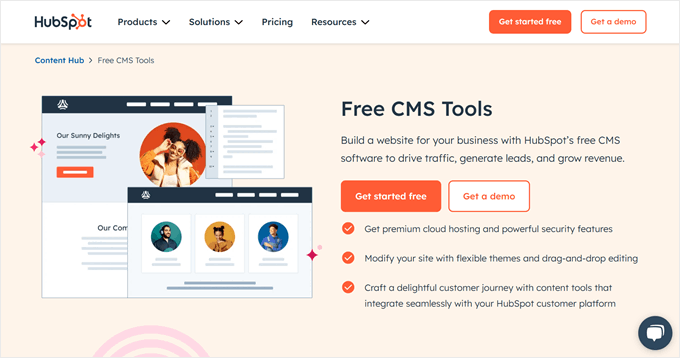
HubSpot wird Sie nun auffordern, ein Konto mit Ihrer E-Mail-Adresse, Ihrem Google-Konto, Microsoft-Konto oder Apple-Konto zu erstellen.
In den folgenden Popups werden Sie aufgefordert, einige Details zu Ihrem Unternehmen anzugeben, wie z. B. Ihren Unternehmensnamen, Ihre Branche, Größe und mehr.
Sie können einfach die erforderlichen Felder ausfüllen und dann auf „Weiter“ klicken, um fortzufahren.
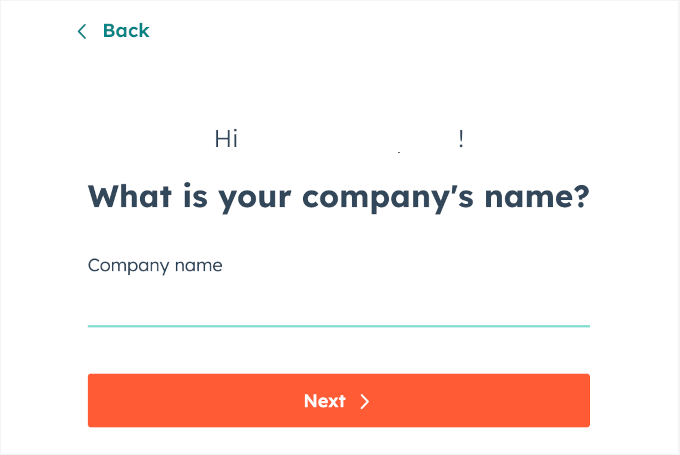
Folgen Sie einfach den Anweisungen auf dem Bildschirm, um sich für ein Konto anzumelden.
Beachten Sie, dass HubSpot einen kostenlosen Plan anbietet, der Folgendes beinhaltet: Lead-Generierungs-Formulare, eingeschränkte E-Mail-Marketingfunktionen, Webanalysen, Live-Chat und andere kostenlose Funktionen.
Seien Sie sich nur bewusst, dass diese kostenlosen Tools das HubSpot-Branding tragen, wie z. B. ein kleines „Powered by HubSpot“-Logo auf Ihrem Chat-Widget.
Ein Upgrade auf einen kostenpflichtigen Plan gewährt Ihnen Zugriff auf weitere Funktionen wie Marketingautomatisierung, die Entfernung des HubSpot-Brandings und höhere Limits für E-Mail-Marketing.
Schritt 2: Installieren und Aktivieren des HubSpot WordPress Plugins
Damit HubSpot Analysen auf Ihrer WordPress-Website verfolgen kann, müssen Sie die Dienste mit einem Tracking-Code verbinden.
Glücklicherweise installiert das kostenlose Plugin HubSpot – CRM, Email Marketing, Live Chat, Forms & Analytics die Tracking-Codes automatisch für Sie.
Das bedeutet, dass HubSpot nach der Einrichtung Ihrer E-Mail-Marketingkampagne automatisch Tracking-Codes zuweist. Diese Codes helfen bei der Überwachung von Benutzerinteraktionen, E-Mail-Engagement und Konversionsraten.
Der erste Schritt hier ist die Installation und Aktivierung des Plugins HubSpot – CRM, E-Mail-Marketing, Live-Chat, Formulare & Analysen.
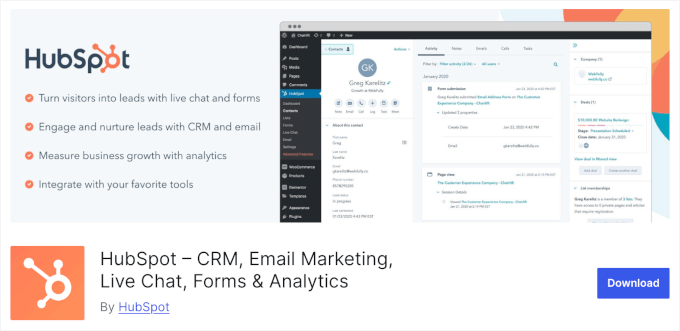
Dazu müssen Sie im WordPress-Dashboard zu Plugins » Neues Plugin hinzufügen navigieren. Anschließend können Sie die Suchfunktion verwenden, um nach dem HubSpot-Plugin zu suchen.
Klicken Sie danach einfach im Suchergebnis auf „Jetzt installieren“ und dann auf „Aktivieren“.
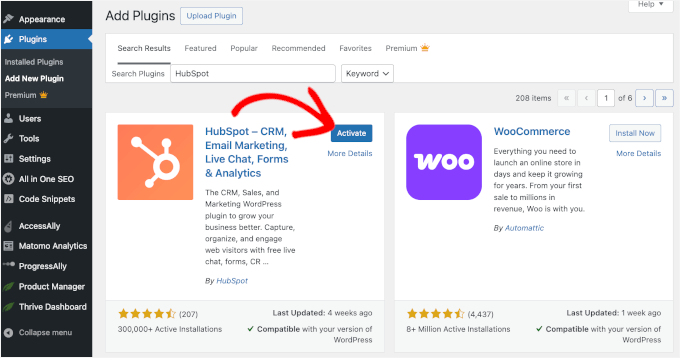
Schritt-für-Schritt-Anleitungen finden Sie in unserem Leitfaden zur Installation eines WordPress-Plugins.
Tracking-Code manuell hinzufügen
Manchmal können Kompatibilitätsprobleme, Plugin-Konflikte oder Einschränkungen Ihres WordPress-Hostings Sie daran hindern, das offizielle Plugin zu verwenden. Wenn dies geschieht, müssen Sie den HubSpot-Tracking-Code manuell zu Ihrer Website hinzufügen.
Unter Einstellungen » Kontoverwaltung müssen Sie die Option 'Tracking-Code' finden.
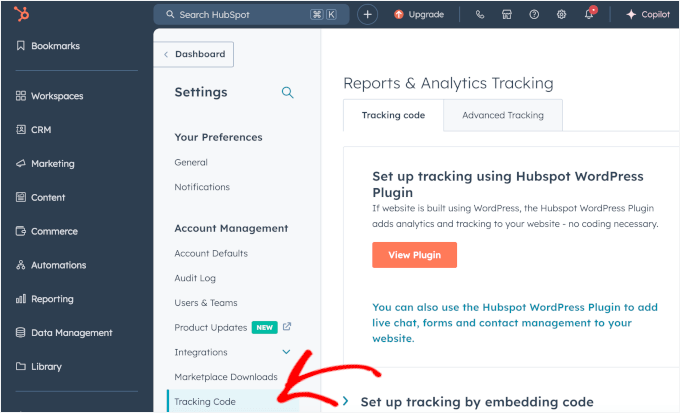
Klicken Sie im rechten Bereich auf „Tracking einrichten durch Einbetten von Code“, um den Abschnitt zu erweitern.
Von hier aus können Sie auf die Schaltfläche „Kopieren“ klicken.
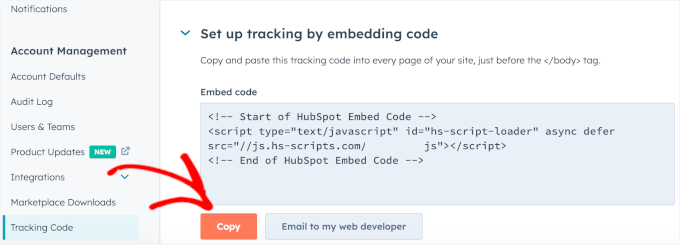
Jetzt können Sie diesen Tracking-Code direkt vor dem schließenden </body>-Tag auf jeder Seite Ihrer Website einfügen.
Alternativ können Sie den Code über die gemeinsame Fußzeilendatei in Ihren Theme-Dateien auf allen Seiten hinzufügen. Das Bearbeiten von Theme-Dateien ist jedoch nicht sehr anfängerfreundlich – ein kleiner Fehler kann Ihre WordPress-Website beschädigen.
Deshalb empfehlen wir immer die Verwendung von WPCode, dem besten Code-Snippet-Plugin auf dem Markt.
Es ermöglicht Ihnen, benutzerdefinierten Code in WordPress hinzuzufügen, ohne das Risiko, Ihre Website zu beschädigen. Es stellt auch sicher, dass Ihr Tracking-Skript nicht gelöscht wird, wenn Sie jemals Ihr WordPress-Theme aktualisieren oder ändern.

Wir verwenden WPCode auf unseren Partner-Websites, um benutzerdefinierte Code-Snippets einfach zu erstellen und zu verwalten. Wenn Sie mehr erfahren möchten, lesen Sie unsere ausführliche WPCode-Bewertung.
Lassen Sie uns also das WPCode-Plugin installieren und aktivieren. Wenn Sie Hilfe benötigen, lesen Sie unseren Leitfaden zur Installation eines WordPress-Plugins.
💡 Hinweis: Sie können die kostenlose WPCode-Version verwenden, um dies zu tun, aber ein Upgrade auf WPCode Pro bietet Ihnen Zugriff auf die vollständige Code-Historie, die Möglichkeit, Ihren Code zu planen, und mehr!
Nach der Aktivierung gehen Sie einfach zu Code-Snippets » Header & Footer. Dann können Sie Ihren HubSpot-Tracking-Code in das Feld 'Footer' einfügen, das das Skript automatisch direkt vor dem schließenden </body>-Tag platziert, um HubSpots Platzierungsanforderung zu erfüllen.
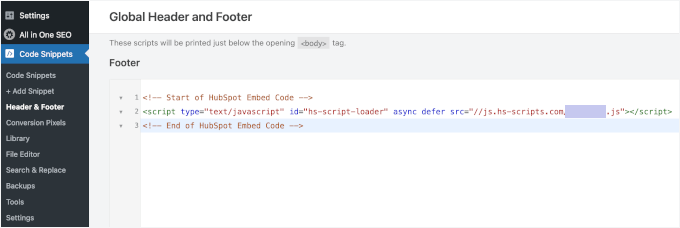
Klicken Sie auf „Änderungen speichern“, um den Vorgang abzuschließen.
Schritt 3: Verbinden Sie Ihr HubSpot-Konto mit Ihrer WordPress-Website
Nach der Aktivierung des HubSpot-Plugins werden Sie aufgefordert, es mit Ihrer WordPress-Website zu verbinden.
Wenn Sie neu bei HubSpot sind, können Sie eine Anmeldemethode mit Google, Microsoft oder Apple wählen. Wenn Sie bereits ein Konto haben, geben Sie einfach Ihre E-Mail-Adresse ein und klicken Sie auf „E-Mail verifizieren“.
In diesem Tutorial führen wir Sie durch den HubSpot-Anmelde- und Einrichtungsprozess.
Auf der HubSpot-Seite in Ihrem WordPress-Dashboard wählen wir zum Beispiel die Option „Mit Google anmelden“ aus.
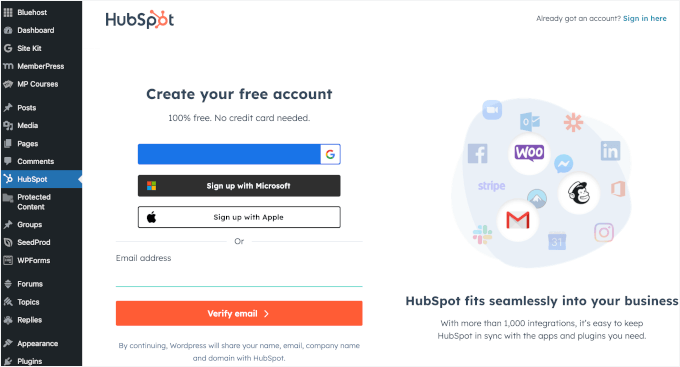
HubSpot bestätigt dann Ihr Google-Konto und bittet um die Erlaubnis, auf Ihre grundlegenden Profildaten zuzugreifen. Klicken Sie einfach auf, um die Verbindung zu autorisieren. Sobald Sie den Einrichtungsassistenten durchlaufen haben, werden Sie zurück zu Ihrem WordPress-Adminbereich weitergeleitet.
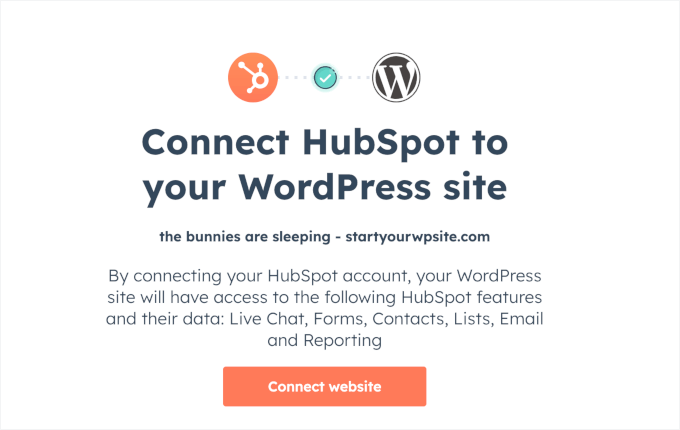
Hier finden Sie die Schaltfläche „Website verbinden“. Klicken Sie einfach darauf, um den Anmeldevorgang abzuschließen.
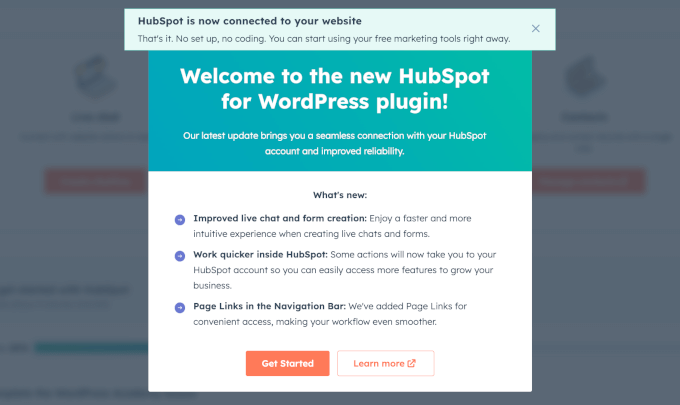
Danach erscheint ein Willkommens-Popup.
Sie können wählen, ob Sie sofort mit der Einrichtung beginnen oder auf die Schaltfläche „Mehr erfahren“ klicken, um auf die Dokumentation des Tools zuzugreifen.
Wir werden die Funktionen des HubSpot-Plugins gleich untersuchen, sodass Sie auf „Erste Schritte“ klicken können.
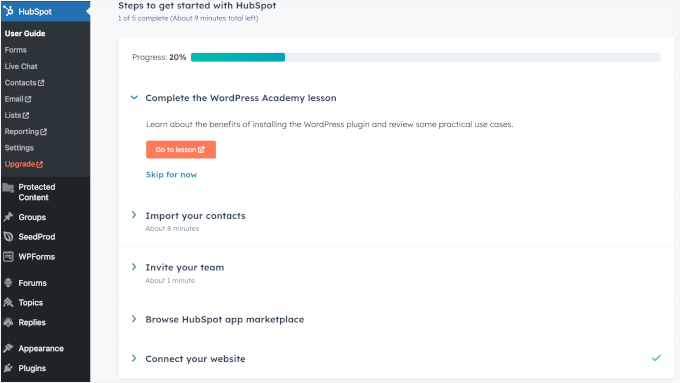
Sie werden feststellen, dass alle HubSpot-Menüs jetzt freigeschaltet sind.
Im Bereich „Benutzerhandbuch“ sehen Sie, dass eine der fünf Einrichtungsschritte bereits abgehakt ist.
Erledigen Sie einfach die verbleibenden Aufgaben nacheinander oder überspringen Sie alle, die nicht relevant sind.
Versuchen wir zum Beispiel, Benutzerkontakte in HubSpot zu importieren.
Sie können auf das Akkordeon-Menü „Kontakte importieren“ klicken, um es zu erweitern, und dann „Kontakte importieren“ auswählen.
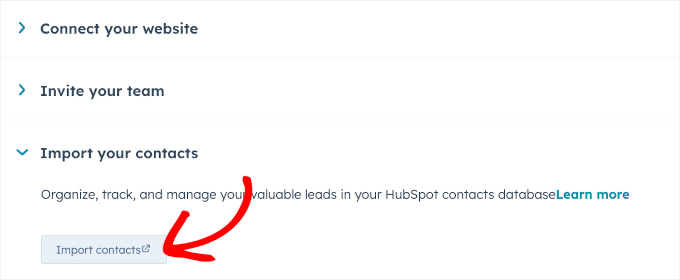
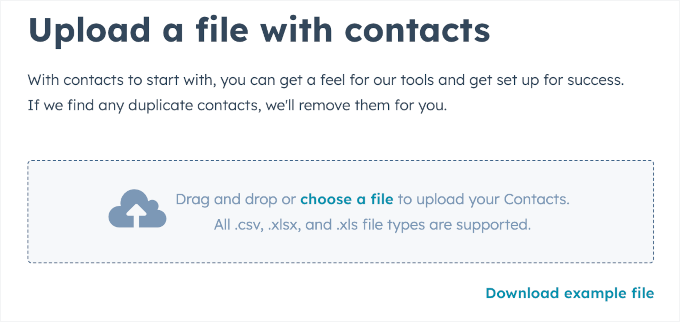
Ein neuer Tab wird zum Hochladen Ihrer Kontakte geöffnet. Hier sehen Sie, dass HubSpot Dateitypen wie .csv, .xlsx und .xls unterstützt.
Klicken Sie einfach auf „Datei auswählen“ oder ziehen Sie die Datei per Drag & Drop von Ihrem Computer.
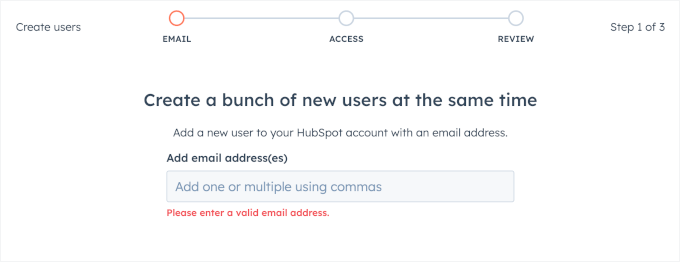
Sie können auch eine .csv-Datei hochladen, um Ihre Teammitglieder hinzuzufügen. Aber wenn Sie ein kleineres Team haben, ist es normalerweise schneller, deren E-Mail-Adressen manuell einzugeben.
Glücklicherweise erlaubt HubSpot Ihnen, ganz einfach Teammitglieder hinzuzufügen, indem Sie deren E-Mail-Adressen eingeben.
Nun können Sie wählen, ob Sie alle Schritte abschließen möchten, einschließlich des Besuchs von Kursen in der HubSpot Academy. Diese Kurse helfen Ihnen, die Vorteile der Installation des HubSpot WordPress-Plugins zu verstehen und praktische Anwendungsfälle zu erkunden.
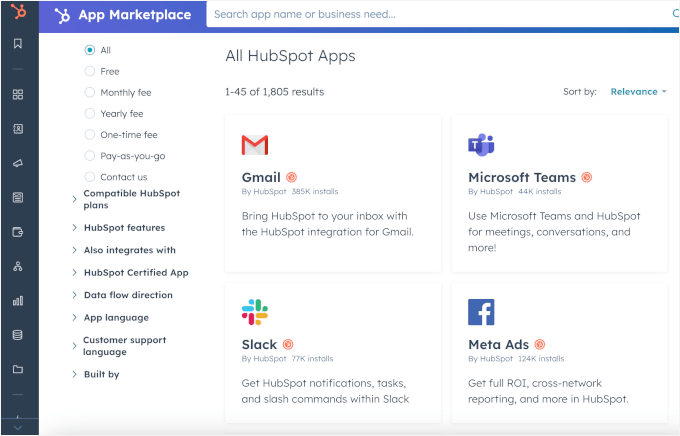
Sie können auch zusätzliche Tools aus dem HubSpot App Marketplace erwerben, um sich mit Ihren bevorzugten Tools zu verbinden, wie z. B. Google Ads, WooCommerce und Constant Contact.
Sie sind nun bereit, HubSpot-Analysen zu nutzen, um Ihre WordPress-Website auszubauen.
Schritt 4: Erkunden Sie die HubSpot-Analysefunktionen
Mit der verbundenen HubSpot-Integration können Sie nun wichtige Marketingkennzahlen von Ihrer WordPress-Website aus verfolgen. Beachten Sie jedoch, dass die detaillierten Berichte auf Ihrem Haupt-HubSpot-Dashboard verfügbar sind.
Um darauf zuzugreifen, gehen Sie zu HubSpot » Reporting in Ihrem WordPress-Admin-Dashboard. Machen Sie sich keine Sorgen, wenn die Benutzeroberfläche etwas anders aussieht. Dies öffnet einfach Ihr HubSpot-Konto in einem neuen Tab, wo Sie alle Ihre detaillierten Analyse-Dashboards auf der Hauptwebsite von HubSpot sehen.
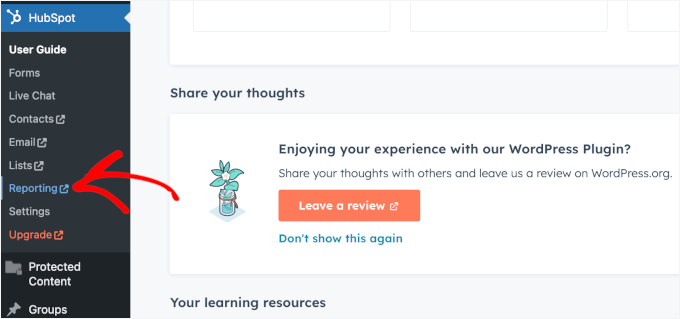
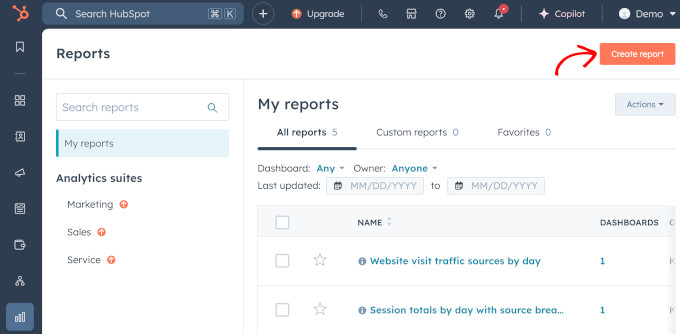
Wenn Sie mehr Kontrolle wünschen, können Sie auch benutzerdefinierte Berichte erstellen.
Klicken Sie einfach oben auf die Schaltfläche „Bericht erstellen“, um zu beginnen.
HubSpot bietet beispielsweise eine Bibliothek mit Analyseberichten, aus denen Sie auswählen können, darunter:
- Seitenaufrufe und Absprungrate
- Sitzungen und Traffic-Quellen
- Besucher-Engagement-Raten
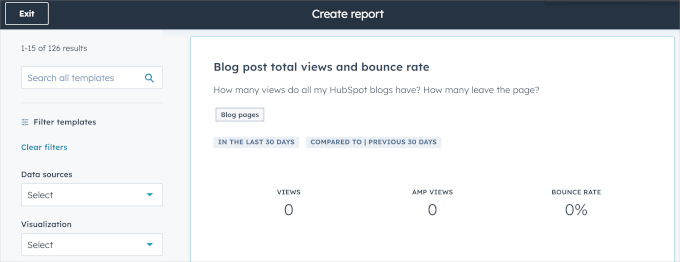
Klicken Sie einfach, um die gewünschten Berichte hinzuzufügen, und HubSpot beginnt mit dem Sammeln von Daten von Ihrer WordPress-Website.
Werfen wir einen Blick auf einige der wichtigsten Berichte, die Sie untersuchen können. Beachten Sie, dass die genauen Berichte, die Sie sehen, von Ihrem HubSpot-Abonnementplan abhängen können.
Popups-Berichts-Dashboard
HubSpot ermöglicht es Ihnen, benutzerdefinierte Popups und Slide-ins zu gestalten, die Benutzer im perfekten Moment ansprechen.
Hier sind einige Anwendungsfälle für Popups, die Sie inspirieren sollen:
- ✍️ Zeigen Sie Besuchern ein Registrierungsformular an, bevor sie Ihre Website verlassen.
- 🏷️ Zeigen Sie Rabatte oder zeitlich begrenzte Angebote an, um die Konversionsrate zu erhöhen.
- 🔖 Schlagen Sie relevante Inhalte oder Produktempfehlungen basierend auf dem Verhalten vor.
- 💬 Verwenden Sie schnelle Umfragen, um Einblicke in die Benutzererfahrung zu gewinnen.
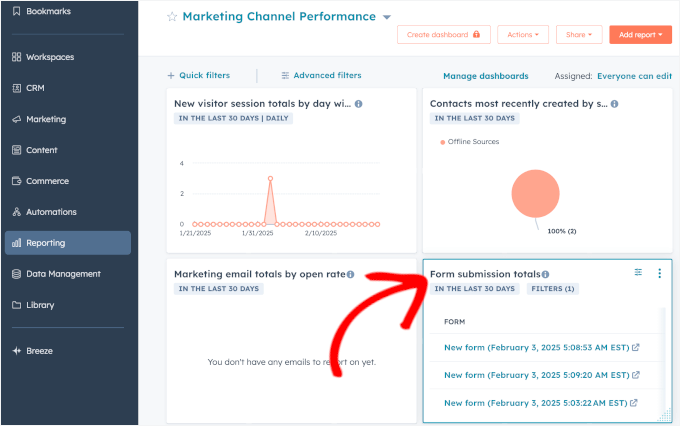
In Ihrem HubSpot-Konto finden Sie die Leistung Ihrer Popups und Formulare, indem Sie zu Berichte » Dashboards navigieren.
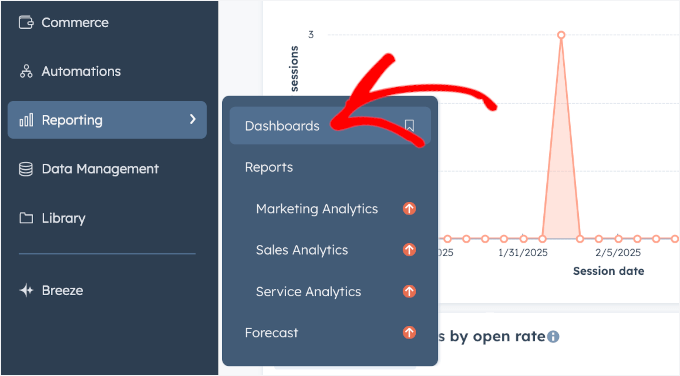
Klicken Sie dann einfach auf das Dropdown-Menü, um es zu erweitern und die Analyse „Marketing Channel Performance“ auszuwählen.
Und das ist alles! Sie finden den speziellen Bereich für die Verfolgung von Formularübermittlungen:
Live-Chat-Reporting-Dashboard
Live-Chat ist eine großartige Möglichkeit, Ihre Website-Besucher in Echtzeit mit Ihrem Team zu verbinden. Wenn Sie ihn auf HubSpot einrichten, erscheint ein Chat-Widget auf Ihrer Website. Es ermöglicht Besuchern, auf einen Button zu klicken, um ein Gespräch mit jemandem aus Ihrem Team zu beginnen.
Neben der Begrüßung von Besuchern und dem Anbieten von Hilfe finden Sie hier einige weitere Anwendungsfälle für Live-Chats als Inspiration:
- 🛒 Richten Sie einen Live-Chat auf Ihrer Verkaufsseite ein, der Besucher direkt mit Ihrem Team verbindet.
- 🎯 Nutzen Sie den Live-Chat auf Ihren Landingpages, um potenzielle Leads anzusprechen und persönliche Unterstützung anzubieten.
- 📈 Fügen Sie Ihrer Preisseite einen Live-Chat hinzu, um alle Fragen zu beantworten, die Besucher möglicherweise zu Preisen oder Funktionen haben, bevor sie eine Entscheidung treffen.
- 📑 Bieten Sie Ihren Wissensdatenbank-Artikeln eine weitere Live-Chat-Option an, um Supportfragen zu beantworten.
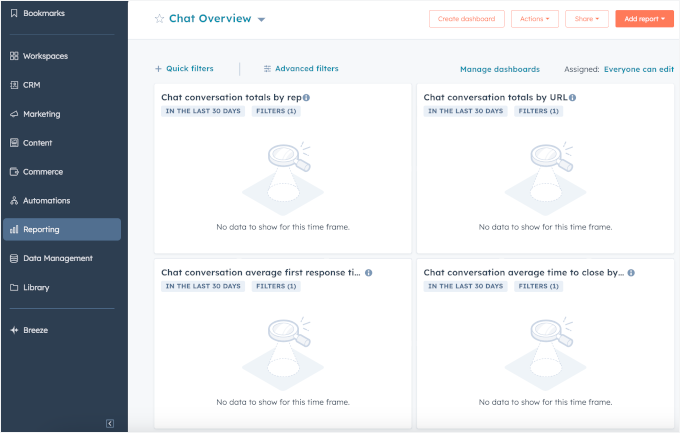
Um die Leistung Ihres Live-Chats zu verfolgen, gehen Sie in Ihrem HubSpot-Konto zu Berichte » Dashboards.
Klicken Sie auf die Option „Chat-Übersicht“ im Dropdown-Menü.
Hier können Sie wichtige Kennzahlen verfolgen, um die Chat-Leistung und die Teameffizienz zu überprüfen:
- Chat-Gespräche nach Mitarbeiter – Sehen Sie, wie viele Chat-Gespräche jedes Teammitglied bearbeitet hat.
- Chat-Gesamtgespräche nach URL – Identifizieren Sie, welche Landingpages die meisten Chat-Interaktionen generieren.
- Durchschnittliche erste Antwortzeit für Chat-Gespräche pro Mitarbeiter – Verfolgen Sie, wie schnell jedes Teammitglied auf eingehende Chat-Nachrichten reagiert.
- Durchschnittliche Zeit bis zum Abschluss von Chat-Gesprächen pro Mitarbeiter – Messen Sie, wie lange jedes Teammitglied benötigt, um ein Chat-Gespräch abzuschließen.
- Anzahl der von Mitarbeitern abgeschlossenen Chat-Konversationen – Zeigt die Gesamtzahl der von jedem Teammitglied erfolgreich abgeschlossenen Chat-Konversationen an.
Diese Einblicke machen es einfach zu sehen, wie Ihr Team abschneidet und wie Sie das Kundenerlebnis verbessern können.
E-Mail-Übersicht Dashboard
Das E-Mail-Marketing-Tool von HubSpot ermöglicht es Ihnen, verschiedene Arten von E-Mails an Ihre Zielgruppe zu erstellen und zu versenden.
Sie können zum Beispiel:
- 📧 Senden Sie einmalige Kampagnen an bestimmte Kontaktgruppen, was sich perfekt für Ankündigungen oder Werbeaktionen eignet.
- 🔄 Richten Sie automatisierte E-Mails ein, wenn Kontakte bestimmte Aktionen ausführen, wie z. B. das Ausfüllen eines Formulars.
- 📝 Halten Sie Abonnenten bei der Stange, indem Sie ihnen automatisch Ihre neuen Blogbeiträge zusenden.
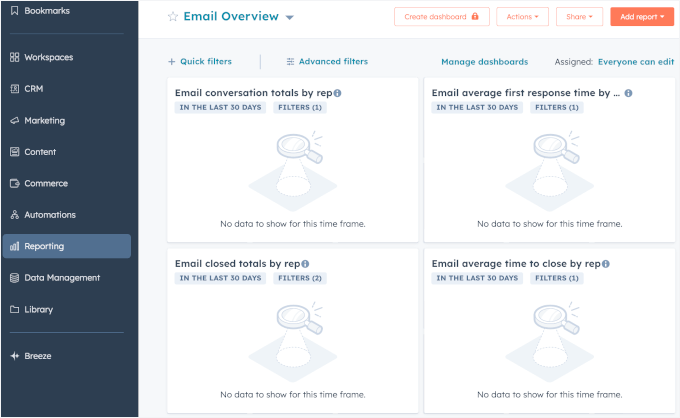
Um zu sehen, wie Ihre E-Mail-Kampagne performt, können Sie in Ihrem HubSpot-Konto zu Berichte » Dashboard navigieren.
Als Nächstes möchten Sie im Dropdown-Menü auf „E-Mail-Übersicht“ klicken.
Dort können Sie wichtige Kennzahlen verfolgen, um die Teamleistung und Reaktionszeiten zu messen:
- E-Mail-Gesamtgespräche nach Mitarbeiter – Sehen Sie die Anzahl der E-Mail-Konversationen, die von jedem Teammitglied oder Kundendienst-Mitarbeiter bearbeitet wurden.
- Durchschnittliche erste Antwortzeit pro Mitarbeiter – Verfolgen Sie, wie schnell jeder Mitarbeiter auf eingehende E-Mails antwortet.
- E-Mail-Abschlusszahlen nach Mitarbeiter – Zeigt die Gesamtzahl der E-Mail-Konversationen an, die von jedem Mitarbeiter erfolgreich gelöst wurden.
- Durchschnittliche E-Mail-Abschlusszeit pro Mitarbeiter – Messen Sie, wie lange jeder Mitarbeiter für den Abschluss einer E-Mail-Konversation benötigt.
Mit diesen Zahlen können Sie Top-Performer erkennen, Engpässe identifizieren und sicherstellen, dass Kunden zeitnahe Antworten erhalten.
eCommerce-Analyse-Dashboard
Mit dem Commerce Hub von HubSpot können Sie ganz einfach Zahlungen einziehen und Einnahmen verfolgen. Egal, ob Sie Einmalprodukte, Abonnements oder sogar über einen kostenlosen HubSpot-Plan verkaufen, Sie können:
- 💳 Verwenden Sie Zahlungslinks, um einmalige oder wiederkehrende Zahlungen einzuziehen.
- 📠 Zahlungen in Ihrem CRM verfolgen, genau wie Kontakte und Deals.
- 💭 Erstellen Sie markengeschützte Angebote oder stellen Sie Kunden Rechnungen mit Rechnungen aus.
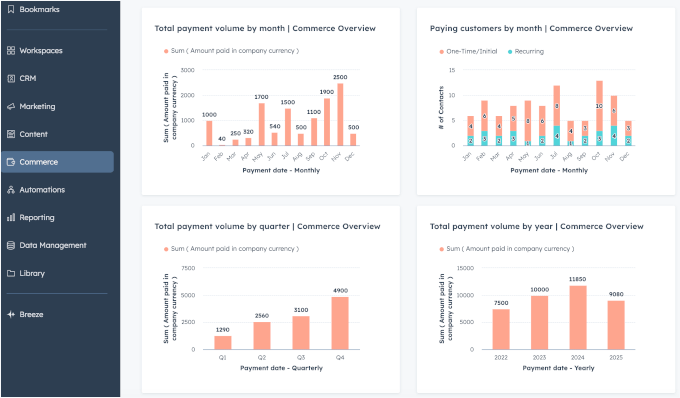
Um Ihre Commerce-Analysen aufzurufen, navigieren Sie in Ihrem HubSpot-Konto zu Commerce » Übersicht.
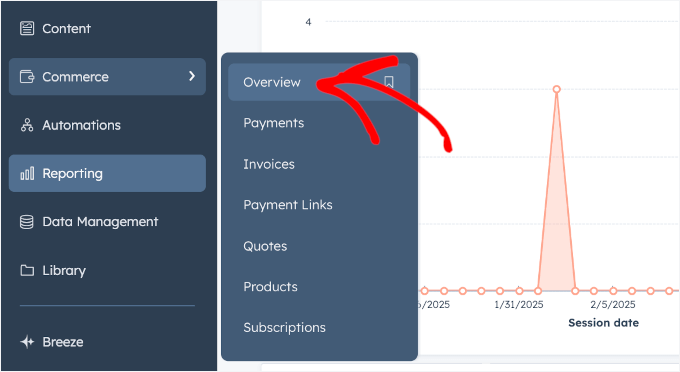
Im Analysebereich „Commerce Overview“ finden Sie:
- Gesamtzahl der Zahlungen pro Monat – Sehen Sie, wie viel Umsatz Sie jeden Monat eingenommen haben, um Trends und Saisonalität bei Verkäufen zu erkennen.
- Zahlende Kunden pro Monat – Überwachen Sie die Anzahl der einzelnen Kunden, die jeden Monat Einkäufe tätigen, um die Kundenbindung und Akquise einzuschätzen.
- Gesamtumsatz nach Quartal – Erhalten Sie eine breitere Sicht auf Ihre Vertriebsleistung über Dreimonatszeiträume.
- Gesamtzahl der Zahlungen nach Jahr – Überprüfen Sie die jährlichen Einnahmen, um das langfristige Wachstum zu bewerten und fundierte Geschäftsentscheidungen zu treffen.
Diese Metriken helfen Ihnen, Ihre Umsatzmuster zu verstehen und klügere Entscheidungen für das Wachstum Ihres Unternehmens zu treffen.
Schritt 5: Überwachen und analysieren Sie Ihr HubSpot CRM regelmäßig
Jetzt, da Sie wissen, wo Sie auf Ihre Analysen zugreifen können, werden Sie Ihre Ergebnisse im Auge behalten wollen.
Durch regelmäßige Überprüfung Ihrer Daten können Sie Anpassungen an Ihrer Strategie vornehmen. Sie können sich beispielsweise Ihre Kampagnenleistungsmetriken ansehen, wie Klickraten und Konversionsraten.
Wenn bestimmte Kampagnen nicht wie erwartet funktionieren, müssen Sie möglicherweise Ihre Botschaft oder Ihren Call-to-Action anpassen, um sie effektiver zu gestalten.
Sie können auch bewerten, wie gut Ihr E-Mail-Newsletter, Ihre Anzeigen oder Ihre Social-Media-Posts bei Ihrem Publikum ankommen.
A/B-Tests sind eine einfache Möglichkeit zu sehen, was die beste Reaktion hervorruft. Passen Sie dann einfach Ihre Strategie an, um stärkere Verbindungen aufzubauen. Details finden Sie in unserem Leitfaden zum A/B-Split-Testing in WordPress.
Bonustipp: Steigern Sie die Leistung Ihrer Website mit HubSpot-Alternativen
HubSpot ist eine solide Plattform, aber nicht für alle WordPress-Benutzer die beste Wahl. Viele seiner Funktionen funktionieren am besten, wenn Sie vollständig in sein Ökosystem integriert sind, was etwas einschränkend sein kann.
Ein weiterer Nachteil von HubSpot ist, dass seine SEO-Tools nur in kostenpflichtigen Plänen verfügbar sind.
Wenn Sie bezahlen, erhalten Sie Zugriff auf leistungsstarke SEO-Audits, Keyword-Tracking und Optimierungsvorschläge. Das bedeutet jedoch auch, dass Sie diese Funktionen verpassen, wenn Sie einen kostenlosen Plan haben.
Wenn SEO derzeit ein wichtiger Schwerpunkt für Ihre Website ist, müssen Sie möglicherweise ein Upgrade in Betracht ziehen, um diese wertvollen Tools freizuschalten. Wenn Sie gerade erst anfangen, können Sie sich unseren ultimativen WordPress-SEO-Leitfaden für Anfänger ansehen.
Es gibt auch viele andere HubSpot-Alternativen für WordPress-Websites, je nachdem, was Sie erreichen möchten:
- MonsterInsights – MonsterInsights ist das beste Analyse-Plugin für WordPress und bringt alle Ihre Google Analytics-Daten direkt in das WordPress-Dashboard. Es bietet auch erweiterte Tracking-Funktionen für Online-Shops, Affiliate-Marketing-Links, digitale Downloads und mehr.
- Constant Contact – Wenn Sie nach einer E-Mail-Marketing-Plattform suchen, empfehlen wir Constant Contact. Es ist erschwinglich, anfängerfreundlich und verfügt über alle Tools, die Sie zum Einrichten von E-Mail-Kampagnen, Segmentieren Ihrer Zielgruppe und mehr benötigen.
- OptinMonster – Benötigen Sie mehr Leads? OptinMonster ist ein leistungsstarkes Lead-Generierungs-Tool, das Ihnen hilft, hochkonvertierende Popups, Slide-ins und Opt-in-Formulare zu erstellen, um Ihre E-Mail-Liste aufzubauen und Konversionen zu steigern.
- AIOSEO – Wenn SEO Ihre Priorität ist, macht All in One SEO (AIOSEO) die Optimierung Ihrer Website sehr einfach. Es bietet On-Page-Analyse, Keyword-Recherche-Tools und technische SEO-Funktionen zur Verbesserung der Rankings und zur Steigerung des organischen Traffics. Sie können auch die kostenlose Version von AIOSEO überprüfen.
- LiveChat – Für Echtzeit-Kundensupport ermöglicht Ihnen LiveChat, Besucher sofort zu engagieren. Es ist eine einfach zu bedienende Live-Chat-Lösung, die hilft, Konversionen zu steigern, Kundenfragen zu beantworten und die Benutzererfahrung zu verbessern.
Jedes dieser Tools konzentriert sich auf einen bestimmten Bereich und gibt Ihnen mehr Kontrolle und Anpassungsmöglichkeiten für Ihre Website.
Durch die Wahl der richtigen Kombination dieser spezialisierten Plugins können Sie einen leichten, „Best-of-Breed“-Stack direkt in Ihrem WordPress-Dashboard aufbauen.
Dies gibt Ihnen Zugriff auf leistungsstarke, erweiterte Funktionen, ohne den Ballast eines externen CRM-Systems, und verhindert, dass Sie in den teuren Premium-Stufen einer einzigen All-in-One-Plattform wie HubSpot gefangen sind.
Weitere Informationen finden Sie in unserer Expertenliste der besten HubSpot-Alternativen.
FAQ zur Einrichtung von HubSpot-Analysen
Wenn Sie neu bei HubSpot sind oder sich fragen, wie es in Ihre WordPress-Website passt, finden Sie hier Antworten auf einige häufig gestellte Fragen, die wir von unseren Lesern erhalten.
Wofür kann ich HubSpot verwenden?
HubSpot ist eine leistungsstarke All-in-One-Marketingplattform. Sie hilft Ihnen bei der Verwaltung vieler Dinge, einschließlich Kundenbeziehungen, Analysen und E-Mail-Kampagnen. Dieses Tool kann Ihnen auch helfen, Besucher durch Live-Chat und Formulare anzusprechen.
Kann ich HubSpot mit WordPress integrieren?
Ja! HubSpot bietet ein WordPress-Plugin, das sich nahtlos in Ihre Website integriert. So können Sie alles einfacher verfolgen und verwalten, ohne Ihr Dashboard verlassen zu müssen.
Wie richte ich das Tracking mit dem HubSpot WordPress-Plugin ein?
Sobald Sie das Plugin HubSpot – CRM, E-Mail-Marketing, Live-Chat, Formulare & Analysen installiert und aktiviert haben, fügt es automatisch den Tracking-Code zu Ihrer Website hinzu. Sie können dann Einblicke wie Seitenaufrufe, Conversions und Benutzerverhalten direkt in Ihrem HubSpot-Konto abrufen.
Welche Analyse-Tools sollte ich für meine WordPress-Website oder meinen Blog verwenden?
Neben HubSpot empfehlen wir die Verwendung von MonsterInsights. Es ist das beste Google Analytics-Plugin, mit dem Sie tiefere Einblicke in Traffic, Engagement und Conversions erhalten können.
Welches Plugin ist am besten für die WordPress-Marketingautomatisierung geeignet?
Wir empfehlen Uncanny Automator für die WordPress-Marketingautomatisierung. Dieses leistungsstarke Tool ermöglicht es Ihnen, all Ihre Software zu verknüpfen und automatisierte Workflows einzurichten. Weitere Details finden Sie in unserem Leitfaden zur Erstellung automatisierter Workflows in WordPress mit Uncanny Automator.
Zusätzliche WordPress-Anleitungen zur Analyse
Wir hoffen, dieser Artikel hat Ihnen geholfen, HubSpot Analytics auf Ihrer Website einzurichten.
Als Nächstes möchten Sie vielleicht unsere Anleitungen zu folgenden Themen lesen:
- So verfolgen Sie Website-Besucher auf Ihrer WordPress-Site
- So fügen Sie WordPress-Analysen ohne Cookies hinzu (einfache Methoden)
- So halten Sie persönlich identifizierbare Informationen aus Google Analytics heraus
- So blockieren Sie WordPress Referrer Spam in Google Analytics
- Die besten Analyselösungen für WordPress-Benutzer
Wenn Ihnen dieser Artikel gefallen hat, abonnieren Sie bitte unseren YouTube-Kanal für WordPress-Video-Tutorials. Sie finden uns auch auf Twitter und Facebook.





Haben Sie eine Frage oder einen Vorschlag? Hinterlassen Sie bitte einen Kommentar, um die Diskussion zu beginnen.