


Für kleine Unternehmen und Online-Shops ist E-Mail die Lebensader der Kommunikation. Aber das Jonglieren mit Marketingkampagnen, Bestellbestätigungen, Benutzerbenachrichtigungen und Kundenanfragen kann schnell überwältigend werden.
Bei WPBeginner und unseren Partner-Websites nutzen wir E-Mail-Automatisierung, um wertvolle Zeit zu sparen, eine konsistente Kommunikation zu gewährleisten und unsere Ergebnisse zu verbessern.
In diesem Artikel zeigen wir Ihnen, wie Sie automatisierte E-Mails in WordPress senden, um Ihren Workflow zu optimieren und Ihr Geschäft auszubauen.
Warum automatisierte E-Mails in WordPress versenden?
Ob Sie einen Online-Shop, eine Mitgliederseite oder eine Website für kleine Unternehmen haben, Sie sind auf E-Mails angewiesen, um Ihr Geschäft am Laufen zu halten und reibungslos zu betreiben.
Sie können beispielsweise E-Mails verwenden, um neue Benutzer willkommen zu heißen und sie zu informieren, wenn neue Inhalte oder Produkte verfügbar sind. E-Mails sind auch nützlich für Marketingkampagnen und die Aktualisierung Ihrer Kunden über den Fortschritt ihrer Bestellungen.
Sie können E-Mails sogar verwenden, um sich benachrichtigen zu lassen, wenn ein neuer Beitrag zur Überprüfung bereitsteht oder ein WordPress-Update installiert werden muss.
Da E-Mails für so viele Aufgaben auf Ihrer WordPress-Website verwendet werden, ist es nur sinnvoll, Zeit und Mühe zu sparen, indem Sie so viele E-Mails wie möglich automatisieren.
Mit diesen Worten wollen wir uns ansehen, wie man automatisierte E-Mails in WordPress sendet. Hier sind die Themen, die wir in diesem Tutorial behandeln werden:
- Sicherstellen, dass Ihre WordPress-E-Mails zuverlässig gesendet werden
- Automatisierte Drip-E-Mails mit Constant Contact versenden
- Senden von automatisierten transaktionalen E-Mails mit FunnelKit-Automatisierungen
- Automatisierung von Marketing-E-Mails mit Uncanny Automator
- Bonus: Automatisierte Benachrichtigungs-E-Mails senden
- Expertenanleitungen zu WordPress-E-Mails
1. Sicherstellen, dass Ihre WordPress-E-Mails zuverlässig gesendet werden
Bevor Sie mit der Automatisierung Ihrer E-Mails beginnen, ist es wichtig sicherzustellen, dass E-Mails von Ihrer Website zuverlässig zugestellt werden.
Standardmäßig haben die meisten WordPress-Hosting -Unternehmen die Mail-Funktion nicht richtig konfiguriert. Um den Missbrauch ihrer Server zu verhindern, schalten viele Hosting-Unternehmen sie sogar komplett ab. In diesen Fällen werden Ihre WordPress-E-Mails die Benutzer nicht erreichen.
Glücklicherweise können Sie dies einfach beheben, indem Sie WP Mail SMTP verwenden. Dieses Plugin ermöglicht es Ihnen, Ihre WordPress-E-Mails über eine zuverlässige SMTP-Plattform zu versenden, die speziell für den Versand von E-Mails wie SendLayer, Gmail, Outlook und mehr konfiguriert ist.
Die kostenlose Version von WP Mail SMTP sollte für die meisten Websites mehr als ausreichend sein. Weitere Details finden Sie in unserem Leitfaden zur Behebung des Problems, dass WordPress keine E-Mails sendet.
2. Automatisierte Drip-E-Mails mit Constant Contact senden
Ein guter Ausgangspunkt für die E-Mail-Automatisierung ist die Art und Weise, wie Sie Ihren Shop oder Ihr Unternehmen vermarkten. Und eine der besten Möglichkeiten, das Marketing zu automatisieren, ist eine Drip-Kampagne.
Was ist eine automatisierte Drip-Kampagne?
Automatisierte Drip-Kampagnen sind E-Mail-Nachrichten, die Ihre Benutzer automatisch auf einer bestimmten Reise führen. Sie eignen sich hervorragend zur Steigerung des Benutzerengagements auf Ihrer WordPress-Website.
Diese Nachrichten können beispielsweise neue Benutzer begrüßen, wichtige Inhalte bewerben, Produkte verkaufen, bestimmte geografische Regionen ansprechen und Benutzer zur Anmeldung für Veranstaltungen ermutigen.
Um automatisierte Drip-Benachrichtigungen per E-Mail zu versenden, empfehlen wir die Verwendung von Constant Contact, da dies der beste E-Mail-Marketing-Service auf dem Markt ist. Sie können jedoch jede andere wichtige E-Mail-Marketing-Plattform verwenden, einschließlich Brevo (früher Sendinblue), HubSpot und andere.
Zuerst können Sie die Constant Contact Website besuchen und ein Konto erstellen. Die Software bietet Ihnen eine 60-tägige kostenlose Testversion, sodass Sie sie ausprobieren können, bevor Sie sich für einen Premium-Plan entscheiden.
Profi-Tipp: Wenn Sie unseren Constant Contact Gutscheincode verwenden, erhalten Sie außerdem 20 % Rabatt, wenn Sie im Voraus bezahlen.
Erstellen einer Kontaktliste
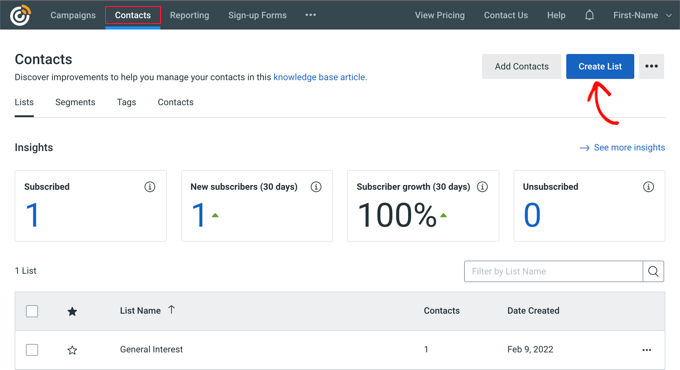
Sobald Sie sich angemeldet haben, können Sie das Dashboard von Constant Contact besuchen, um eine Kontaktliste zu erstellen.
Constant Contact hat bereits eine Standardliste für Sie erstellt. Sie können jedoch Ihre eigene Liste erstellen, indem Sie im oberen Menü auf den Tab „Kontakte“ gehen und dann auf die Schaltfläche „Liste erstellen“ klicken.
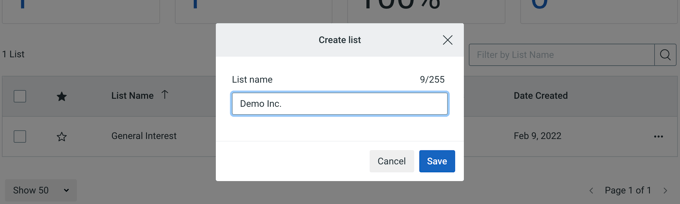
Ein Popup-Fenster wird angezeigt, in dem Sie einen Namen für Ihre Liste eingeben können.
Klicken Sie danach einfach auf die Schaltfläche „Speichern“.
Sie können Kontakte zur Liste hinzufügen, indem Sie zum Tab „Kontakte“ gehen.
Klicken Sie dann einfach auf die Schaltfläche 'Kontakte hinzufügen'.
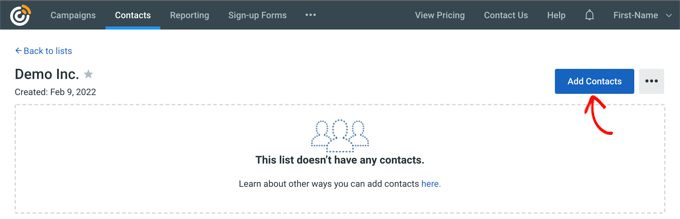
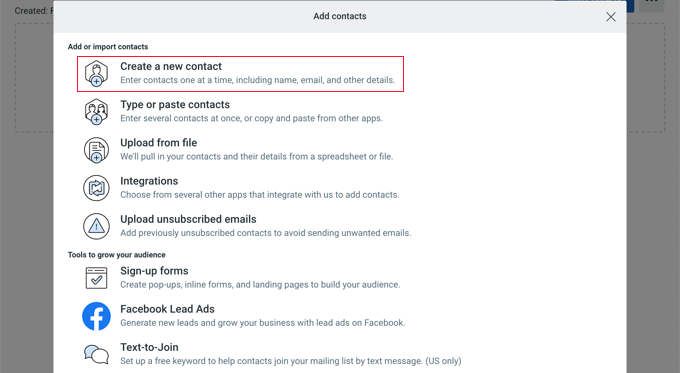
Ein Popup-Fenster wird mit mehreren Optionen zum Hinzufügen neuer Kontakte geöffnet.
Jetzt können Sie Ihre Kontakte manuell hinzufügen, sie in einer Tabellenkalkulation oder CSV-Datei hochladen oder sie aus anderen Apps importieren.
Erstellen einer automatisierten Drip-Kampagne
Sobald Sie Ihre Kontakte hinzugefügt haben, müssen Sie die Drip-Kampagne erstellen.
Gehen Sie dazu zum Tab „Kampagnen“ und klicken Sie dann auf die Schaltfläche „Erstellen“.
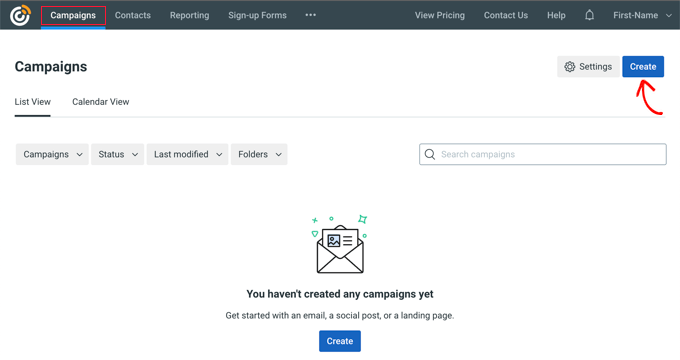
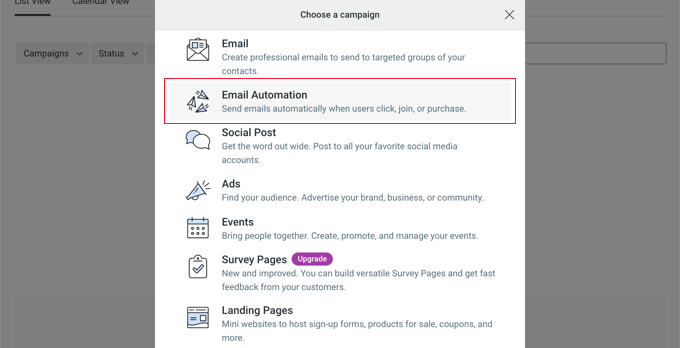
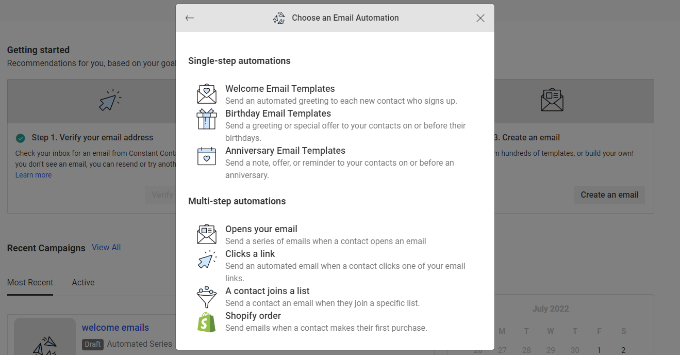
Als Nächstes zeigt Ihnen Constant Contact mehrere Optionen zum Erstellen einer Kampagne an.
Wählen Sie die Kampagne „E-Mail-Automatisierung“ aus.
Von hier aus können Sie Einzelschritt-Automatisierungen oder Mehrschritt-Automatisierungen auswählen.
Einstufige Automatisierungen senden nur eine einzige E-Mail, wie z. B. eine Willkommens-E-Mail. Mehrstufige Automatisierungen ermöglichen es Ihnen, eine Reihe von E-Mails zu erstellen, die automatisch an Ihre Abonnenten gesendet werden, damit Sie sie über Ihre Produkte und Dienstleistungen informieren, Sonderangebote versenden und vieles mehr.
In diesem Tutorial erstellen Sie eine mehrstufige Automatisierung für neue Abonnenten, die Ihrer E-Mail-Liste beitreten. Wählen Sie die Option „Ein Kontakt tritt einer Liste bei“ aus.
Als Nächstes müssen Sie einen Namen für Ihre Kampagne eingeben.
Stellen Sie sicher, dass Sie auf die Schaltfläche „Speichern“ klicken.

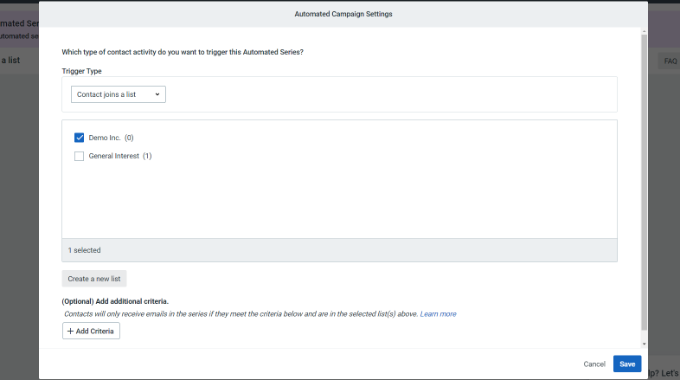
Constant Contact wird Sie dann fragen, welche Aktivität die E-Mail auslösen soll. Zum Beispiel wird die Drip-Serie automatisch ausgelöst, wenn ein Benutzer Ihrer E-Mail-Liste beitritt, eine E-Mail öffnet, auf einen Link klickt oder ein Produkt kauft.
Sie können die Standardoption „Kontakt tritt einer Liste bei“ als Auslösertyp verwenden. Dann können Sie die zuvor erstellte E-Mail-Liste auswählen. Klicken Sie auf die Schaltfläche „Speichern“, wenn Sie fertig sind.
Erstellen der E-Mails für Ihre Drip-Kampagne
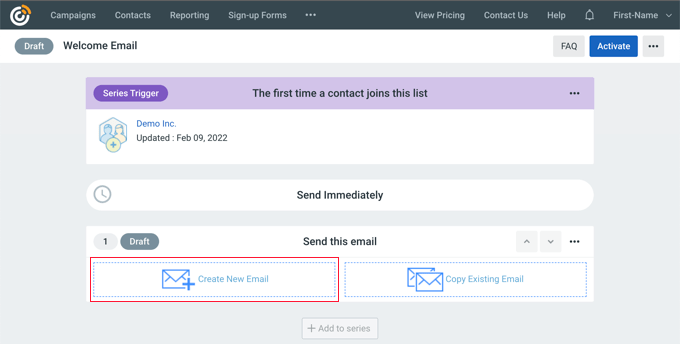
Nun müssen Sie die E-Mails erstellen, die Sie in Ihrer automatisierten Drip-Kampagne versenden möchten. Die erste, die Sie erstellen, wird automatisch gesendet, wenn sich der Benutzer anmeldet.
Klicken Sie zunächst einfach auf die Option „Neue E-Mail erstellen“.
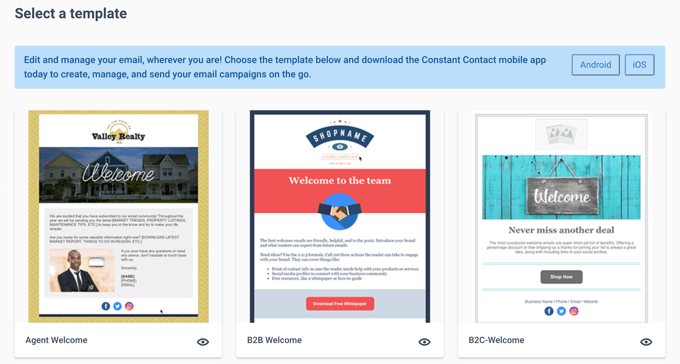
Constant Contact zeigt nun verschiedene E-Mail-Vorlagen zur Auswahl an.
Für dieses Tutorial verwenden wir die Vorlage 'Agent Welcome'.
Sie können die E-Mail-Vorlage mit dem Drag-and-Drop-E-Mail-Builder anpassen.
Sie können mehrere Elemente aus dem Menü auf Ihrer linken Seite auswählen und sie auf der Vorlage platzieren.
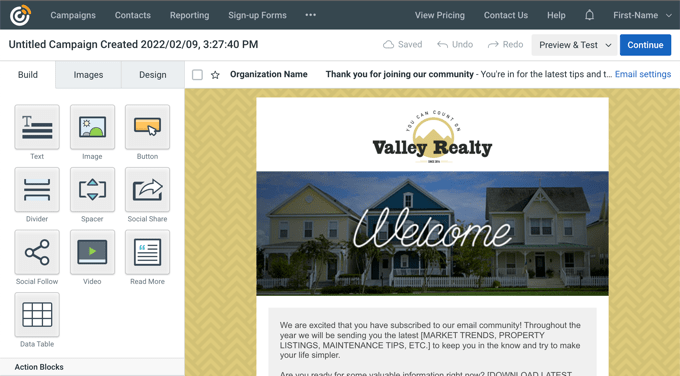
Sie müssen auch den Inhalt der E-Mail hinzufügen, indem Sie den Platzhaltertext entfernen und Ihren eigenen hinzufügen. Sobald Sie dies getan haben, klicken Sie einfach auf die Schaltfläche „Weiter“ oben rechts im Editor, und die E-Mail wird der Drip-Serie hinzugefügt.
Als Nächstes können Sie eine zweite E-Mail hinzufügen, indem Sie auf die Schaltfläche „+ Zur Serie hinzufügen“ und dann auf die Schaltfläche „Neue E-Mail erstellen“ klicken.
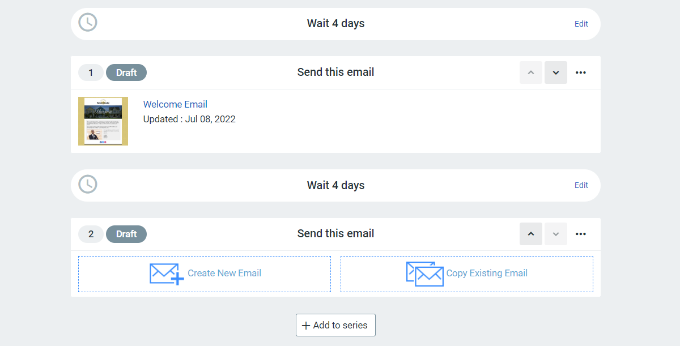
Sie müssen eine Vorlage auswählen und die neue E-Mail wie zuvor anpassen. Sie können die Verzögerung festlegen, bevor die Drip-Kampagne ihre nächste E-Mail sendet.
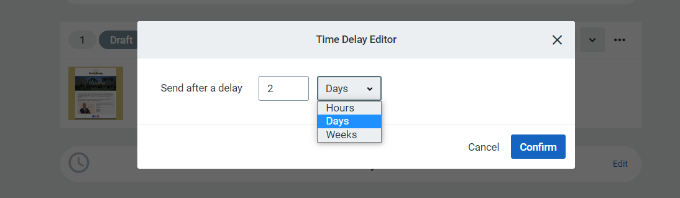
Standardmäßig ist dieser Wert auf 4 Tage eingestellt. Sie können dies ändern, indem Sie auf die Schaltfläche „Bearbeiten“ vor dem Abschnitt mit der Überschrift „4 Tage warten“ klicken.
Dies öffnet den 'Zeitverzögerungs-Editor', in dem Sie auswählen können, wann die nächste E-Mail in der Drip-Kampagne zugestellt wird. Sie können auf die Schaltfläche 'Bestätigen' klicken, wenn Sie fertig sind.
Jetzt sollten Sie alle Ihre E-Mails im Bereich der Kampagnenzusammenfassung sehen.
Klicken Sie auf die Schaltfläche „Aktivieren“ in der oberen rechten Ecke, um Ihre Kampagne zu starten.
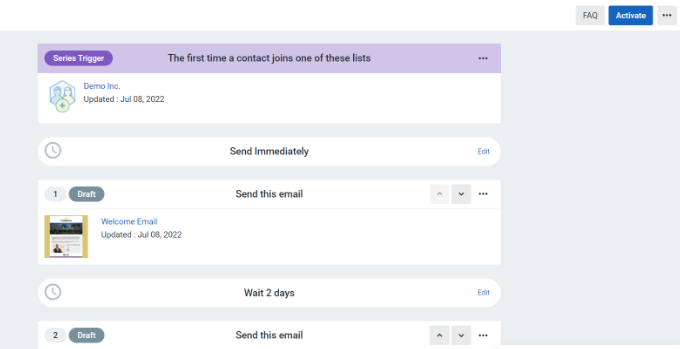
Constant Contact zeigt dann eine Aufforderung an, um zu überprüfen, ob Sie Ihre Kampagne aktivieren möchten.
Klicken Sie einfach auf die Schaltfläche „Weiter“, und das Tool prüft, ob alles ordnungsgemäß funktioniert, und aktiviert Ihre Kampagne.
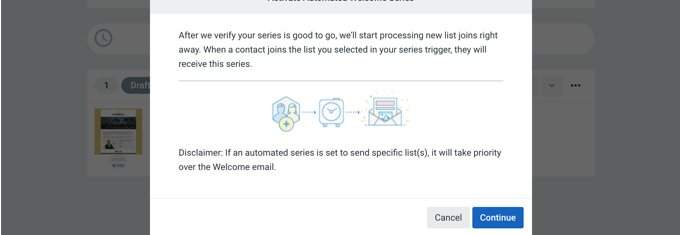
Sie haben nun erfolgreich Ihre automatisierte Drip-E-Mail-Kampagne gestartet.
Detailliertere Anweisungen und Informationen zur Erstellung einer Drip-Kampagne mit Push-Benachrichtigungen finden Sie in unserem Leitfaden unter Einrichtung automatisierter Drip-Benachrichtigungen in WordPress.
3. Automatisierte Transaktions-E-Mails mit FunnelKit Automations senden
Wenn Sie einen WooCommerce Shop betreiben, erhalten Ihre Kunden verschiedene Transaktions-E-Mails. Diese helfen ihnen, Bestellbestätigungen zu erhalten, den Bestellstatus zu verfolgen, Rechnungen zu erhalten und weitere Informationen über Ihren Online-Shop zu finden.
Sie können diese E-Mails mit FunnelKit Automations, einem beliebten WooCommerce-Plugin für Marketingautomatisierung, anpassen und automatisieren. Es ist ein Schwesterprodukt von FunnelKit (ehemals WooFunnels), einem leistungsstarken Sales-Funnel-Builder für WooCommerce.
Zuerst müssen Sie das FunnelKit Automations-Plugin installieren und aktivieren. Weitere Details finden Sie in unserem Leitfaden zur Installation eines WordPress-Plugins für Anfänger.
Erstellen von E-Mail-Automatisierungs-Workflows mit FunnelKit Automations
Nach der Aktivierung müssen Sie zu Kampagnen » Automatisierungen (Next-Gen) gehen, um eine neue Automatisierung von Ihrem FunnelKit Automations-Dashboard hinzuzufügen.
Hier sehen Sie eine Bibliothek von E-Mail-Typen, die die Erstellung neuer Automatisierungen vereinfachen.

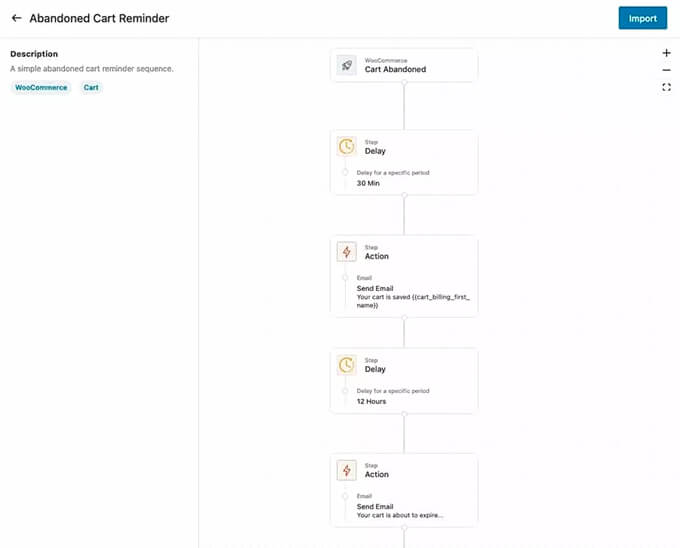
Sie können einen Workflow für E-Mail-Automatisierung mit einem einzigen Klick importieren und dann den visuellen E-Mail-Automatisierungs-Builder verwenden, um alle notwendigen Anpassungen vorzunehmen.
Zum Beispiel, hier ist der Workflow für Erinnerung an abgebrochene Warenkörbe.
WooCommerce-E-Mails mit FunnelKit Automations anpassen
FunnelKit Automations ermöglicht es Ihnen, jede WooCommerce-E-Mail anzupassen und neue E-Mails mit einem Drag-and-Drop-E-Mail-Builder in WordPress zu erstellen.
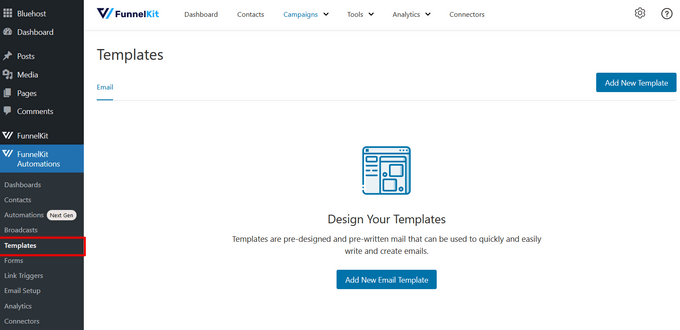
Sie können von Ihrem WordPress-Dashboard aus zu FunnelKit Automations » Vorlagen navigieren und auf die Schaltfläche „Neue E-Mail-Vorlage hinzufügen“ klicken.
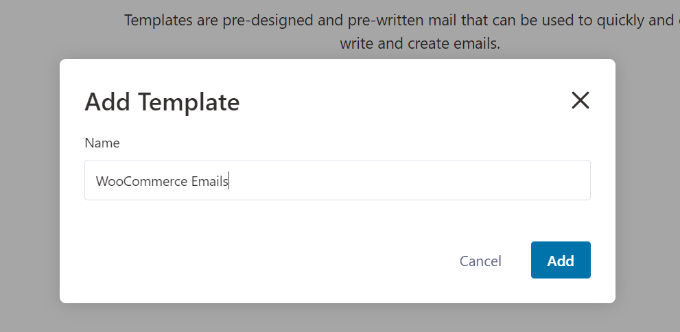
Geben Sie als Nächstes einen Namen für Ihre E-Mail-Vorlage ein.
Stellen Sie danach sicher, dass Sie auf die Schaltfläche 'Hinzufügen' klicken, um fortzufahren.
Jetzt können Sie mit dem Plugin eine Betreffzeile und Vorschautext für Ihre E-Mail eingeben.
Sie können den Inhalt Ihrer WooCommerce-E-Mails mit Rich-Text, HTML oder dem visuellen Builder anpassen.
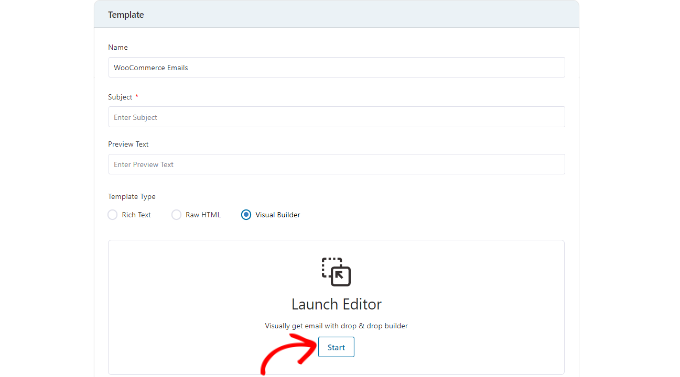
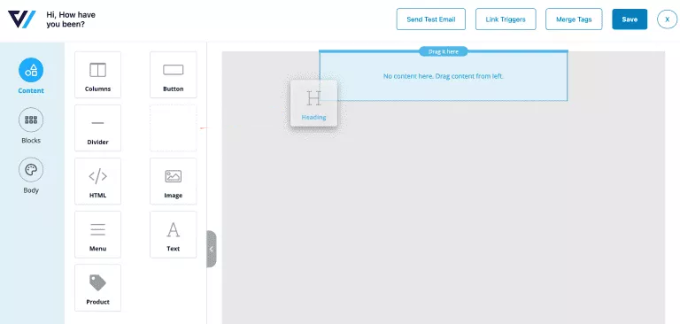
Der visuelle Builder ermöglicht es Ihnen, verschiedene Elemente aus dem Menü auf Ihrer linken Seite auszuwählen und sie per Drag & Drop auf der Vorlage zu platzieren.
Zum Beispiel können Sie im Tab 'Inhalt' Spalten, Schaltflächen, Überschriften, Menüs, Text und mehr zur E-Mail-Vorlage hinzufügen.
Der Tab „Body“ ermöglicht es Ihnen, jedes Element weiter anzupassen.
Sie können beispielsweise die Textfarbe, Ausrichtung, Schriftart, Größe und mehr ändern.
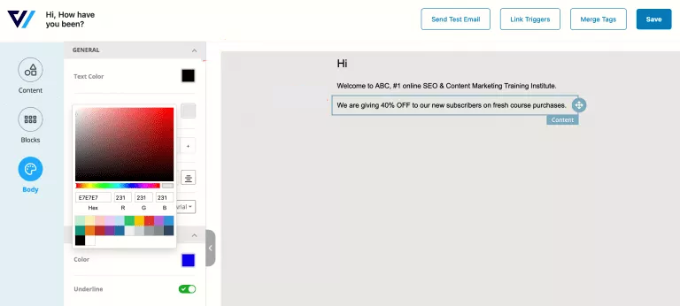
Wenn Sie fertig sind, können Sie oben auf die Schaltfläche „Speichern“ klicken.
Detailliertere Anweisungen finden Sie in unserem Leitfaden zur Anpassung von WooCommerce-E-Mails. Stellen Sie dort sicher, dass Sie nach unten zum zweiten Abschnitt mit dem Titel „WooCommerce-E-Mails mit FunnelKit Automations anpassen“ scrollen.
4. Automatisierung von Marketing-E-Mails mit Uncanny Automator
Natürlich müssen Sie auch weiterhin Marketing-E-Mails außerhalb Ihrer Drip-Kampagne senden. Diese sind am effektivsten, wenn sie personalisiert und zeitnah sind.
Sie können beispielsweise automatisierte E-Mails verwenden, um Produkte zu präsentieren, die denen ähneln, die Ihr Kunde bereits gekauft hat. Oder Sie können Benutzern automatisch eine E-Mail senden, sobald Sie einen neuen Artikel auf Ihrer Website veröffentlichen.
Sie können dies ganz einfach tun, indem Sie Uncanny Automator verwenden. Es ist das beste WordPress-Automatisierungs-Plugin, mit dem Sie automatisierte Workflows für Ihre WordPress-Website erstellen können.
Die kostenlose Version lässt sich einfach mit beliebten E-Mail-Marketingdiensten wie Mailchimp, HubSpot und anderen verbinden, was die Automatisierung Ihrer E-Mails erleichtert.
Für dieses Tutorial verwenden wir die kostenlose Version von Mailchimp, da es beliebt ist und sie einen kostenlosen Plan anbieten, mit dem Sie bis zu 10.000 E-Mails pro Monat an 2.000 Abonnenten senden können.
Erste Schritte mit Uncanny Automator
Das erste, was Sie tun müssen, ist das kostenlose Uncanny Automator Plugin zu installieren und zu aktivieren. Weitere Details finden Sie in unserer Schritt-für-Schritt-Anleitung zur Installation eines WordPress-Plugins.
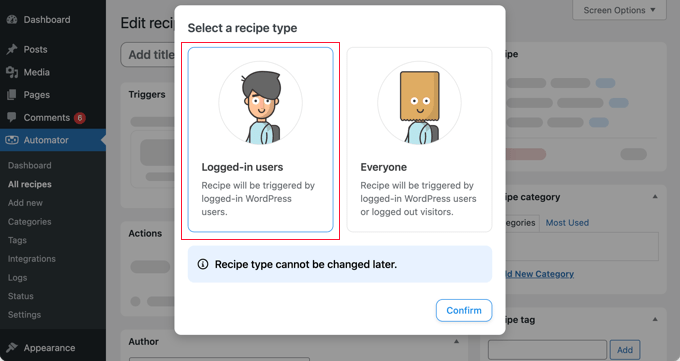
Nach der Aktivierung gehen Sie zur Seite Automator » Neu hinzufügen , um Ihr erstes Rezept zu erstellen. In diesem Tutorial senden wir Abonnenten eine automatisierte E-Mail, wann immer wir einen neuen Beitrag veröffentlichen.
Sie werden aufgefordert, den Typ des Rezepts auszuwählen, das Sie erstellen möchten. Sie sollten 'Eingeloggte Benutzer' wählen und dann auf die Schaltfläche 'Bestätigen' klicken.
Einrichten des Automatisierungs-Triggers
Als Nächstes müssen Sie auswählen, ob die Automatisierung durch Uncanny Automator oder WordPress ausgelöst werden soll.
Da Sie eine automatisierte E-Mail senden, wenn ein neuer WordPress-Beitrag veröffentlicht wird, sollten Sie auf die Option „WordPress“ klicken.
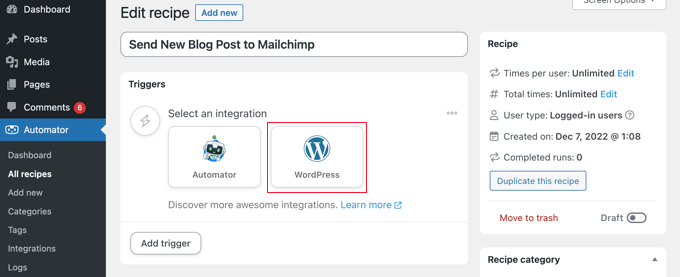
Nun können Sie aus einer langen Liste verfügbarer WordPress-Trigger wählen.
Sie müssen den Trigger auswählen, der mit „Ein Benutzer veröffentlicht einen Beitragstyp mit einem Taxonomiebegriff in einer Taxonomie“ bezeichnet ist.
Sie können die Suchfunktion verwenden, um diesen Trigger schneller zu finden.
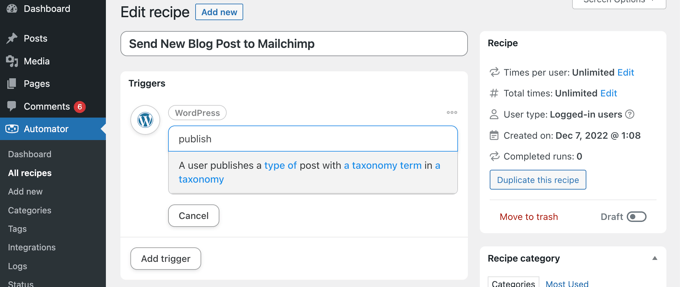
Wenn Sie möchten, können Sie spezifisch angeben, welche Arten von Beiträgen die E-Mail auslösen sollen. Sie können einen Beitragstyp und eine bestimmte Kategorie oder einen bestimmten Tag aus den Dropdown-Menüs auswählen.
Für dieses Tutorial verwenden wir die Standardeinstellungen.
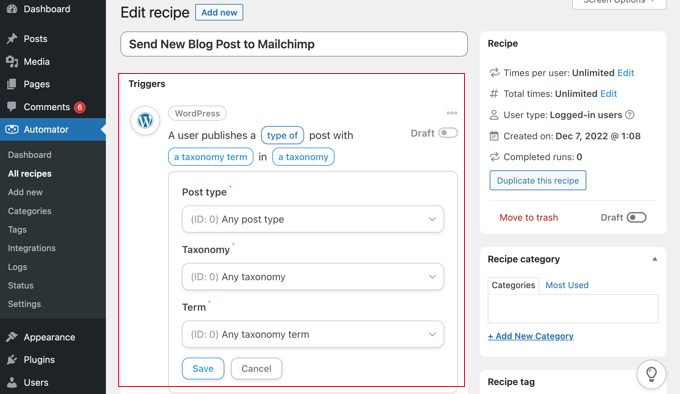
Stellen Sie sicher, dass Sie auf die Schaltfläche „Speichern“ klicken, wenn Sie mit der Einrichtung des Triggers fertig sind.
Einrichten des Automatisierungs-Triggers
Als Nächstes kommt der Aktionsschritt, bei dem Sie auswählen, welche Aktion ausgelöst werden soll. Klicken Sie einfach auf die Schaltfläche „Aktion hinzufügen“, um zu beginnen.
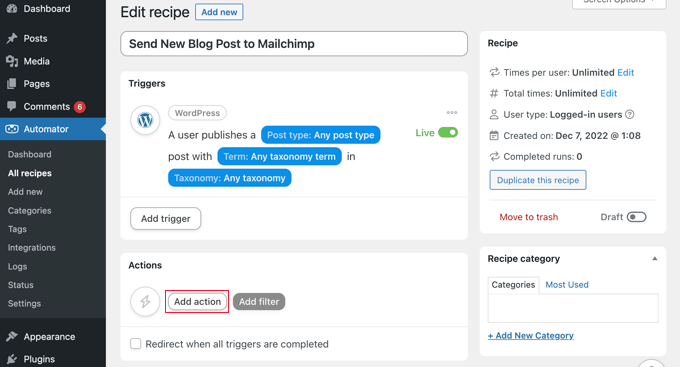
Nun wird Ihnen eine lange Liste von Integrationen angezeigt, die für die Aktion verfügbar sind.
Sie sollten auf das Mailchimp-Symbol klicken, um es mit Ihrer Website zu verbinden.
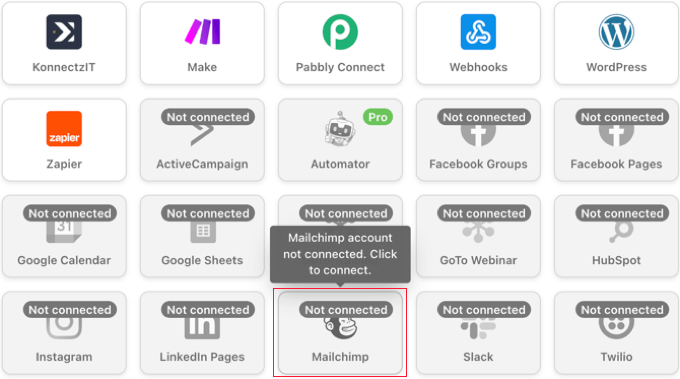
Dies öffnet ein Popup, in dem Sie den Anweisungen auf dem Bildschirm folgen müssen, um die Verbindung herzustellen, indem Sie sich bei Ihrem Mailchimp-Konto anmelden oder ein neues erstellen. Sobald die Verbindung hergestellt ist, können Sie auswählen, welche Aktion Sie in Ihrem Mailchimp-Konto ausführen möchten.
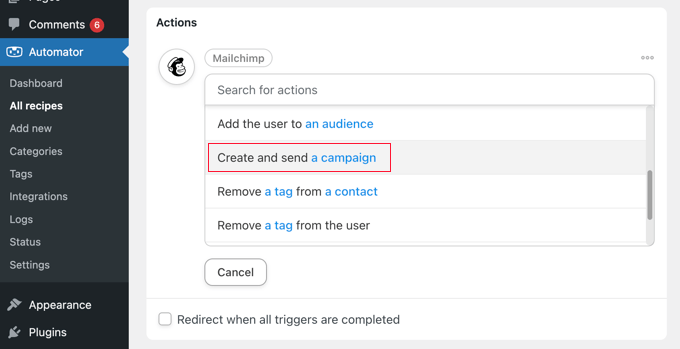
Sie sollten dann die Option 'Eine Kampagne erstellen und senden' wählen.
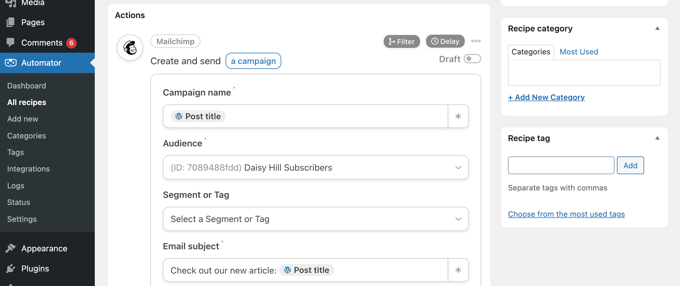
Jetzt müssen Sie einen Namen für die Kampagne eingeben. Möglicherweise möchten Sie Tokens verwenden, damit der Mailchimp-Kampagnenname für jeden neuen Beitrag unterschiedlich ist.
Sie können zum Beispiel auf die Schaltfläche „*“ rechts neben dem Feld klicken und das Token „Posttitel“ auswählen.
Danach können Sie die Dropdown-Menüs verwenden, um Ihre Zielgruppe und Ihr Segment auszuwählen und den Betreff und andere Details Ihrer E-Mail einzugeben.
Sie können Ihre E-Mail im Feld „E-Mail-Inhalt“ verfassen. Stellen Sie sicher, dass Sie Tokens verwenden, damit der Inhalt für jede E-Mail-Kampagne aktualisiert wird.
Sie können beispielsweise Platzhalter für den Beitragstitel, den Anzeigenamen des Beitragautors, den Beitrag-Auszug, die Beitrags-URL und die URL des Beitragsbildes einfügen.
Sobald Sie fertig sind, können Sie das Rezept von 'Entwurf' auf 'Live' umstellen.
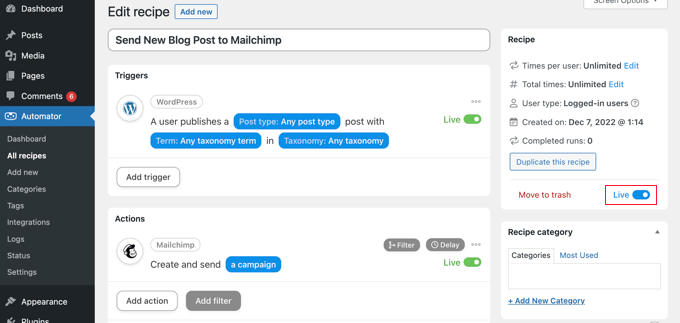
Von nun an wird Mailchimp jedes Mal, wenn Sie einen neuen Artikel auf Ihrer Website veröffentlichen, automatisch eine E-Mail an Ihre Abonnenten senden.
Sie können mehr über den Aufbau einer effektiven Mailingliste in unseren Anleitungen zum Verwenden von Mailchimp und WordPress und Erstellen eines E-Mail-Newsletters auf die richtige Weise erfahren.
Sie möchten vielleicht auch unseren Leitfaden lesen, wie Sie automatisch einen Gutschein an Benutzer senden, die Bewertungen hinterlassen in WooCommerce. Dies ist ein weiteres gutes Beispiel dafür, wie Sie mit Uncanny Automator automatisierte E-Mails erstellen, um die Kundenbindung zu stärken.
Bonus: Automatisierte Benachrichtigungs-E-Mails senden
Jetzt, da Sie automatisierte E-Mails für Ihre Benutzer eingerichtet haben, können Sie dasselbe für sich und Ihr Team tun.
Sie können zum Beispiel automatisierte E-Mail-Benachrichtigungen erstellen, um Probleme zu verfolgen, die Ihre sofortige Aufmerksamkeit erfordern, z. B. wenn ein Autor einen Beitrag zur Überprüfung einreicht.
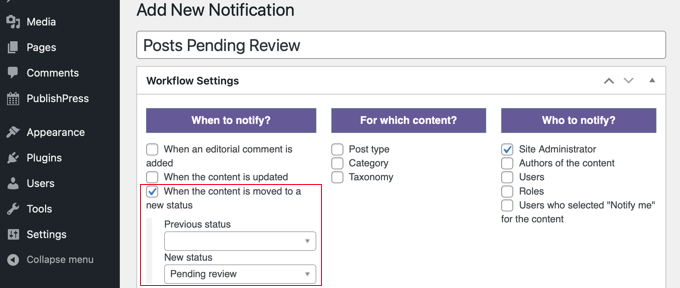
Sie können auch die WordPress-Benachrichtigungen stoppen, die Sie nicht benötigen und die Ihren Posteingang füllen, wie z. B. Kommentarbenachrichtigungen.
Um zu erfahren, wie Sie Benachrichtigungs-E-Mails anpassen können, lesen Sie unsere Schritt-für-Schritt-Anleitung zur besseren Anpassung von Benachrichtigungen in WordPress.
Expertenanleitungen zu WordPress-E-Mails
Wir hoffen, dieses Tutorial hat Ihnen geholfen zu lernen, wie Sie automatisierte E-Mails in WordPress senden. Möglicherweise möchten Sie auch einige andere Artikel im Zusammenhang mit WordPress-E-Mails sehen:
- Wie Sie Ihre WordPress-E-Mail-Einstellungen richtig konfigurieren
- [GELÖST] So beheben Sie das Problem, dass WordPress keine E-Mails sendet
- SMTP-Server zum Senden von WordPress-E-Mails verwenden
- So richten Sie WP Mail SMTP mit jedem Host ein (ultimativer Leitfaden)
- So senden Sie eine Test-E-Mail von WordPress (Der einfache Weg)
- Absendernamen in ausgehenden WordPress-E-Mails ändern
- So senden Sie E-Mails an alle registrierten Benutzer in WordPress
- So senden Sie E-Mails an Autoren, wenn Artikel in WordPress veröffentlicht werden
- Warum Sie niemals WordPress zum Versenden von Newsletter-E-Mails verwenden sollten
- Leitfaden für Anfänger zur WordPress-E-Mail-Marketing-Automatisierung
Wenn Ihnen dieser Artikel gefallen hat, abonnieren Sie bitte unseren YouTube-Kanal für WordPress-Video-Tutorials. Sie finden uns auch auf Twitter und Facebook.


Ayanda Temitayo
Eine Sache, die mir am WpBeginner-Artikel gefällt, ist, dass sie wissen, wie man Illustrationen und Bilder verwendet, um Beiträge zu erklären. Dies ist ein sehr langer, aber detaillierter Beitrag, der die ganze Mühe wert ist. Ich werde diese automatisierten E-Mails in WordPress auf jeden Fall ausprobieren. Das erleichtert die Arbeit.
Toller Artikel, danke dafür. Es ist ein hilfreicher Inhalt.
WPBeginner Support
Glad you liked our article and our screenshots
Admin