


Möchten Sie ein virtuelles Klassenzimmer erstellen, sind aber von den technischen Details überwältigt? Oder fragen Sie sich vielleicht, wie Sie Ihre Unterrichtserfahrung in einen Online-Kurs verwandeln können, der tatsächlich Geld einbringt.
Durch die Zusammenarbeit mit vielen verschiedenen Online-Lehrern und Kursentwicklern haben wir gelernt, dass die Erstellung virtueller Klassenzimmer nicht kompliziert sein muss.
Wir haben auch gesehen, was funktioniert, was nicht funktioniert und vor allem, wie man es macht, ohne ein Technikexperte zu sein. Außerdem müssen Sie kein riesiges Budget haben.
Einfach ausgedrückt: Das Geheimnis liegt nicht in ausgefallener Technologie oder viel Geld – es ist der richtige Ansatz, um loszulegen! 🌟
In diesem Artikel teilen wir die Schritte, die Ihnen helfen, ein virtuelles Klassenzimmer online mit WordPress zu betreiben.

Warum einen virtuellen Klassenraum für mein Unternehmen erstellen?
Fast alles kann online unterrichtet werden. Geben Sie einfach das Thema Ihres Kurses in die Suchleiste von YouTube ein, und Sie werden wahrscheinlich Hunderte oder Tausende von beliebten Videos von Menschen finden, die diese Fähigkeit lehren.
Ein großer Vorteil von virtuellen Kursen ist, dass Sie diese nicht live unterrichten müssen. Sie können Videos im Voraus aufnehmen und bearbeiten, sodass es keine Rolle spielt, ob Sie etwas mehrmals erklären oder zeigen müssen.
Außerdem könnte die Online-Teilnahme an Ihrem Kurs das Beste sein, was Sie je für Ihr Lehr- oder Coaching-Geschäft getan haben. Es ermöglicht Ihnen, Menschen weltweit zu erreichen, ohne die Einschränkungen eines physischen Klassenzimmers oder einer persönlichen Umgebung.
📝 Unser Rat: Unabhängig von Ihrer Branche bietet ein Online-Klassenzimmer die Flexibilität, Ihre Zielgruppe nach Ihren Vorstellungen zu unterrichten und auszubauen.
Wenn Sie beispielsweise ein Yoga-Studio betreiben, können Sie Kunden überall Live- oder On-Demand-Workout-Sitzungen anbieten.
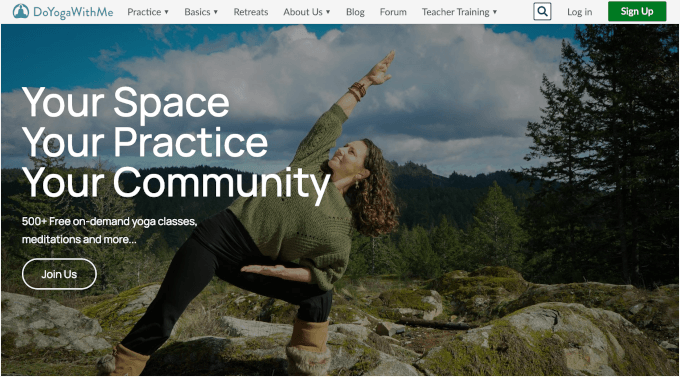
Dann können Lehrer interaktive Kurse mit Quiz und Aufgaben erstellen, während Business-Coaches Webinare und Gruppen-Coaching-Sitzungen veranstalten können.
Dies gilt nicht nur für große Klassen. Sie können auch eine Eins-zu-eins-Dienstleistung anbieten, wie z. B. Nachhilfe in Mathematik oder Karriereberatung. Sie können ein Online-Klassenzimmer ohne viele technische Kenntnisse oder teure Werkzeuge erstellen.
Was Sie benötigen, um Ihren Unterricht online abzuhalten (virtuelles Klassenzimmer)
Wo fängt man also überhaupt an, einen virtuellen Kurs einzurichten? Es gibt ein paar wichtige Dinge, die Sie vorbereiten müssen.
Um einen Kurs online abzuhalten, benötigen Sie diese 3 Dinge:
- Eine WordPress-Website oder eine Online-Plattform für Ihre Klasse. Dies ist ein Ort, an dem Schüler die Kursinhalte finden und darauf zugreifen können.
- Eine Möglichkeit für Schüler, sich für Ihren Kurs anzumelden, z. B. ein ausfüllbares Formular.
- Eine Möglichkeit, häufig mit Ihren Schülern zu kommunizieren, z. B. per E-Mail.
Sie werden wahrscheinlich auch eine Möglichkeit benötigen, damit Schüler miteinander sprechen und interagieren können, z. B. eine Online-Gruppe oder ein Forum. Außerdem können Sie exklusive aufgezeichnete Inhalte für Mitglieder anbieten, wie z. B. Video- oder Audioseminare, damit die Schüler sie in ihrem eigenen Tempo durcharbeiten können.
Ihr virtuelles Klassenzimmer kann auch Live-Videoinhalte mit Funktionen wie interaktiven Umfragen, Bildschirmfreigabe und Fragen aus dem Publikum umfassen.
Außerdem ist ein Learning Management System (LMS) oder ein Membership-Site-Plugin sehr nützlich, um wiederkehrende Zahlungen zu verwalten, Inhalte nur für Mitglieder zu erstellen und Inhalte für Ihre Kurse einzurichten.
Machen Sie sich keine Sorgen, wenn das nach viel klingt. Wir helfen Ihnen bei der Auswahl der richtigen Tools und Plattformen für Ihr virtuelles Klassenzimmer.
Hier ist eine kurze Übersicht, auf die Sie klicken können, um direkt zu einem bestimmten Abschnitt in diesem Artikel zu gelangen:
- Entwicklung Ihres Lehrplans und Planung Ihres Kurses
- Erstellen einer Online-Plattform für Ihren virtuellen Kurs
- Installation eines LMS- oder Mitgliedschaftsseiten-Plugins
- Schüler für Ihren Kurs anmelden lassen
- Hochladen von voraufgezeichneten Inhalten für Online-Klassenzimmer
- Einrichten von Tools für Zusammenarbeit und Gruppeninteraktion
- Hosting von Live-Virtuellen Klassenzimmern
- Bonusschritt: Anbieten von externen Kommunikationsplattformen
Bereit, das in die Tat umzusetzen? Fangen wir an!
Schritt 1: Entwickeln Sie Ihren Lehrplan und planen Sie Ihren Kurs
Die richtige Strukturierung Ihres Kurses ist entscheidend, um die Schüler bei Laune zu halten.
Wenn Sie beispielsweise einen Langzeitkurs anbieten, sagen wir ein 12-wöchiges Coaching-Programm, benötigen die Schüler eine einfache Möglichkeit, auf vergangene Lektionen zuzugreifen. Alles per E-Mail zu versenden, kann jedoch schnell unübersichtlich werden.
Eine gut organisierte Lernplattform erleichtert es den Schülern, ihren Fortschritt zu verfolgen, Materialien erneut aufzurufen und über die Zeit engagiert zu bleiben. Hier sind ein paar Tipps für den Anfang:
📚 Gliedern Sie Ihre Kursstruktur – Teilen Sie Ihre Inhalte in klare Module oder Lektionen auf, damit die Schüler leicht folgen können.
🧑🏫 Wählen Sie die richtigen Medien aus – Entscheiden Sie, ob Ihr Kurs Videos, PDFs oder Live-Sitzungen beinhalten soll.
🌐 Machen Sie Inhalte zugänglich – Stellen Sie sicher, dass Schüler jederzeit problemlos auf Lektionen zugreifen können. Erwägen Sie das Hinzufügen von Fortschrittsverfolgung und herunterladbaren Materialien.
🧩 Planen Sie das Engagement – Interaktive Elemente wie Quizze, Diskussionsforen oder Live-Fragerunden können dazu beitragen, die Schüler motiviert zu halten.
Auch wenn Sie möglicherweise in Werkzeuge investieren müssen, um dies zu erreichen, lohnt es sich oft. Besonders wenn Sie mehrere Kurse anbieten oder Ihren Kurs in Zukunft skalieren möchten.
Schritt 2: Erstellen einer Online-Plattform für Ihren virtuellen Unterricht
Facebook-Gruppen und YouTube mögen einfache Optionen für Online-Kurse sein, aber Sie riskieren den Verlust des Zugangs zu Ihren Inhalten. Kursplattformen wie Teachable sind ebenfalls zuverlässig, aber sie nehmen zusätzlich zu den monatlichen Gebühren 5-10 % Ihrer Einnahmen.
🚨 Anstatt also auf Drittanbieterplattformen zurückzugreifen, empfehlen wir Ihnen, eine Online-Schulwebsite zu erstellen.
Es gibt viele Möglichkeiten, dies zu tun, aber der beste Website-Builder der Welt ist WordPress. Über 43 % der Websites im Internet werden von dieser Plattform betrieben, und das aus gutem Grund.
Wenn es darum geht, eine Online-Plattform für Ihren virtuellen Unterricht zu erstellen, zeichnet sich WordPress durch seine Flexibilität aus.
WordPress hat sogenannte Plugins. Sie sind wie Apps für Ihre Website – zusätzliche Werkzeuge, die mit wenigen Klicks neue Funktionen und Möglichkeiten hinzufügen.
Mit bildungsfokussierten Plugins können Sie Kurse strukturieren, den Fortschritt verfolgen und sogar Zertifikate ausstellen. Darüber hinaus helfen Funktionen wie gestaffelte Inhalte und Diskussionsforen, die Schüler zu engagieren.
Es gibt auch viele Bildungsthemen, die es einfach machen, eine Online-Schule zu erstellen, während integrierte Zahlungsoptionen es Ihnen ermöglichen, Kurse nach Belieben zu verkaufen.
Alles in allem gibt Ihnen WordPress die volle Kontrolle über Branding, Preise und das gesamte Lernerlebnis!
Wenn wir von WordPress sprechen, meinen wir WordPress.org, auch bekannt als selbst gehostetes WordPress. Diese Version gibt Ihnen die volle Kontrolle über Ihre Website und ermöglicht es Ihnen, sie ohne Einschränkungen anzupassen und zu monetarisieren.
Es unterscheidet sich von WordPress.com, einem gehosteten Dienst mit Einschränkungen bei Plugins, Themes und Monetarisierung.
Für einen tiefergehenden Vergleich lesen Sie unseren Leitfaden zu WordPress.com vs. WordPress.org.
Das Beste an der WordPress-Software ist, dass sie völlig kostenlos ist. Sie benötigen jedoch einen Domainnamen und Webhosting, um eine Website zu erstellen. Diese sind erforderlich, um jede Art von Website zu erstellen.
Bluehost, einer der von WordPress empfohlenen Hosting-Anbieter, bietet unseren Lesern ein tolles Angebot. Sie können für das erste Jahr einen kostenlosen Domainnamen und Webhosting für nur 2,99 $/Monat erhalten.

💭 Hinweis: Wenn Sie nach einer Bluehost-Alternative suchen, können Sie sich SiteGround oder Hostinger ansehen. Sie sind andere beliebte WordPress-Hosting-Unternehmen, die einen großen Rabatt für Kleinunternehmer anbieten.
Als Erstes sollten Sie sich für ein Bluehost-Konto anmelden.
Klicken Sie auf der Preisseite einfach auf „Plan auswählen“ und schließen Sie die Registrierung ab.

Sobald Sie sich angemeldet haben, müssen Sie WordPress installieren.
Bluehost erledigt das automatisch für Sie, und andere Hosting-Unternehmen machen es mit nur wenigen Klicks super einfach.
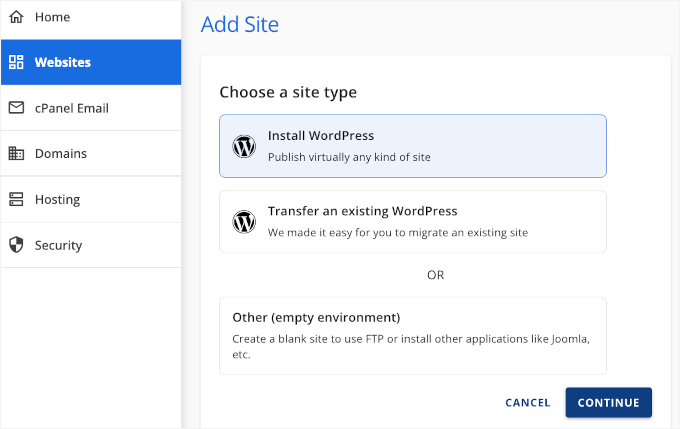
Nach der Installation benötigen Sie einige WordPress-Plugins, um Ihr Online-Klassenzimmer einzurichten.
Plugins funktionieren wie Apps und fügen wichtige Funktionen hinzu, wie z. B. Kontaktformulare, Mitgliedschaftsbeschränkungen und Kursverwaltungs-Tools.
Wir werden die unverzichtbaren Plugins für Online-Kurse in den nächsten Schritten behandeln.
Schritt 3: Installieren eines LMS- oder Membership-Site-Plugins
Mit einem WordPress Learning Management System (LMS) Plugin können Sie ganz einfach Quizfragen erstellen und die Leistung der Schüler verfolgen. Dies hilft, die Lernenden zu motivieren und gleichzeitig ihren Fortschritt zu bewerten.
MemberPress ist ein großartiges Werkzeug, wenn Sie eine vollständige Lernumgebung plus gesperrte Inhalte auf Ihrer Website wünschen.
Es ist das beste Mitgliedschafts-Plugin, und Sie können es einfach einrichten und seine leistungsstarken Zugriffskontrollen nutzen. Sie können den Zugriff auf Beiträge und Seiten, bestimmte Kategorien, Tags, Dateien und mehr einschränken!
📝 Kurzer Hinweis: Wir verwenden MemberPress für unsere kostenlose Video-Mitgliedschaftsseite – es sorgt dafür, dass alles reibungslos läuft! Wenn Sie mehr über die Plattform erfahren möchten, lesen Sie gerne unseren MemberPress-Testbericht.
Zuerst müssen Sie das MemberPress Plugin installieren und aktivieren. Wenn Sie Hilfe benötigen, können Sie unsere Anleitung zum Installieren eines WordPress-Plugins sehen.

Nach der Aktivierung müssen Sie zu MemberPress » Add-on navigieren.
Von hier aus können Sie 'Kurse' finden und auf die Schaltfläche klicken, um sie zu installieren und zu aktivieren.

Nach der Installation sehen Sie die 'MP Kurse' in Ihrem WordPress-Adminbereich. Dort können Sie Ihre Kurse erstellen und alle Funktionen des Kurs-Add-ons finden.
Gehen wir zu MP Courses » Kurse, um Ihren ersten Online-Kurs zu erstellen.
Auf dem nächsten Bildschirm klicken Sie einfach auf die Schaltfläche „Neuen Kurs hinzufügen“.

Dies öffnet den MemberPress-Kurs-Builder, der in den WordPress-Content-Editor integriert ist.
Wenn Sie neu bei WordPress sind, keine Sorge – der Editor ist vielleicht anfangs etwas ungewohnt.
Um die Dinge klarer zu machen, verwendet WordPress den Block-Editor, sodass Sie Ihr Kurslayout einfach mit denselben Drag-and-Drop-Tools anpassen können, die Sie zum Erstellen von Beiträgen und Seiten verwenden.

Sie können in den Einstellungen auch Kategorien, Tags, ein Beitragsbild und eine kurze Kurszusammenfassung hinzufügen.
Um Ihren Kursentwurf zu erstellen, navigieren Sie einfach zum Tab „Curriculum“ und klicken Sie auf „Abschnitt hinzufügen“. Sie können sofort mit dem Hinzufügen von Inhalten beginnen.

Betrachten Sie einen Abschnitt als ein Kursmodul – Sie können mehrere Abschnitte oder Module hinzufügen, um Ihren Kurs zu organisieren.
Weitere Details finden Sie in unserem ultimativen Leitfaden, wie Sie Online-Kurse erstellen und verkaufen.
🔍 Suchen Sie nach Alternativen, um eine Online-Schule zu erstellen?
Eine unserer Top-Empfehlungen ist Thrive Apprentice. Sie können es mit Thrive Quizzes koppeln, um Tests hinzuzufügen, die Fortschritte basierend auf den Ergebnissen zu blockieren und Schüler mit personalisierten Zertifikaten zu belohnen.
Erfahren Sie mehr in unserem Thrive Apprentice Testbericht. Oder Sie können auch unsere vollständige Übersicht über die besten WordPress LMS-Plugins ansehen.
Schritt 4: Schüler für Ihren Kurs anmelden lassen
Der nächste Schritt ist, darüber nachzudenken, wie sich Ihre Schüler für Ihren Kurs anmelden können.
Selbst wenn Sie für den Kurs keine Gebühr verlangen, möchten Sie wissen, wie viele Personen teilnehmen möchten. Möglicherweise möchten Sie auch im Voraus einige Informationen von ihnen erhalten.
Mit MemberPress können Sie ganz einfach Online-Kurse über Abonnementpläne verkaufen. Sie können mehrere Mitgliedschaftspläne erstellen, damit potenzielle Lernende einen Plan auswählen können, um für Ihre Kurse zu bezahlen.
Um eine Mitgliedschaft hinzuzufügen, gehen Sie zu MemberPress » Mitgliedschaften und klicken Sie auf „Neu hinzufügen“.

💡 Insider-Tipp: MemberPress ermöglicht es Ihnen auch, alle Kurse unter einer Mitgliedschaft anzubieten, kostenlose Kurse zu erstellen oder verschiedene Kurse verschiedenen Plänen zuzuweisen, je nach Ihrer Verkaufsstruktur.
Auf dem nächsten Bildschirm geben Sie einen Titel und eine Beschreibung ein.
Dann können Sie die Preise unter 'Mitgliedschaftsbedingungen' festlegen und die Zugriffsdauer wählen (lebenslang, wiederkehrend oder befristet).
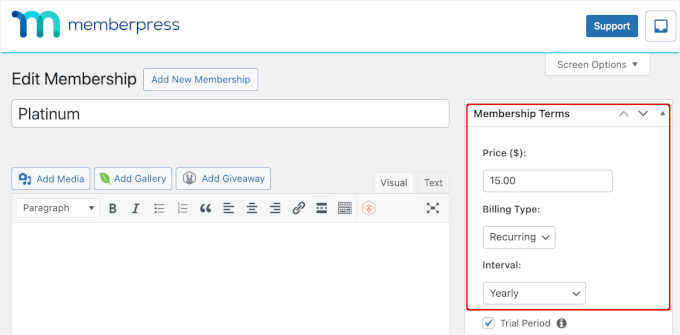
Als Nächstes konfigurieren Sie erweiterte Optionen wie eine Anmeldeschaltfläche und eine Willkommens-E-Mail.
Die Konfigurationseinstellungen finden Sie unter „Mitgliedschaftsoptionen“.
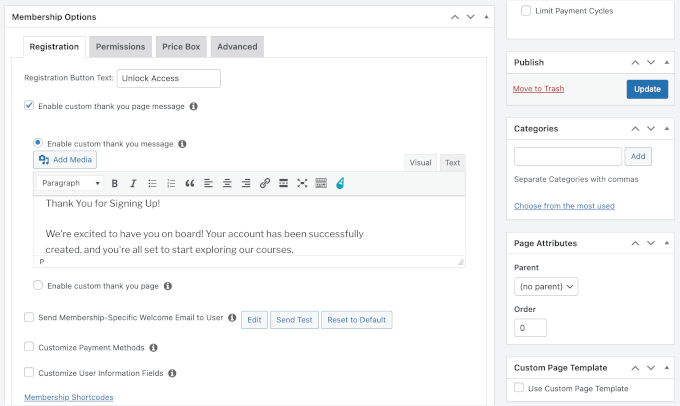
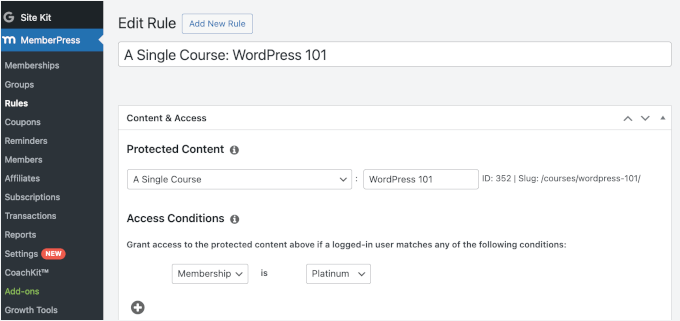
Der nächste Schritt ist die Erstellung von Zugriffsregeln für jeden Kurs in Ihrer Online-Schule.
Um dies zu tun, können Sie zu MemberPress » Rules gehen.
Wählen Sie dann einfach den zu schützenden Inhalt aus dem Dropdown-Menü aus, definieren Sie Zugangsbedingungen (z. B. Mitgliedschaftsplan) und speichern Sie die Regel.
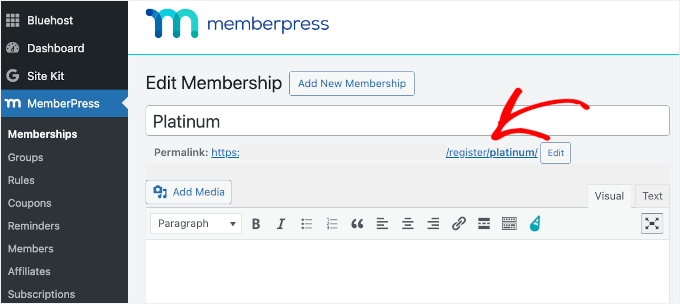
Um Benutzer zur Kursregistrierungsseite zu leiten, generiert MemberPress automatisch einen Link für jeden Mitgliedschaftsplan.
Sie können diesen Link kopieren und überall einfügen, wo Sie möchten, einschließlich der Landingpages Ihrer Website, Webinare, sozialen Medien und mehr.
Eine detailliertere Anleitung finden Sie in unserem ultimativen Leitfaden zur Erstellung einer WordPress-Mitgliederseite.
Wenn Sie ein anderes Tool verwenden möchten, können Sie das Plugin WPForms verwenden. Es ist das beste WordPress-Kontaktformular-Plugin und ermöglicht es Ihnen, Registrierungsformulare einfach und unkompliziert zu erstellen.
📝 Kurzer Hinweis: Wir verwenden WPForms für unsere Kontaktformulare und jährlichen Umfragen und haben aus erster Hand erfahren, wie großartig es ist. Wenn Sie neugierig auf unsere Erfahrungen damit sind, lesen Sie unseren WPForms-Testbericht!

Jetzt ist die Lite-Version von WPForms völlig kostenlos, aber Sie möchten vielleicht für die Pro-Version von WPForms bezahlen, damit Sie Zahlungen und E-Mail-Marketingdienste mit Ihrem Formular integrieren können.
Lassen Sie uns entweder die eine oder die andere Version des WPForms-Plugins installieren und aktivieren. Wenn Sie Hilfe benötigen, finden Sie unseren Leitfaden zur Installation eines WordPress-Plugins.
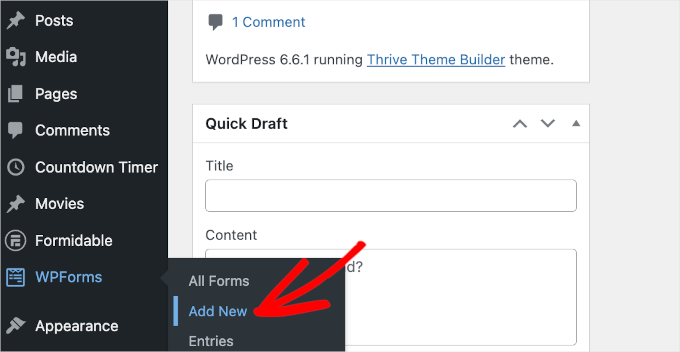
Nach der Aktivierung müssen Sie zu WPForms » Neu hinzufügen gehen.
Auf dem nächsten Bildschirm werden Sie von WPForms aufgefordert, Ihrem Formular einen Namen zu geben und eine Vorlage auszuwählen.
⚡ Brauchen Sie schnell ein Formular? Die KI von WPForms hat Sie abgedeckt. Geben Sie einfach ein, welche Art von Formular Sie benötigen. Geben Sie zum Beispiel einfach „Bestellung zum Mitnehmen“ oder „Bewerbung“ ein, und die KI erstellt ein benutzerdefiniertes Formular für Sie.
Die KI versteht Ihre Bedürfnisse und erstellt automatisch relevante Formularfelder, was Ihnen viel Zeit bei der Einrichtung sparen kann.

Wenn Sie eine vorgefertigte Vorlage verwenden möchten, macht WPForms dies ebenfalls einfach!
Da es mehr als 2.000 Formularvorlagen gibt, möchten Sie vielleicht die Suchfunktion verwenden, um Ihre Auswahl einzugrenzen.
Sobald Sie Ihre perfekte Formularvorlage gefunden haben, fahren Sie einfach mit der Maus über das Feld und klicken Sie auf 'Vorlage verwenden', um mit dem Erstellen zu beginnen.
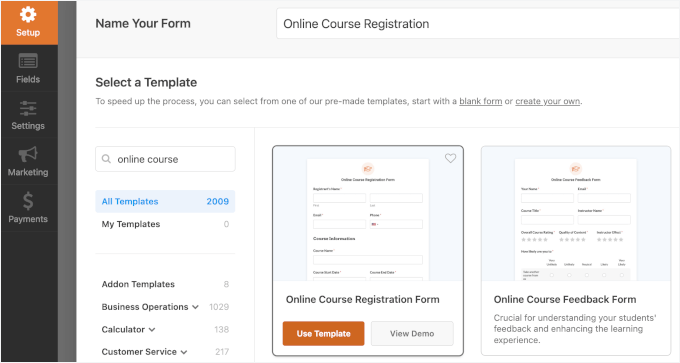
Danach können Sie die Vorlage für das Online-Kursanmeldeformular mit dem Drag-and-Drop-Builder beliebig anpassen.
Sie können Felder einfach direkt im Builder hinzufügen, verschieben und entfernen.
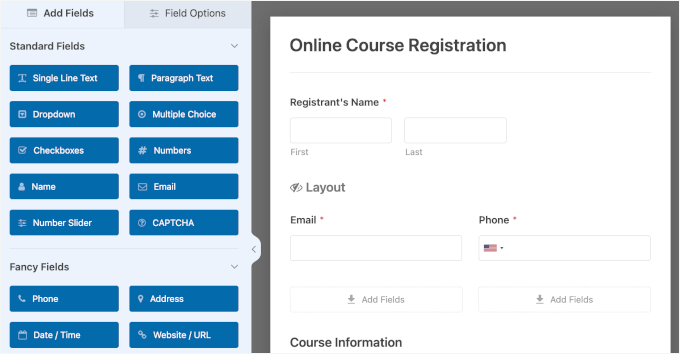
Weitere Details finden Sie in unserem Leitfaden, wie Sie ein Veranstaltungsanmeldeformular erstellen.
So könnte ein sehr einfaches Anmeldeformular für einen kostenlosen Kurs aussehen:
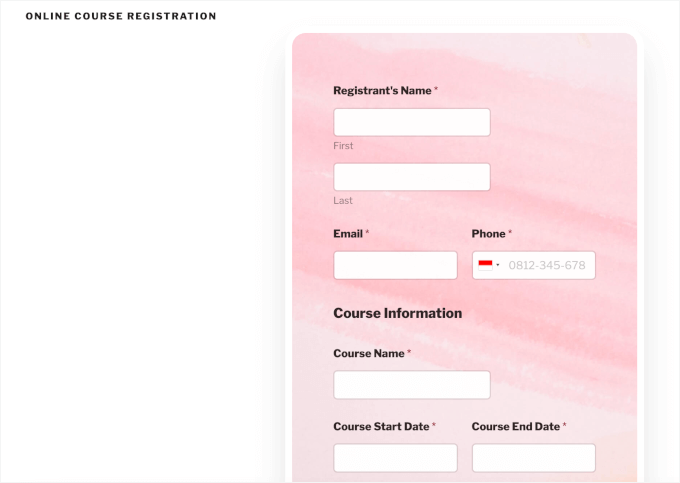
Schritt 5: Hochladen von voraufgezeichnetem Inhalt für Online-Klassenzimmer
Eine Möglichkeit, einen Online-Kurs zu leiten, besteht darin, Inhalte im Voraus aufzuzeichnen und sie Ihrer Website hinzuzufügen. Dies ist eine gute Option, wenn Sie sich mit der beteiligten Technologie unsicher oder nervös fühlen.
Außerdem sind voraufgezeichnete Inhalte eine großartige Option für einen Kurs, den Sie immer wieder anbieten möchten. Sie können ihn einmal erstellen und unbegrenzt oft verkaufen. Schüler können den Kurs ganz einfach in ihrem eigenen Tempo absolvieren.
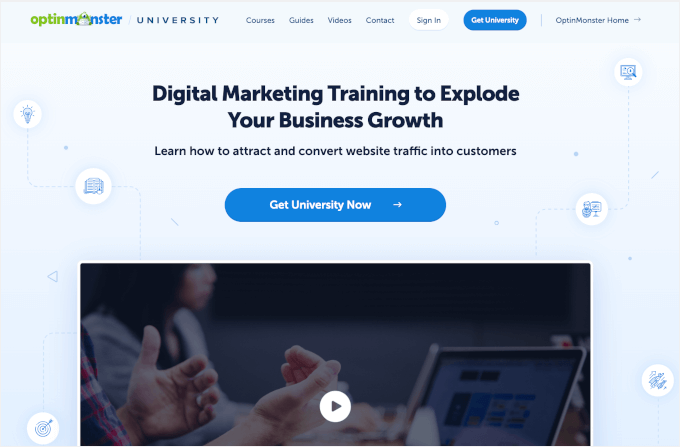
Zum Beispiel bietet OptinMonster University Kunden Zugang zu Kursen, die ihnen helfen können, die Software besser zu nutzen und die Konversionen zu steigern. Es gibt voraufgezeichnete Videos, die Benutzer nach Belieben ansehen können.
Um loszulegen, benötigen Sie eine Webcam, wenn Sie ein Video von sich selbst aufnehmen. Sie benötigen auch ein Mikrofon. Unsere Mikrofonempfehlungen finden Sie in unserem Artikel darüber, wie Sie einen Podcast starten.
Wenn Sie ein sehr knappes Budget haben, könnten Sie das integrierte Mikrofon und die Webcam Ihres Computers verwenden. Hochwertigere Geräte helfen Ihnen jedoch definitiv, eine professionellere Kursaufnahme zu erstellen.
Sie möchten vielleicht auch Ihren Bildschirm aufzeichnen, um beispielsweise PowerPoint-Folien anzuzeigen. Dies können Sie mit spezieller Bildschirmaufzeichnungssoftware tun, oder Sie können einen Zoom-Anruf starten und diesen aufzeichnen. Mehr zu Zoom erfahren Sie in den folgenden Abschnitten.
🚨 Insider-Tipp: Hosten Sie keine Videos auf Ihrer Website
Wenn Sie Ihre Inhalte auf Ihrer Website veröffentlichen, ist es sehr wichtig, Ihre Videos nicht selbst zu hosten. Wenn Hunderte von Schülern sie gleichzeitig ansehen möchten, kann dies Ihre Website verlangsamen oder sogar zum Absturz bringen.
Außerdem sind Videodateien unglaublich groß und füllen den verfügbaren Speicherplatz Ihres Hosting-Dienstes im Handumdrehen auf. Details finden Sie in unserem Artikel Warum Sie niemals ein Video auf WordPress hochladen sollten.
Wir empfehlen, Ihre Videos auf kostenlosen Videohosting-Seiten wie YouTube oder Vimeo hochzuladen. Auf diese Weise können Sie Ihre Videos einfach auf Ihrer Website einbetten, sodass Schüler sie ansehen können, ohne die Ressourcen Ihrer Website zu verbrauchen.
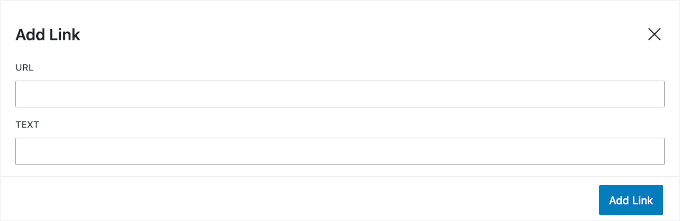
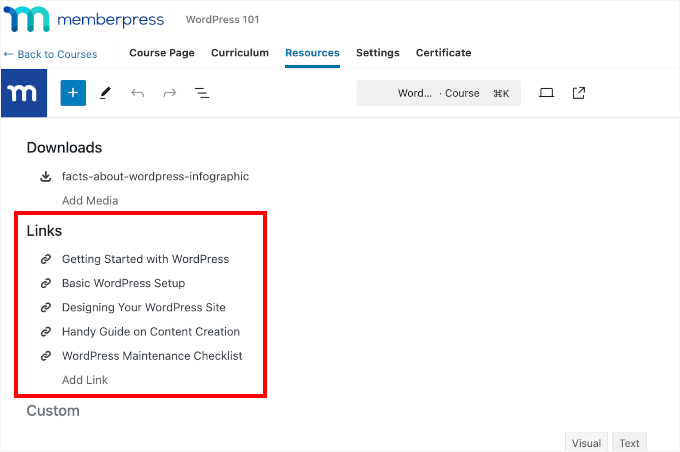
Mit MemberPress Courses gehen Sie einfach zum Tab 'Ressourcen', um Ihre Videolinks hinzuzufügen. Unter dem Abschnitt 'Links' finden Sie eine Schaltfläche 'Link hinzufügen'.
Klicken Sie einfach darauf.
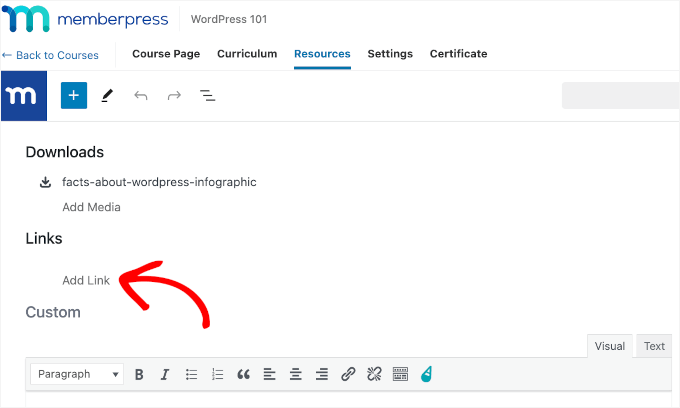
Im erscheinenden Popup können Sie die URL zu Ihrem Video einbetten und den Ankertext hinzufügen.
Klicken Sie einfach auf die Schaltfläche 'Link hinzufügen', um den Vorgang abzuschließen.
Sie werden dann zum Tab „Ressourcen“ weitergeleitet, wo Sie den von Ihnen hinzugefügten Link sehen.
Bei Bedarf können Sie den Vorgang wiederholen, um weitere Links hinzuzufügen.
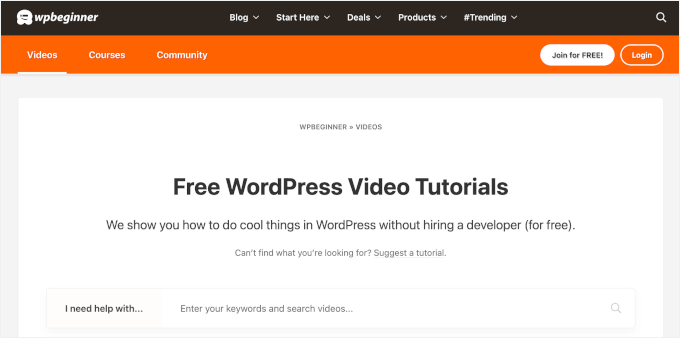
Alternativ können Sie eine Subdomain erstellen und diese als Heimat für Ihre Videos nutzen.
Zum Beispiel haben wir auf WPBeginner eine Video-Subdomain, auf der Sie unsere kostenlosen WordPress-Videotutorials ansehen können.
Zusätzlich können Sie Ihre Inhalte mit einem Passwort schützen oder sie nur für Mitglieder zugänglich machen. Dies ermöglicht es Ihnen auch, unterschiedliche Preise für verschiedene Zugriffsebenen zu verlangen.
Für weitere Informationen können Sie unsere Experten- Tipps zum Schutz von Inhalten in WordPress lesen.
Schritt 6: Einrichten von Tools für Zusammenarbeit und Gruppeninteraktion
Möchten Sie, dass Ihre Schüler miteinander interagieren können? Wenn ja, müssen Sie ihnen eine einfache und zugängliche Möglichkeit dazu bieten.
🚨 Wichtig: Wenn Sie einen Kurs für Kinder anbieten, ist es definitiv keine gute Idee, ihnen zu erlauben, miteinander zu kommunizieren. Dies könnte zu ernsthaften rechtlichen Problemen führen. Sie könnten jedoch einen Raum anbieten, in dem die Eltern Ihrer Schüler interagieren können.
Hier gibt es viele mögliche Optionen. Wenn die meisten oder alle Ihrer Schüler auf Facebook sind, könnte eine private Facebook-Gruppe eine gute Option sein. Eine andere Möglichkeit ist, einen privaten Slack Kanal für Ihre Schüler zu erstellen.
Eine noch bessere Option ist die Erstellung eines Forums innerhalb Ihrer Online-Schule, und wir empfehlen dafür das BuddyBoss-Plugin. Es ist ein leistungsstarkes Plugin, das es Ihnen ermöglicht, Foren, Direktnachrichten und andere Social-Media-Funktionen einzurichten.
Zuerst müssen Sie das BuddyBoss-Plugin installieren und aktivieren.
Dazu benötigen Sie sowohl die BuddyBoss Platform als auch die BuddyBoss Platform Pro ZIP-Dateien aus Ihrem Konto. Laden Sie diese dann auf Ihre WordPress-Website hoch.
Wenn Sie Hilfe benötigen, können Sie sich unseren Leitfaden ansehen, wie Sie ein WordPress-Plugin installieren.
Nach der Aktivierung der Tools müssen Sie Ihren Lizenzschlüssel und Ihre E-Mail-Adresse eingeben.
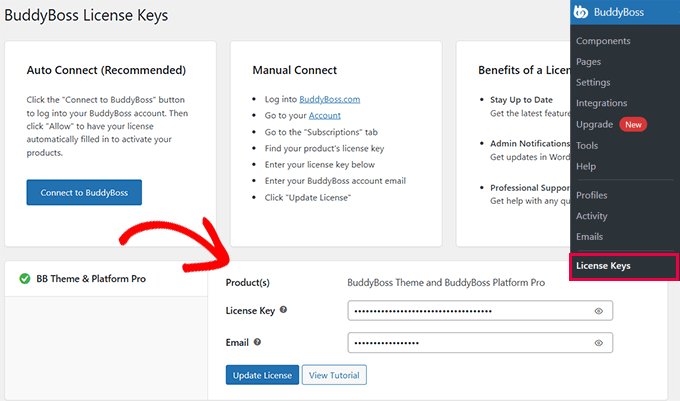
Der nächste Schritt ist die Einrichtung Ihrer Forenstruktur.
Sie möchten beispielsweise verschiedene Kategorien und Themen erstellen, um die Konversationen organisiert zu halten. Sie können sich das wie das Erstellen von Räumen für verschiedene Arten von Diskussionen vorstellen.
Um dies zu tun, gehen Sie in Ihrem WordPress-Adminbereich zu BuddyBoss » Komponenten. Klicken Sie dann einfach auf das Kontrollkästchen Forendiskussionen, um es zu aktivieren.
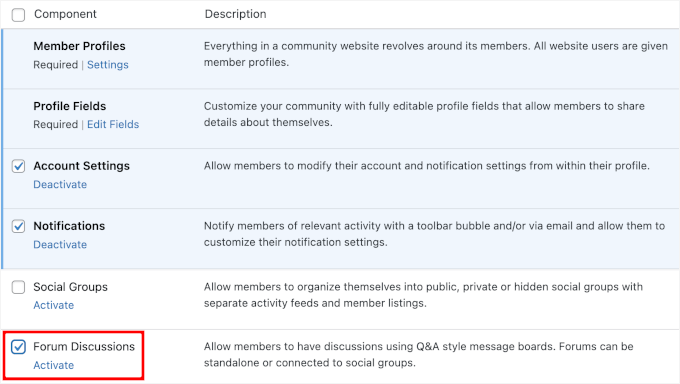
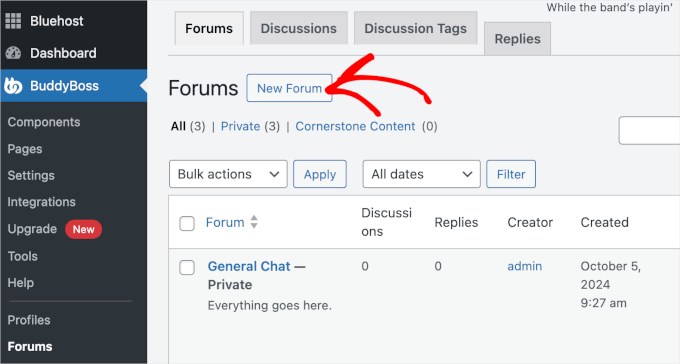
Sie sollten nun das Untermenü „Forum“ unter „BuddyBoss“ sehen. Das bedeutet, dass Sie bereit sind, Ihr erstes BuddyBoss-Forum zu erstellen.
Klicken Sie auf der Seite „Forum“ auf die Schaltfläche „Neues Forum“.
Schritt-für-Schritt-Anleitungen finden Sie in unserem Leitfaden zum Hinzufügen eines Forums in WordPress.
Schritt 7: Live-virtuelle Klassenzimmer hosten
Schließlich ist es an der Zeit, sich auf die Durchführung Ihrer virtuellen Klassenzimmer vorzubereiten.
Wir empfehlen dringend die Verwendung von Zoom, da es viele leistungsstarke Funktionen für den Online-Unterricht bietet. Hier sind einige der besten Funktionen, die Sie nutzen können:
- Bildschirmfreigabe – Zeigen Sie PowerPoint-Folien an oder demonstrieren Sie Lektionen in Echtzeit.
- Schülerinteraktion – Sehen Sie Ihre Schüler, ermöglichen Sie Live-Diskussionen oder schalten Sie sie bei Bedarf stumm.
- Text-Chat – Lassen Sie Schüler interagieren, während Sie unterrichten.
- Umfragen – Sammeln Sie Input von Studenten zu wichtigen Themen.
- Aufzeichnung – Speichern Sie Sitzungen, damit Schüler sie später ansehen können.
Um Zoom für virtuelle Klassenzimmer zu nutzen, müssen Sie sich für ein Konto anmelden.
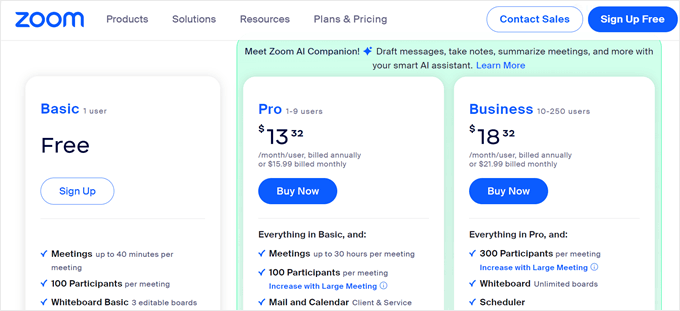
Der kostenlose Plan bietet wesentliche Funktionen mit einem 40-minütigen Meeting-Limit. Der kostenpflichtige Plan hingegen hebt diese Einschränkung auf und fügt Funktionen wie Webinare und größere Meeting-Kapazitäten hinzu.
Auf der Preisseite klicken Sie einfach auf die Schaltfläche „Registrieren“ oder „Jetzt kaufen“, je nach gewählter Preisstufe. Anschließend können Sie den Anweisungen folgen, um den Vorgang abzuschließen.
Nach Abschluss der Registrierung müssen Sie Ihre WordPress-Website mit Ihrem Zoom-Konto verbinden.
Im Allgemeinen beginnen Sie mit der Erstellung einer App im Zoom App Marketplace. Anschließend finalisieren Sie die Integration, indem Sie den Authentifizierungstyp auswählen und Scopes für Besprechungen einrichten.
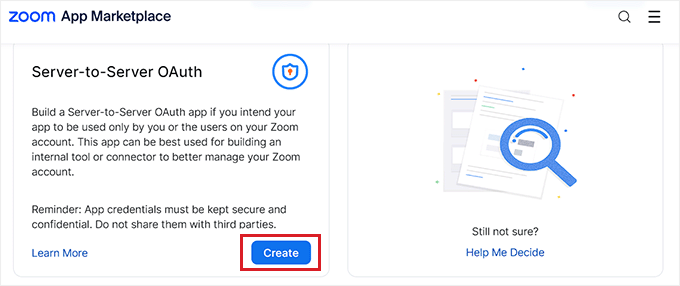
Sobald Sie verbunden sind, möchten Sie Besprechungen im Voraus planen und eine Einladung an Ihre Schüler senden.
Um ein Meeting für Ihre WordPress-Site zu erstellen, klicken Sie in Ihrem Zoom-Dashboard auf 'Planen'.
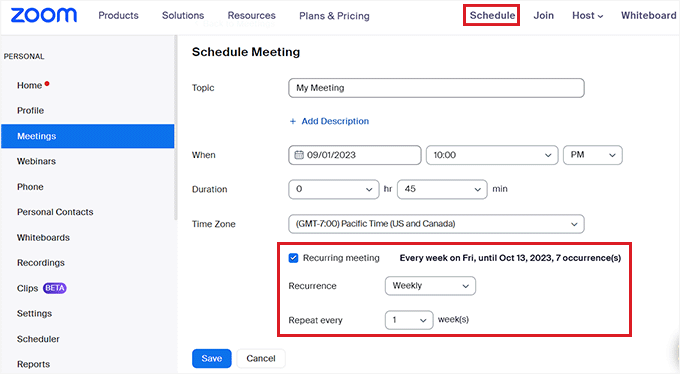
Danach können Sie die Meeting-Details ausfüllen, 'Wiederkehrendes Meeting' auswählen, falls erforderlich, und auf 'Speichern' klicken, um Ihre Einstellungen zu speichern.
Jede Zoom-Besprechung generiert einen eindeutigen Link, den Sie mit den Schülern teilen können.
Sobald sie den Link haben, können sie dem Live-Kurs von ihrem Computer oder der Zoom-App auf ihrem Handy beitreten.
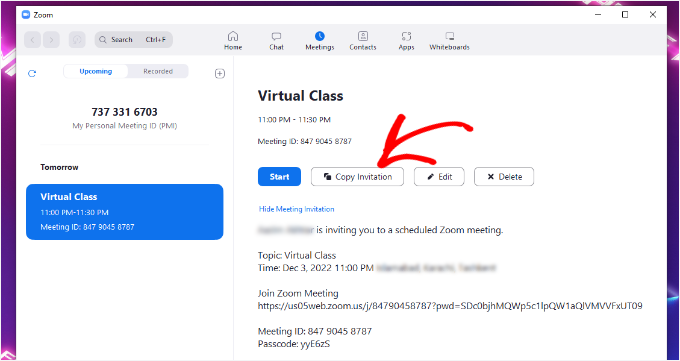
Studenten automatisch für Zoom-Webinare und -Meetings registrieren
Das manuelle Verwalten von Einladungen kann zeitaufwändig sein. Die Automatisierung des Prozesses kann Zeit sparen und die Terminplanung optimieren.
Sie können Ihr WPForms-Anmeldeformular mit Zoom integrieren, indem Sie Uncanny Automator verwenden. Es ist das beste WordPress-Automatisierungs-Plugin, das Ihnen hilft, automatisierte Workflows einzurichten.
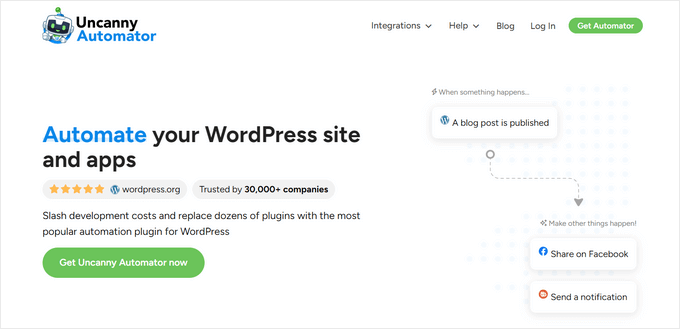
Sie können sich Uncanny Automator als Zapier für WordPress-Websites vorstellen. Es ermöglicht verschiedenen Tools, Apps und Plugins, miteinander zu kommunizieren. Weitere Details finden Sie in unserem ausführlichen Uncanny Automator-Testbericht.
Das Plugin ermöglicht es Ihnen, Personen automatisch für das Webinar anzumelden, wenn sie sich über WPForms für Ihren Kurs registrieren.
Für weitere Details lesen Sie bitte unseren Leitfaden zum Thema Integration von Zoom-Meetings und Webinaren in WordPress.
Bonusschritt: Anbieten von externen Kommunikationsplattformen
Welche Art von Online-Kurs Sie auch immer anbieten, Sie benötigen eine Möglichkeit, mit Ihren Schülern zu kommunizieren.
Selbst wenn Sie nur einen einmaligen Kurs anbieten, möchten Sie die Schüler dennoch an bevorstehende Sitzungen erinnern können. Sie möchten auch eine Möglichkeit haben, nachzufassen, vom Teilen von Kursmaterialien bis hin zu Updates über zukünftige Kurse. In Verbindung zu bleiben hilft beim Aufbau Ihrer Online-Schulgemeinschaft.
Es gibt viele Möglichkeiten, wie Sie mit Ihren Schülern kommunizieren können. Sie können ihnen zum Beispiel Nachrichten auf Facebook, per SMS oder über WhatsApp senden. Wir empfehlen jedoch dringend, E-Mail zu verwenden.
📝 Nach unserer Erfahrung schreckt die Bitte um ihre Handynummer oder Facebook-Daten viele Schüler von der Registrierung ab. Andererseits haben die meisten Leute E-Mail und sind bereit, ihre E-Mail-Adressen beim Online-Anmelden für Dinge preiszugeben.
Wenn Sie E-Mails für geschäftliche Zwecke verwenden, müssen Sie Anti-Spam-Gesetze befolgen.
Daher ist es wichtig, einen seriösen E-Mail-Marketing-Dienst zu nutzen, um mit Ihren Schülern zu kommunizieren. So können Sie sicher sein, dass Ihre Nachrichten in deren Posteingang und nicht in den Spam-Ordner gelangen.
Wir empfehlen, Constant Contact oder Brevo (ehemals Sendinblue) für Ihren E-Mail-Service zu verwenden. Diese Tools verfügen über erweiterte Marketing-Automatisierungsfunktionen, die Sie wahrscheinlich hilfreich finden werden, und sie sind auch für Anfänger einfach zu bedienen.
Wenn Sie WPForms für die Kursanmeldungen verwenden, auch mit der kostenlosen Version, können Sie Ihr Formular problemlos mit Constant Contact integrieren. Das bedeutet, dass Schüler automatisch zu Ihrer gewählten E-Mail-Liste hinzugefügt werden, wenn sie sich anmelden.
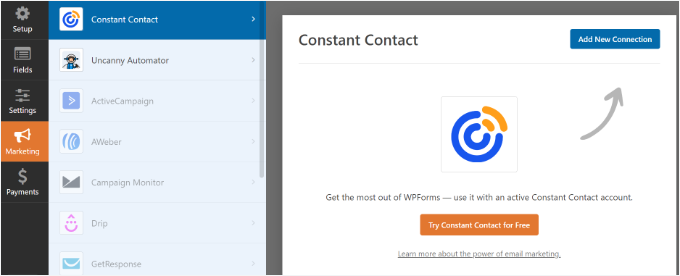
Um mehr über das Tool zu erfahren, können Sie sich unsere vollständige Constant Contact-Bewertung ansehen.
Weitere Details finden Sie in unserem Leitfaden zum Thema Erstellung eines E-Mail-Newsletters auf die richtige Weise.
Wir hoffen, dieser Artikel hat Ihnen geholfen zu lernen, wie Sie ein virtuelles Klassenzimmer mit WordPress betreiben. Als Nächstes möchten Sie vielleicht unseren Leitfaden zur Erstellung einer E-Learning-Website ansehen. Wir haben auch ein Schritt-für-Schritt-Tutorial für das Anbieten von WordPress-Gruppenlernkursen.
Wenn Ihnen dieser Artikel gefallen hat, abonnieren Sie bitte unseren YouTube-Kanal für WordPress-Video-Tutorials. Sie finden uns auch auf Twitter und Facebook.


Jiří Vaněk
Ich habe einen Blog mit technischen Artikeln und da ich ihn monetarisieren möchte, habe ich mir zwei Ansätze überlegt: den Verkauf von E-Books und das Anbieten von Online-Kursen. Anfangs habe ich über die Nutzung von Drittanbieterdiensten nachgedacht, aber ich möchte lieber unnötige Gebühren vermeiden. Ihre umfassende Lösung aus diesem Artikel hat meine Aufmerksamkeit erregt, da ich bereits viel von der erwähnten Software besitze. Ich werde diesen Leitfaden wahrscheinlich zur Erstellung meiner Online-Kurse verwenden. Er ist ziemlich detailliert und ich glaube, er ist genau das, was ich im Moment brauche.
Dayo Olobayo
Ich habe nach einer Möglichkeit gesucht, virtuelle Kurse anzubieten, ohne ein Vermögen auszugeben, und bin auf dieses lebensrettende Tutorial gestoßen. Die Integration mit Zoom ist ausgezeichnet und die Anpassungsoptionen sind endlos. Ich liebe es, wie man das Erlebnis an seine spezifischen Bedürfnisse anpassen kann. Ich habe bereits mit der Einrichtung meines ersten virtuellen Kurses begonnen, von dem ich überzeugt bin, dass er ein großer Erfolg wird. Vielen Dank für die detaillierte Anleitung!
THANKGOD JONATHAN
Der Beitrag ist sehr interessant.
Ich werde jedoch auch Buddypress empfehlen, da es sehr einfach ist und Ihnen helfen kann, jede Art von Forum zu erstellen, die Sie möchten.
Gleichzeitig können Sie WP Mail SMTP verwenden, um sicherzustellen, dass Ihre E-Mails erfolgreich an Ihre Studenten zugestellt werden. Es gibt eine kostenlose Version und ist wirklich hilfreich.
Sofi
Hallo,
Schöner Artikel
Aber ich habe immer noch Zweifel. Ich möchte eine Online-Plattform aufbauen, auf der Lehrer Live-Sitzungen mit Schülern durchführen können. Wie kann ich das erreichen???
WPBeginner Support
For our current recommendations, you would want to take a look at the Offering Live Content section of this article
Admin
Albert S. Franzen
Dies ist der beste Leitfaden, den ich bisher im Internet gesehen habe.
Er war leicht verständlich mit umfassenden Erklärungen.
WPBeginner Support
Glad you found our guide helpful
Admin
San
Vielen Dank für den Artikel.
Aber ich habe immer noch Zweifel, wie man das eigentliche Klassenzimmer von einer Offline-Schule in eine Online-Schule umwandelt? Ich meine, eine High-School-Klasse der 8. Klasse hat etwa 40 Schüler. Wie kann ein LMS nur diesen 40 Schülern erlauben, sich unter der 8. Klasse anzumelden? Ich meine, nicht unter jedem Kurs und nur, um die Fächer einer Klasse abzudecken.
WPBeginner Support
Sie würden ein LMS-Plugin verwenden und anstatt eine Anmeldeseite zu erstellen, würden Sie Benutzer für Ihre Schüler erstellen, für das, was Sie möchten.
Admin
Muyiwa
Danke Jungs.
Ich beschäftige mich mit Webdesign und dieser Artikel hat mir wirklich geholfen.
Prost
WPBeginner Support
Glad you liked our article
Admin
Monique Uwamahoro
Danke Leute, sehr hilfreich
WPBeginner Support
Glad you found our guide helpful
Admin
Beulah Wellington
Vielen Dank für diesen Artikel. Ich bin Lehrer und werde bald in den Ruhestand gehen. Das ist genau das, was ich tun werde, wenn ich meinen 9-to-5-Job aufgeben werde. Ich werde diesen Artikel von Zeit zu Zeit konsultieren und die meisten Ihrer Vorschläge umsetzen. Danke.
WPBeginner Support
You’re welcome, hope you continue to find our guide helpful
Admin
Muti
Wunderbares Team!
WPBeginner Support
Thank you, glad you like our guide
Admin
Harish Nemade
Wpbeginner hat seine Website bei Siteground gehostet, warum empfehlen Sie dann meistens Bluehost? Sollten Sie nicht Siteground empfehlen?
Erklären Sie.
WPBeginner Support
Beide sind gute Hosting-Anbieter, aber für unseren Vergleich, welcher Host am besten für die Bedürfnisse eines Einzelnen geeignet ist, sollten Sie sich unsere Seite hier ansehen: https://www.wpbeginner.com/wordpress-hosting/
Admin
Steve
Ich liebe dieses Thema über virtuelle Klassen
WPBeginner Support
Glad you like our guide
Admin
Kashmala
Vielen Dank für Ihren wertvollen Rat.
WPBeginner Support
You’re welcome, glad you found our guide helpful
Admin