


Sie haben mit Wix begonnen, weil es einfach einzurichten war, aber jetzt fühlen Sie sich gefangen. Die benötigten Funktionen werden teuer und Sie haben keine volle Kontrolle über Ihre Inhalte.
Der Umzug zu WordPress fühlt sich wie eine massive technische Herausforderung an, besonders da Wix keine einfache 'Export'-Schaltfläche anbietet. Sie machen sich vielleicht Sorgen, Ihre Website zu beschädigen oder Ihre Suchrankings zu verlieren.
Wir haben Tausenden von Anfängern geholfen, genau diesen Wechsel zu vollziehen, ohne ihre harte Arbeit zu verlieren. Wir haben den Prozess in einfache Schritte verfeinert, die sicherstellen, dass Ihre Daten sicher bleiben.
In diesem Leitfaden führen wir Sie durch den richtigen Weg, um von Wix zu WordPress zu wechseln.

Wix vs. WordPress: Warum wechseln?
Viele Benutzer beginnen mit Wix, stellen aber fest, dass sie mehr Freiheit benötigen. Hier ist ein kurzer Vergleich, warum eine Migration von Wix zu WordPress oft die richtige Wahl für wachsende Unternehmen ist.
| Funktion | Wix | WordPress |
|---|---|---|
| Kosten | Monatliches Abonnement (kann teuer werden) | Kostenlose Software (bezahlt für Hosting) |
| Benutzerfreundlichkeit | Einfach (Drag & Drop) | Mittelmäßig (Lernkurve) |
| Design | Begrenzte Vorlagen | Tausende von Themes |
| Plugins/Apps | Begrenzter App-Markt | 59.000+ kostenlose Plugins |
| Datenbesitz | Geschlossene Plattform (schwer zu exportieren) | 100% Eigentum (einfacher Export) |
Nachdem wir jede verfügbare Migrationsmethode überprüft hatten, stellten wir fest, dass der sicherste Weg der Import Ihrer Blogbeiträge über RSS ist. Abhängig von der Größe Ihrer Website dauert diese Migration normalerweise weniger als eine Stunde.
Wichtiger Hinweis: Diese RSS-Methode migriert effektiv Ihre Blogbeiträge und Texte. Sie kann jedoch keine Wix Store-Produkte, Wix Bookings oder Fotogalerien migrieren. Für E-Commerce-Shops benötigen Sie möglicherweise einen spezialisierten Migrationsservice.
Hier sind die Schritte zur Migration von Wix zu WordPress:
- WordPress-Webhosting abonnieren
- Richten Sie Ihre neue WordPress-Website ein
- Passen Sie das Design Ihrer Website an
- Wix-Blogbeiträge nach WordPress importieren (RSS-Migration)
- Wix-Seiten nach WordPress übertragen (manuelle Methode)
- Erstellen Sie Ihr Hauptnavigationsmenü
- Richten Sie ordnungsgemäße Weiterleitungen ein (Wix zu WordPress Migration)
- Essentielle WordPress-Plugins hinzufügen
- Häufig gestellte Fragen zur Umstellung von Wix auf WordPress
Bereit, von Wix zu WordPress zu wechseln? Lassen Sie uns beginnen.
Schritt 1: WordPress-Webhosting abonnieren
Um einen WordPress-Blog zu starten, benötigen Sie als Erstes ein Webhosting-Konto für Ihre Website.
Webhosting ist das Zuhause Ihrer Website im Internet. Hier werden alle Ihre Dateien und Daten gespeichert.
Sie benötigen außerdem einen Domainnamen (z. B. www.ihreseite.de). Dies ist die Adresse Ihrer Website im Internet.
Wenn Sie Wix verwenden, hosten sie Ihre Website für Sie, was auch der Grund ist, warum es ziemlich eingeschränkt ist. Auf der anderen Seite ist WordPress kostenlose Software, daher benötigen Sie einen Ort, um sie zu installieren. Deshalb müssen Sie Webhosting und einen Domainnamen kaufen.
Wir empfehlen dringend, dass Sie Bluehost verwenden, da es sich um einen offiziell von WordPress.org empfohlenen Hosting-Anbieter handelt.
Sie haben zugestimmt, WPBeginner-Lesern eine kostenlose Domain und einen Rabatt von bis zu 70% auf Webhosting zu gewähren, wenn Sie unseren speziellen Bluehost-Gutscheincode verwenden.
Das bedeutet, dass Sie bereits ab 2,99 $ pro Monat loslegen können!
Wenn Sie sich weitere Optionen ansehen möchten, haben wir eine Liste der besten WordPress-Hosting-Anbieter, aus denen Sie wählen können.
Einige andere Unternehmen, die wir empfehlen, sind SiteGround und HostGator.
Experten-Tipp: Die Wahl des richtigen Hosts ist eine der wichtigsten Entscheidungen, die Sie treffen werden. Bei WPBeginner haben wir HostGator viele Jahre lang genutzt, bevor wir zu SiteGround wechselten, um unseren wachsenden Traffic zu bewältigen. Beide sind ausgezeichnete Wahlmöglichkeiten für den Start Ihrer WordPress-Reise.
In diesem Tutorial verwenden wir Bluehost für Screenshots und Beispiele. Sobald Sie auf den Bluehost-Link von oben klicken, klicken Sie auf die Schaltfläche „Jetzt starten“.

Als Nächstes müssen Sie einen Bluehost-Tarif auswählen.
Sie können gerne einen Plan wählen, der Ihren Bedürfnissen am besten entspricht. Viele Benutzer entscheiden sich für den Business-Plan. Sie können jederzeit auf einen höheren Plan upgraden, falls erforderlich.
Sobald Sie Ihre Wahl getroffen haben, klicken Sie auf „Plan auswählen“.

Auf dem nächsten Bildschirm müssen Sie einen neuen Domainnamen auswählen oder Ihren vorhandenen Domainnamen von Wix mit WordPress verbinden.
Wenn Sie sich jetzt nicht mit diesem Schritt befassen möchten, können Sie auf die Schaltfläche „Domain später auswählen“ klicken.

Als Nächstes sehen Sie die Warenkorbseite, die Ihre Bestellübersicht anzeigt. Klicken Sie einfach auf die Schaltfläche 'Zur Kasse gehen', um fortzufahren.
Jetzt können Sie Ihre Kontodaten und Abrechnungsinformationen eingeben.

Sobald Sie fertig sind, schließen Sie die Zahlung ab. Danach sendet Ihnen Bluehost Anweisungen, um sich am Hosting-Dashboard anzumelden.
Nach der Anmeldung bei Bluehost können Sie im Dashboard zum Tab „Websites“ navigieren. Sie werden dann sehen, dass Bluehost Ihre neue WordPress-Site installiert hat.
Klicken Sie auf „Website bearbeiten“, um Ihren WordPress-Adminbereich zu öffnen.

Schritt 2: Richten Sie Ihre neue WordPress-Website ein
Nach der Anmeldung sehen Sie Ihr WordPress-Admin-Dashboard:

Sobald Sie sich im WordPress-Adminbereich angemeldet haben, ist es eine gute Idee, Ihre WordPress-Permalinks festzulegen.
Ihre Permalink-Einstellungen bestimmen die Adresse jedes Blogbeitrags. Anstatt beispielsweise einen Blogbeitrag zu veröffentlichen unter:
www.deinblog.com/2017/10/beitragstitel
Sie können es veröffentlichen unter:
www.deinblog.com/beitragstitel.
Sie können Ihre Permalink-Einstellungen ändern, indem Sie in Ihrem WordPress-Dashboard zu Einstellungen » Permalinks navigieren. Sobald Sie die gewünschte Struktur ausgewählt haben, klicken Sie auf die Schaltfläche „Änderungen speichern“ am unteren Rand.

Weitere Details zu Permalinks finden Sie in unserem Beitrag über SEO-freundliche URL-Strukturen in WordPress.
Schritt 3: Passen Sie das Design Ihrer Website an
Als Nächstes sollten Sie das Erscheinungsbild Ihrer Website anpassen. Das ist mit WordPress-Themes ganz einfach.
WordPress-Themes ähneln Wix-Vorlagen, da sie das Erscheinungsbild und die Darstellung Ihrer WordPress-Website steuern.
Es gibt Tausende von kostenlosen und kostenpflichtigen WordPress-Themes, die Ihnen zur Verfügung stehen. Einige Themes sind sehr einfach und minimalistisch, während andere viele neue Funktionen zu Ihrer Website hinzufügen.

Als WordPress-Anfänger möchten Sie vielleicht mit einem einfachen Theme beginnen, das leicht zu bedienen ist. Wir haben eine Liste empfohlener einfacher WordPress-Themes, die Sie sich ansehen können, um loszulegen.
Sobald Sie ein Theme gefunden haben, das Ihnen gefällt, können Sie es mit unserer Anleitung zur Installation eines WordPress-Themes installieren.
Denken Sie daran, dass Sie Ihr Theme in Zukunft problemlos ändern können, sodass Sie nicht zu viel Zeit für diesen Schritt aufwenden müssen.
Sie können sogar das Standard-WordPress-Theme verwenden und mit dem Migrationsprozess beginnen, da der wichtigste Teil darin besteht, all Ihre Inhalte von Wix nach WordPress zu übertragen.
Schritt 4: Wix-Blogbeiträge nach WordPress importieren (RSS-Migration)
In diesem Schritt übertragen wir Ihre Wix-Blogbeiträge auf Ihre neue WordPress-Website.
Wix ist eine geschlossene Plattform und bietet den Benutzern keine einfache Möglichkeit, ihre Inhalte von Wix zu migrieren.
Aber wir können den Prozess immer noch automatisieren, indem wir Ihren Wix RSS-Feed importieren, anstatt jeden Blogbeitrag manuell neu zu erstellen.
Hinweis: Beachten Sie, dass diese RSS-Methode fantastisch ist, um den Text und die Bilder in Ihren Blogbeiträgen zu migrieren. Sie überträgt jedoch nicht das Design Ihrer Wix-Website, die Seitenstruktur oder Inhalte aus speziellen Wix-Apps (wie Wix Stores oder Bookings). Diese werden Sie in den nächsten Schritten neu erstellen.
Um zu beginnen, müssen Sie Ihre Wix RSS-Datei herunterladen.
Sie finden die Datei, indem Sie /feed.xml oder /blog_feed.xml zu Ihrer Wix-Website- URL hinzufügen.
Wenn Sie keine benutzerdefinierte Domain bei Wix haben, finden Sie Ihren RSS-Feed unter username.wixsite.com/blogname/feed.xml oder username.wixsite.com/blogname/blog-feed.xml, wobei „username“ Ihr Wix-Benutzername und „blogname“ der Name Ihres Blogs ist.
Wenn Sie eine benutzerdefinierte Domain wie www.yourwixblog.com haben, finden Sie Ihren RSS-Feed unter www.yourwixblog.com/feed.xml oder www.yourwixblog.com/blog-feed.xml.
Nach der Navigation zur richtigen URL sollten Sie eine Seite voller Code sehen.
Klicken Sie mit der rechten Maustaste irgendwo auf die Seite und dann auf „Speichern unter“, um die Datei auf Ihrem Computer zu speichern.
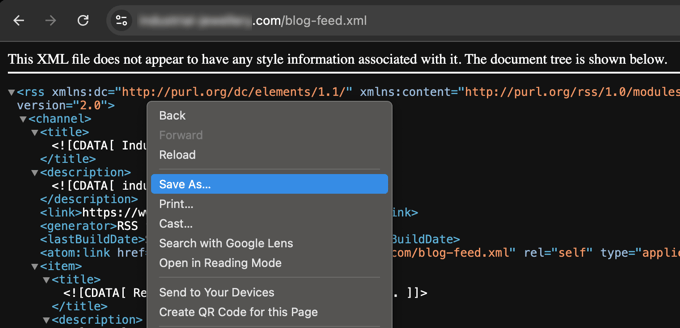
Jetzt, da Sie Ihre RSS-Datei haben, können Sie sich in Ihr WordPress-Dashboard einloggen und auf Tools » Import klicken.
Klicken Sie anschließend unter der Überschrift RSS auf den Link „Jetzt installieren“.
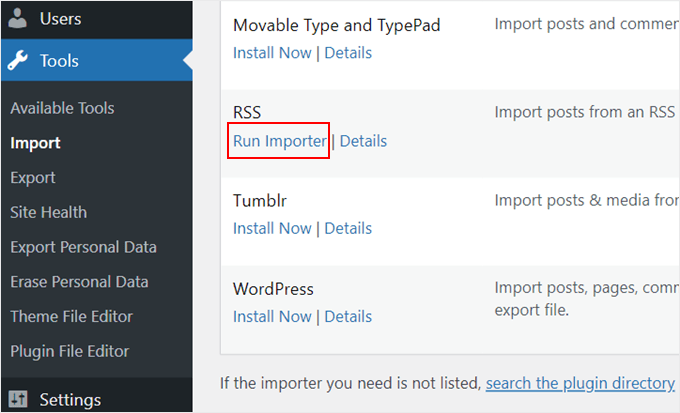
Nach ein paar Sekunden sehen Sie oben auf der Seite einen Link „Importer ausführen“.
Klicken Sie einfach auf den Link.
Als Nächstes müssen Sie auf die Schaltfläche „Datei auswählen“ klicken und die Datei feed.xml auswählen, die auf Ihrem Computer gespeichert ist.
Sobald Sie ausgewählt haben, können Sie auf die Schaltfläche „Datei hochladen und importieren“ klicken.
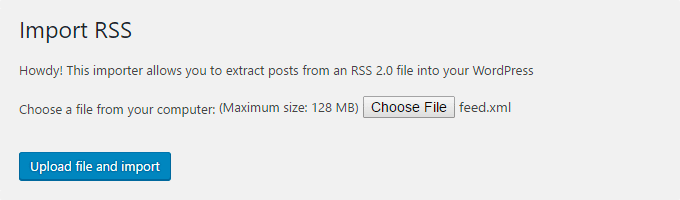
Wenn Sie viele Blogbeiträge importieren müssen, kann der Import einige Minuten dauern.
Wenn es fertig ist, sehen Sie eine Bestätigungsnachricht.

Um Ihre Blogbeiträge zu überprüfen und sicherzustellen, dass sie korrekt aus Wix exportiert wurden, können Sie zu Beiträge » Alle Beiträge navigieren und unter jedem Beitrag auf 'Anzeigen' klicken.
So:
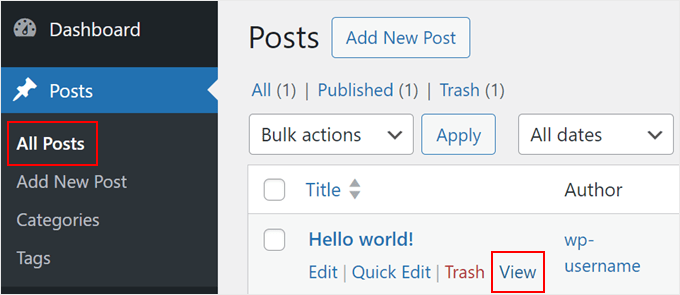
An diesem Punkt wurde der Inhalt Ihrer Blogbeiträge übertragen, aber es gibt ein Problem: Alle Bilder in Ihrem Beitrag werden immer noch bei Wix gehostet.
Glücklicherweise gibt es eine einfache Möglichkeit, dies zu beheben und Ihre Bilder zu WordPress zu übertragen.
Alles, was Sie tun müssen, ist das Plugin Auto Upload Images zu installieren und zu aktivieren.
Plugins sind wie Apps für WordPress, mit denen Sie neue Funktionen hinzufügen können. Wir haben eine Schritt-für-Schritt-Anleitung zur Installation eines WordPress-Plugins.
Nach der Installation und Aktivierung des Plugins müssen Sie jeden Beitrag, der Bilder enthält, erneut speichern, und das Plugin importiert die darin enthaltenen Bilder.
Es wäre zeitaufwendig, jeden Beitrag einzeln zu bearbeiten, aber wir haben einen praktischen Trick, mit dem Sie alle WordPress-Beiträge schnell auf einmal neu speichern können.
Gehen Sie einfach zur Seite Beiträge » Alle Beiträge und klicken Sie dann oben auf die Schaltfläche „Bildschirmoptionen“.

Sie müssen die Zahl im Feld „Anzahl der Elemente pro Seite“ auf 999 erhöhen und auf die Schaltfläche „Anwenden“ klicken.
WordPress wird die Seite neu laden und diesmal werden 999 Beiträge gleichzeitig angezeigt.
Als Nächstes müssen Sie alle Ihre Beiträge auswählen und dann unter dem Menü für Massenaktionen 'Bearbeiten' auswählen.

Danach müssen Sie auf die Schaltfläche „Übernehmen“ klicken.
WordPress zeigt Ihnen ein Schnellbearbeitungsfeld mit allen ausgewählten Beiträgen an.
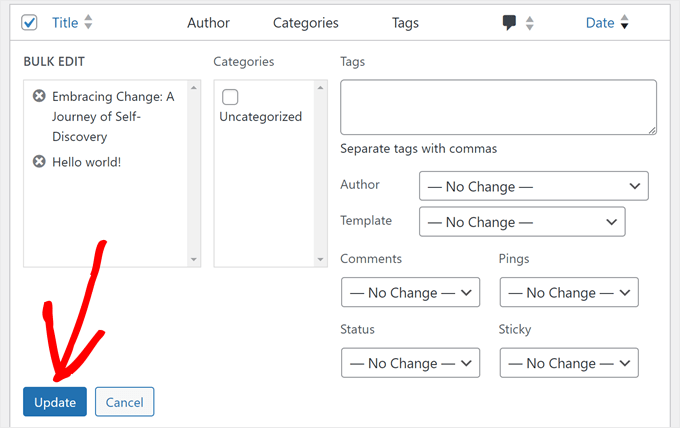
Sie müssen nur auf die Schaltfläche „Aktualisieren“ klicken, und WordPress aktualisiert alle Ihre Beiträge.
Sehen Sie sich unsere Anleitung zum Importieren externer Bilder in WordPress für detailliertere Anweisungen an.
Schritt 5: Wix-Seiten nach WordPress übertragen (Manuelle Methode)
Nachdem Sie Ihren Blogbeitrag importiert haben, müssen wir als Nächstes Ihre Wix-Seiten auf Ihre WordPress-Website übertragen.
Wix bietet keine automatisierte Möglichkeit, dies zu tun, daher müssen wir jede Seite in WordPress einzeln neu erstellen.
Zuerst können Sie zu der Wix-Seite navigieren, zu der Sie wechseln möchten. Markieren Sie den gesamten Inhalt (außer dem Seitentitel). Dann können Sie mit der rechten Maustaste klicken und „Kopieren“ auswählen.
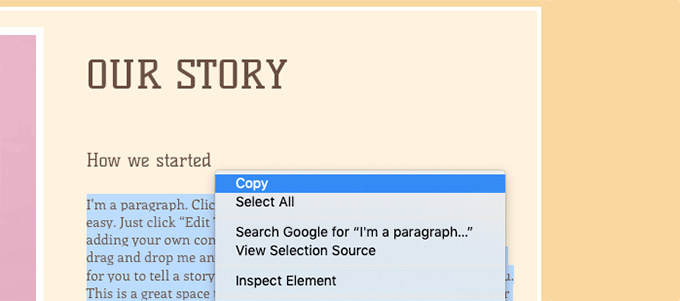
Danach müssen Sie sich in Ihr WordPress-Dashboard einloggen und zu Seiten » Neu hinzufügen navigieren, um die Seite neu zu erstellen.
Oben auf der Seite können Sie den Seitentitel eingeben. Dann können Sie mit der rechten Maustaste klicken und auf „Einfügen“ klicken, um den Inhalt neu zu erstellen.
Wenn Sie Hilfe beim Gestalten Ihrer Seiten benötigen, können Sie unseren Artikel zum Hinzufügen neuer Beiträge oder Seiten in WordPress lesen.
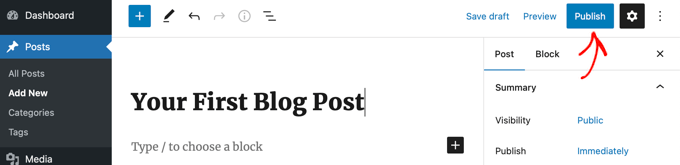
Wenn Sie mit der Gestaltung Ihrer Seite fertig sind, können Sie auf die Schaltfläche „Veröffentlichen“ klicken, um Ihre Seite auf Ihrer neuen WordPress-Website zu veröffentlichen.
Während Sie die obige Methode für alle textbasierten Seiten verwenden können, funktioniert sie nicht für bestimmte Seiten wie Ihre Kontaktseite. Sie müssen ein Kontaktformular-Plugin wie WPForms installieren, um es zu erstellen.
Warum WPBeginner vertrauen? Wir verwenden WPForms auf unserer eigenen Website für alles, von unserem Hauptkontaktformular bis hin zu Umfragen und Feedbackformularen für Benutzer. Es ist der anfängerfreundlichste und leistungsstärkste Formularersteller, der für WordPress verfügbar ist.
Wir haben eine Schritt-für-Schritt-Anleitung zur Erstellung eines einfachen Kontaktformulars, wenn Sie praktische Anweisungen wünschen.
Nachdem Sie alle Ihre Inhalte konvertiert haben, ist es eine gute Idee, Ihre Beiträge und Seiten sorgfältig vorab anzusehen, um sicherzustellen, dass alles richtig funktioniert und so aussieht, wie es soll.
Schritt 6: Erstellen Sie Ihr Hauptnavigationsmenü
Als Nächstes möchten Sie sicherstellen, dass Ihre Besucher Ihre neue Website mit Ihrem Hauptmenü leicht navigieren können.
Wenn Sie ein klassisches Theme verwenden, können Sie ein Navigationsmenü erstellen, indem Sie zu Design » Menüs gehen. Mit modernen Block-Themes bearbeiten Sie Ihre Navigation jedoch im Site-Editor.
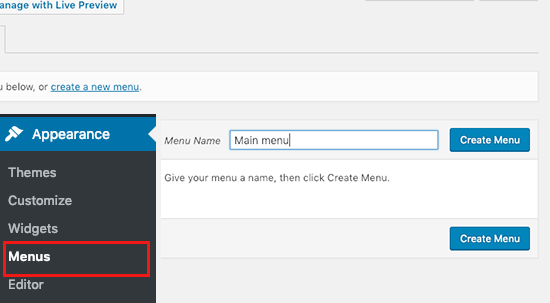
Als Nächstes können Sie die Seiten auswählen, die Sie zu Ihrem Hauptmenü hinzufügen möchten, und auf die Schaltfläche „Zum Menü hinzufügen“ klicken. Wenn Sie alle gewünschten Seiten hinzugefügt haben, wählen Sie die Menüposition aus.
Klicken Sie abschließend auf die blaue Schaltfläche „Menü speichern“ auf der rechten Seite.
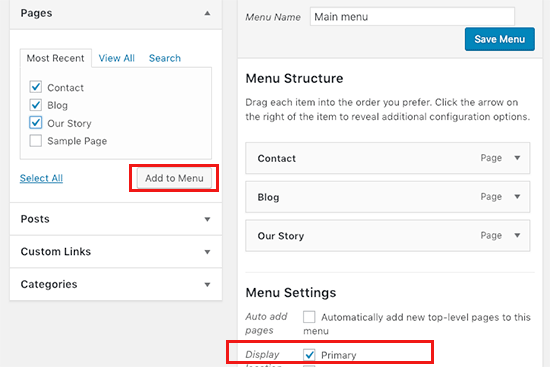
Ihr Menü wurde nun erstellt und ist auf Ihrer Website live. Weitere Details zur Erstellung von Menüs finden Sie in unserer Anleitung zum Hinzufügen eines benutzerdefinierten Navigationsmenüs in WordPress.
Schritt 7: Richten Sie ordnungsgemäße Weiterleitungen ein (Wix zu WordPress Migration)
Ihre neue WordPress-Website ist fertig, und Sie sind bereit, Ihre Leser über Ihren Umzug zu informieren.
Es ist wichtig, Ihren Lesern nicht nur Ihren Umzug anzukündigen, sondern auch eine ordnungsgemäße Weiterleitung einzurichten.
Sie möchten, dass alle Besucher Ihrer alten Website auf genau derselben Seite der neuen Website landen. Dies wird auch Suchmaschinen mitteilen, dass Ihre alte Website an einen neuen Standort umgezogen ist.
Normalerweise erfordert das Einrichten von Weiterleitungen die Bearbeitung von Code. Da Sie Ihre Domain jedoch bereits zu WordPress verschoben haben, können Sie mit einem Plugin ganz einfach ordnungsgemäße SEO-freundliche Weiterleitungen einrichten.
Wir empfehlen die Verwendung von All in One SEO (AIOSEO). Es ist das beste SEO-Plugin für WordPress und enthält einen leistungsstarken Redirection Manager, der alles für Sie erledigt.
Installieren und aktivieren Sie einfach AIOSEO und navigieren Sie dann zu All in One SEO » Weiterleitungen. Hier können Sie Ihre alte Wix-URL in das Feld 'Quell-URL' und Ihre neue WordPress-URL in das Feld 'Ziel-URL' einfügen.
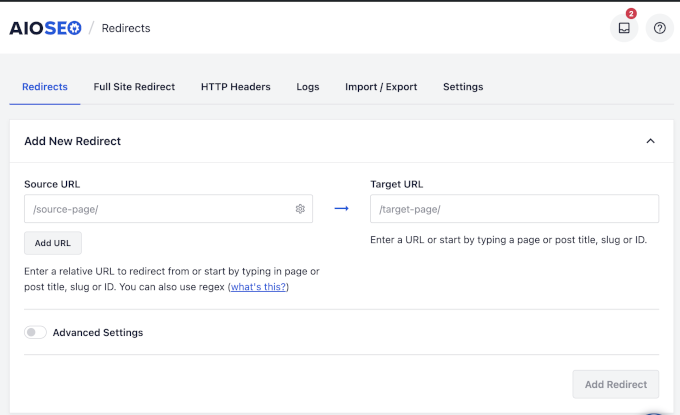
Klicken Sie auf 'Weiterleitung hinzufügen' und Sie sind fertig. Wiederholen Sie dies für Ihre Hauptseiten. Dies teilt Suchmaschinen mit, dass sich Ihre Inhalte dauerhaft verschoben haben, und bewahrt Ihre Rankings.
Zuletzt vergessen Sie nicht, Ihre Leser über Ihre neue Adresse zu informieren. Sie können dies tun, indem Sie Ihren Umzug in sozialen Medien ankündigen, einen Blogbeitrag darüber schreiben und eine Benachrichtigung an Ihren E-Mail-Newsletter senden.
Schritt 8: Wichtige WordPress-Plugins hinzufügen
WordPress-Plugins ermöglichen es Ihnen, Ihrer Website weitere Funktionen hinzuzufügen. Plugins funktionieren wie Wix-Apps. Es gibt Hunderte von Plugins, kostenlos und kostenpflichtig. Sie können unser Archiv mit Artikeln über die besten WordPress-Plugins durchsehen, wenn Sie nicht sicher sind, wo Sie anfangen sollen.
Wir haben auch eine Liste der Must-Have WordPress Plugins für alle Websites.
Wenn Sie nach einem Drag-and-Drop-Seitenersteller im Wix-Stil suchen, empfehlen wir die Verwendung eines der besten Drag-and-Drop WordPress Page Builder Plugins, wie z. B. SeedProd.

Es ermöglicht Ihnen, das Design Ihrer Website ohne Code vollständig anzupassen.
Außerdem verfügt er über mehr als 350 professionell gestaltete Vorlagen, einen KI-Website-Builder, über 90 fertige Seitenblöcke und mehr.
Warum WPBeginner vertrauen? Wir selbst verwenden den Drag-and-Drop-Builder von SeedProd, um benutzerdefinierte Themes und Landing Pages für viele unserer anderen Unternehmen zu erstellen, wie z. B. WPForms und Duplicator. Es ist unglaublich leistungsfähig und einfach zu bedienen.
Häufig gestellte Fragen zur Umstellung von Wix auf WordPress
Wir wissen, dass der Wechsel der Plattform viele Fragen aufwerfen kann. Nachfolgend haben wir einige der häufigsten Fragen beantwortet, die wir von Benutzern hören, die von Wix zu WordPress wechseln.
1. Kann ich meinen Domainnamen behalten, wenn ich von Wix zu WordPress wechsle?
Ja, das können Sie absolut. Wenn Sie Ihre Domain bei Wix gekauft haben, müssen Sie sie zu Ihrem neuen Webhost übertragen. Wenn Sie sie bei einem Drittanbieter-Registrar wie Network Solutions gekauft haben, müssen Sie nur dessen Einstellungen aktualisieren, um auf Ihr neues WordPress-Hosting-Konto zu verweisen.
2. Werde ich meine Suchmaschinen-Rankings nach dem Umzug nach WordPress verlieren?
Das Verschieben einer Website kann sich vorübergehend auf die SEO auswirken, aber Sie können die Auswirkungen minimieren. Da Wix keine standardmäßigen 301-Weiterleitungen zulässt, verwenden wir die in Schritt 7 gezeigte JavaScript-basierte Methode, um Ihre alten URLs auf Ihre neuen zu verweisen. Dies fungiert als Weiterleitungsadresse für Suchmaschinen wie Google.
Während eine direkte 301-Weiterleitung von SEOs immer bevorzugt wird, ist dies die beste verfügbare Methode, um von Wix zu wechseln. Die Verwendung eines leistungsstarken Plugins wie All in One SEO auf Ihrer neuen WordPress-Site ist weiterhin entscheidend. Es hilft Ihnen, Ihre neuen Inhalte zu optimieren und Ihre Rankings zu überwachen, um sicherzustellen, dass alles schnell wieder auf Kurs kommt.
3. Wie viel kostet die Migration von Wix zu WordPress?
Die Hauptkosten fallen für Webhosting und einen Domainnamen an. Mit unserem exklusiven Rabatt können Sie mit einem Anbieter wie Bluehost für nur 2,99 $ pro Monat beginnen, einschließlich eines kostenlosen Domainnamens. Die WordPress-Software selbst ist kostenlos, und Sie finden Tausende von kostenlosen Themes und Plugins für den Einstieg.
4. Ist WordPress wirklich besser als Wix?
Während Wix großartig für Anfänger ist, bietet WordPress weitaus mehr Flexibilität und Kontrolle. Sie haben Zugriff auf über 59.000 Plugins, können jedes gewünschte Theme anpassen und haben die vollständige Kontrolle über Ihre Inhalte. Das macht es zu einer viel besseren Langzeitlösung für das Wachstum Ihrer Website.
Ich bin von Wix zu WordPress umgezogen, was nun?
Herzlichen Glückwunsch zur erfolgreichen Migration Ihrer Website! Sie haben einen großen Schritt in Richtung vollständiger Kontrolle über Ihre Website getan.
Wix kümmert sich im Hintergrund um Dinge wie Sicherheit und Backups. Da Sie jetzt auf WordPress sind, müssen Sie diese selbst verwalten.
Hier sind die wichtigsten Ressourcen, die Ihnen beim Einleben helfen:
- Sichern Sie Ihre Website: Im Gegensatz zu Wix sind Sie dafür verantwortlich, Hacker fernzuhalten. Sehen Sie sich unseren ultimativen WordPress-Sicherheitsleitfaden für einfache Möglichkeiten an, Ihre Website zu schützen.
- Backups einrichten: Sie sollten immer ein Sicherheitsnetz haben, falls etwas schiefgeht. Wir empfehlen die Verwendung von Duplicator, um automatische Backups einzurichten.
- Verfolgen Sie Ihren Traffic: Vermissen Sie Ihr Wix-Statistik-Dashboard? Sie können MonsterInsights verwenden, um Ihre Traffic-Daten in WordPress anzuzeigen. Hier erfahren Sie, wie Sie Google Analytics richtig installieren.
- Verbessern Sie Ihr SEO: Sie möchten sicherstellen, dass Ihre Suchrankings erhalten bleiben. Wir empfehlen die Verwendung von All in One SEO, um Ihre Website zu optimieren. Schauen Sie sich unseren ultimativen WordPress-SEO-Leitfaden an.
- Grundlagen lernen: WordPress hat eine leichte Lernkurve. Sie können unsere kostenlosen WordPress-Video-Tutorials ansehen, um das Dashboard im Handumdrehen zu beherrschen.
Wenn Ihnen dieser Artikel gefallen hat, abonnieren Sie bitte unseren YouTube-Kanal für WordPress-Video-Tutorials. Sie finden uns auch auf Twitter und Facebook.





Justin
Sie können die Datei finden, indem Sie /feed.xml oder /blog_feed.xml zu Ihrer Wix-Website-URL hinzufügen.
Ich glaube nicht, dass das noch funktioniert, da /feed.xml die Seite "Seite nicht gefunden" von Wix aufruft und /blog-feed.xml die Beiträge der letzten Wochen im Klartext mit Bildern anzeigt, so wie sie in einem RSS-Reader erscheinen würden, kein Code.
WPBeginner Support
Danke für die Information, wir werden uns das ansehen!
Admin
Mrteesurez
Dieser Leitfaden ist ausführlich. Ich habe Wix zum ersten Mal benutzt, als ich anfing. Es ist nichts weiter als Wordpress.com, selbst letzteres scheint besser zu sein als ersteres.
So traurig, dass es keine automatische Migration von Seiten gibt und man die Seiten einzeln erstellen muss.
Deshalb ist es besser, von Anfang an die richtige Plattform zu wählen.
Was die Weiterleitung betrifft, wird der Code htaccess geändert oder wie funktioniert der Code, um die Weiterleitung zu pflanzen, wenn die Wix-Domain-DNS nicht zugänglich ist?
WPBeginner Support
Der Code ist für den Fall, dass Benutzer über Ihre Domain, die auf Ihre WordPress-Site verweist, zu Ihrer WordPress-Site weitergeleitet werden. Dies ist keine Weiterleitung auf Wix selbst.
Admin
Moinuddin Waheed
Früher war Wix eine Anlaufstelle für Anfänger, die Blogbeiträge ohne Programmierkenntnisse schreiben wollten. Es hat eine einfach zu bedienende Oberfläche und ist anfängerfreundlich, aber wenn Sie skalieren möchten, um im Blogging groß herauszukommen, hat es viele Einschränkungen für Sie. WordPress-Blogs sind am besten, um zu skalieren, greifbares Einkommen zu erzielen und exponentiell auf Ihrer Blogging-Reise zu wachsen.
Danke, wpbeginner, dass Sie den Übergang von Wix zu WordPress zum Kinderspiel gemacht haben.
WPBeginner Support
You’re welcome
Admin
František Tokarčík
Soweit ich sehen kann, gibt es in Wix RSS nur die 20 neuesten Beiträge. Gibt es eine Möglichkeit, mehr als nur 20 zu importieren?
WPBeginner Support
Das könnte eine kürzliche Änderung von Wix sein, wir werden uns das ansehen und, falls es Alternativen gibt, diese empfehlen.
Admin
Monique
Ich habe derzeit meine Firmenwebsite, Domain und E-Mail über Wix/Google Workspace. Wenn ich zu WordPress wechsle, verliere ich dann meine Sachen, die ich derzeit habe? E-Mail, Domain, Google Workspace? Oder werden sie übertragen?
WPBeginner Support
Die meisten, wenn nicht alle Hosting-Anbieter würden es Ihnen erlauben, Ihre E-Mails bei der Übertragung zu WordPress zu übertragen, und solange es Ihre Domain ist, sollten Sie sie auf jeden Hosting-Anbieter übertragen können. Sofern wir Sie nicht missverstehen, sollten Sie auch Ihr Google Workspace behalten.
Admin
Caroline
Hallo, ich habe Ihren Blog über die Migration einer Wix-Website zu WordPress gelesen. Es scheint sich jedoch auf Blog-RSS-Feeds zu konzentrieren. Was ist, wenn ich nur eine Website habe (keine Blogs)?
WPBeginner Support
Leider müssten Sie Schritt 5 für Seiten auf Wix befolgen, die nicht in Ihrem RSS-Feed enthalten sind.
Admin
Tereza
Hallo,
Ich habe eine Wix-Website mit Domain und Hosting (nicht über Wix) und muss sie zu WP übertragen. Der erste Schritt besagt, dass man sich für WP-Hosting anmelden muss – ist es möglich, den Hosting-Anbieter zu nutzen, den ich bereits für Wix verwende, oder muss ich ein neues separates Hosting für WP erstellen? Vielen Dank.
WPBeginner Support
Das hängt von Ihrem Hosting-Anbieter ab. Sie sollten sich mit Ihrem Hoster in Verbindung setzen, um zu sehen, ob er eine Staging-Option anbietet, die Sie nutzen können.
Admin
Dominique
Ich habe das On-Page-Technische-SEO eines Kunden überprüft (Kunde nutzt Wix) und es sind viele Fehler aufgetreten. Sollte ich die Website optimieren, bevor ich von Wix zu WordPress konvertiere?
Gardrena
Gibt es eine Möglichkeit, WIX-Produkte nach WooCommerce zu importieren? Wir müssen Tausende von Produkten übertragen.
WPBeginner Support
Wir haben derzeit keine empfohlene Methode.
Admin
Mack Bason
Danke für den tollen Artikel. Wenn Sie Ihren Blog von Wix nach WP übertragen – was passiert mit Ihrem Ansichtszähler/Likes-Zähler und all den Kommentaren, die gepostet wurden?
WPBeginner Support
Während Ihre Kommentare normalerweise erhalten bleiben sollten, wären Zähler normalerweise nicht übertragbar.
Admin
Marek
Gibt es eine Möglichkeit, Facebook-„Likes“ von Wix auf WordPress zu übertragen?
WPBeginner Support
Wir haben derzeit keine spezifische empfohlene Methode dafür.
Admin
Rajalakshmi
Ich habe eine Domain bei Wix registriert. Ich möchte zu Bluehost oder WordPress wechseln. Kann ich dieselbe Domain verwenden?
WPBeginner Support
Ja, Sie können Ihre Domain auf Ihren neuen Host umleiten oder verschieben.
Admin
Reese
Ich habe keine Programmierkenntnisse, wie richte ich die 301-Weiterleitung ein? Was ist Notepad??
WPBeginner Support
Sie sollten Schritt 7 noch einmal durchlesen, und Notepad ist ein Texteditor, der standardmäßig mit Windows geliefert wird, aber Sie können auch andere Texteditoren verwenden, wenn Sie möchten.
Admin
Miguel De
Guter Artikel, nur eine kurze Frage: Wenn ich dieselbe Domain für meine WP-Website verwende, benötige ich dann trotzdem Weiterleitungen?
WPBeginner Support
Wir würden dennoch empfehlen, Weiterleitungen einzurichten, um Probleme zu vermeiden.
Admin
Kristen
Ich habe ein Problem beim Übertragen meines Blogs von Wix zu WP. Wenn ich zum Schritt "Datei hochladen und importieren" gelange, erhalte ich eine Fehlermeldung, die besagt, dass ein fataler Fehler aufgetreten ist. Was könnte das bedeuten? Gibt es eine Umgehungslösung?
WPBeginner Support
Es würde vom spezifischen Fehler abhängen. Als Ausgangspunkt möchten Sie vielleicht unseren Artikel unten lesen:
https://www.wpbeginner.com/wp-tutorials/how-to-fix-fatal-error-maximum-execution-time-exceeded-in-wordpress/
Admin
Bhavik
Hallo,
Vielen Dank für die Schritt-für-Schritt-Anleitung zur Migration. Sie hat mir sehr geholfen.
Das einzige Problem, auf das ich gestoßen bin, war, dass der Blog-Feed.xml nur 20 Beiträge liefert.
Was können wir tun, um alle veröffentlichten Beiträge zu erhalten?
WPBeginner Support
Möglicherweise müssen Sie dies bei Wix überprüfen
Admin