


Das Hinzufügen von Videos zu Ihrer Website fühlt sich wie ein großes Upgrade an, aber es hat oft einen versteckten Preis. Diese Aufregung verfliegt schnell, wenn Sie feststellen, dass Ihre Seiten plötzlich ewig zum Laden brauchen.
Eine langsame Website schickt Besucher direkt zum Zurück-Button und vernichtet Ihr Engagement und Ihre Konversionen. Wir haben diesen genauen Kompromiss unzählige Male erlebt, als wir unsere eigenen Content-Websites verwaltet haben.
Die gute Nachricht ist, dass Sie sich nicht zwischen schönen Inhalten und schneller Leistung entscheiden müssen. Hier sind unsere Expertentipps, wie Sie Videos für Ihre WordPress-Website optimieren, ohne Qualität zu verlieren.
Warum Videos für Websites optimieren?
Der Hauptgrund, warum Sie Videos für Ihre Website optimieren sollten, ist, dass sie beim Laden unglaublich schwer sein können.
Videodateien enthalten hochwertige Bilder und Audio, was sie groß in der Dateigröße macht. Tatsächlich kann ein einzelnes 1080p-Video, das 30 Sekunden dauert, etwa 30-50 MB zu einer Website hinzufügen.
Zum Vergleich: Bei WPBeginner versuchen wir immer, unsere Bilder auf weniger als 30 KB zu komprimieren, was weit weniger ist als die durchschnittliche Größe eines 30-Sekunden-Videos. Wenn eine Dateigröße größer ist, kann dies die Ladezeit der Seite negativ beeinflussen.
Eine langsam ladende Website kann eine Kettenreaktion auslösen. Erstens kann sie Benutzer frustrieren, die auf Ihre Website zugreifen möchten, was dann dazu führen kann, dass sie zu einem Konkurrenten wechseln.
Wenn Sie einen E-Commerce-Shop betreiben, kann eine langsame Leistung auch zu einer höheren Absprungrate und geringeren Konversionen führen.
Aber keine Sorge. Wenn Sie Videoinhalte auf Ihrer Website haben, müssen Sie nur unsere Tipps befolgen, um sie zu optimieren und zu verhindern, dass dieser Dominoeffekt jemals eintritt.
Neben der Optimierung von Videos für die Leistung Ihrer Website ist es auch gut, Videos für SEO zu optimieren. Mit dem Aufstieg von Video-Content-Plattformen wie YouTube und TikTok sind Videos zu einem mächtigen Werkzeug geworden, um Traffic auf Ihre Website zu lenken.
Bei richtiger Optimierung können Video-Suchergebnisse auffälliger sein, Ihre Online-Sichtbarkeit erhöhen und Ihre Suchmaschinenrankings verbessern.
Nichtsdestotrotz wollen wir uns ansehen, wie man Videos für Websites optimiert. Sie können die unten stehenden Schnelllinks verwenden, um zu verschiedenen Tipps in unserem Beitrag zu springen:
- Tipp 1: Verwenden Sie einen Video-Hosting-Dienst
- Tipp 2: Komprimieren Sie Ihr Video, bevor Sie es hochladen
- Tipp 3: Richten Sie Ihre Video-Sitemap und Schema-Markup ein
- Tipp 4: Lazy Loading für Videos aktivieren
- Tipp 5: Verwenden Sie ein Video-CDN (Content Delivery Network)
- Hintergrundvideos in WordPress optimieren
- FAQs zur Optimierung von Videos für Ihre WordPress-Website
- Zusätzliche Ressourcen zu Videos in WordPress
Tipp 1: Verwenden Sie einen Video-Hosting-Dienst
Zuerst sollten Sie eine zuverlässige Video-Hosting-Plattform wählen. Unsere jahrelange Erfahrung mit WordPress hat gezeigt, dass es besser ist, einen externen Video-Hosting-Anbieter zu nutzen, als Ihre eigenen Videos selbst zu hosten.
Sie können unseren Artikel Warum Sie niemals ein Video auf WordPress hochladen sollten für weitere Details lesen. Aber im Wesentlichen kann das Hochladen von Videos in Ihre Mediathek viel Bandbreite und Ressourcen Ihres Webhostings beanspruchen.
Was mehr ist, HTML5-Videoformate können etwas knifflig sein. Verschiedene Browser unterstützen verschiedene Formate wie MP4, WebM und Ogg. Das bedeutet, Sie benötigen mehrere Videodateien, um die Wiedergabe über alle Browser hinweg sicherzustellen.
Selbst wenn Sie einen leistungsstarken Cloud-Host oder einen dedizierten Webhost verwenden, ist es viel einfacher, eingebettete Videos zu verwenden, als Ihre Videoinhalte selbst zu hosten. Wenn Sie Ihre eigenen Videos hosten, müssen Sie diese für verschiedene Geräte kompatibel machen.
Währenddessen kümmern sich Plattformen wie YouTube und Vimeo darum für Sie. Sie müssen sich keine Gedanken über die Verwendung eines bestimmten Dateiformats oder einer bestimmten Auflösung machen, solange diese von der Plattform unterstützt werden.
Dann können Sie das Video einfach in Ihre WordPress-Website einbetten, indem Sie die URL in den Editor einfügen. WordPress wandelt sie automatisch in einen Einbettungsblock um. Sie können auch die spezifischen YouTube- oder Vimeo-Blöcke verwenden.
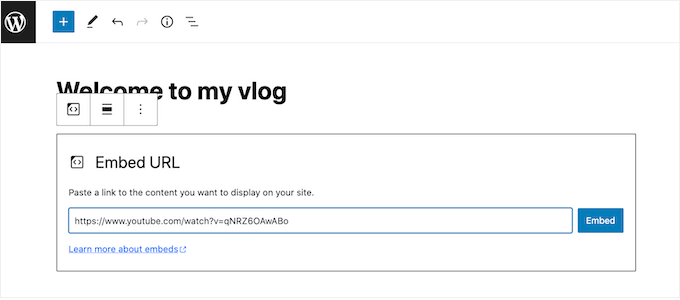
Wenn Sie Schritt-für-Schritt-Anleitungen benötigen, können Sie diese Video-Einbettungsanleitungen lesen:
- Videos einfach in WordPress-Blogbeiträge einbetten
- So betten Sie einen YouTube-Livestream in WordPress ein
- So betten Sie ein Facebook-Video in WordPress ein
- So betten Sie eine YouTube-Playlist in WordPress ein (beste Methode)
- So zeigen Sie die neuesten Videos von YouTube-Kanälen in WordPress an
Außerdem können Sie unseren Leitfaden zu den besten Video-Hosting-Seiten konsultieren, wenn Sie Empfehlungen benötigen.
Wenn Sie Produktvideos für Ihre WooCommerce-Website anzeigen, können Sie auch unsere Schritt-für-Schritt-Anleitung zum Hinzufügen von WooCommerce-Produktvideos zu Galerien lesen: Hinzufügen von WooCommerce-Produktvideos zu Galerien.
Tipp 2: Komprimieren Sie Ihr Video, bevor Sie es hochladen
Bilder müssen komprimiert werden, bevor Sie sie in WordPress hochladen, und das gilt auch für selbst gehostete Videos. Wenn Sie ein Video in Ihre Mediathek hochladen (z. B. ein Hintergrundvideo), ist die Komprimierung wichtig, um zu verhindern, dass Ihre Seitenladezeit verlangsamt wird.
Das heißt, nicht alle Videooptimierungstools sind gleich. Während sie die Dateigröße verkleinern können, können sie auch die Videoqualität beeinträchtigen.
Wenn Sie nach Software zum Komprimieren Ihrer Videos suchen, stellen Sie sicher, dass diese das Dateiformat unterstützt, das Sie verwenden möchten.
Wenn Sie YouTube oder Vimeo verwenden, hilft die vorherige Komprimierung Ihres Videos, es schneller hochzuladen und spart Speicherplatz auf Ihrem Hosting-Plan. Wenn Sie ein Hintergrundvideo selbst hosten, sollten Sie das MP4-Format verwenden, da es kleiner und weit verbreitet ist.
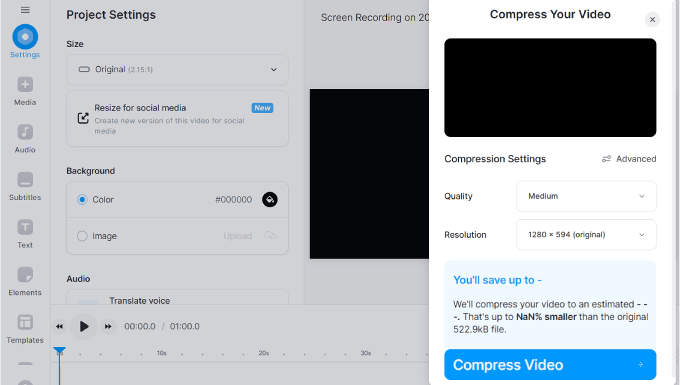
Berücksichtigen Sie zusätzlich die Verwendung eines Tools, das einstellbare Komprimierungsstufen bietet. Typischerweise können Sie zwischen niedriger, mittlerer oder hoher Videoqualität wählen. Sie können auch eine gewünschte Auflösung auswählen, um die Größe zu verringern.
Vergessen Sie schließlich nicht, die Preisgestaltung der Plattform zu berücksichtigen. Es gibt viele kostenlose Softwareoptionen zur Online-Optimierung von Videos für Websites, aber Sie müssen sie testen, um zu sehen, ob sie ein Wasserzeichen hinzufügen.
Ein beliebtes Online-Tool zur Videoptimierung ist VEED.IO.
Diese kostenlose Plattform bietet grundlegende und erweiterte Komprimierungseinstellungen und fügt Ihren Inhalten kein Wasserzeichen hinzu. Alles, was Sie tun müssen, ist, Ihr Video in das Tool hochzuladen und eine Videoqualität und -auflösung auszuwählen.
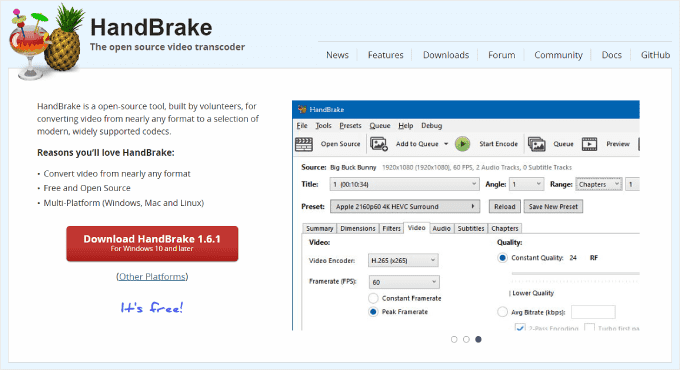
Wenn Sie ein Desktop-Tool verwenden möchten, können Sie sich HandBrake ansehen.
Es ist eine kostenlose und Open-Source-Videokomprimierungsplattform, die mit allen gängigen Betriebssystemen kompatibel ist.
Tipp 3: Richten Sie Ihre Video-Sitemap und Schema-Markup ein
Die Reduzierung der Videodateigröße und -qualität ist nur ein Teil der Videooptimierung. Wenn Ihre Videos in den Suchmaschinenergebnisseiten (SERPs) erscheinen sollen, müssen Sie Google helfen, Ihre Inhalte effektiv zu verstehen und zu indexieren.
Eine Möglichkeit, dies zu tun, ist die Verwendung des Plugins All in One SEO für WordPress (AIOSEO). Es ist das beste WordPress-SEO-Plugin, das Ihnen helfen kann, Ihre Inhalte einfach zu optimieren und die Leistung Ihrer Website zu überwachen.
Hier bei WPBeginner verwenden wir AIOSEO für alle unsere SEO-Anforderungen, einschließlich Videositemaps und Schema-Markup. Für einen vollständigen Überblick über seine Funktionen können Sie unsere detaillierte All in One SEO-Bewertung einsehen.
Um auf die Video-SEO-Funktionen von AIOSEO zuzugreifen, wie z. B. die Videositemap und das Video-Schema-Markup, müssen Sie sich für einen Pro-Plan anmelden.
Dann können Sie das AIOSEO-Plugin in WordPress installieren und aktivieren. Weitere Anleitungen finden Sie in unserem Leitfaden zur Installation eines WordPress-Plugins.
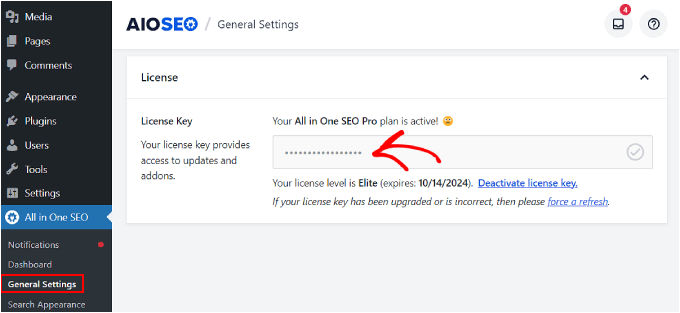
Nach der Installation des Plugins können Sie den Lizenzschlüssel aktivieren. Gehen Sie einfach im WordPress-Adminbereich zu All in One SEO » Allgemeine Einstellungen und fügen Sie dort den Lizenzschlüssel ein.
Von hier aus können Sie unserer Schritt-für-Schritt-Anleitung folgen, wie Sie eine Video-Sitemap in WordPress einrichten: wie Sie eine Video-Sitemap in WordPress einrichten.
Eine Videositemap ist eine spezielle XML-Sitemap, die detaillierte Informationen über die Videos auf Ihrer Website liefert. Diese Daten umfassen den Videotitel, die Beschreibung, die Dauer, die Miniaturbild-URL und die Seite, auf der das Video eingebettet ist.
Durch die Erstellung einer Videositemap ermöglichen Sie Suchmaschinen, Ihre Videos effektiver zu crawlen und zu indizieren.
Ein weiterer wichtiger Schritt ist das Einrichten von Video-Schema-Markup. Dies sind strukturierte Daten, die Suchmaschinen helfen zu verstehen, worum es in Ihren Videos geht.
Dies erhöht die Wahrscheinlichkeit, dass Ihre Videos als spezielle Vorschauen (oder Rich Snippets) in den Suchergebnissen angezeigt werden, wodurch sie für Online-Suchende auffälliger werden. So sieht das aus:

Um die Video-Schema-Markup auf AIOSEO zu konfigurieren, gehen Sie einfach zum WordPress-Beitrag oder zur Seite, auf der Ihr Video eingebettet ist, und öffnen Sie den WordPress-Blockeditor.
Scrollen Sie danach nach unten zu den AIOSEO-Einstellungen und navigieren Sie zum Tab 'Schema'. Klicken Sie dann auf 'Schema generieren'.
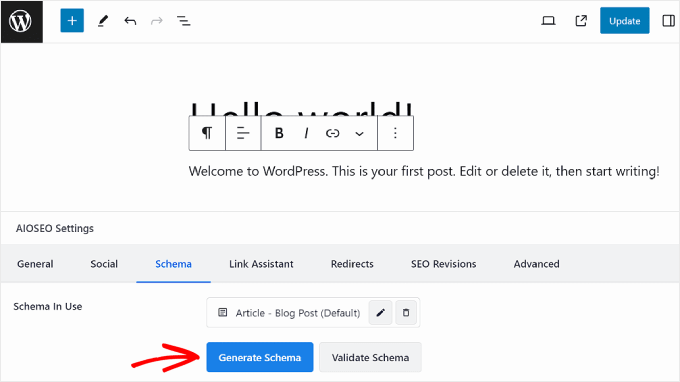
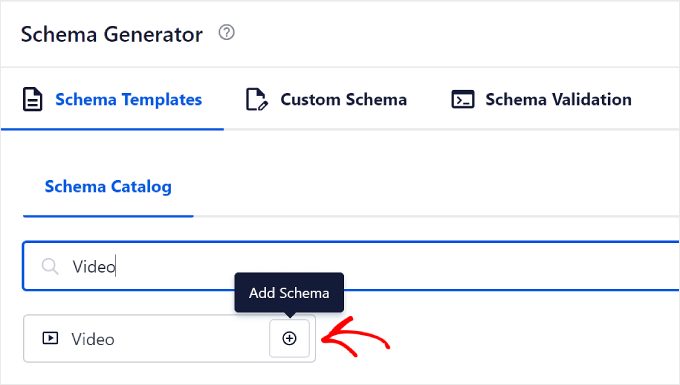
Nun erscheint das Schema-Generator-Pop-up. Suchen Sie im Tab „Schema-Katalog“ nach der Vorlage „Video“-Schema.
Klicken Sie auf die Schaltfläche „+“ neben der Video-Vorlage.
Nun können Sie Ihre Videoinformationen eingeben. In den ersten drei Feldern können Sie den Namen, die Beschreibung und die Inhalts-URL des Videos eingeben.
Für Name und Beschreibung können Sie gerne die Smart Tags von AIOSEO verwenden. Dies sind vordefinierte Bezeichnungen, die vorhandene Informationen aus Ihren Inhalten, wie z. B. den Titel des Beitrags, den Titel der Website und den Auszug des Beitrags, einfach hinzufügen können.
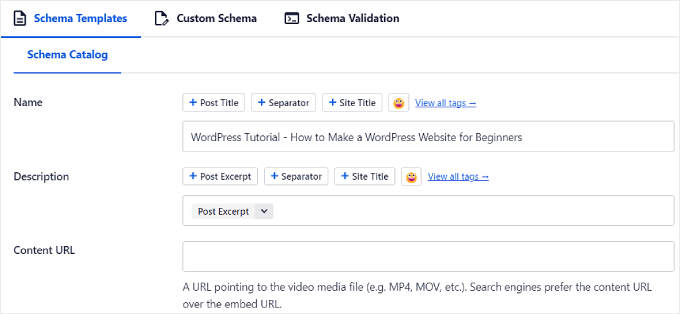
Was die Inhalts-URL betrifft, können Sie die Adresse der Videomedien-Datei eingeben. Das bedeutet, dass die URL mit dem Dateiformat enden sollte, wie z. B. https://www.example.com/video/123/file.mp4
Google hat erklärt, dass die Angabe der Content-URL Ihres Videos der beste Weg ist, damit sie Ihre Videodatei abrufen können. Dies gilt jedoch nur für selbst gehostete Videos. Wenn Sie YouTube oder Vimeo verwenden, sollten Sie dieses Feld überspringen und den Abschnitt 'Embed URL' unten verwenden.
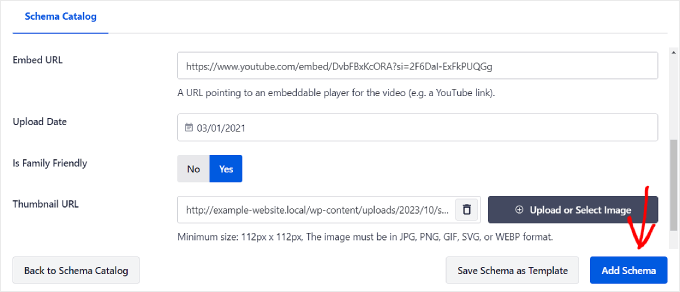
Wenn Sie nach unten scrollen, finden Sie die Einstellungen für die Einbettungs-URL, das Upload-Datum, "Ist familienfreundlich" und die Miniatur-URL.
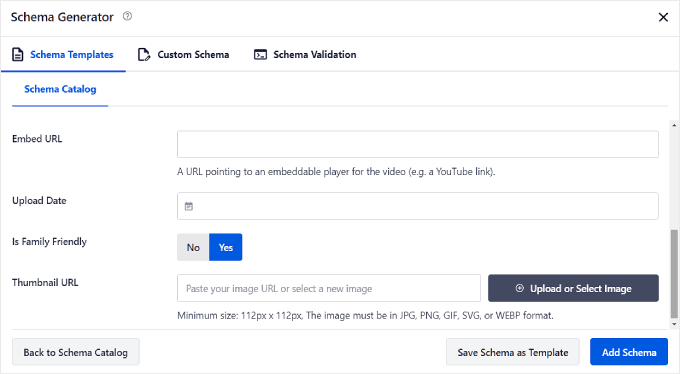
Für YouTube- oder Vimeo-Videos geben Sie einfach die Einbettungs-URL ein. Dies ist die Adresse des Videoplayers. Hier müssen Sie die Adresse des einbettbaren Players des Videos eingeben, sodass sie wie https://www.example.com/embed/123 aussehen sollte
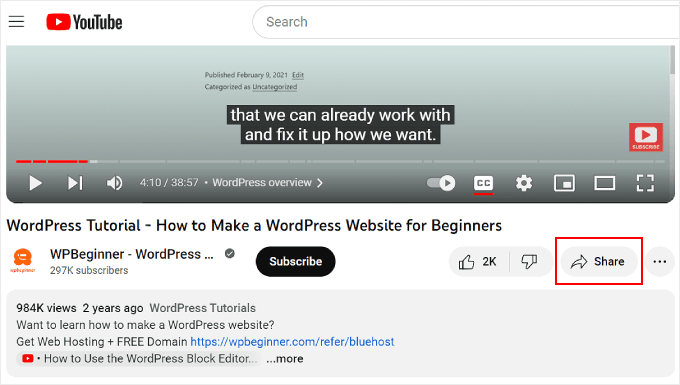
Wenn Sie das Video auf YouTube hochgeladen haben, finden Sie die Einbettungs-URL, indem Sie das YouTube-Video öffnen und auf die Schaltfläche „Teilen“ unter dem Player klicken.
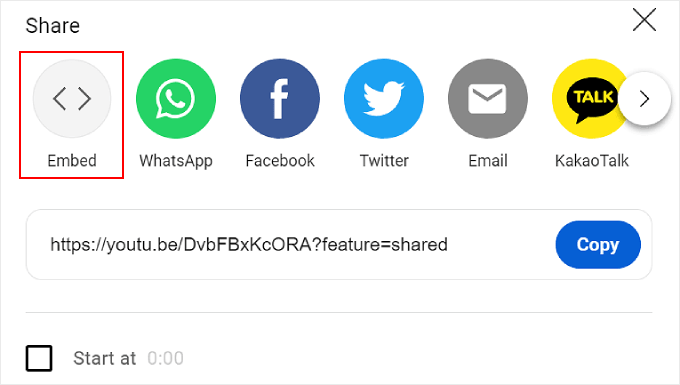
Klicken Sie danach im Popup-Fenster auf „Einbetten“.
Im nächsten Popup sehen Sie einen vollständigen Video-Einbettungscode. Beachten Sie, dass Sie nicht alles kopieren und einfügen müssen.
Was Sie tun sollten, ist die URL zu blockieren, die zwischen den doppelten Anführungszeichen nach dem src=-Attribut steht. Dies ist die Einbettungs-URL Ihres Videos.
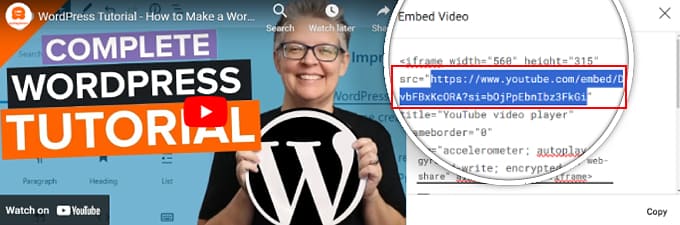
Kopieren Sie danach diese URL und fügen Sie sie wieder in den Video-Schema-Generator von AIOSEO ein.
Für die Miniaturbild-URL können Sie Ihre Bild-URL in das Feld kopieren und einfügen oder ein neues Bild in die Mediathek hochladen. Beachten Sie, dass die Mindestgröße 112 Pixel in Breite und Höhe beträgt.
Sobald alle Einstellungen gut aussehen, klicken Sie einfach auf die Schaltfläche „Schema hinzufügen“.
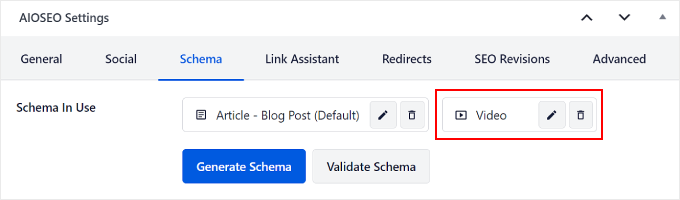
Und das ist alles! Sie sollten nun einen Video-Schema-Eintrag im Schema-Tab innerhalb der AIOSEO-Einstellungen sehen.
Tipp 4: Lazy Loading für Videos aktivieren
Lazy Loading bedeutet, dass Ihre Website das Laden bestimmter Inhaltselemente verzögert, bis jemand zu der Stelle scrollt, an der sich der Inhalt auf dem Bildschirm befindet. Dies lässt Ihre Website zunächst schneller laden, da nicht alle Videoelemente auf einmal geladen werden müssen.
Wenn das Lazy Loading für Videos aktiviert ist, wartet Ihre Website, bis der Video-Player und der Inhalt geladen werden, bis der Betrachter sie tatsächlich ansehen möchte.
Um dies zu tun, können Sie WP Rocket verwenden. Es ist eines der besten WordPress-Performance-Plugins auf dem Markt und dasselbe Tool, das wir auf unseren eigenen Websites zur Optimierung von Geschwindigkeit und Caching verwenden.
Der erste Schritt ist die Installation und Aktivierung des WP Rocket Plugins. Sie können unseren Leitfaden zur Installation eines WordPress-Plugins für weitere Informationen lesen.
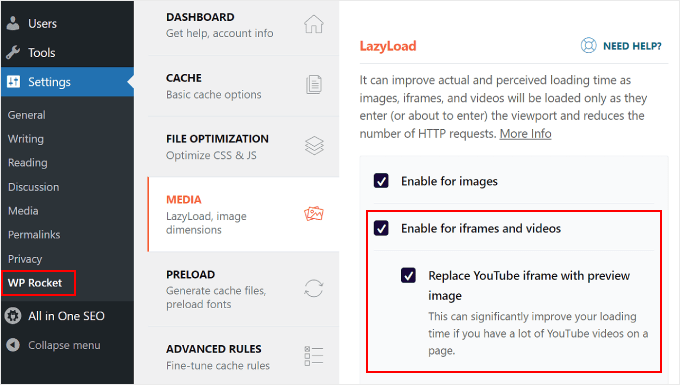
Gehen Sie dann im WordPress-Dashboard zu Einstellungen » WP Rocket und navigieren Sie zum Tab 'Medien'. Aktivieren Sie dann einfach die Kontrollkästchen 'Für iframes und Videos aktivieren' und 'YouTube-iframe durch Vorschaubild ersetzen'.
Das zweite Kontrollkästchen ist für die Geschwindigkeit am wichtigsten. Es ersetzt den schweren Videoplayer durch ein statisches Vorschaubild. Der Videoplayer (und seine schweren Skripte) werden erst geladen, wenn der Besucher tatsächlich auf die Schaltfläche „Wiedergabe“ klickt.
Wenn Sie auch Bilder per Lazy Loading laden möchten, dann können Sie sich unseren Artikel zum Lazy Loading von Bildern in WordPress ansehen.
Tipp 5: Verwenden Sie ein Video-CDN (Content Delivery Network)
CDN steht für Content Delivery Network, ein Dienst, der Ihre Website beschleunigen kann.
Es funktioniert, indem die Inhalte Ihrer Website auf mehreren Servern weltweit gespeichert werden. Wenn jemand Ihre Website besucht, liefert das CDN die Inhalte vom nächstgelegenen Server. Dies reduziert die Distanz, die die Daten zurücklegen müssen, und beschleunigt das Laden Ihrer Website.
Hier bei WPBeginner verwenden wir Cloudflares Enterprise CDN als unsere Lösung zur Leistungsoptimierung. Dies stellt sicher, dass unsere Seiten für Millionen von Lesern auf der ganzen Welt schnell geladen werden.
Ein Video-CDN ist darauf ausgelegt, Videoinhalte effizient auszuliefern. Es optimiert das Video-Streaming, indem es Kopien Ihrer Videos auf Servern speichert, die strategisch auf der ganzen Welt platziert sind.
Wenn Sie unserem Vorschlag gefolgt sind, Videos auf einem Drittanbieterdienst hochzuladen, ist ein Video-CDN nicht notwendig. Aber für Leute, die sich entscheiden, ihre eigenen Videos selbst zu hosten, empfehlen wir die Verwendung von Bunny.net.

Bunny.net ist einer der besten WordPress-CDN-Dienste mit einer Video-Delivery-CDN-Funktion. Ihre Videos werden in deren Enterprise-Storage geschützt, und Zuschauer können Ihre Videos in hoher Qualität ohne Pufferung ansehen.
Wenn Sie an der Nutzung eines CDN interessiert sind, dann schauen Sie sich unsere Liste der besten WordPress-CDN-Dienste an.
Hintergrundvideos in WordPress optimieren
Wenn Sie Hintergrundvideos für Ihre WordPress-Website optimieren müssen, können Sie die folgenden Tipps verwenden.
Audio entfernen
Audio kann einer Videodatei erhebliches Gewicht verleihen. Wenn Sie ein Video nur als Hintergrund ohne Ton verwenden, ist es am besten, die Audiospur zu entfernen.
Sie können Audio ganz einfach mit einer Videobearbeitungssoftware aus Videos entfernen. Empfehlungen finden Sie in unserer Liste der besten Videobearbeitungssoftware.
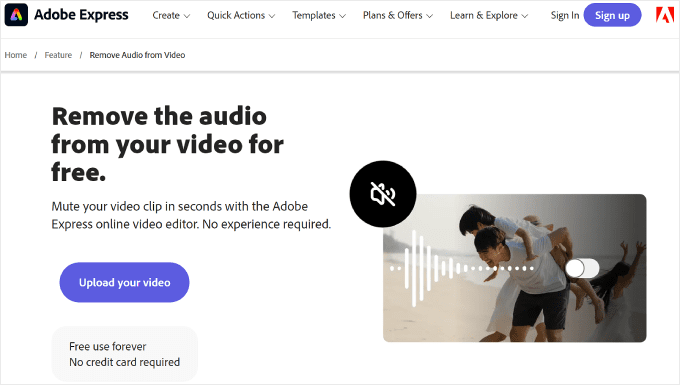
Alternativ können Sie den kostenlosen Audio-Entferner für Videos von Adobe Express verwenden. Laden Sie einfach Ihr Video hoch, und das Tool entfernt den Ton für Sie. Das Video kann dann als MP4-Datei heruntergeladen werden.
Verkürzen Sie die Dauer
Die Verkürzung der Videodauer ist eine weitere gute Möglichkeit, Videos für Hintergrund- oder Autoplay-Videos zu komprimieren. Dies kann die Gesamtdateigröße verringern, wodurch sie schneller geladen werden und die Website-Leistung verbessert wird.
Typischerweise sollten 30 Sekunden oder weniger Videolänge für ein Hintergrundvideo ausreichen.
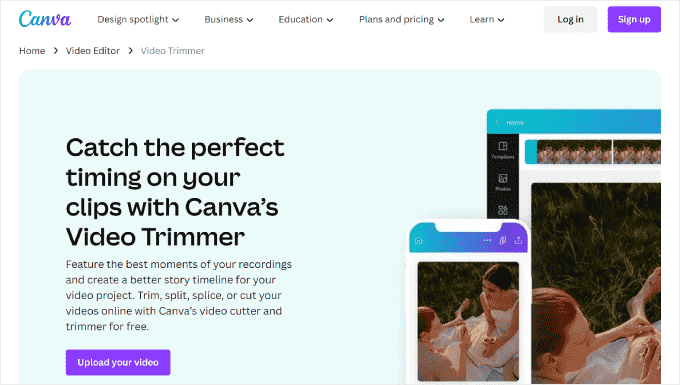
Auch hier können Sie Videobearbeitungssoftware verwenden, um die Videolänge zu reduzieren. Als kostenloses Online-Tool können Sie Canva oder den Video Trimmer von Adobe Express verwenden.
Legen Sie ein Fallback-Bild für Mobilgeräte fest
Viele mobile Browser blockieren Videos automatisch am automatischen Abspielen, um Akku und Daten zu sparen. Sie sollten immer ein Fallback-Bild konfigurieren, das angezeigt wird, wenn das Video nicht geladen werden kann oder vom Browser blockiert wird.
Endlosschleifen vermeiden
Wenn Sie Hintergrund- oder Autoplay-Videos auf Ihrer Website verwenden, ist es wichtig, ein endloses Looping zu vermeiden. Looping bedeutet, dass das Video immer wieder abgespielt wird, und dies kann viel Bandbreite verbrauchen.
Es ist auch wichtig, den Kontext zu berücksichtigen, in dem das Video angezeigt wird. Wenn das Video eine kurze Einführung ist oder ein bestimmtes Produkt präsentiert, reichen eine begrenzte Anzahl von Schleifen oder ein einmaliges Abspielen normalerweise aus, um die Botschaft zu vermitteln.
In WordPress können Sie das Schleifenverhalten Ihres YouTube-Videos steuern, um die Belastung der Ressourcen Ihrer Website zu reduzieren. Unser Leitfaden zum Thema Hinzufügen eines YouTube-Videos als Vollbildhintergrund in WordPress zeigt Ihnen, wie.
Verwenden Sie eine gut kontrastierende Schriftfarbe
Personen, die ein automatisch abspielendes Video als Hintergrund für ihre Homepage verwenden, legen normalerweise Text darüber. In dieser Situation ist es gut, eine Textfarbe zu verwenden, die gut mit dem Farbschema des Videos kontrastiert.
Auf diese Weise bleibt der Text gut lesbar und hebt sich deutlich vom Videohintergrund ab.
Wenn Sie Tipps und Tricks zur Auswahl einer Textfarbe für Ihr Hintergrundvideo wünschen, besuchen Sie unseren Leitfaden zur Auswahl des perfekten Farbschemas.
Außerdem können Sie unseren Artikel über die besten WordPress-Themes für Video-Websites lesen, um Designs zu finden, die Ihre Website und Videoinhalte ergänzen.
FAQs zur Optimierung von Videos für Ihre WordPress-Website
Nun wollen wir einige häufig gestellte Fragen zur Optimierung von Videos für Ihre WordPress-Website behandeln.
1. Was ist das beste Videoformat für eine WordPress-Website?
WordPress unterstützt Video-Dateitypen wie .mp4, .m4v, .mov, .wmv, .avi, .mpg, .ogv, .3gp und .3g2.
Es wird empfohlen, MP4 mit H.264-Codec für die beste Balance zwischen Qualität und Dateigröße zu verwenden.
2. Wie optimiere ich ein YouTube-Video in WordPress?
Wenn Sie Ihre YouTube-Videos einbetten, kümmert sich WordPress um den Einbettungsprozess und stellt sicher, dass der Videoplayer effizient geladen wird.
Sie können Videos jedoch weiter optimieren, indem Sie Lazy Loading mit einem Vorschaubild aktivieren und Video-Schema-Markup und Sitemap mit AIOSEO einrichten. Der letzte Schritt stellt sicher, dass Suchmaschinen Ihre Videos richtig verstehen und indizieren können.
Sie können sich auch unsere Liste der besten YouTube-Video-Galerie-Plugins für WordPress ansehen, um weitere Funktionen zur Verbesserung der Videos Ihrer Website zu erhalten.
3. Wie mache ich mein WordPress-Video schneller laden?
Damit Ihre WordPress-Videos schneller geladen werden, können Sie sie auf einen Drittanbieter-Hostingdienst wie YouTube oder Vimeo hochladen. Das Selbst-Hosting Ihrer eigenen Videos wird nicht empfohlen, da dies oft mehr Serverressourcen erfordert und Ihre Website verlangsamt.
Sie können auch ein Caching-Plugin wie WP Rocket verwenden, um den Videoplayer durch ein statisches Vorschaubild zu ersetzen. Dies verhindert, dass das Video Ihre anfängliche Seitenladezeit verlangsamt.
Zusätzlich ist es eine gute Idee, Lazy Loading für Videoinhalte zu aktivieren. Dies stellt sicher, dass Ihre Website beim ersten Laden schnell geladen wird und die Videos erst geladen werden, wenn der Besucher nach unten scrollt, um sie anzuzeigen.
Zusätzliche Ressourcen zu Videos in WordPress
Wir hoffen, dieses Tutorial hat Ihnen geholfen zu lernen, wie Sie Videos für Ihre Website optimieren. Für weitere Expertentipps sollten Sie sich auch diese zusätzlichen Ressourcen ansehen:
- Beste WordPress-Plugins für YouTube-Publisher
- Leitfaden für Anfänger zur Bild-SEO – Bilder für Suchmaschinen optimieren
- Der ultimative Leitfaden zur Steigerung von WordPress-Geschwindigkeit & Leistung
- Bilder in WordPress einfach per Lazy Load laden
Wenn Ihnen dieser Artikel gefallen hat, abonnieren Sie bitte unseren YouTube-Kanal für WordPress-Video-Tutorials. Sie finden uns auch auf Twitter und Facebook.




kzain
Ich hätte nie daran gedacht, einen Video-Hosting-Dienst wie YouTube zu nutzen und die Videos einzubetten. Es hat die Leistung meiner Website so stark verbessert, und ich bin sicher, dass meine Besucher es auch zu schätzen wissen. Danke für die tollen Tipps!
Jiří Vaněk
Ich habe den AIOSEO PRO Plan. Ich möchte fragen, für alle Artikel, in denen ich ein Video habe, habe ich Markup-Schema hinzugefügt. Das ist großartig. Videos werden auf YouTube hochgeladen. Macht es trotz des Markup-Schemas Sinn, auch die sitemap.xml für Videos zu aktivieren? Hilft es in irgendeiner zusätzlichen Weise?
WPBeginner Support
Eine Videositemap würde helfen, wenn Sie möchten, dass Suchmaschinen das Video schneller crawlen und aktualisieren, als wenn nur der Inhalt in Ihrer Sitemap enthalten ist.
Admin
Jiří Vaněk
Vielen Dank für die Erklärung. Ich konnte mir nicht vorstellen, wofür eine solche Sitemap nützlich sein könnte. Aber ich nehme an, Google wird dadurch ein Video entdecken, das es besser indizieren kann. Ich gehe davon aus, dass es eine absolut ideale Lösung ist, wenn ich sie zusätzlich mit einem Markup-Schema für das Video ergänze. Vielen Dank für Ihre Zeit.
THANKGOD JONATHAN
Einiges davon ist neu für mich. Aber ich denke, es ist wirklich wichtig.
Danke für diese Tipps.
Wie sieht es aber mit mir aus, der ich bereits Videos direkt auf WordPress hochgeladen habe, sollte ich sie löschen oder was soll ich tun?
WPBeginner Support
Wir empfehlen, sich Video-Hosting-Lösungen anzusehen und Ihre Dateien auf Ihrer Website durch Einbettungen zu ersetzen.
Admin
THANKGOD JONATHAN
Vielen Dank für Ihre Hilfe. Ich glaube, dies könnte zu vielen Ladezeitproblemen beigetragen haben, die ich in letzter Zeit erlebt habe.
Ich werde etwas Hosting ausprobieren oder auch die Eröffnung eines YouTube-Kanals in Erwägung ziehen.
Danke
Moinuddin Waheed
Videodateien nehmen sehr viel Speicherplatz ein, was dazu führt, dass die Seite sehr langsam lädt, den Traffic verringert und zu einer schlechten Benutzererfahrung führt.
Anfangs lud ich Videos direkt in die Mediendatei des WordPress-Dashboards hoch, dann stellte ich fest, dass dies den gesamten Speicherplatz beanspruchte, und wechselte dann zum Hochladen auf YouTube und zum Einbetten in WordPress.
Ich bin mir nicht sicher, ob das Einbetten von Videos von YouTube auch viel Speicherplatz von WordPress beansprucht oder ob es gar keinen Platz beansprucht?
Oder müssen wir Videos komprimieren, auch wenn wir sie von YouTube einbetten wollen?
WPBeginner Support
YouTube would handle the compression for the video, you would not be adding files to your WordPress site when embedding a video
Admin
Jiří Vaněk
Das Hochladen eines Videos auf YouTube anstelle des direkten Hochladens auf WordPress dient dazu, Speicherplatz auf dem FTP Ihres Shops zu sparen und die Videogeschwindigkeit zu erhöhen. Wenn Sie ein Video auf YouTube hochladen, wird es physisch auf deren Server gespeichert, nicht auf Ihrer Website. Gleichzeitig verfügt YouTube über eigene Videokomprimierungstools, um es so gut und so schnell wie möglich bereitzustellen. Sie fügen dann nur den Link zu diesem Video in Ihr WordPress ein. Dies wird auf Ihrer Website angezeigt, aber es wird vom YouTube-Server geladen und physisch gespeichert. Der zweite Vorteil ist, dass Sie auf YouTube von anderen bemerkt werden können und dank einer geeigneten Videobeschreibung mit einem Link zu Ihrer Website den Traffic von YouTube auf Ihre Website erheblich steigern können.