


Wir arbeiten seit Jahren mit Content-Management-Systemen und haben daher aus erster Hand erfahren, wie die richtige Plattform für jedes Online-Unternehmen einen Wendepunkt darstellen kann. Während Joomla vielen Website-Besitzern in der Vergangenheit gute Dienste geleistet hat, hat sich WordPress als benutzerfreundlichste und flexibelste Plattform durchgesetzt.
Der Umstieg von Joomla auf WordPress mag entmutigend erscheinen – wir verstehen das. Sie machen sich wahrscheinlich Sorgen, Inhalte zu verlieren, Ihre Website zu beschädigen oder Ihr Geschäft zu stören. Aber hier sind die wirklich guten Nachrichten: Mit dem richtigen Plan ist der Wechsel von Joomla zu WordPress tatsächlich viel einfacher, als Sie vielleicht denken.
In diesem Leitfaden teilen wir eine bewährte Methode für die Migration von Joomla zu WordPress. Wir haben all unsere jahrelange Erfahrung bei der Unterstützung anderer genutzt und den Prozess vereinfacht, damit Sie Ihre Website im Handumdrehen auf WordPress zum Laufen bringen können.
Kurze Zusammenfassung: Um von Joomla zu WordPress zu wechseln, benötigen Sie ein WordPress-Hosting-Konto, das kostenlose FG Joomla to WordPress-Plugin und etwa 30 bis 60 Minuten Zeit. Nach dem Import müssen Sie 301-Weiterleitungen einrichten, um Ihre SEO-Rankings zu erhalten, ein neues WordPress-Theme auswählen und wichtige Plugins installieren.
Warum von Joomla zu WordPress wechseln?
Sie haben vielleicht schon von verschiedenen Möglichkeiten gehört, eine Website zu erstellen, und zwei beliebte Namen, die oft genannt werden, sind Joomla und WordPress. Beide sind Open-Source, was bedeutet, dass sie kostenlos genutzt werden können und von einer Gemeinschaft von Entwicklern erstellt wurden. Sie sprechen sogar die gleiche zugrunde liegende Computersprache (PHP) und verwenden ähnliche Arten von Website-Homes (Hosting).
Joomla hat jedoch einige bemerkenswerte Nachteile im Vergleich zu WordPress:
- Steilere Lernkurve. Die Benutzeroberfläche von Joomla ist technischer und kann für Anfänger überwältigend sein.
- Kleinere Erweiterungsbibliothek. Joomla hat weitaus weniger Plugins als WordPress, sodass das Hinzufügen neuer Funktionen oft benutzerdefinierte Entwicklung oder kostenpflichtige Erweiterungen erfordert.
- Weniger Theme-Optionen. Der Joomla-Theme-Marktplatz ist viel kleiner und die Anpassungswerkzeuge sind weniger ausgefeilt als bei WordPress-Themes.
- Weniger Community-Support. Die Benutzergemeinschaft von Joomla ist kleiner, was bedeutet, dass weniger Tutorials, Foren und Freiberufler verfügbar sind, wenn Sie Hilfe benötigen.
- Langsamerer Update-Zyklus. Joomla veröffentlicht größere Updates seltener als WordPress, sodass neue Funktionen und Sicherheitsverbesserungen länger auf sich warten lassen.
Andererseits ist WordPress aus gutem Grund der beliebteste Website-Builder der Welt! Es ist dafür bekannt, viel einfacher zu erlernen und zu verwenden zu sein, und es verfügt über eine riesige Bibliothek von Erweiterungen und Designoptionen, um Ihre Website zu Ihrer ganz persönlichen zu machen.
Wir haben sogar einen detaillierten Joomla vs. WordPress-Vergleich zusammengestellt, wenn Sie alle Unterschiede nebeneinander sehen möchten.
💡 Für eine tiefere Auseinandersetzung mit den Gründen, warum wir WordPress durchweg empfehlen, lesen Sie bitte unsere vollständige WordPress-Bewertung.
Wenn wir von WordPress sprechen, meinen wir die selbst gehostete WordPress.org-Plattform und nicht WordPress.com. Ja, das sind zwei sehr unterschiedliche Plattformen.
WordPress.com ist ein gehosteter Website-Builder. Mit WordPress.com müssen Sie keinen eigenen Hosting-Plan finden und die Software nicht selbst installieren. Stattdessen können Sie einen kostenlosen Plan wählen oder einen der verfügbaren kostenpflichtigen Pläne kaufen, und Automattic wird Ihre Website für Sie hosten.
WordPress.com hat jedoch seine Grenzen. Insbesondere können Sie keine Plugins von Drittanbietern installieren, wenn Sie einen kostenlosen Plan haben. Sie müssen auf einen Premium-Plan upgraden (ab 4 $/Monat), um Plugins installieren zu können.
Dennoch empfehlen wir WordPress.org für alle Arten von Websites – von Online-Shops über gemeinnützige Websites und Online-Portfolios bis hin zu allem dazwischen.
Wir haben einen vollständigen Vergleich von WordPress.com vs. WordPress.org, der alle wichtigen Unterschiede aufschlüsselt, aber das Endergebnis ist: Sie werden fast immer WordPress.org wählen wollen.
Nun, da dies gesagt ist, werfen wir einen Blick darauf, was Sie benötigen, um eine Joomla-Website auf WordPress zu übertragen:
- Schritt 0: Erste Schritte
- Schritt 1: Sichern Sie Ihre Joomla-Website vor der Migration
- Schritt 2: Installieren und Einrichten von WordPress
- Schritt 3: Importieren Sie Ihre Joomla-Website nach WordPress
- Schritt 4: Einrichten von Weiterleitungen und Permalinks
- Schritt 5: Überprüfen Sie defekte Links und fehlende Inhalte
- Schritt 6: Einrichten des WordPress-Themes
- Schritt 7: Wichtige WordPress-Plugins installieren
- Schritt 8: Optimieren Sie Ihre WordPress-SEO-Einstellungen
- Schritt 9: WordPress lernen
- Bonus: Beauftragen Sie WordPress-Migrationsexperten
- FAQ: Umzug von Joomla zu WordPress
Schritt 0: Erste Schritte
Die Anforderungen für Joomla und selbst gehostetes WordPress sind ziemlich ähnlich. Sie benötigen einen Domainnamen und ein WordPress-Hosting-Konto, um mit WordPress zu beginnen.
Wahrscheinlich haben Sie bereits einen Domainnamen und ein Website-Hosting-Konto für Ihre Joomla-Website. Sie können diese auch für Ihre WordPress-Website verwenden.
Wenn Sie zu einem anderen Hosting-Anbieter wechseln möchten, empfehlen wir die Verwendung von Bluehost.

Bluehost ist eines der Top-Hosting-Unternehmen der Welt und ein offiziell empfohlener WordPress-Hosting-Anbieter.
Außerdem erhalten WPBeginner-Leser bis zu 61 % Rabatt auf Webhosting bei Bluehost, inklusive einer kostenlosen Domain und eines SSL-Zertifikats. Im Grunde können Sie für nur 1,99 US-Dollar pro Monat loslegen.
Hinweis: Bei WPBeginner glauben wir an vollständige Transparenz. Wenn Sie sich über unseren Empfehlungslink bei Bluehost anmelden, erhalten wir eine kleine Provision, ohne dass Ihnen zusätzliche Kosten entstehen (tatsächlich sparen Sie Geld und erhalten eine kostenlose Domain + SSL-Zertifikat).
Wir würden diese Provision für die Empfehlung von fast jedem WordPress-Hosting-Service erhalten, aber wir empfehlen nur Produkte, die wir persönlich verwenden und von denen wir glauben, dass sie unseren Lesern einen Mehrwert bieten.
Wenn Sie Hosting-Optionen vergleichen möchten, können Sie sich auch SiteGround oder Hostinger ansehen. Beide sind ausgezeichnete WordPress-Hosting-Anbieter. Eine vollständige Aufschlüsselung finden Sie in unserem Vergleich von Hostinger vs. Bluehost und SiteGround vs. Bluehost vs. WP Engine.
Schritt 1: Sichern Sie Ihre Joomla-Website vor der Migration
Bevor Sie mit einer Migration beginnen, ist es entscheidend, eine vollständige Sicherung Ihrer Joomla-Website zu erstellen. Dies schützt Ihre Daten, falls während des Prozesses etwas schief geht.
Sie sollten sowohl Ihre Joomla-Dateien als auch Ihre Joomla-Datenbank sichern. Es gibt mehrere Möglichkeiten, dies zu tun:
- Verwenden Sie Ihr Hosting-Control-Panel: Die meisten Hosting-Anbieter bieten Backup-Tools über cPanel oder ein ähnliches Dashboard an. Von dort können Sie eine vollständige Sicherung Ihrer Website-Dateien und Datenbank herunterladen.
- Exportieren Sie Ihre Datenbank über phpMyAdmin: Melden Sie sich über Ihr Hosting-Konto bei phpMyAdmin an, wählen Sie Ihre Joomla-Datenbank aus und verwenden Sie die Option „Exportieren“, um eine Kopie zu speichern.
- Laden Sie Ihre Dateien über FTP herunter: Verwenden Sie einen FTP-Client, um eine Verbindung zu Ihrem Server herzustellen und alle Ihre Joomla-Dateien auf Ihren lokalen Computer herunterzuladen.
Stellen Sie sicher, dass Sie diese Backups an einem sicheren Ort speichern, bevor Sie fortfahren.
Schritt 2: Installieren und Einrichten von WordPress
WordPress ist berühmt für seine 5-Minuten-Installation. Viele gute WordPress-Hosting-Unternehmen installieren WordPress automatisch für Sie. Oder Sie finden 1-Klick-WordPress-Installer in Ihrem Hosting-Konto-Dashboard.
Wenn Sie sich für ein Bluehost-Konto angemeldet haben, wird WordPress automatisch für Sie installiert. Klicken Sie einfach auf die Schaltfläche 'Website bearbeiten' neben Ihrer Website in Ihrem Hosting-Konto.

Dies bringt Sie zum WordPress-Admin-Panel.
Es wird so aussehen:
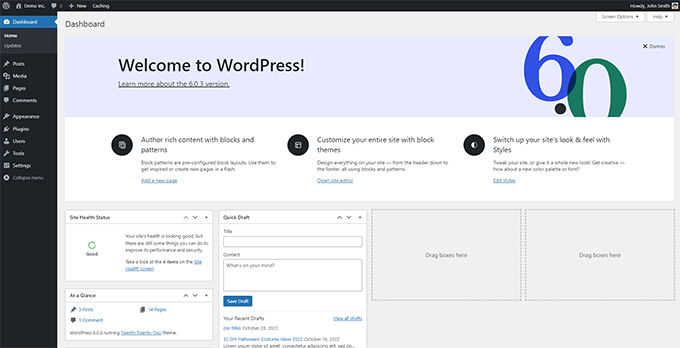
Benötigen Sie weitere Anweisungen? Folgen Sie unserem vollständigen Tutorial zur WordPress-Installation für Schritt-für-Schritt-Anleitungen.
Schritt 3: Importieren Sie Ihre Joomla-Website nach WordPress
Jetzt, da Sie WordPress installiert haben, können Sie Inhalte von Ihrer Joomla-Website importieren.
Installieren und aktivieren Sie zuerst das FG Joomla to WordPress Plugin. Dieses kostenlose Plugin wurde mit Joomla-Versionen 1.5 bis 6.0 getestet und hat über 7.000 aktive Installationen. Es migriert Ihre Bereiche, Kategorien, Beiträge, Bilder, Medien und Tags von Joomla nach WordPress.
Weitere Details finden Sie in unserer Schritt-für-Schritt-Anleitung zur Installation eines WordPress-Plugins.
Gehen Sie nach der Aktivierung auf die Seite Tools » Importieren in Ihrem WordPress-Dashboard. Sie sehen eine Liste der für Ihre WordPress-Installation verfügbaren Importwerkzeuge. Klicken Sie auf den Link 'Importer ausführen' unter dem Joomla (FG) Importer-Tool.

Dies startet das Joomla (FG) Importer-Skript, und Sie werden aufgefordert, Ihre Joomla-Website-Informationen anzugeben.
Zuerst müssen Sie die URL Ihrer Joomla-Website und dann deren Datenbankeinstellungen eingeben.
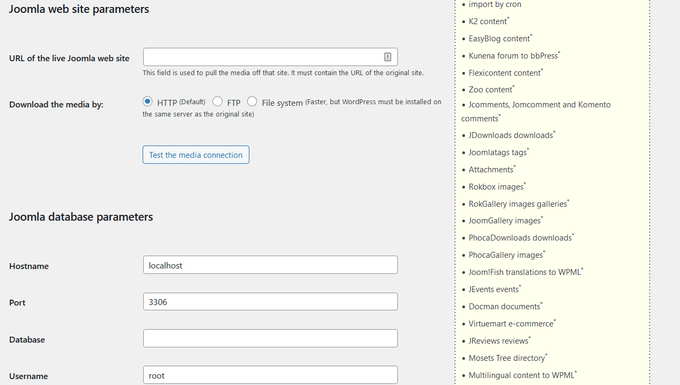
Sie finden Ihre Datenbankinformationen im Admin-Bereich Ihrer Joomla-Website.
Gehen Sie einfach zur Seite System » Globale Konfiguration und klicken Sie auf die Registerkarte 'Server'.
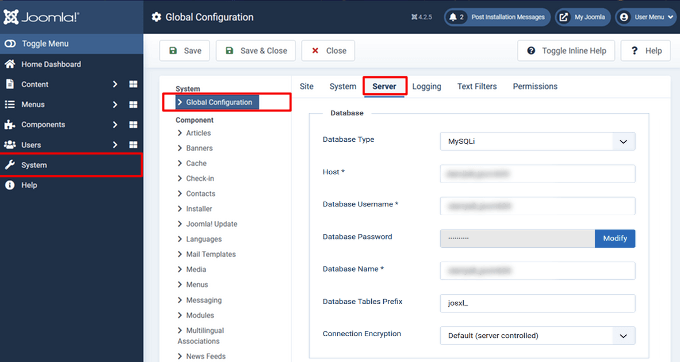
Diese Seite zeigt Ihnen alle notwendigen Datenbankinformationen, wie z. B. den Datenbank-Benutzernamen, den Datenbanknamen und das Präfix der Datenbanktabellen.
Die einzige Information, die es nicht anzeigt, ist das Datenbankpasswort. Wenn Sie Ihr Joomla-Datenbankpasswort nicht mehr wissen, finden Sie es in der Datei configuration.php im Stammverzeichnis Ihrer Joomla-Website.
Sie können auf diese Datei zugreifen, indem Sie sich mit einem FTP-Client mit Ihrer Website verbinden und sie in einem Texteditor wie Notepad öffnen.
💡 Wenn Ihre Joomla-Site und Ihre WordPress-Site auf verschiedenen Servern laufen, müssen Sie möglicherweise Remote-MySQL-Verbindungen zulassen. Wenden Sie sich an Ihren Hosting-Provider, wenn Sie eine Datenbankverbindungsfehlermeldung erhalten.
Nachdem Sie Ihre Datenbankinformationen in den Joomla-Importer eingegeben haben, klicken Sie auf die Schaltfläche 'Datenbankverbindung testen'. Wenn alles korrekt eingegeben ist, sehen Sie eine Erfolgsmeldung.
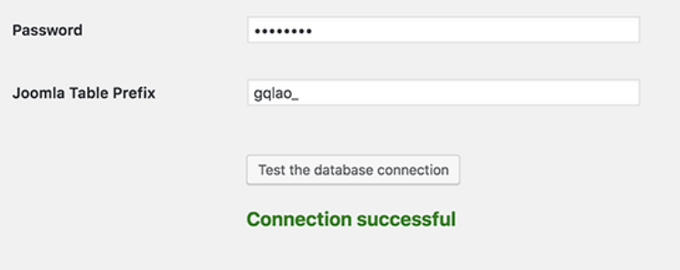
Unten finden Sie zusätzliche Optionen, um zu steuern, was Sie importieren möchten, einschließlich Beitragsbilder, Inhaltsbilder und mehr. Wenn Sie unsicher sind, lassen Sie diese Optionen so, wie sie sind.
Das Plugin gibt Ihnen auch die Möglichkeit, Joomla-Artikel als WordPress-Beiträge oder -Seiten zu importieren. Für die meisten Benutzer ist der Import als Beiträge die richtige Wahl.
Wenn Sie fortfahren möchten, klicken Sie auf die Schaltfläche „Importer starten / fortsetzen“.
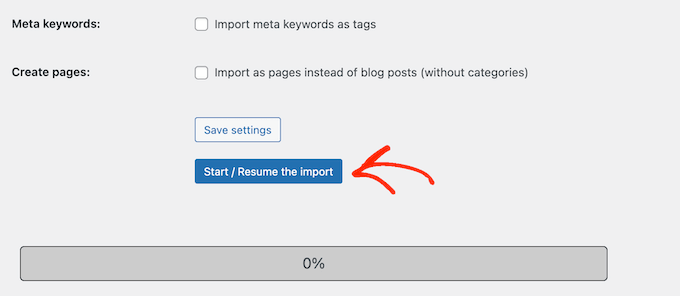
Der Importeur beginnt nun mit dem Abrufen von Inhalten von Ihrer Joomla-Website. Dies kann eine Weile dauern, abhängig von der Menge der von Ihnen vorhandenen Inhalte.
⚠️ Wenn der Import aufgrund eines Timeouts oder eines Speicherfehlers stoppt, machen Sie sich keine Sorgen. Sie können einfach erneut auf die Schaltfläche „Importer starten / fortsetzen“ klicken, und er wird dort fortgesetzt, wo er aufgehört hat.
Sobald Sie fertig sind, sehen Sie eine Erfolgsmeldung.
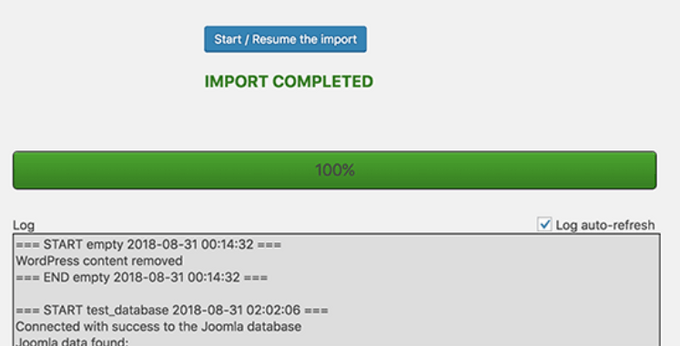
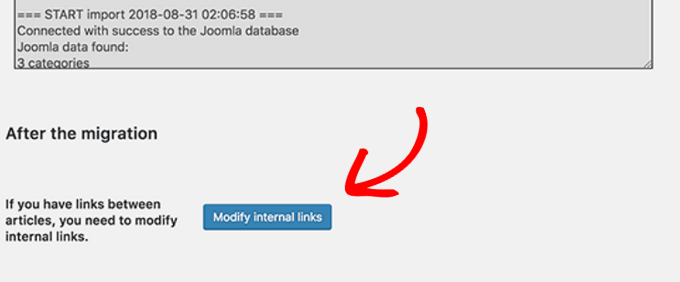
Jetzt, da Sie Inhalte auf Ihre WordPress-Website importiert haben, besteht der nächste Schritt darin, interne Links zu überprüfen, die möglicherweise auf Ihre alte Website verweisen. Der Joomla FG Importer wird dies auch für Sie erledigen.
Sie müssen nach unten scrollen und auf die Schaltfläche „Interne Links ändern“ klicken.
Sie können nun Ihre WordPress-Website besuchen, um die importierten Inhalte in Aktion zu sehen.
Dinge, die Sie tun sollten, nachdem Sie Joomla zu WordPress verschoben haben
Nach der Migration Ihrer Website von Joomla zu WordPress müssen Sie einige Anpassungen vornehmen, um den WordPress-Migrationsprozess abzuschließen und Ihre neue Plattform einzurichten.
Schritt 4: Einrichten von Weiterleitungen und Permalinks
Ihre alte Joomla-Website hat möglicherweise eine andere URL-Struktur als Ihre WordPress-Website. Das bedeutet, dass Personen, die Ihre Artikel in Suchmaschinen finden, nun eine 404-Fehlerseite sehen werden.
Um dies zu beheben, müssen Sie Permalinks einrichten und Benutzer und Suchmaschinen ordnungsgemäß zu den neuen URLs weiterleiten.
Besuchen Sie zuerst die Seite Einstellungen » Permalinks in WordPress. Klicken Sie im Abschnitt 'Allgemeine Einstellungen' auf die Option 'Beitragsname'.
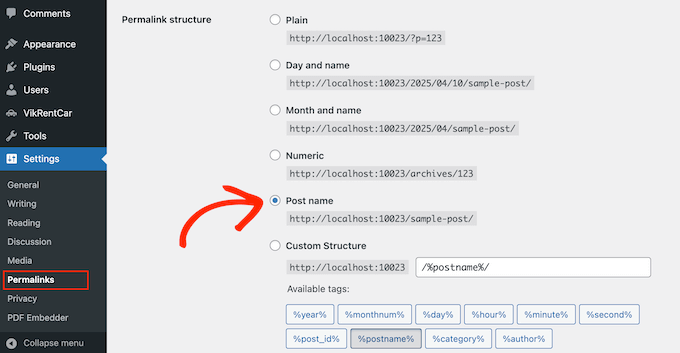
Klicken Sie dann auf die Schaltfläche „Änderungen speichern“.
Als Nächstes müssen Sie zum Einrichten von Weiterleitungen das Plugin Redirection auf Ihrer WordPress-Site installieren und aktivieren. Nach der Aktivierung müssen Sie die Seite Tools » Redirection besuchen.
Geben Sie im Feld „Quell-URL“ den Pfad Ihrer alten Joomla-URL ein (z. B. /alter-artikel-slug anstelle der vollständigen https://example.com/alter-artikel-slug) und im Feld „Ziel-URL“ den Pfad Ihrer neuen WordPress-URL, wie im folgenden Screenshot gezeigt.
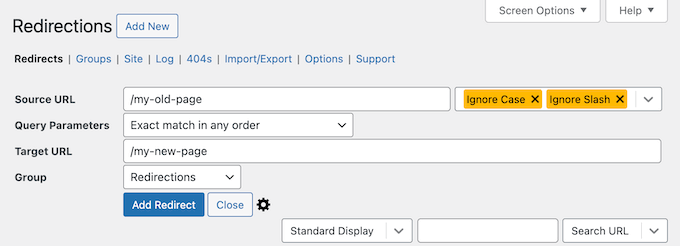
💡 Das Redirection-Plugin erwartet relative Pfade in beiden Feldern. Das Einfügen einer vollständigen URL mit angehängtem Domainnamen kann zu stillen Weiterleitungsfehlern führen, bei denen nichts sichtbar kaputt geht, Besucher aber trotzdem auf einer 404-Seite landen.
Stellen Sie sicher, dass Sie die Option '301 – Permanent verschoben' auswählen und dann auf die Schaltfläche 'Weiterleitung hinzufügen' klicken, um Ihre Änderungen zu speichern.
WordPress wird nun die alte Joomla-Website-URL auf Ihre neue WordPress-Permalink-Struktur umleiten.
Wiederholen Sie den Vorgang, um Weiterleitungen für andere Seiten oder Beiträge hinzuzufügen. Denken Sie daran, die alten URLs zu besuchen, um sicherzustellen, dass sie ordnungsgemäß auf die neuen URLs Ihrer WordPress-Website weitergeleitet werden.
Weitere Details finden Sie in unserer Anleitung zum Thema Einrichtung von Weiterleitungen in WordPress.
💡 Bei großen Joomla-Sites mit Hunderten von Seiten kann das manuelle Hinzufügen von Weiterleitungen sehr lange dauern. Möglicherweise möchten Sie ein Tool wie Semrush oder Screaming Frog verwenden, um Ihre alte Joomla-Site zuerst zu crawlen und eine vollständige Liste von URLs zu exportieren. Auf diese Weise können Sie eine vollständige Weiterleitungskarte erstellen, bevor Sie live gehen.
Alternativ können Sie auch All in One SEO (AIOSEO) verwenden, um Seiten und Beiträge von Joomla nach WordPress weiterzuleiten. AIOSEO verfügt über einen leistungsstarken Redirection Manager, mit dem Sie komplette Website-Weiterleitungen einrichten können.

AIOSEO bietet auch 404-Fehler-Tracking, um leicht defekte Links zu erkennen, die beim Umzug Ihrer Website von Joomla nach WordPress auftreten können.
Weitere leistungsstarke Funktionen sind unbegrenzte Schlüsselwörter, Schema-Markup, benutzerdefinierte Breadcrumbs, lokale SEO-Module, WooCommerce-SEO und mehr.
🌟 Hier bei WPBeginner verlassen wir uns auf AIOSEO, um sicherzustellen, dass alle unsere Artikel perfekt optimiert und für Suchmaschinen leicht zu finden sind. Es hilft uns, alles reibungslos zu verwalten, und unsere Website erzielt konstant großartigen Traffic!
Sehen Sie sich unsere detaillierte AIOSEO-Bewertung an, um zu erfahren, warum es unser bevorzugtes Plugin ist und wie es auch Ihnen helfen kann.
Schritt 5: Überprüfen Sie defekte Links und fehlende Inhalte
Nach dem Import und der Einrichtung von Weiterleitungen ist es wichtig, Ihre neue WordPress-Site gründlich zu überprüfen. Dies ist ein Schritt, den viele Leute überspringen, aber er kann Ihre Migration ausmachen oder brechen.
Hier ist, worauf Sie achten sollten:
- Defekte interne Links: Selbst nach der Verwendung des Tools „Interne Links ändern“ können einige Links immer noch auf alte Joomla-URLs verweisen. Verwenden Sie ein Plugin wie Broken Link Checker, um Ihre gesamte Website zu scannen und alle defekten Links zu finden.
- Fehlende Bilder: Überprüfen Sie, ob alle Ihre Bilder korrekt übertragen wurden. Manchmal werden große Bilder oder Bilder, die außerhalb des Standard-Medienordners von Joomla gespeichert sind, nicht automatisch migriert.
- Fehlender Inhalt: Vergleichen Sie Ihre alte Joomla-Site mit Ihrer neuen WordPress-Site, um sicherzustellen, dass alle Beiträge, Seiten und Kategorien übertragen wurden.
- Formatierungsprobleme: Das Migrations-Plugin tut sein Bestes, um die HTML-Formatierung beizubehalten, aber Sie müssen möglicherweise einige Beiträge manuell bereinigen.
Wir empfehlen, Ihre wichtigsten Seiten sorgfältig zu überprüfen, um sicherzustellen, dass alles korrekt aussieht. Eine vollständige Checkliste finden Sie in unserer ultimativen Website-Migrations-Checkliste.
Sie möchten vielleicht auch unsere WordPress SEO Migrations-Checkliste überprüfen, um sicherzustellen, dass Sie nichts übersehen haben, was Ihre Suchmaschinen-Rankings beeinträchtigen könnte.
Schritt 6: Einrichten des WordPress-Themes
WordPress bietet Ihnen Zugriff auf eine riesige Sammlung von Themes, die Sie verwenden können. Themes steuern das Erscheinungsbild und das Design Ihrer WordPress-Website.
Es gibt Tausende von kostenlosen und kostenpflichtigen WordPress-Themes, die Sie auf Ihrer neuen WordPress-Website installieren können. Allerdings sind nicht alle Themes für jede Art von Website geeignet, und diese Fülle an Auswahlmöglichkeiten kann Anfänger etwas verwirren.
Wir haben dies erleichtert, indem wir recherchiert und die besten WordPress-Themes von Hand ausgewählt haben. Hier sind einige unserer Theme-Showcases, die Sie besuchen können, um das perfekte Theme für Ihre Website zu finden:
- Beste kostenlose WordPress-Blog-Themes
- Beste WordPress Business-Themes
- Beste minimalistische WordPress-Themes für Autoren
- Beste WordPress-Themes im Magazin-Stil
- Beste WordPress-Themes für Fotografen
Benötigen Sie Hilfe bei der Installation Ihres neuen Themes? Sehen Sie sich unsere Anfängeranleitung zum Thema Installation eines WordPress-Themes an.
Alternativ können Sie ein Page-Builder-Plugin wie SeedProd verwenden.

SeedProd ist ein beliebter Drag-and-Drop-WordPress-Page-Builder, den wir zum Entwerfen vieler unserer Partner-Websites verwendet haben. Weitere Informationen finden Sie in unserer detaillierten SeedProd-Bewertung.
SeedProd hilft Ihnen, schöne Landingpages, Startseiten und sogar ganze Websites zu gestalten. Es verfügt außerdem über eine MENGE integrierter Vorlagen und sogar einen KI-Builder, der in weniger als 60 Sekunden ein komplettes benutzerdefiniertes Theme für Sie erstellen kann.
Schritt 7: Wichtige WordPress-Plugins installieren
Plugins sind das Beste an der Verwendung von WordPress. WordPress-Plugins ermöglichen es Ihnen, neue Funktionen und Funktionalitäten zu Ihrer Website hinzuzufügen.
Sie können WordPress-Plugins für Backups, Verbesserung der Sicherheit, Einrichtung von Caching, Starten eines E-Commerce-Shops, Suchmaschinenoptimierung und mehr verwenden. Wenn Sie eine Funktion erfinden können, gibt es wahrscheinlich bereits ein WordPress-Plugin dafür.
Es gibt Tausende von kostenlosen und kostenpflichtigen WordPress-Plugins und Add-ons, die Sie verwenden können. Da man sich leicht von der Auswahl überwältigt fühlen kann, haben wir eine ultimative Anleitung erstellt, wie man die besten Plugins für seine Website auswählt.
Um Ihnen noch weiter zu helfen, finden Sie hier einige der Top-Plugins, die wir für Ihre neue WordPress-Website empfehlen:
- WPForms – Wenn Sie irgendeine Art von Formular auf Ihrer Website benötigen, ist WPForms mit Abstand der beste WordPress-Formularersteller. Es ist unglaublich benutzerfreundlich, auch für Anfänger, und macht es zum Kinderspiel, alle Arten von Formularen zu erstellen. Wir verwenden es für alle unsere Formulare auf WPBeginner und vielen unserer Partner-Websites (lesen Sie unsere WPForms-Bewertung für weitere Informationen).
- MonsterInsights – Haben Sie sich jemals gefragt, wer Ihre Website besucht, woher sie kommen und was sie tatsächlich tun, sobald sie ankommen? MonsterInsights ist das beste Analyse-Plugin für WordPress, das all diese wichtigen Fragen beantwortet und noch mehr. Es verbindet Ihre Website nahtlos mit Google Analytics und präsentiert dann all diese wertvollen Daten in einem leicht verständlichen Format direkt in Ihrem WordPress-Dashboard. Dies ist ein weiteres Tool, das wir bei WPBeginner verwenden. Sehen Sie sich daher unseren MonsterInsights-Testbericht für weitere Informationen an.
- OptinMonster – Sind Sie bereit, diese Website-Besucher in treue E-Mail-Abonnenten und zahlende Kunden zu verwandeln? OptinMonster ist ein leistungsstarkes Toolkit zur Konversionsoptimierung, das genau dafür entwickelt wurde. Es ermöglicht Ihnen, auffällige und effektive Popups, Slide-In-Formulare, schwebende Balken und andere Lead-Generierungs-Kampagnen zu erstellen. Wie immer haben wir dieses Plugin getestet und einen vollständigen OptinMonster-Testbericht geschrieben, damit Sie entscheiden können, ob es das Richtige für Sie ist.
- Duplicator – Jetzt, da Sie den Migrationsprozess durchlaufen haben, wissen Sie, wie wichtig Backups sind. Duplicator ist das beste WordPress Backup-Plugin, das es einfach macht, vollständige Backups Ihrer WordPress-Site zu erstellen. Es kann Ihnen auch helfen, Ihre Website in Zukunft auf einen neuen Host zu migrieren.
- Sucuri – Website-Sicherheit ist wichtig, besonders nach einer Migration, wenn Ihre Website anfälliger sein könnte. Sucuri ist ein Top WordPress-Sicherheits-Plugin, das Ihre Website vor Malware, Brute-Force-Angriffen und anderen Bedrohungen schützt.
- WPCode – Dies ist das beste Code-Snippet-Plugin für WordPress. Es ermöglicht Ihnen, benutzerdefinierten Code einfach zu Ihrer Website hinzuzufügen, ohne Theme-Dateien zu bearbeiten. Dies ist nützlich, wenn Sie nach Ihrer Migration benutzerdefinierte Tracking-Codes oder Anpassungen hinzufügen müssen.
Weitere Plugin-Empfehlungen finden Sie in unserer Liste der essentiellen WordPress-Plugins, die Sie auf all Ihren WordPress-Websites installieren sollten.
Schritt 8: Optimieren Sie Ihre WordPress-SEO-Einstellungen
Eines der größten Bedenken beim Wechsel von Joomla zu WordPress ist der Verlust Ihrer Suchmaschinen-Rankings. Die gute Nachricht ist, dass Sie mit der richtigen Einrichtung Ihre SEO erhalten und sogar verbessern können.
Hier ist, was wir empfehlen:
- Installieren Sie ein SEO-Plugin: Wir empfehlen AIOSEO, das wir auf WPBeginner verwenden. Es hilft Ihnen, die richtigen Meta-Titel, Beschreibungen, XML-Sitemaps und vieles mehr einzurichten.
- Reichen Sie Ihre neue Sitemap bei Google ein: Sobald AIOSEO Ihre XML-Sitemap generiert hat, reichen Sie sie über die Google Search Console ein. Dies hilft Google, Ihre neuen WordPress-URLs schnell zu entdecken und zu indexieren.
- Befolgen Sie die WordPress SEO Checkliste: Unsere vollständige WordPress SEO Checkliste führt Sie durch jede Optimierung, die Sie nach der Einrichtung einer neuen WordPress-Site vornehmen müssen.
- Überwachen Sie Ihre Rankings: Behalten Sie Ihre Suchrankings in den ersten Wochen nach der Migration im Auge. Tools wie LowFruits können Ihnen helfen, Keyword-Positionen zu verfolgen und Rückgänge frühzeitig zu erkennen.
- Verbessern Sie die Geschwindigkeit Ihrer Website: Eine schnelle WordPress-Website hilft sowohl der SEO als auch der Benutzererfahrung. Sehen Sie sich unseren Leitfaden zur WordPress-Performance und -Geschwindigkeit an, um Tipps zur Beschleunigung Ihrer Website zu erhalten.
Schritt 9: WordPress lernen
Wenn Sie kein WordPress-Experte sind, dann machen Sie sich keine Sorgen. WordPress ist ziemlich einfach zu bedienen. Gelegentlich können Sie jedoch auf neue Dinge stoßen, die Sie lernen müssen. Hier kann WPBeginner helfen.
WPBeginner ist die größte WordPress-Ressourcen-Website für Anfänger. Wir haben viele hilfreiche Inhalte, die speziell für Anfänger, Geschäftsinhaber und Blogger erstellt wurden.
Im Folgenden finden Sie einige der hilfreichen Ressourcen, die Sie auf WPBeginner finden (alle sind völlig kostenlos):
- WPBeginner Blog – Der zentrale Ort für alle unsere WordPress-Tutorials und Anleitungen.
- WPBeginner Dictionary – Unser WordPress-Glossar ist der beste Ort, um sich mit der WordPress-Terminologie vertraut zu machen.
- WPBeginner Videos – Neue WordPress-Benutzer können mit diesen Videos beginnen, um WordPress zu meistern.
- WPBeginner auf YouTube – Benötigen Sie weitere Videoanleitungen? Abonnieren Sie unseren YouTube-Kanal mit über 1 Million Abonnenten und mehr als 56 Millionen Aufrufen.
- WPBeginner Blueprint – Sehen Sie sich die Plugins, Tools und Dienste an, die wir auf WPBeginner verwenden.
- WPBeginner Deals – Exklusive Rabatte auf WordPress-Produkte und -Dienstleistungen für WPBeginner-Benutzer.
Viele unserer Nutzer verwenden Google, um Antworten auf WPBeginner zu finden, indem sie einfach „wpbeginner“ am Ende ihrer Suchbegriffe hinzufügen.
Bonus: Beauftragen Sie WordPress-Migrationsexperten
Wenn Sie die Joomla-zu-WordPress-Migration nicht selbst durchführen möchten, können Sie Fachleute beauftragen. Dies ist eine gute Option, wenn Sie eine große, inhaltsreiche Website haben oder wenn Ihre Joomla-Website viele benutzerdefinierte Erweiterungen verwendet.
Ein professioneller Migrationsservice kümmert sich um alles, vom anfänglichen Backup bis zur endgültigen Einrichtung der Weiterleitung. Sie stellen sicher, dass Ihre Inhalte, SEO-Rankings und das Webseitendesign während des gesamten Prozesses erhalten bleiben.
Empfehlungen finden Sie in unserer Liste der besten WordPress-Migrationsdienste. Sie können auch unsere Auswahl der besten WordPress-Migrations-Plugins ansehen, wenn Sie einen stärker automatisierten Ansatz wünschen.
FAQ: Umzug von Joomla zu WordPress
Kann ich meine Joomla-Website kostenlos auf WordPress migrieren?
Ja, Sie können mit dem FG Joomla to WordPress-Plugin kostenlos von Joomla zu WordPress migrieren. Die kostenlose Version kümmert sich um die Migration von Beiträgen, Kategorien, Bildern, Medien und Tags. Wenn Sie jedoch Benutzer, Menüs, SEO-Metadaten oder benutzerdefinierte Felder migrieren müssen, benötigen Sie die Premium-Version des Plugins.
Wie lange dauert eine Joomla-zu-WordPress-Migration?
Bei einer kleinen bis mittelgroßen Website kann die eigentliche Migration in 30 bis 60 Minuten abgeschlossen werden. Der gesamte Prozess, einschließlich der Einrichtung von WordPress, Tests, Konfiguration von Weiterleitungen und Optimierung Ihrer neuen Website, kann jedoch einige Stunden bis zu einem ganzen Tag dauern. Größere Websites mit Tausenden von Artikeln können länger dauern.
Werde ich meine Suchmaschinenrankings verlieren, wenn ich von Joomla zu WordPress wechsle?
Nicht, wenn Sie 301-Weiterleitungen korrekt einrichten. Indem Sie alle Ihre alten Joomla-URLs auf die entsprechenden neuen WordPress-URLs weiterleiten, teilen Sie den Suchmaschinen mit, dass Ihre Inhalte dauerhaft verschoben wurden. Dies bewahrt die Linkautorität und die Rankings, die Sie bereits aufgebaut haben.
Welche Inhalte migriert das FG Joomla to WordPress-Plugin?
Die kostenlose Version migriert Joomla-Bereiche (als Kategorien), Kategorien (als Unterkategorien), Beiträge (veröffentlicht, unveröffentlicht und archiviert), Weblinks, Bilder, Mediendateien, Meta-Schlagwörter (als Tags) und Seitenumbrüche. Sie modifiziert auch interne Links und setzt das erste Beitragsbild als Beitragsbild.
Kann ich Joomla-Erweiterungen und -Komponenten auf WordPress migrieren?
Joomla-Erweiterungen werden nicht direkt auf WordPress übertragen. Stattdessen müssen Sie gleichwertige WordPress-Plugins für die benötigte Funktionalität finden. Wenn Sie beispielsweise VirtueMart unter Joomla verwendet haben, sollten Sie normalerweise zu WooCommerce unter WordPress wechseln.
Unser Leitfaden zur Auswahl des besten WordPress-Plugins kann Ihnen helfen, die richtigen Alternativen zu finden.
Was ist, wenn meine Joomla-Website und meine WordPress-Website auf verschiedenen Servern liegen?
Das FG Joomla to WordPress-Plugin kann auch serverübergreifend funktionieren, aber Sie müssen sicherstellen, dass Ihr WordPress-Server remote auf die Joomla-Datenbank zugreifen kann.
Wenn dies nicht möglich ist, besteht ein alternativer Ansatz darin, Ihre Joomla-Datenbank in eine SQL-Datei zu exportieren und sie dann in die Datenbank Ihres WordPress-Hosting-Servers neben Ihrer WordPress-Datenbank zu importieren. Sie würden dann die Datenbankanmeldeinformationen des WordPress-Servers in den Plugin-Einstellungen anstelle der Joomla-Anmeldeinformationen verwenden.
Muss ich das FG Joomla to WordPress-Plugin nach der Migration installiert lassen?
Nein, sobald Sie die Migration abgeschlossen und alles überprüft haben, können Sie das Plugin sicher deaktivieren und deinstallieren. Dies wird empfohlen, da Sie keine unnötigen Plugins auf Ihrer Website aktiv lassen sollten.
Wir hoffen, dieser Artikel hat Ihnen geholfen, Ihre Website von Joomla auf WordPress umzuziehen. Möglicherweise möchten Sie auch unseren Leitfaden zum Erstellen einer kostenlosen geschäftlichen E-Mail-Adresse und unsere Auswahl der nützlichsten Tools zur Verwaltung und zum Wachstum Ihrer WordPress-Website ansehen.
Wenn Ihnen dieser Artikel gefallen hat, abonnieren Sie bitte unseren YouTube-Kanal für WordPress-Video-Tutorials. Sie finden uns auch auf Twitter und Facebook.




Olaf
Ich mag Joomla; nach WordPress ist es ein weiteres großartiges und robustes System, das praktisch alles bewältigen kann. Manchmal ist WordPress jedoch besser für einen bestimmten Zweck geeignet, und die Entscheidung wird getroffen, das System zu wechseln. Ich habe es zweimal gemacht, immer auf meine eigene Weise. Es hat lange gedauert, einfach weil ich kein festes, bewährtes System dafür habe. Ich bin mir nicht sicher, ob ich Joomla jemals wieder migrieren werde, aber da ich es schon einmal getan habe, ist es möglich. Zumindest werde ich jetzt einen Leitfaden haben, dem ich folgen kann, damit ich es beim nächsten Mal nicht "auf meine Weise" machen und so lange brauchen muss.
Jiří Vaněk
Was mich am meisten interessierte und mir sehr geholfen hat, war der Datenimport. Alles andere habe ich gut gemeistert. Ich war jedoch wirklich ratlos, wie ich Inhalte von Joomla nach WordPress bekomme, da die beiden Systeme diametral unterschiedlich sind. Das FG Joomla to WordPress Plugin funktioniert brillant; am Ende war ich angenehm überrascht, wie einfach es war, obwohl es anfangs wie eine absolut unüberwindbare Aufgabe erschien. Das manuelle Kopieren von Inhalten fühlte sich für mich wie ein Albtraum an. Dieses Plugin ist fantastisch!
Joseph Matt
Ich schätze diesen Inhalt sehr, da er aufschlussreich ist. Ich habe jedoch bemerkt, dass Sie nicht über die Domain gesprochen haben, auf der wir WordPress installieren sollen, bevor wir die Joomla-Website importieren.
Ich frage das, weil ich meine Website von Joomla auf WordPress umziehen möchte, aber meinen Domainnamen behalten möchte. Es ist auch nicht möglich, zwei CMS auf einer Domain zu installieren, obwohl ich bemerkt habe, dass das Tutorial besagt, dass die Joomla-Website live sein muss, damit die Importierung funktioniert.
Meine Frage: Wie wechsle ich von Joomla zu WordPress und behalte dabei meinen Joomla-Domainnamen auf der neuen WordPress-Website bei?
Danke, während ich auf Ihre Antwort warte.
WPBeginner-Support
Dafür empfehlen wir, sich mit Ihrem Hosting-Provider in Verbindung zu setzen, da einige eine temporäre URL oder eine Staging-Site-Option anbieten, mit der Sie die Website einrichten können, ohne Ihren Domainnamen zu verschieben. Es würde vom jeweiligen Hoster abhängen, welche Methode verwendet werden muss.
Administrator
Pantelis
Tolle Informationen! Was ich nicht verstehe ist: Da wir nach Abschluss des Imports ein Theme auswählen müssen, warum die Website migrieren und nicht von Grund auf in dem ausgewählten WordPress-Theme neu erstellen. Was gewinnen wir durch die Migration? Danke
WPBeginner-Support
Das hängt davon ab, wie viele Inhalte auf Ihrer Website vorhanden sind. Der Export versucht, die Inhalte zu verschieben, während das Theme Ihre Inhalte formatiert.
Administrator
Laura
Hallo,
dieser Artikel ist genau das, wonach ich gesucht habe, da ich gebeten wurde, eine alte Joomla-Website zu aktualisieren und beschlossen habe, sie in eine WordPress-Website umzuwandeln.
Ich habe eine Frage: Die Joomla-Website ist sehr alt (Joomla-Version ist 1.5.25). Würde diese Technik auch mit einer so alten Joomla-Version funktionieren?
Vielen Dank für Ihre hilfreichen Artikel!
WPBeginner-Support
Wir haben zu diesem Zeitpunkt keine Tests mit älteren Versionen durchgeführt, aber es sollte funktionieren.
Administrator
Shahidul Islam
Danke für das Teilen dieses hilfreichen Artikels.
Wenn ich meine Joomla-Website nach WordPress migriere, werden dann alle meine Produkte von Joomla nach WordPress übertragen oder nur der Inhalt & die Medien werden nach WordPress übertragen
WPBeginner-Support
Es würde davon abhängen, wie die Produkte hinzugefügt wurden. Wenn Sie sich an den Support des Plugins wenden, können diese Ihnen mitteilen, ob diese Produkte übertragen werden.
Administrator
Igor
Hallo, kann ich das Plugin nach Abschluss deaktivieren und löschen?
WPBeginner-Support
Sie sollten den Importeur entfernen können, sobald Sie Ihre Übertragung abgeschlossen haben.
Administrator
Mustafa Kamal
Gibt es eine Möglichkeit, die Vorlage auch zu migrieren?
WPBeginner-Support
Im Moment nicht
Administrator
Yash
Ich habe eine Frage, kann ich meine Joomla-Website lokal auf WP migrieren?
WPBeginner-Support
Sie können Ihre Inhalte sicherlich von Joomla auf eine lokale WordPress-Website verschieben, wenn Sie möchten.
Administrator
Klyde
Können wir diesen Konvertierungsprozess verwenden, wenn die Website mehr als eine Version von Joomla darauf hat? Es sieht so aus, als ob unsere (ich bin neu) hauptsächlich 2.5.0 hat, aber einige Komponenten, Module usw. sind niedriger oder höher.
WPBeginner-Support
Sofern wir nichts anderes hören, sollte es immer noch funktionieren. Sie können jederzeit eine lokale Installation auf Ihrem Computer testen: https://www.wpbeginner.com/how-to-install-wordpress/#installlocal
Administrator
Caroline
Unsere aktuelle Website wurde vor Jahren in Joomla erstellt und wir möchten sie in WordPress überarbeiten.
Wir möchten den aktuellen Domainnamen beibehalten, aber wir möchten nicht die alten Joomla-Inhalte behalten; stattdessen ziehen wir es vor, frisch zu beginnen, da die meisten Inhalte ohnehin veraltet sind. Dennoch möchte ich die alte Website "live" lassen, bis die neue Website bereit zur Veröffentlichung ist.
Muss ich die Website technisch noch von Joomla nach WordPress "verschieben" oder kann ich einfach die Plattform von Joomla auf WordPress umstellen, ohne die Inhalte zu importieren?
WPBeginner-Support
Wenn Sie den Inhalt nicht behalten möchten, könnten Sie Ihre WordPress-Website von Grund auf neu erstellen, ohne sich um Ihren Inhalt zu kümmern. Sie würden einfach den Domainnamen auf Ihren Host verweisen, sobald Sie bereit sind, die neue Website live zu schalten.
Administrator
uysy
Hallo WPB-Team,
Ich möchte meine Joomla-Website zu WP migrieren. Aber ich habe keine Option, meine Joomla-Website zu sichern, bevor ich mit der Migration zu WP beginne.
Ändert das WP-Plugin etwas an der Joomla-Website während der Migration? Oder ist dies nur eine direkte Kopie auf die WP-Website?
WPBeginner-Support
Es sollte nur das Kopieren Ihrer Inhalte von Joomla sein
Administrator
Javier Eraso
Ihr Leitfaden ist sehr nützlich für diejenigen, die beschlossen haben, von einem CMS zu einem anderen zu migrieren. Es ist jedoch nicht richtig zu sagen, dass Joomla nicht so leistungsfähig oder flexibel wie WordPress ist. Ich arbeite seit vielen Jahren mit beiden und kann sagen, dass Sie falsch liegen. Tatsächlich ist WordPress einfach beliebter und vielleicht etwas einfacher für sehr unerfahrene Benutzer mit sehr grundlegender Funktionalität einzurichten. Es ist wie die Windows vs. Linux-Diskussion.
WPBeginner-Support
Danke, dass Sie Ihre Meinung zum Unterschied zwischen den beiden geteilt haben
Administrator
Brad
Joomla war die Plattform, auf der wir ursprünglich aufgebaut haben, doch die Schwierigkeit, ein anpassbares Favicon einzubetten, wurde zu einem echten Problem, da die Website unvollständig und amateurhaft aussah, mit dem scheinbar unveränderlichen Standard-Favicon (ein Joomla-Logo). Andere Wordpress-Websites von uns passen Favicon-Bilder leicht an, daher haben wir uns entschieden, zu diesem Zeitpunkt vollständig auf Wordpress umzusteigen.
Ihr Beitrag ist eine gewaltige Ressource. Vielen Dank!
WPBeginner-Support
Danke, wir freuen uns, dass unsere Inhalte hilfreich waren
Administrator
Vinny Hebert
Wie können Sie Leuten sagen, dass Joomla nicht leistungsfähig oder flexibel ist? Im Kern ist Joomla leistungsfähiger und flexibler als WordPress und sicherer.
WPBeginner-Support
Wir sagen nicht, dass es nicht flexibel oder leistungsfähig ist, unserer Meinung nach ist WordPress LEISTUNGSFÄHIGER, flexibler und benutzerfreundlicher
Administrator
Ronny Fretel
Wie wäre es mit einer mehrsprachigen Joomla-Website?? Unterstützt WordPress das?
WPBeginner-Support
Hallo Ronny,
WordPress kann mit Plugins von Drittanbietern mehrsprachig sein. Wir sind uns nicht sicher, ob diese Plugins mehrsprachige Inhalte von einer anderen Plattform erkennen und sortieren können.
Wir würden vorschlagen, dass Sie Ihre Joomla-Website zuerst auf einen lokal installierten Server mit WordPress importieren.
Administrator
Giulio
Hallo! Vielen Dank für den tollen Artikel.
Ich habe eine Joomla-Website, die ich zu WP migrieren möchte. Mir stehen keine Subdomains zur Verfügung und ich möchte WP in einem Unterverzeichnis der Website installieren, dann das Plugin installieren, alle Joomla-Daten in WordPress importieren und schließlich die WP-Installation vom Unterverzeichnis in das Hauptverzeichnis ändern.
Glauben Sie, dass dies ein guter Weg ist, es zu tun?
WPBeginner-Support
Hallo Giulio,
Es wird funktionieren. Sie können Ihre Joomla-Website auch in eine lokale Installation importieren, alles einrichten und dann auf den Live-Server verschieben.
Administrator
Gjergji Kokushta
Vielen Dank für den Artikel, aber ich habe eine Frage: MeineWebsite hat Joomla installiert. Soweit ich das verstanden habe, benötige ich eine weitere Domain+Hosting, auf der WordPress installiert ist, damit ich von MeineWebsite.com zu MeineNeueWebsite migrieren kann?
Gibt es eine Möglichkeit, dies innerhalb desselben Hosting-Kontos zu tun?
WPBeginner-Support
Hallo Gjergji Kokushta,
Bitte kontaktieren Sie Ihren Hosting-Provider. Viele Joomla-Hosting-Provider unterstützen auch WordPress. Tatsächlich ist Ihr Konto möglicherweise bereits vollständig bereit, um WordPress zu installieren. Wenn nicht, müssen Sie es jedoch verschieben, aber Sie müssen immer noch keine Domainnamen ändern, da Sie Ihre vorhandene Domain auf Ihre neue WordPress-Website verweisen können.
Administrator
Faust
Sie müssen diese Migrationseinstellungen auf einem Staging-Server testen, falls Probleme auftreten.