


Wenn Sie ein WordPress Multisite-Netzwerk betreiben, kann es vorkommen, dass eine Ihrer Websites unabhängig arbeiten muss. Das kann passieren, wenn eine Website wächst, andere Plugins benötigt oder einfach vollständige Kontrolle außerhalb des Netzwerks braucht.
Die Trennung einer Website von Multisite kann kompliziert erscheinen, besonders wenn Sie all Ihre Inhalte, Einstellungen und SEO genau so beibehalten möchten, wie sie sind.
Glücklicherweise ist der Prozess vollständig machbar. Ich habe vielen Benutzern geholfen, Websites aus Multisite-Netzwerken zu verschieben, und in diesem Leitfaden führe ich Sie durch jeden Schritt, damit Sie den Übergang reibungslos gestalten können, auch ohne technische Erfahrung.
Kurze Zusammenfassung für die Verschiebung von Multisite zu einer einzelnen Installation
Das Verschieben einer WordPress-Website kann wie eine große Aufgabe erscheinen, aber es kommt wirklich darauf an, die richtige Methode für Ihre Bedürfnisse zu wählen.
Um Ihnen bei der Entscheidung zu helfen, hier ein kurzer Überblick über die beiden Hauptmethoden, um eine Website aus einem Multisite-Netzwerk in eine eigene einzelne Installation zu verschieben:
| Methode | Zusammenfassung | Vorteile | Nachteile |
| Verwendung eines Plugins (Duplicator Pro) | Verwenden Sie ein spezielles Migrations-Plugin, um eine vollständige Kopie einer Unter-Website zu erstellen und sie in eine neue einzelne Installation zu verschieben. | Einfachste und sicherste Methode. Migriert alles (Inhalte, Themes, Plugins, Einstellungen). Großartig für Anfänger. | Erfordert ein Premium-Plugin-Abonnement. |
| Verwendung von WordPress-Tools (manuell) | Verwenden Sie die integrierten Export-/Import-Tools von WordPress, um die Inhalte Ihrer Website in eine neue, separate WordPress-Installation zu verschieben. | Kostenlos nutzbar. Erfordert kein Premium-Migrations-Plugin. | Verschiebt nur Ihre Inhalte (Beiträge, Seiten, Kommentare usw.). Es werden nicht Ihr Theme, Ihre Plugins oder Ihre Website-Einstellungen migriert, die Sie manuell einrichten müssen. Höheres Fehlerrisiko. |
Für die meisten Benutzer, insbesondere für Anfänger, empfehle ich die Verwendung eines Plugins wie Duplicator, da es viel sicherer ist und alles für Sie erledigt.
Die manuelle Methode funktioniert jedoch auch, wenn Sie mit einem direkteren Ansatz vertraut sind.
Warum eine Website von WordPress Multisite auf eine einzelne Installation verschieben
In einem WordPress Multisite-Netzwerk wird jede einzelne Website als „Unter-Website“ bezeichnet. Stellen Sie es sich wie ein Mehrfamilienhaus vor: Das Netzwerk ist das Gebäude und jede Unter-Website ist eine der Wohnungen darin.
Aber was passiert, wenn eine dieser „Wohnungen“ bereit ist, ihr eigenes, eigenständiges Haus zu werden?
Das ist eine Situation, die ich ständig sehe. Eine Unterseite, die als kleines Projekt begann, ist zu einer eigenen Marke herangewachsen und benötigt mehr Freiheit zur Expansion.
Hier sind die häufigsten Gründe für diesen Schritt:
- Sie benötigen die volle Kontrolle und Flexibilität: In einer Multisite werden Themes und Plugins auf Netzwerkebene verwaltet. Ich habe viele Benutzer frustriert gesehen, wenn sie ein bestimmtes Plugin oder Theme, das sie benötigen, nicht installieren konnten. Noch schlimmer ist, dass einige Plugins überhaupt nicht mit Multisite kompatibel sind. Eine einzelne Installation gibt Ihnen die völlige Freiheit.
- Sie übergeben eine Website an einen Kunden: Viele Freiberufler und Agenturen entwickeln Kunden-Websites in ihrem eigenen Multisite-Netzwerk. Wenn das Projekt abgeschlossen ist, müssen Sie die Website auf das eigene Hosting des Kunden verschieben. Dieser Prozess gibt ihnen das volle Eigentum und die Kontrolle über ihre neue Website.
- Ihre Website ist aus dem Netzwerk herausgewachsen: Wenn eine Website erfolgreich wird, verdient sie für besseres Branding und SEO eine eigene Domain. Die Verschiebung aus einer gemeinsamen Subdomain oder einem Unterverzeichnis hilft, sie als eigenständige Einheit sowohl für Benutzer als auch für Suchmaschinen zu etablieren.
- Sie wünschen eine bessere Leistung oder geringere Kosten: Wenn ein Multisite-Netzwerk wächst, kann es Ihren Server stark belasten und alle Websites verlangsamen. Dies zwingt Sie oft zu teureren Hosting-Plänen. Die Verlagerung einer Website mit hohem Traffic auf ein eigenes, optimiertes Hosting kann ihre Geschwindigkeit verbessern und manchmal sogar die Gesamtkosten senken.
Während sich die Verschiebung einer Website aufgrund der gemeinsamen Datenbank und Benutzerrollen von Multisite komplex anfühlt, machen Sie sich keine Sorgen. Die Methoden, die ich Ihnen zeigen werde, sind darauf ausgelegt, dies sicher zu handhaben.
Tauchen wir ein in die Schritt-für-Schritt-Anleitungen für jede Methode:
- Method 1: Move a Sub-Site to a New Domain With a Plugin
- Method 2: Move a Sub-Site Manually (The Free Method)
- Final Step: Setting Up Redirection and Deleting the Old Site
- Fehlerbehebung bei der Migration
- Häufig gestellte Fragen zur Migration von Multisite-Unterseiten
- Zusätzliche Ressourcen: Nächste Schritte für Ihre neue einzelne Website
Methode 1: Verschieben einer Unterseite auf eine neue Domain mit einem Plugin
Dies ist die Methode, die ich den meisten Benutzern sehr empfehle.
Ich habe gesehen, wie es Anfängern unzählige Stunden erspart und die typischen Kopfschmerzen bei manuellen Migrationen verhindert hat. Die Verwendung eines speziellen Migrations-Plugins wie Duplicator Pro ist der sicherste und zuverlässigste Weg, Ihre Website auf ihre eigene neue Domain zu verschieben.
Das Tolle an Duplicator ist, dass es alles von Ihrer Unterseite (Inhalte, Themes, Plugins, Benutzer und ihre spezifischen Rollen sowie Einstellungen) in einem einzigen, portablen Paket bündelt. Dies vermeidet die häufigen Fallstricke manueller Methoden, bei denen Einstellungen oder Dateien zurückbleiben können.
Gehen wir den Prozess durch.
Schritt 1: Installieren und Einrichten des Duplicator-Plugins
Zuerst müssen Sie das Duplicator-Plugin installieren und aktivieren.
Während es eine fantastische kostenlose Version von Duplicator gibt, die perfekt für Standard-Websites ist, benötigen Sie für diese spezielle Aufgabe Duplicator Pro.
Der Grund dafür ist, dass die Pro-Version eine spezielle Funktion für Multisites hat. Sie ermöglicht es Ihnen, eine einzelne Unterseite aus Ihrem Netzwerk zu nehmen und sie in ein eigenes, unabhängiges Installationspaket zu verwandeln, während der Rest Ihres Netzwerks unberührt bleibt.
Sobald Sie Duplicator Pro gekauft haben, müssen Sie es über Ihr Netzwerkadministrator-Dashboard installieren und „Netzwerkaktivieren“, damit es für alle Ihre Unter-Websites verfügbar ist.
Dies ist das Hauptsteuerfeld, das Sie als Super-Administrator verwenden, um das gesamte Netzwerk zu verwalten.
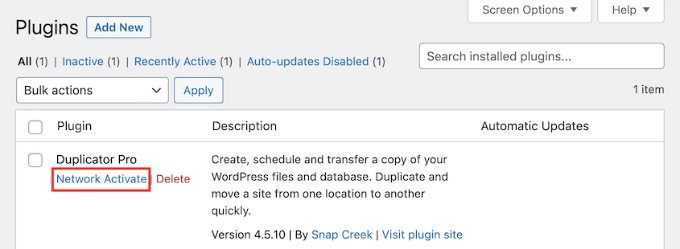
Eine detaillierte Anleitung finden Sie in unserem Leitfaden zum Hinzufügen von Themes und Plugins zu Ihrem WordPress Multisite-Netzwerk.
Schritt 2: Erstellen Sie ein Backup der Unterseite, die Sie verschieben möchten
Der erste Schritt ist die Erstellung eines Backups der einzelnen Unterseite, die Sie verschieben möchten. Dieses Paket enthält alle Inhalte, Themes, Plugins und Einstellungen, bereit für den Umzug an seinen neuen Standort.
Navigieren Sie von Ihrem Netzwerk-Admin-Dashboard zu Duplicator Pro » Backups und klicken Sie oben auf die Schaltfläche 'Neu hinzufügen'.
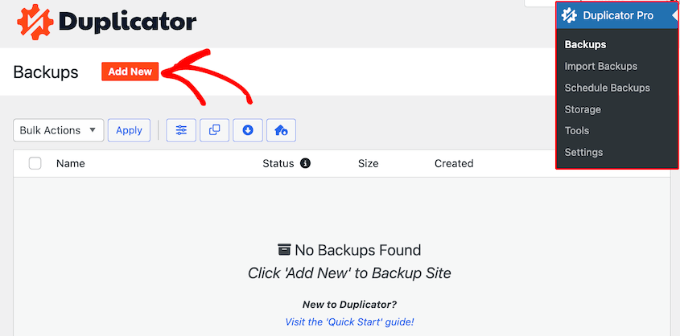
Dies führt Sie zur Einrichtungsanzeige.
Zuerst werden Sie feststellen, dass der Sicherungsname dynamische Registerkarten verwendet, um Ihnen zu helfen, sich daran zu erinnern, für welche Unterseite er bestimmt ist. Unter 'Speicher' stellen Sie sicher, dass die Option 'Lokal' ausgewählt ist. Dies ist die Standard- und einfachste Option.

Scrollen Sie als Nächstes zum Abschnitt 'Backup' und klicken Sie auf die Registerkarte 'Multisite'. Sie sehen zwei Felder: 'Eingeschlossene Unterseiten' und 'Ausgeschlossene Unterseiten'. Standardmäßig sind alle Ihre Websites im Feld 'Eingeschlossen'.
Ihr Ziel ist es hier, nur die eine Unterseite zu isolieren. Klicken und ziehen Sie alle Websites, die Sie nicht sichern möchten, aus dem Feld 'Eingeschlossen' in das Feld 'Ausgeschlossen'.
Wenn Sie fertig sind, sollte nur die eine Sub-Site, die Sie gerade sichern, im Feld „Eingeschlossen“ verbleiben.
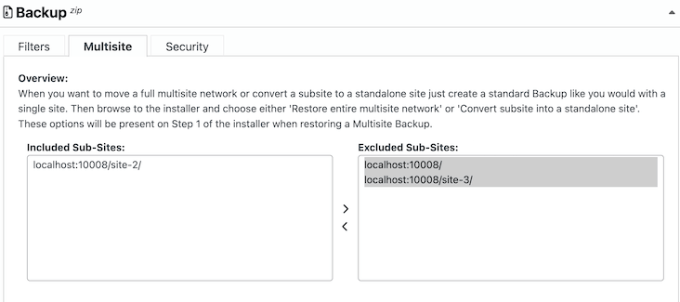
Klicken Sie nun auf die Schaltfläche „Weiter“ unten. Duplicator wird Ihre Website scannen.
Wenn alles gut aussieht, klicken Sie auf die Schaltfläche „Backup erstellen“.
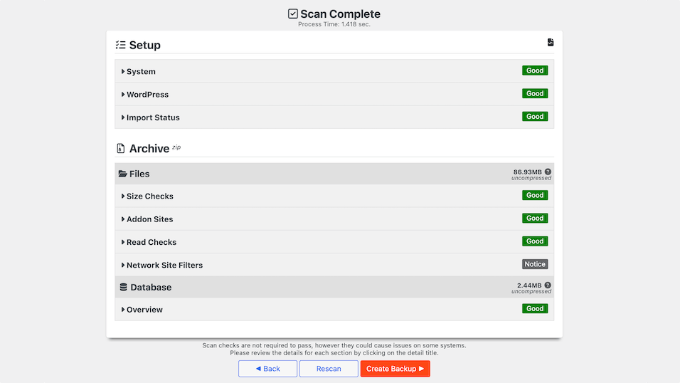
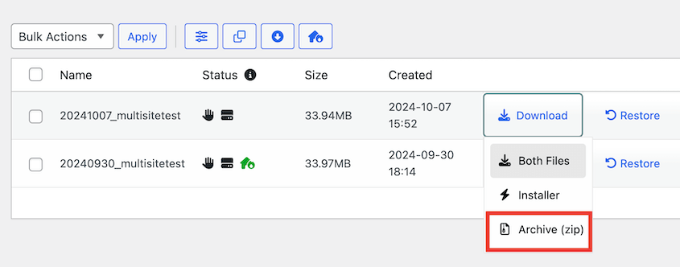
Sobald dies abgeschlossen ist, werden Sie zum Download-Bildschirm weitergeleitet.
Für diese Importmethode müssen Sie nur die Archivdatei auf Ihren Computer herunterladen. Diese einzelne Datei enthält alle Daten, Inhalte und Einstellungen Ihrer Sub-Site.
Schritt 3: Bereiten Sie Ihre neue WordPress-Site vor
Als Nächstes benötigen Sie ein neues Zuhause für Ihre Website. Das bedeutet, Sie benötigen ein neues Hosting-Konto und einen Domainnamen.
Wenn Sie Empfehlungen benötigen, sehen Sie sich unsere Auswahl der besten WordPress-Hostings mit zuverlässigen Anbietern an, die kostenlose Domainnamen beinhalten.
Sobald Sie dies haben, fahren Sie fort und installieren Sie eine frische, leere WordPress-Website am neuen Standort. Dies wird das Ziel für Ihre Migration sein.
Machen Sie sich keine Sorgen über den Standardbeitrag „Hello World“ oder die Beispielseite auf der neuen Website. Der Migrationsprozess wird diese vollständig mit dem Inhalt Ihrer Unter-Site überschreiben.
Schritt 4: Stellen Sie Ihre Unter-Site am neuen Standort wieder her
Melden Sie sich als Nächstes bei Ihrer neuen, leeren WordPress-Website an und installieren Sie das Plugin Duplicator Pro (Sie können denselben Lizenzschlüssel verwenden).
Sobald Duplicator aktiv ist, navigieren Sie im linken Menü zu Duplicator Pro » Import. Ziehen Sie die Archivdatei, die Sie in Schritt 2 heruntergeladen haben, per Drag & Drop auf die Seite.
Von hier aus startet Duplicator seinen Installationsassistenten. Er führt Sie durch die letzten Schritte, um den Prozess zu validieren und Ihre leere Website mit den vollständigen Inhalten, Themes und Einstellungen Ihrer Unter-Site zu überschreiben.
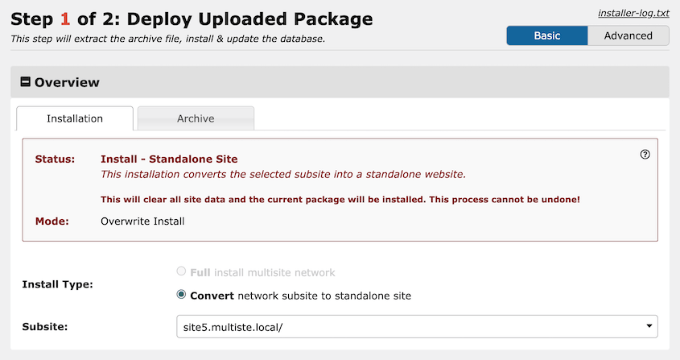
Herzlichen Glückwunsch! Ihre neue Website ist jetzt unter ihrer eigenen Domain live.
Um den Umzug abzuschließen und all Ihre hart erarbeiteten SEO-Rankings zu schützen, müssen Sie Weiterleitungen einrichten (unten). Dieser letzte, wesentliche Schritt teilt Suchmaschinen und Besuchern mit, wo sie das neue Zuhause Ihrer Website finden. Gehen Sie zum nächsten Abschnitt für die notwendigen Anweisungen.
Methode 2: Verschieben einer Unter-Site manuell (die kostenlose Methode)
Wenn Sie ein knappes Budget haben oder einen direkteren Ansatz bevorzugen, können Sie Ihre Unterseite mit den kostenlosen, integrierten WordPress-Tools verschieben.
Seien Sie jedoch gewarnt: Diese Methode ist zwar kostenlos, aber Sie bezahlen sie mit Ihrer Zeit. Sie ist nichts für schwache Nerven, und Sie sollten auf einige manuelle Arbeiten vorbereitet sein, um Ihre neue Website richtig aussehen zu lassen.
Die Haupteinschränkung besteht darin, dass dieser Prozess nur Ihre Inhalte (Beiträge, Seiten, Kommentare und Benutzer) verschiebt. Er verschiebt nicht Ihr Theme, Ihre Plugins oder Ihre Website-Einstellungen.
Sie müssen all das manuell neu einrichten. Aber keine Sorge, ich werde Sie durch den Prozess führen.
Schritt 1: Exportieren Sie die Inhalte Ihrer Unterseite
Zuerst müssen Sie die Inhalte der Unterseite exportieren, die Sie verschieben möchten. Melden Sie sich bei Ihrer WordPress-Multisite an und rufen Sie das Dashboard dieser speziellen Unterseite auf.
Navigieren Sie im linken Menü zu Werkzeuge » Exportieren.
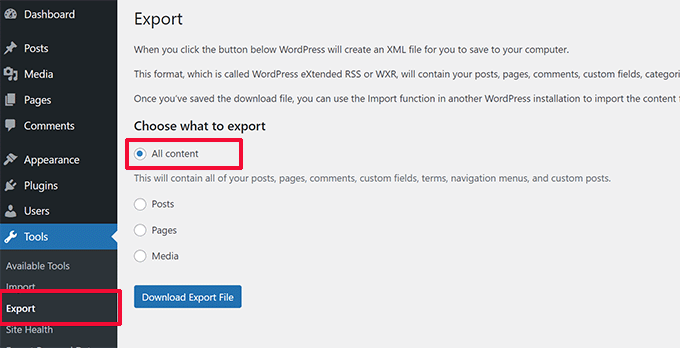
Sie werden gefragt, was Sie exportieren möchten. Die beste Option ist, 'Alle Inhalte' auszuwählen, was Ihre Beiträge, Seiten, Navigationsmenüs und mehr umfasst.
Klicken Sie auf die Schaltfläche 'Exportdatei herunterladen'.
Ihr Browser lädt nun eine XML-Datei auf Ihren Computer herunter. Diese Datei enthält alle Ihre Inhalte in einem portablen Format.
Schritt 2: Bereiten Sie Ihre neue WordPress-Website vor
Als Nächstes benötigen Sie eine neue, leere WordPress-Installation, auf der Ihre Unterseite leben wird. Dies wird ihr neues, unabhängiges Zuhause sein.
Die meisten Hosting-Anbieter bieten einen 'Ein-Klick'-WordPress-Installer an.
Für detaillierte Anweisungen können Sie unserem vollständigen Schritt-für-Schritt-Leitfaden zur richtigen Installation von WordPress folgen.
Schritt 3: Importieren Sie Ihre Inhalte in die neue Website
Melden Sie sich im Dashboard Ihrer neuen, leeren WordPress-Website an. Um die Inhalte aus Ihrer XML-Datei zu importieren, müssen Sie das WordPress-Import-Tool verwenden.
Gehen Sie zu Werkzeuge » Importieren. Suchen Sie in der Liste der Importeure nach „WordPress“ und klicken Sie auf den Link „Jetzt installieren“. Nach einem Moment ändert sich der Link zu „Importeur ausführen“. Klicken Sie darauf, um fortzufahren.
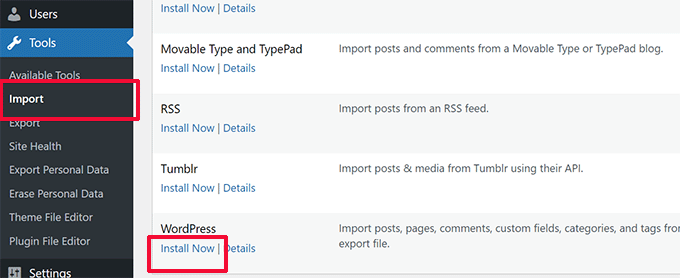
Klicken Sie auf dem nächsten Bildschirm auf die Schaltfläche „Datei auswählen“ und wählen Sie die XML-Datei aus, die Sie in Schritt 1 heruntergeladen haben.
Klicken Sie dann auf „Datei hochladen und importieren“.
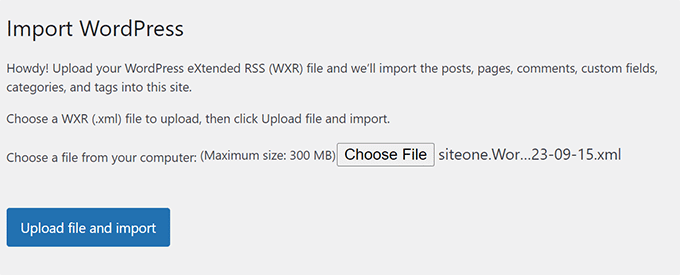
Anschließend werden Sie aufgefordert, die Autoren für die zu importierenden Inhalte zuzuweisen.
Sie können die Beiträge entweder einem vorhandenen Benutzer auf Ihrer neuen Website zuweisen oder neue Benutzer mit denselben Namen erstellen.
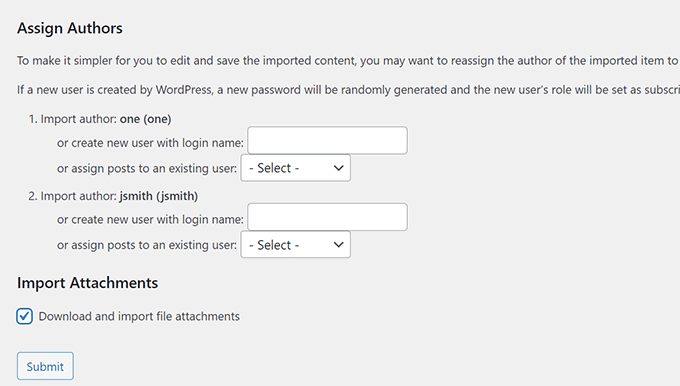
Stellen Sie sicher, dass Sie das Kontrollkästchen 'Datei-Anhänge herunterladen und importieren' aktivieren. Dies ist entscheidend, um Ihre Bilder zu übertragen.
Hinweis: Ihre alte Unterseite muss öffentlich zugänglich sein, damit dies funktioniert. Wenn Ihre alte Website im Wartungsmodus ist oder passwortgeschützt ist, kann der Importeur die Bilder nicht herunterladen.
Klicken Sie dann auf die Schaltfläche 'Senden'.
WordPress beginnt nun mit dem Import Ihrer Inhalte. Je nachdem, wie viele Inhalte Sie haben, dauert dies einige Minuten. Sobald es fertig ist, sehen Sie eine Benachrichtigung, die besagt: "Fertig. Viel Spaß!".

Schritt 4: Die Checkliste nach der Migration
Zu diesem Zeitpunkt wurde Ihr gesamter Inhalt verschoben, aber Ihre Website sieht wahrscheinlich überhaupt nicht mehr so aus wie zuvor. Dies ist der manuelle Teil, vor dem ich Sie gewarnt habe!
Hier ist eine Checkliste, was Sie tun müssen, um alles wieder in Ordnung zu bringen.
- Installieren Sie Ihr Theme: Gehen Sie zu Darstellung » Themes und installieren Sie dasselbe Theme, das Sie auf Ihrer alten Unterseite verwendet haben.
- Installieren Sie Ihre Plugins: Gehen Sie zu Plugins » Installieren und installieren Sie die Plugins neu, die Sie verwendet haben.
- Richten Sie Ihre Menüs ein: Ihr importiertes Menü sollte verfügbar sein, aber Sie müssen es zuweisen. Dieser Vorgang variiert je nach Theme (klassisch vs. Block). Unser detaillierter Leitfaden zeigt Ihnen genau, wie Sie Ihr Navigationsmenü für jeden Theme-Typ hinzufügen.
- Konfigurieren Sie Ihre Widgets: Sie müssen Ihre Seitenleiste, Fußzeile und andere Widget-Bereiche neu konfigurieren. Die Methode hängt von Ihrem Theme ab (klassische Themes verwenden den Widgets-Bildschirm, während Block-Themes den Site-Editor verwenden).
- Überprüfen Sie Ihre Website-Einstellungen: Gehen Sie die Einstellungen unter Einstellungen » Allgemein und Einstellungen » Lesen durch, um sicherzustellen, dass Ihr Website-Titel, Untertitel und Ihre Homepage-Einstellungen korrekt sind.
- Überprüfen Sie Ihre Permalinks: Gehen Sie zu Einstellungen » Permalinks und stellen Sie sicher, dass Sie dieselbe URL-Struktur auswählen, die Sie auf Ihrer alten Website verwendet haben. Dies ist ein entscheidender Schritt, um defekte Links zu verhindern.
Großartige Arbeit. Ihre Inhalte wurden verschoben und Ihre neue Website sollte korrekt eingerichtet sein.
Der letzte und wohl wichtigste Schritt ist die Einrichtung von Weiterleitungen zum Schutz Ihrer SEO. Bitte fahren Sie mit dem nächsten Abschnitt fort, um Anweisungen zu erhalten, wie Sie dies tun können.
Letzter Schritt: Weiterleitung einrichten und alte Website löschen
Dies ist der wichtigste Schritt, um Ihr SEO zu erhalten und eine gute Benutzererfahrung zu gewährleisten. Unabhängig davon, ob Sie Methode 1 oder Methode 2 verwendet haben, müssen Sie eine 301-Weiterleitung einrichten.
Dies leitet Besucher und Suchmaschinen dauerhaft von Ihrer alten Sub-Site-URL zu Ihrer neuen Single-Site-Domain um und überträgt Ihre gesamte Ranking-Autorität.
Sie richten diese Weiterleitung in Ihrem alten Multisite-Netzwerk ein, vom Dashboard der Sub-Site, von der Sie wegziehen.
Zuerst müssen Sie wissen, welche Art von Multisite-Setup Sie verwendet haben. Die Weiterleitungsregeln sind für jede unterschiedlich:
- Unterverzeichnis-Setup: Ihre alte Website-URL sah so aus:
network.com/subsite/. - Subdomain-Setup: Ihre alte Website-URL sah so aus:
subsite.network.com/.
Wählen Sie eine der folgenden Optionen und befolgen Sie die Anweisungen, die zu Ihrem alten Setup passen.
Option 1: Weiterleitungen mit All in One SEO (AIOSEO) einrichten
Meiner Erfahrung nach ist der einfachste und sicherste Weg, Weiterleitungen einzurichten, die Verwendung des Redirection Manager in All in One SEO (AIOSEO). Es ist das beste WordPress-SEO-Plugin und ermöglicht es Ihnen, eine ganze Website mit wenigen Klicks ohne Risiko von Codefehlern weiterzuleiten.
Zuerst müssen Sie das AIOSEO Pro-Plugin auf Ihrem Multisite-Netzwerk installieren und aktivieren. Suchen Sie auf Ihrer Seite Netzwerkverwaltung » Plugins nach All in One SEO Pro und klicken Sie auf 'Netzwerk aktivieren'.
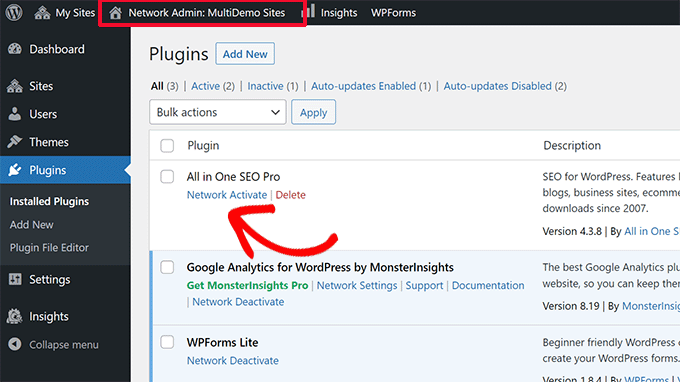
Als Nächstes müssen Sie sicherstellen, dass das Add-on 'Redirection' aktiv ist.
Navigieren Sie zu All in One SEO » Allgemeine Einstellungen und klicken Sie auf den Tab 'Weiterleitungen'. Wenn er nicht bereits aktiviert ist, schalten Sie den Schalter um, um den Redirection Manager von AIOSEO zu aktivieren.
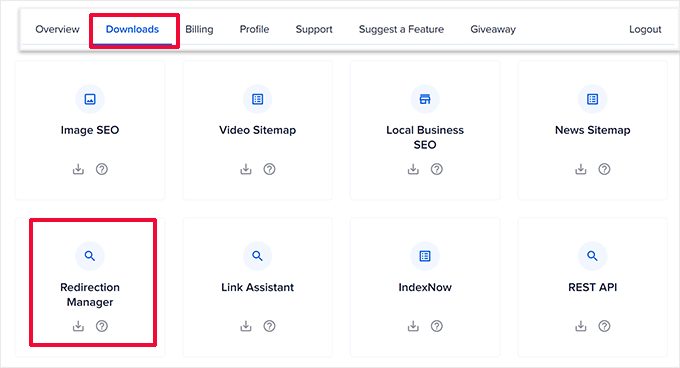
Gehen Sie nun zum Dashboard der spezifischen Unterseite, von der Sie wegziehen. Navigieren Sie von dort aus zu All in One SEO » Weiterleitungen und klicken Sie auf den Tab 'Vollständige Website-Weiterleitung'.
Schalten Sie die Einstellung 'Website verlegen' ein. Geben Sie im Feld 'Verlegen zu Domain' die vollständige URL Ihrer neuen einzelnen Website ein (z. B. https://neuedomain.com). Vergessen Sie nicht, Ihre Änderungen zu speichern!
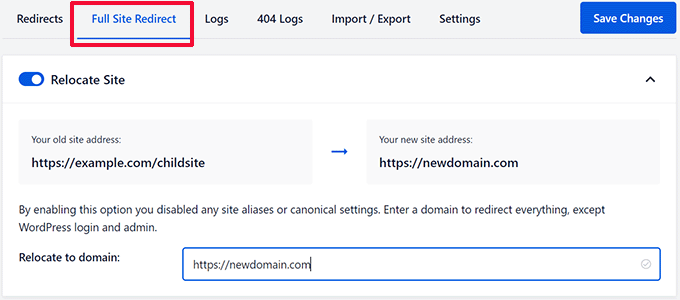
AIOSEO kümmert sich nun automatisch um alle 301-Weiterleitungen und leitet sowohl Benutzer als auch Suchmaschinen von der alten Unterseite zur neuen Domain weiter, um Ihr SEO zu schützen.
Option 2: Weiterleitungen mit dem Redirection Plugin einrichten
Eine weitere großartige Option ist das kostenlose Plugin Redirection. Sie müssen es auf Ihrem alten Multisite-Netzwerk installieren und aktivieren.
Nach der Aktivierung gehen Sie zum Dashboard der spezifischen Unterseite, die Sie verschieben. Navigieren Sie von dort zu Werkzeuge » Weiterleitung.
Der einfachste Weg, Ihre gesamte Website umzuleiten, ist die Funktion „Website-Umzug“. Klicken Sie auf den Tab „Website“ oben auf der Seite. Geben Sie im Feld „Umzug zu Domain“ die vollständige URL Ihrer neuen einzelnen Website ein (z. B. https://neuedomain.com) und speichern Sie Ihre Änderungen.
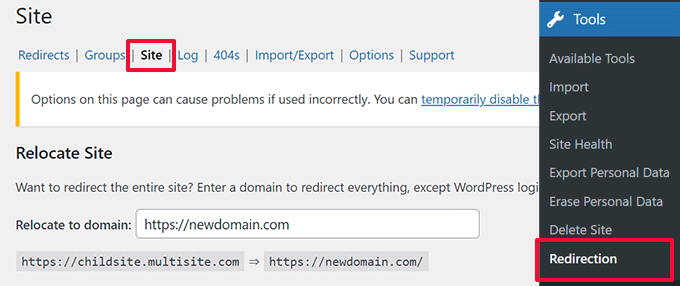
Dies leitet automatisch den gesamten Traffic von Ihrer alten Sub-Website auf die neue Domain um.
Alternative: Manuelle Umleitung einrichten
Wenn Sie nur eine einzelne Seite oder einen bestimmten Pfad umleiten müssen, können Sie dies über den Tab „Umleitungen“ tun. Für die Verschiebung einer gesamten Website empfehle ich jedoch dringend die oben beschriebene Funktion im Tab „Website“.
Um eine manuelle Regel zu erstellen, klicken Sie auf die Schaltfläche „Neu hinzufügen“.
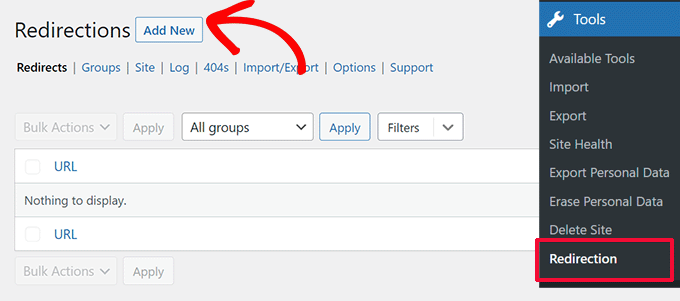
Nun müssen Sie die Umleitungsdetails ausfüllen:
- Quell-URL: Dies ist der Teil der URL auf Ihrer alten Website, den Sie umleiten möchten.
- Ziel-URL: Dies ist die vollständige URL der entsprechenden Seite auf Ihrer neuen einzelnen Website.
Klicken Sie auf „Umleitung hinzufügen“, um die Regel zu speichern.
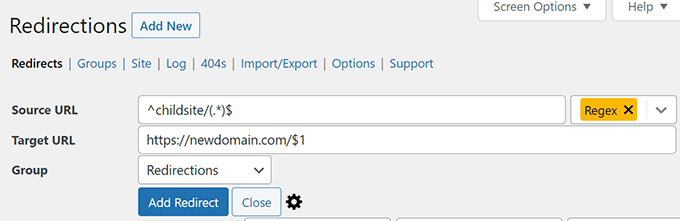
Wenn Ihre alte Website beispielsweise ein Unterverzeichnis war (network.com/subsite/), könnten Sie /subsite/ als Quell-URL und https://www.neuesite.com/ als Ziel-URL eingeben, um eine grundlegende Umleitung zu erstellen.
Die ordnungsgemäße Umleitung einer vollständigen Subdomain erfordert jedoch fortgeschrittene reguläre Ausdrücke (Regex), die kompliziert sind und Fehler verursachen können, wenn sie nicht perfekt geschrieben sind.
Aus diesem Grund empfehle ich diese Methode nicht für Anfänger. Die Umzugsfunktion im Tab „Website“ erledigt dies automatisch für Sie und ist bei weitem die sicherste Wahl.
Option 3: Umleitungen mit der .htaccess-Datei einrichten
Diese Methode ist für fortgeschrittene Benutzer gedacht, da ein kleiner Fehler in der .htaccess-Datei Ihre Website unzugänglich machen kann.
Zuerst müssen Sie sich mit dem Hosting-Konto Ihrer alten Multisite über einen FTP-Client oder den Dateimanager Ihres Hosts verbinden. Sobald Sie verbunden sind, suchen Sie die Datei .htaccess im Stammverzeichnis Ihres Multisite-Netzwerks, um sie zu bearbeiten.
Für Unterverzeichnis-Setups (z. B. network.com/subsite)
Fügen Sie den folgenden Code am Anfang Ihrer .htaccess-Datei hinzu. Stellen Sie sicher, dass Sie subsite durch den tatsächlichen Namen Ihres Unterverzeichnisses und http://www.newsite.com durch Ihre neue Domain ersetzen:
RewriteEngine On
RewriteRule ^subsite/(.*)$ http://www.newsite.com/$1 [R=301,L]
Für Subdomain-Setups (z. B. subsite.network.com)
Fügen Sie den folgenden Code am Anfang Ihrer .htaccess-Datei hinzu. Ersetzen Sie subsite\.network\.com durch Ihre alte Subdomain und http://www.newsite.com durch Ihre neue Domain:
RewriteEngine On
RewriteCond %{HTTP_HOST} ^subsite\.network\.com$ [NC]
RewriteRule ^(.*)$ http://www.newsite.com/$1 [L,R=301]
Ausgezeichnete Arbeit. Sie haben alle praktischen Schritte der manuellen Migration erfolgreich durchlaufen.
Ihre Inhalte sind verschoben, Ihre Website ist eingerichtet und Sie haben die entscheidenden Weiterleitungen eingerichtet, um Ihre SEO zu schützen. Ihre neue, unabhängige Website ist jetzt live und einsatzbereit.
Testen der Weiterleitung & Löschen doppelter Inhalte
Nachdem Sie Ihre Weiterleitung mit einer der oben genannten Methoden eingerichtet haben, öffnen Sie ein neues Browserfenster und versuchen Sie, die URL Ihrer alten Subdomain zu besuchen. Sie sollten sofort zu Ihrer neuen Domain weitergeleitet werden.
Sobald die Weiterleitung funktioniert, möchten Sie doppelte Inhalte von der alten Subdomain entfernen. Dies verhindert, dass Suchmaschinen zwei Versionen derselben Seiten indizieren.
Das bedeutet, dass Sie die Beiträge und Seiten auf Ihrer alten Unterseite löschen müssen, aber die Website selbst nicht archivieren oder löschen dürfen. Dies vermeidet doppelte Inhalte, ohne Ihre Weiterleitungseinstellungen zu beeinträchtigen.
Fehlerbehebung bei der Migration
Selbst bei einer sorgfältigen Migration ist es nicht ungewöhnlich, auf einige Probleme zu stoßen. Hier sind die häufigsten Probleme, mit denen Benutzer konfrontiert werden, und wie Sie sie schnell beheben können:
1. Exportdatei zu groß: Wenn Ihre WordPress-Exportdatei zu groß ist, können Sie sie möglicherweise nicht richtig importieren. Möglicherweise müssen Sie eine große XML-Datei in kleinere Teile aufteilen, um dies zu beheben.
2. Bilder nicht importiert: Ein weiteres häufiges Problem ist, dass Bilder möglicherweise nicht korrekt auf Ihre neue Website importiert werden. Um dies zu beheben, können Sie versuchen, sie als externe Bilder zu importieren.
3. Weiterleitungen funktionieren nicht: Wenn Benutzer nicht korrekt zu Ihrer neuen Website weitergeleitet werden, müssen Sie Ihre Weiterleitungseinstellungen sorgfältig überprüfen. Stellen Sie sicher, dass Ihre einzelne Installation und die untergeordnete Website dieselbe Permalinks-Struktur verwenden.
Bei anderen Problemen sehen Sie sich andere häufige WordPress-Fehler und deren Behebung an.
Häufig gestellte Fragen zur Migration von Multisite-Unterseiten
Ich weiß, dass die Verschiebung einer Website viele Fragen aufwerfen kann. Hier sind die Antworten auf einige der häufigsten Fragen, die ich von unseren Lesern erhalte.
1. Beeinflusst die Verschiebung meiner Website von Multisite meine SEO?
Wenn es korrekt durchgeführt wird, sollte die Verschiebung Ihrer Website Ihre SEO nicht negativ beeinflussen. Der wichtigste Schritt ist die Einrichtung ordnungsgemäßer 301-Weiterleitungen von Ihrer alten URL (z. B. network.com/subsite/) zu Ihrer neuen Domain (newsite.com). Dies teilt Suchmaschinen mit, dass Ihre Website dauerhaft verschoben wurde, und sie werden Ihre bestehende Ranking-Autorität an die neue Adresse weitergeben.
2. Was passiert mit meinen Themes und Plugins, wenn ich eine Website manuell von Multisite verschiebe?
Das manuelle WordPress-Export-Tool enthält nur Ihre Inhalte (wie Ihre Beiträge, Seiten und Medieninformationen). Es exportiert nicht Ihre Theme-Dateien, Plugin-Dateien oder Einstellungen.
Sie müssen Ihr Theme und Ihre Plugins auf der neuen Single-Site-Installation manuell installieren und deren Einstellungen von Grund auf neu konfigurieren.
3. Kann ich Duplicator verwenden, um eine Sub-Site auf eine komplett neue Domain/Hosting zu verschieben?
Ja, Duplicator ist dafür perfekt. Anstatt das Sub-Site-Backup auf Ihre bestehende Multisite zu importieren, würden Sie eine Standard-Duplicator-Migration auf eine neue, leere WordPress-Installation auf Ihrem neuen Hosting-Konto durchführen.
4. Muss ich die alte Sub-Site nach Abschluss der Migration löschen?
Sie sollten die alte Sub-Site nicht löschen, da dies die Weiterleitungseinstellungen entfernt und Ihre 301-Weiterleitungen unterbricht. Wenn Sie ein Plugin zur Einrichtung von Weiterleitungen verwendet haben, behalten Sie die Sub-Site aktiv und löschen Sie einfach deren Beiträge und Seiten, um doppelte Inhalte zu vermeiden.
Wenn Sie die Sub-Site archivieren möchten, müssen Sie serverseitige Weiterleitungen verwenden (z. B. die .htaccess-Methode), da Plugin-basierte Weiterleitungen auf einer archivierten Website nicht funktionieren.
Zusätzliche Ressourcen: Nächste Schritte für Ihre neue einzelne Website
Ich hoffe, dieser Artikel hat Ihnen geholfen, Ihre Website erfolgreich von einer WordPress Multisite zu einer Single-Installation zu verschieben.
Jetzt, da Ihre Website unabhängig ist, finden Sie hier einige wichtige Anleitungen, die Ihnen helfen, sie effektiv zu verwalten und zu erweitern:
- Der ultimative Leitfaden zur WordPress-Sicherheit (Schritt für Schritt) – Halten Sie Ihre neue eigenständige Website sicher und geschützt.
- So verschieben Sie WordPress richtig auf eine neue Domain, ohne SEO zu verlieren – Ein detaillierter Leitfaden zum Ändern von Domains, was ein häufiger nächster Schritt ist.
- Der ultimative Leitfaden zur Steigerung von WordPress-Geschwindigkeit & Leistung – Jetzt, da Ihre Website eigenständig ist, erfahren Sie, wie Sie sie superschnell machen.
- So wählen Sie das beste WordPress-Hosting aus – Erfahren Sie mehr über die besten Hosting-Optionen für Ihre eigenständige Website.
Wenn Ihnen dieser Artikel gefallen hat, abonnieren Sie bitte unseren YouTube-Kanal für WordPress-Video-Tutorials. Sie finden uns auch auf Twitter und Facebook.




Jiří Vaněk
Kürzlich stellte mir einer unserer Kunden dieselbe Frage (ich arbeite für einen Webhosting-Anbieter in der Tschechischen Republik). Damals wusste ich nicht, dass Sie ein so großartiges Tutorial dazu hatten. Das weiß ich nächstes Mal.
Ralph
Ich habe 2 Websites mit der Multisite-Methode auf 1 Hosting installiert. Ich möchte eine davon auf einen anderen Host verschieben und eine dort belassen, wo sie ist. Soll ich diese 1 Website exportieren und dann auf ein anderes Hosting übertragen oder soll ich etwas anderes tun?
WPBeginner Support
Wenn wir verstehen, was Sie erreichen möchten, dann ja, Sie möchten die Website exportieren und dann übertragen.
Admin
Nick James Hipol
Hallo, genau der Blogbeitrag, den ich brauchte.
Kann ich jetzt die Subdomain löschen, von der ich die Weiterleitung vorgenommen habe?
Wie die Dateien und so löschen?
Danke!
Parul
Funktioniert super! Stellen Sie nur sicher, dass Sie zuerst alle Plugins hinzufügen und dann den Import durchführen.
Es hat für die meisten Dinge funktioniert... musste nur ein paar Menüpunkte und die Theme-Anpassung neu konfigurieren.
frank
Hallo,
Ich habe ein Problem beim Löschen einer Website in einer Multisite-Installation (mainsite.com und oldsite.com). Ich habe die zweite Website (oldsite.com) über die WordPress Multisite-Optionen gelöscht und eine neue Website in einem anderen Ordner hochgeladen. Mein Problem ist, dass ich, wenn ich newsite.com/wp-admin eingebe, zu mainsite.com/wp-admin weitergeleitet werde.
Wie kann ich das beheben?
Humberto wanke
Toller Beitrag!
Beim Exportieren/Importieren möchten Sie jedoch möglicherweise über eine SQL-Datenbank gehen, und die Plugins sollten einzeln installiert werden. Insgesamt ist es nach Ihren Anweisungen ziemlich einfach.
Danke!
Scott Fichter
Danke für dieses Tutorial. Die zugrunde liegende (zwischen den Zeilen stehende) Botschaft sollte lauten: „Meiden Sie Multisite wie die Pest“
Michael
Dies scheint die Frage in ihrer einfachsten Form zu beantworten, ABER was ist mit der Datenbank, Themes, Plugins usw.? Ihr Beispiel scheint sich weiterhin auf die Multi-Site-Installation zu verlassen und nur an einen anderen Ort weiterzuleiten. Wie würde ich Multi-Site VOLLSTÄNDIG entfernen und eine eigenständige Installation erstellen??
WPBeginner Support
Dieses Tutorial ist für Benutzer gedacht, die eine einzelne Website aus ihrem Multisite-Netzwerk verschieben möchten. Es scheint, dass Sie Ihr Multisite-Netzwerk in eine eigenständige Website ändern möchten. Dies liegt außerhalb des Rahmens dieses Tutorials, wir werden versuchen, dies bald in einem zukünftigen Tutorial zu behandeln.
Admin
WPBeginner-Mitarbeiter
Wir sind uns nicht sicher, was Sie zu tun versuchen. Wir gehen davon aus, dass Sie ein Plugin auf Ihrer Hauptseite installieren und dessen Plugins auf der Subdomain-Seite verwenden möchten. Wir glauben nicht, dass dies möglich ist.
4ryan
Hallo WPBeginner-Mitarbeiter, ich möchte Sie fragen, gibt es eine Möglichkeit, ein Subdomain mit derselben WordPress-Installation zu steuern. Zum Beispiel habe ich die Subdomain support.mysite.com erstellt und möchte dort ein Kontaktformular (mit dem Contact Form 7 Plugin) anzeigen, aber es gibt keine Option in WordPress, um dies zu tun. Ich möchte einfach kein Multisite einrichten, da mein Hosting dies nicht unterstützt und ich ein WP-Anfänger bin und Angst habe, interne Skripte für nur eine einzelne Subdomain zu ändern. Vielen Dank für Ihre Hilfe
WPBeginner-Mitarbeiter
Das ist das Standardverhalten für Plugins im Netzwerk.
Antonio Catanese
Ich habe Multisite installiert und im Dashboard sehe ich das "Plugin"-Panel nicht. Der einzige Weg für mich, dieses Panel zu sehen und zu nutzen, ist, in den Netzwerkadministrator zu gehen und Plugins netzwerkweit zu aktivieren. Ich habe versucht, zu einer einzelnen Website zu wechseln (ich möchte die andere nicht), aber ich sehe das Plugin-Panel im Dashboard nicht mehr, obwohl Plugins funktionieren!! Irgendwelche Ideen?
Segovia
Antonio, wenn Sie den Plugin-Bereich nicht sehen können, wenn Sie auf Ihrer Unterseite angemeldet sind, aber Sie ihn in der Netzwerkadministrator-Oberfläche sehen können, könnte dies daran liegen, dass Sie etwas getan haben, um sie zu deaktivieren. Ich weiß, dass es eine Möglichkeit gibt, dies in der Datei wp-config.php zu tun. Wenn Sie wissen, dass dies nicht der Fall war, melden Sie sich dann vielleicht als ein anderer Benutzer mit geringeren Berechtigungen an, wie z. B. Administrator oder Redakteur?
txyoji
Antonio,
Versuchen Sie das „Multisite Plugin Manager“-Plugin von UglyRobt.
Damit können Sie Plugins für verschiedene Websites in Ihrem Netzwerk anzeigen oder ausblenden.
Mit dieser Einrichtung müssen Sie Plugins nicht netzwerkweit aktivieren, um sie auf Unterseiten zu sehen. Sie können auswählen, welche Websites welches Plugin erhalten.
WPBeginner-Mitarbeiter
Ja, Widgets werden nicht exportiert.
Paul Davidson
Hallo Syed,
Der Export-Import beinhaltet keine Widgets, richtig?
Jean Gérard Bousiquot
Schöner Artikel Syed!