


Kommentare treiben die Diskussion und das Nutzerengagement auf vielen Blogs voran. WordPress ist jedoch nicht besonders gut darin, Nutzer über Kommentaraktivitäten zu informieren.
Richtig konfigurierte E-Mail-Benachrichtigungen für Kommentare helfen Ihnen, über neue Kommentare informiert zu bleiben, die Benutzerinteraktion zu verbessern und Kommentare zu moderieren.
Bei WPBeginner haben wir Kommentare genutzt, um eine starke Community aufzubauen. Durch den Erhalt von Sofortbenachrichtigungen können wir schnell reagieren, um das Engagement zu fördern und unseren Lesern zu helfen.
In diesem Artikel zeigen wir Ihnen, wie Sie WordPress-Kommentarbenachrichtigungs-E-Mails besser verwalten und die Benutzeraktivität auf Ihrer Website steigern können.
Warum WordPress-Kommentarbenachrichtigungs-E-Mails verbessern?
Kommentare sind ein wichtiges Element vieler Websites, insbesondere auf Nachrichten-Websites und WordPress-Blogs. Mehr Kommentaraktivität bedeutet ein engagierteres Publikum, was zu mehr Seitenaufrufen und letztendlich zu mehr Einnahmen führt.
Das mit jeder WordPress-Website gelieferte Kommentarsystem ist jedoch ziemlich begrenzt. Es sendet Kommentarbenachrichtigungen nur an Website-Administratoren und Artikelautoren. Abgesehen davon gibt es keine Standardoption für andere Website-Benutzer, um über neue Kommentare benachrichtigt zu werden.
Wäre es nicht schön, wenn Benutzer Kommentarbenachrichtigungen für Beiträge erhalten könnten, die ihnen gefallen, oder wenn jemand auf einen von ihnen hinterlassenen Kommentar antwortet?
Dies ermöglicht es den Benutzern, miteinander zu kommunizieren und mehr Traffic auf Ihren Blog zu lenken. Außerdem kann es Ihr SEO verbessern, da ein aktiver Kommentarbereich darauf hinweist, dass Ihre Inhalte wertvoll und relevant sind.
Lassen Sie uns nun untersuchen, wie Sie das Standard-WordPress-Kommentarsystem und die Benachrichtigungs-E-Mails verbessern können, um eine ansprechendere Benutzererfahrung auf Ihrer Website zu schaffen.
Hier ist eine Übersicht über die verschiedenen Themen, die wir in diesem Artikel behandeln werden:
- Die Standard-Kommentarbenachrichtigungsoptionen in WordPress
- So erfahren Benutzer, wann ihr Kommentar genehmigt wurde
- So erlauben Sie Benutzern, Kommentare in WordPress zu abonnieren
- Wie Sie Benutzern erlauben, nur ihre eigenen Kommentare in WordPress zu abonnieren
- So erlauben Sie Autoren, andere Beiträge von Autoren zu abonnieren
- So erstellen Sie benutzerdefinierte Kommentarbenachrichtigungen in WordPress
- Bonus: Verbessern Sie die Zustellbarkeit von WordPress-E-Mail-Benachrichtigungen
Die Standard-Kommentarbenachrichtigungsoptionen in WordPress
Standardmäßig hat WordPress keine Option, um Kommentatoren Benachrichtigungen zu senden.
Es erlaubt Ihnen jedoch, E-Mail-Benachrichtigungen an Website-Administratoren zu senden, wenn ein neuer Kommentar veröffentlicht wird und wenn ein Kommentar zur Moderation zurückgehalten wird.
Sie können diese Optionen anzeigen, indem Sie von Ihrem WordPress-Dashboard aus zur Seite Einstellungen » Diskussion gehen und zum Abschnitt „E-Mail an mich, wenn“ navigieren.
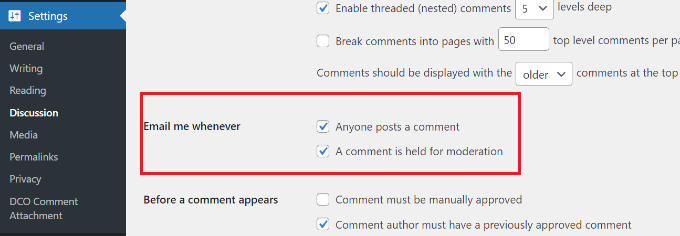
Beide Benachrichtigungen werden nur an die Website-Administratoren gesendet. WordPress sendet jedoch auch dem Beitragsersteller eine E-Mail über neue Kommentare.
Wenn Sie viele Kommentare auf Ihrer Website erhalten, möchten Sie möglicherweise keine E-Mail-Benachrichtigungen für alle zur Moderation zurückgestellten Kommentare erhalten. Sie können hier einfach das Häkchen entfernen, um diese zu deaktivieren.
Wenn Sie fertig sind, klicken Sie einfach auf die Schaltfläche „Änderungen speichern“, um Ihre Einstellungen zu speichern.
So erfahren Benutzer, wann ihr Kommentar genehmigt wurde
Wenn ein Kommentar eines Nutzers zur Moderation zurückgehalten wird, sieht er eine entsprechende Meldung. Ohne einen erneuten Besuch Ihrer Website hat er jedoch keine Ahnung, ob Sie ihn genehmigen oder nicht.
Leider kehren viele dieser Benutzer nie auf Ihre Website zurück, um nachzusehen, sodass sie nie erfahren, dass Sie ihre Kommentare genehmigt haben.
Sie können dies beheben, indem Sie das Plugin Comment Approved Notifier Extended verwenden. Weitere Details finden Sie in unserer Schritt-für-Schritt-Anleitung zum Installieren eines WordPress-Plugins.
Das Tool benachrichtigt Benutzer per E-Mail, wenn ihr Kommentar genehmigt wurde.
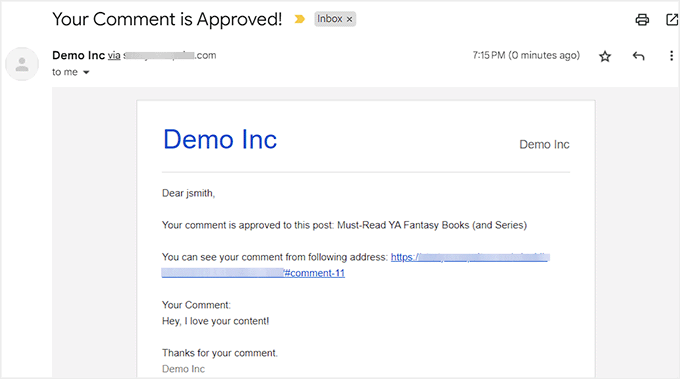
Es funktioniert sofort, und es gibt keine zusätzlichen Einstellungen, die Sie konfigurieren müssen.
Details finden Sie in unserem Tutorial zum Benachrichtigen von Benutzern, wenn ihr Kommentar in WordPress genehmigt wurde.
So erlauben Sie Benutzern, Kommentare in WordPress zu abonnieren
Kommentatoren auf Ihrer Website erfahren nicht nur nicht, ob ihr Kommentar genehmigt wurde, sondern werden auch nicht über Antworten benachrichtigt.
Sobald sie einen Kommentar hinterlassen haben, müssen sie Ihre Website erneut manuell besuchen, um zu sehen, ob jemand geantwortet hat.
Um dies zu lösen, müssen Sie Thrive Comments installieren und aktivieren. Es ist das beste WordPress-Kommentar-Plugin auf dem Markt, mit dem Sie Ihre Kommentare mit nur wenigen Klicks verwalten können.
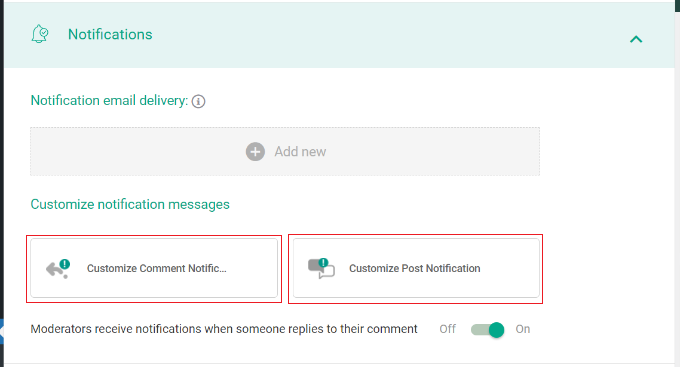
Nach der Aktivierung des Plugins besuchen Sie die Seite Thrive Dashboard » Thrive Comments im WordPress-Dashboard und erweitern Sie den Tab „Benachrichtigungen“.
Hier müssen Sie auf die Schaltfläche „Neu hinzufügen“ klicken, um Ihre Website mit einem E-Mail-Marketing-Service zu verbinden und Benachrichtigungen an Kommentar-Abonnenten zu senden.
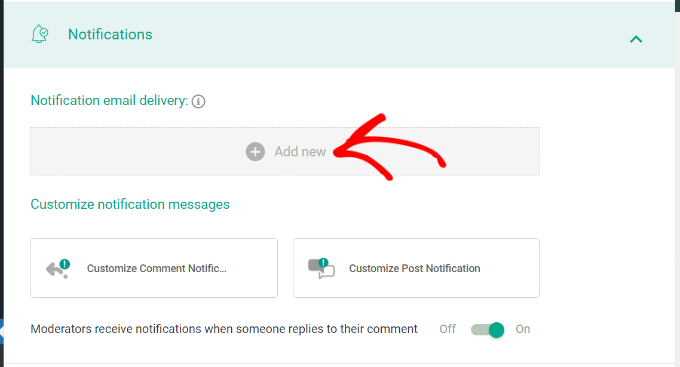
Sobald Sie dies getan haben, können Sie die Benachrichtigungsnachrichten anpassen, die Benutzer erhalten, wenn sie einen Kommentar hinterlassen und jemand darauf antwortet oder wenn ein neuer Kommentar oder eine Antwort zu einem bestimmten Beitrag hinzugefügt wird.
Klicken Sie dazu auf die Option 'Kommentarbenachrichtigung anpassen' oder die Option 'Beitragsbenachrichtigung anpassen'.
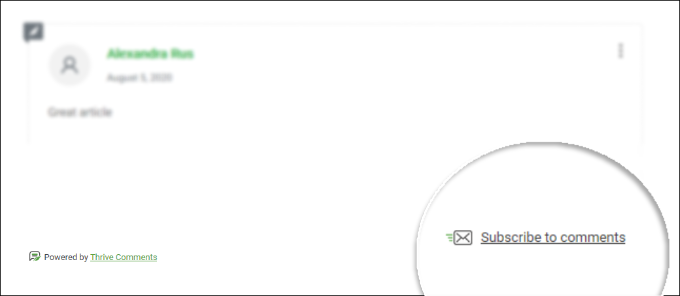
Sobald Sie fertig sind, klicken Sie einfach auf die Schaltfläche „Speichern“, um Ihre Einstellungen zu speichern. Wenn Sie nun Ihre WordPress-Website besuchen und zum Kommentarbereich scrollen, sehen Sie unten die Option „Kommentare abonnieren“.
Detaillierte Schritt-für-Schritt-Anleitungen finden Sie in unserem Artikel, wie Sie Benutzer dazu bringen können, Kommentare in WordPress zu abonnieren.
Wie Sie Benutzern erlauben, nur ihre eigenen Kommentare in WordPress zu abonnieren
Viele Benutzer möchten möglicherweise keine Benachrichtigungen für alle Kommentare zu einem Artikel erhalten. Sie möchten jedoch vielleicht nur wissen, ob jemand auf ihre eigenen Kommentare geantwortet hat.
Sie können diese Funktion auch mit demselben Thrive Comments-Plugin hinzufügen. Zuerst müssen Sie das Plugin installieren und aktivieren. Wenn Sie Hilfe benötigen, lesen Sie bitte unsere Anleitung zum Installieren eines WordPress-Plugins.
Besuchen Sie als Nächstes einfach die Seite Thrive Dashboard » Thrive Comments in Ihrem WordPress-Dashboard und erweitern Sie den Tab „Benachrichtigungen“. Verbinden Sie anschließend das Plugin mit einem E-Mail-Marketing-Service über die Schaltfläche „Neu hinzufügen“.
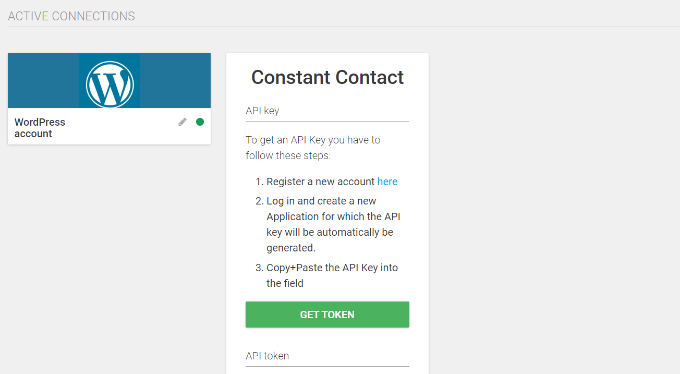
Dies führt Sie zu einem anderen Bildschirm, auf dem Sie einen E-Mail-Zustelldienst aus dem Dropdown-Menü auswählen müssen.
Fügen Sie dann den API-Schlüssel für den Dienst hinzu und klicken Sie auf die Schaltfläche „Token abrufen“.
Sobald dies erledigt ist, gehen Sie zurück zur Thrive Comments-Seite und erweitern Sie erneut den Tab „Benachrichtigungen“. Standardmäßig sendet das Plugin automatisch eine Benachrichtigung, wenn jemand auf einen Kommentar eines Nutzers antwortet.
Sie können diese Nachricht jedoch auch anpassen, indem Sie auf die Schaltfläche „Kommentarbenachrichtigung anpassen“ klicken.
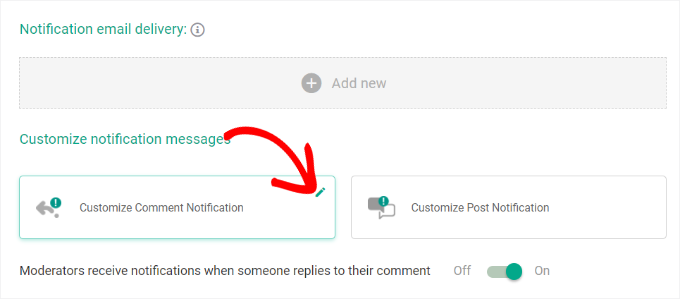
Dies öffnet ein neues Fenster, in dem Sie den Text der E-Mail bearbeiten, die Betreffzeile der E-Mail ändern und mehr können.
Wenn Sie fertig sind, klicken Sie einfach auf die Schaltfläche „Speichern“, um Ihre Einstellungen zu speichern.
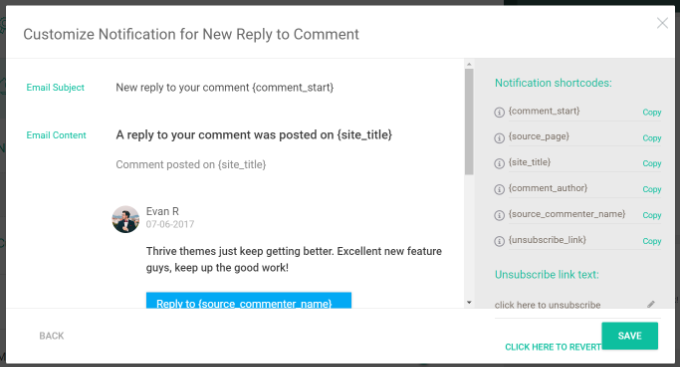
Nun erhalten Benutzer eine E-Mail, wenn jemand auf ihren Kommentar auf Ihrem Blog antwortet.
Weitere Details finden Sie in unserem Artikel zum Benachrichtigen von Benutzern über Antworten auf ihre eigenen Kommentare in WordPress.
So erlauben Sie Autoren, die Beiträge anderer Autoren zu abonnieren
Wenn Sie einen Blog mit mehreren Autoren betreiben, möchten andere Autoren möglicherweise Diskussionen auf Ihrer Website verfolgen. Wenn Sie bereits Kommentar-Abonnements aktiviert haben, kann sich jeder Autor manuell für Kommentare anmelden.
Wenn Sie jedoch möchten, dass bestimmte Benutzer alle Kommentarbenachrichtigungen erhalten, können Sie dies mit dem Plugin Better Notifications for WordPress tun. Weitere Details finden Sie in unserer Anleitung zum Installieren eines WordPress-Plugins.
Gehen Sie nach der Aktivierung im WordPress-Dashboard zur Seite Benachrichtigungen » Neu hinzufügen und geben Sie oben einen Titel ein.
Wählen Sie als Nächstes „Neuer Kommentar“ aus dem Dropdown-Menü „Benachrichtigung für“. Fügen Sie anschließend einfach die Benutzerrollen hinzu, die diese Benachrichtigungen im Feld „Senden an“ erhalten sollen.
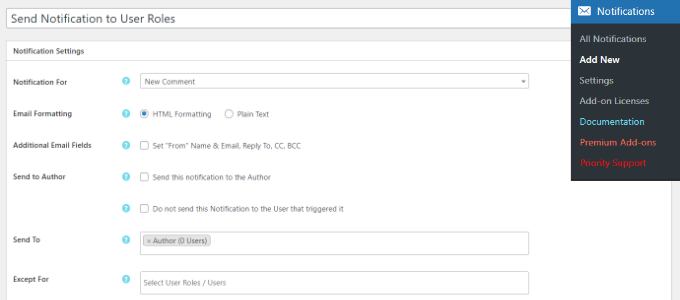
Das Plugin bietet auch die Möglichkeit, Benachrichtigungen an den Autor des Beitrags zu senden und sogar Benutzerrollen von E-Mail-Benachrichtigungen für neue Kommentare auszuschließen.
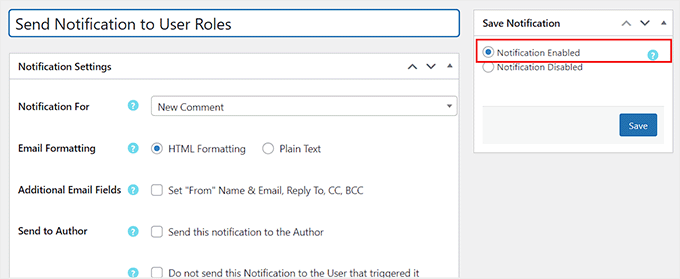
Wenn Sie fertig sind, aktivieren Sie die Option „Benachrichtigung aktiviert“ auf der rechten Seite und klicken Sie auf die Schaltfläche „Speichern“, um Ihre Änderungen zu speichern.
So erstellen Sie benutzerdefinierte Kommentarbenachrichtigungen in WordPress
Möchten Sie Ihre eigenen benutzerdefinierten Kommentarbenachrichtigungen in WordPress erstellen? Benutzerdefinierte Benachrichtigungen können es Ihnen ermöglichen, die Standard-WordPress-Benachrichtigung durch Ihre eigenen zu ersetzen.
Zuerst müssen Sie das Plugin Better Notifications for WordPress installieren und aktivieren. Weitere Details finden Sie in unserer Schritt-für-Schritt-Anleitung zum Installieren eines WordPress-Plugins.
Nach der Aktivierung müssen Sie die Seite Benachrichtigungen » Neu hinzufügen in Ihrem WordPress-Admin-Panel besuchen, um Ihre benutzerdefinierten Kommentarbenachrichtigungen zu erstellen.
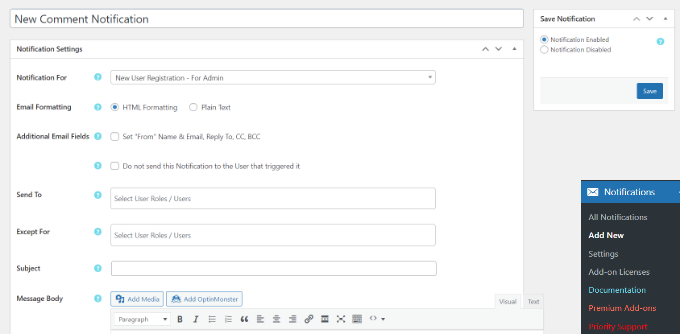
Sie können die Benachrichtigungen für neue Kommentare, zur Moderation anstehende Kommentare und Kommentarantworten bearbeiten. Zusätzlich können Sie Benachrichtigungen an jede Benutzerrolle oder an einzelne Benutzer senden.
Das Plugin ermöglicht es Ihnen auch, E-Mail-Adressen manuell hinzuzufügen, die nicht einmal mit einem Benutzer auf der Website verbunden sind.
Sie haben die Möglichkeit, die von WordPress gesendete Kommentarbenachrichtigung vollständig anzupassen und Shortcodes im E-Mail-Text zu verwenden, um benutzerdefinierte Tags hinzuzufügen.
Weitere Details finden Sie in unserem Artikel über das Hinzufügen besserer benutzerdefinierter Benachrichtigungen in WordPress.
Bonus: Verbessern Sie die Zustellbarkeit von WordPress-E-Mail-Benachrichtigungen
Alle oben genannten Tipps schlagen fehl, wenn Ihre WordPress-Site keine E-Mail-Benachrichtigungen sendet oder wenn diese E-Mails von E-Mail-Anbietern als Spam markiert werden.
Um WordPress-E-Mail-Probleme zu beheben und die E-Mail-Zustellbarkeit zu verbessern, müssen Sie WP Mail SMTP installieren und aktivieren, da es das beste SMTP-Plugin für WordPress ist.
Weitere Details finden Sie in unserer Schritt-für-Schritt-Anleitung zur Installation eines WordPress-Plugins.
Besuchen Sie nach der Aktivierung die Seite Einstellungen » WP Mail SMTP, um einige Einstellungen zu konfigurieren.
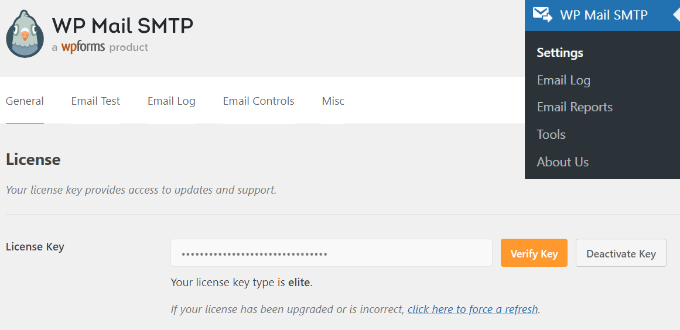
Das Tool ermöglicht Ihnen die Verwendung von SMTP (Simple Mail Transfer Protocol) zum Senden von E-Mails. SMTP ist eine weitaus bessere und zuverlässigere Methode als die von WordPress verwendete Standard-Mail-Funktion.
Außerdem lässt es sich problemlos in jeden E-Mail-Dienst integrieren, der SMTP unterstützt, einschließlich Ihres kostenlosen Gmail-Kontos sowie Mailgun und SendGrid.
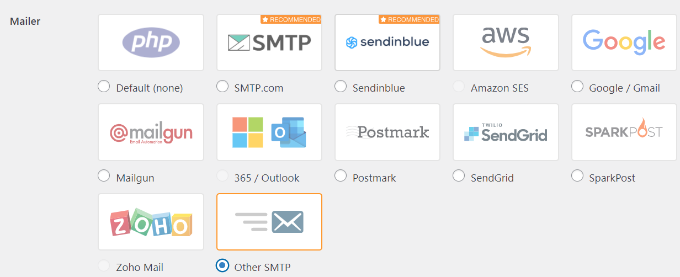
Details finden Sie in unserem Artikel über die Verwendung eines SMTP-Servers zum Senden von WordPress-E-Mails.
Darüber hinaus können Sie mit dem Plugin Test-E-Mails senden, E-Mail-Protokolle anzeigen und Öffnungsraten verfolgen. Details finden Sie in unserem Leitfaden für Anfänger zur richtigen Konfiguration Ihrer WordPress-E-Mail-Einstellungen.
Wir hoffen, dieser Artikel hat Ihnen geholfen zu lernen, wie Sie WordPress-Kommentarbenachrichtigungs-E-Mails verwalten. Möglicherweise möchten Sie auch unseren Schritt-für-Schritt-Leitfaden zum Hinzufügen von reCAPTCHA zum WordPress-Kommentarformular oder unsere Experten-Tipps und Tools zur Bekämpfung von Kommentar-Spam in WordPress ansehen.
Wenn Ihnen dieser Artikel gefallen hat, abonnieren Sie bitte unseren YouTube-Kanal für WordPress-Video-Tutorials. Sie finden uns auch auf Twitter und Facebook.



jerin
Danke für diesen Beitrag, er ist so gut
WPBeginner Support
Gern geschehen!
Admin
Karen Cogan
Ein paar Leute beschweren sich, dass sie mehrere Benachrichtigungen für denselben Kommentar erhalten und diese nicht erhalten möchten. Wie deaktiviere ich die Kommentarbenachrichtigungen?
WPBeginner Support
Sie können Kommentarbenachrichtigungen mit unserer Anleitung unten deaktivieren:
https://www.wpbeginner.com/beginners-guide/how-to-turn-off-comments-notification-in-wordpress
Admin
Andrew Cumiskey
Hallo, ich habe den Rat befolgt, eine benutzerdefinierte E-Mail für einen neuen Essay-Kommentar einzurichten. (Erstellen benutzerdefinierter Kommentarbenachrichtigungen in WordPress)
Funktioniert gut, aber ich erhalte auch die ursprüngliche E-Mail von WP, wie kann ich diese stoppen?
WPBeginner Support
Wir empfehlen Ihnen, sich an den Support des Plugins zu wenden, damit dieser die möglichen Probleme untersuchen und Ihnen helfen kann.
Admin
Sheryl
Ich habe die Option "E-Mail an mich senden, wenn jemand kommentiert" unter Einstellungen – Diskussion aktiviert, und doch heute habe ich einen Kommentar hinterlassen und KEINE E-MAIL wurde mir gesendet??? WARUM??
WPBeginner Support
Ihre Website hatte möglicherweise Probleme beim Senden der E-Mail. Sie können dies beheben, indem Sie E-Mails über SMTP senden, indem Sie unserem unten stehenden Leitfaden folgen:
https://www.wpbeginner.com/plugins/how-to-send-email-in-wordpress-using-the-gmail-smtp-server/
Admin
Jeremy Oler
Danke für den Artikel. Er ist eine große Hilfe!!
WPBeginner Support
You’re welcome, glad our guide was helpful
Admin
Susanna
Suchen Sie nach einer einfachen Möglichkeit, Kommentatoren zu benachrichtigen, wenn ihr Kommentar genehmigt wurde. Sie empfehlen das Plugin Comment Approved, aber es wurde seit über 2 Jahren nicht mehr aktualisiert und trägt eine Warnung im WP-Repository. Empfehlen Sie es immer noch?
WPBeginner Support
Wir haben das Plugin kürzlich nicht getestet, aber für diese spezielle Nachricht sollten Sie sich unsere Empfehlungen auf der folgenden Seite ansehen:
https://www.wpbeginner.com/opinion/should-you-install-plugins-not-tested-with-your-wordpress-version/
Admin
Perle
Dein richtiger Name! lol Ich liebe deine Bezeichnungen. Ok, aber im Ernst, ich habe lange und intensiv nach einer Möglichkeit gesucht, das Problem auf meiner Website zu beheben, damit Kommentatoren meine Antworten erhalten können, und ENDLICH weiß ich dank deines Artikels, wie. DANKE! Jetzt brauche ich nur noch jemanden, der es testet, damit ich sicher weiß, dass es funktioniert! lol
WPBeginner Support
Glad our recommendations were helpful
Admin
desihiphop
Ich danke Ihnen wirklich für die sehr hilfreichen Informationen und motiviere diesen Artikel
Danke
WPBeginner Support
You’re welcome
Admin
Lasik in Dubai
Ich danke Ihnen vielmals für die wertvollen Informationen zu diesem großartigen Thema und freue mich auf weitere großartige Beiträge.
WPBeginner Support
Glad our tutorials can help and we plan to have more great articles
Admin
Roobens
Hallo Leute,
Ich habe vor ein paar Monaten das Plugin „subscribe to comments reloaded“ heruntergeladen. Tatsächlich ist es wirklich gut und jetzt erhalten die Leser eine E-Mail, wenn ich auf ihren Kommentar antworte. Das Problem ist… Aus irgendeinem Grund verursacht dieses Plugin VIELE 404-Fehler. Sie sehen typischerweise so aus: http://www.yourblog.com/comment-subscriptions/?srp=4865&srk=887c4d8471d02ff2d91d95f6f11ec65c&sra=s&srsrc=f
Ein Typ sagte mir: „Bisher habe ich nicht herausgefunden, warum Google diese Art von Fehler hinzufügt. Meine Theorie ist, dass Google die Website-URL indiziert, da die URL einen Wert hat, der sich gelegentlich ändert, und wenn sich der Wert ändert, ist das Seitenergebnis weg, daher benachrichtigt Google über diesen Fehler.“
All diese 404-Fehler sind definitiv nicht gut... Wissen Sie, wie ich das beheben kann? Oder gibt es ein anderes gutes Plugin, bei dem Leser benachrichtigt werden, wenn ich auf ihre Kommentare antworte?
Danke!
WPBeginner Support
Hallo Roobens,
Dies ist ein bekanntes Problem mit „subscribe to comments reloaded“. Sie können sich an den Plugin-Autor auf seiner GitHub-Seite wenden, um mehr zu erfahren. In der Zwischenzeit können Sie Google bitten, diesen Links nicht zu folgen oder sie zu indizieren, indem Sie sie in der Robots.txt-Datei blockieren.
Admin
Roobens
Danke!
Tut mir leid, ich bin kein Technik-Typ, aber wenn ich meine robots.txt-Datei bearbeite, muss ich diese Zeile hinzufügen, richtig?
Disallow: /comment-subscriptions/
Und all die 404-Fehler/defekten Links werden „weg“ sein? Es werden keine neuen entstehen und die alten werden auch „verschwinden“? Im Moment sehe ich sie auch in meiner Search Console.
Nochmals vielen Dank.
WPBeginner Support
Hallo Roobens,
Ja. Es würde Suchmaschinen im Grunde bitten, übereinstimmende URLs nicht zu crawlen oder zu indizieren.
Kim Staley
Hallo, vielen Dank für diesen sehr detaillierten Artikel. Nachdem ich jahrelang E-Mails erhalten hatte, die mich über Kommentare informierten, die auf meine Blogbeiträge zur Genehmigung warteten, hörte mein Website plötzlich auf, mir Benachrichtigungen zu senden. Ich bin auf meiner Website nicht sehr aktiv, und die Zeit verging, und ich dachte, niemand würde kommentieren. Eines Tages, nach mehreren Wochen, habe ich nachgesehen und hatte viele Spam-Kommentare und einen einsamen echten Kommentar, der auf Genehmigung wartete. Ich habe den gesamten Prozess durchlaufen, den Sie angeben (bevor ich Ihren Artikel gesehen habe), und alles sieht in Ordnung aus, alles ist so eingestellt, dass ich E-Mail-Benachrichtigungen erhalte. Alle Plugins und das WP-Theme sind aktualisiert. Meine E-Mail-Adresse funktioniert immer noch, da jemand gerade meine Kontaktseite benutzt hat und ich diese E-Mail erhalten habe. Ich benutze das Plugin Comments Reloaded. Haben Sie eine Idee, was falsch sein könnte? Vielen Dank!
WPBeginner Support
Hallo Kim,
Wenn Sie dies noch nicht getan haben, überprüfen Sie Ihren Spam-Ordner. Manchmal können beliebte E-Mail-Dienste WordPress-Benachrichtigungs-E-Mails als Spam markieren. Versuchen Sie danach die Schritte in unserem Artikel zur Behebung des Problems, dass WordPress keine E-Mails sendet.
Admin