


Wenn Sie auf Ihrer WordPress-Site die Fehlermeldung „429 Too Many Requests“ sehen, sind Sie nicht allein. Wir stoßen selbst manchmal auf diesen Fehler, und es kann sehr frustrierend sein, wenn Sie nicht auf Ihre Website zugreifen können.
Der 429-Fehler tritt auf, wenn Ihre Website in kurzer Zeit zu viele Anfragen erhält. Moderne Websites sind heute mehr Traffic und automatisierten Anfragen ausgesetzt als je zuvor. Während dieser Fehler Ihre Website vor Überlastung schützt, kann er auch unbeabsichtigt legitime Benutzer blockieren.
Lassen Sie uns die Lösungen durchgehen, um den WordPress-Fehler „429 Too Many Requests“ zu beheben, zusammen mit einigen Tipps zur Vorbeugung, damit dieser Fehler nicht wieder auftritt.
Was verursacht den WordPress-Fehler 429 Too Many Requests?
Der Fehler „429 Too Many Requests“ in WordPress tritt normalerweise auf, wenn ein Benutzer, Bot oder Skript versucht, in kurzer Zeit viele Anfragen an Ihre Website zu senden. Dies ist wie eine Schutzmaßnahme, um potenzielle Angriffe auf Ihre Website zu stoppen, bekannt als DDOS-Angriffe.
Stellen Sie sich Ihre Website als eine belebte Tür vor. Damit alles reibungslos läuft, gibt es eine Grenze, wie viele Personen gleichzeitig eintreten können.
Wenn zu viele gleichzeitig versuchen, hineinzukommen, sagt die Tür zu einigen von ihnen „warte mal“, und dann sehen Sie den Fehler „429 Too Many Requests“.
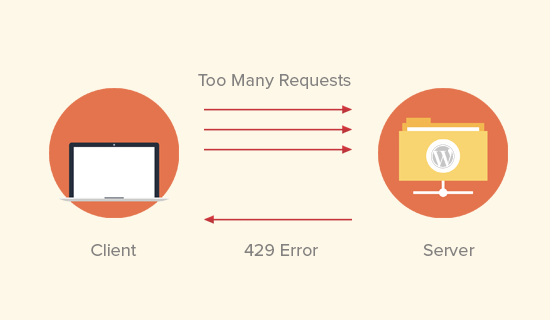
Ein Szenario, in dem Sie diesen Fehler möglicherweise antreffen, ist, wenn zu viele Anfragen von Ihrer WordPress-Website ausgehen.
Wenn ein Plugin oder ein Code-Schnipsel versucht, zu viele Informationen zu schnell zu laden, könnte die Sicherheit Ihrer Website sagen: „Moment, das ist zu schnell!“
Dies kann sich darauf auswirken, wie Ihre Website in Suchmaschinen angezeigt wird, und kann Sie sogar daran hindern, sich in Ihrem WordPress-Admin-Dashboard anzumelden.
Manchmal fragt Ihre Website eine andere Website nach Informationen über eine sogenannte API (wie ein Messenger zwischen Websites).
Wenn Ihre Website zu oft oder zu schnell Anfragen stellt, könnte die andere Website sagen: „Moment mal, du fragst zu viel zu schnell“ und mit einem ‚429‘-Fehler antworten.
Nichtsdestotrotz wollen wir uns ansehen, wie Sie den Fehler „429 Too Many Requests“ in WordPress einfach beheben können.
Behebung des Fehlers „429 Too Many Requests“ in WordPress
Da der Fehler „429 Too Many Requests“ durch verschiedene Faktoren verursacht werden kann, zeigen wir Ihnen mehrere Möglichkeiten, ihn zu beheben und zu beheben.
Sie können die folgenden Schnelllinks verwenden, um zu der gewünschten Methode zu springen:
- Suchen und deaktivieren Sie ein fehlerhaftes Plugin
- Zu einem Standard-WordPress-Theme wechseln
- Ändern Sie Ihre WordPress-Login-URL
- Auf Probleme mit gemischten Inhalten prüfen
- Überprüfen Sie die API-Anfragelimits Ihrer Plugins
- Überprüfen Sie Ihre Fehlerprotokolle mit dem Debug-Modus
- Stellen Sie Ihr Website-Backup wieder her
- Installieren Sie ein WordPress-Caching-Plugin
- Verwenden Sie ein WordPress CDN
- Implementieren Sie Progressive Loading
- WordPress-Support kontaktieren
1. Ein fehlerhaftes Plugin finden und deaktivieren
Der häufigste Grund für den 429-Fehler ist ein fehlerhaftes Plugin auf Ihrer Website. Plugins können manchmal mehrere Anfragen an Ihre Website senden, die der Server mit einem 429-Fehlercode ablehnen kann.
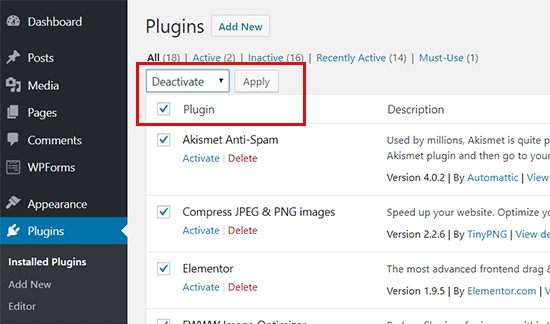
Das Erste, was Sie tun müssen, ist, alle WordPress-Plugins deaktivieren auf Ihrer Website.
Sie können dies tun, indem Sie die Seite Plugins » Installierte Plugins in Ihrem WordPress-Adminbereich aufrufen und alle Plugins auswählen. Wählen Sie anschließend im Dropdown-Menü „Massenaktionen“ die Option „Deaktivieren“ und klicken Sie auf „Anwenden“.
Wenn Sie keinen Zugriff auf den WordPress- Admin-Bereich haben, lesen Sie unsere Anleitung, wie Sie alle WordPress-Plugins über FTP deaktivieren.
Besuchen Sie nun Ihre Website erneut, um zu sehen, ob Sie den Fehler „429 Too Many Requests“ reproduzieren können. Wenn nicht, bedeutet dies, dass ein Plugin dieses Problem verursacht hat.
Sie können nun Ihre Plugins einzeln aktivieren und Ihre Website nach der Aktivierung jedes einzelnen überprüfen. Auf diese Weise können Sie das Plugin finden, das den Fehler verursacht.
Sobald Sie das Plugin gefunden haben, das den Fehler verursacht, können Sie es durch ein alternatives WordPress-Plugin ersetzen oder versuchen, den Plugin-Autor zu kontaktieren, um ihn über den Fehler zu informieren.
Sie können unsere Anleitung lesen, wie Sie nach WordPress-Support fragen und ihn erhalten für weitere Details.
2. Wechseln Sie zu einem Standard-WordPress-Theme
Viele WordPress-Themes enthalten Funktionalitäten, die normalerweise mit Plugins geliefert werden. Diese Themes können ebenfalls den Fehler „429 Too Many Requests“ auf Ihrer Website verursachen.
Der einfachste Weg, um herauszufinden, ob dies der Fall ist, ist der Wechsel zu einem Standard-WordPress-Theme wie Twenty Twenty-One.
Sie können dies tun, indem Sie zu Darstellung » Themes gehen und unter einem der Standard-Themes auf „Aktivieren“ klicken.

Weitere Informationen finden Sie in unserer Anleitung, wie Sie ein WordPress-Theme richtig ändern. Dieser Beitrag zeigt Ihnen auch, was zu tun ist, wenn Sie keinen Zugriff auf das WordPress-Admin-Dashboard haben.
Wenn das Wechseln zu einem Standard-Theme den 429-Fehler behebt, können Sie ein anderes WordPress-Theme finden. Sie können das Problem auch dem Theme-Entwickler melden, und er kann es möglicherweise beheben.
3. Ändern Sie Ihre WordPress-Login-URL
Wenn Sie befürchten, dass der Fehler „409 Too Many Requests“ aufgrund eines DDoS-Angriffs auftritt, möchten Sie möglicherweise Ihre WordPress-Login-URL ändern.
Auf diese Weise können Hacker Ihre Anmeldeseite nicht finden, indem sie wp-admin oder wp-login am Ende der URL Ihrer Website hinzufügen.
Sie können die WordPress-Login-URL einfach mit dem Plugin WPS Hide Login ändern. Wenn Sie Hilfe benötigen, lesen Sie bitte unsere Anleitung, wie Sie ein WordPress-Plugin installieren.
Nach der Aktivierung müssen Sie zu Einstellungen » WPS Hide Login gehen.
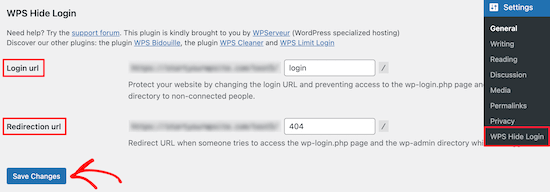
Geben Sie einfach eine neue URL für die Anmeldeseite in das Feld „Login url“ ein. Sie können auch eine „Redirection URL“ hinzufügen.
Stellen Sie sicher, dass Sie auf 'Änderungen speichern' klicken, um Ihre Einstellungen zu speichern.
Weitere Informationen finden Sie in unserer Anleitung, wie Sie eine benutzerdefinierte Login-URL in WordPress hinzufügen.
4. Prüfen Sie auf Probleme mit gemischtem Inhalt
Manchmal hängt der Fehler „429 Too May Requests“ mit einem anderen Fehler namens Mixed Content zusammen. Dies geschieht, wenn Ihre Website über HTTPS bereitgestellt wird, aber Teile davon, wie Bilder, Inhalte und andere Elemente, immer noch über HTTP geladen werden.
Wenn Sie ein WordPress-Sicherheits-Plugin verwenden, kann es die Mixed-Content-Probleme Ihrer Website als potenzielle Sicherheitsbedrohungen erkennen. Dann könnte es eine Ratenbegrenzung implementieren, um potenzielle Angriffe oder Missbrauch zu verhindern.
Wenn ein Benutzer dieses Limit auslöst, indem er wiederholt Seiten mit gemischtem Inhalt lädt, könnte dies zu einem 429-Fehler führen. Um dieses Problem zu beheben, können Sie unseren Artikel lesen, wie Sie Mixed-Content-Fehler in WordPress beheben.
5. Überprüfen Sie die API-Anforderungslimits Ihrer Plugins
Manchmal kann der 429-Fehler durch Plugins oder Funktionen auf Ihrer Website ausgelöst werden, die auf externe Dienste angewiesen sind.
Diese Dienste kommunizieren mit Ihrer Website über etwas, das als API bezeichnet wird, die wie ein Messenger zwischen Websites fungiert. Genau wie bei Ihrer Website haben einige APIs Grenzen für die Anzahl der Anfragen, die sie innerhalb eines bestimmten Zeitrahmens empfangen können.
Wenn ein Plugin auf Ihrer Website ständig eine API abfragt und diese Limits überschreitet, kann dies zu dem 429-Fehler führen.
Um dies zu überprüfen, werfen Sie einen Blick in die Dokumentation aller Plugins oder Dienste, die Sie verwenden und die sich mit externen Quellen verbinden. Ihre Dokumentation könnte API-Anforderungslimits erwähnen und wie Sie diese einhalten können.
6. Überprüfen Sie Ihre Fehlerprotokolle mit Debug-Modus
Wenn Sie mit etwas mehr Fehlerbehebung vertraut sind, kann die Aktivierung des WordPress-Debug-Modus wertvolle Einblicke in die Ursache des 429-Fehlers liefern.
Der Debug-Modus ermöglicht es WordPress, detaillierte Informationen darüber aufzuzeichnen, was hinter den Kulissen Ihrer Website passiert, einschließlich aller Fehler, die das 429-Problem verursachen könnten.
Um den Debug-Modus zu aktivieren, lesen Sie unsere Schritt-für-Schritt-Anleitung, wie Sie WordPress-Fehlerprotokolle finden und darauf zugreifen.

7. Stellen Sie Ihr Website-Backup wieder her
Wenn Sie sich immer noch nicht sicher sind, was den Fehler „429 Too Many Requests“ verursacht und Sie ein Backup haben, empfehlen wir, ein Backup wiederherzustellen, bevor der Fehler auftritt.
Auf diese Weise können Sie Ihre Schritte nachvollziehen und herausfinden, was genau passiert ist, das zu dem Fehler geführt hat. Darüber hinaus können Sie Ihre Website schnell wieder zum Laufen bringen, was wichtig ist, wenn Sie einen Online-Shop oder ein Geschäft betreiben.
Sie können unsere Anleitung lesen, wie Sie ein WordPress-Site-Backup richtig wiederherstellen. Wenn Sie noch keine Backups erstellt haben, aber dies in Zukunft tun möchten, lesen Sie unseren Artikel darüber, wie Sie WordPress sichern.
8. Installieren Sie ein WordPress-Caching-Plugin
Vielleicht haben Sie den Fehler „429 Too Many Requests“ behoben, fragen sich aber, wie Sie verhindern können, dass er erneut auftritt. Wir empfehlen die Installation eines WordPress-Caching-Plugins.
Caching-Plugins speichern Kopien von häufig abgerufenen Dateien und Informationen, sodass diese Elemente, wenn jemand Ihre Website besucht, viel schneller aus dem Cache geladen werden können, anstatt jedes Mal neu erstellt werden zu müssen.
Durch die Reduzierung der Anzahl der Anfragen, die Ihr Server verarbeiten muss, können Caching-Plugins potenziell dazu beitragen, den 429-Fehler zu verhindern, insbesondere wenn er durch übermäßige Anfragen nach denselben Daten verursacht wird.
Das heißt, es ist wichtig zu beachten, dass Plugins manchmal Konflikte verursachen können. Testen Sie Ihre Website daher nach der Installation eines Plugins gründlich.
9. Verwenden Sie ein WordPress-CDN
Eine weitere Möglichkeit, den Fehler „429 Too Many Requests“ zu verhindern, ist die Verwendung eines Content Delivery Network (CDN). Wir empfehlen dringend, Cloudflare als Ihren CDN-Dienst zu nutzen.
Bei WPBeginner sind wir zu Cloudflare gewechselt, wegen seiner hervorragenden Sicherheitsfunktionen.
Cloudflare hilft, 429-Fehler zu verhindern, indem:
- Verteilen Sie Ihren Traffic auf mehrere Server
- Bereitstellung intelligenter Ratenbegrenzungskontrollen
- Bietet erweiterten DDoS-Schutz
- Blockieren Sie automatisch bösartige Anfragen
Sie können in unserer Schritt-für-Schritt-Anleitung erfahren, wie Sie Cloudflare auf Ihrer WordPress-Site einrichten.
10. Progressive Ladefunktion implementieren
Der nächste Tipp zur Vorbeugung ist, die Anzahl der gleichzeitigen Anfragen, die Ihre Website stellt, zu reduzieren. Progressive Loading hilft dabei, Inhalte nur dann zu laden, wenn sie benötigt werden.
Hier erfahren Sie, wie Sie es implementieren:
- Aktivieren Sie Lazy Loading für Bilder
- Fügen Sie Lazy Loading für Videos hinzu
- Verwenden Sie „Mehr laden“-Schaltflächen anstelle von automatischem unendlichem Scrollen
- Implementieren Sie Paginierung für lange Inhalte
Diese Präventionsmethoden helfen nicht nur, 429-Fehler zu vermeiden, sondern verbessern auch die Gesamtleistung und das Benutzererlebnis Ihrer Website.
11. WordPress-Support anfordern
Oftentimes sehen Sie eine Fehlermeldung „429 Too Many Requests“ bei Diensten von Drittanbietern, die Zugriff auf Ihre Website benötigen. Dies können Suchmaschinen, Crawler und andere Webanwendungen sein.
Wenn Sie den Fehler in der Google Search Console oder einem Drittanbieterdienst sehen, dann senden diese höchstwahrscheinlich zu viele Anfragen an Ihre Website.
In diesem Fall müssen Sie Ihren WordPress-Hosting-Anbieter bitten, diese Anfragen nicht zu blockieren.
Apropos Hosting: Möglicherweise möchten Sie auch prüfen, ob Ihre Website mehr Ressourcen verbraucht, als Ihr Dienst bereitstellt.
Wenn ja, müssen Sie Ihren Hosting-Plan aufrüsten, um mehr CPU-Leistung, Bandbreite und Speicherplatz zu erhalten. Oder migrieren Sie Ihre WordPress-Site zu einem anderen Anbieter, um ihr Wachstum zu unterstützen.
Erfahren Sie mehr Wege, um häufige WordPress-Fehler zu beheben
Möchten Sie Ihre Website vor anderen häufigen WordPress-Fehlern schützen? Hier sind weitere Anleitungen, die Ihnen helfen, andere WordPress-Probleme zu verstehen:
- So beheben Sie den Fehler 500 Internal Server Error in WordPress
- So beheben Sie WordPress-Beitragsfehler 404 (Schritt für Schritt)
- So beheben Sie den 403 Forbidden-Fehler in WordPress
- Was ist der Fehler '414 Request URI Too Long' und wie behebt man ihn?
- So beheben Sie den 504 Gateway Timeout-Fehler in WordPress
- So beheben Sie den Fehler 413 Request Entity Too Large in WordPress
- So beheben Sie den cURL-Fehler 28: Verbindung nach Millisekunden abgelaufen
- So beheben Sie den 401-Fehler in WordPress
- So beheben Sie den WordPress Admin Ajax 400 (Bad Request) Fehler
Wir hoffen, dieser Artikel hat Ihnen geholfen, den WordPress-Fehler „429 Too Many Requests“ auf Ihrer Website zu beheben. Möglicherweise möchten Sie auch unsere Liste der häufigsten Fehler im Block-Editor und deren Behebung sowie unsere Top-Auswahl für die besten WordPress-SEO-Plugins und -Tools sehen.
Wenn Ihnen dieser Artikel gefallen hat, abonnieren Sie bitte unseren YouTube-Kanal für WordPress-Video-Tutorials. Sie finden uns auch auf Twitter und Facebook.




Jiří Vaněk
Ich habe diesen Fehler auf meiner Website einmal gesehen, als der Anbieter Probleme mit Angriffen auf WordPress-Websites hatte. Es hat mir sehr geholfen, die DNS-Einstellungen der Domain auf CloudFlare umzustellen, das solche Angriffe brillant filtert. Wenn also jemand aufgrund von DDOS ein Problem mit diesem Fehler hatte, kann CloudFlare eine großartige Lösung sein.
Alan Brady
Hallo, ich bekomme diesen 429-Fehler hartnäckig, nicht nur auf meiner Live-Site, sondern auch auf einer brandneuen Site auf einer Subdomain. Ist es möglich, dass die Subdomain den 429-Fehler „erbt“ oder muss ich mit meinem Hosting-Anbieter sprechen?
WPBeginner Support
Sie sollten mit Ihrem Hosting-Anbieter sprechen, und dieser kann Ihnen helfen, den Fehler zu beheben, da es so klingt, als käme er von Ihrem Hosting und nicht von einem Plugin oder Theme.
Admin
Snehal
Hallo
Wir erhalten diesen Fehlercode 429 auf unserer Website. Wenn Sie sie direkt über die Adressleiste öffnen, funktioniert sie, aber wenn Sie Schlüsselwörter in die Google-Suche eingeben, werden die Ergebnisseiten nicht geöffnet, sondern es wird dieser Fehlercode 429 angezeigt.
Dieses Problem tritt nur in der Google-Suchmaschine auf, nicht bei Yahoo oder Bing. Was könnte der Grund dafür sein und wie kann dieses Problem in der Google-Suche behoben werden?
Könnten Sie uns bitte bei der Lösung dieses Problems helfen.
WPBeginner Support
Sie sollten die Schritte in diesem Artikel befolgen und Ihre Website möglicherweise von Google neu crawlen lassen.
Admin
Alamu
Bitte helfen Sie meinem Foto, dies zu löschen
WPBeginner Support
Ich bin mir nicht sicher, was Sie meinen. Wenn Sie diesen Fehler haben, sollten Sie die Schritte in dem Artikel befolgen.
Admin