


WordPress-Themes, die Full Site Editing (FSE) unterstützen, enthalten keine Theme-Customizer-Option im Admin-Panel. Stattdessen sehen Sie unter dem Menüpunkt „Darstellung“ eine neue Option „Editor“.
Das kann frustrierend sein, wenn Sie es gewohnt sind, das Tool zu verwenden, um Anpassungen am Erscheinungsbild Ihrer Website vorzunehmen. Es kann auch Ihren Arbeitsablauf unterbrechen.
Bei WPBeginner testen wir WordPress mit jeder neuen Version, um über die neuesten Funktionen auf dem Laufenden zu bleiben. Diese Erfahrung hat uns geholfen, mehrere Möglichkeiten zur Nutzung des Theme-Customizers zu entdecken, auch wenn er in FSE nicht verfügbar ist.
In diesem Artikel zeigen wir Ihnen, wie Sie den fehlenden Theme Customizer im WordPress-Adminbereich einfach beheben können.
Was ist mit dem Theme-Customizer in WordPress Admin passiert?
Da WordPress den neuen Full Site Editor veröffentlicht hat, zeigen viele Themes die Option zum Anpassen des Themes nicht mehr in Ihrem WordPress-Dashboard an.
Die vollständige Website-Bearbeitung ermöglicht es Ihnen, das Design Ihrer WordPress-Website mit Blöcken anzupassen, ähnlich wie Sie einen Blogbeitrag oder eine Seite im WordPress-Inhaltseditor bearbeiten. Sie können verschiedene Abschnitte Ihrer Theme-Vorlage mit Blöcken, Widgets und Menüs hinzufügen und bearbeiten.
Ihr Menü "Darstellung" sieht jedoch anders aus, wenn Sie ein blockbasiertes Theme wie das Standard-Theme Twenty Twenty-Two verwenden.
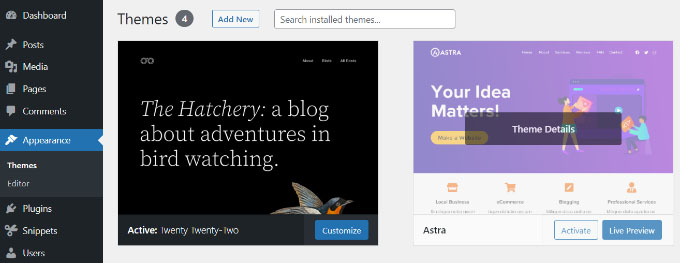
Sie werden feststellen, dass die Option „Anpassen“, um den Theme-Customizer zu öffnen, im Menü Erscheinungsbild fehlt. Stattdessen gibt es eine Option „Editor“, um den vollständigen Website-Editor zu starten.
Durch die Verwendung des Full Site Editors sollten Sie in der Lage sein, alle Änderungen vorzunehmen, die Sie mit dem Customizer-Tool vorgenommen hätten.
Möglicherweise möchten Sie jedoch den Customizer verwenden, anstatt eine völlig neue Art der Theme-Anpassung zu erlernen. In diesem Fall haben wir eine Anleitung zusammengestellt, wie Sie den Customizer auf Ihrem WordPress-Blog weiterhin verwenden können.
Schauen wir uns einige Möglichkeiten an, wie Sie den fehlenden Theme-Customizer beheben können.
Behebung des fehlenden Theme-Customizers aus dem WordPress-Adminbereich
Es gibt 4 einfache Möglichkeiten, wie Sie den fehlenden Theme Customizer aus Ihrem WordPress-Admin-Panel beheben können.
Wir werden jede Methode durchgehen, damit Sie diejenige auswählen können, die am besten zu Ihnen passt:
- Methode 1: Geben Sie die URL des Theme-Customizers manuell in Ihren Browser ein
- Methode 2: Wechseln Sie Ihr WordPress-Theme, um den fehlenden Theme Customizer zu beheben
- Methode 3: Code verwenden, um den fehlenden Theme-Customizer zu beheben
- Methode 4: Verwenden Sie einen WordPress Theme Builder, um den fehlenden Theme Customizer zu beheben
- Bonus: Beheben Sie den fehlenden Menü-Tab in der WordPress-Admin-Seitenleiste
Methode 1: Geben Sie die URL des Theme-Customizers manuell in Ihren Browser ein
Wenn Sie ein WordPress-Theme verwenden, das den Full Site Editor nutzt und Sie auf den Theme Customizer zugreifen möchten, können Sie am Ende Ihrer WordPress-Admin-URL „customize.php“ hinzufügen.
Ihre Website-URL wird so aussehen:
https://example.com/wp-admin/customize.php
Ersetzen Sie einfach 'example.com' durch den Domainnamen Ihrer eigenen Website und geben Sie den Link in Ihren Webbrowser ein. Dies startet den Theme-Customizer für Ihre Website.
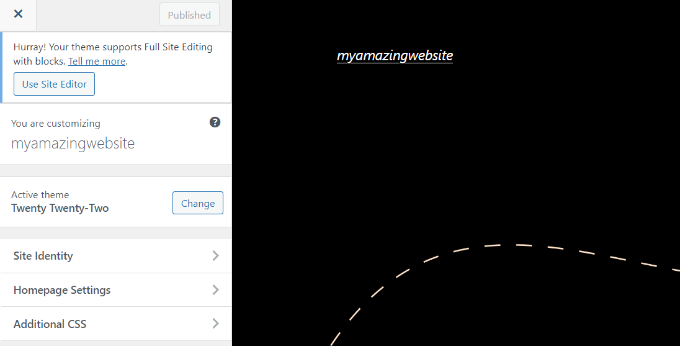
Es ist jedoch wichtig zu beachten, dass die Bearbeitungsoptionen im Theme-Customizer für Themes, die Full-Site-Editing verwenden, eingeschränkt sind.
Zum Beispiel sehen Sie möglicherweise nur einige einfache Einstellungen wie Website-Identität, Homepage-Einstellungen und zusätzliches CSS.
Wenn Sie alle Optionen des Theme Customizers nutzen möchten, um das Theme Ihrer Website zu bearbeiten, können Sie die nächste Methode verwenden.
Methode 2: Wechseln Sie Ihr WordPress-Theme, um den fehlenden Theme Customizer zu beheben
Eine weitere Möglichkeit, das Problem mit dem fehlenden Theme-Customizer zu lösen, ist der Wechsel Ihres WordPress-Themes.
Der Full Site Editor wird stetig ausgerollt und befindet sich noch in den Anfängerphasen. Das bedeutet, dass derzeit nicht viele Themes die Seitenbearbeitung vollständig unterstützen und diejenigen, die es tun, sperrig und schwierig zu bedienen sein können.
Außerdem haben blockbasierte Themes nur begrenzte Anpassungsoptionen, wenn Sie auf den Theme Customizer zugreifen.
Das Wechseln Ihres WordPress-Themes zu einem, das keine vollständige Website-Bearbeitung beinhaltet, ist eine einfache Möglichkeit, das Menü des Theme-Customizers wiederherzustellen.
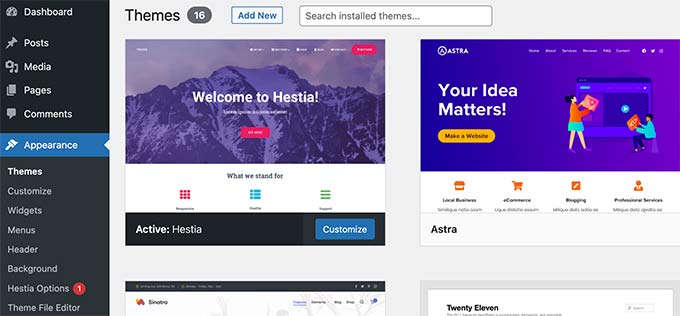
Sobald Sie das getan haben, können Sie den Theme-Customizer für Ihre Website ganz einfach öffnen, indem Sie im Admin-Sidebar von WordPress zu Darstellung » Anpassen navigieren.
Sie können unsere Liste der beliebtesten WordPress-Themes für viele Optionen einsehen.
Wenn Sie einen WooCommerce-Shop haben, finden Sie hier auch unsere Expertenauswahl der besten WooCommerce WordPress-Themes.
Details zum Wechseln zu einem anderen Theme finden Sie in unserem Leitfaden für Anfänger zum richtigen Wechseln Ihres WordPress-Themes.
Methode 3: Code verwenden, um den fehlenden Theme-Customizer zu beheben
Diese Methode zur Behebung des fehlenden Theme Customizers erfordert die Verwendung von Code. Dies mag kompliziert erscheinen, insbesondere für technisch nicht versierte Benutzer, aber das WPCode-Plugin macht es einfach.
WPCode ermöglicht es Ihnen, benutzerdefinierten Code in WordPress einzufügen, ohne die functions.php-Datei Ihres Themes bearbeiten zu müssen. So müssen Sie sich keine Sorgen machen, einen Fehler zu machen und Ihre Website zu beschädigen.
Außerdem lieben wir die Bibliothek mit fertigen Code-Snippets, einschließlich eines zum Wiederherstellen der Option "Anpassen" im Menü "Darstellung", falls Ihr Theme sie entfernt.
Um mehr zu erfahren, lesen Sie unsere WPCode-Bewertung.
Um loszulegen, müssen Sie das kostenlose WPCode Plugin installieren und aktivieren. Wenn Sie Hilfe benötigen, sehen Sie sich unseren Leitfaden an, wie man ein WordPress-Plugin installiert.
📒 Hinweis: WPCode hat einen kostenlosen Plan. Ein Upgrade auf die Pro-Version schaltet jedoch die Cloud-Bibliothek mit Code-Snippets und intelligente bedingte Logik frei.
Sobald das Plugin aktiviert ist, gehen Sie im WordPress-Admin-Menü zu Code-Schnipsel » Bibliothek.
Suchen Sie von dort nach dem Snippet „Restore the Customize Submenu“ und klicken Sie auf die Schaltfläche „Use snippet“.
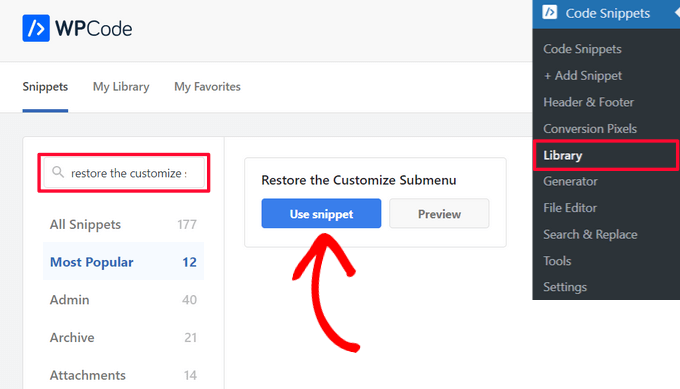
WPCode fügt den Code dann automatisch für Sie hinzu und wählt die richtige Einfügungsmethode aus.
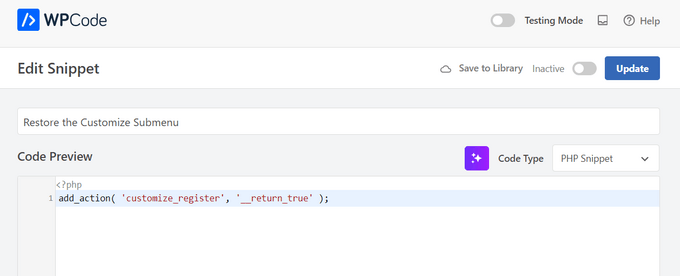
Danach müssen Sie nur noch den Schalter von „Inaktiv“ auf „Aktiv“ umlegen und auf die Schaltfläche „Aktualisieren“ klicken.

Das ist alles. Jetzt können Sie unter Darstellung » Anpassen im WordPress-Admin-Panel nachsehen und feststellen, dass der fehlende Theme-Customizer wiederhergestellt wurde.
Methode 4: Verwenden Sie einen WordPress Theme Builder, um den fehlenden Theme Customizer zu beheben
Sie können auch einen WordPress-Theme-Builder wie SeedProd verwenden, um Ihre WordPress-Website anzupassen und das Problem des fehlenden Theme-Customizers im WordPress-Admin zu beheben.
WordPress Theme Builder ermöglichen es Ihnen, das Theme Ihrer Website anzupassen, wie Sie möchten, ohne Code schreiben zu müssen. Ihre Drag-and-Drop-Oberfläche ermöglicht es Ihnen auch, verschiedene Theme-Vorlagen zu erstellen und macht die Verwendung des WordPress-Theme-Customizers überflüssig.
SeedProd ist der beste WordPress Theme Builder und Page Builder Plugin auf dem Markt, das von über 1 Million Profis genutzt wird. Es bietet vorgefertigte Theme-Vorlagen, mit denen Sie im Handumdrehen benutzerdefinierte WordPress-Themes erstellen können.
Wir haben SeedProd verwendet, um Landing Pages zu erstellen und auch ganze Websites zu gestalten, und wir hatten großartige Erfahrungen damit. Details finden Sie in unserem SeedProd-Testbericht.
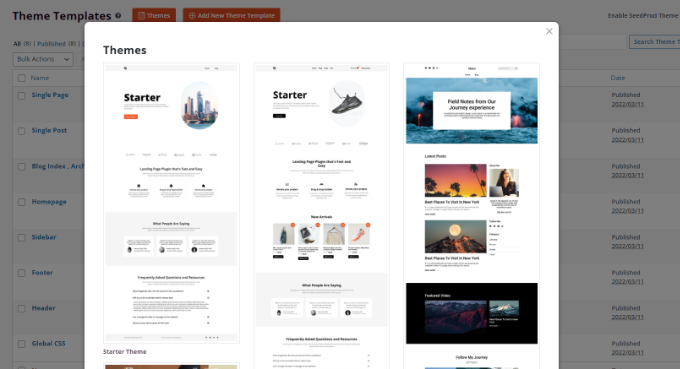
Nach der Auswahl einer Vorlage können Sie den Drag-and-Drop-Builder verwenden, um Ihr Design anzupassen.
Ziehen Sie einfach ein beliebiges Element aus dem Menü auf Ihrer linken Seite und legen Sie es auf der Vorlage ab. Sie können jedes Element auf der Vorlage weiter anpassen, indem Sie seine Farbe, Größe, Schriftart und Ausrichtung ändern.
SeedProd enthält sogar WooCommerce-Blöcke, mit denen Sie einen Online-Shop erstellen können.
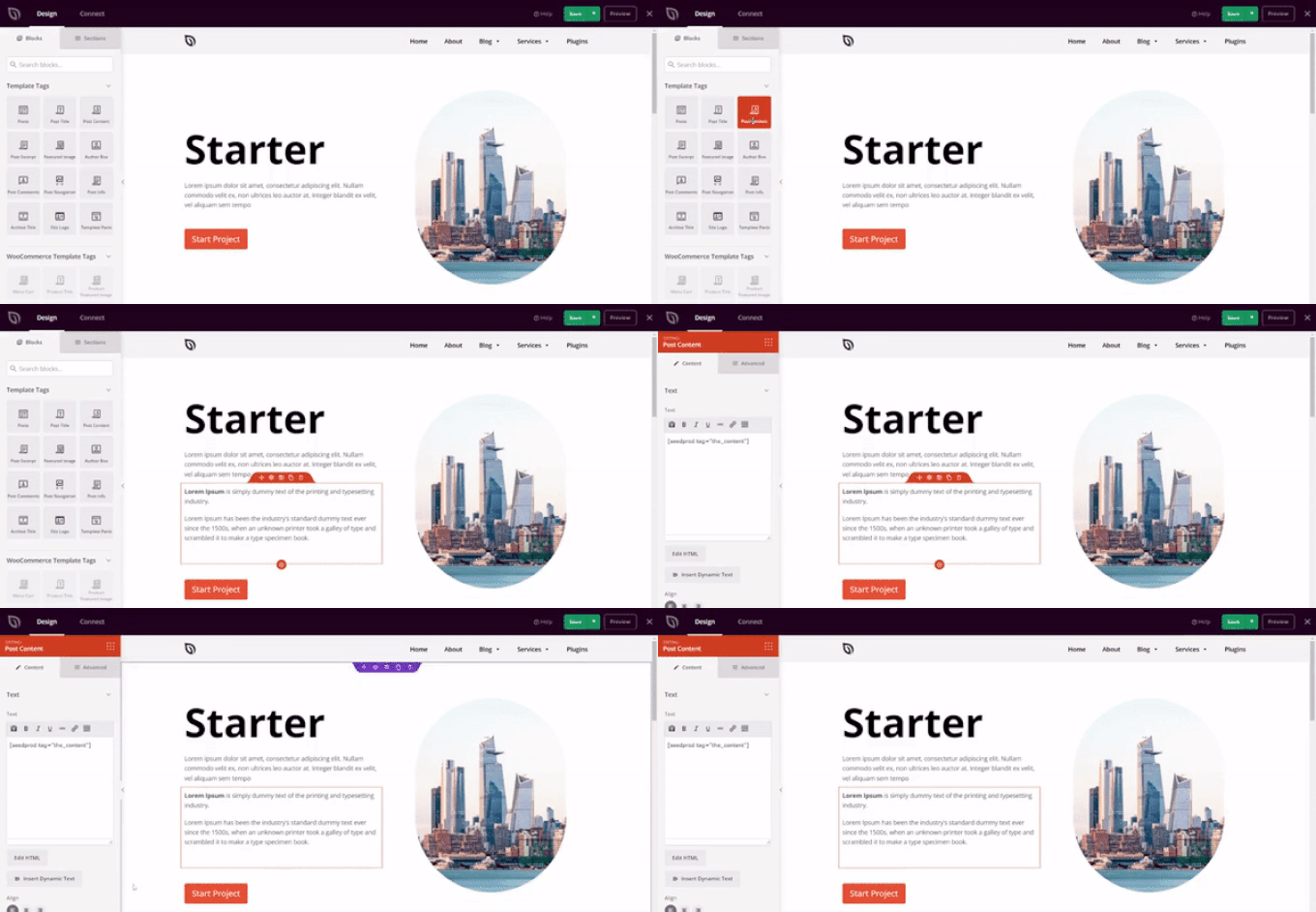
Für Schritt-für-Schritt-Anleitungen können Sie unseren Leitfaden für Anfänger zum Erstellen eines benutzerdefinierten WordPress-Themes (ohne Code) unter Erstellen eines benutzerdefinierten WordPress-Themes (ohne Code) einsehen.
Bonus: Beheben Sie den fehlenden Menü-Tab in der WordPress-Admin-Seitenleiste
Wenn Sie ein Block-Theme verwenden, werden Sie feststellen, dass der Tab Darstellung » Menü nicht mehr verfügbar ist. Dieser Tab wird normalerweise verwendet, um die Seite „Menüs“ zu öffnen und ein Navigationsmenü zu Ihrem WordPress-Blog hinzuzufügen.
In diesem Fall ist diese Option in Block-Themes nicht sichtbar. Sie können dann im WordPress-Dashboard die Seite Design » Editor aufrufen und oben links auf die Schaltfläche „Block hinzufügen“ (+) klicken.
Als Nächstes können Sie den Block „Navigation“ aus dem sich öffnenden Blockmenü zu Ihrem Theme hinzufügen.
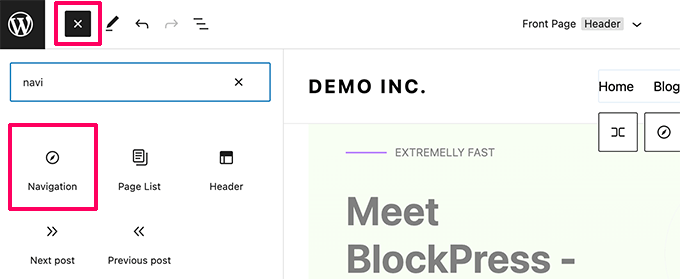
Danach können Sie auf die Schaltfläche „+“ im Block klicken, um Seitenlinks hinzuzufügen und ein Menü zu erstellen. Wenn Sie fertig sind, vergessen Sie nicht, oben auf die Schaltfläche „Speichern“ zu klicken.
Eine weitere Option zur Verwendung des Menü-Tabs ist der Wechsel zu einem klassischen WordPress-Theme. Beachten Sie jedoch, dass Sie dabei alle Ihre Theme-Anpassungseinstellungen verlieren.
Detailliertere Anweisungen finden Sie in unserem Leitfaden für Anfänger, wie Sie das fehlende Menü "Darstellung" in der WordPress-Administration beheben.
Wir hoffen, dieser Artikel hat Ihnen geholfen zu lernen, wie Sie den fehlenden Theme Customizer im WordPress-Adminbereich beheben. Sie können auch unseren Leitfaden zum Erstellen eines Child-Themes oder zum Anzeigen von Blog-Post-Metadaten in Ihrem WordPress-Theme lesen.
Wenn Ihnen dieser Artikel gefallen hat, abonnieren Sie bitte unseren YouTube-Kanal für WordPress-Video-Tutorials. Sie finden uns auch auf Twitter und Facebook.




Boris Popovic
Ich habe 20 Minuten lang gesucht und gesucht und konnte den Store-Hinweis, den ich zuvor dort eingefügt hatte, nicht finden. Im Admin-Menü gab es keine Customizer mehr. Ich habe den direkten Link in die Adressleiste eingegeben, und siehe da! Vielen Dank!
WPBeginner Support
Glad to hear our guide could help!
Admin
Mrteesurez
Toller Beitrag, vielen Dank für das Teilen dieser Einblicke! Ich bin ein paar Mal auf das Problem des fehlenden Theme Customizers gestoßen, und das kann frustrierend sein. Meiner Erfahrung nach tritt das Problem oft nach der Aktualisierung von Plugins oder Themes auf, die nicht vollständig kompatibel sind. Was bei mir funktioniert hat, ist, alle Plugins vorübergehend zu deaktivieren, um zu sehen, ob eines den Konflikt verursacht, und sie dann einzeln wieder zu aktivieren. Es ist ein einfacher Ansatz, aber er hat mir viel Zeit gespart.
Jiří Vaněk
Vielen Dank für die Angabe der URL für die Bearbeitung, die glücklicherweise sehr einfach zu merken ist. Ich bin kein Fan des Full Site Editors und bin damit nicht vertraut. Das liegt wahrscheinlich daran, dass ich oft mit Elementor oder SeedProd und Themes wie GeneratePress arbeite. Von Zeit zu Zeit muss ich jedoch mit nativen WordPress-Themes arbeiten, und dieser Editor erschwert meine Arbeit erheblich, da ich damit nicht vertraut bin. Die von Ihnen angegebene einfache URL hat mir wirklich geholfen, dieses Problem elegant zu lösen.
WPBeginner Support
You’re welcome
Admin
Mrteesurez
Ich kann Ihre Erfahrung voll und ganz nachvollziehen. Ich neige auch dazu, mehr mit Page Buildern wie Elementor und SeedProd zu arbeiten, da sie den Designprozess reibungsloser und intuitiver gestalten. Gelegentlich arbeite ich jedoch auch mit nativen WordPress-Themes und dem Full Site Editor.
Für mich benutze ich den klassischen Editor immer noch öfter als den Full Site Editor, daher habe ich keine großen Probleme mit dem fehlenden Customizer. Eine einfache URL wie diese, um auf den Theme Customizer zuzugreifen, ist eine Rettung und eine großartige Alternative, wenn Probleme auftreten. Sie erleichtert die Navigation im Editor und schnelle Anpassungen. Danke, dass Sie Ihre Erfahrungen geteilt haben.
Chris Pinnock
Für mich ist die beste Option, die URL in die Suchleiste des Browsers einzugeben, da ich das aktuell aktivierte Theme beibehalten möchte.
Jesse
Toller Tipp! Das Anhängen der URL hat super funktioniert, sodass ich auf den Customizer zugreifen konnte, um ein Favicon hinzuzufügen!
WPBeginner Support
Glad our recommendation was helpful
Admin
olachi
danke für den Artikel. Er hat mir geholfen
WPBeginner Support
Freut uns, dass unser Artikel geholfen hat!
Admin