


Als ich zum ersten Mal versuchte, Podcast-Episoden zu meiner WordPress-Website hinzuzufügen, stellte ich schnell fest, dass das Einbetten aus Apple Podcasts nicht so einfach war, wie ich gehofft hatte. Wie viele von Ihnen wünschte ich mir eine einfache Lösung, die keine Programmierkenntnisse erfordert.
Durch Versuch und Irrtum (und viel Kaffee) entdeckte ich mehrere verschiedene Methoden zum Einbetten von Apple Podcasts in WordPress. Und indem ich sie alle ausprobierte, fand ich die besten Lösungen für Podcaster und andere WordPress-Benutzer.
In diesem Leitfaden führe ich Sie durch die genauen Schritte, die Sie benötigen, um Apple Podcasts in WordPress einzubetten, und stelle sicher, dass Ihre Audioinhalte auf jedem Gerät gut aussehen und perfekt funktionieren.
Egal, ob Sie Ihre eigene Show teilen oder Episoden von anderen präsentieren, diese Methoden machen es einfach, einen attraktiven, funktionalen Podcast-Player anzuzeigen.
Warum Apple Podcasts in WordPress einbetten?
Apple Podcasts ist eine der Top-Plattformen zum Entdecken und Anhören von Podcasts auf iPhones, iPads und anderen Apple-Geräten.
Wenn Sie eine Audio-Show auf Apple Podcasts haben, ist das Einbetten von Episoden auf Ihrer WordPress-Website eine großartige Möglichkeit, Ihre Produktion zu bewerben und Ihr Publikum zu vergrößern.
Anstatt Links zu externen Seiten zu setzen oder einen generischen Player zu verwenden, können Sie Ihre Episoden direkt auf Ihrer Podcast-Website anzeigen, wo Hörer sofort auf „Play“ klicken können.
Wenn Sie Ihre Show einbetten:
- 🎧 Besucher können zuhören, ohne Ihre Website zu verlassen.
- 📈 Sie erhöhen die Verweildauer auf der Website und steigern das Engagement.
- 🌟 Ihr Podcast bleibt markenkonform, indem er neben Ihren anderen Inhalten existiert.
- ☑ Ihre Podcast-Website wird zu einer zentralen Anlaufstelle, um Ihre Show zu bewerben, Bonusinhalte zu teilen und Ihr Publikum zu Ihren eigenen Bedingungen zu vergrößern.
Vielleicht am wichtigsten ist, dass jeder Erstbesucher Ihrer Website, der Ihre Marke oder Ihr Unternehmen entdeckt, sofort von Ihrem Podcast erfährt. Dies kann Ihnen helfen, unzählige neue Hörer zu gewinnen.
Selbst wenn Sie nicht Ihre eigene Show einbetten, ist die Präsentation von Apple Podcasts auf Ihrer Website eine großartige Möglichkeit, Ihre Lieblings-Podcast-Episoden zu teilen oder Empfehlungen kuratiert anzubieten.
Wenn Sie beispielsweise Blogger sind, können Sie relevante Episoden einfügen, um Ihre Artikel zu bereichern oder wichtige Punkte zu untermauern. Unternehmen und Autoren können Podcast-Auftritte als sozialen Beweis hervorheben.
Zusätzlich könnten Ersteller von Online-Kursen eingebettete Interviews oder Diskussionen als Bonusmaterial für Studenten verwenden.
Verwandte Beiträge: Sehen Sie unsere Expertenauswahl der besten Podcasting-Plugins und der besten Podcast-Themes für WordPress.
So betten Sie Apple Podcasts in WordPress ein
Jetzt, da Sie wissen, warum das Einbetten von Apple Podcasts in WordPress eine kluge Entscheidung ist, zeige ich Ihnen 2 einfache Möglichkeiten, dies zu tun – ganz ohne technische Kenntnisse.
Sie können den Schnelllink unten verwenden, um zu den verschiedenen Methoden zu springen:
Bereit? Legen wir los.
Hinweis: Die Benutzeroberfläche von Apple Podcasts kann je nachdem, ob Sie die Web-, Desktop- oder mobile App verwenden, etwas anders aussehen. In dieser Anleitung basieren die Schritte auf der Webversion.
Methode 1: Apple Podcasts mit dem benutzerdefinierten HTML-Block in WordPress einbetten
Diese Methode funktioniert gut, wenn Sie den WordPress Block-Editor verwenden und eine schnelle, kostenlose Möglichkeit suchen, eine Apple Podcasts-Episode einzubetten.
Sie müssen keine Plugins installieren – kopieren Sie einfach den Einbettungscode von Apple Podcasts und fügen Sie ihn in einen „Benutzerdefinierter HTML“-Block ein.
Beachten Sie jedoch, dass einige Themes den eingebetteten Podcast-Player anders gestalten können. Stellen Sie daher sicher, dass Sie in der Vorschau sehen, wie er auf Mobilgeräten und Desktops aussieht.
Schritt 1: Den Apple Podcast Einbettungscode kopieren
Zuerst gehen wir zur Apple Podcasts-Website. Sie können dies in jedem Browser tun – Sie benötigen weder iTunes noch die Apple Podcasts-App.
Verwenden Sie als Nächstes die Suchleiste im linken Bereich, um nach dem Podcast zu suchen, den Sie präsentieren möchten. Sie können nach Podcast-Titel, Episodennamen und Hostnamen suchen.
Zum Beispiel habe ich nach einer Show namens „The Climate Question“ gesucht.
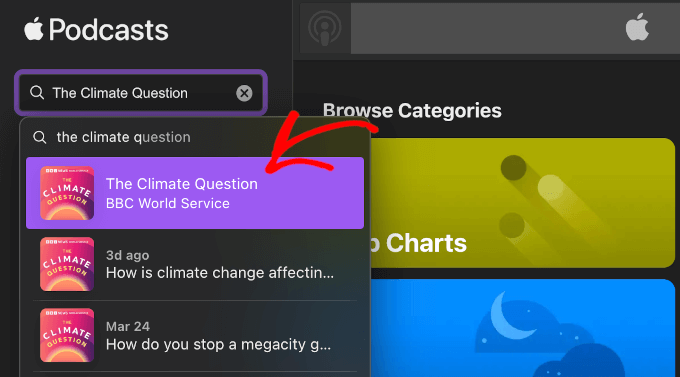
Sobald Sie gefunden haben, wonach Sie suchen, klicken Sie auf das relevante Suchergebnis, um die Show oder Episode zu öffnen.
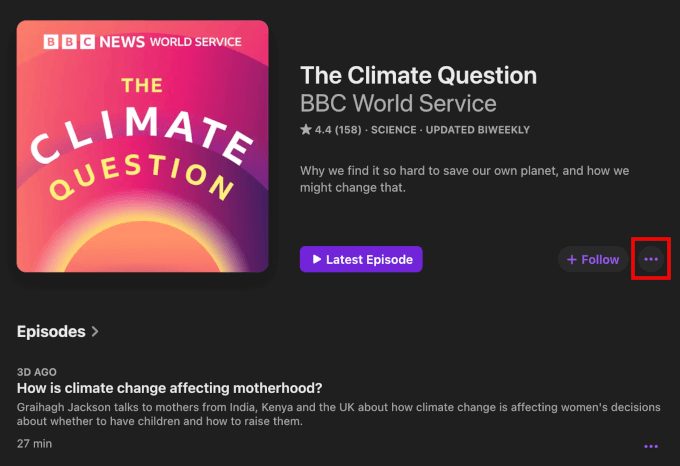
Klicken Sie auf der Podcast-Seite auf das Drei-Punkte-Menü neben der Schaltfläche „+ Folgen“.
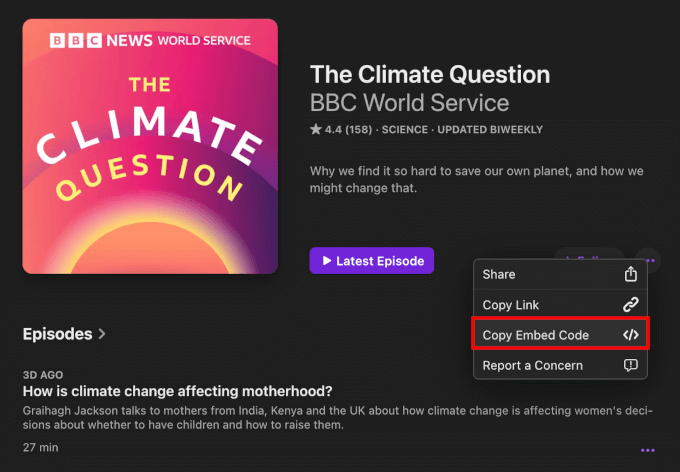
Wählen Sie im Dropdown-Menü „Einbetten kopieren“.
Apple Podcasts kopiert automatisch den Einbettungscode der Show in Ihre Zwischenablage.
Wenn Sie eine bestimmte Episode einbetten möchten, können Sie auf der Show-Seite nach unten zur Liste „Episoden“ scrollen.
Klicken Sie auf das Drei-Punkte-Menü im Episodenbereich. Klicken Sie dann auf die Schaltfläche „Embed-Code kopieren“.
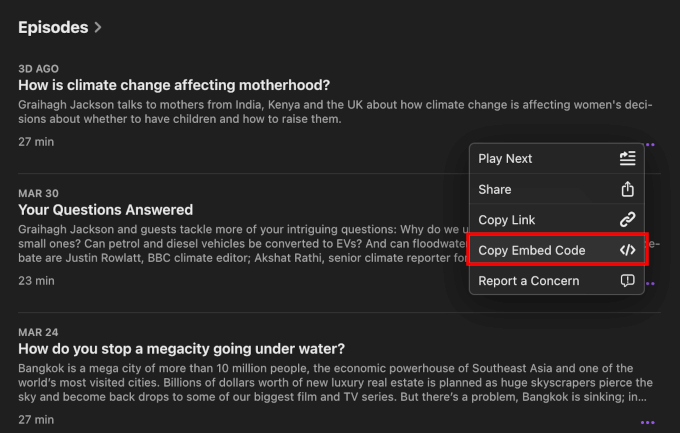
Alternativ können Sie auf einen bestimmten Episodentitel klicken.
Dies führt Sie zur Episodenseite, auf der Sie eine kurze Beschreibung des Episodeninhalts sehen. Sie finden dort auch Links zu Social-Media-Seiten, eine E-Mail-Adresse für Anfragen, die Inhaltsbewertung der Episode (z. B. Clean oder Explicit) und Details zum Host.

Klicken Sie dort einfach auf das Drei-Punkte-Menü neben der Schaltfläche „Wiedergabe“ und wählen Sie im Dropdown-Menü „Embed kopieren“ aus.
Damit ist der Einbettungscode der Episode in Ihre Zwischenablage kopiert.

Schritt 2: Fügen Sie den Apple Podcast-Embed-Code zu WordPress hinzu
Nachdem Sie den Apple Podcasts-Einbettungscode haben, ist es an der Zeit, ihn zu Ihrer WordPress-Website hinzuzufügen.
Sie können den Player in jeden Beitrag oder jede Seite einbetten. In diesem Tutorial zeige ich Ihnen, wie Sie ihn mit dem Block-Editor in einen Blogbeitrag einbetten.
Gehen Sie in Ihrem WordPress-Adminbereich zu Beiträge » Neu hinzufügen oder öffnen Sie einen vorhandenen Beitrag, zu dem Sie den Podcast hinzufügen möchten.

Klicken Sie im Block-Editor auf die Schaltfläche „+“, um einen Block hinzuzufügen.
Geben Sie dann „Benutzerdefinierter HTML-Code“ in die Suchleiste ein und wählen Sie den Block „Benutzerdefinierter HTML-Code“ aus.

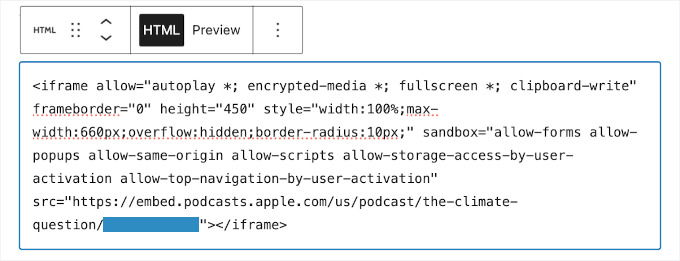
Fügen Sie den zuvor kopierten Apple Podcasts-Einbettungscode in den Block ein.
Es sollte ungefähr so aussehen:
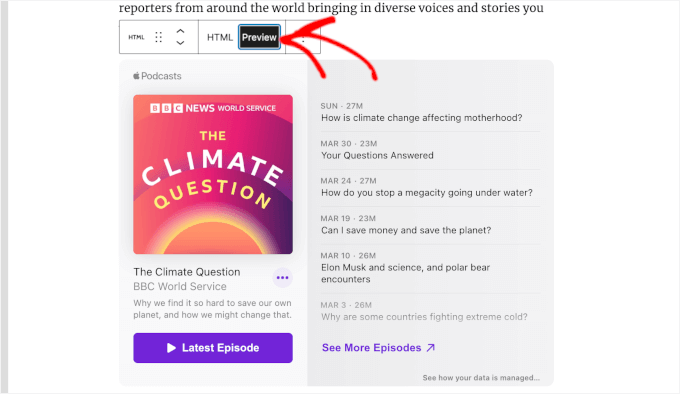
Wenn Sie sehen möchten, wie der Apple Podcasts Player im Frontend aussehen wird, wählen Sie den HTML-Block aus und klicken Sie in der Symbolleiste auf die Registerkarte „Vorschau“.
Dadurch wird die Frontend-Vorschau des Players im Content-Editor geladen.
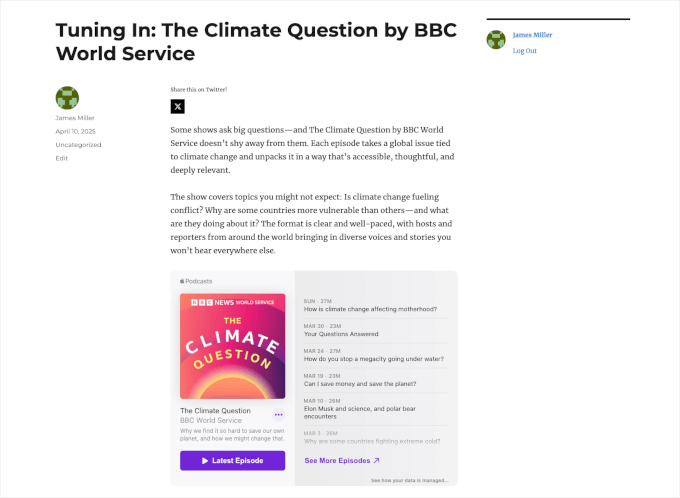
Wenn der eingebettete Player gut aussieht, klicken Sie auf „Veröffentlichen“ (oder „Aktualisieren“, wenn Sie einen vorhandenen Beitrag bearbeiten).
Jetzt können Ihre Besucher Apple Podcasts direkt von Ihrer Website aus anhören.
So einfach ist das!
Methode 2: Apple Podcasts mit EmbedPress in WordPress einbetten
Der Custom HTML-Block ist eine großartige kostenlose Option, kann sich aber etwas umständlich anfühlen, besonders wenn Sie sich mit Code nicht wohlfühlen.
Andererseits bietet EmbedPress ein optimierteres Einbettungserlebnis. Mit EmbedPress müssen Sie nur die Apple Podcasts-URL in den EmbedPress-Block einfügen, und es wird sofort ein mobilfreundlicher Player in Ihrem Inhalt angezeigt.
Schritt 1: Holen Sie sich das EmbedPress Pro Plugin
Um Apple Podcasts mit EmbedPress einzubetten, benötigen Sie die Pro-Version des Plugins.
Sie können die WPDeveloper-Website besuchen und sich für ein Pro-Konto anmelden. Wählen Sie dann einen Plan basierend darauf, auf wie vielen Websites Sie ihn nutzen möchten.
Nach der Anmeldung werden Sie zu Ihrem EmbedPress-Dashboard weitergeleitet, wo Sie Folgendes finden:
- Ein Download-Link für die EmbedPress Pro .zip-Datei.
- Ihr Lizenzschlüssel zur Aktivierung des Plugins.
Sie können die .zip-Datei herunterladen und den Tab geöffnet lassen, da Sie den Lizenzschlüssel im nächsten Schritt benötigen.
📝 Hinweis: Sie benötigen EmbedPress Pro, nicht dessen kostenlose Version, um Apple Podcasts einzubetten.
Durch ein Upgrade auf die Premium-Version können Sie Ihre Inhalte auch exklusiv machen, Video- oder Bildanzeigen schalten, das Design des Players anpassen und Ihr eigenes Branding hinzufügen. Sie können sogar Lazy Loading aktivieren, um die Geschwindigkeit der Website zu verbessern.
Schritt 2: EmbedPress Pro installieren und den Lizenzschlüssel aktivieren
Sobald Sie die EmbedPress Pro .zip-Datei von Ihrem Konto-Dashboard heruntergeladen haben, ist es an der Zeit, sie auf Ihrer WordPress-Website zu installieren.
Gehen Sie in Ihrem WordPress-Adminbereich zu Plugins » Neu hinzufügen.
Dann können Sie oben auf die Schaltfläche „Plugin hochladen“ klicken.

Wählen Sie die .zip-Datei aus, die Sie von EmbedPress heruntergeladen haben.
Klicken Sie dann auf die Schaltfläche „Jetzt installieren“ und anschließend auf „Aktivieren“. Detailliertere Anweisungen finden Sie in unserem Leitfaden zur Installation eines WordPress-Plugins.
Der nächste Schritt ist die Aktivierung des Premium-Plugins mit Ihrem Lizenzschlüssel. Gehen Sie dazu in Ihrem WordPress-Dashboard zu EmbedPress » Lizenz.
Hier müssen Sie Ihren Lizenzschlüssel einfügen (den Sie in Ihrem WPDeveloper-Dashboard finden) und auf „Lizenz aktivieren“ klicken.
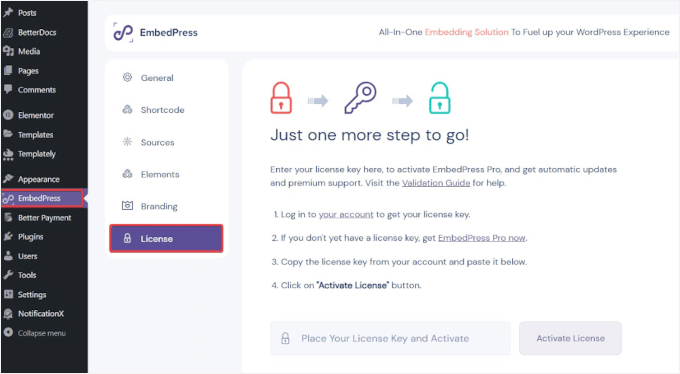
Zu diesem Zeitpunkt wird ein Verifizierungscode an die E-Mail-Adresse gesendet, die Sie zum Kauf von EmbedPress Pro verwendet haben.
Öffnen Sie einfach die E-Mail, kopieren Sie den Verifizierungscode und kehren Sie dann zu dieser Seite zurück, um ihn in das neue Feld einzugeben, das unter dem Feld für den Lizenzschlüssel erscheint. Klicken Sie dann auf „Verifizieren“.
Sobald Sie das Plugin aktivieren, schalten Sie die Unterstützung für Premium-Plattformen frei, einschließlich Apple Podcasts, und erhalten Zugriff auf zusätzliche Anpassungsfunktionen.
Schritt 3: Kopieren Sie die Apple Podcast-URL
Um Apple Podcasts mit EmbedPress in WordPress einzubetten, benötigen Sie die richtige URL für die gesamte Show oder eine bestimmte Episode.
Nehmen wir an, Sie möchten einen Show-Link kopieren.
Gehen Sie dazu zu Apple Podcasts und verwenden Sie die Suchleiste, um die Show oder Episode zu finden, die Sie präsentieren möchten.
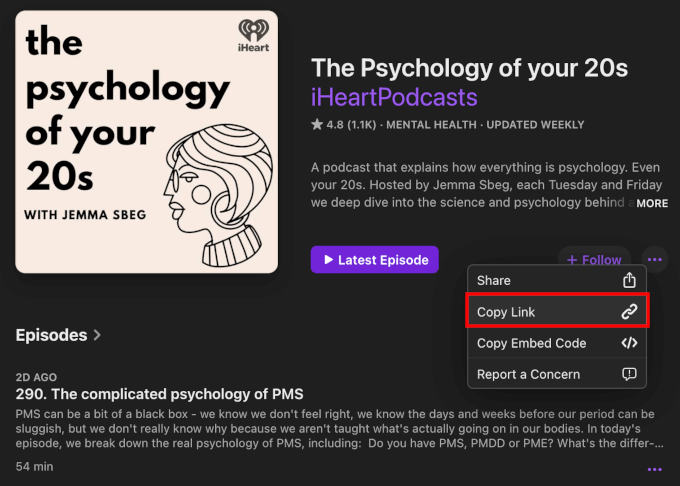
Zum Beispiel habe ich nach „The Psychology of Your 20s“ gesucht.
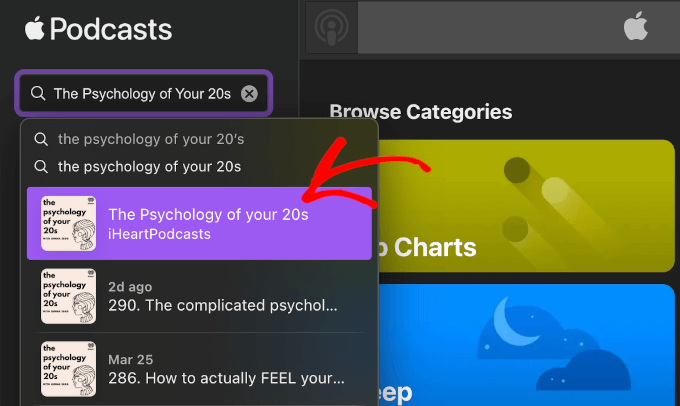
Klicken Sie in den Suchergebnissen auf den Podcast-Namen, um die Hauptseite der Show zu öffnen.
Klicken Sie dann auf die Schaltfläche mit den drei Punkten neben der Schaltfläche „+ Folgen“, um das Menü zu erweitern.
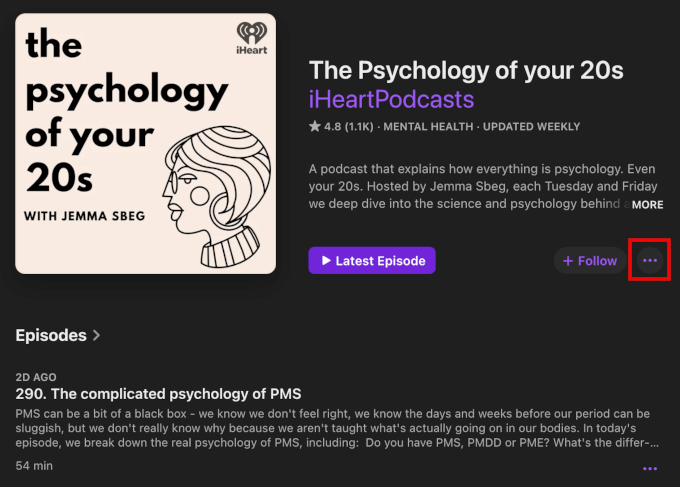
Klicken Sie nun auf die Schaltfläche „Link kopieren“, um den Link für die Show zu erhalten.
Apple Podcasts kopiert dann automatisch den Link in Ihre Zwischenablage.
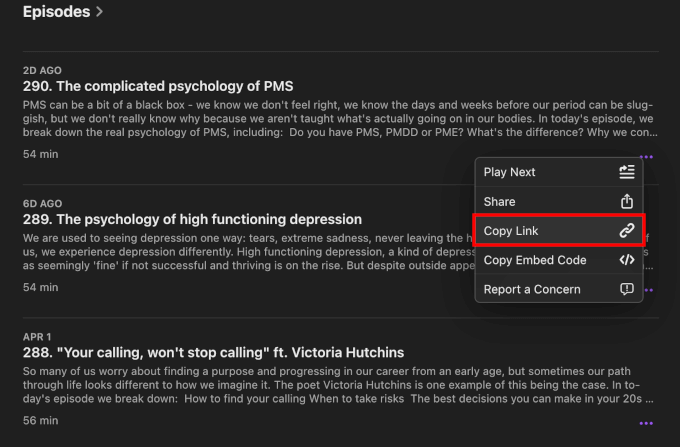
Um nun einen einzelnen Episodenlink zu kopieren, scrollen Sie durch die Liste der verfügbaren Episoden in der Apple Podcasts-Show.
Sobald Sie gefunden haben, wonach Sie suchen, klicken Sie auf die Drei-Punkte-Schaltfläche der Episode und dann auf die Schaltfläche „Link kopieren“.
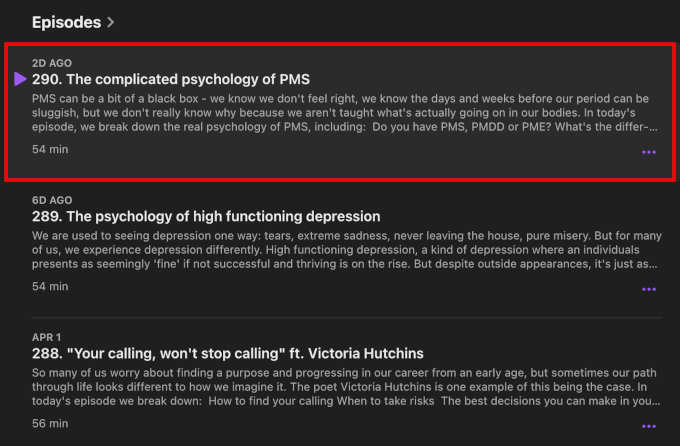
Möchten Sie mehr Details zur Episode sehen?
Klicken Sie einfach auf den Episodenbereich, um dessen Seite zu öffnen. Dort finden Sie eine kurze Beschreibung der Episode, Links zu Social-Media-Seiten, eine E-Mail-Adresse für Anfragen, die Inhaltsbewertung (wie Clean oder Explicit) und Informationen über den Host.
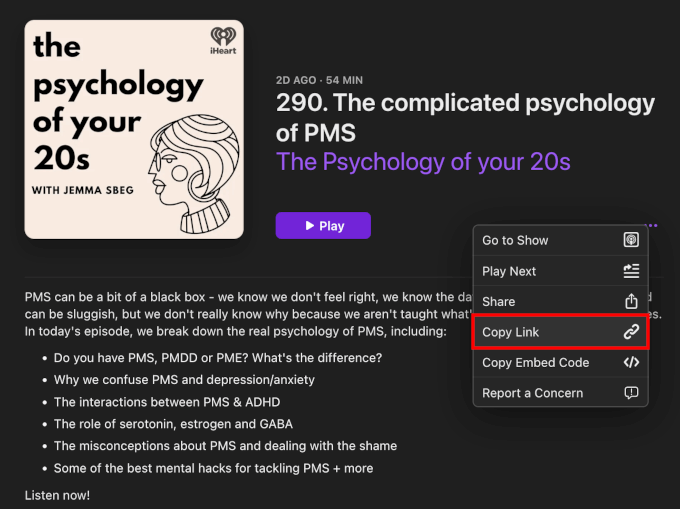
Klicken Sie auf der individuellen Seite der Episode auf die Schaltfläche mit den drei Punkten neben „Abspielen“.
Wählen Sie dann „Link kopieren“, um den Link der Episode zu erhalten.
Alternativ können Sie die URL der Show oder Episode direkt aus der Adressleiste Ihres Browsers kopieren.
Dies erspart Ihnen die Suche nach dem Drei-Punkte-Menü und das Klicken auf die Schaltfläche „Link kopieren“.
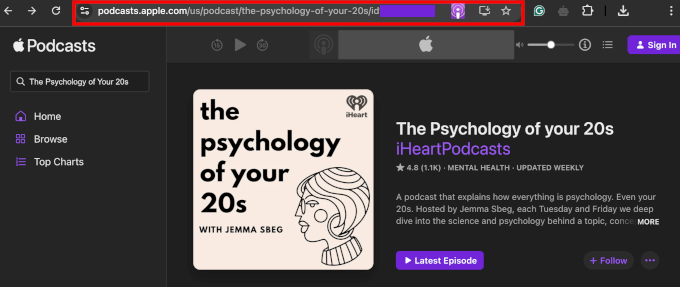
Stellen Sie einfach sicher, dass Sie sich genau dort befinden, wo Sie sein möchten: bei einer Show oder einer bestimmten Episode.
Schritt 4: Fügen Sie die Apple Podcast-URL mit dem EmbedPress-Block zu WordPress hinzu
Als Nächstes ist es an der Zeit, Ihren Podcast mit dem EmbedPress-Plugin einzubetten.
Sie können sie zu jeder Seite oder jedem Beitrag hinzufügen, aber in diesem Beispiel zeige ich Ihnen, wie Sie dies in einem WordPress Blogbeitrag tun.
Gehen Sie in Ihrem WordPress-Dashboard zu Beiträge » Neu hinzufügen oder öffnen Sie einen vorhandenen Beitrag.
Im Block-Editor können Sie auf die Schaltfläche „+“ klicken.
Suchen Sie dann nach dem EmbedPress-Block.
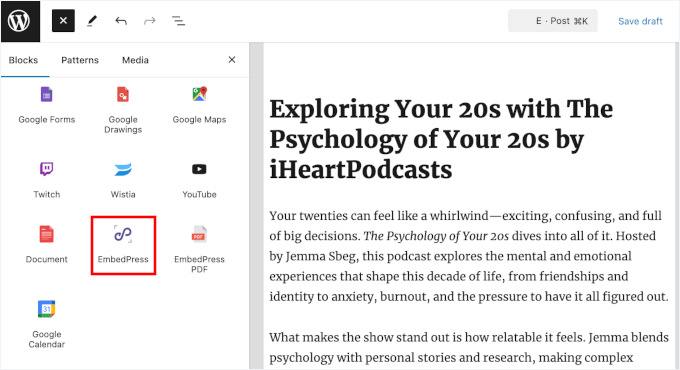
Wählen Sie einfach den Block aus, wenn er erscheint, und WordPress fügt ihn Ihrem Inhaltseditor hinzu.
Fügen Sie dann einfach die URL, die Sie zuvor kopiert haben, in den EmbedPress-Block ein.
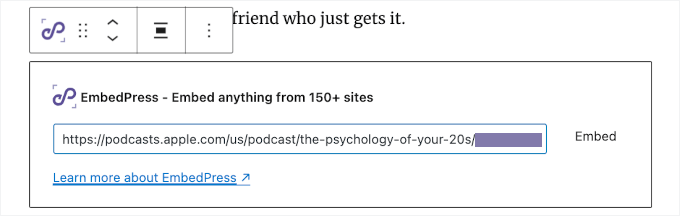
Vergessen Sie nicht, auf die Schaltfläche „Einbetten“ zu klicken oder die Eingabetaste zu drücken.
EmbedPress ruft sofort den Apple Podcasts-Player ab und zeigt ihn direkt in Ihrem Editor an.
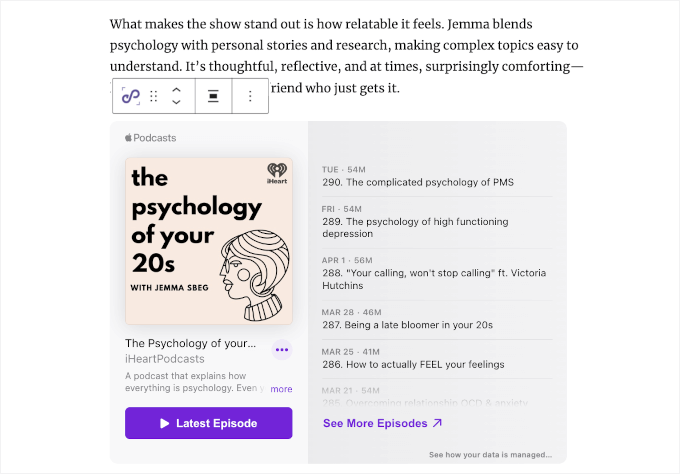
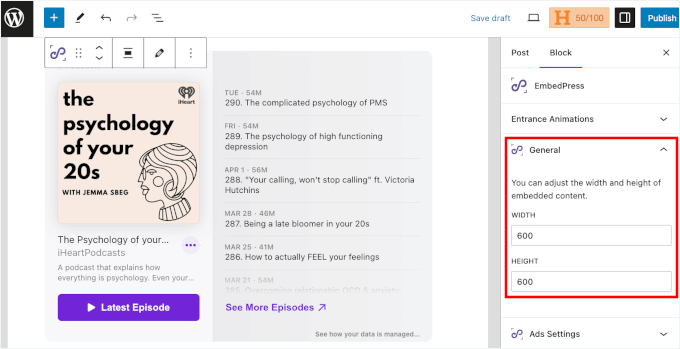
Sie können das Erscheinungsbild des Players direkt auf der Registerkarte „Block“ anpassen.
Stellen Sie im Abschnitt „Allgemein“ einfach Breite und Höhe ein, um die Größe des eingebetteten Players zu steuern.
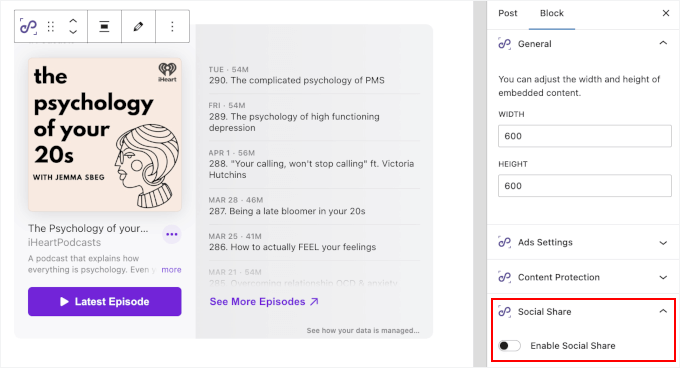
Sie können auch „Social Share“ umschalten, um Social-Share-Buttons für Facebook, X (Twitter) und mehr zu Ihrer Apple Podcasts-Einbettung hinzuzufügen.
Dies ermöglicht es Besuchern, die Episode einfach in ihren Social-Media-Konten zu teilen.
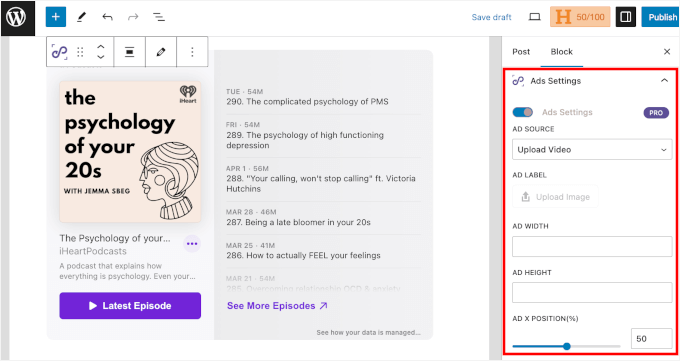
Darüber hinaus enthält EmbedPress Pro Tools zur Monetarisierung und zum Schutz von Inhalten. Sie finden sie in den Abschnitten „Anzeigeneinstellungen“ und „Inhaltsschutz“ im Tab „Block“:
- Anzeigeneinstellungen: Hiermit können Sie Video- oder Bildanzeigen zu Ihren Einbettungen hinzufügen, mit Kontrolle über Größe, Timing und Überspringungsoptionen.
- Inhaltsschutz: Ermöglicht Ihnen, den Zugriff nach Benutzerrolle oder Passwort zu beschränken, um Ihre eingebetteten Inhalte sicher zu halten.
Sie können diese Einstellungen nach Bedarf konfigurieren.
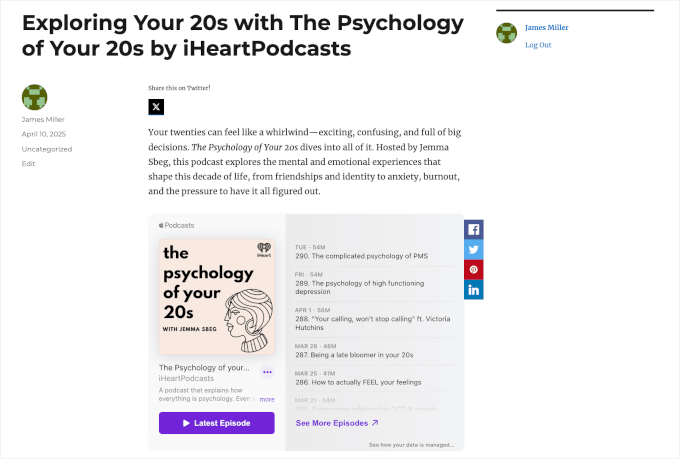
Sobald Sie mit dem Aussehen des Apple Podcasts-Embeds zufrieden sind, klicken Sie einfach auf „Veröffentlichen“ oder „Aktualisieren“, um es live zu schalten.
Ihre Besucher können die Show jetzt direkt von Ihrer Website aus anhören – und sie mit einem einzigen Klick sogar in den sozialen Medien teilen.
Bonus-Tipps und Ideen, um Ihren Podcast zu vergrößern
Das Einbetten Ihrer Apple Podcasts in WordPress ist erst der Anfang.
Hier sind einige einfache Möglichkeiten, Ihr Podcast-Publikum zu vergrößern und Hörer immer wieder zurückkommen zu lassen:
- Veranstalten Sie eine Verlosung. Möchten Sie mehr Abonnenten oder Podcast-Bewertungen? Mit RafflePress können Sie Verlosungen erstellen, die Personen für Aktionen wie Abonnieren, Hinterlassen einer Bewertung oder Teilen einer Episode in sozialen Medien belohnen. Sehen Sie sich unseren Leitfaden an, wie Sie eine Verlosung veranstalten, um weitere Details zu erfahren.
- Laden Sie Gastredner ein. Die Vorstellung von Erstellern oder Experten in Ihrer Podcast-Nische kann neue Einblicke bringen und Ihnen helfen, neue Hörer zu erreichen.
- Fügen Sie Show Notes und Transkripte hinzu. Diese können zur Verbesserung der SEO beitragen, Ihre Episoden leichter durchsuchbar machen und die Zugänglichkeit für Benutzer verbessern, die das Lesen bevorzugen. Sehen Sie sich unsere Auswahl der besten Transkriptionsdienste für weitere Details an.
- Bauen Sie Ihre E-Mail-Liste auf. Dies ermöglicht Ihnen, Hörer zu kontaktieren, um sie über neue Episoden, Werbeaktionen und andere Informationen zu informieren. Sie können ein Newsletter-Anmeldeformular unter Ihrem Podcast-Player oder in Popups auf Ihrer Podcast-Website anzeigen. Details finden Sie in unserem Leitfaden zum Aufbau Ihrer E-Mail-Liste.
- Erstellen Sie eine Mitgliedschaftsseite rund um Ihren Podcast. Sie können MemberPress verwenden, um exklusive Inhalte wie Bonus-Episoden, Behind-the-Scenes-Clips oder herunterladbare Ressourcen anzubieten. Details finden Sie in unserem Leitfaden zur Erstellung einer Mitgliedschaftswebsite.
Diese kleinen Details können viel dazu beitragen, eine loyale Podcast-Community aufzubauen. 🌐
FAQs zum Einbetten von Apple Podcasts in WordPress
Haben Sie noch Fragen? Hier sind einige häufig gestellte Fragen, die ich von Lesern erhalte, die Apple Podcasts auf ihren WordPress-Websites präsentieren möchten:
Kann ich einen Podcast in eine WordPress-Website einbetten?
Ja, das können Sie! WordPress unterstützt sowohl HTML-Einbettungscodes als auch direkte URLs für viele Podcast-Plattformen. Das bedeutet, dass Sie Podcast-Episoden ganz einfach mit integrierten Blöcken oder Plugins anzeigen können – ganz ohne Programmierung.
Wie bettet man Apple Podcasts in eine Website ein?
Der einfachste Weg ist, den Einbettungscode direkt von Apple Podcasts zu kopieren und in einen benutzerdefinierten HTML-Block in WordPress einzufügen.
Alternativ können Sie ein Plugin wie EmbedPress verwenden, mit dem Sie Apple Podcasts einbetten können, indem Sie einfach die Episoden-URL einfügen.
Brauche ich eine Website für meinen Podcast?
Obwohl es nicht erforderlich ist, gibt Ihnen Ihre eigene Website mehr Kontrolle über Ihre Inhalte, Ihr Branding und Ihr Publikum. Sie können Episoden bewerben, E-Mails sammeln, Show Notes hinzufügen und sogar die SEO verbessern, um mehr Hörer zu erreichen. Details finden Sie in unserem Leitfaden zur Erstellung eines Podcasts.
Ist WordPress eine gute Option für eine Podcast-Website?
Ja, WordPress ist eine hochgradig anpassbare, anfängerfreundliche Plattform, die eine breite Palette von Podcast-Plugins und -Themes unterstützt. WordPress erleichtert die Verwaltung und Bewerbung Ihres Podcasts an einem Ort, egal ob Sie gerade erst anfangen oder Ihre Show ausbauen.
Ich hoffe, dieser Leitfaden hat Ihnen geholfen zu lernen, wie Sie Apple Podcasts in WordPress einbetten. Als Nächstes können Sie sich unseren Leitfaden ansehen, wie Sie einen Podcast starten, oder unsere Expertenauswahl der besten Podcast-Hosting-Anbieter.
Wenn Ihnen dieser Artikel gefallen hat, abonnieren Sie bitte unseren YouTube-Kanal für WordPress-Video-Tutorials. Sie finden uns auch auf Twitter und Facebook.


Haben Sie eine Frage oder einen Vorschlag? Hinterlassen Sie bitte einen Kommentar, um die Diskussion zu beginnen.