


Haben Sie sich jemals am Ende Ihrer Website gefragt: „Es muss doch mehr mit diesem Platz zu machen geben“? Wir haben festgestellt, dass der Footer oft ein übersehener Bereich vieler WordPress-Websites ist, aber er birgt so viel Potenzial.
Es gibt verschiedene Möglichkeiten, diesen Bereich zu nutzen, um Ihren Website-Besuchern wertvolle Informationen zukommen zu lassen, die Benutzererfahrung zu verbessern und sogar das SEO zu steigern.
Jetzt starren Sie vielleicht auf Ihren Footer und fragen sich: "Wie bearbeite ich das überhaupt?", aber keine Sorge, es ist einfacher als Sie denken.
In diesem Artikel zeigen wir Ihnen Schritt für Schritt, wie Sie die Fußzeile in WordPress bearbeiten.
Was ist die Fußzeile in WordPress?
Der Footer in WordPress ist der untere Teil Ihrer Website, der nach dem Hauptinhaltsbereich erscheint. Er befindet sich im Allgemeinen auf jeder Seite Ihrer WordPress-Website.
Viele Anfänger übersehen diesen Bereich, aber es gibt mehrere Möglichkeiten, ihn für Ihre Besucher hilfreicher zu gestalten. Sie können Ihre Fußzeile sogar nutzen, um Ihr WordPress SEO und Ihr Geschäft zu fördern.
Hier ist ein Beispiel für unseren Footer auf WPBeginner, den Millionen von Lesern jeden Monat sehen.
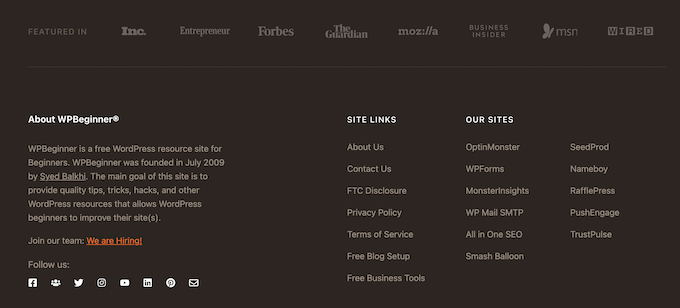
Alle Top-WordPress-Themes verfügen über einen Footer-Widget-Bereich, der einfach zu bearbeiten ist. Sie können diesen Bereich verbessern, indem Sie Widgets hinzufügen, Links entfernen, Code hinzufügen und sogar vollständig benutzerdefinierte Footer für verschiedene Seiten erstellen.
Lassen Sie uns nun sehen, wie Sie den Footer in WordPress einfach bearbeiten können. Sie können die folgenden Links verwenden, um zu dem Abschnitt zu springen, den Sie lesen möchten.
1. Widgets in Ihrem Footer in WordPress hinzufügen
Viele der besten WordPress-Themes haben Widget-Bereiche im Footer.
Sie können diese Widget-Bereiche verwenden, um Text, Bilder oder Links zu Ihrer Datenschutzerklärung, rechtlichen Hinweisen und anderen wichtigen Seiten hinzuzufügen.
Das Hinzufügen von Text und Bildern ist ganz einfach. Navigieren Sie dazu zu Darstellung » Widgets und klicken Sie dann in Ihrem Bereich 'Footer-Sidebar' auf das Symbol 'Block hinzufügen' (Pluszeichen).
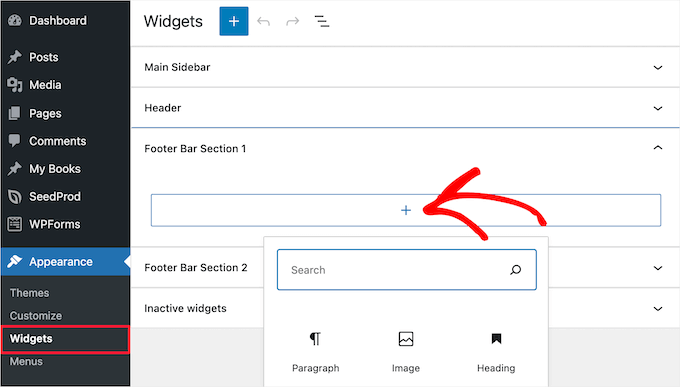
Um ein Widget hinzuzufügen, klicken Sie einfach auf den Block und es wird automatisch angezeigt. Wenn Sie weitere Hilfe benötigen, lesen Sie unsere Anleitung zum Hinzufügen und Verwenden von Widgets in WordPress.
Beachten Sie, dass viele Themes mehrere Widget-Bereiche für den Footer haben und diese unterschiedlich nutzen können. Nachdem Sie Widgets hinzugefügt haben, können Sie Ihre Website in der Vorschau anzeigen, um sicherzustellen, dass sie dort erscheinen, wo Sie sie haben möchten.
Links im WordPress-Widget-Bereich des Footers hinzufügen
Möglicherweise möchten Sie auch Links zu verschiedenen Seiten, Beiträgen und Kategorien in Ihrem Website-Footer-Bereich hinzufügen.
WordPress bietet eine einfache Möglichkeit, diese Links über Navigationsmenüs zu verwalten. Gehen Sie einfach zur Seite Darstellung » Menüs und klicken Sie auf den Link „Neues Menü erstellen“.
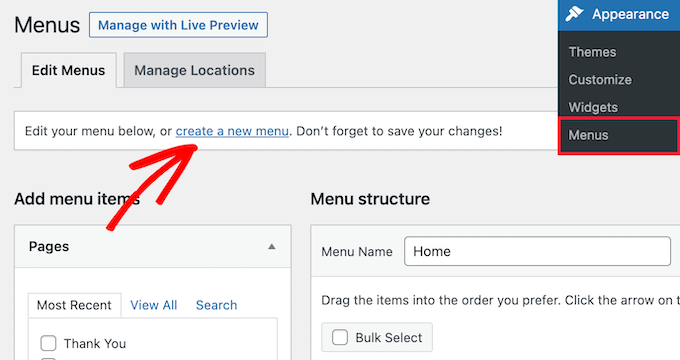
WordPress wird Sie auffordern, einen Namen für Ihr neues Menü anzugeben.
Geben Sie einen Namen ein, der Ihnen hilft, dieses Menü leicht zu identifizieren, wählen Sie dann den entsprechenden Footer-Bereich aus und klicken Sie auf die Schaltfläche „Menü erstellen“.
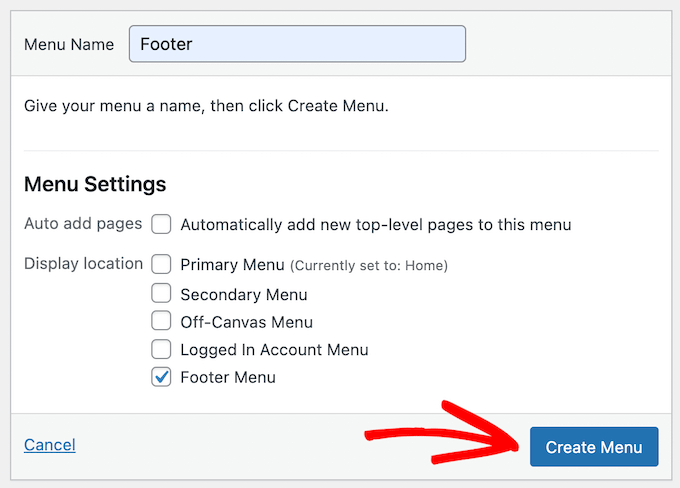
Ihr Menü ist nun fertig und Sie können Links hinzufügen.
Wählen Sie einfach die Seiten, Beiträge oder Kategorien aus der linken Spalte aus, um sie zu Ihrem Menü hinzuzufügen.
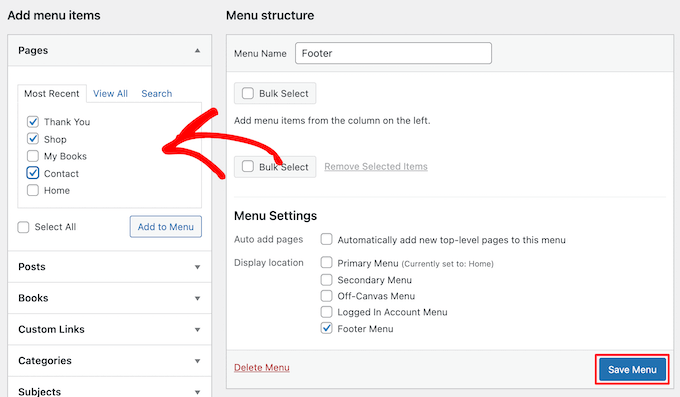
Sobald Sie mit der Anpassung Ihres Menüs fertig sind, klicken Sie auf die Schaltfläche „Menü speichern“, um Ihre Änderungen zu speichern. Weitere Details finden Sie in unserem Leitfaden unter Hinzufügen eines Navigationsmenüs in WordPress.
Ihr Menü kann nun zum WordPress-Footer-Widget-Bereich hinzugefügt werden. Besuchen Sie einfach die Seite Darstellung » Widgets in Ihrem WordPress-Admin-Panel.
Klicken Sie als Nächstes auf das „Plus“-Symbol, suchen Sie nach „Menü“ und klicken Sie dann auf den Block „Navigationsmenü“.
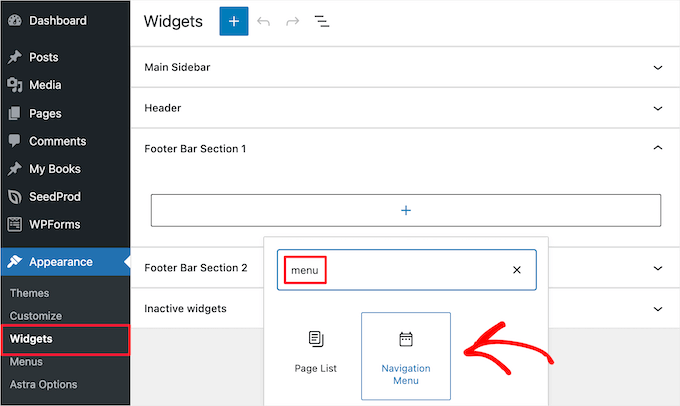
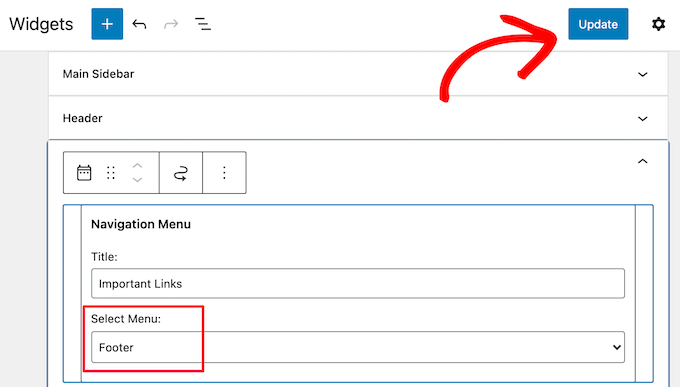
Wählen Sie anschließend Ihr Footer-Navigationsmenü aus dem Dropdown-Menü 'Menü auswählen' aus und geben Sie Ihrem Widget bei Bedarf einen Titel. Der Titel wird über dem Menü in Ihrem Footer angezeigt.
Klicken Sie dann auf die Schaltfläche 'Aktualisieren', um Ihre Änderungen zu speichern.
Sie können Ihre Website jetzt besuchen, um Ihre Footer-Links in Aktion zu sehen. Wenn Sie einen weiteren Satz von Links benötigen, wiederholen Sie einfach die gleichen Schritte erneut.
2. Entfernen des Textes „Powered by WordPress“ aus Ihrem Footer
Wenn Sie WordPress zum ersten Mal installieren, hat Ihre Website möglicherweise einen Link „Powered by WordPress“ in einer Fußzeile am unteren Rand Ihrer Website. Dies ist kein Widget, daher ist oft nicht klar, wie man es ändert.

Einige Themes ändern dies zu ihren eigenen Texten und Links. Wenn ja, können Sie diesen Text normalerweise über den WordPress-Theme-Customizer ändern. Gehen Sie einfach zu Darstellung » Anpassen in Ihrem WordPress-Admin-Panel.
Suchen Sie dann nach einer Überschrift mit der Bezeichnung 'Fußzeile', 'Fußzeilen-Builder' oder etwas Ähnlichem.
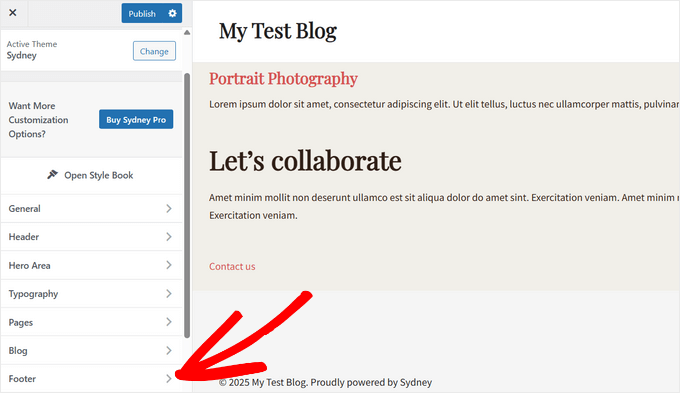
Wir verwenden das Sydney-Theme für dieses Beispiel. Mit Sydney müssen Sie im Theme-Customizer auf „Footer“ klicken.
Dies bringt Sie zu einem Bildschirm mit Anpassungsoptionen, um den Fußzeilentext zu ändern, Social-Media-Links hinzuzufügen und mehr.
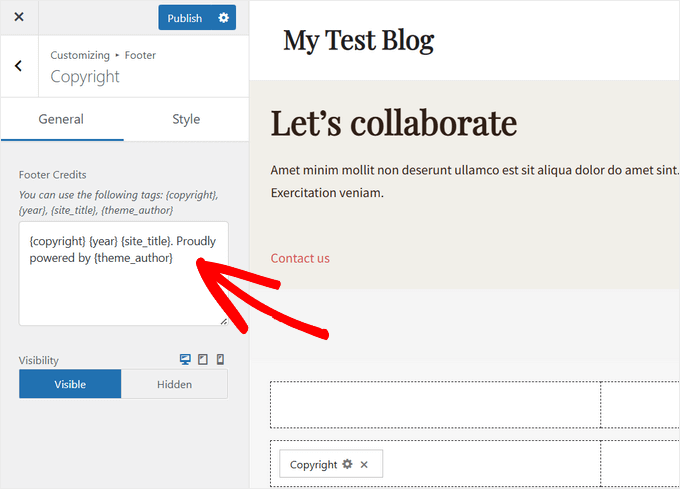
Klicken Sie einfach auf die Schaltfläche „Copyright“, um den Fußzeilentext zu ersetzen.
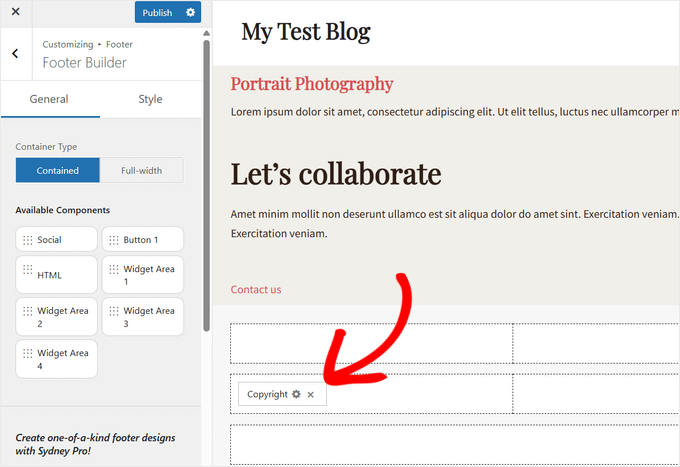
Dann können Sie den vorhandenen Text löschen und Ihre eigene Nachricht hinzufügen.
Sobald Sie mit der Bearbeitung des Footers fertig sind, vergessen Sie nicht, oben auf dem Bildschirm auf die Schaltfläche „Aktualisieren“ oder „Veröffentlichen“ zu klicken, um Ihre Änderungen live zu schalten.
Weitere Details finden Sie in unserem ausführlichen Leitfaden zur Verwendung des WordPress Theme Customizers.
Den Footer-Text manuell bearbeiten
Was ist, wenn Ihr Theme nicht die Option bietet, den Footer-Text über den Customizer zu bearbeiten?
In diesem Fall müssen Sie die Datei footer.php direkt bearbeiten. Dies ist eine Vorlagendatei in Ihrem WordPress-Theme-Ordner und ist für die Anzeige des Footer-Bereichs für dieses spezielle Theme verantwortlich.
Das manuelle Bearbeiten des Footers ist eine erweiterte Option, und Sie müssen PHP-Code kennen, um Änderungen an der Datei vorzunehmen.
Der einfachste Weg, diese Datei zu bearbeiten, ist die Verwendung eines FTP-Clients, um sich mit Ihrem WordPress-Hosting-Konto zu verbinden. Weitere Details finden Sie in unserem Leitfaden zur Verwendung von FTP zum Hochladen von Dateien nach WordPress.
Laden Sie zuerst Ihrefooter.php-Datei herunter, die sich in Ihrem Theme-Ordner befindet.
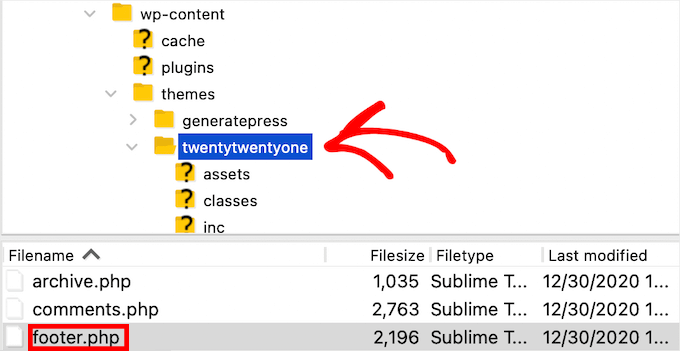
Suchen Sie dann die Codezeile in der Datei mit dem Text 'Powered by WordPress'.
Löschen oder ändern Sie dann einfach diesen Text und laden Sie Ihre neuefooter.phpDatei hoch.
Es ist ratsam, eine Kopie der Datei zu erstellen, bevor Sie Änderungen vornehmen. Auf diese Weise können Sie die Originaldatei leicht hochladen, falls Sie versehentlich etwas beschädigen.
Weitere Details finden Sie in unserem Leitfaden zum Entfernen der 'Powered by WordPress'-Footer-Links.
3. Erstellen eines benutzerdefinierten Footers für verschiedene WordPress-Seiten
Viele Websites für Kleinunternehmen nutzen Landing Pages, um Leads zu generieren, Verkäufe zu tätigen und ihre E-Mail-Liste zu erweitern.
Landing Pages unterscheiden sich geringfügig von regulären Webseiten, da sie ein einziges Ziel haben. Sehen Sie sich unseren Leitfaden zu dem Unterschied zwischen Websites und Landing Pages an, um mehr zu erfahren.
Sie können verschiedene WordPress-Footer erstellen, die zu diesen einzelnen Seiten passen, wie z. B. Ihre Checkout-Seite, Dankesseite, 404-Seite, Homepage und mehr.
Der beste Weg, dies zu tun, ist mit dem SeedProd-Plugin. Es ist der beste Drag-and-Drop-WordPress-Seitenersteller, der von über 1 Million Websites verwendet wird.

SeedProd macht es einfach, hochkonvertierende Seiten zu erstellen, ohne Code schreiben zu müssen.
Das erste, was Sie tun müssen, ist das SeedProd Plugin zu installieren und zu aktivieren. Weitere Details finden Sie in unserem Leitfaden zur Installation eines WordPress-Plugins.
Hinweis: Es gibt eine kostenlose Version von SeedProd, die Sie verwenden können, aber für dieses Tutorial zeigen wir die Pro-Version, da sie zum Erstellen einer Vielzahl von WordPress-Seiten verwendet werden kann.
Nach der Aktivierung müssen Sie zu SeedProd » Einstellungen gehen und Ihren Lizenzschlüssel eingeben.
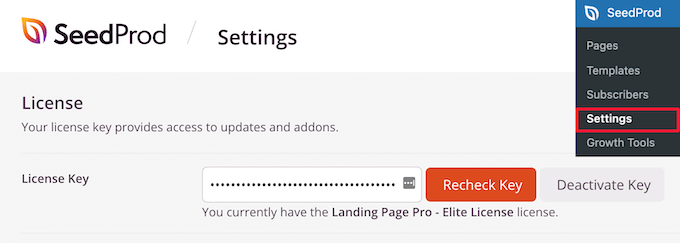
Sie finden diese Informationen in Ihrem Konto auf der SeedProd-Website.
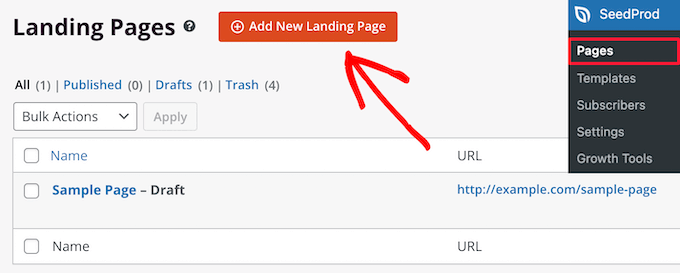
Als Nächstes müssen Sie SeedProd » Seiten besuchen und dann auf „Neue Landingpage hinzufügen“ klicken, um Ihre erste Seite zu erstellen.
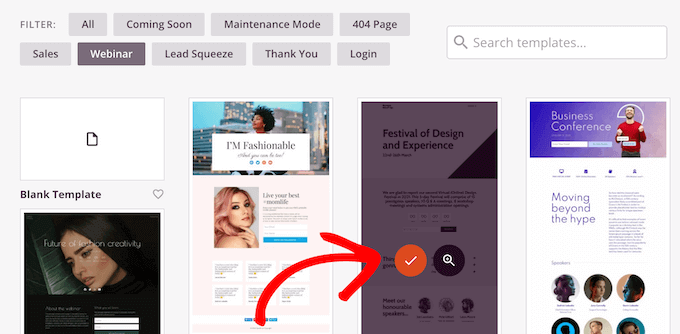
Auf dem nächsten Bildschirm müssen Sie eine Vorlage auswählen. SeedProd bietet über 300 professionell gestaltete Vorlagen zur Auswahl.
Um eine Vorlage auszuwählen, fahren Sie einfach mit der Maus darüber und klicken Sie auf das Symbol „Häkchen“.
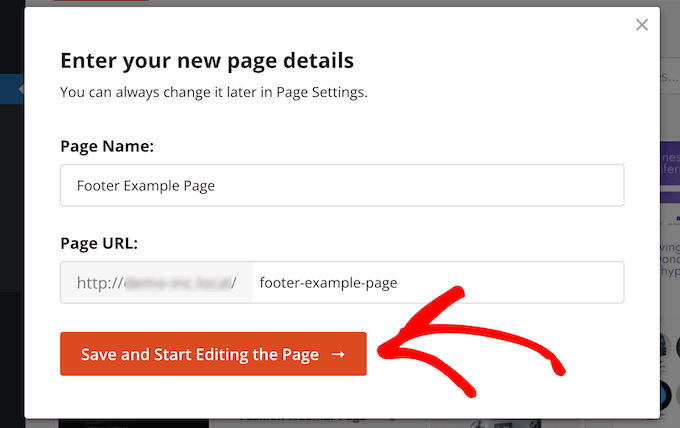
Danach werden Sie aufgefordert, Ihrer Seite einen Namen und eine URL zu geben.
Klicken Sie dann auf die Schaltfläche 'Speichern und Bearbeitung der Seite starten'.
Dies startet die Drag-and-Drop-Builder-Oberfläche. Sie sehen eine Live-Vorschau der ausgewählten Vorlage.
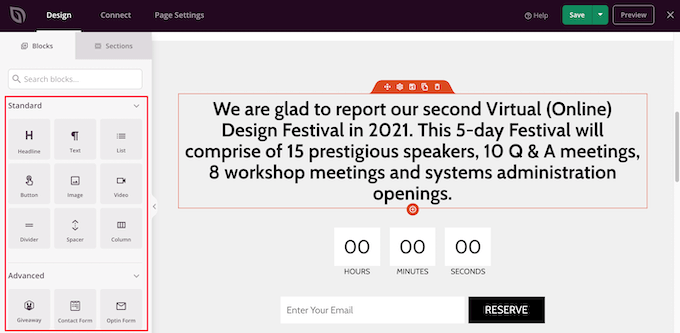
Um verschiedene Elemente zu ändern, können Sie auf jedes Element auf der Seite zeigen und es auswählen. Verwenden Sie dann die linke Spalte, um neue Blöcke und Abschnitte hinzuzufügen und Änderungen vorzunehmen.
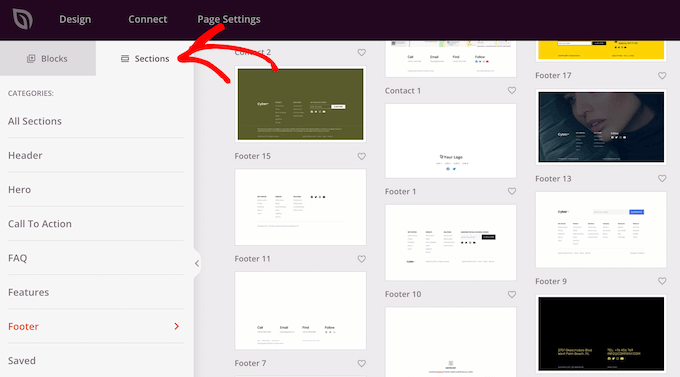
Klicken Sie dann im linken Bedienfeld auf die Registerkarte 'Abschnitte'.
Dies öffnet ein Menü mit vorgefertigten Abschnitten, die Sie zum Erstellen Ihrer Seite verwenden können.
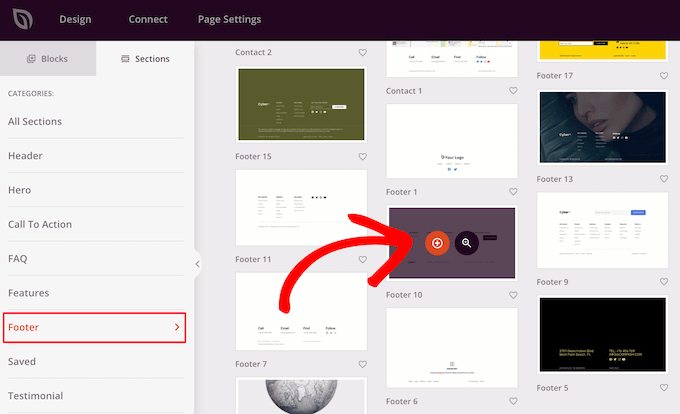
Klicken Sie dann auf die Option „Fußzeile“.
Dies führt Sie zu einem Bereich mit verschiedenen vorgefertigten Footer-Layouts. Sie können den Footer-Bereich in der Vorschau anzeigen, indem Sie auf das Lupensymbol klicken.
Um ihn zu Ihrer Seite hinzuzufügen, klicken Sie auf das Plus-Symbol.
Danach können Sie Ihren Footer mit dem Drag-and-Drop-Editor vollständig anpassen. Sie können zum Beispiel die Hintergrundfarbe ändern, Bilder, Links und mehr hinzufügen.
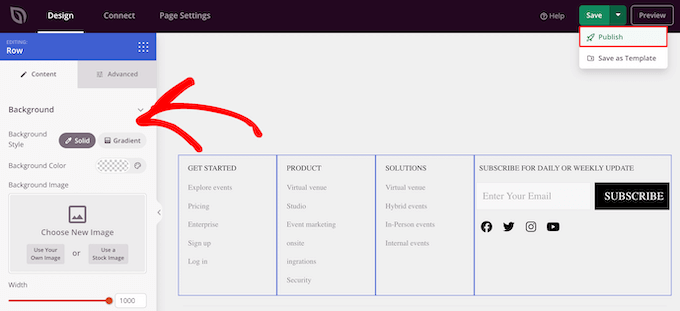
Wenn Sie mit der Anpassung Ihrer Seite fertig sind, klicken Sie auf den Dropdown-Pfeil 'Speichern' und dann auf die Schaltfläche 'Veröffentlichen', um Ihre Seite live zu schalten.
Weitere Details zur Seitenanpassung finden Sie in unserem Leitfaden zur Erstellung einer benutzerdefinierten Seite in WordPress.
Update: SeedProd ist jetzt ein vollständiger Theme Builder, was bedeutet, dass Sie ganz einfach ein benutzerdefiniertes WordPress-Theme entwerfen können, ohne Code bearbeiten zu müssen.
Dies gibt Ihnen auch die Möglichkeit, Ihren WordPress-Footer auf Ihrer gesamten Website neu zu gestalten.
Installieren und aktivieren Sie zuerst das SeedProd Pro Plugin auf Ihrer WordPress-Seite. Gehen Sie dann in Ihrem WordPress-Dashboard zu SeedProd » Theme Builder. Klicken Sie auf dieser Seite auf die Schaltfläche 'Themes'.
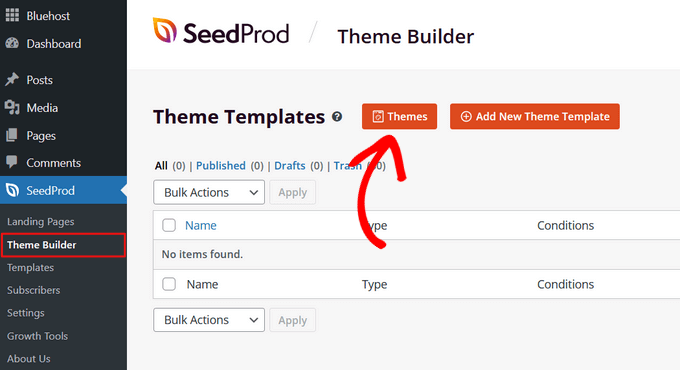
Dies öffnet ein Fenster, in dem Sie eines der über 100 vorgefertigten Themes von SeedProd auswählen können, die Sie anpassen können.
Um ein Theme auszuwählen, fahren Sie einfach mit der Maus darüber und klicken Sie auf die Häkchen-Schaltfläche.
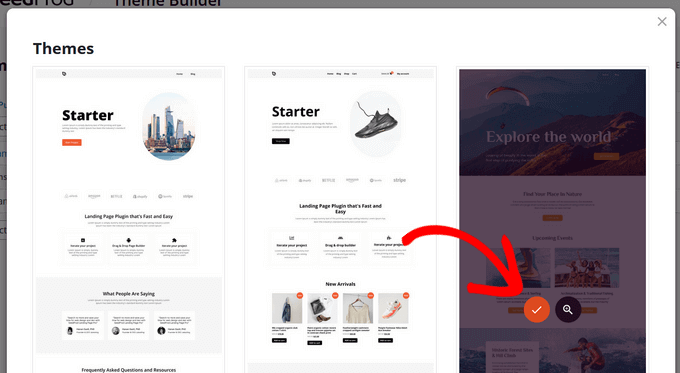
Sobald Sie ein Theme ausgewählt haben, erstellt SeedProd automatisch alle Teile, aus denen Ihr Theme besteht, einschließlich Header, Footer, Homepage, Sidebar und mehr.
Um den Footer zu bearbeiten, klicken Sie auf den Link „Design bearbeiten“.
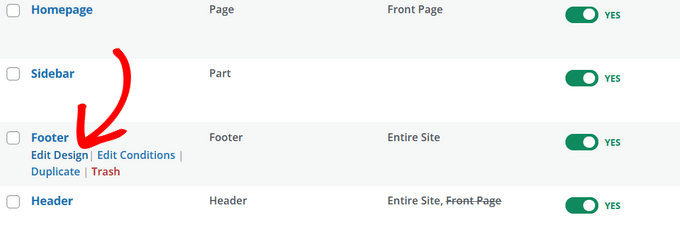
Nun gelangen Sie zum Drag-and-Drop-Theme-Builder von SeedProd, wo Sie Ihren Footer anpassen können.
Sie können jedes vorhandene Footer-Design löschen, indem Sie mit der Maus über einen Block fahren und auf das Papierkorb-Symbol klicken. Wir werden für dieses Tutorial alle vorhandenen Blöcke löschen.
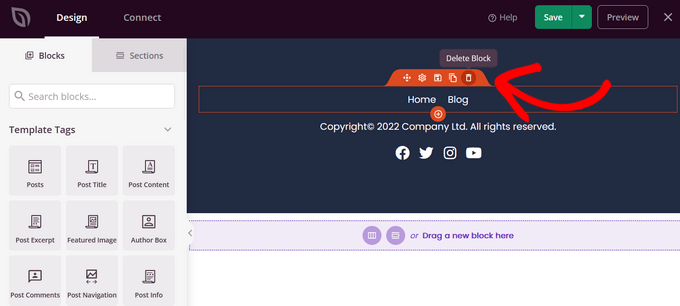
Nachdem Sie alle Blöcke gelöscht haben, können Sie ein Layout für Ihren Footer auswählen. Wir wählen die 3 Spalten.
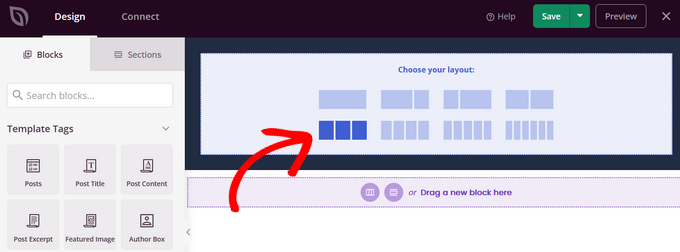
Jetzt können Sie Inhalte zu Ihrer Fußzeile hinzufügen, indem Sie Blöcke von der linken Seite ziehen und in Ihre Fußzeile ziehen.
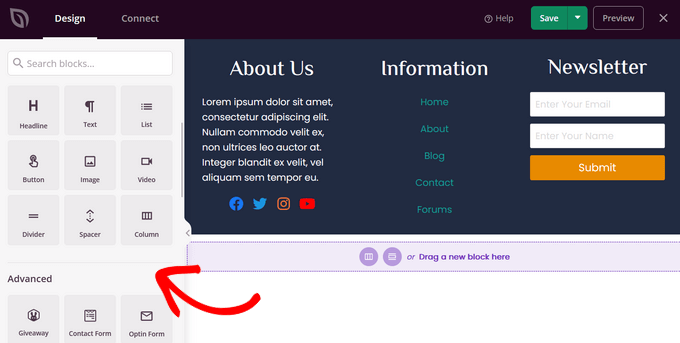
In diesem Beispiel haben wir Überschriften, Text, Social-Media-Profile, ein Navigationsmenü und ein Newsletter-Opt-in-Formular hinzugefügt.
Wenn Sie mit dem Footer-Design zufrieden sind, klicken Sie auf die Schaltfläche „Speichern“ und dann auf den Dropdown-Pfeil und die Schaltfläche „Veröffentlichen“.
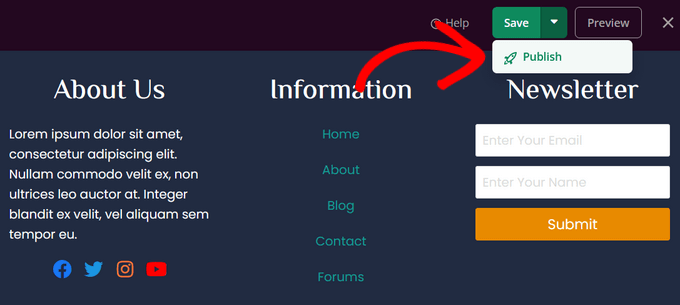
Sie können dann den visuellen Editor verlassen und zum Dashboard des Theme Builders zurückkehren.
Danach können Sie mit SeedProd den Rest Ihres benutzerdefinierten WordPress-Themes fertigstellen. Schritt-für-Schritt-Anleitungen finden Sie in unserem Tutorial zur einfachen Erstellung eines benutzerdefinierten WordPress-Themes.
4. Code zum WordPress-Footer hinzufügen
Manchmal müssen Sie Code-Schnipsel in Ihre WordPress-Fußzeile einfügen. Dies geschieht oft, um Ihre Website mit externen Apps oder Plugins zu verbinden.
Sie müssen beispielsweise ein Skript in Ihren WordPress-Header oder -Footer einfügen, um die Analyse auf Ihrer Website zu verfolgen. Weitere Details finden Sie in unserem Leitfaden für Anfänger, wie Sie Google Analytics in WordPress installieren.
Wenn Sie zusätzlichen Code zu Ihrem WordPress-Footer hinzufügen müssen, ist der einfachste Weg, dies mit dem WPCode-Plugin zu tun.

Das erste, was Sie tun müssen, ist das kostenlose WPCode-Plugin zu aktivieren und zu installieren. Weitere Details finden Sie in unserer Schritt-für-Schritt-Anleitung zum Installieren eines WordPress-Plugins.
Hinweis: Die kostenlose Version von WPCode bietet alles, was Sie benötigen, um benutzerdefinierten Code in WordPress hinzuzufügen. Wenn Sie erweiterte Funktionen wie Conversion-Pixel, E-Commerce-Tracking, Code-Revisionen und mehr wünschen, können Sie auf WPCode Pro upgraden.
Nach der Aktivierung gehen Sie in Ihrem WordPress-Adminbereich zu Code-Snippets » Header & Footer. Dort können Sie Ihren Code in das Feld „Footer“ einfügen.
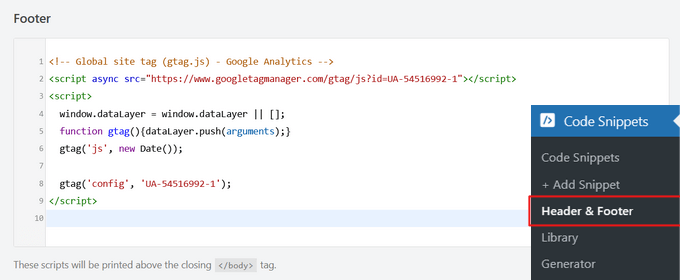
Klicken Sie danach auf die Schaltfläche „Änderungen speichern“ in der oberen rechten Ecke des Bildschirms, bevor Sie fortfahren.
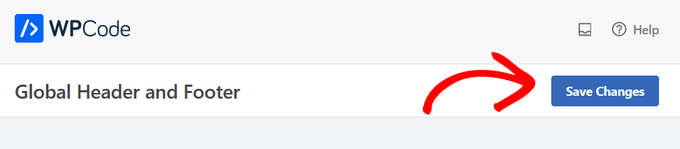
Weitere Hilfe finden Sie in unserem Leitfaden zum Hinzufügen von Header- und Footer-Code in WordPress.
Wir hoffen, dieser Artikel hat Ihnen geholfen zu lernen, wie Sie den Footer in WordPress bearbeiten. Möglicherweise möchten Sie auch unseren Leitfaden zum Erstellen eines Website-Banners und unseren ultimativen Leitfaden zu WordPress-Designelementen lesen.
Wenn Ihnen dieser Artikel gefallen hat, abonnieren Sie bitte unseren YouTube-Kanal für WordPress-Video-Tutorials. Sie finden uns auch auf Twitter und Facebook.




Jiří Vaněk
Toller Artikel. Ich habe die Fußzeile immer mit Elementor erstellt. Jetzt versuche ich, dieselben Dinge mit dem Gutenberg-Editor zu lernen, und diese Tutorials helfen mir sehr.
Ronald Braun
Ich habe ein Widget in einem Footer, das eine E-Mail-Adresse für den Administrator der Website enthält. Wie ist diese E-Mail-Adresse mit dem E-Mail-Konto verknüpft?
WPBeginner Support
Um auf eine E-Mail-Adresse zu verlinken, empfehlen wir Ihnen, unseren Artikel unten zu lesen:
https://www.wpbeginner.com/beginners-guide/how-to-link-to-an-email-address-in-wordpress
Admin
Jiří Vaněk
Dies geschieht mithilfe eines speziellen HTML-Tags mailto, dank dem das System versteht, dass der Link nicht in einem Browser, sondern mit einem Mail-Client geöffnet werden soll. Dasselbe gilt für das Telefon, wo der HTML-Tag tel: lautet.
Lawrence Calderon
Vielen Dank für den Hinweis zum Bearbeiten des Footers. Das Finden des Inhalts in der footer.php war für mich eine neue Option. Ich habe WordPress durchsucht, konnte aber die benötigten Informationen zum Bearbeiten nicht finden. Was wissen Sie? Es war in der footer.php.
Vielen Dank für die Artikel.
WPBeginner Support
Glad our guide was helpful!
Admin
Mark Gailmor
Ich habe ein benutzerdefiniertes HTML-Widget, das ich zum Footer hinzufügen möchte. Leider verwendet das Theme, das ich habe, den Footer, sodass ich dies umgehen muss. Wenn ich den Code hinzufüge, verändert er den bestehenden Footer. Ich denke also, ich muss einen Weg finden, nach den aktuellen Footer-Informationen zu posten. Gibt es dafür eine einfache Möglichkeit?
WPBeginner Support
Wir empfehlen zunächst, sich an den Support Ihres Themes zu wenden. Dieser kann Ihnen normalerweise dabei helfen, das Design hinzuzufügen oder zu ändern. Andernfalls müssten Sie die Dateien Ihres Themes bearbeiten, die je nach verwendetem Theme unterschiedlich sind.
Admin
Laura B.
Danke! Ich habe das von Ihnen empfohlene Plugin verwendet und das getan, was ich wollte.
WPBeginner Support
Glad our guide was helpful
Admin
lara
Wie ändere ich die Farbe des Hintergrunds in meinem Footer? Ich habe gesucht und einige Beispiele ausprobiert, aber nichts funktioniert.
WPBeginner Support
Wenn die Beispiele in unseren Anleitungen für Sie nicht funktionieren, empfehlen wir Ihnen, sich an den Support Ihres spezifischen Themes zu wenden, um zu erfahren, ob es eine empfohlene Anpassung gibt.
Admin
Kevin
Wenn ich kostenlose Templatem verwenden würde, könnte ich den Fußzeilenbereich der Vorlage nach Belieben bearbeiten?
WPBeginner Support
Es hängt vom spezifischen Theme ab, das Sie verwenden, ob es integrierte Bearbeitungsoptionen gibt oder nicht.
Admin