


Ihre Homepage ist das Erste, was die meisten Besucher sehen, wenn sie auf Ihrer Website landen. Sie möchten also einen guten ersten Eindruck hinterlassen.
Die Standard-Homepage-Einrichtung von WordPress spiegelt jedoch möglicherweise nicht Ihre Marke oder die Botschaft wider, die Sie teilen möchten.
Bei WPBeginner verstehen wir, dass Sie wichtige Elemente auf Ihrer Homepage hervorheben möchten, die Ihren Zielen entsprechen. Zum Beispiel präsentieren wir ein Anmeldeformular für unser kostenloses WordPress-Training und die neuesten Artikel.
Glücklicherweise bietet WordPress einfache Möglichkeiten, Ihre Homepage zu bearbeiten, auch wenn Sie kein Technikexperte sind.
In diesem Artikel führen wir Sie durch den Prozess der Anpassung Ihrer Homepage, um sie sowohl effektiv als auch optisch ansprechend zu gestalten.
Was ist die WordPress-Homepage?
Ihre Homepage ist die „Titelseite“ Ihrer WordPress-Website. Es ist die erste Seite, die angezeigt wird, wenn ein Benutzer Ihren Domainnamen besucht.
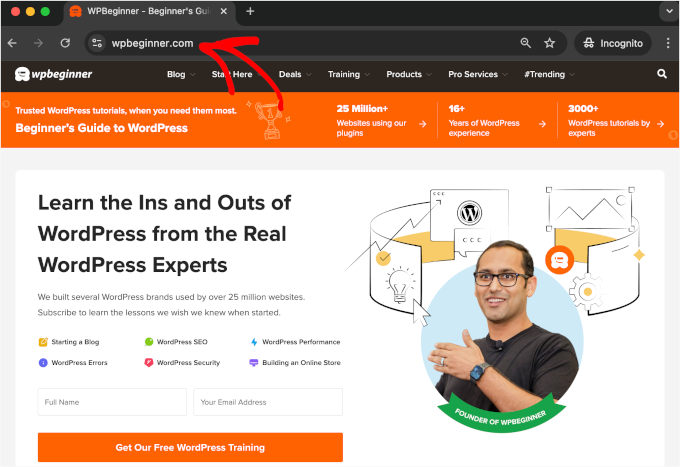
Zum Beispiel, wenn Sie www.wpbeginner.com in Ihren Browser eingeben, ist die Seite, auf der Sie landen, die Homepage unserer Website, wo Sie unsere neuesten Blogbeiträge sehen können:
Warum die WordPress-Homepage bearbeiten?
Wenn Sie sich entschieden haben, einen Blog zu erstellen, ist es nur logisch, Ihre Blogbeiträge auf der Homepage anzuzeigen.
Aber was ist, wenn Sie WordPress verwenden, um eine Website für kleine Unternehmen zu erstellen oder sogar einen Online-Shop zu betreiben? In diesen Fällen möchten Sie vielleicht Ihre Produkte oder Sonderangebote auf Ihrer Homepage hervorheben.
Hier ist ein Beispiel für die Homepage einer Geschäftswebsite von OptinMonster, dem besten WordPress-Popup-Plugin. Ihre Website hat einen großartigen Blog, aber das ist nicht der Fokus ihrer Homepage. Stattdessen haben sie eine sehr klare Handlungsaufforderung.

Vielleicht haben Sie bereits versucht, eine benutzerdefinierte Seite als Homepage in WordPress festzulegen, aber Sie haben Schwierigkeiten, sie richtig aussehen zu lassen.
Wenn das der Fall ist, dann sind Sie hier genau richtig.
Wir führen Sie durch die Einrichtung einer Homepage und deren Anpassung an Ihre Bedürfnisse. Dies ermöglicht es Ihnen, einen guten ersten Eindruck zu hinterlassen und Ihre Besucher zu den Aktionen zu ermutigen, die für die Mission Ihrer Website am wichtigsten sind.
Das könnte bedeuten, ein digitales Produkt von Ihnen zu kaufen, sich für Ihre Mitgliederseite anzumelden oder für Ihre Spendenkampagne zu spenden.
Wir werden einige verschiedene Methoden behandeln, mit denen Sie Ihre benutzerdefinierte WordPress-Homepage erstellen können.
Sie können diese Schnelllinks verwenden, um direkt zu den verschiedenen Teilen des Tutorials zu springen:
Fangen wir an.
Bearbeiten Ihrer Homepage mit dem Theme-Customizer (nur klassische Themes)
Einige der besten WordPress-Themes erstellen ein Homepage-Design für Sie und bieten Optionen, damit Sie es einfach bearbeiten können. Beachten Sie jedoch zunächst, dass der Theme Customizer hauptsächlich für klassische Themes konzipiert ist.
Klassische Themes sind ältere Arten von WordPress-Themes. Sie basieren oft auf vorgefertigten Abschnitten und Einstellungen, die es Ihnen ermöglichen, Teile Ihrer Website wie Kopfzeile, Fußzeile und Seitenleiste anzupassen. Sie bieten jedoch nicht so viel Flexibilität, um das Gesamtlayout zu ändern.
Um auf diese Optionen zuzugreifen, gehen Sie einfach im Admin-Seitenmenü zu Design » Anpassen. Dies öffnet den WordPress-Theme-Customizer, wo Sie eine Live-Vorschau Ihres Themes sehen können, während Sie Änderungen vornehmen.
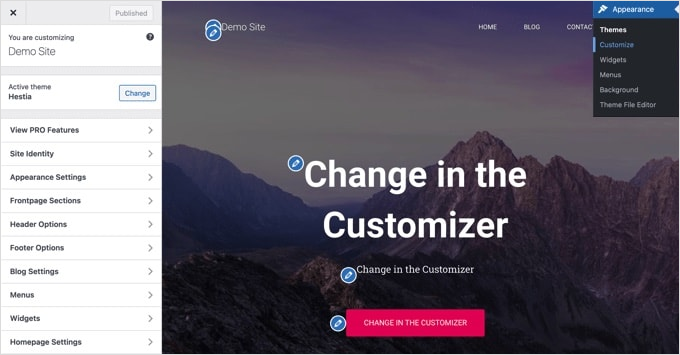
Der Theme-Anpasser bietet unterschiedliche Optionen für verschiedene Themes. Ihre Vorschau und die verfügbaren Optionen können je nach verwendetem Theme unterschiedlich aussehen. Wir verwenden in diesem Beispiel das kostenlose Hestia-Theme.
Um Teile der Homepage zu bearbeiten, klicken Sie einfach auf das blaue Stiftsymbol daneben. Hier bearbeiten wir das Bild, den Text und den Button am oberen Rand der Homepage.
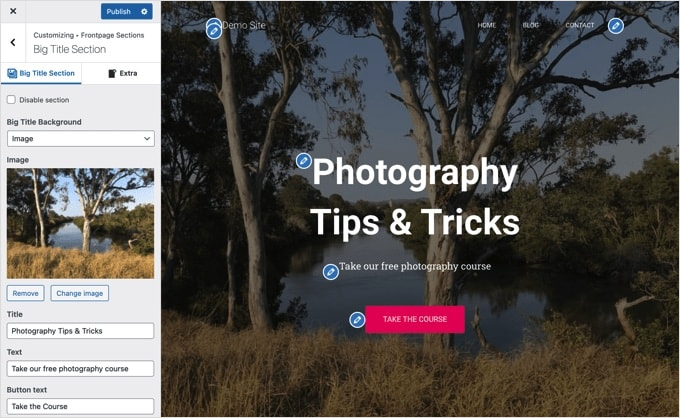
Hinweis: Sobald Sie Änderungen vornehmen, werden diese in der Vorschau Ihrer Website angezeigt. Diese Änderungen werden jedoch erst live auf Ihrer Website geschaltet, wenn Sie sie veröffentlichen.
Wenn Sie einen Abschnitt von der Homepage entfernen möchten, klicken Sie einfach auf das blaue Augensymbol in der oberen linken Ecke dieses Abschnitts.
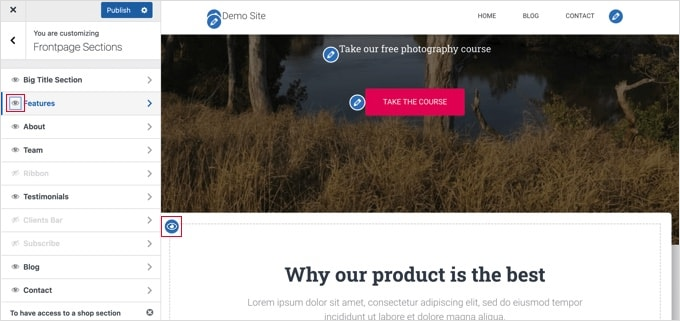
Sie können auch Abschnitte entfernen und sie über den Tab 'Frontpage Sections' wieder hinzufügen.
Sobald Sie mit Ihrer Homepage zufrieden sind, müssen Sie auf die Schaltfläche „Veröffentlichen“ klicken, um sie live zu schalten.
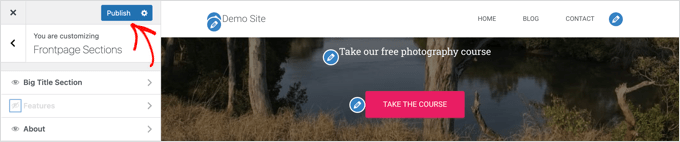
WordPress wendet dann die Änderungen an.
Wenn Sie neugierig sind, hier ist, wie unsere neue Homepage live auf der Website aussieht:
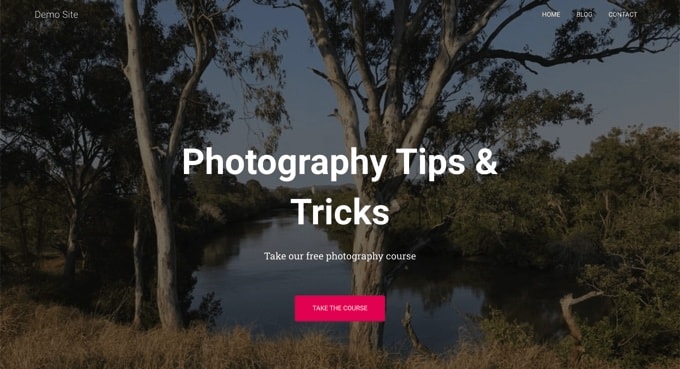
Die Verwendung der integrierten Optionen Ihres Themes ist der schnellste Weg, Ihre Homepage einzurichten. Einige Themes haben jedoch möglicherweise nicht viele Optionen, oder Sie sind möglicherweise nicht zufrieden damit, wie Ihre Homepage aussieht.
Keine Sorge. Es gibt viele andere Möglichkeiten, Ihre Homepage zu bearbeiten und ihr das gewünschte Aussehen zu verleihen.
Bearbeiten Ihrer Homepage mit dem Block-Editor
Der WordPress-Blockeditor ist eine einfache Möglichkeit, eine benutzerdefinierte Homepage zu erstellen, obwohl er durch das Design Ihres Themes eingeschränkt ist.
Um den Block-Editor zu verwenden, gehen Sie einfach zum Bildschirm Seiten » Alle Seiten und bearbeiten Sie die zuvor erstellte 'Home'-Seite.
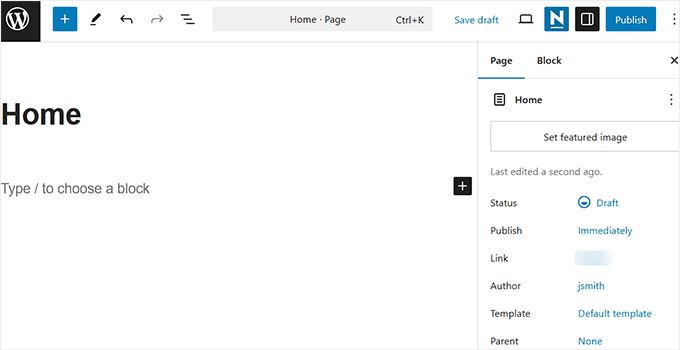
Sobald der Block-Editor geöffnet ist, können Sie mit der Erstellung des Inhalts für Ihre Seite beginnen.
In diesem Teil des Tutorials verwenden wir einige einfache Blöcke, um eine grundlegende Homepage zu erstellen.
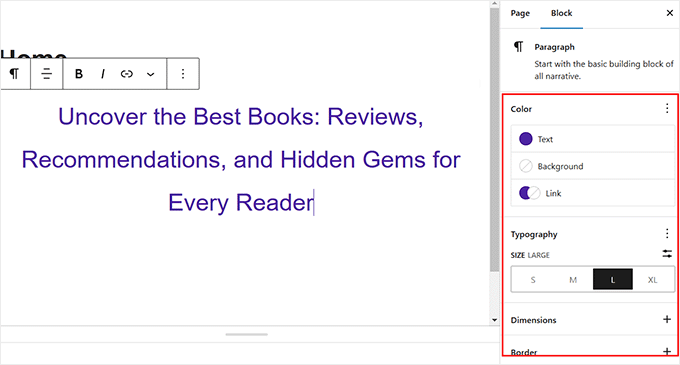
Zuerst fügen wir der Seite eine Willkommensnachricht hinzu. Sie können dies tun, indem Sie einfach auf die Seite klicken, um mit der Eingabe zu beginnen. WordPress erstellt automatisch einen Absatzblock für Sie.
Wenn Sie den Text größer machen möchten, ist das in den Blockeinstellungen auf der rechten Seite ganz einfach. Klicken Sie einfach auf eine der voreingestellten Größen oder auf das Symbol 'Benutzerdefinierte Größe festlegen' und geben Sie die gewünschte Größe ein.
Sie können auch die Farbe Ihres Textes ändern, indem Sie die Optionen "Farbe" für den Text oder den Hintergrund verwenden.
Als Nächstes fügen wir der Seite ein Bild hinzu. Sie können dies tun, indem Sie auf das (+) Symbol klicken und dann den Block „Bild“ auswählen.
Sie finden es im Abschnitt „Medien“ oder Sie können es über die Suchleiste suchen.
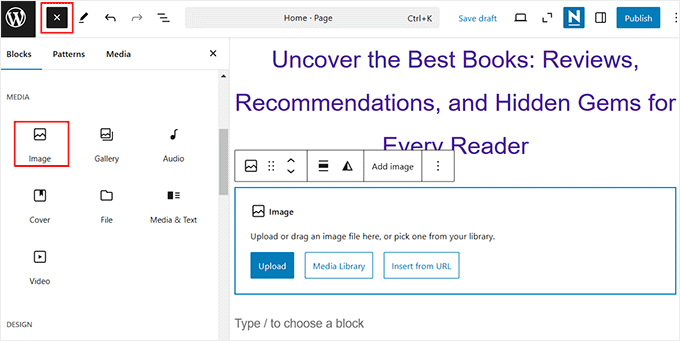
Sie können ein Bild aus Ihrer Mediathek auswählen oder ein neues hochladen.
Expertentipp: Sie können auch ein Titelbild für Ihre Homepage erstellen.
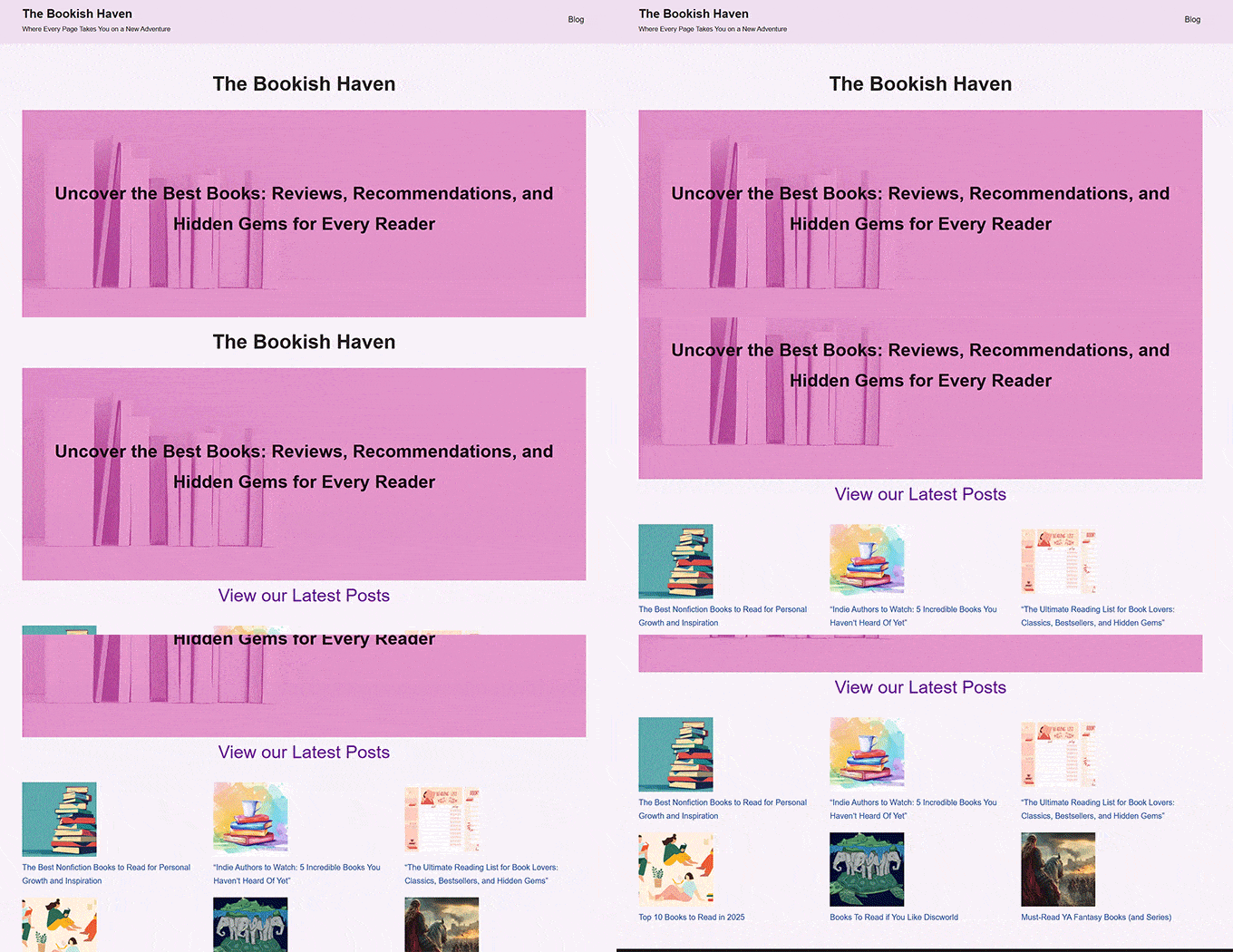
Als Nächstes haben wir einen weiteren Absatzblock mit dem Text 'Unsere neuesten Beiträge anzeigen' hinzugefügt.
Wir haben dann einen 'Neueste Beiträge'-Block hinzugefügt, der so eingestellt ist, dass er den Beitragsauszug und die Beitragsbilder sowie die Beitragstitel anzeigt. Mehr über den 'Neueste Beiträge'-Block erfahren Sie in unserem Tutorial zum Anzeigen von aktuellen Beiträgen in WordPress.
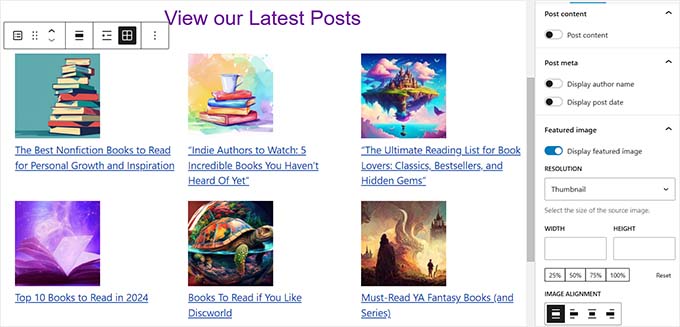
Sie können Ihrer Homepage beliebig viele Blöcke hinzufügen. Möglicherweise möchten Sie auch eine Vorlage für die gesamte Breite oder ohne Seitenleisten für Ihre Seite verwenden, wenn Ihr Theme eine solche hat.
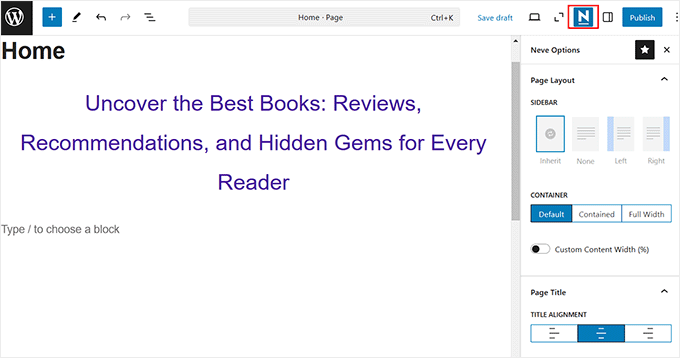
Wenn Sie beispielsweise das Neve-Theme verwenden, können Sie das Layout der Seite im Bereich "Neve-Optionen" anpassen. Andere Themes bieten möglicherweise einen Abschnitt im Bereich "Dokumenteinstellungen".
Wenn Sie mit Ihrer Homepage zufrieden sind, klicken Sie oben rechts auf dem Bildschirm auf die Schaltfläche 'Aktualisieren' oder 'Veröffentlichen', um Ihre Änderungen live zu schalten.
So sieht unsere fertige Homepage aus:
Was ist, wenn Sie mit Ihrer Homepage weiter gehen möchten? Eine Möglichkeit ist, einige dieser besten Block-Plugins für WordPress auszuprobieren, um neue Funktionen hinzuzufügen, wie z. B. ein Kontaktformular, Testimonials, Bewertungen und mehr.
Eine weitere großartige Option ist die Verwendung eines leistungsstärkeren Theme Builders oder eines Page Builders für WordPress, um etwas zu erstellen, das großartig und professionell aussieht.
Bearbeiten Ihrer Homepage mit einem Theme Builder Plugin
Der einfachste Weg, Ihre Homepage zu bearbeiten, ist die Verwendung von SeedProd. Es ist das beste WordPress Theme Builder Plugin und kann schöne Website-Layouts und Vorlagen erstellen, ohne Code schreiben zu müssen.
Wir haben es verwendet, um Landing Pages und komplette benutzerdefinierte Themes für unsere E-Commerce-Websites zu erstellen, und sie sind alle großartig geworden. Weitere Informationen finden Sie in unserem vollständigen SeedProd-Testbericht.
Sie können das Plugin verwenden, um ein vollständig benutzerdefiniertes WordPress-Theme zu erstellen, einschließlich einer benutzerdefinierten Homepage-Vorlage.
Wenn Sie jedoch noch mehr Komfort wünschen, bietet SeedProd einen KI-gestützten Website-Builder, der eine ganze Website für Sie erstellen kann. Sie können die KI ihre Magie wirken lassen, von der Erstellung des Website-Layouts, der Bilder und Inhalte bis hin zu deren Bearbeitung.
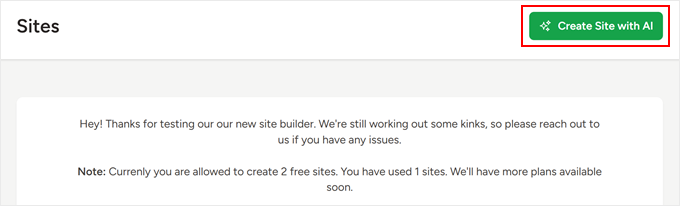
Details finden Sie in unserem Leitfaden zur Erstellung einer Website mit KI.
Zuerst müssen Sie das SeedProd-Plugin installieren und aktivieren. Weitere Details finden Sie in unserer Schritt-für-Schritt-Anleitung zur Installation eines WordPress-Plugins.
Hinweis: Es gibt eine kostenlose Version von SeedProd, aber Sie benötigen die Pro-Version, um auf den Theme Builder zuzugreifen und die Homepage-Vorlage zu bearbeiten.
Nach der Aktivierung müssen Sie Ihren Lizenzschlüssel eingeben. Diese Informationen finden Sie in Ihrem Konto auf der SeedProd-Website.
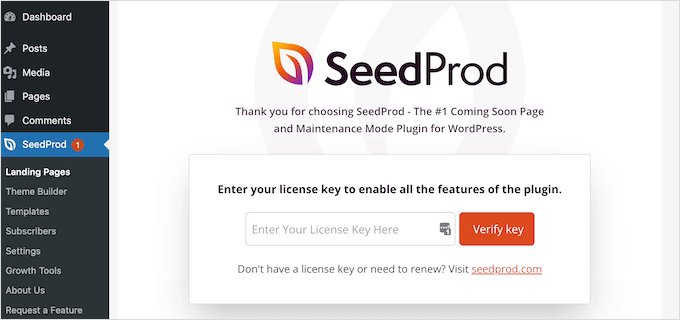
Danach können Sie SeedProd verwenden, um ganz einfach ein WordPress-Theme zu erstellen, einschließlich einer komplett benutzerdefinierten Homepage von Grund auf.
Erstellen eines benutzerdefinierten WordPress-Themes
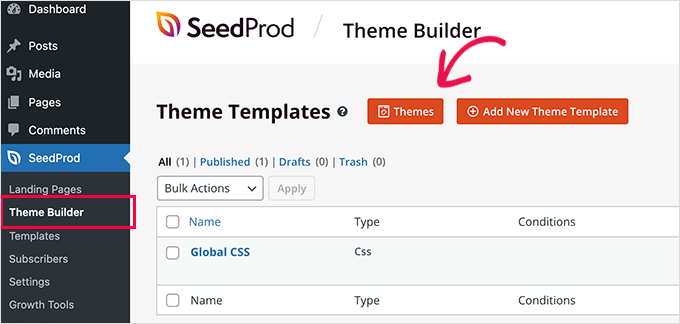
Sie können ein neues Theme in SeedProd erstellen, indem Sie zur Seite SeedProd » Theme Builder navigieren. Hier verwenden Sie eines der fertigen Themes von SeedProd als Ausgangspunkt. Dies ersetzt Ihr bestehendes WordPress-Theme durch ein neues, benutzerdefiniertes Design.
Das können Sie tun, indem Sie auf die Schaltfläche 'Themes' klicken.
Ihnen wird eine Liste professionell gestalteter Themes angezeigt, die für verschiedene Arten von Websites konzipiert sind. Zum Beispiel gibt es Vorlagen namens 'Modern Business', 'Marketing Agency' und 'Mortgage Broker Theme'.
Sehen Sie sich die Optionen an und wählen Sie eine aus, die Ihren Bedürfnissen am besten entspricht, indem Sie auf das Häkchen-Symbol klicken. Für dieses Tutorial wählen wir das Thema 'Digital Strategy'.
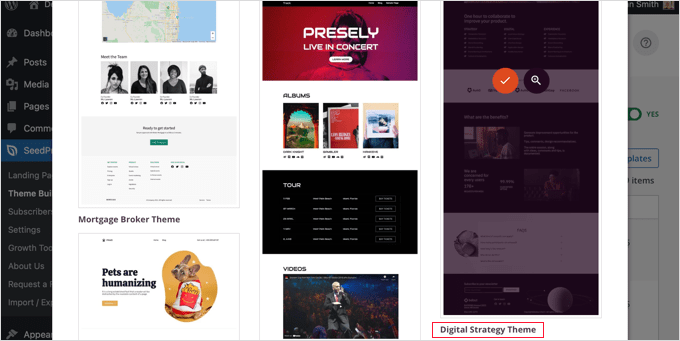
Sobald Sie ein Theme ausgewählt haben, generiert SeedProd alle benötigten Theme-Vorlagen. Es wird eine Vorlage für Ihre statische Homepage sowie eine für die Indexseite Ihres Blogs enthalten.
Bearbeiten der Homepage-Vorlage
SeedProd macht es einfach, jede dieser Vorlagen mit einem Drag-and-Drop-Page-Builder zu bearbeiten.
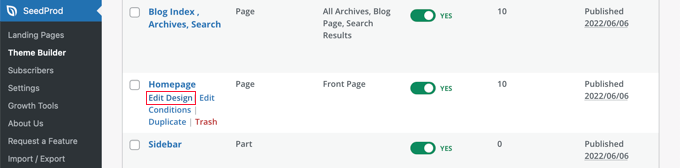
Klicken Sie einfach auf den Link „Design bearbeiten“ unter der Vorlage „Startseite“. Dies öffnet die Vorlage im visuellen Editor von SeedProd.
Dieser einfache Drag-and-Drop-Builder zeigt eine Live-Vorschau Ihrer Seite rechts und eine Symbolleiste links an. Sie können neue Blöcke hinzufügen, indem Sie sie auf die Seite ziehen, sie mit der Maus nach oben und unten verschieben, um sie neu anzuordnen, und jeden Block anpassen, indem Sie darauf klicken.
Beachten Sie, dass das Template bereits ein attraktives Layout bereitgestellt und viele relevante Inhalte auf der Seite hinzugefügt hat. Jetzt müssen Sie es nur noch an den Zweck Ihrer Website anpassen.
Wenn Sie mit der Maus über einen Block fahren, erscheint eine Symbolleiste.
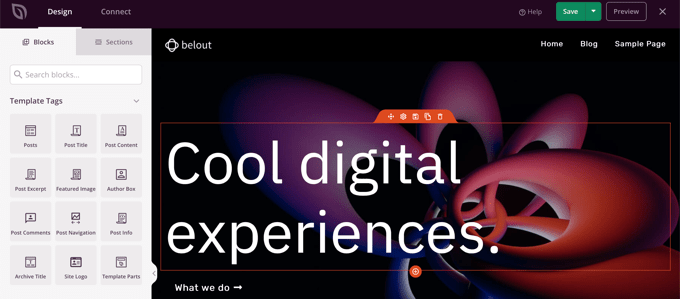
Wenn Sie auf den Block klicken, können Sie dessen Einstellungen im linken Bereich anpassen.
Wenn Sie beispielsweise auf die Überschrift klicken, können Sie den Text bearbeiten, die Ausrichtung ändern, die Schriftgröße anpassen und vieles mehr.
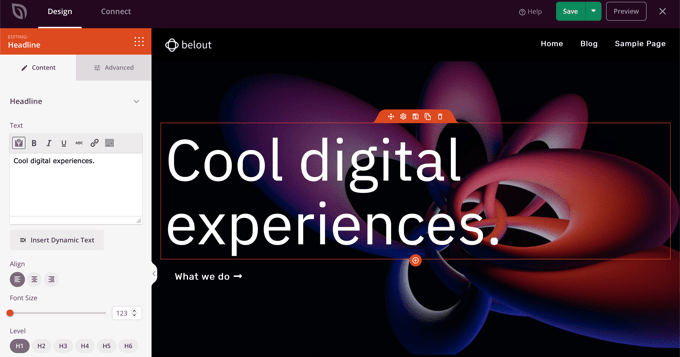
Wenn Sie eine Einstellung ändern, sehen Sie sie sofort in der Vorschau auf der rechten Seite.
Zum Beispiel ändern wir den Text in „Alles über WordPress“.
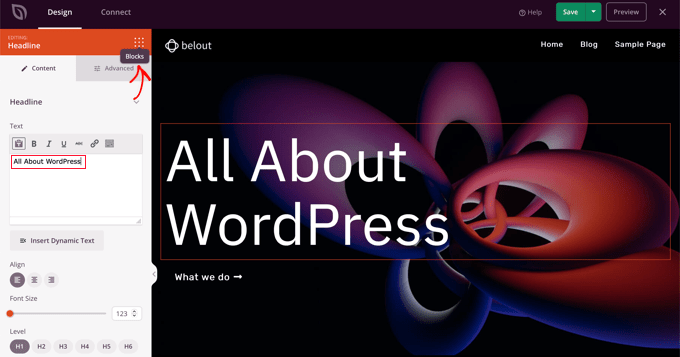
Sobald Sie dies getan haben, können Sie oben auf der Einstellungsseite auf das Symbol „Blöcke“ klicken. Dies bringt Sie zurück zur Ansicht „Blöcke“.
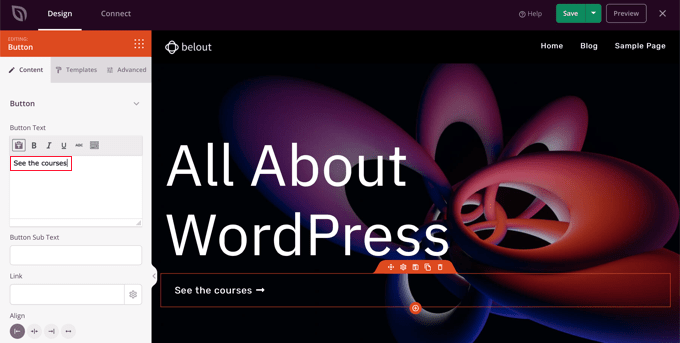
Als Nächstes bearbeiten wir den Button-Text. Sie können auf den Button mit der Beschriftung „Was wir tun“ klicken und den Text in „Kurse ansehen“ ändern.
Nun scrollen wir auf unserer Homepage nach unten, bis wir zu der Liste von Aufzählungspunkten über die Produkte und Dienstleistungen gelangen, die Sie anbieten.
Sie können diese auf die gleiche Weise bearbeiten, indem Sie auf einen Block klicken und den Text bearbeiten.
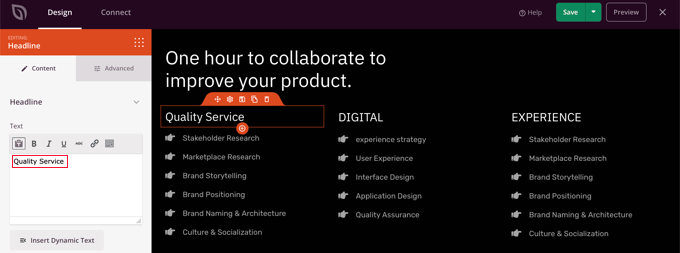
Ihre Homepage sollte nun ungefähr so aussehen wie auf dem folgenden Screenshot.
Wenn Sie weitere Details hinzufügen müssen, können Sie eine weitere Zeile mit Aufzählungspunkten hinzufügen, indem Sie auf das blaue „+“-Symbol unten klicken.
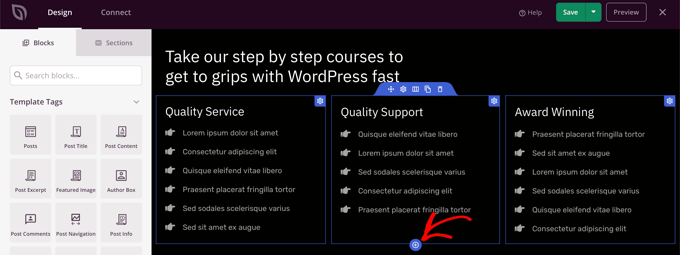
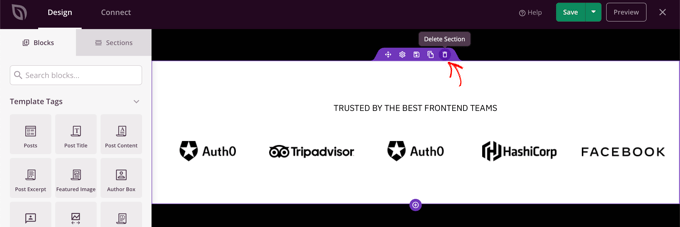
Das SeedProd-Template hat möglicherweise mehr Abschnitte enthalten, als Sie verwenden können. Sie können nicht benötigte Blöcke oder Abschnitte einfach löschen, indem Sie auf das Papierkorbsymbol klicken.
Sie können beispielsweise mit der Maus über den Abschnitt 'Trusted By' der Homepage fahren. Sobald die Symbolleiste angezeigt wird, können Sie auf das Symbol 'Papierkorb' klicken, um diesen Abschnitt zu löschen.
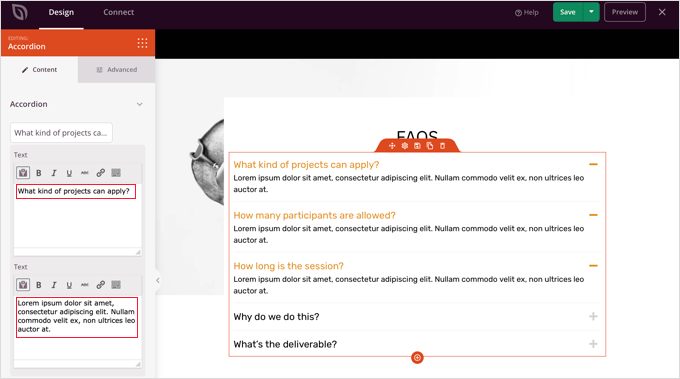
Nahe dem unteren Ende der Homepage befindet sich ein FAQ-Bereich. Dieser wurde mit einem „Akkordeon“-Block erstellt, der es einfach macht, die Fragen und Antworten anzupassen, die Sie auf Ihrer Homepage aufnehmen möchten.
Wenn Sie auf den Block klicken, können Sie den Text für jede Frage und Antwort bearbeiten.
Sobald Sie mit der Anpassung Ihrer Homepage fertig sind, stellen Sie sicher, dass Sie oben auf dem Bildschirm auf die Schaltfläche „Speichern“ klicken. Dann können Sie zur Vorlagenliste zurückkehren, indem Sie auf das Symbol „X“ klicken.
Wie Sie sehen können, machen SeedProd's Vorlagen, die Drag-and-Drop-Oberfläche und nützliche Blöcke es ideal für die Bearbeitung der Homepage Ihrer Website. Für noch mehr Ideen schauen Sie sich unseren Leitfaden an, wie Sie eine Landingpage mit WordPress erstellen.
Bearbeiten des Blog-Index-Templates
Sie können Ihre Blog-Indexvorlage auf ähnliche Weise bearbeiten. Wie das geht, erfahren Sie in unserem Leitfaden unter Erstellen einer separaten Seite für Blog-Beiträge in WordPress.
Verwenden Sie Methode 2, Sie sollten nach unten zum Abschnitt zum Anpassen Ihrer Blog-Seite scrollen. Hier erfahren Sie, wie Sie neue Blöcke per Drag & Drop hinzufügen und wie Sie die Einstellungen für jeden Block auf der Seite ändern.
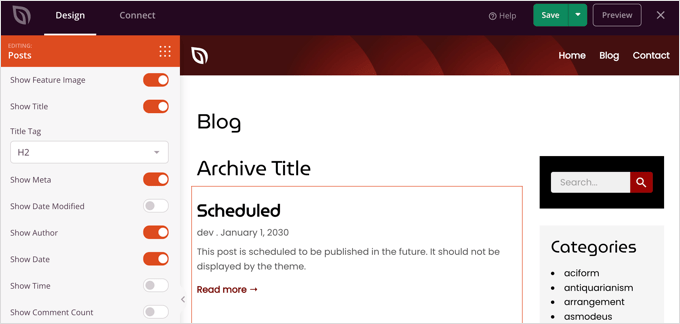
Wir zeigen Ihnen, wie Sie den Beitragsblock bearbeiten, um Ihre Beiträge in mehreren Spalten aufzulisten und das Beitragsbild anzuzeigen oder auszublenden.
Es gibt Einstellungen dafür, wie viele Beiträge angezeigt werden sollen und ob ein Beitragsauszug angezeigt werden soll. Sie können den Index auch nach Beitragstyp, Kategorie, Tag oder Autor filtern und die Sortierreihenfolge ändern.
Aktivieren des SeedProd-Themes
Sobald Sie die Anpassung der Theme-Vorlagen abgeschlossen haben, müssen Sie das neue benutzerdefinierte Theme veröffentlichen. Schalten Sie einfach die Einstellung 'SeedProd Theme aktivieren' auf 'JA'.
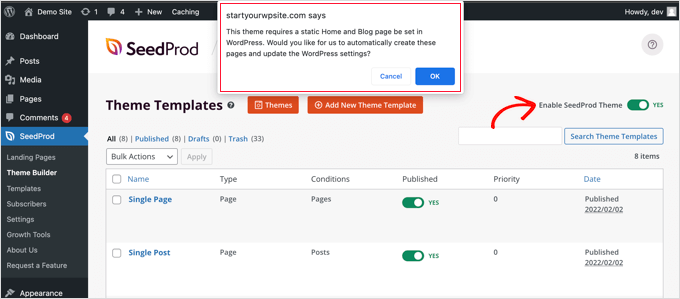
Wenn Sie Ihre WordPress Home- und Blog-Seiteneinstellungen noch nicht geändert haben, sehen Sie eine Benachrichtigung. Wenn Sie auf die Schaltfläche „OK“ klicken, werden diese Einstellungen für Sie geändert.
Sie können nun Ihre Website besuchen, um Ihre neue Homepage anzuzeigen.

Alternative: Der Thrive Theme Builder ist eine großartige Alternative zu SeedProd. Sie können benutzerdefinierte Seiten einfach per Drag & Drop erstellen, mit vorgefertigten Themes für verschiedene Branchen und einsatzbereiten Seitenvorlagen. Außerdem sorgt er dafür, dass Ihre Website auf jedem Gerät gut aussieht. Weitere Details finden Sie in unserem vollständigen Thrive Themes Suite Testbericht.
Bearbeiten Ihrer Homepage mit einem Page Builder Plugin
Divi ist ein beliebtes WordPress-Seitenerstellungs-Plugin. Es wird mit einem WordPress-Theme und einem Seitenerstellungs-Plugin mit Dutzenden von wunderschönen Vorlagen geliefert.
Weitere Informationen finden Sie in unserem vollständigen Divi-Testbericht.
Sie können den Divi Page Builder mit jedem Theme verwenden. Für dieses Tutorial werden wir ihn mit dem Divi Theme verwenden.
Zuerst müssen Sie das Divi-Theme von Elegant Themes herunterladen, installieren und aktivieren. Dies beinhaltet den Divi Builder, sodass Sie ihn nicht separat installieren müssen. Sie müssen Ihren Benutzernamen und API-Schlüssel unter Divi » Theme-Optionen » Updates eingeben, um auf die Layout-Pakete zugreifen zu können.
Wenn Sie Hilfe bei der Installation des Themes benötigen, werfen Sie einen Blick auf unsere Schritt-für-Schritt-Anleitung zum Thema Installieren eines WordPress-Themes.
Sobald Sie das Divi-Theme und den Page Builder eingerichtet haben, können Sie Ihre Homepage einrichten. Gehen Sie zuerst zum Menü "Seiten" in Ihrem WordPress-Dashboard und bearbeiten Sie dann die Homepage, die wir zuvor erstellt haben.
Bevor Sie mit der Bearbeitung Ihrer Homepage beginnen, ist es eine gute Idee, unter dem Bedienfeld 'Vorlage' auf der rechten Seite zur Vorlage 'Leere Seite' zu wechseln. Auf diese Weise hat Ihre Homepage keine Seitenleiste, keinen Titel, kein Menü oder andere Standardelemente.
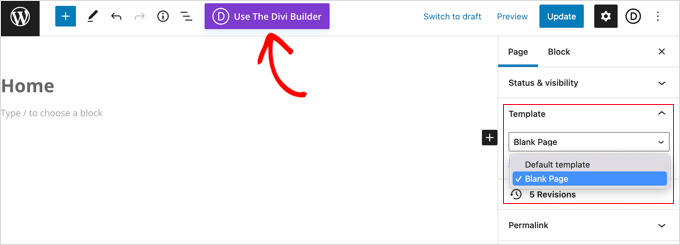
Als Nächstes können Sie oben auf dem Bildschirm auf die Schaltfläche 'Divi Builder verwenden' klicken.
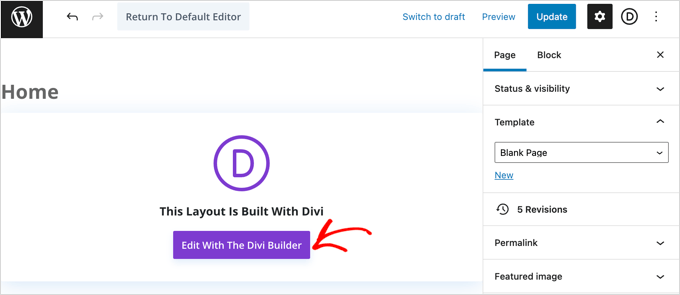
Nun müssen Sie in der Mitte des Bildschirms auf die Schaltfläche „Mit dem Divi Builder bearbeiten“ klicken.
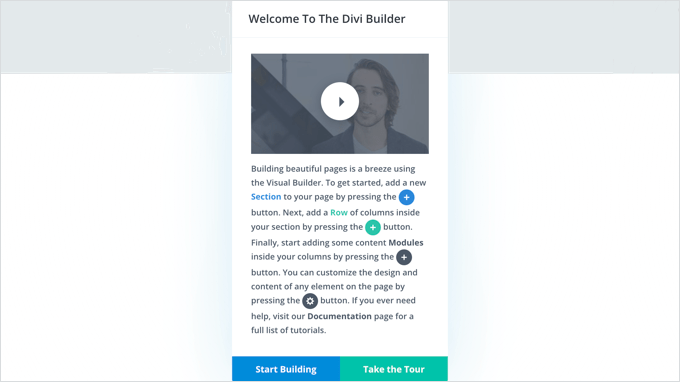
Sie sollten nun den Divi-Begrüßungsbildschirm sehen. Er enthält ein Video-Tutorial zur Verwendung von Divi, eine kurze Beschreibung, wie Sie beginnen können, und Schaltflächen, um entweder mit dem Erstellen Ihrer Seite zu beginnen oder eine Tour durch die Funktionen von Divi zu machen.
Wir klicken auf die Schaltfläche „Mit dem Erstellen beginnen“ am unteren Rand der Seite.
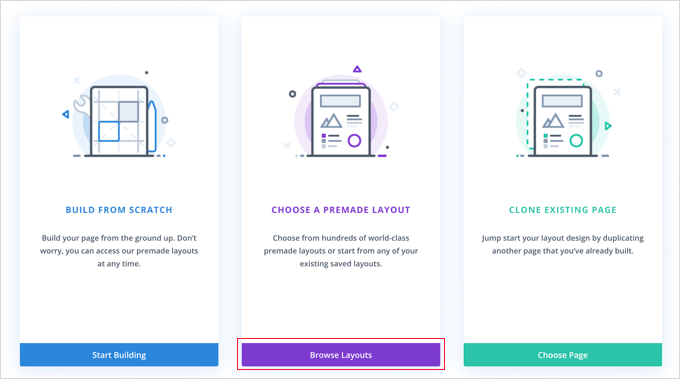
Als Nächstes sehen Sie eine Reihe von Optionen, mit denen Sie Ihre Seite erstellen können.
Wir empfehlen, ein vorgefertigtes Layout als Grundlage für Ihre Homepage zu verwenden. Dies macht die Einrichtung Ihrer Homepage sehr schnell und einfach.
Divi bietet eine beeindruckende Auswahl an Layouts. Es gibt Hunderte von verschiedenen Layout-Paketen, und jedes davon enthält mehrere verschiedene Seitenlayouts, einschließlich Homepages.
Sie können diese durch Eingabe eines Suchbegriffs durchsuchen oder die Kontrollkästchen aktivieren, um nur Layouts anzuzeigen, die bestimmten Kategorien entsprechen.
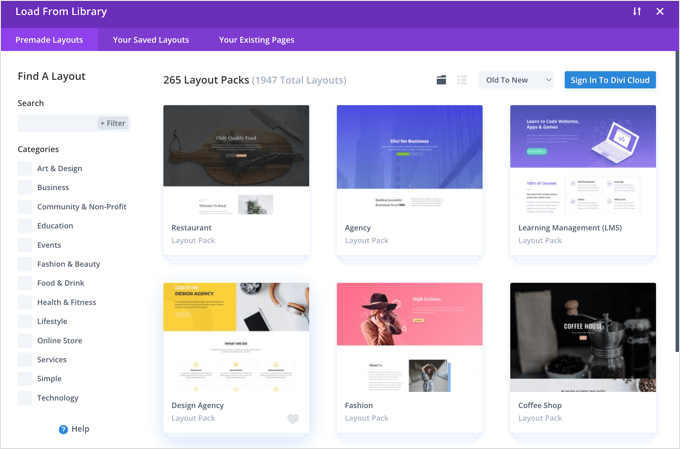
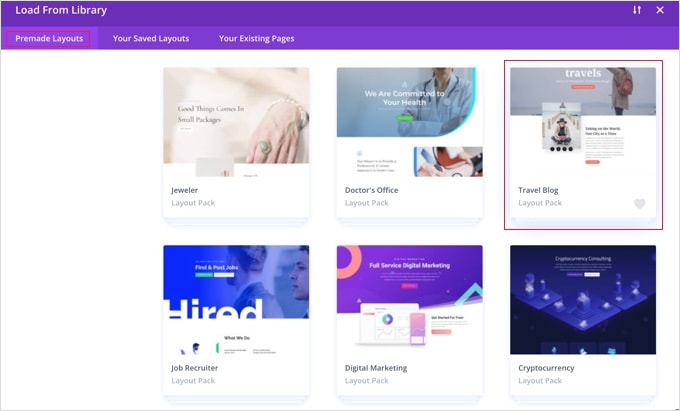
Wir werden das Layoutpaket „Travel Blog“ verwenden, um unsere Homepage zu erstellen.
Zuerst können Sie auf das Paket klicken, das Sie verwenden möchten:
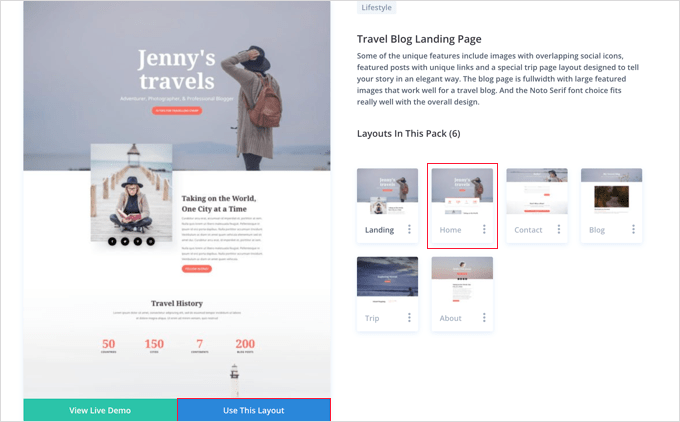
Als Nächstes sehen Sie eine Beschreibung des Layout-Pakets und der verschiedenen verfügbaren Seitenlayouts. Wahrscheinlich möchten Sie die Seite „Home“ oder „Landing“ für Ihre Homepage verwenden. Wir wählen die Option „Home“.
Sobald Sie Ihr Layout ausgewählt haben, klicken Sie einfach unten auf der Seite auf die Schaltfläche „Dieses Layout verwenden“.
Divi wird das Layout automatisch für Sie importieren. Sie sehen es dann live auf Ihrer Seite, genau so, wie es auf Ihrer Website erscheinen wird. Um Teile davon zu bearbeiten, klicken Sie einfach darauf.
Divi verwendet ein System aus Zeilen (unterteilt in Spalten) und Modulen, um Ihre Seite zu erstellen. Mit Textmodulen können Sie auf den Text klicken und direkt auf dem Bildschirm eingeben, was Sie möchten.
Hier haben wir die Kopfzeile und den darunter liegenden Text geändert:

Bei anderen Modulen können Sie den Mauszeiger darüber bewegen und auf das Symbol 'Modul-Einstellungen' klicken, um sie zu bearbeiten.
Hier bearbeiten wir einen der Zahlen-Zähler:
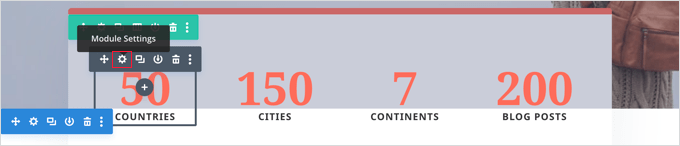
Module und Zeilen können Sie auf die gleiche Weise löschen, indem Sie das Papierkorbsymbol verwenden.
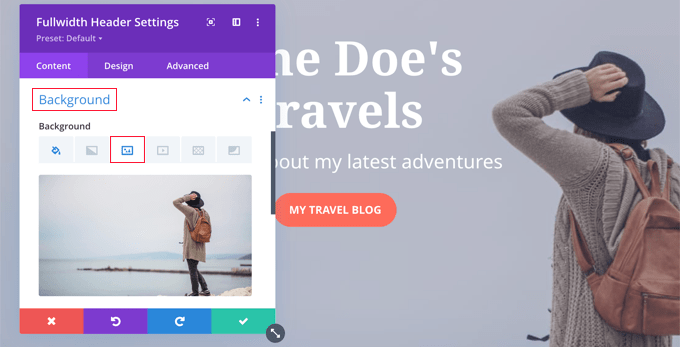
Wahrscheinlich möchten Sie Ihre eigenen Bilder auf Ihrer Homepage verwenden. Sie können diese ändern, indem Sie die Modul-Einstellungen bearbeiten.
Beachten Sie, dass das Bild oben als Hintergrund für ein Vollbreiten-Header-Modul festgelegt ist. Sie müssen es daher unter Inhalt » Hintergrund für dieses Modul ändern:
Sobald Sie mit den Änderungen an Ihrer Seite zufrieden sind, ist es an der Zeit, Ihre Einstellungen zu speichern.
Klicken Sie unten auf dem Bildschirm auf „Speichern“.
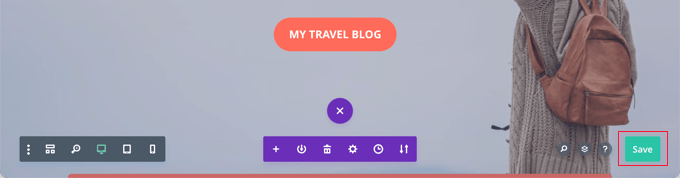
Manchmal ist die unterste Reihe von Schaltflächen ausgeblendet.
Wenn Sie diese nicht sehen können, müssen Sie auf die lila Schaltfläche "..." klicken, um sie zu öffnen.

Daraufhin wird der Abschnitt erweitert, um den Zähler anzuzeigen.
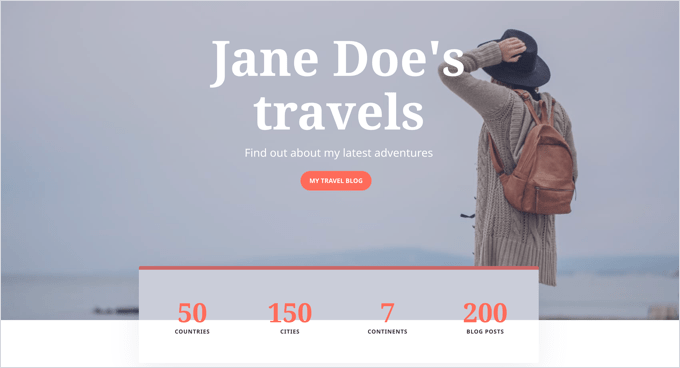
So sieht unsere Seite live auf der Website aus:
Festlegen Ihrer Homepage in WordPress
Standardmäßig zeigt WordPress Ihre Blogbeiträge auf der Homepage an.
Das bedeutet, dass Sie nach der Erstellung und Anpassung Ihrer Homepage Ihrer WordPress-Website mitteilen müssen, diese Seite anzuzeigen, wenn jemand Ihre Domain besucht.
Sehen wir uns an, wie Sie in WordPress eine separate Homepage und eine Blog-Seite einrichten.
Profi-Tipp: Haben Sie bereits Besucher auf Ihrer Website? Dann möchten Sie Ihre Website in den Wartungsmodus versetzen, während Sie Ihre Homepage einrichten. Alternativ können Sie eine Staging-Website einrichten, auf der Sie Ihre Homepage erstellen können, bevor Sie sie live schalten.
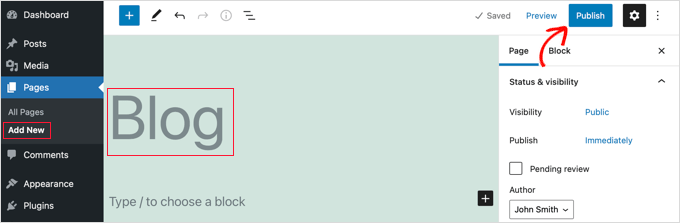
Gehen Sie zuerst einfach zu Seiten » Neu hinzufügen und nennen Sie Ihre neue Seite Blog.
Danach können Sie die leere Seite veröffentlichen.
Sobald Ihre Homepage und Ihre Blog-Seite fertig sind, müssen Sie WordPress mitteilen, dass diese Seiten verwendet werden sollen.
Sie können dies tun, indem Sie zur Seite Einstellungen » Lesen in Ihrem WordPress-Adminbereich gehen. Sie müssen die Option „Eine statische Seite“ unter dem Abschnitt „Ihre Homepage zeigt“ auswählen. Wählen Sie danach Ihre Home- und Blog-Seiten aus.

Vergessen Sie nicht, auf die Schaltfläche „Änderungen speichern“ zu klicken, um Ihre Einstellungen zu speichern.
WordPress zeigt automatisch Ihre neuesten Beiträge auf der Blog-Seite an. Weitere Details finden Sie in unserem Leitfaden unter So erstellen Sie eine separate Blog-Seite in WordPress.
Video-Tutorial
Wenn Sie Videoanleitungen bevorzugen, können Sie unten zusehen:
Das war's! Sie haben eine großartig aussehende Homepage in WordPress erstellt und erfolgreich eingerichtet. Sehen Sie sich unseren ultimativen Leitfaden an, wie Sie eine WordPress-Website bearbeiten, für Schritt-für-Schritt-Anleitungen zur Bearbeitung anderer Bereiche Ihrer Website: wie Sie eine WordPress-Website bearbeiten.
Wir hoffen, dieses Tutorial hat Ihnen geholfen zu lernen, wie man eine WordPress-Homepage bearbeitet. Vielleicht möchten Sie auch einen Blick auf unseren Leitfaden zu den Must-Have-WordPress-Plugins und unsere Tipps zur Verbesserung der WordPress-SEO werfen.
Wenn Ihnen dieser Artikel gefallen hat, abonnieren Sie bitte unseren YouTube-Kanal für WordPress-Video-Tutorials. Sie finden uns auch auf Twitter und Facebook.




Jiří Vaněk
Ich war nie ein großer Fan des Gutenberg-Block-Editors und arbeite nicht gerne damit. Deshalb schätze ich diese Anleitungen, bei denen Sie auch Seed Prod einbeziehen, denn ich benutze es jetzt seit einem Monat. Diese Tutorials haben mir schon viel beigebracht und ich danke Ihnen für Ihre Arbeit, denn diese Tutorials machen die Arbeit mit Seed Prod viel einfacher und machen mehr Spaß.
WPBeginner Support
Glad to hear our guide is helpful
Admin
INDRAMANI SHUKLA
Sie sind für Anfänger immer hilfreich. Neulinge wie ich lernen von Ihnen alles über WordPress. Das Wichtigste ist, dass Sie genau und leicht verständlich sind.
WPBeginner Support
Glad our articles are helpful
Admin
stephanie
wie erstellt man 2 Homepages? Eine für Desktop/Tablet und die andere nur für Mobilgeräte
WPBeginner Support
Für das, was Sie suchen, sind die meisten Themes responsiv, um das zu handhaben. Möglicherweise möchten Sie einen Blick auf unseren Leitfaden unten werfen:
https://www.wpbeginner.com/beginners-guide/how-to-preview-the-mobile-layout-of-your-site/
Admin
Ahmed
Dies ist eine Möglichkeit, unsere Startseite anzupassen, wenn wir eine Geschäftswebsite betreiben. Wie können wir unsere Blog-Seite anpassen oder Banner an den Seiten von Blogs veröffentlichen?
WPBeginner Support
Sie würden entweder Ihre Theme-Optionen oder Beaver Builder verwenden, um eine Beitragsliste auf der Startseite zu ändern
Admin
James Emmanuel
Sehr aufschlussreich. Danke, dass Sie sich die Zeit genommen haben, den Prozess zu erklären. Ich habe gerade Ihre Schritte befolgt und habe jetzt eine schöne Homepage. Aber was ist, wenn ich eine Homepage mit gleitenden Bildern hinzufügen möchte? Gibt es dafür Plugins?
WPBeginner Support
Das wäre ein Slider, wir haben unten ein paar Plugins, die wir dafür empfehlen würden:
https://www.wpbeginner.com/best-wordpress-slider/
Admin